OnlyTG Echo предоставляет функцию настройки содержимого сообщения с помощью Multi-form Messages Builder. Вы можете использовать эту функцию при настройке содержимого сообщения для Start Message, Auto-reply, Quick reply и т. д.
Видеоинструкция
шаг 1
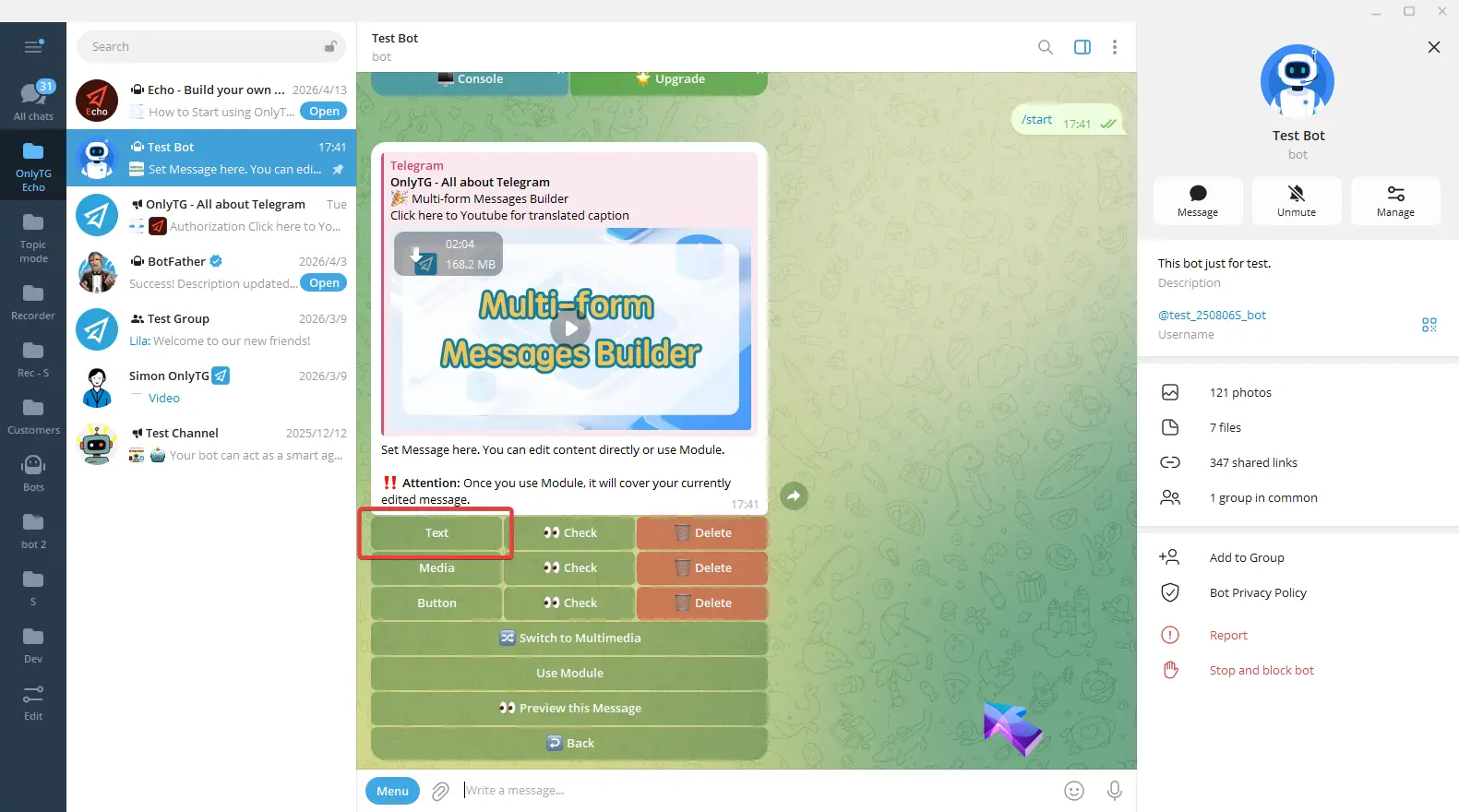
Нажмите Text.
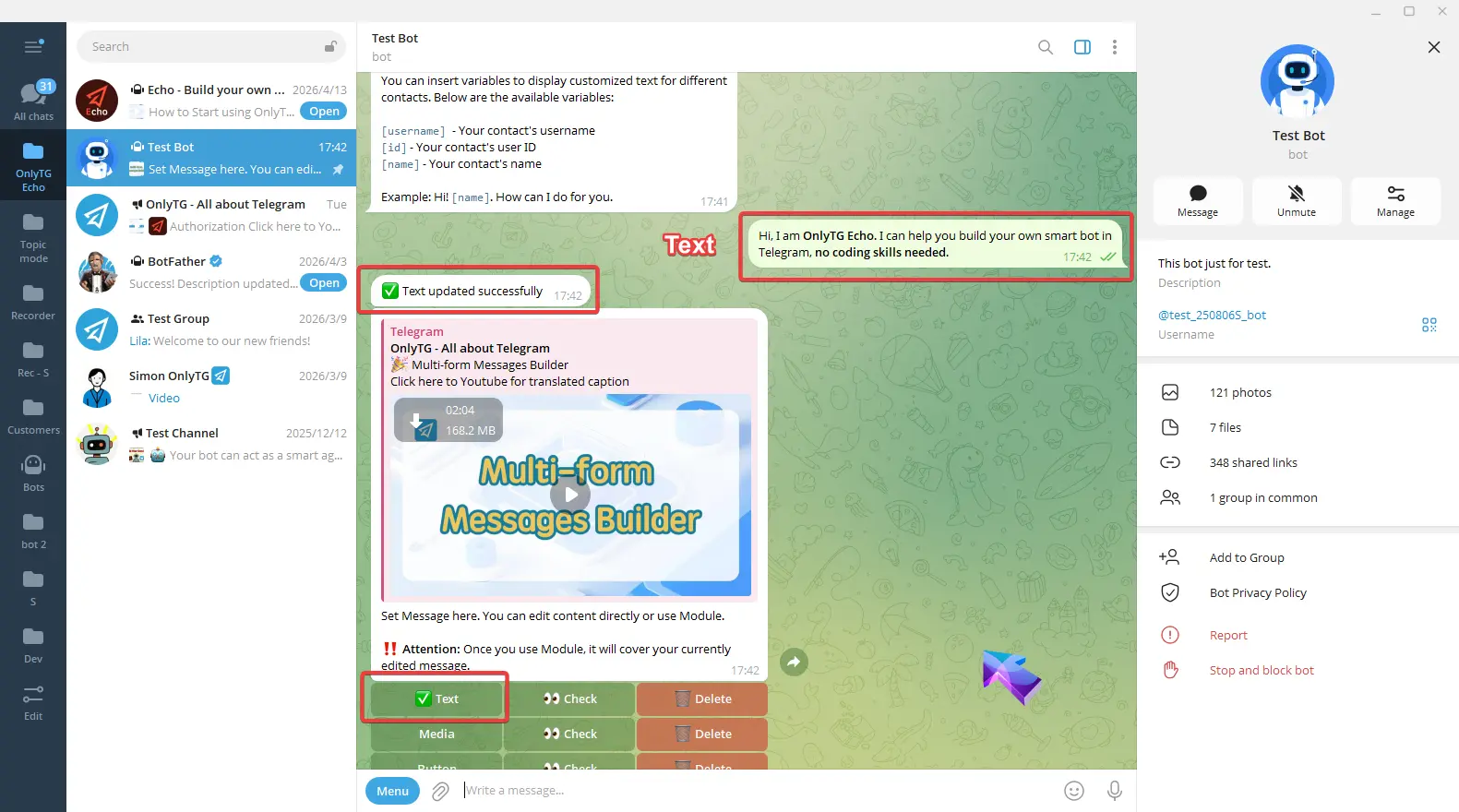
Введите текст и отправьте. Появится сообщение об успешном выполнении, а галочка рядом с кнопкой Text означает, что настройка завершена.
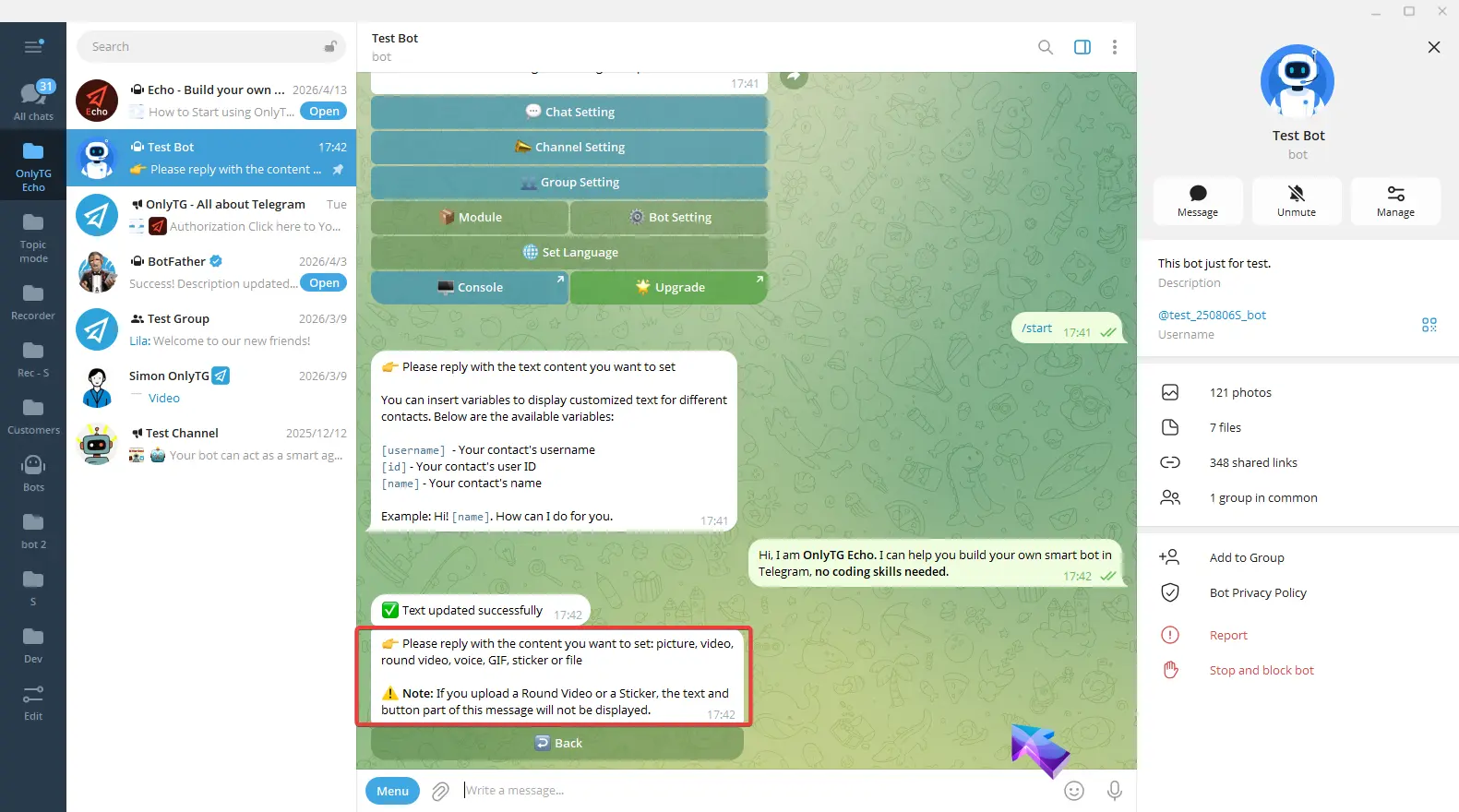
Нажмите Media.
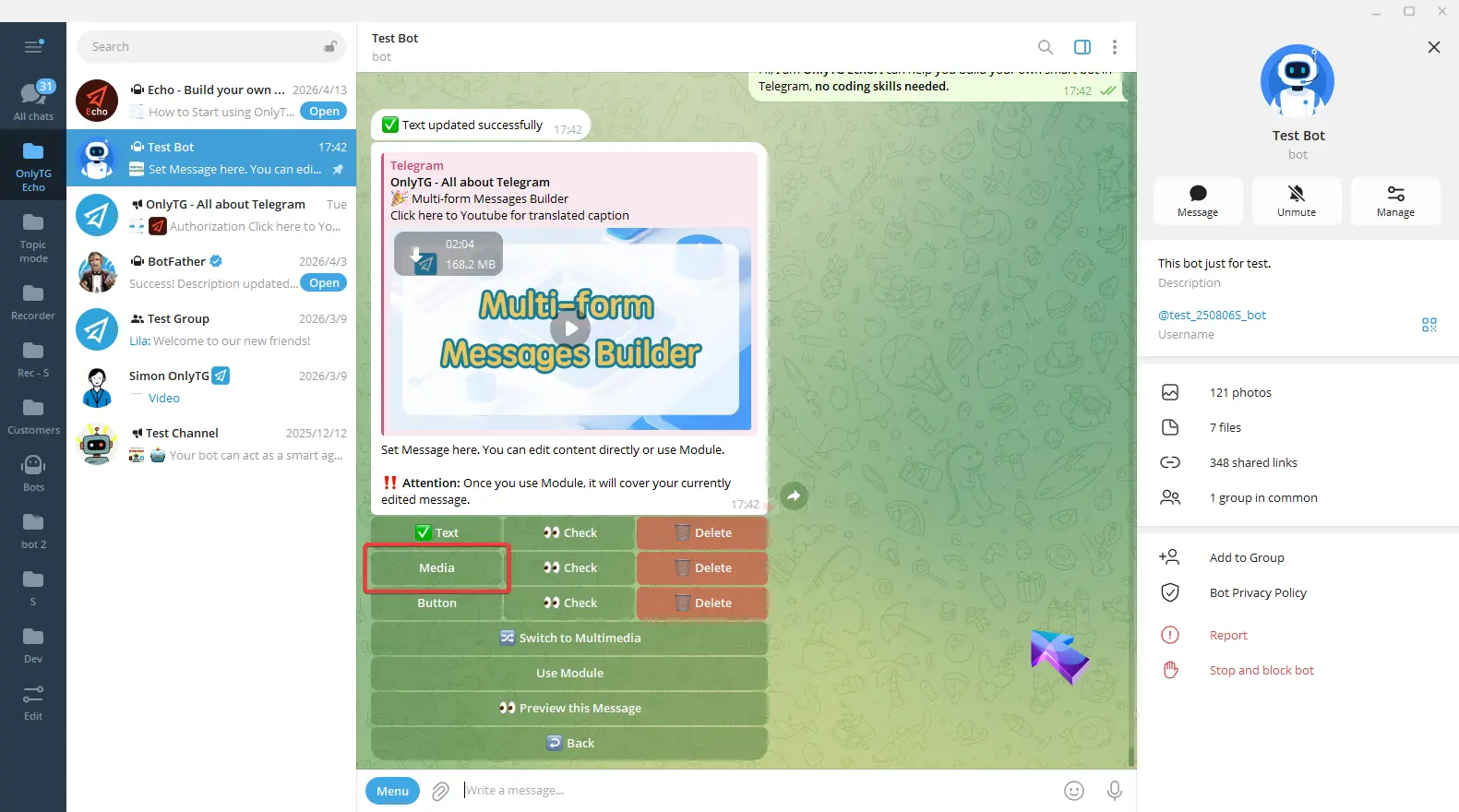
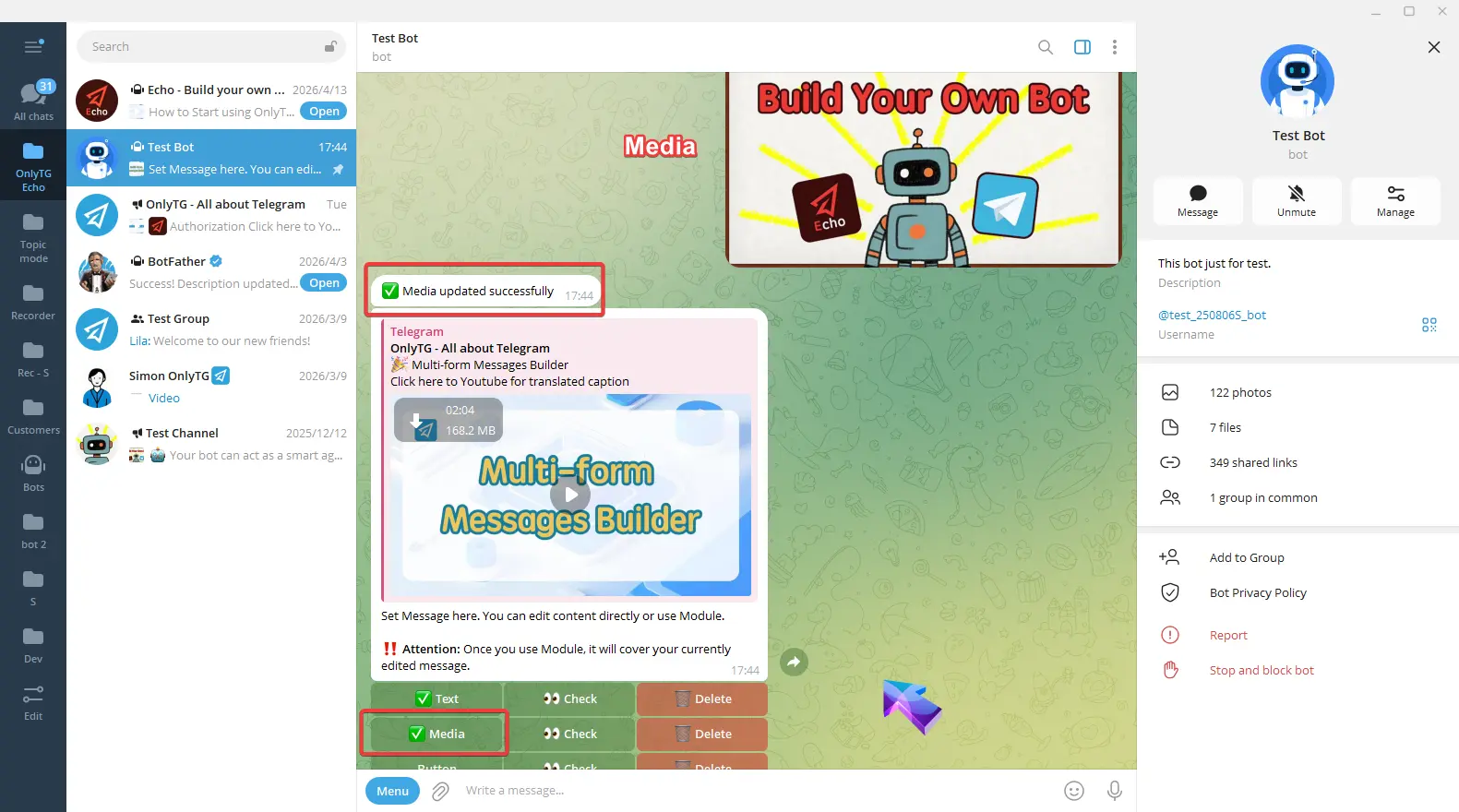
Вы можете ответить картинкой, видео, круглым видео, голосовым сообщением, GIF, стикером или файлом. Обратите внимание: если вы загрузите круглое видео или стикер, текст и кнопки этого сообщения отображаться не будут. Настройка медиа завершена.
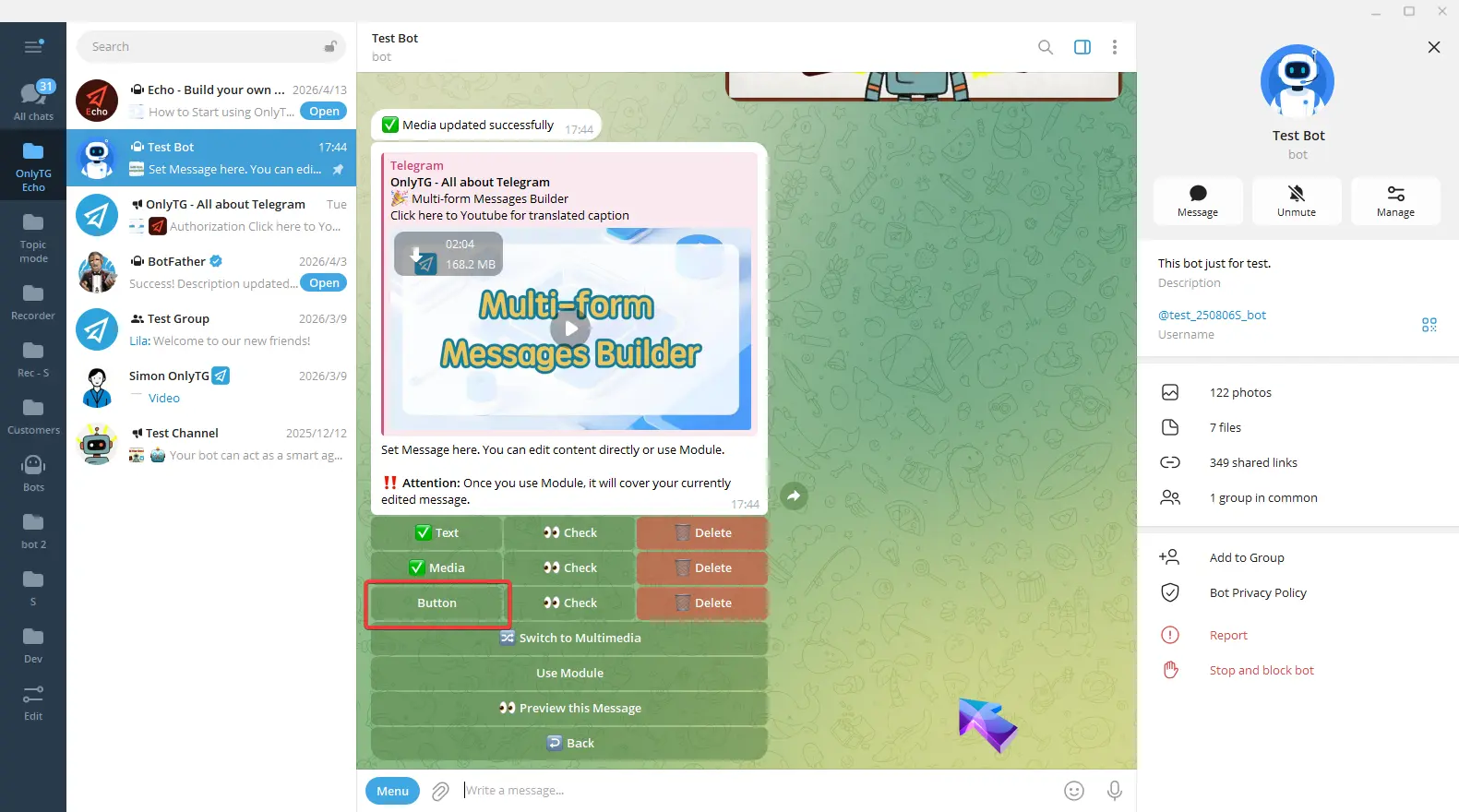
Нажмите Button, введите название кнопки и содержимое согласно формату в подсказке.
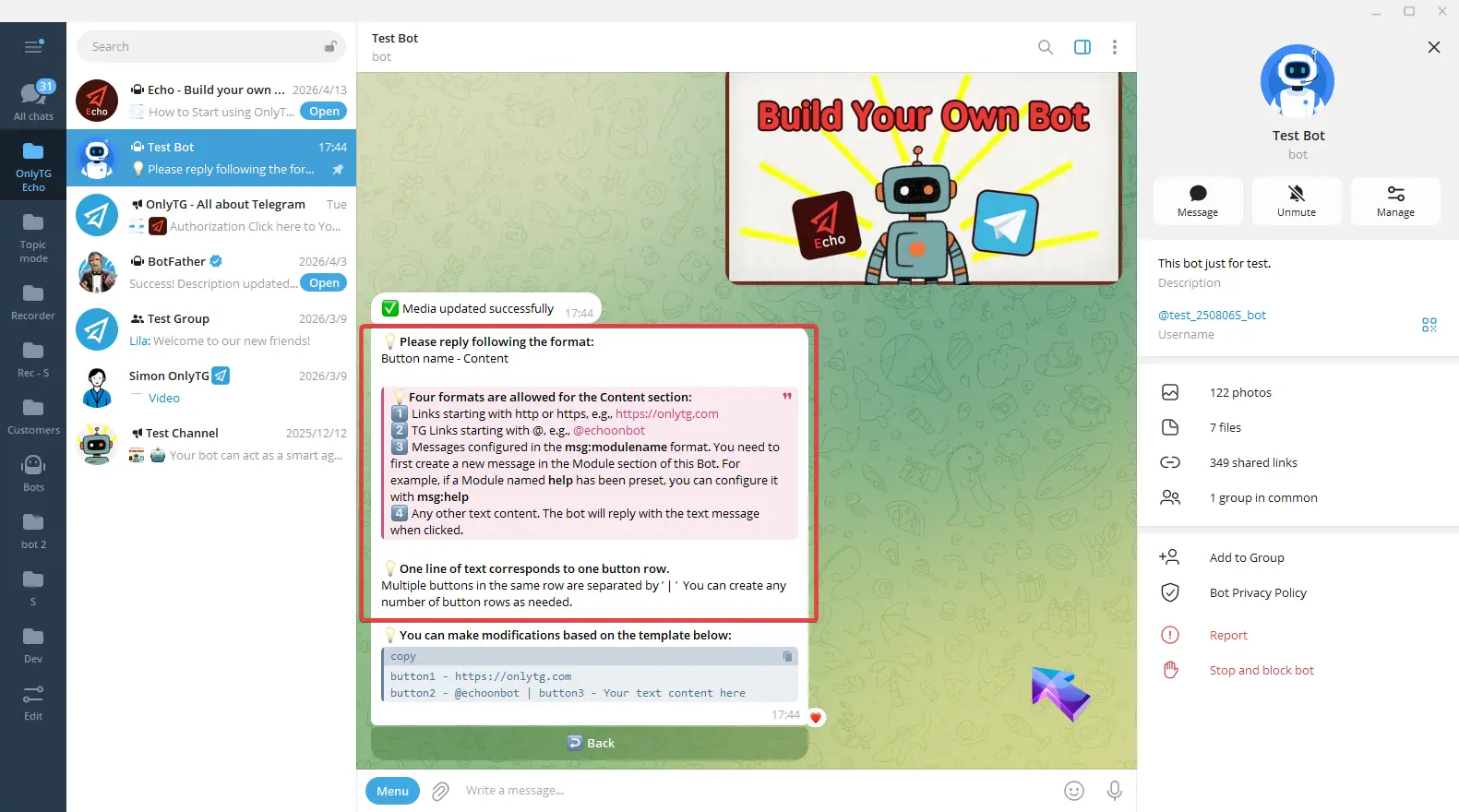
Вы также можете скопировать пример в поле ввода и отредактировать его.
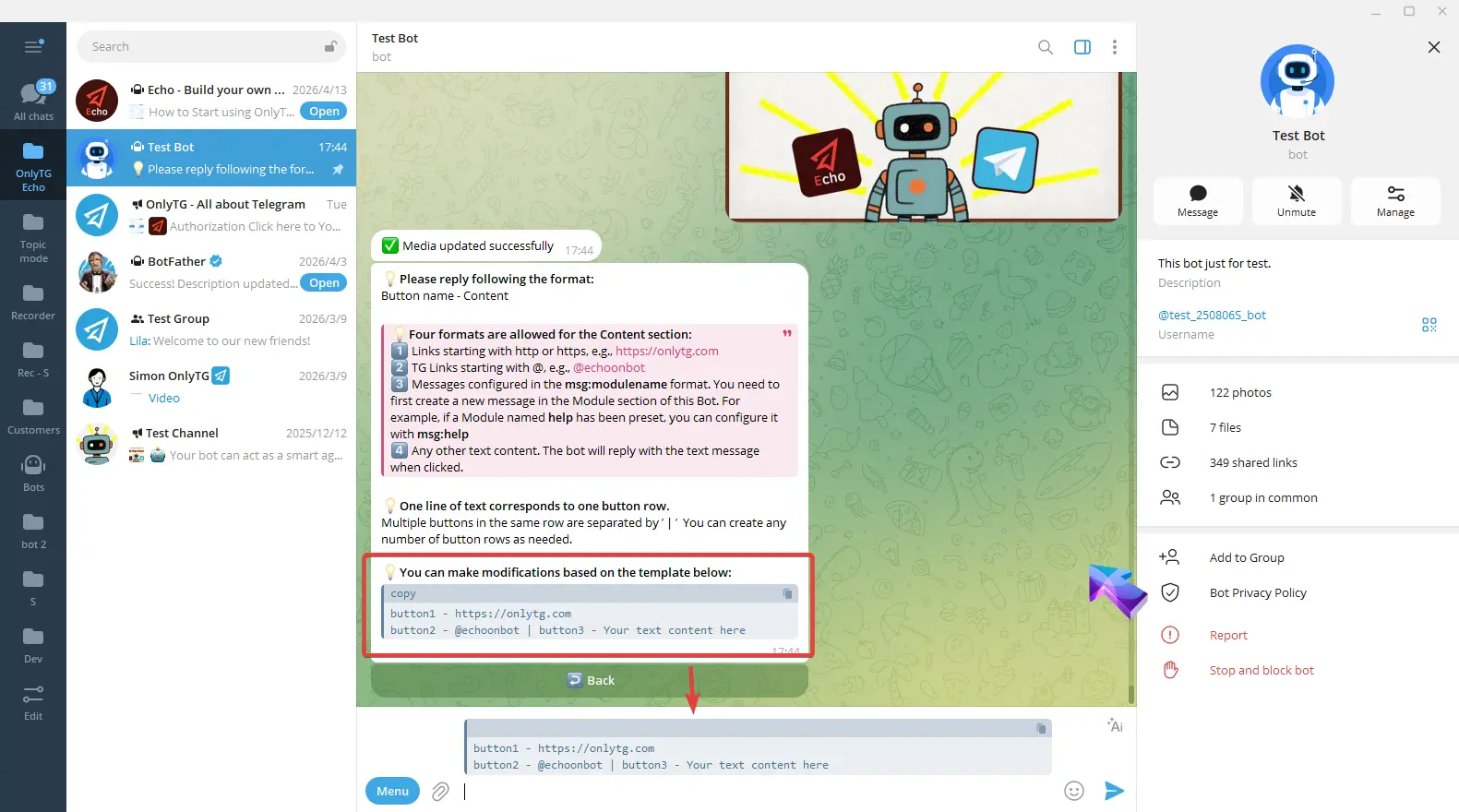
Например, это означает одну кнопку в первой строке и две кнопки во второй строке. Затем я меняю названия этих кнопок на нужные мне.
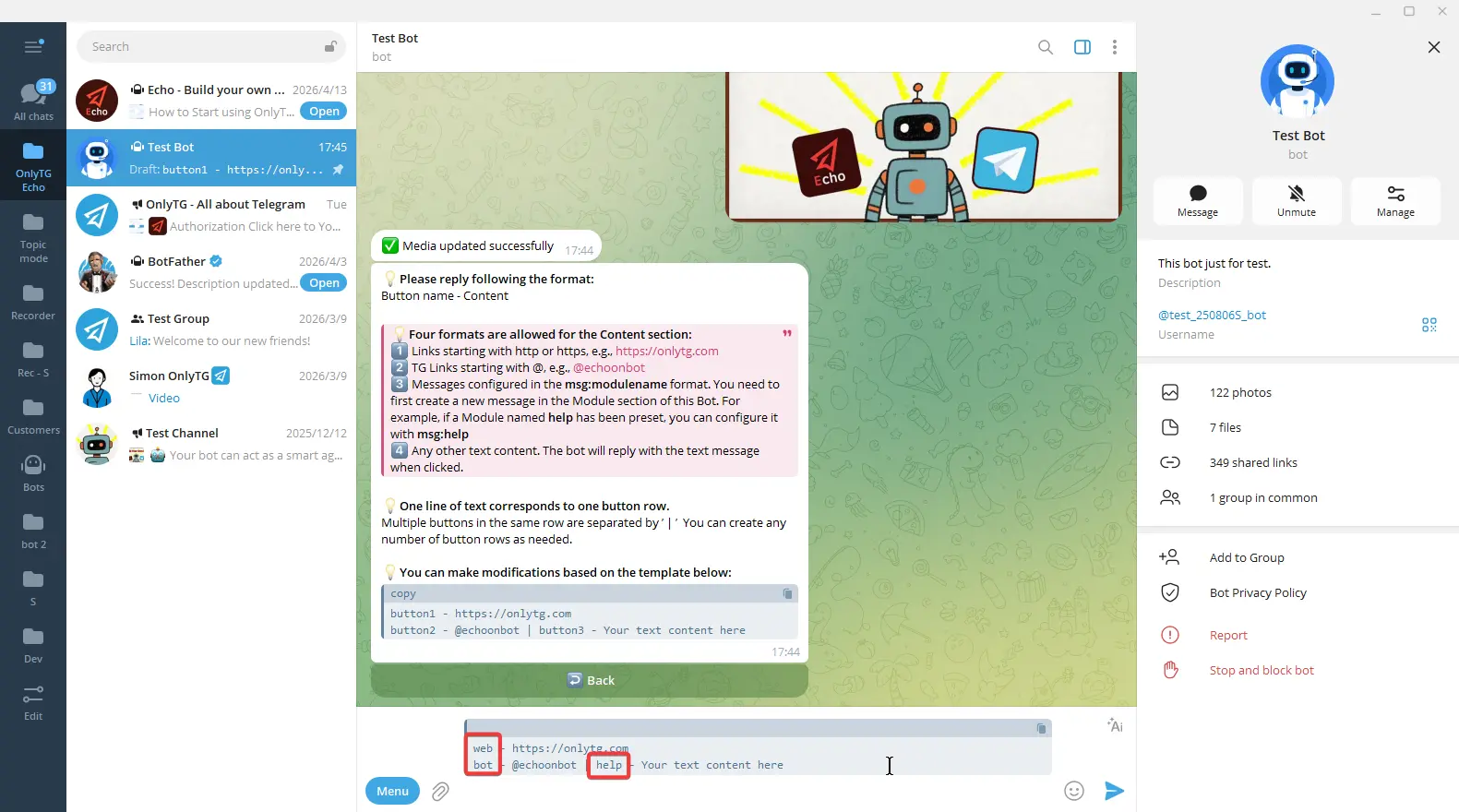
А содержимое может быть ссылками, начинающимися с http или https, либо TG-ссылками, начинающимися с @, или любым другим текстом.
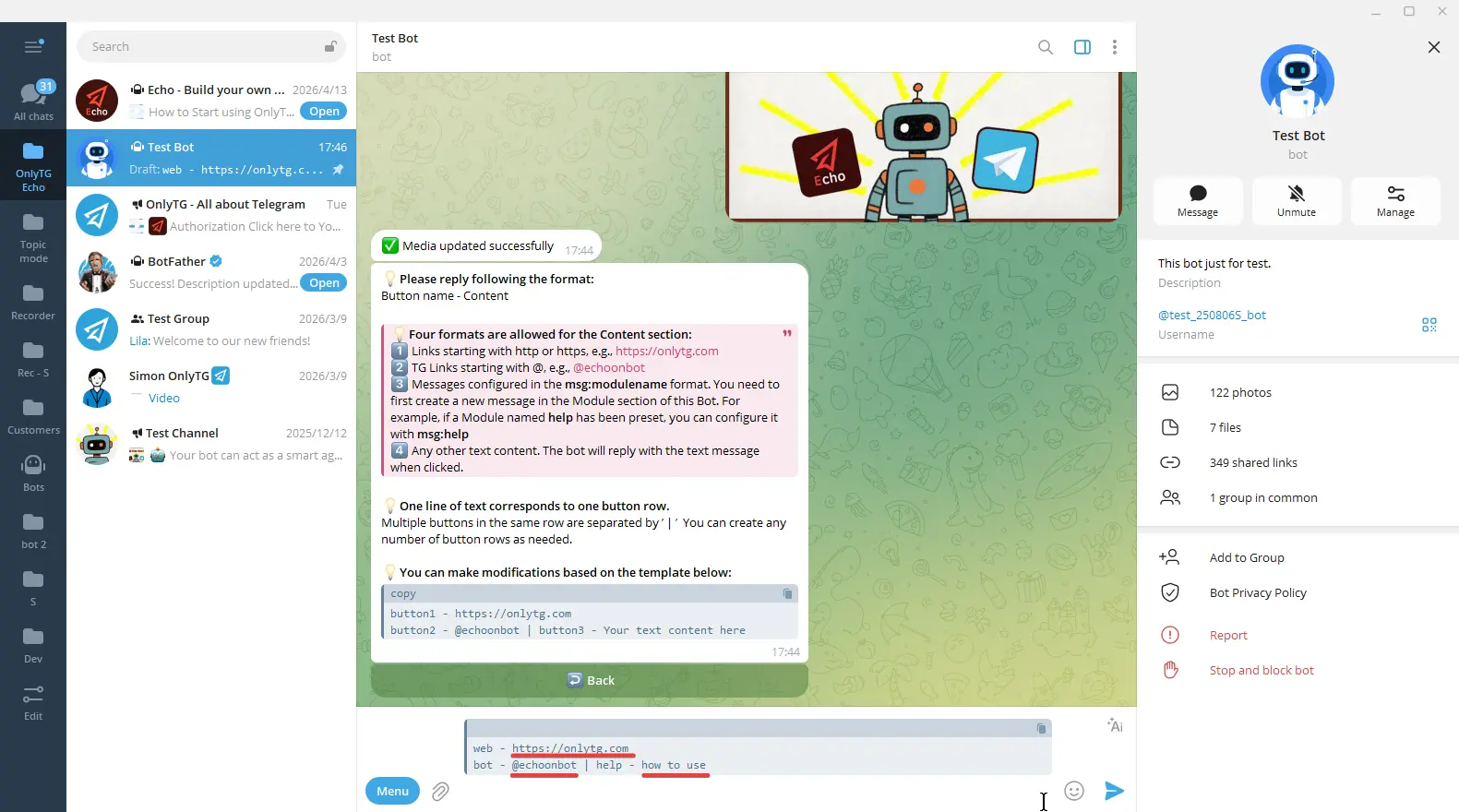
После редактирования отправьте его. Обновление кнопки успешно выполнено.
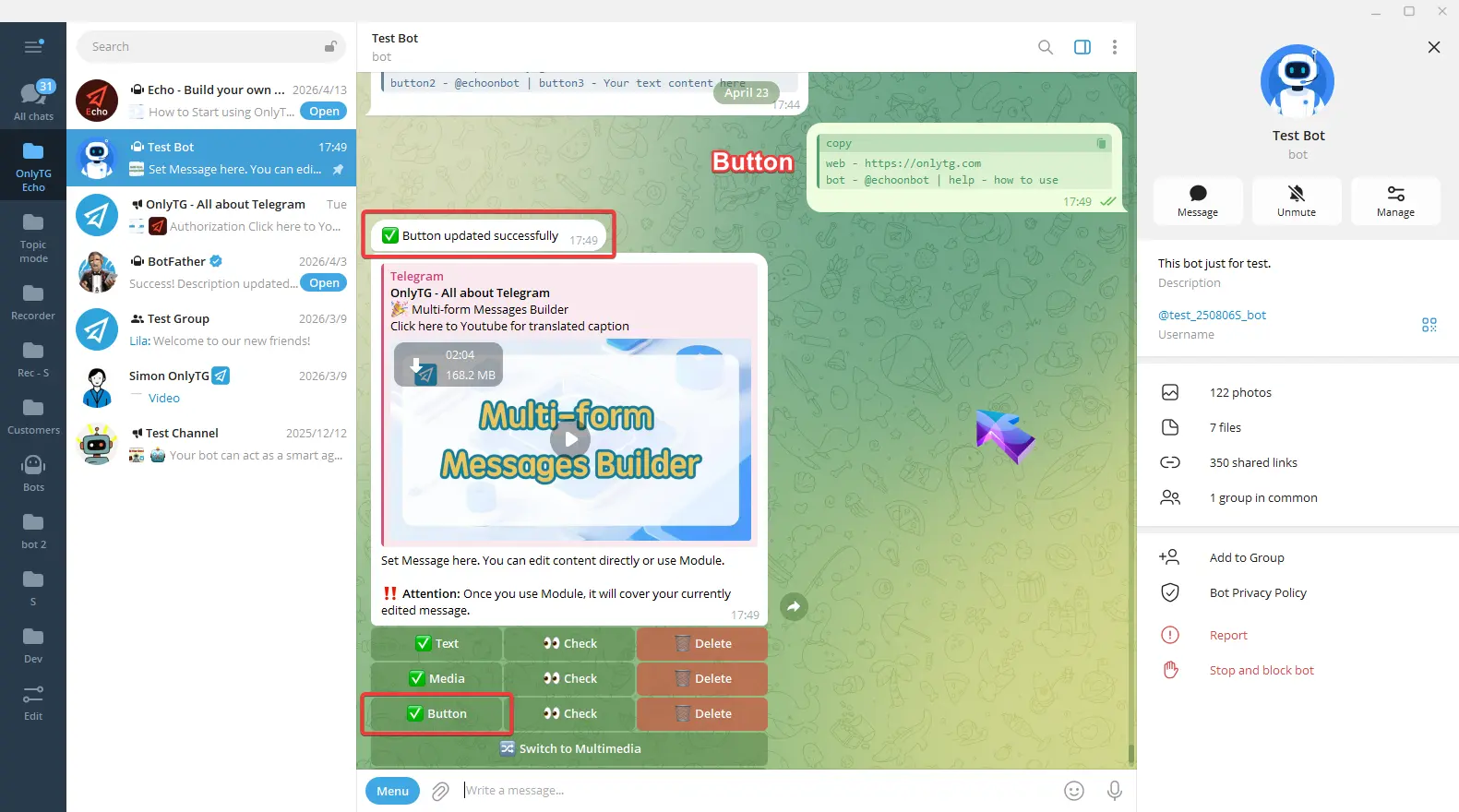
шаг 2
Содержимое этого сообщения теперь готово. Вы можете выбрать, использовать ли следующие два варианта в зависимости от ваших потребностей.
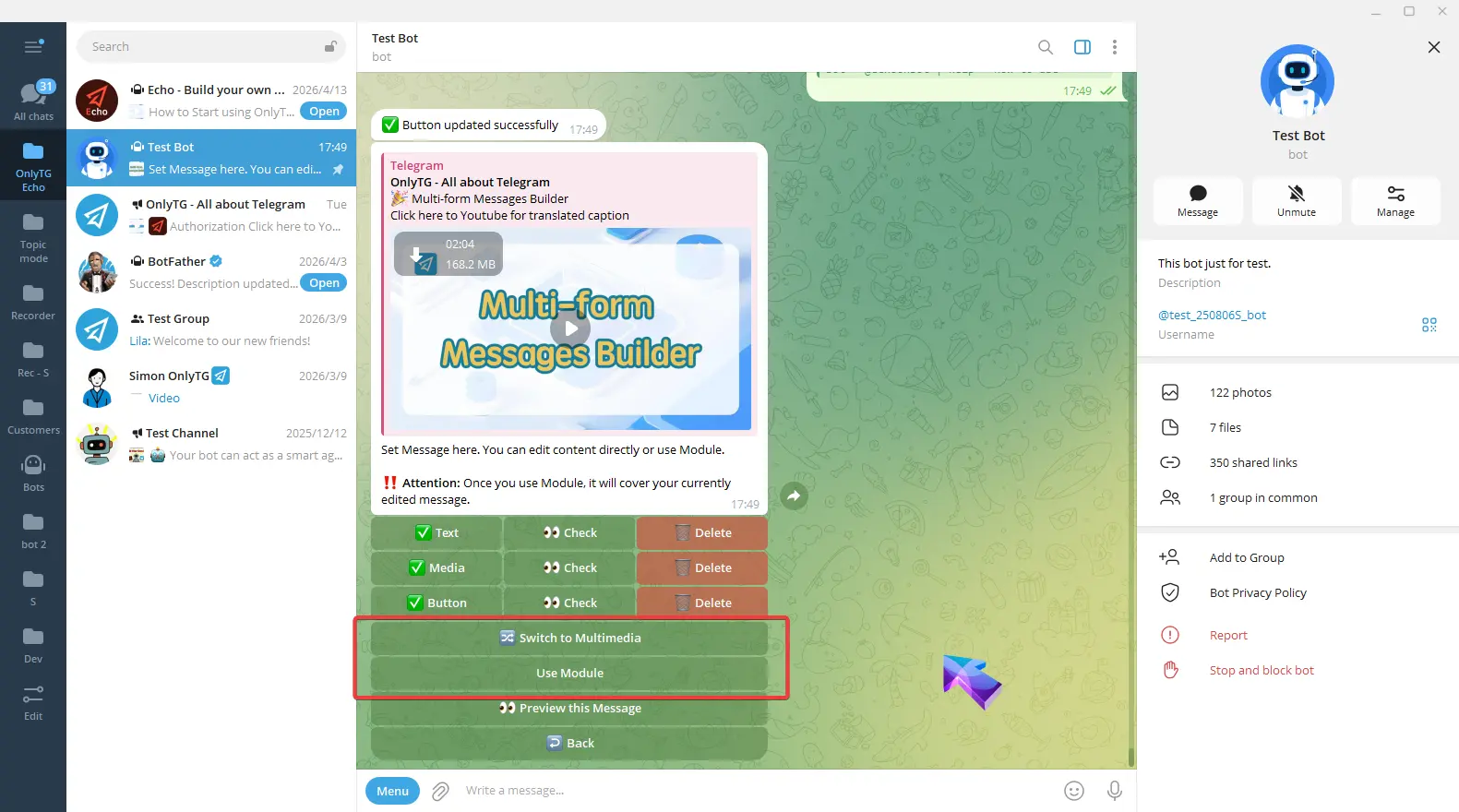
Переключить на мультимедиа: Преобразует пост в режим, в котором можно настроить текст и несколько изображений/видео, но файлы и кнопки не поддерживаются. (Нажмите здесь, чтобы узнать, как настроить мультимедийные сообщения)
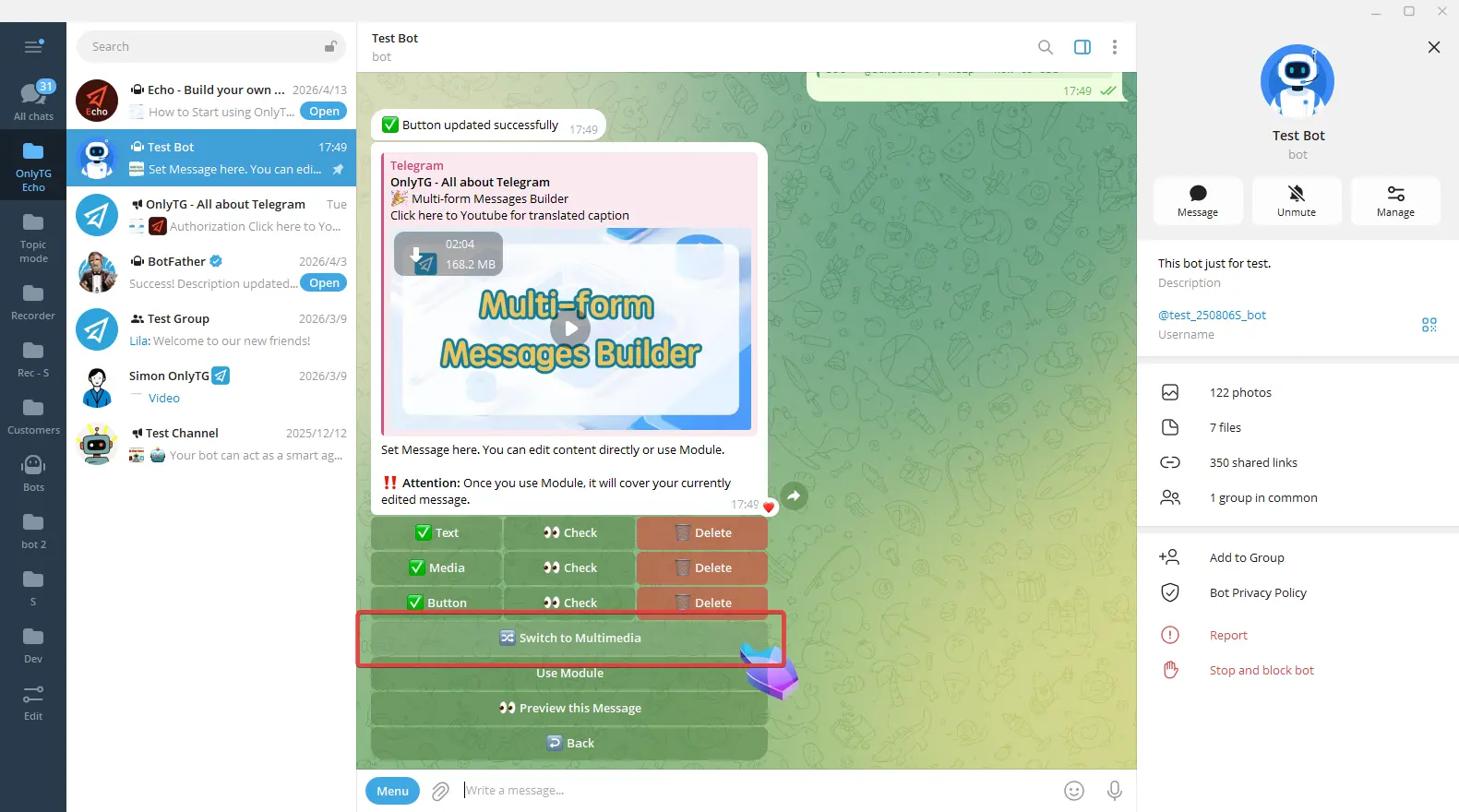
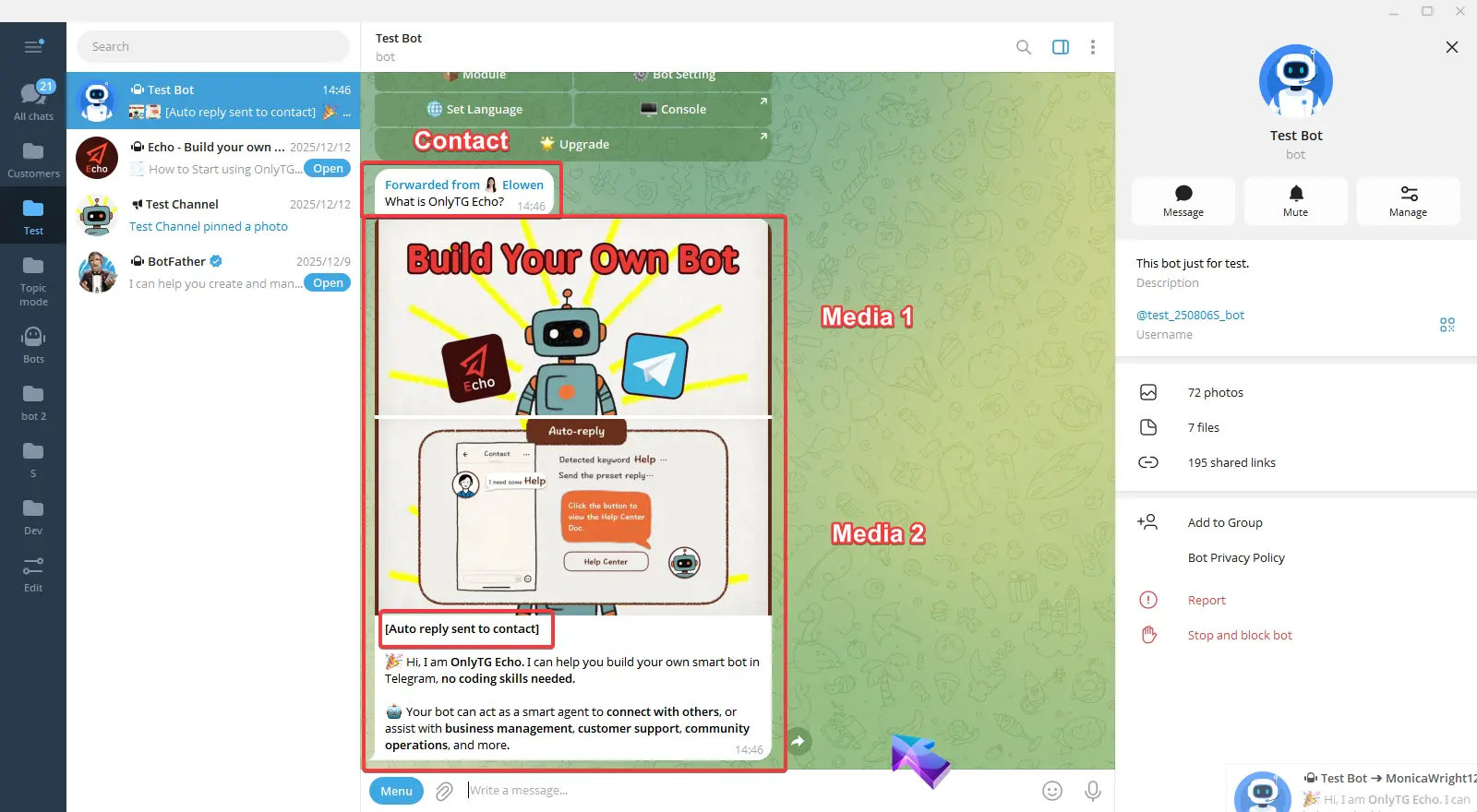
Обратите внимание: после переключения в режим мультимедиа кнопки добавить нельзя.
Использовать Module: напрямую применить заранее настроенное содержимое сообщения Module. Module — это заранее подготовленные сообщения, которые могут включать текст, медиа и кнопки. Если вы хотите использовать здесь module, сначала нужно настроить его. (Нажмите здесь, чтобы узнать больше о Module.)
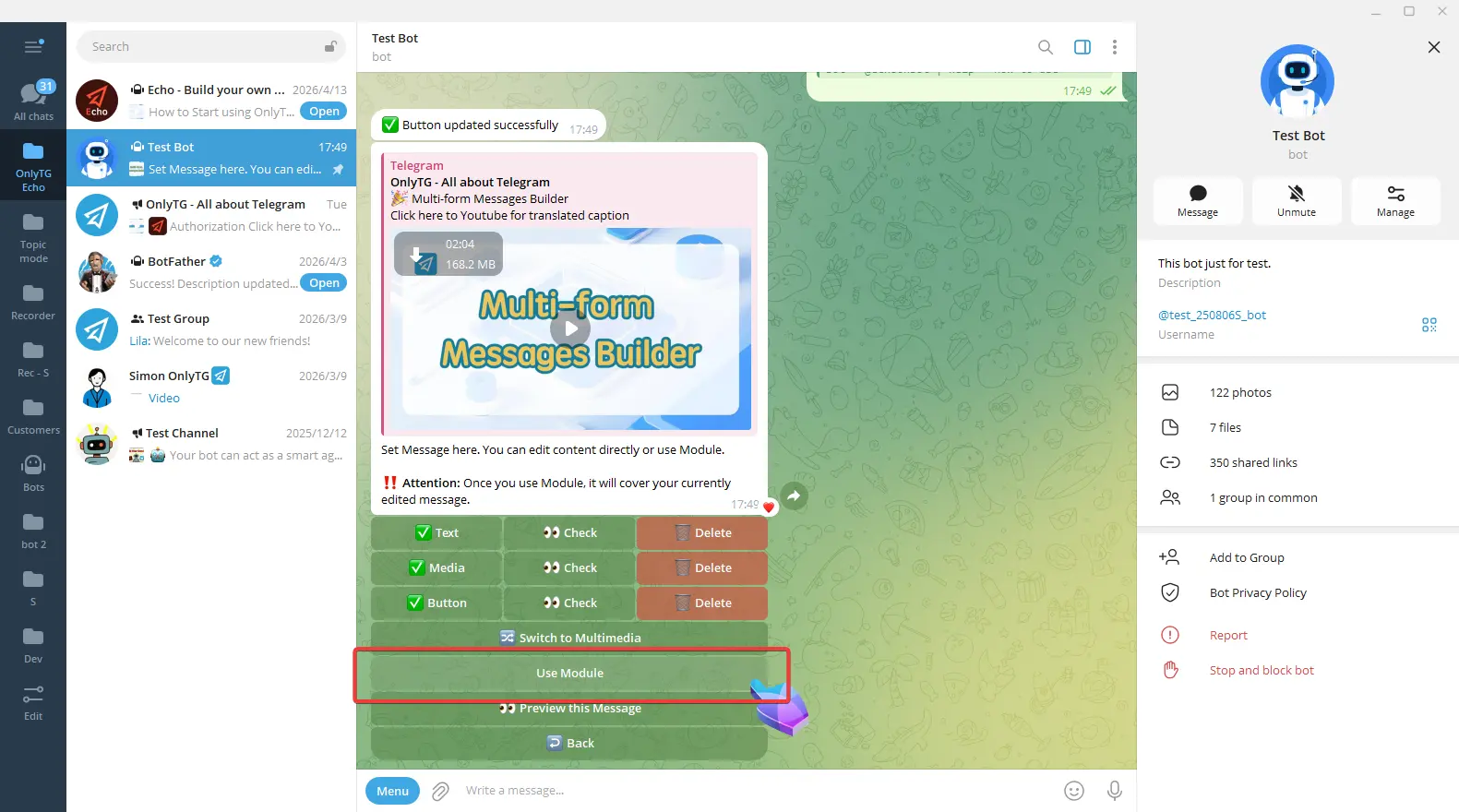
Обратите внимание: как только вы используете Module, он заменит текущее редактируемое сообщение.
шаг 3
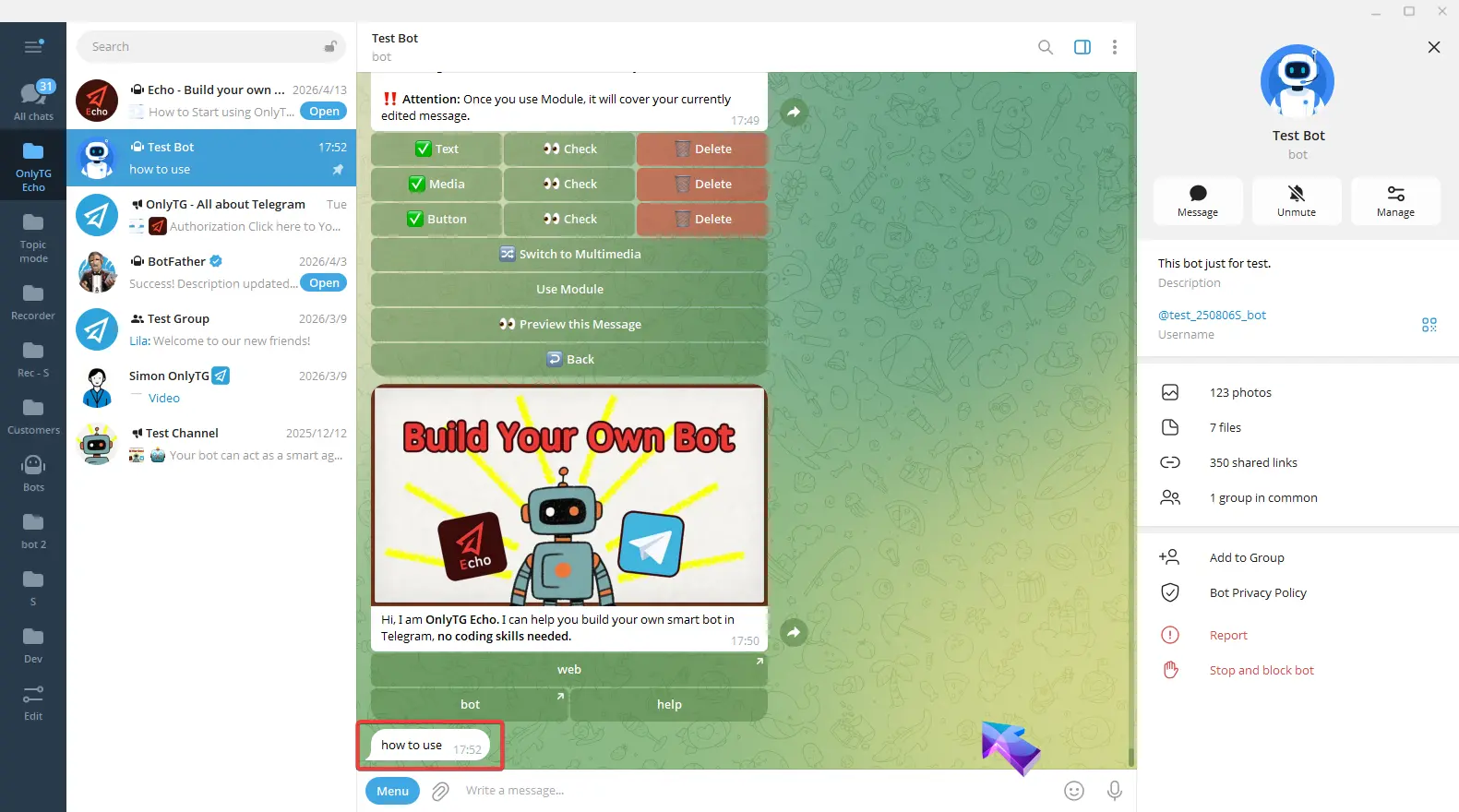
После завершения всех настроек нажмите кнопку предпросмотра этого сообщения, чтобы просмотреть его.
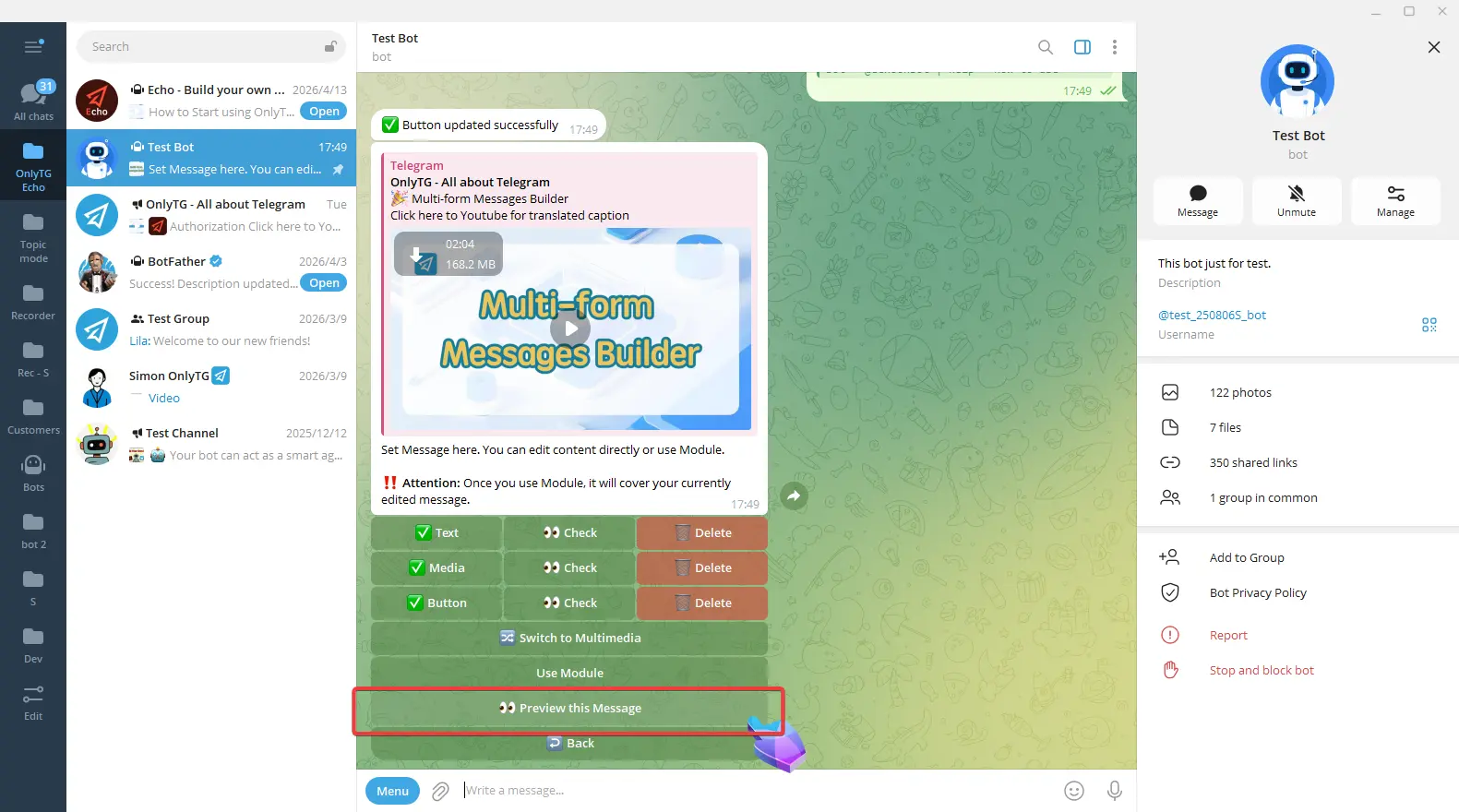
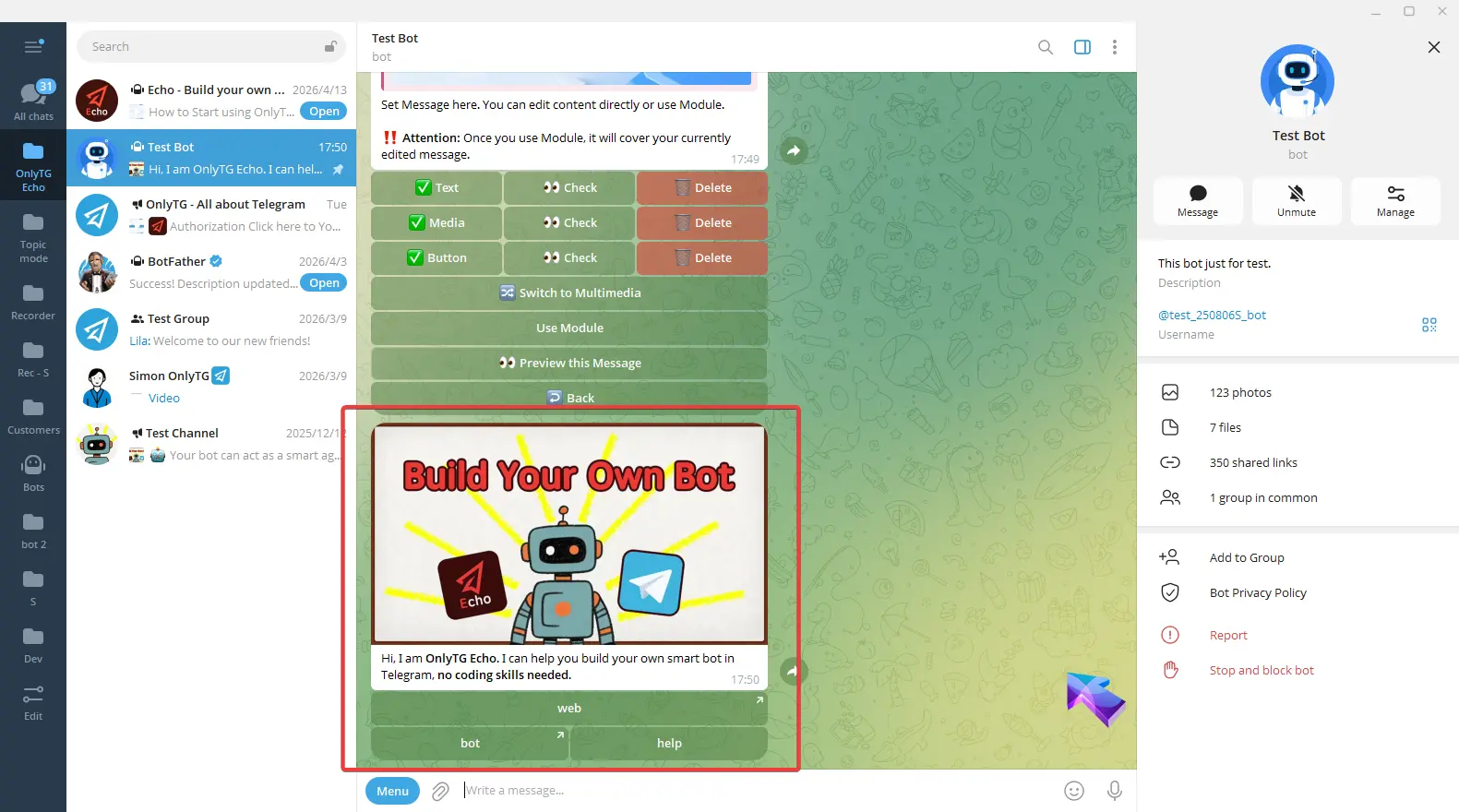
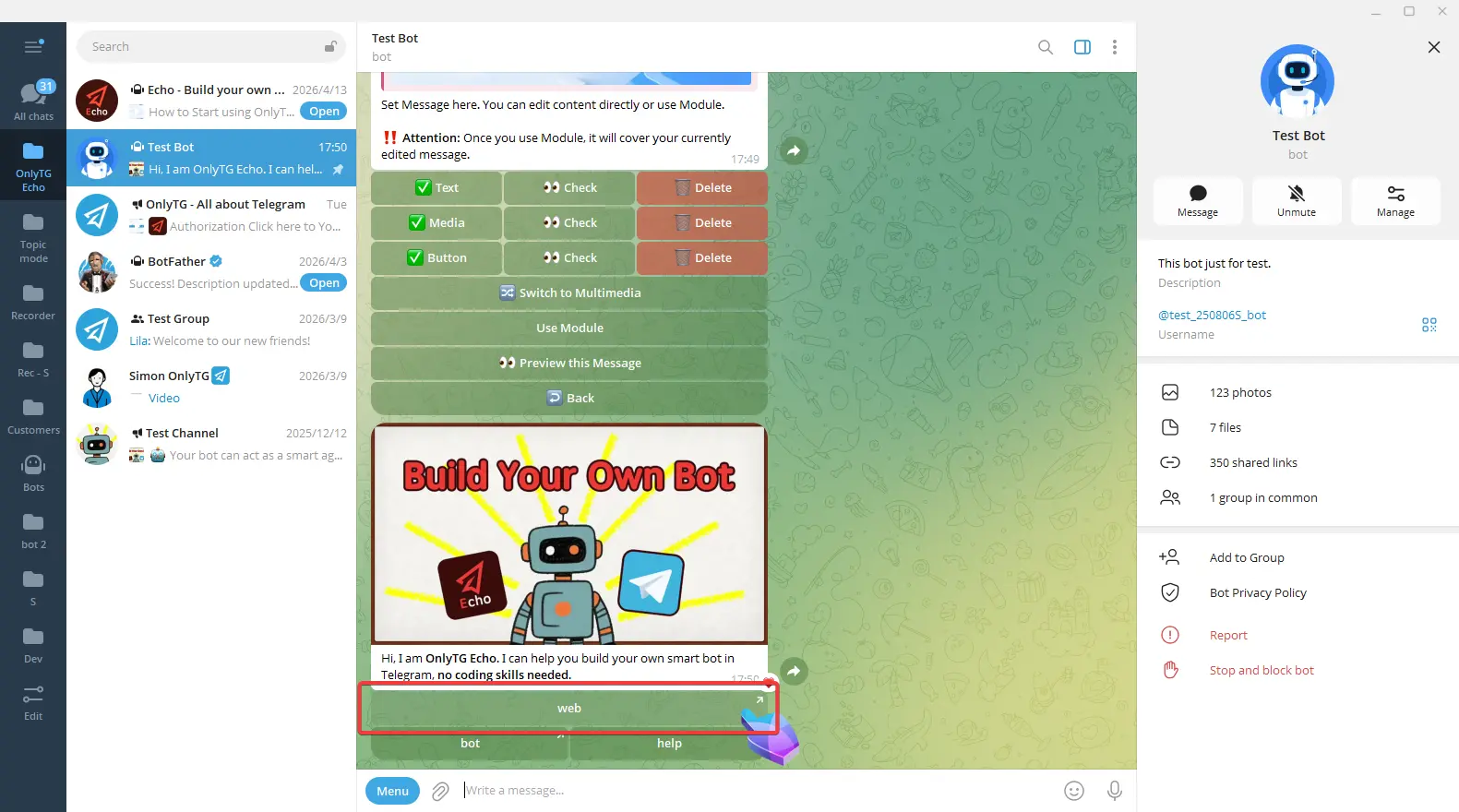
При нажатии на Button 1 откроется заранее заданная ссылка.
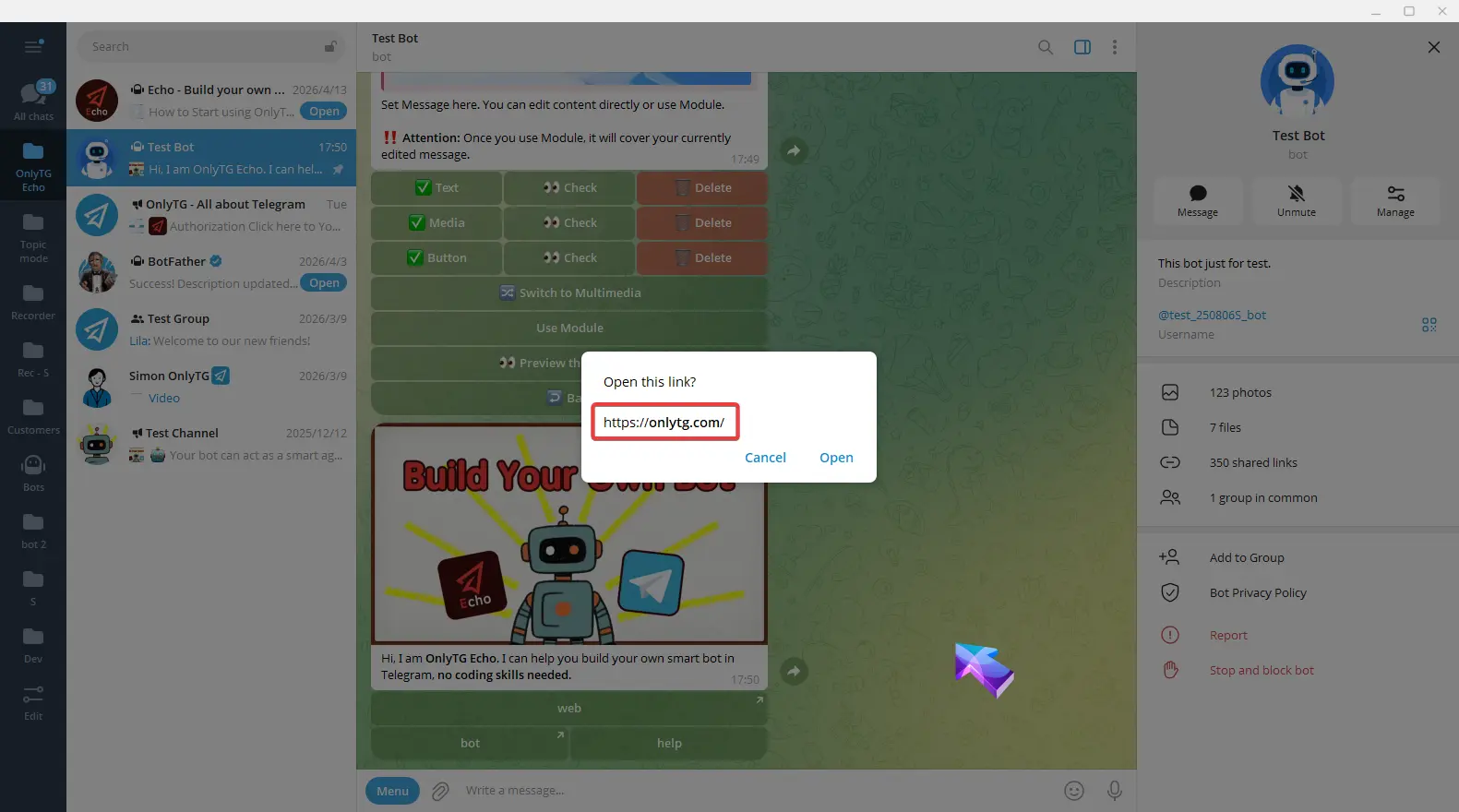
При нажатии на Button 2 откроется заранее заданный бот.
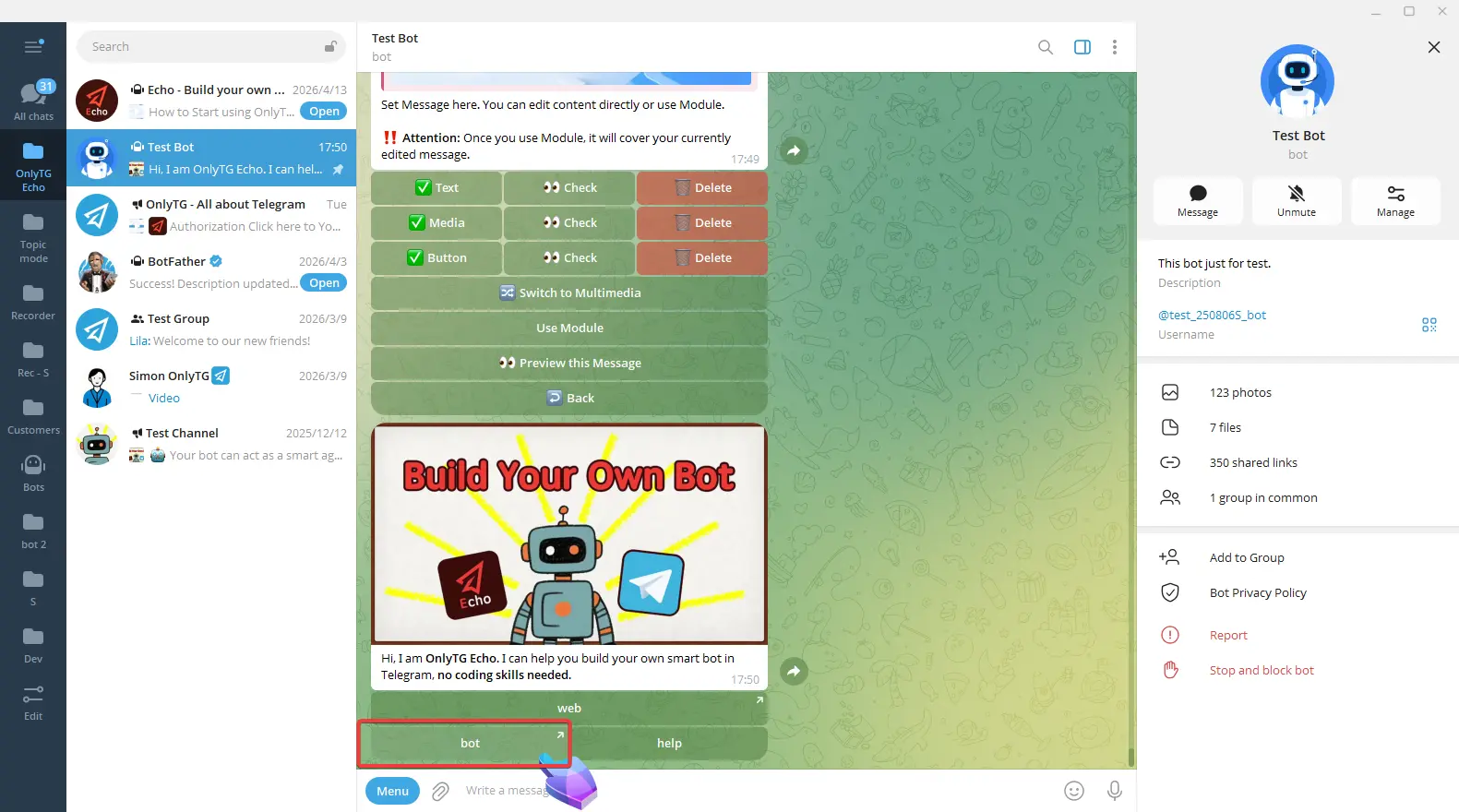
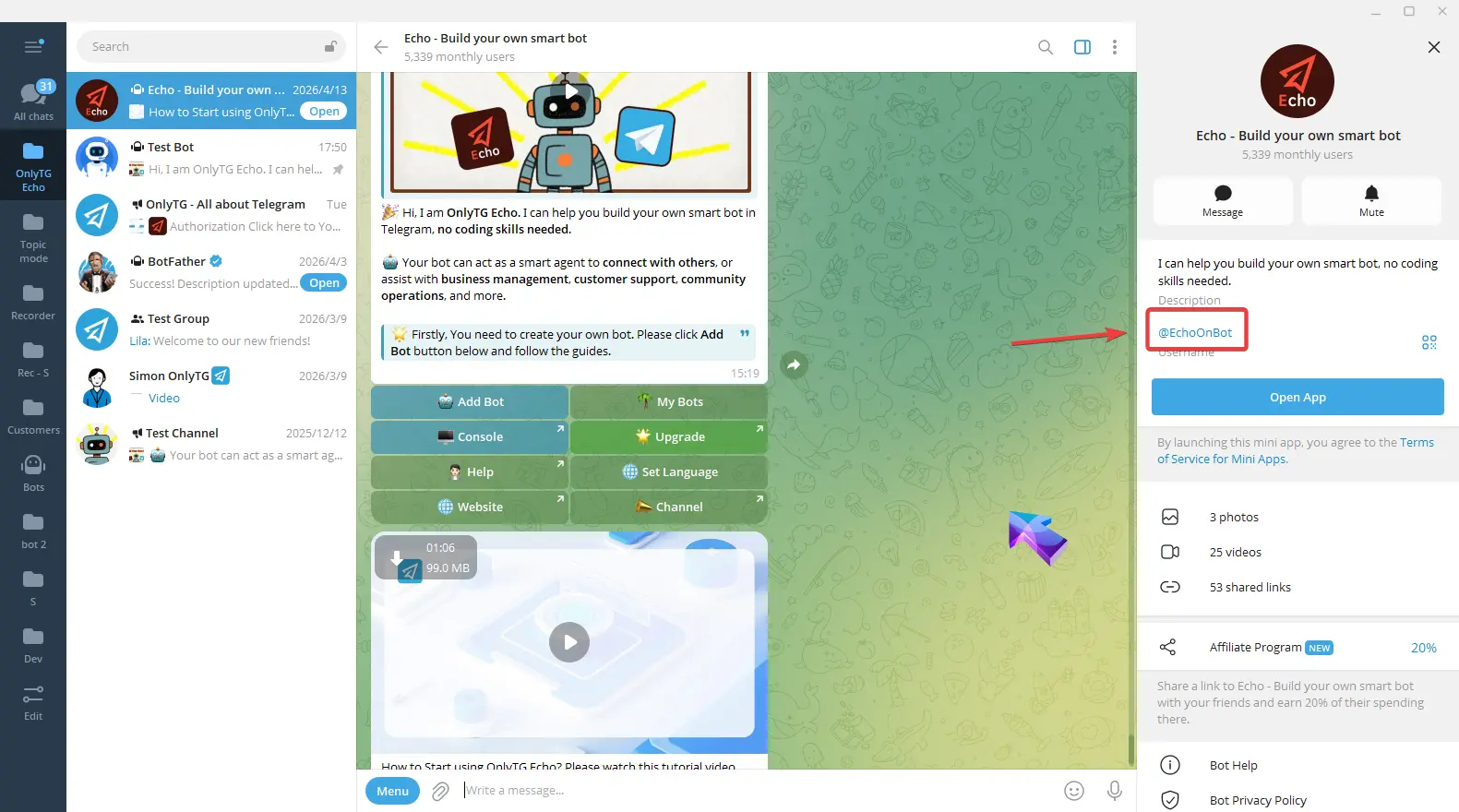
При нажатии на Button 3 просто отправится заранее заданный текст.
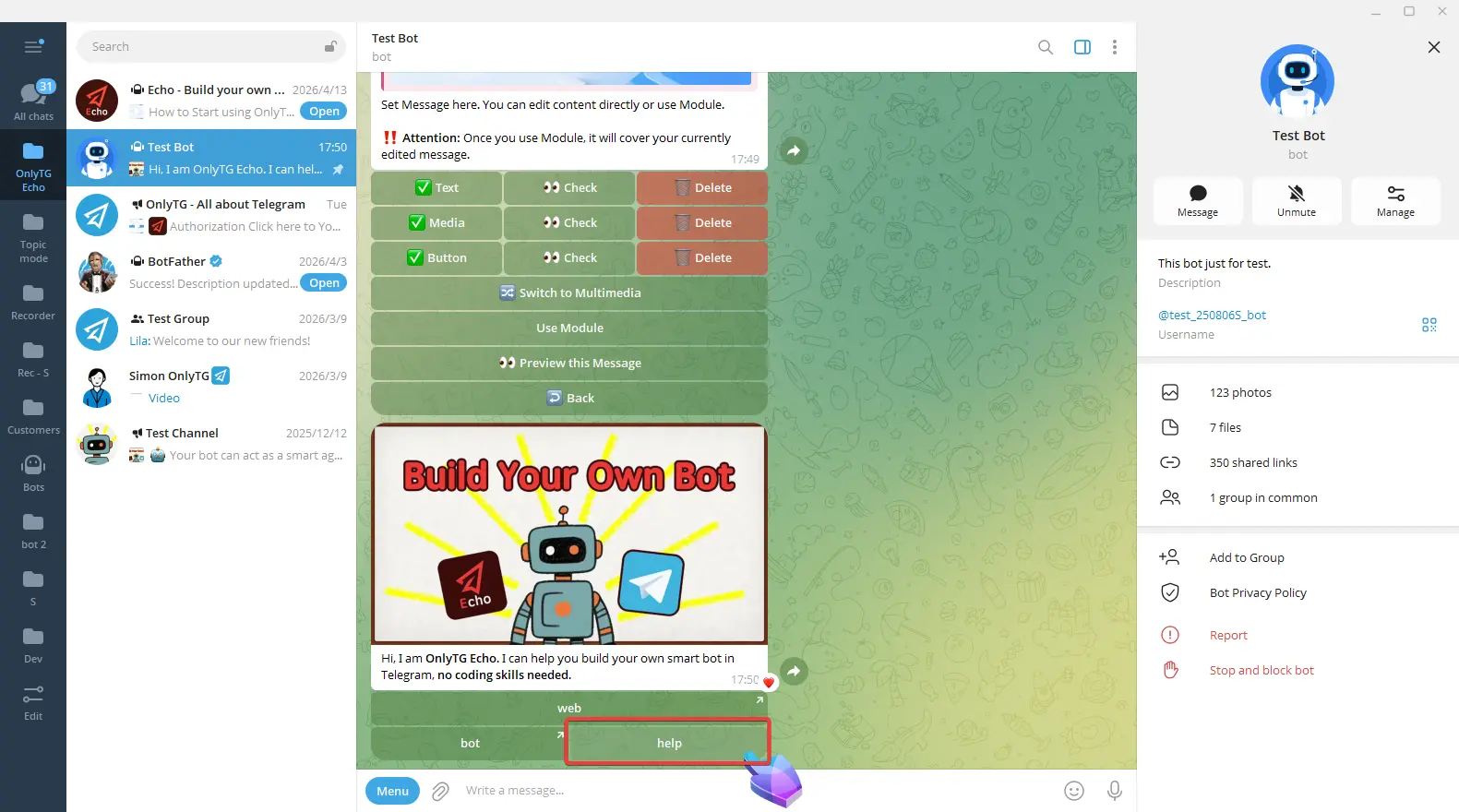
шаг 4
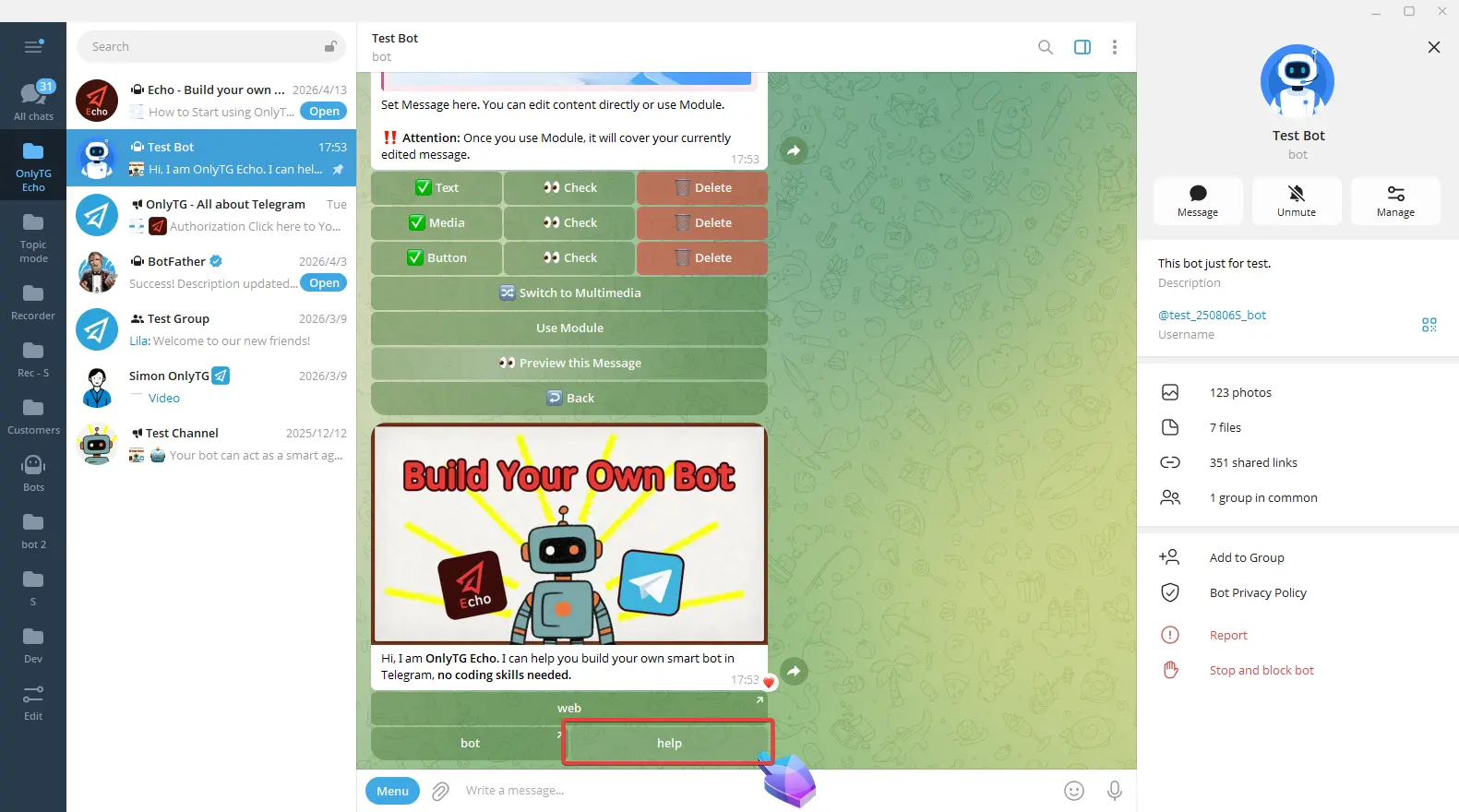
Если вы хотите, чтобы кнопка при нажатии запускала другое полноценное сообщение с текстом, медиа и кнопками, вы можете настроить для неё Module.
При настройке содержимого кнопки введите его в формате msg:modulename.
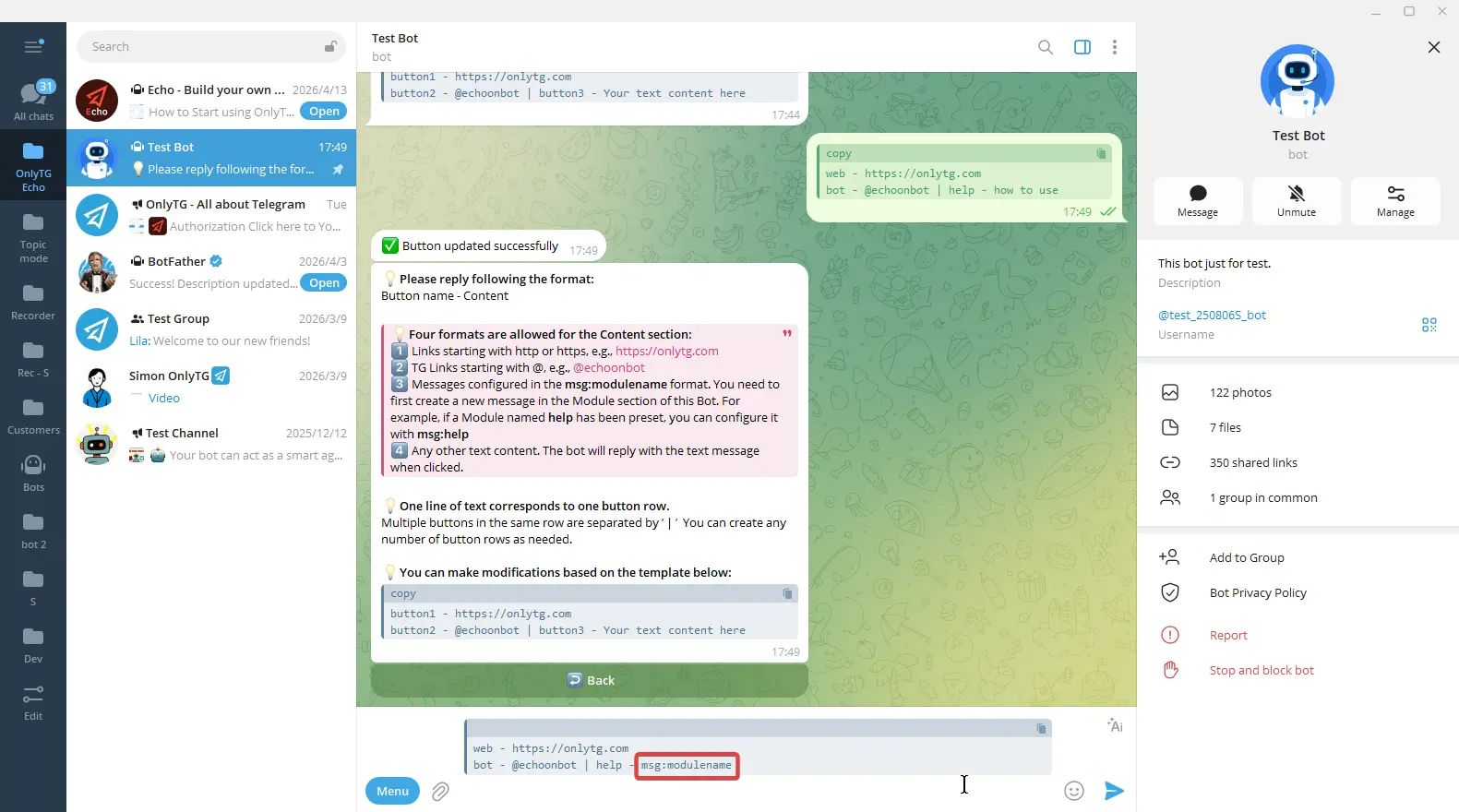
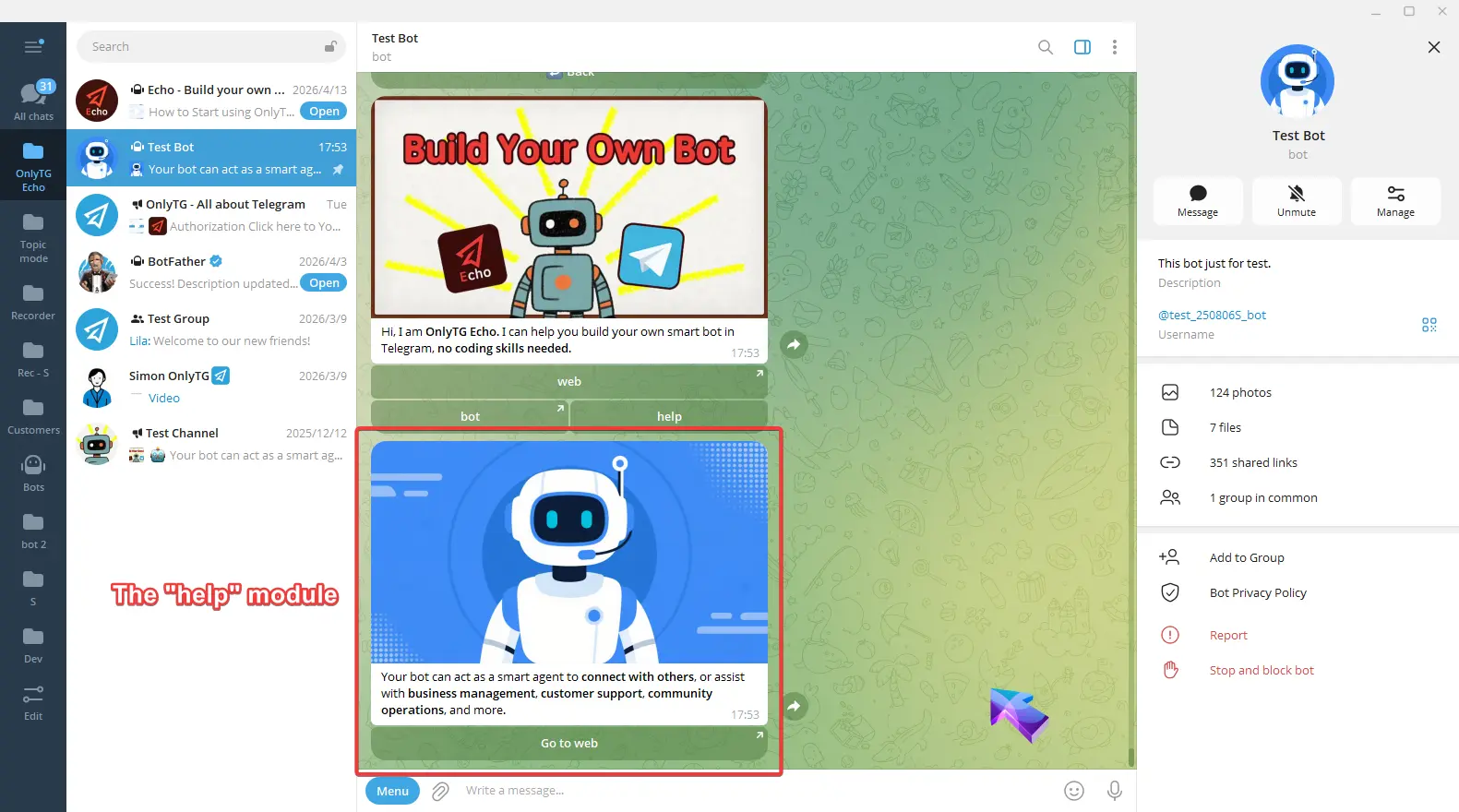
Здесь название module — это название заранее настроенного модуля. Например, если вы создали module с названием help, просто введите msg:help.
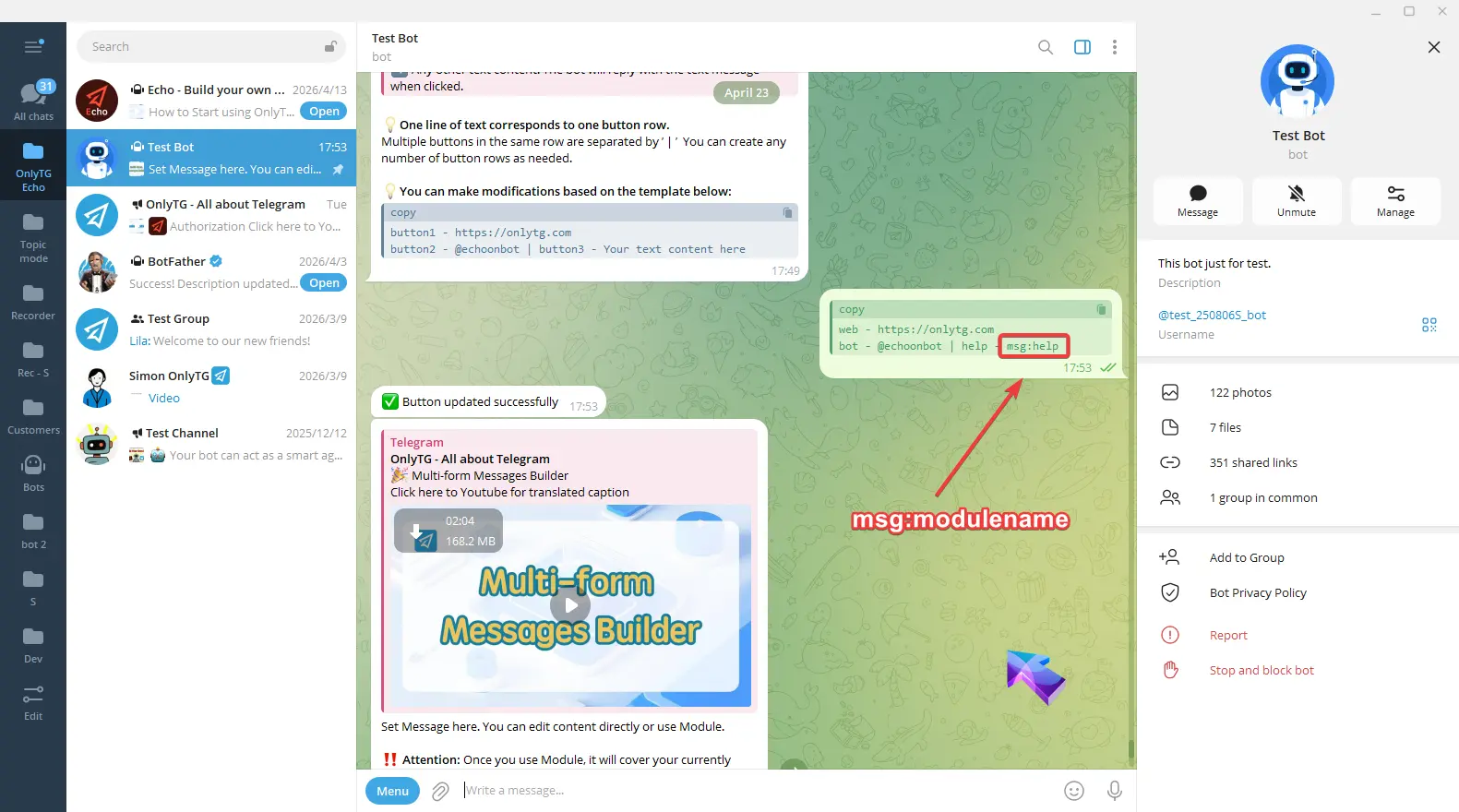
Теперь, когда я нажму эту кнопку, автоматически отправится всё заранее заданное сообщение модуля help.