OnlyTG Echo предоставляет функцию настройки кнопки меню бота под полем ввода бота.
Видеоинструкция
шаг 1
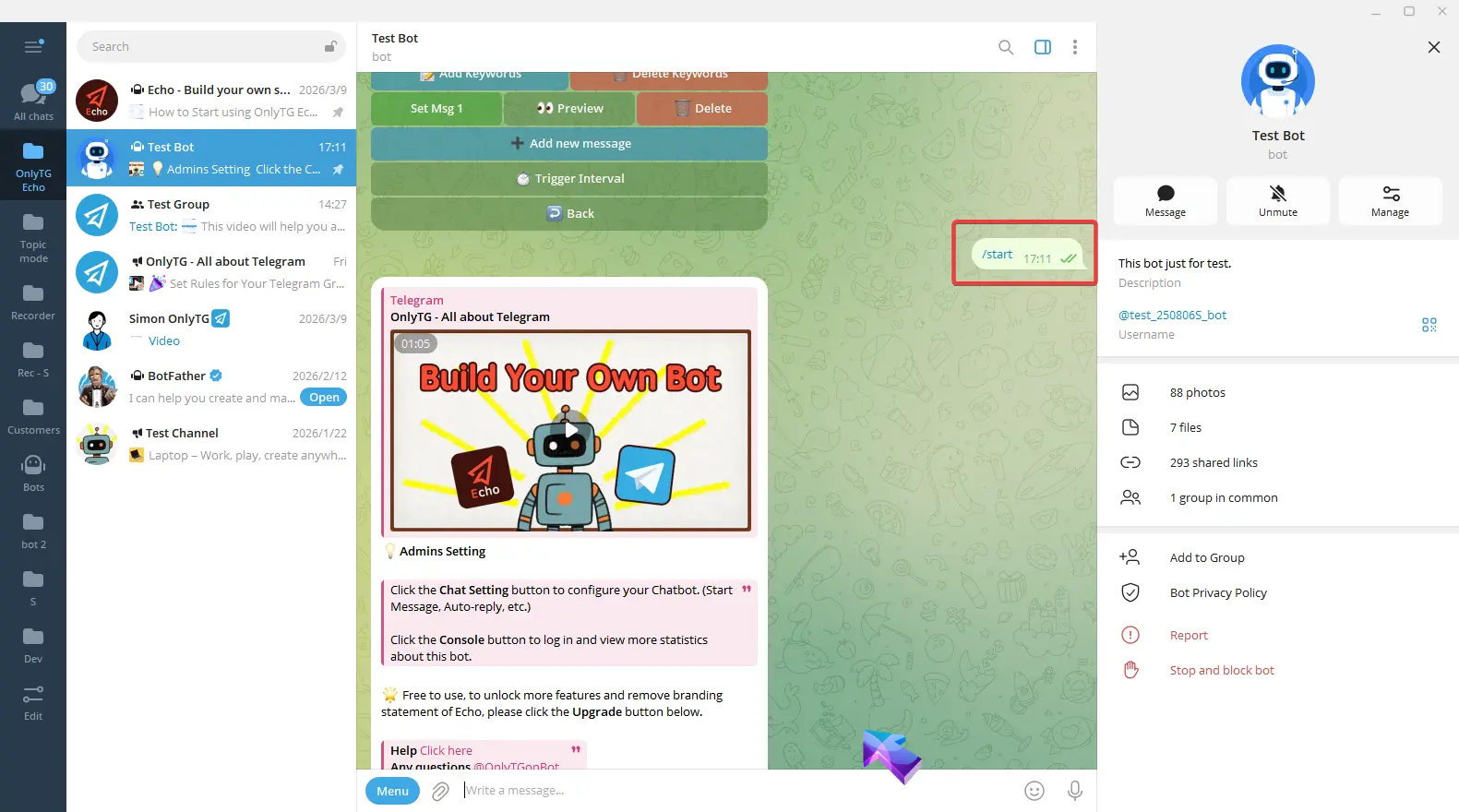
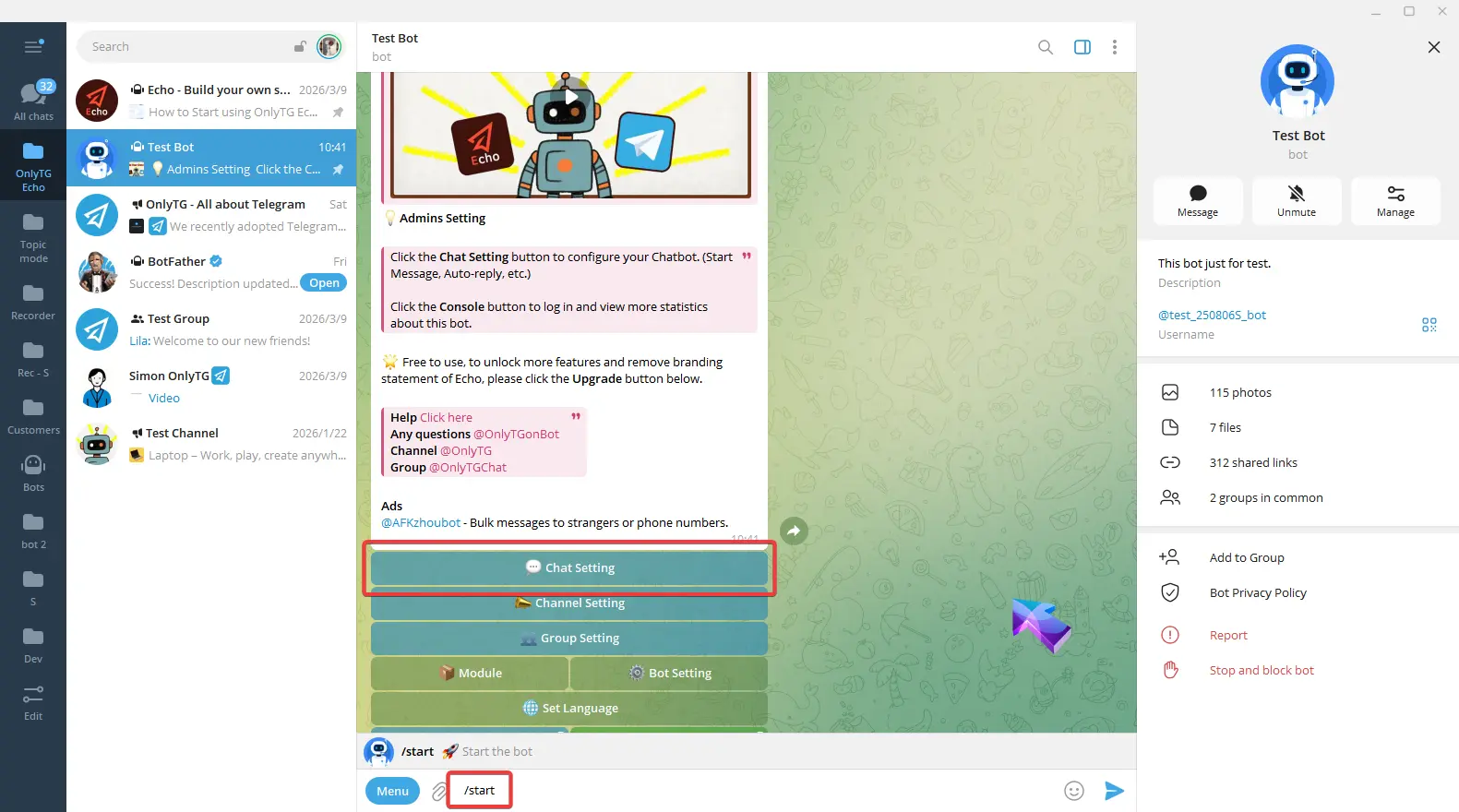
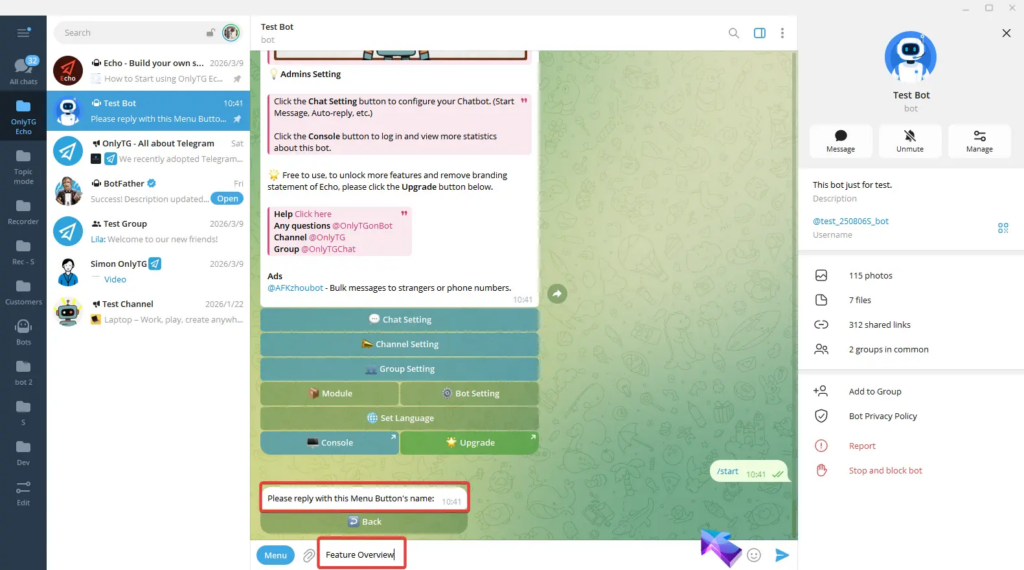
Отправьте вашей Bot команду /start и выберите Chat Setting.
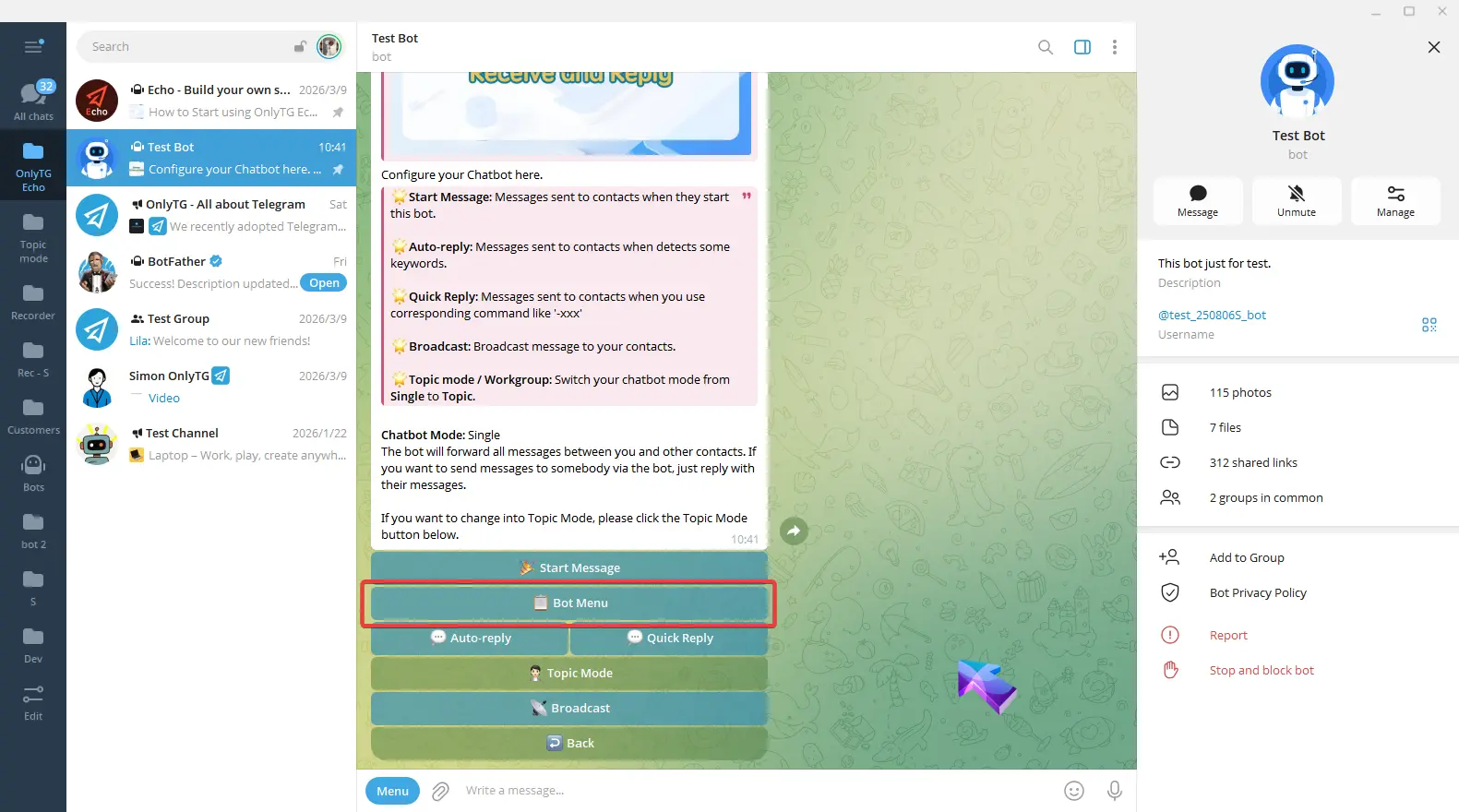
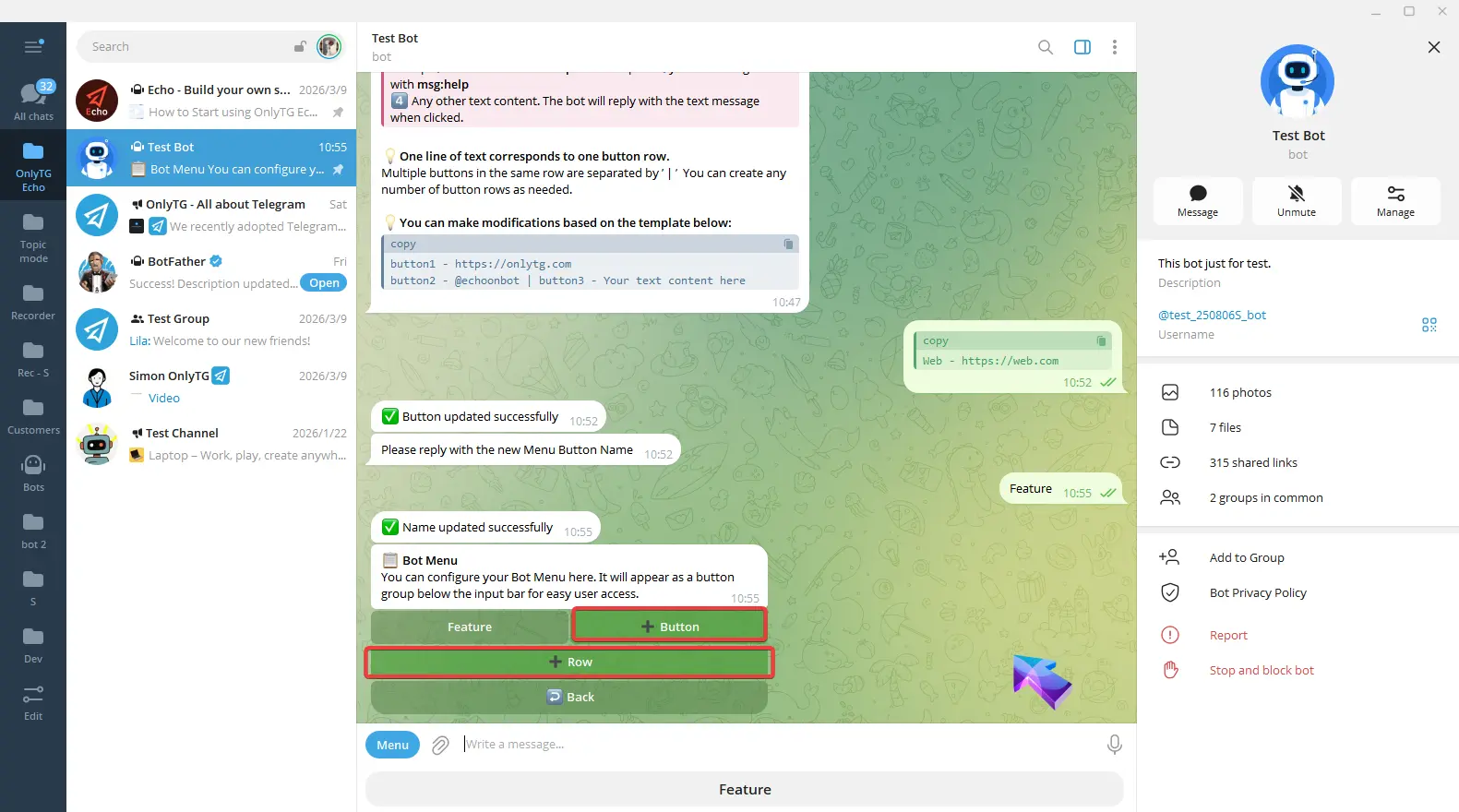
Нажмите +Button.
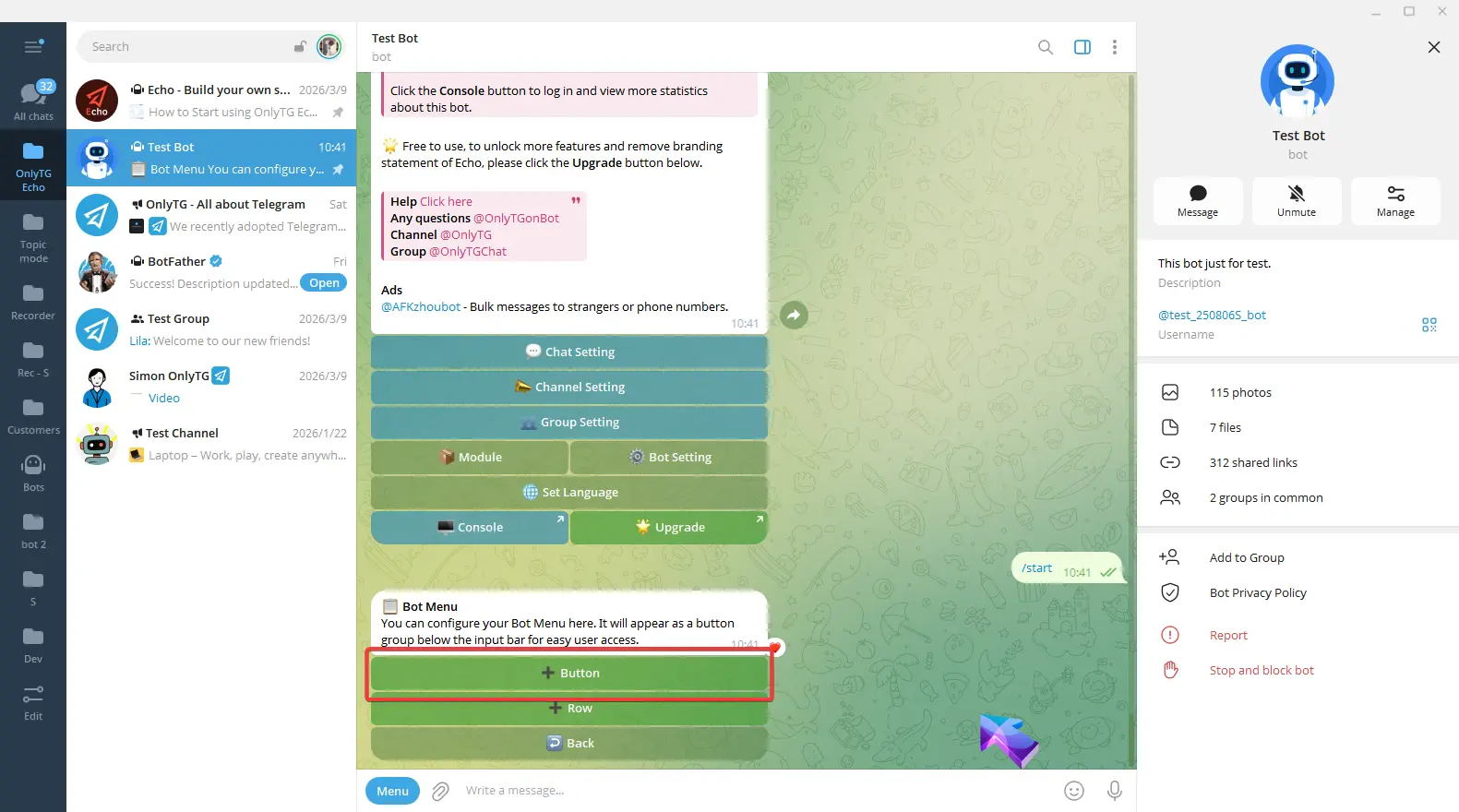
Ответьте названием кнопки.
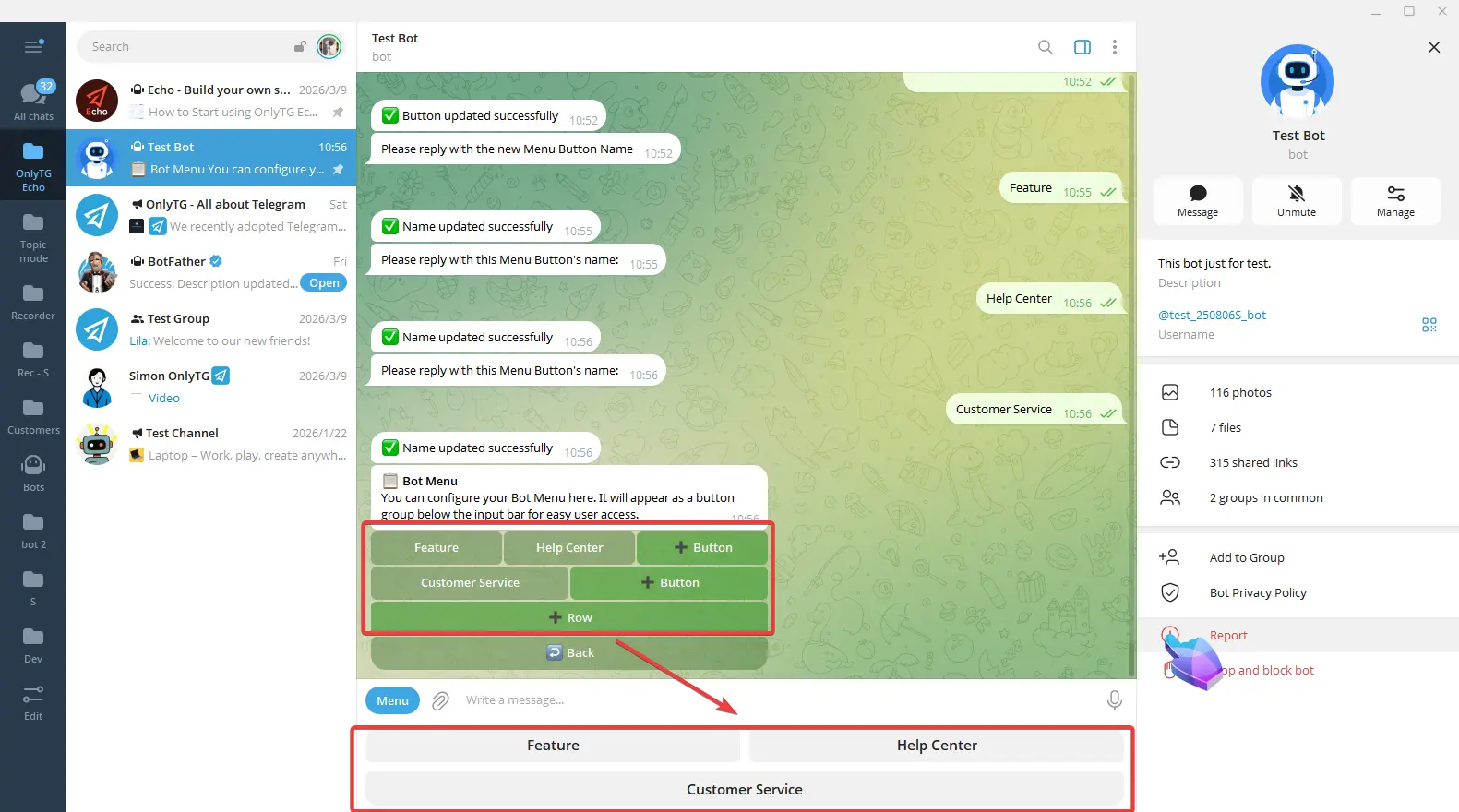
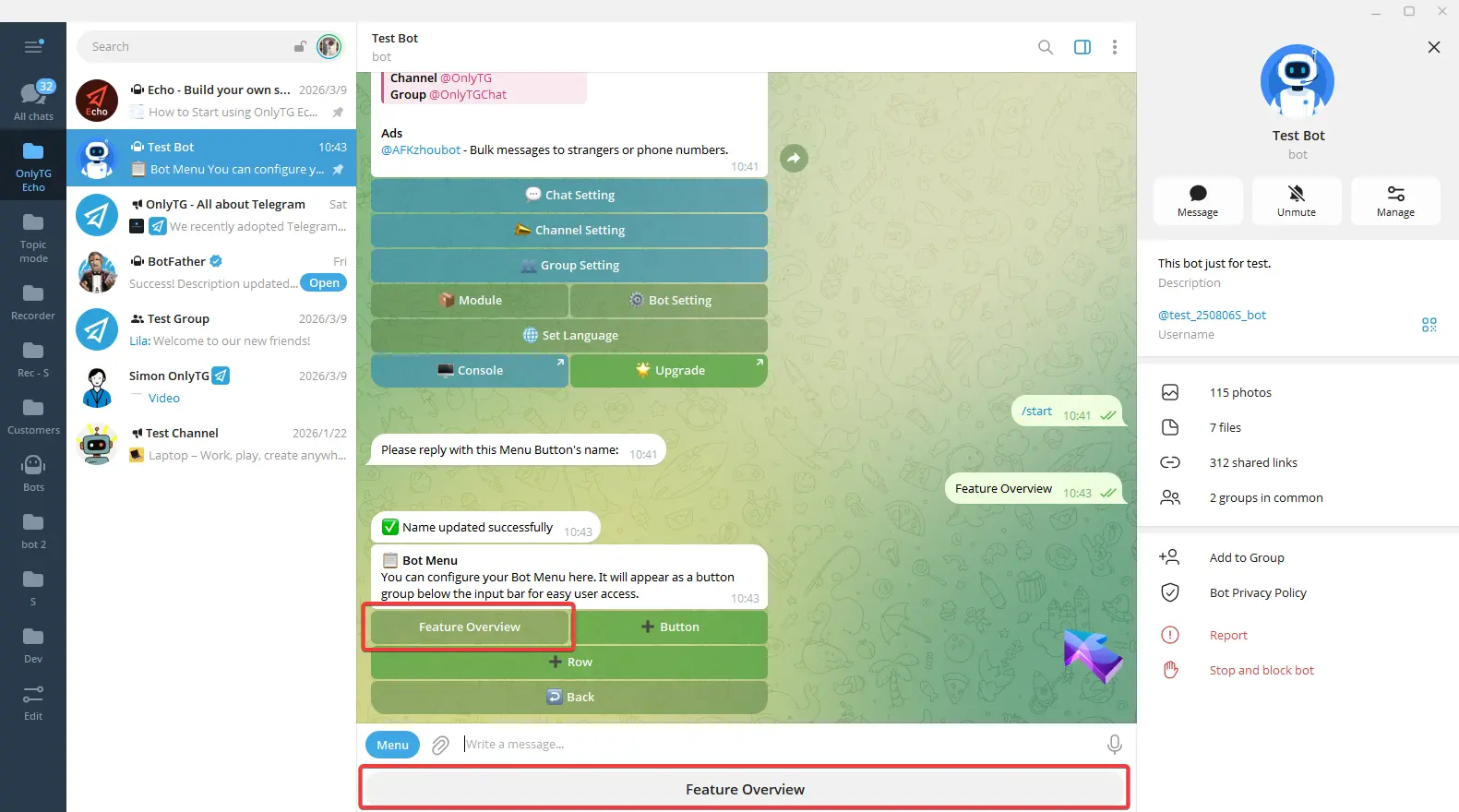
Теперь вы увидите, что кнопка появится и в разделе Bot Menu, и под полем ввода.
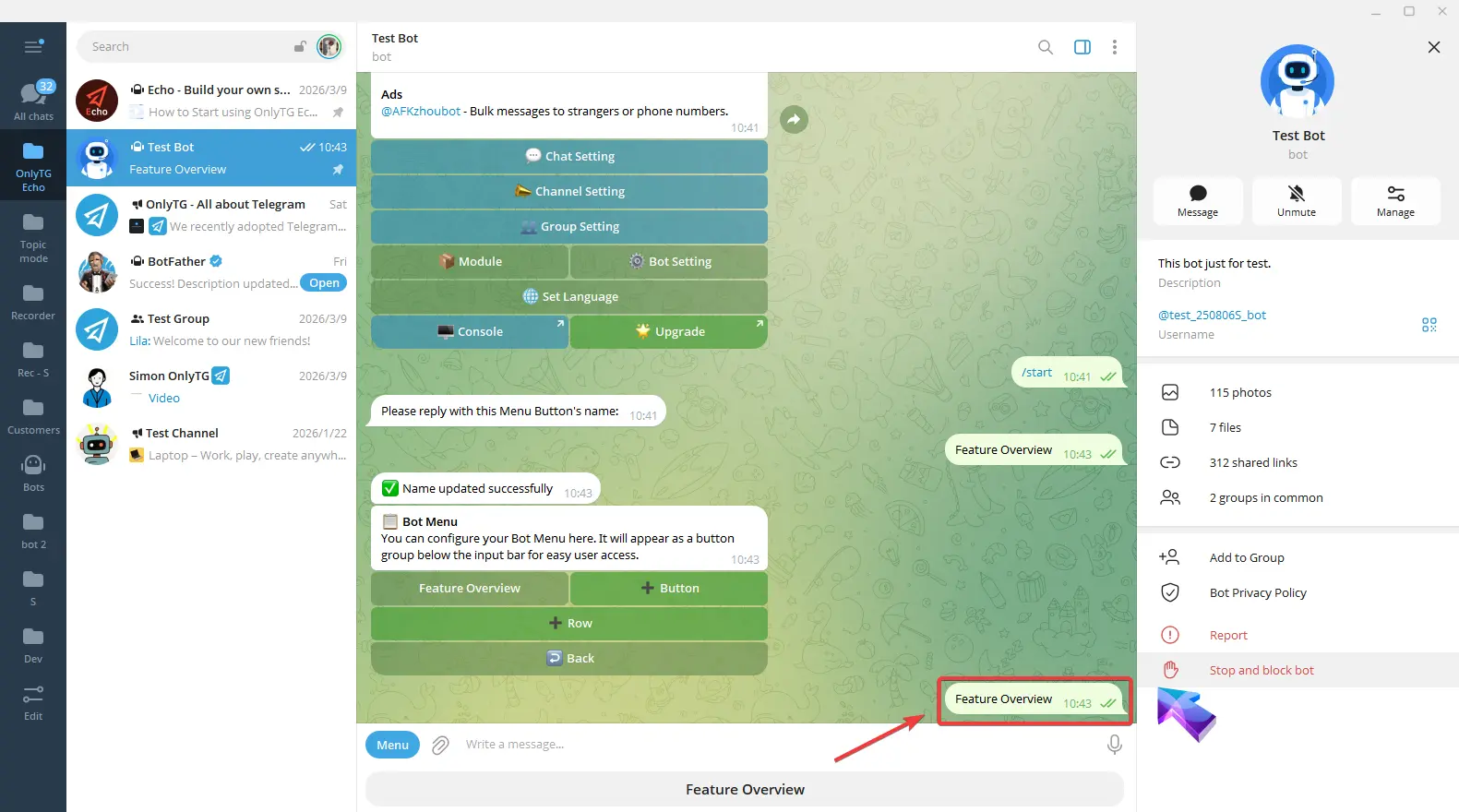
Однако кнопка под полем ввода пока не имеет реальной функции — при нажатии она просто автоматически отправляет название кнопки.
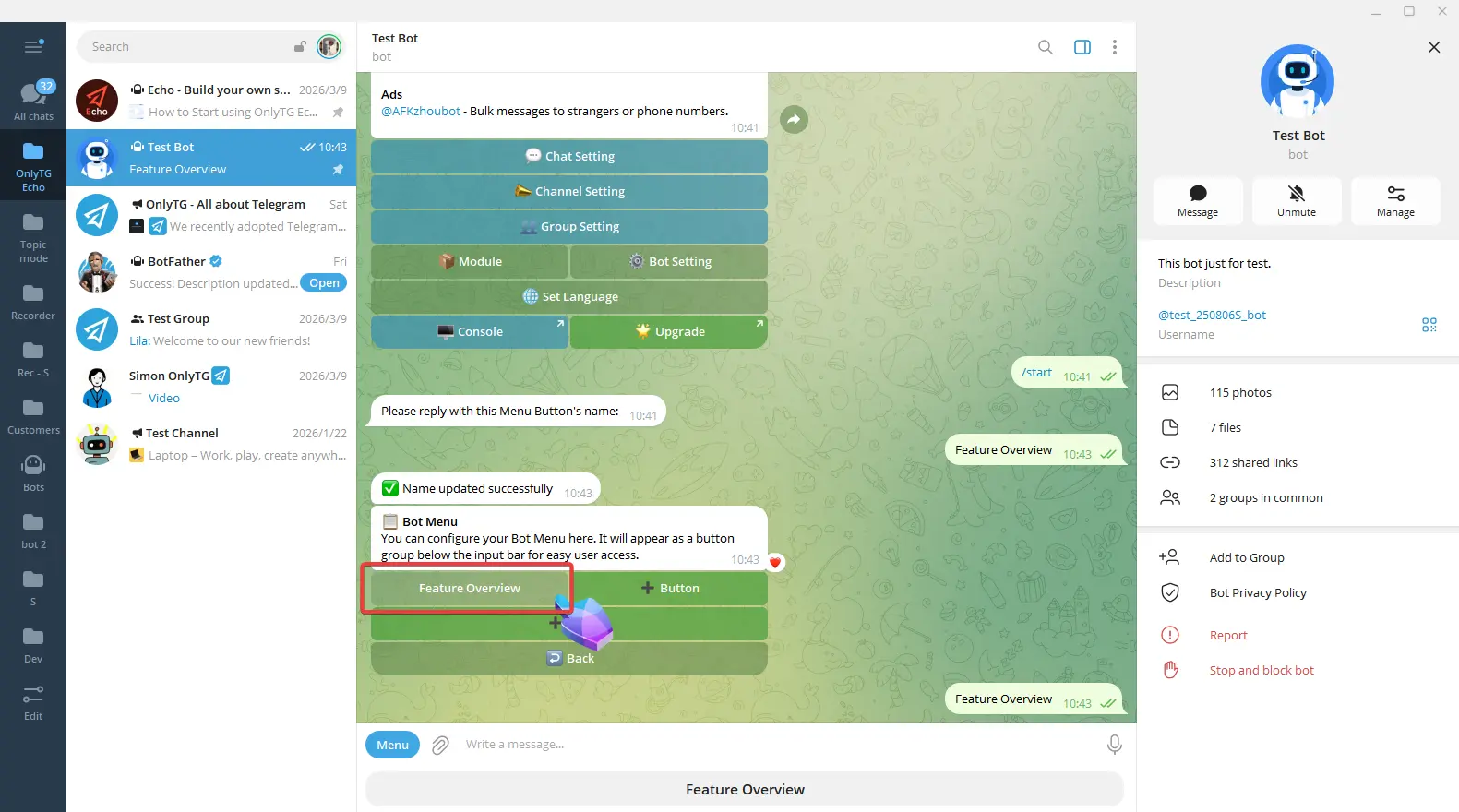
Нам нужно настроить для этой кнопки соответствующее React-сообщение.
шаг 2
Нажмите на кнопку, которую вы добавили в разделе Bot Menu, затем нажмите Add New Message.
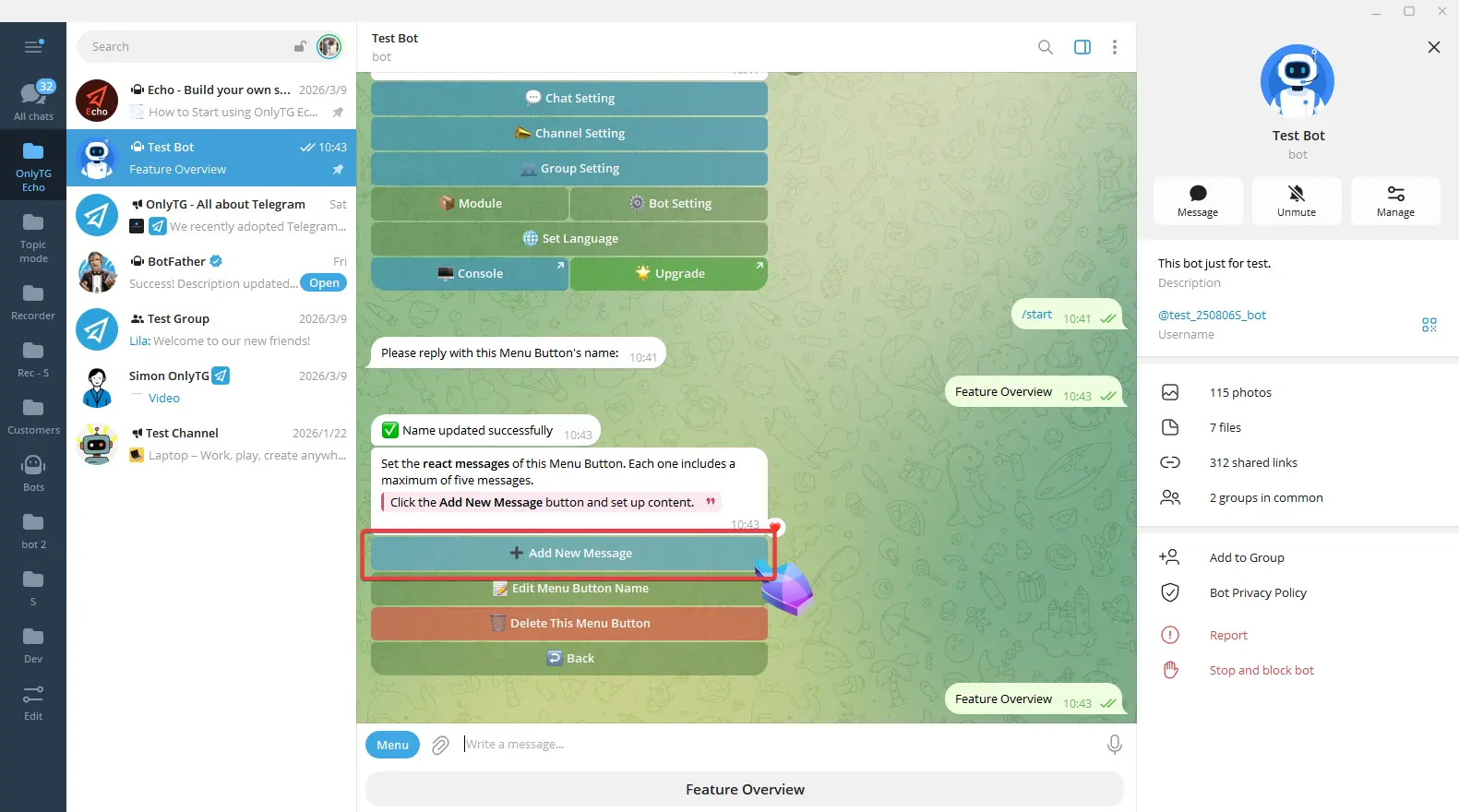
После нажатия вы можете сразу ввести текстовый контент.
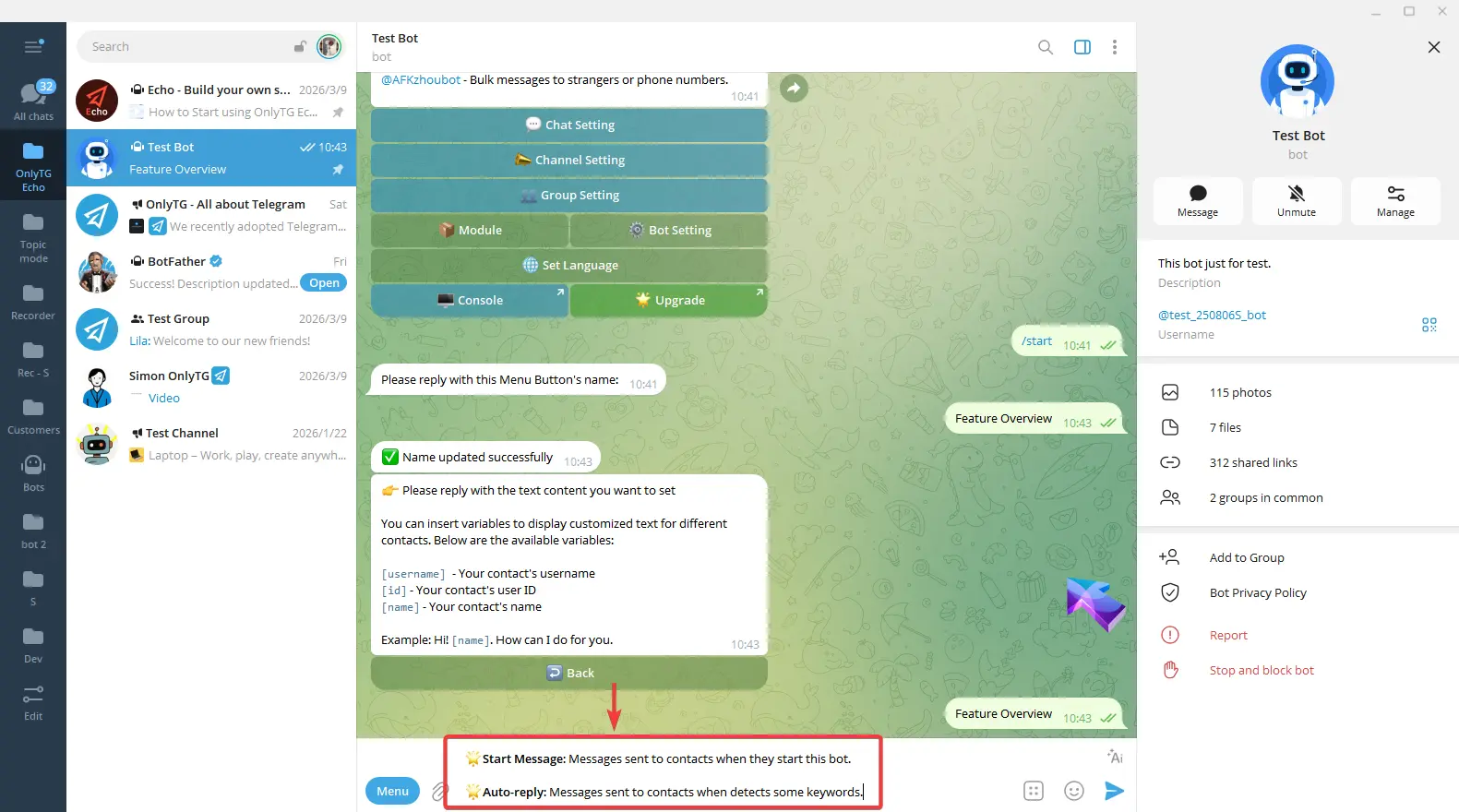
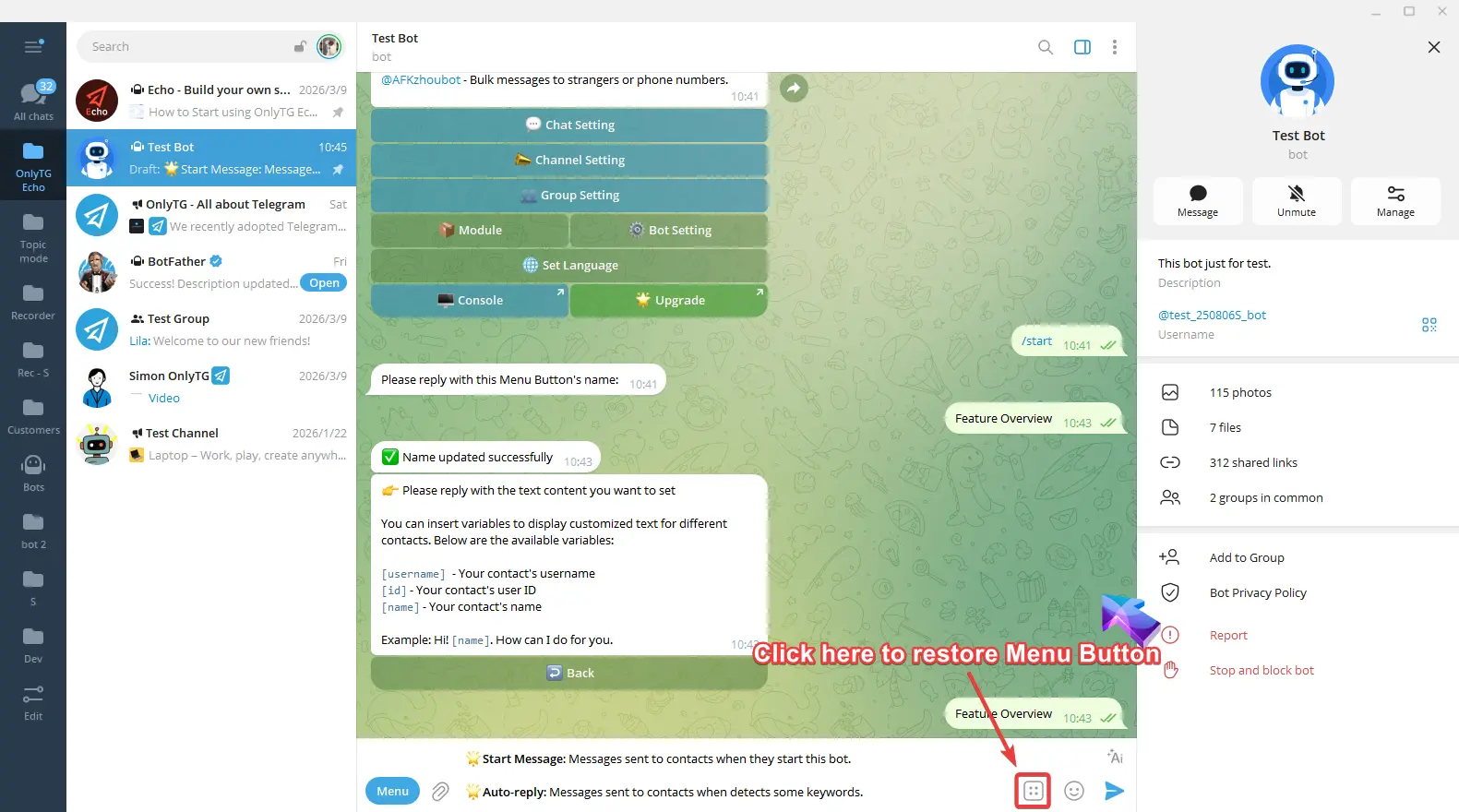
Обратите внимание, что при вводе в поле меню-кнопки будут скрыты. Просто нажмите кнопку справа, чтобы вернуть их.
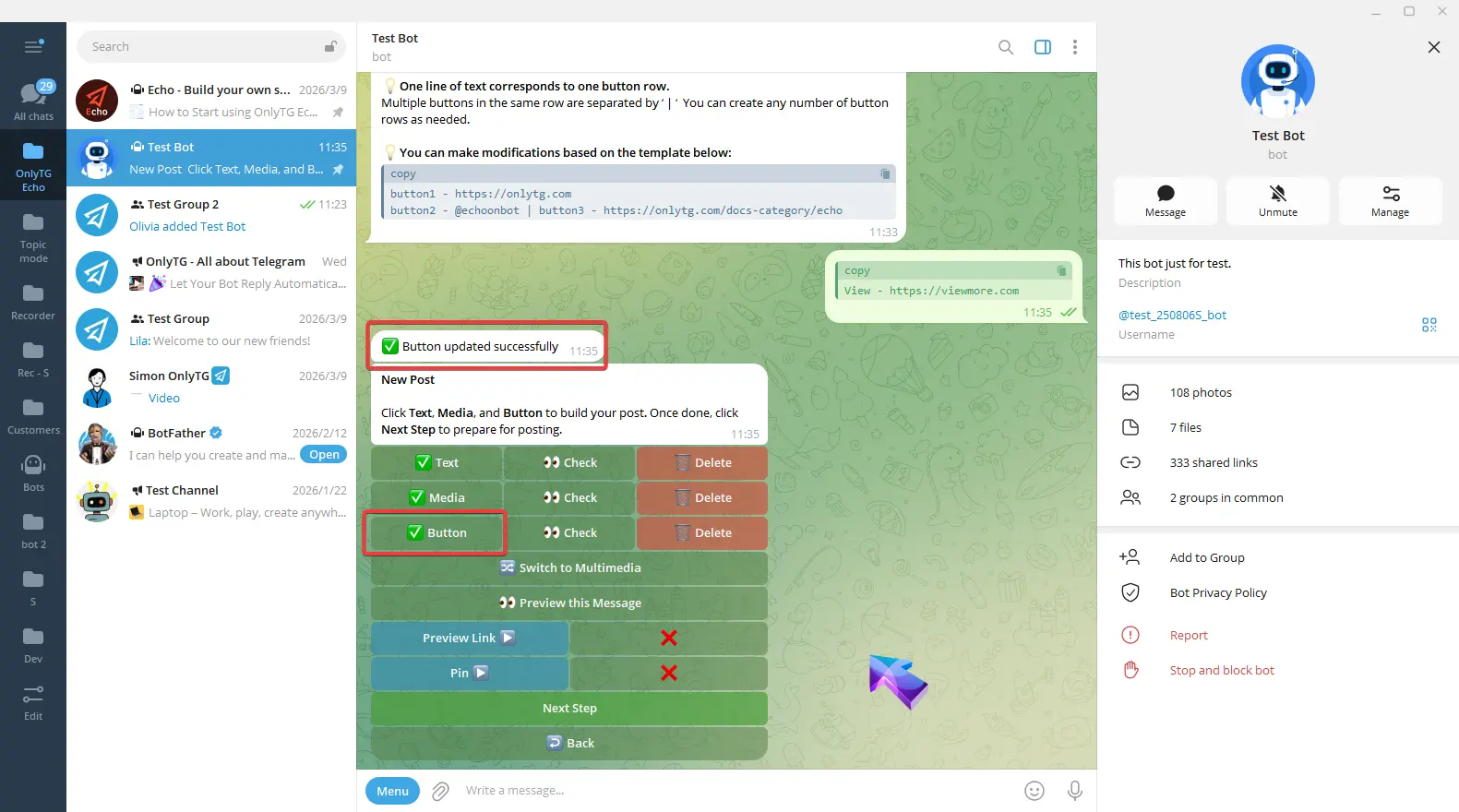
Отправьте текст, появится сообщение об успешном обновлении. А галочка рядом с кнопкой Text означает, что настройка завершена.
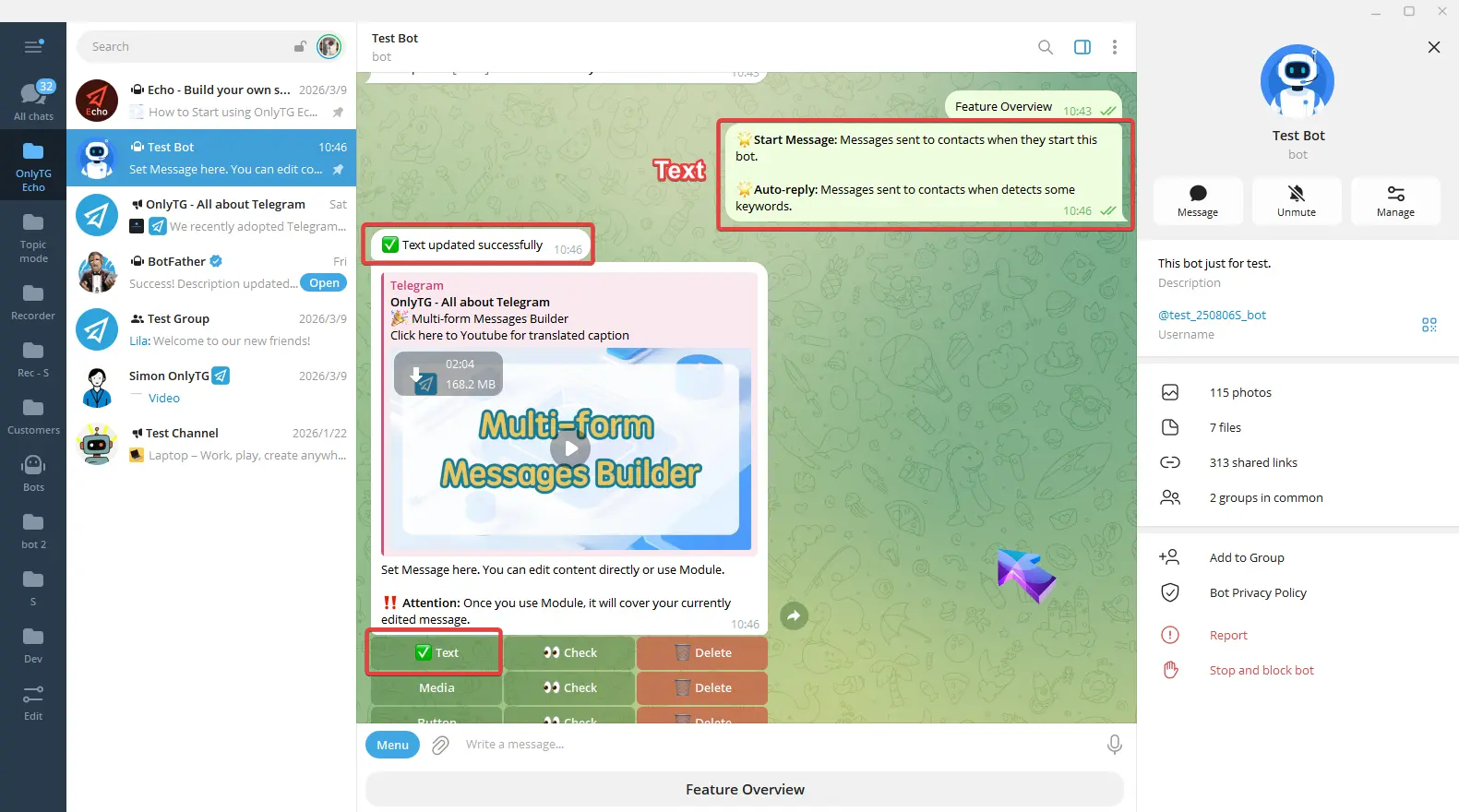
Затем настройте содержимое Media и Button для react-сообщения.
Нажмите Media, и вы можете ответить изображением, видео, круглым видео, голосовым сообщением, GIF, стикером или файлом.
Обратите внимание: если вы загрузите Round Video или Sticker, текстовая часть и кнопки этого сообщения отображаться не будут.
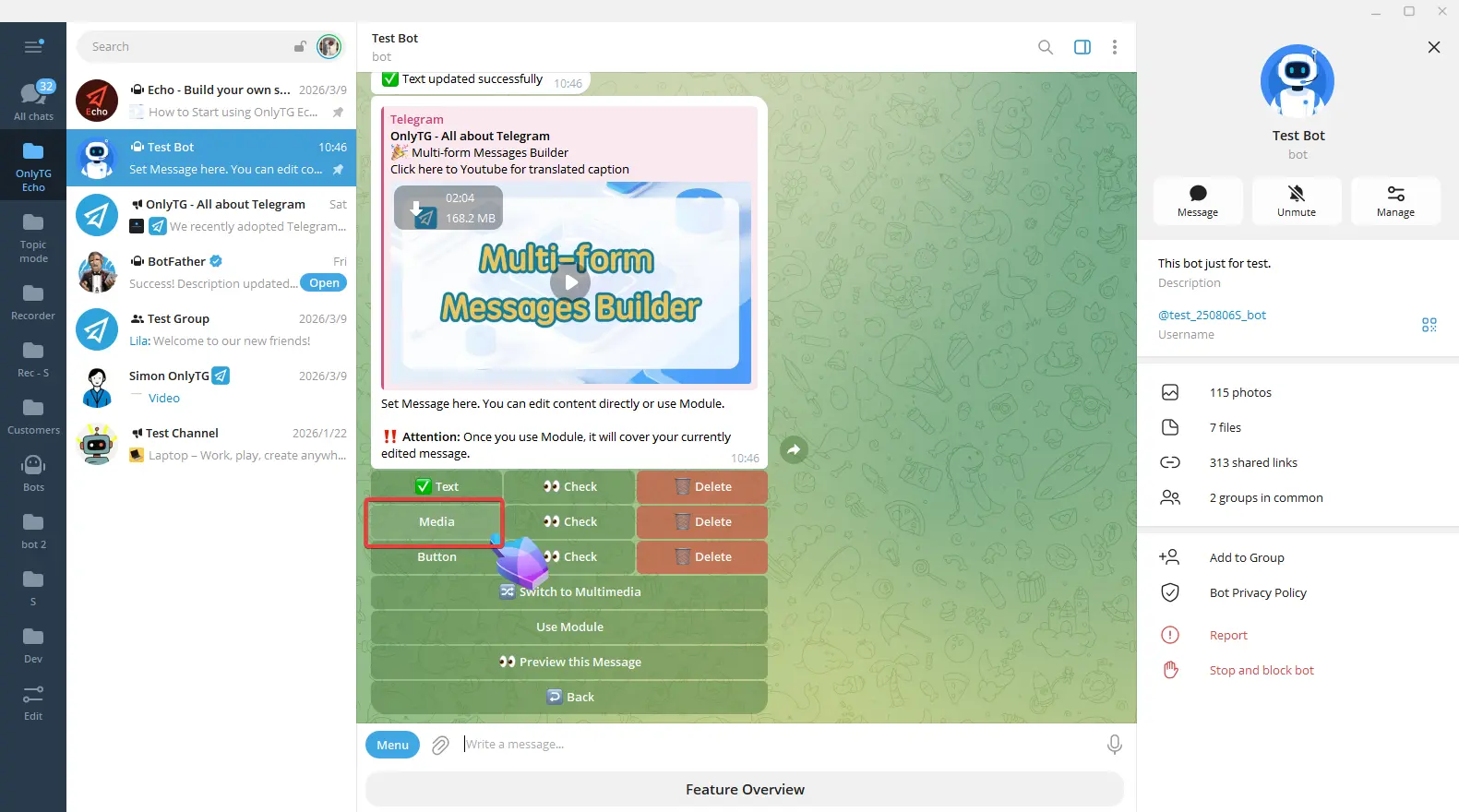
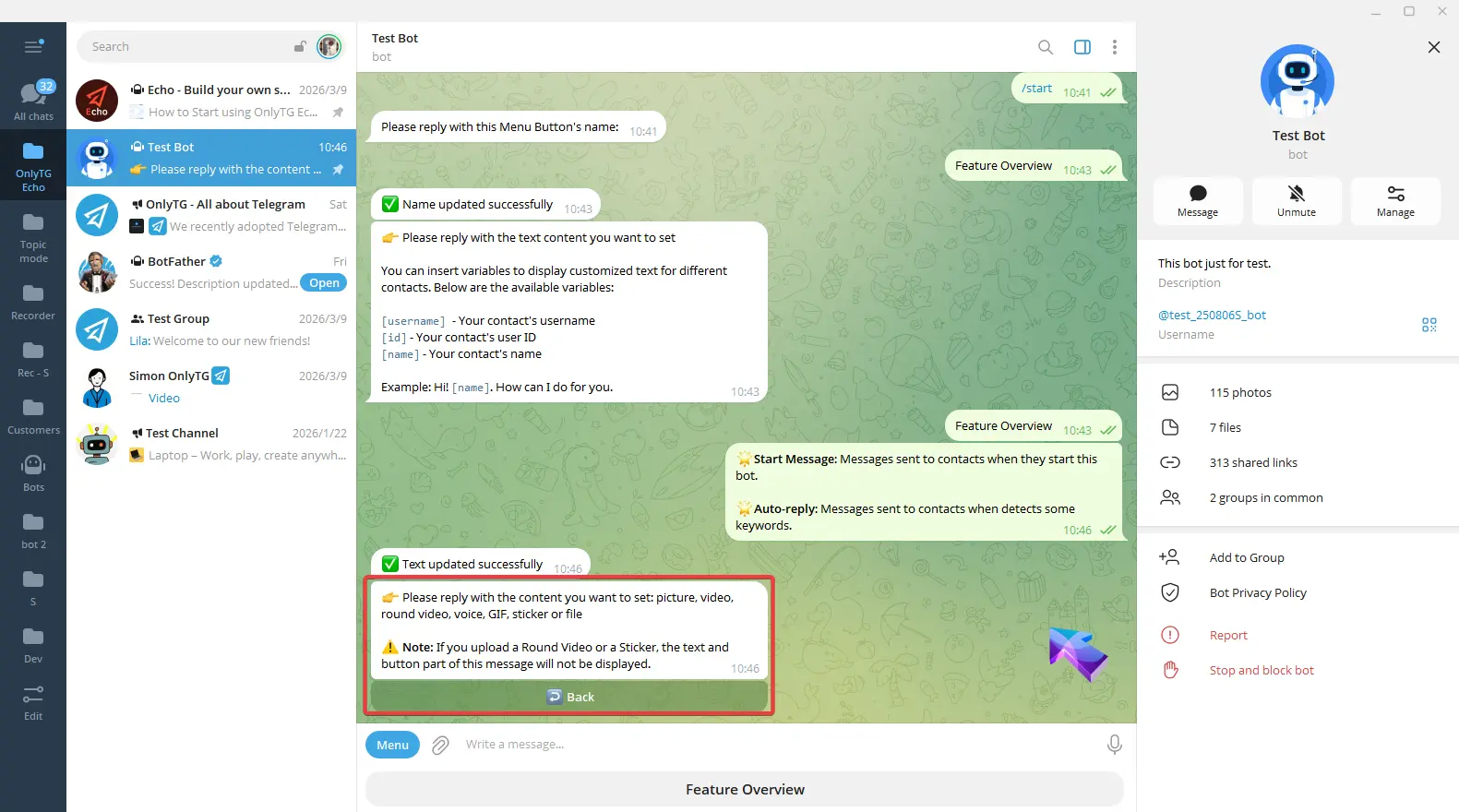
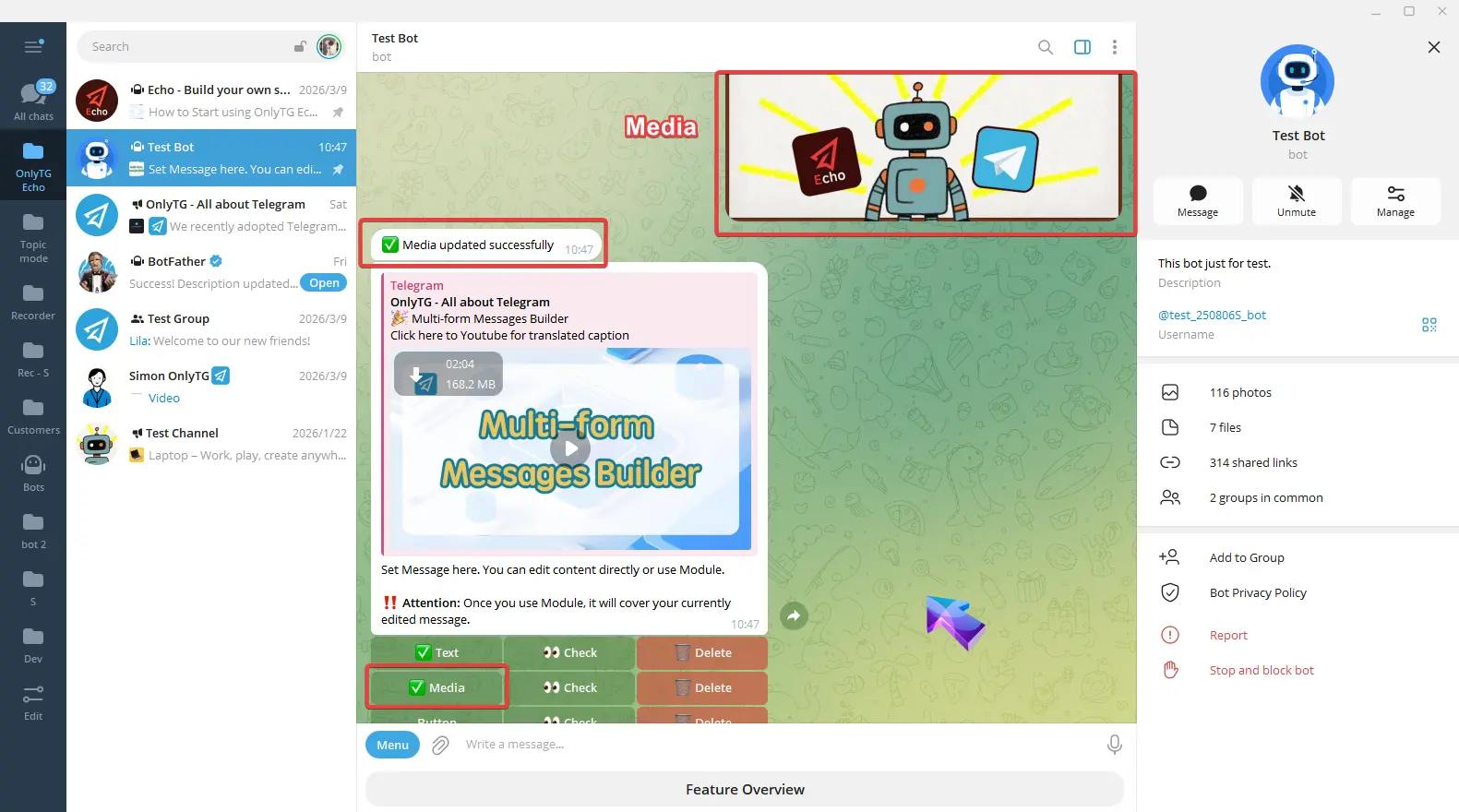
После появления сообщения об успешном обновлении галочка рядом с кнопкой Media означает, что настройка завершена.
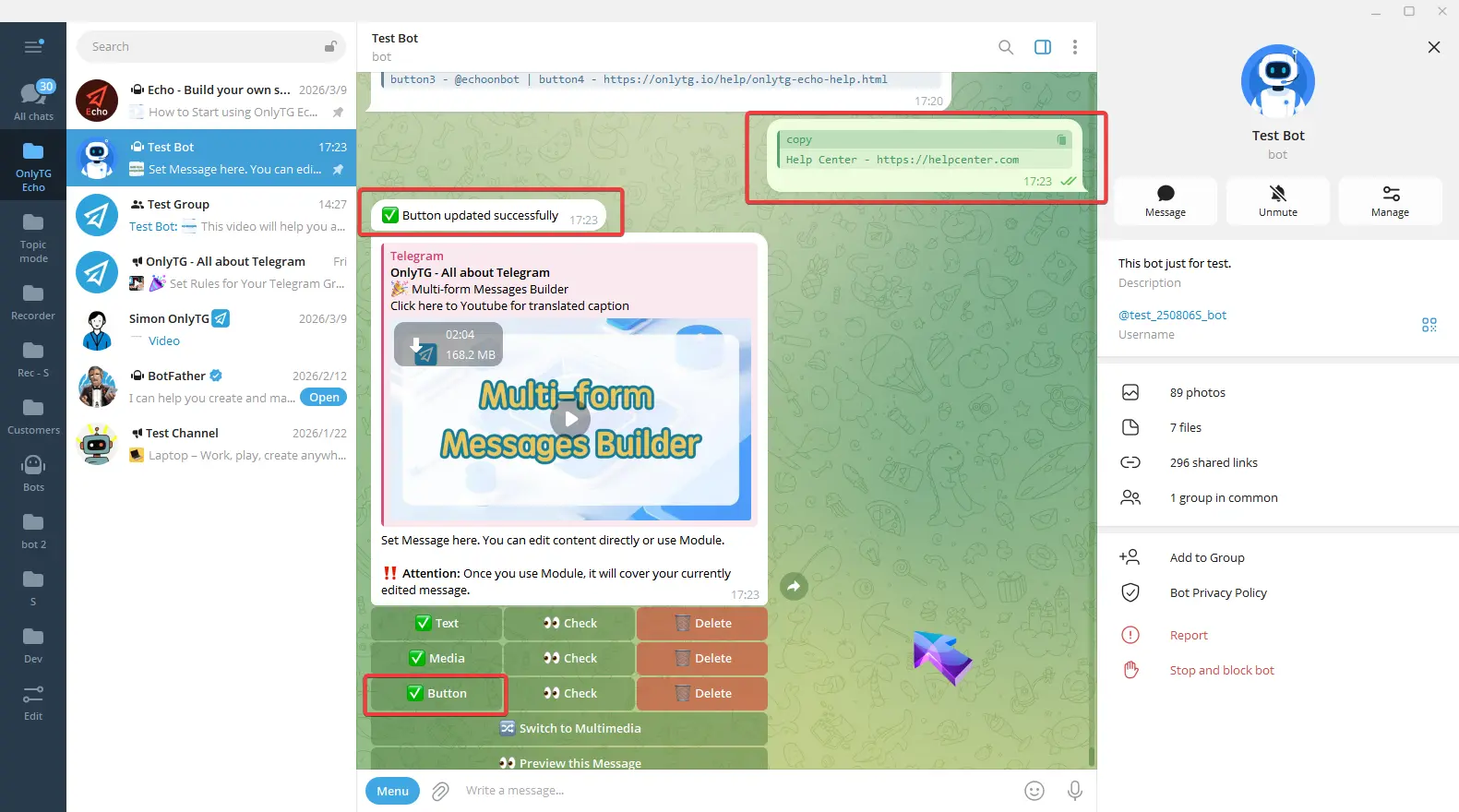
Нажмите Button и введите содержимое согласно формату в подсказке.
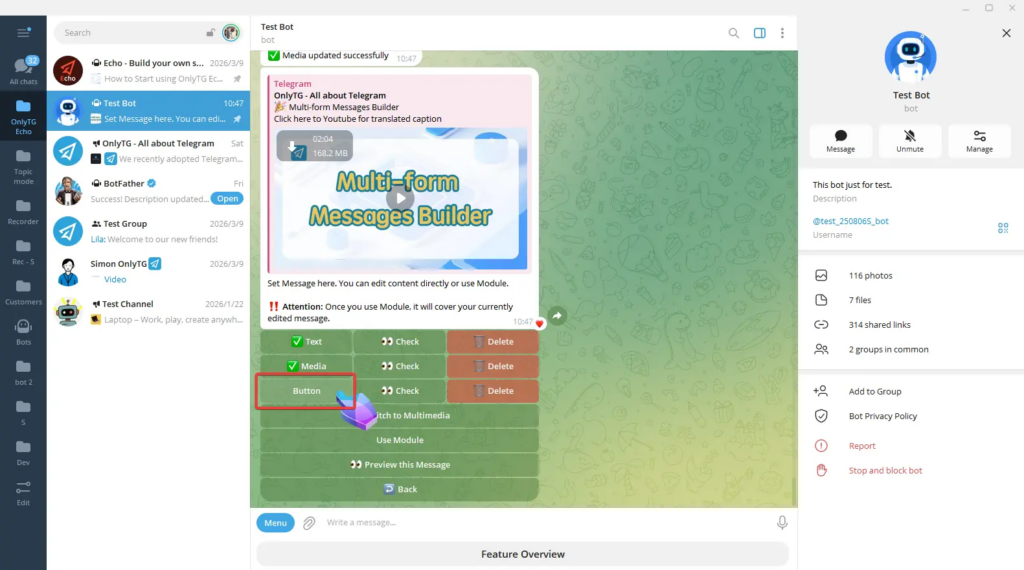
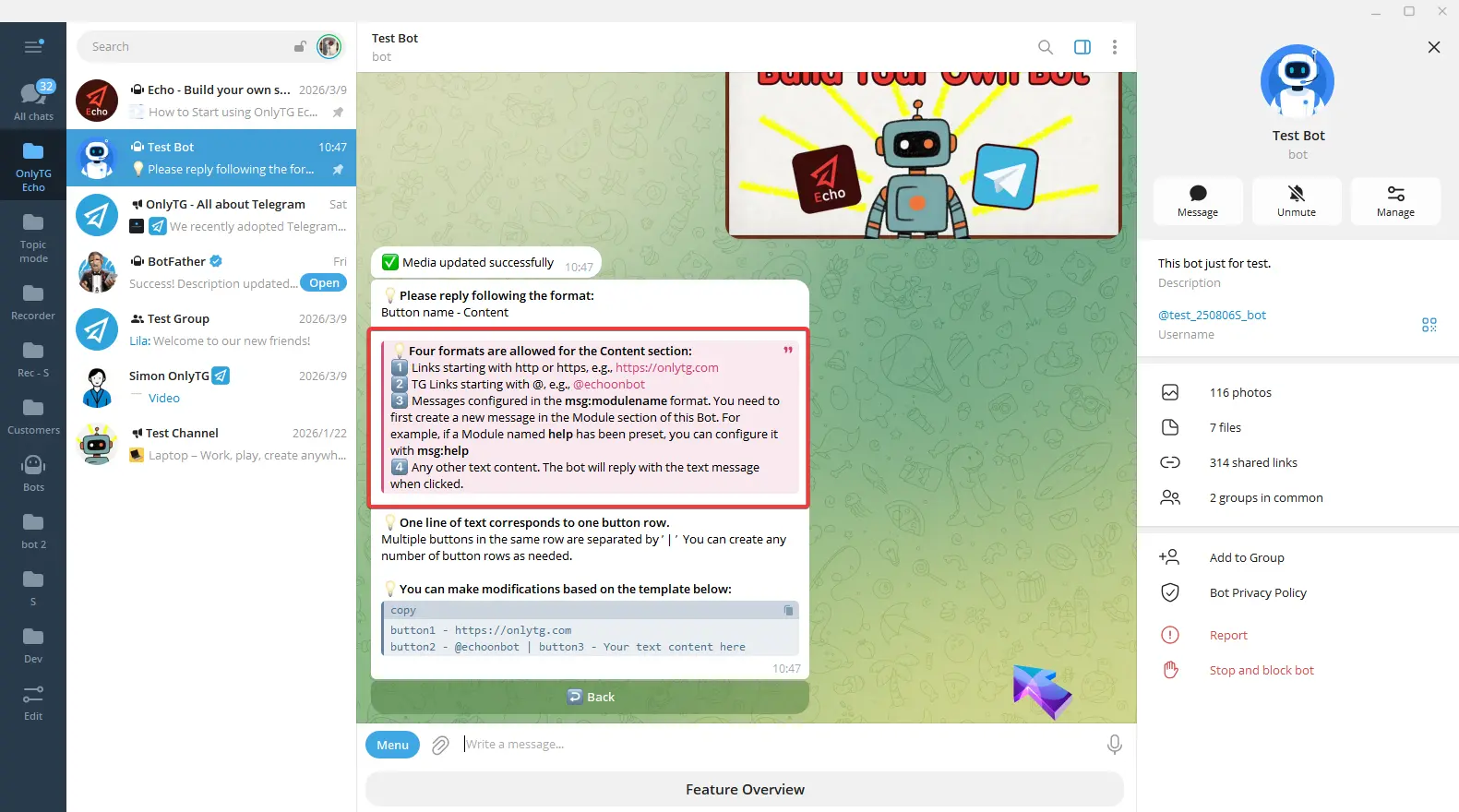
Вы также можете скопировать пример в поле ввода и отредактировать его.
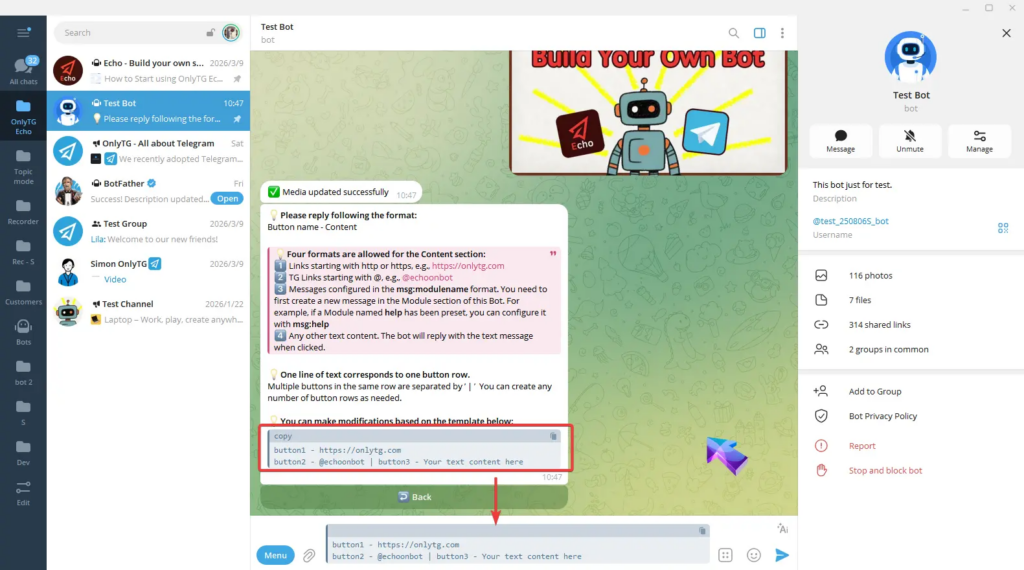
Например, если мне нужна только одна кнопка, я оставлю только одну строку, изменю button1 на желаемое название кнопки и заменю link на свой.
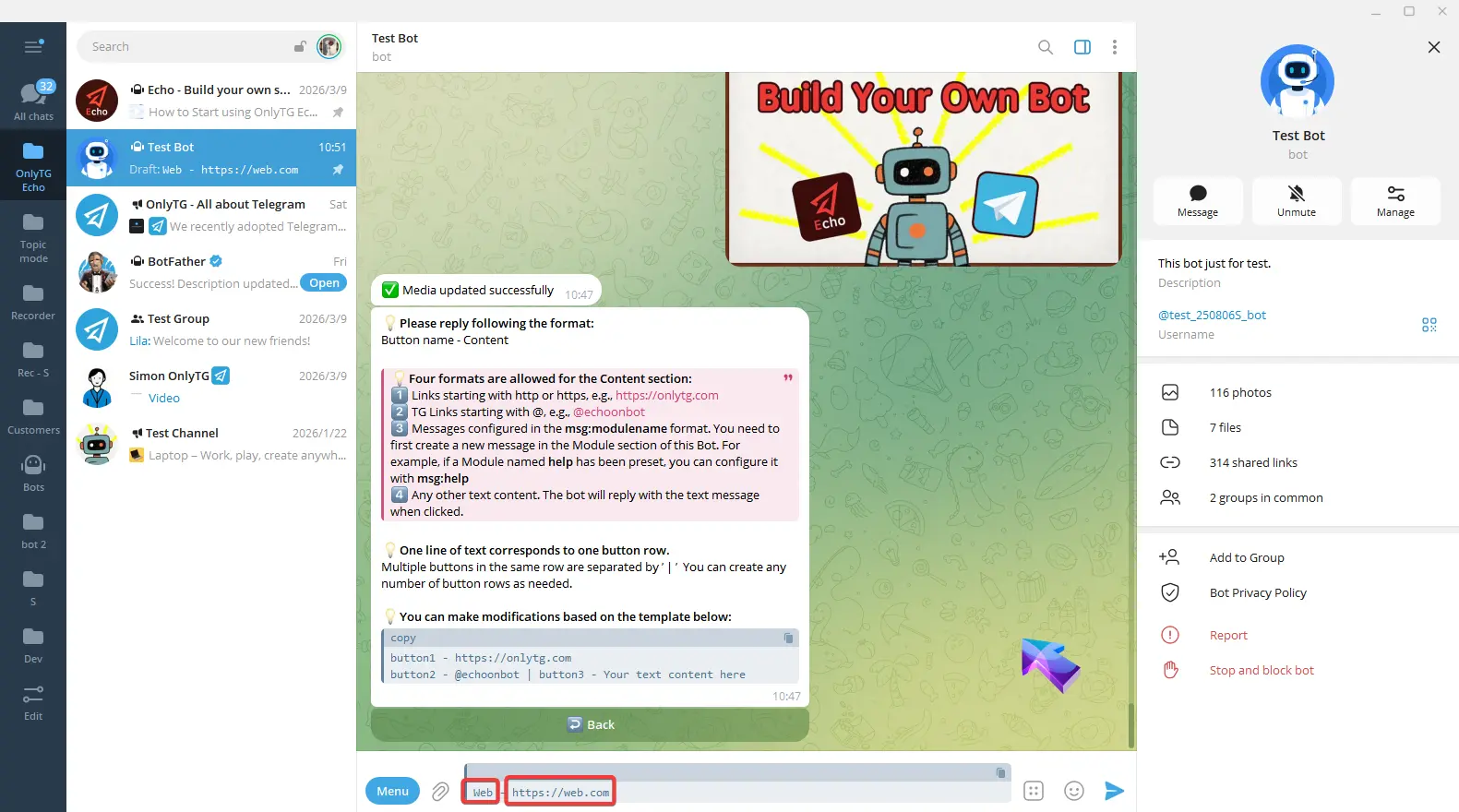
Завершите редактирование и отправьте. После появления сообщения об успешном обновлении галочка рядом с кнопкой Button означает, что настройка завершена.
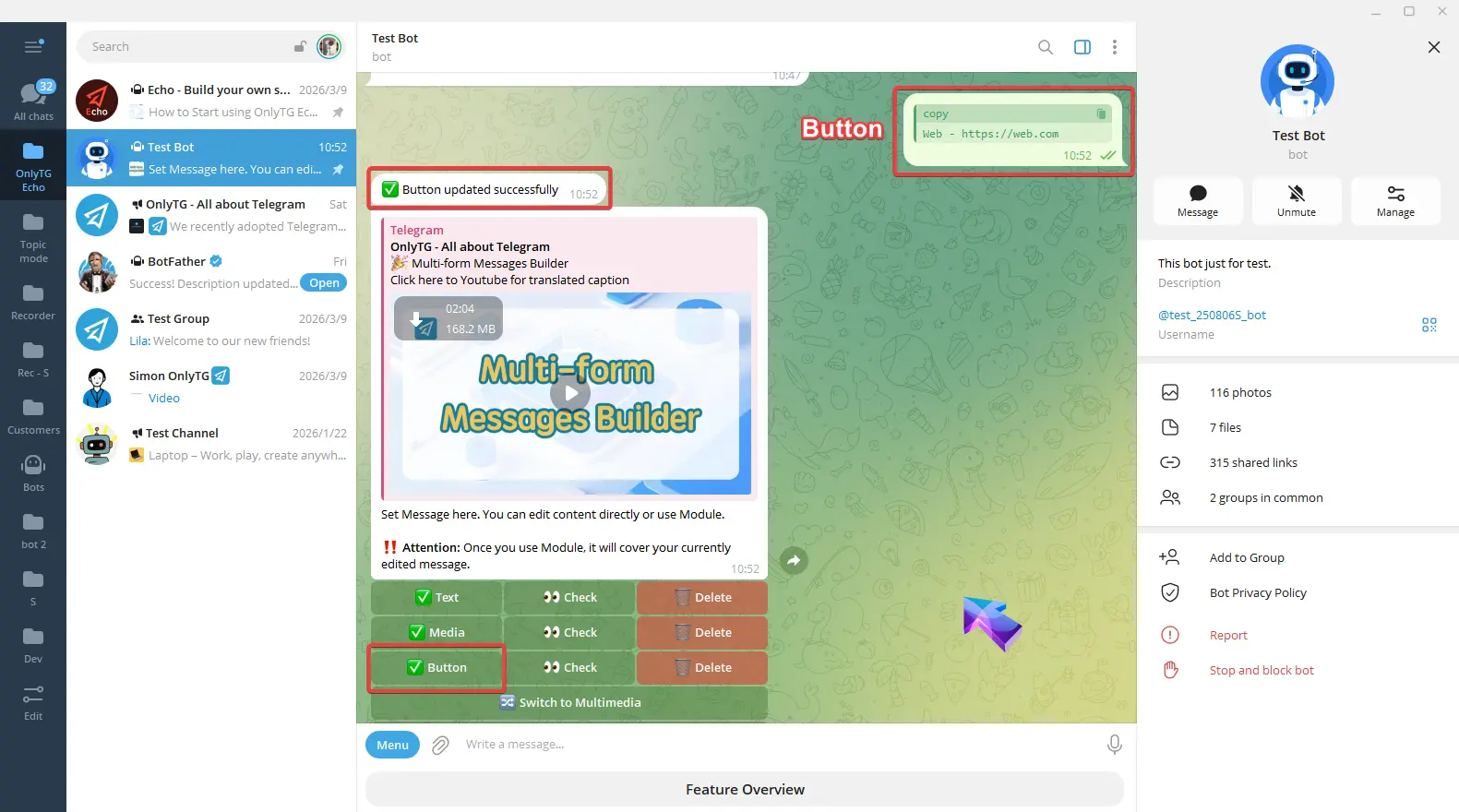
Теперь содержимое этого react-сообщения полностью настроено.
шаг 3
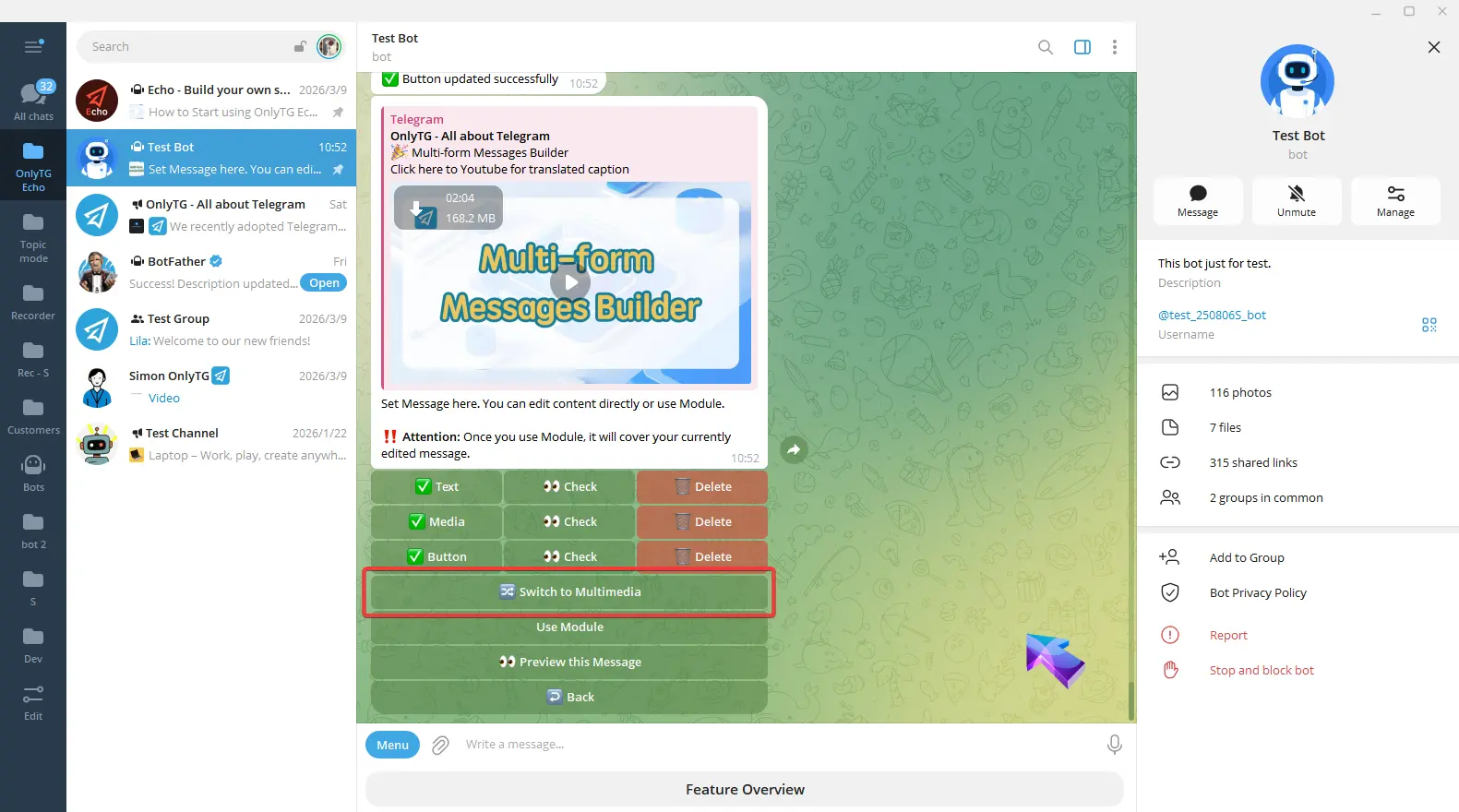
Switch to Multimedia: Переведите пост в режим, в котором можно настраивать текст и несколько изображений/видео, но файлы и кнопки не поддерживаются. (Нажмите здесь, чтобы узнать, как настроить мультимедийные сообщения)
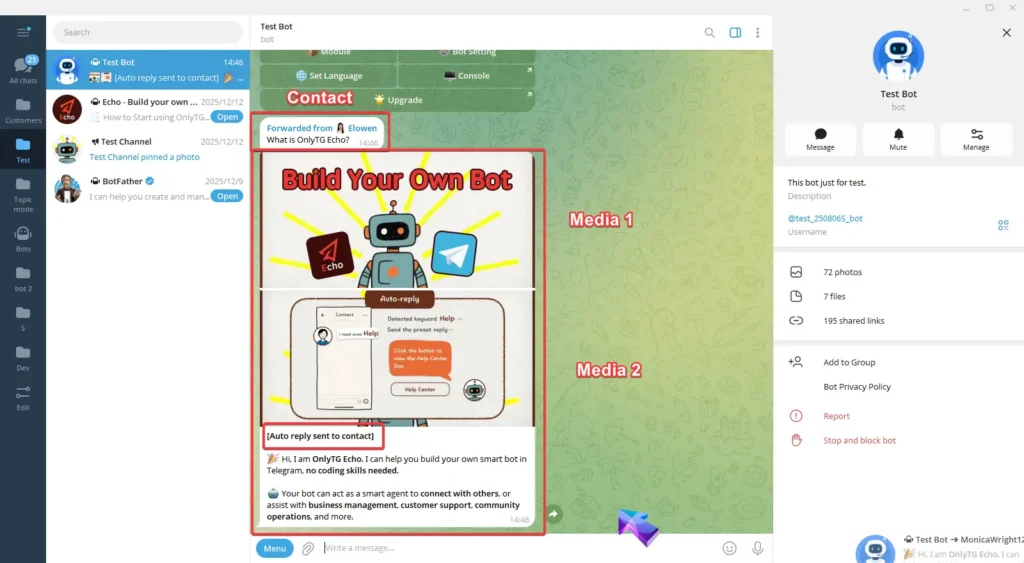
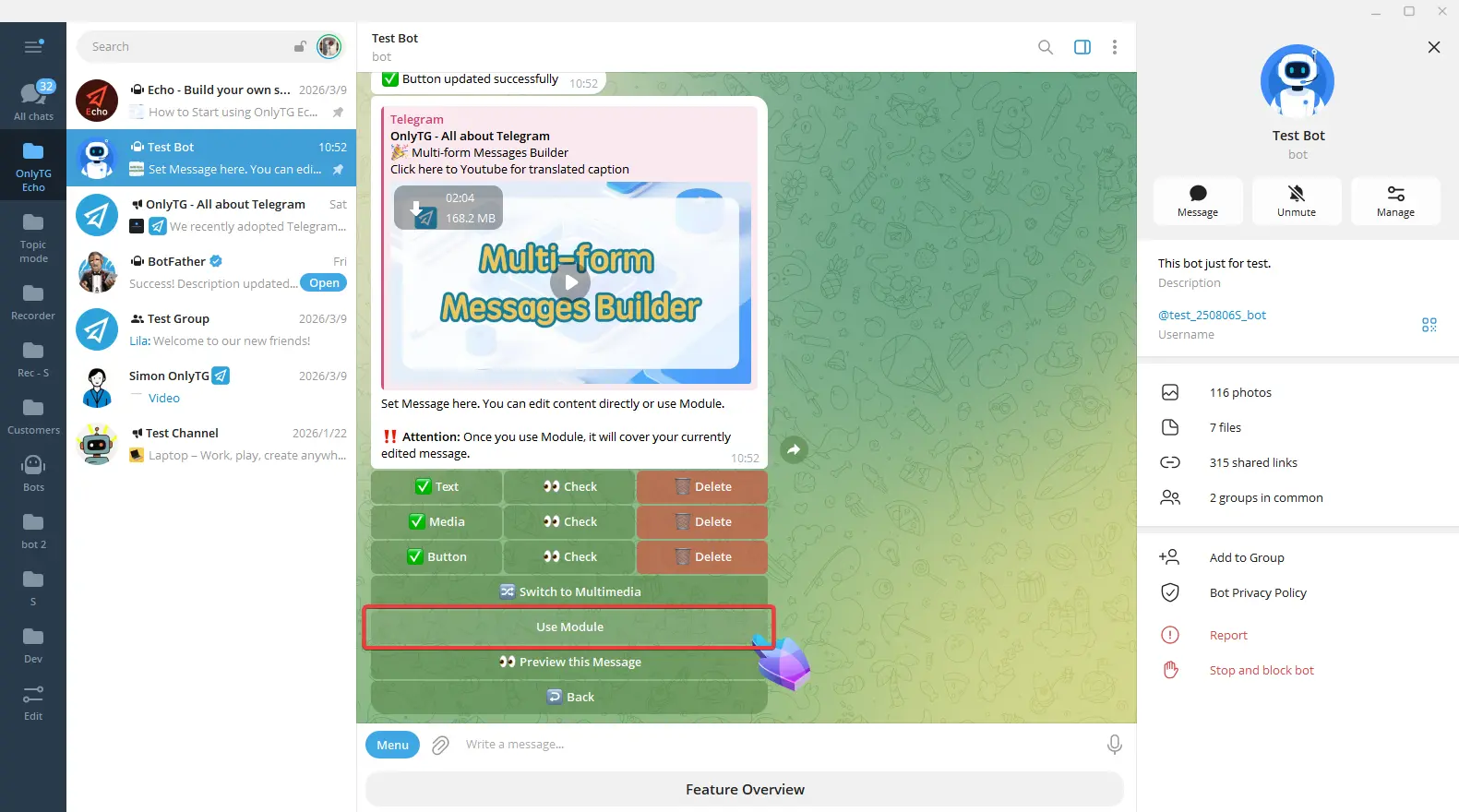
Use the Module: Модули — это готовые сообщения, которые можно использовать при настройке стартового сообщения, автоответа, быстрого ответа и т. д. (Нажмите здесь, чтобы узнать больше о Module.)
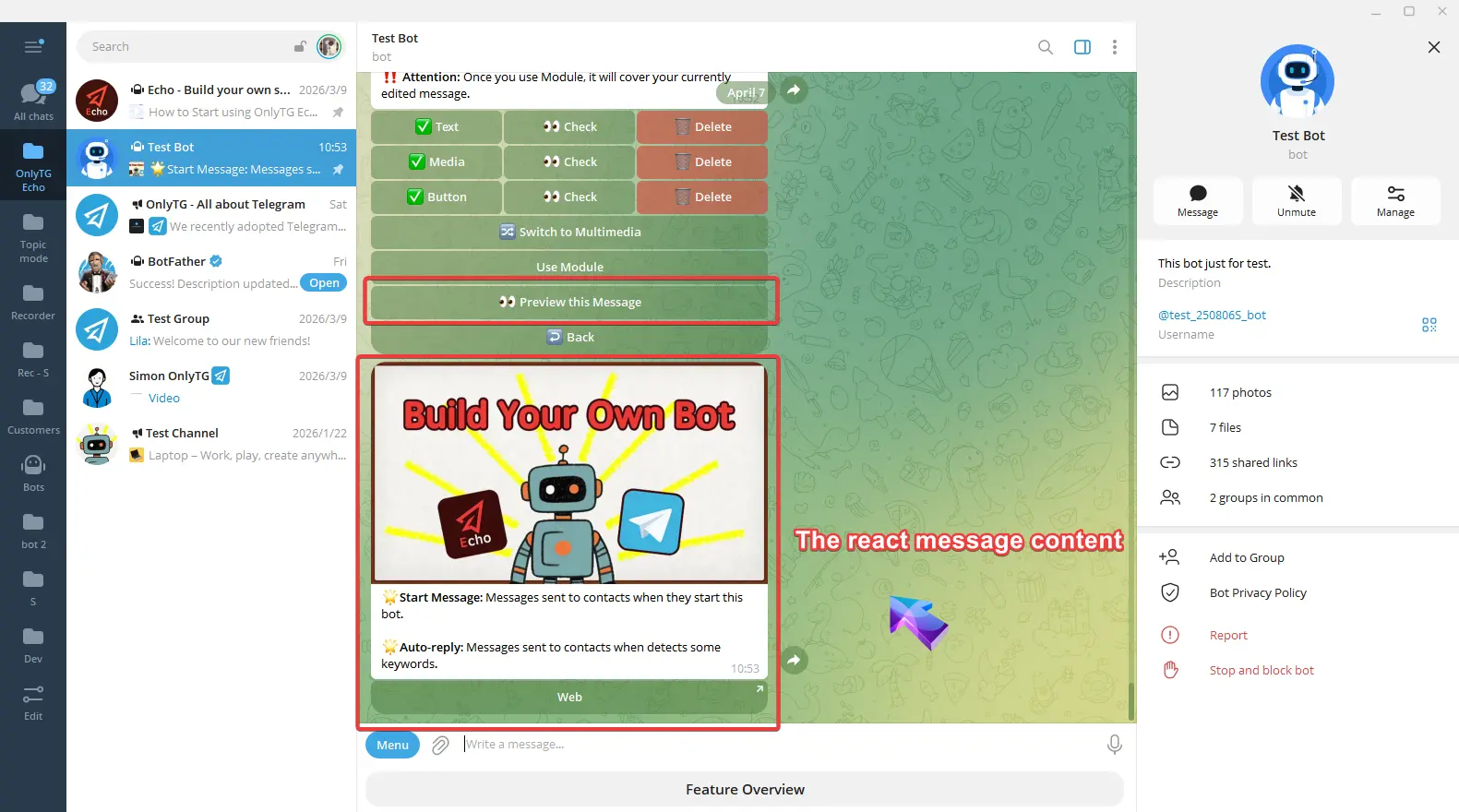
После завершения всех настроек нажмите кнопку preview this message , чтобы предварительно просмотреть сообщение.
шаг 4
Повторите шаги выше, чтобы добавить несколько react-сообщений, которые будут отправляться по порядку. Для каждой кнопки меню можно настроить до 5 react-сообщений.
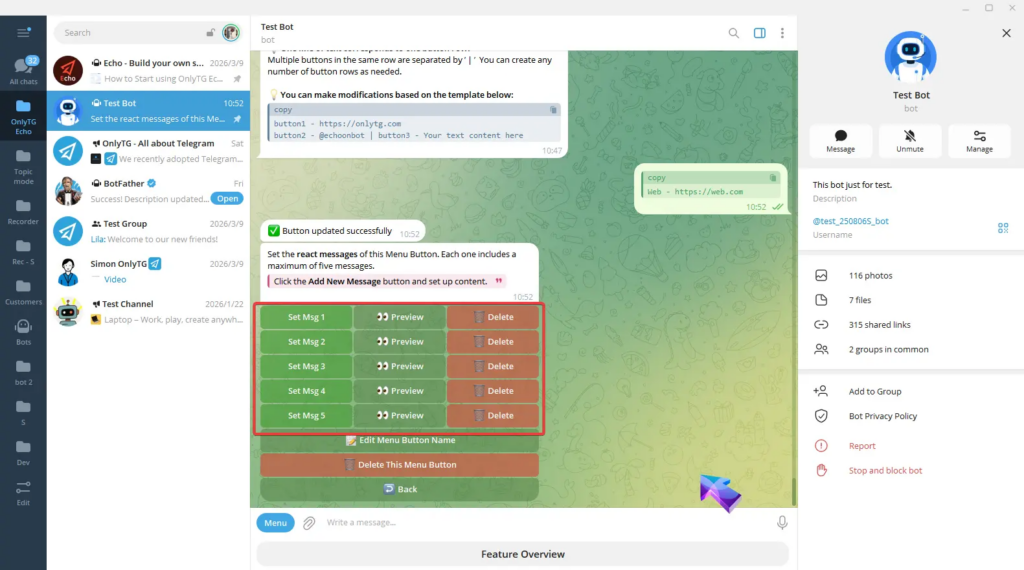
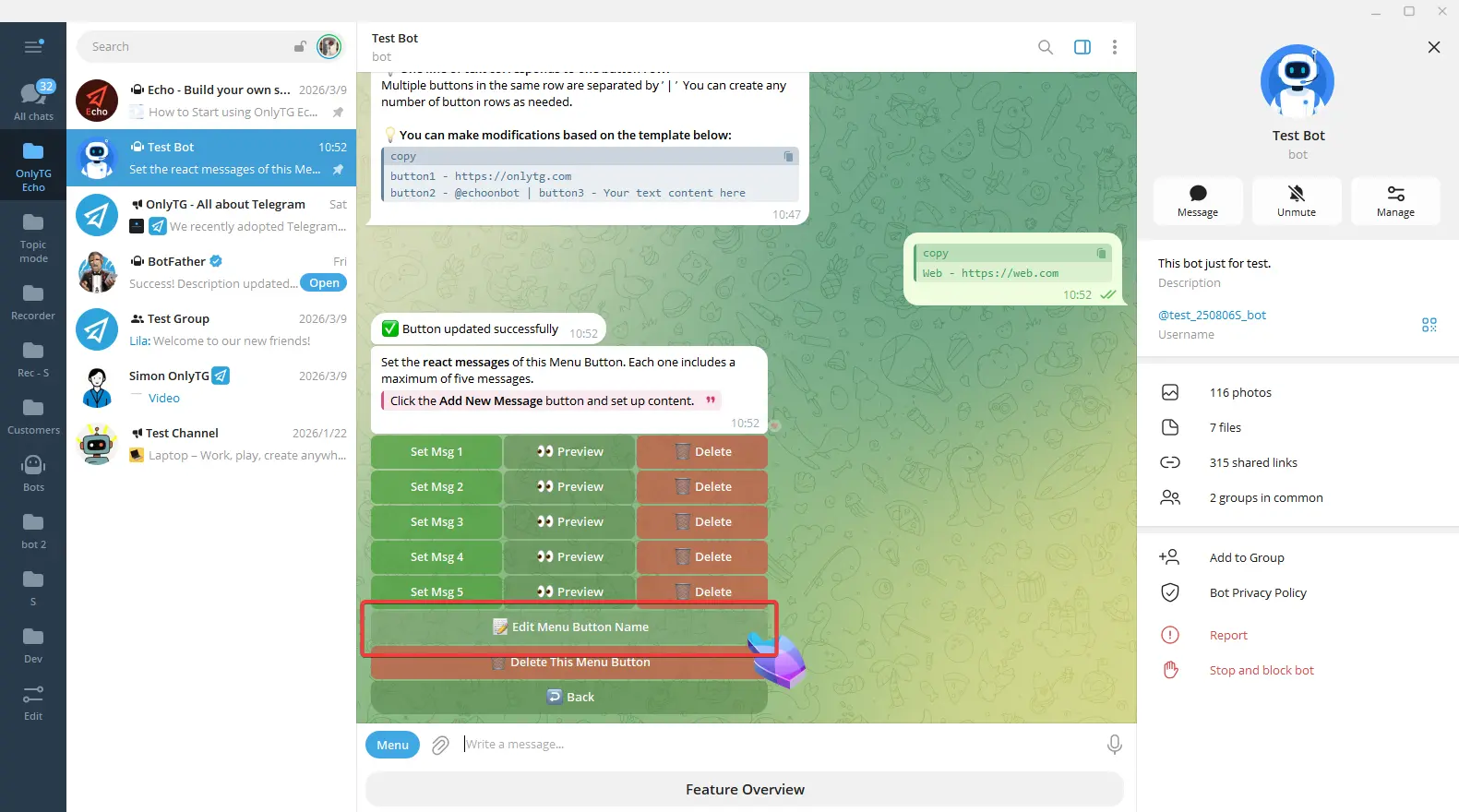
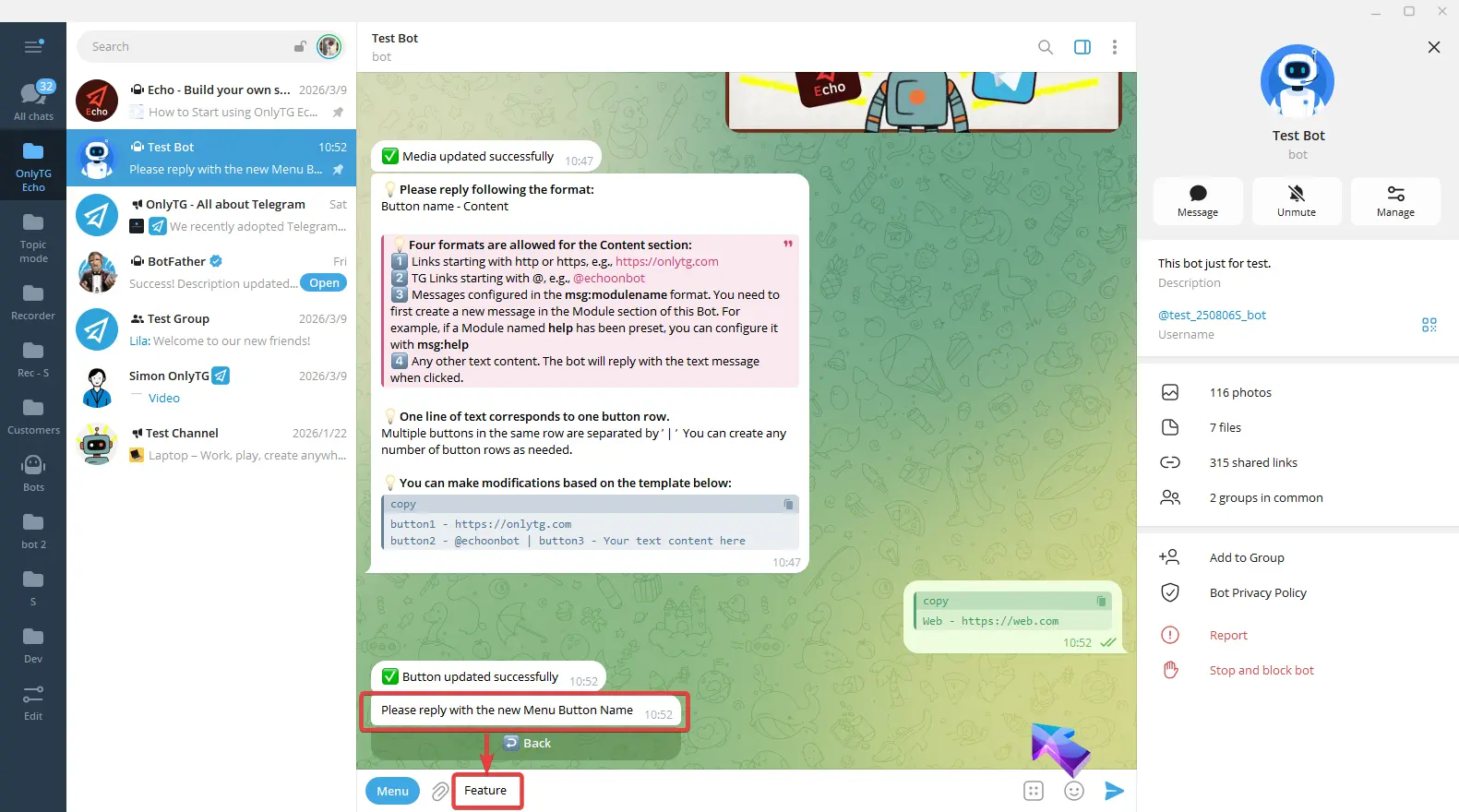
Когда нужно изменить название кнопки меню, нажмите кнопку Edit Menu Button Name и ответьте новым названием.
Если эта кнопка меню вам больше не нужна, нажмите кнопку Delete this menu.
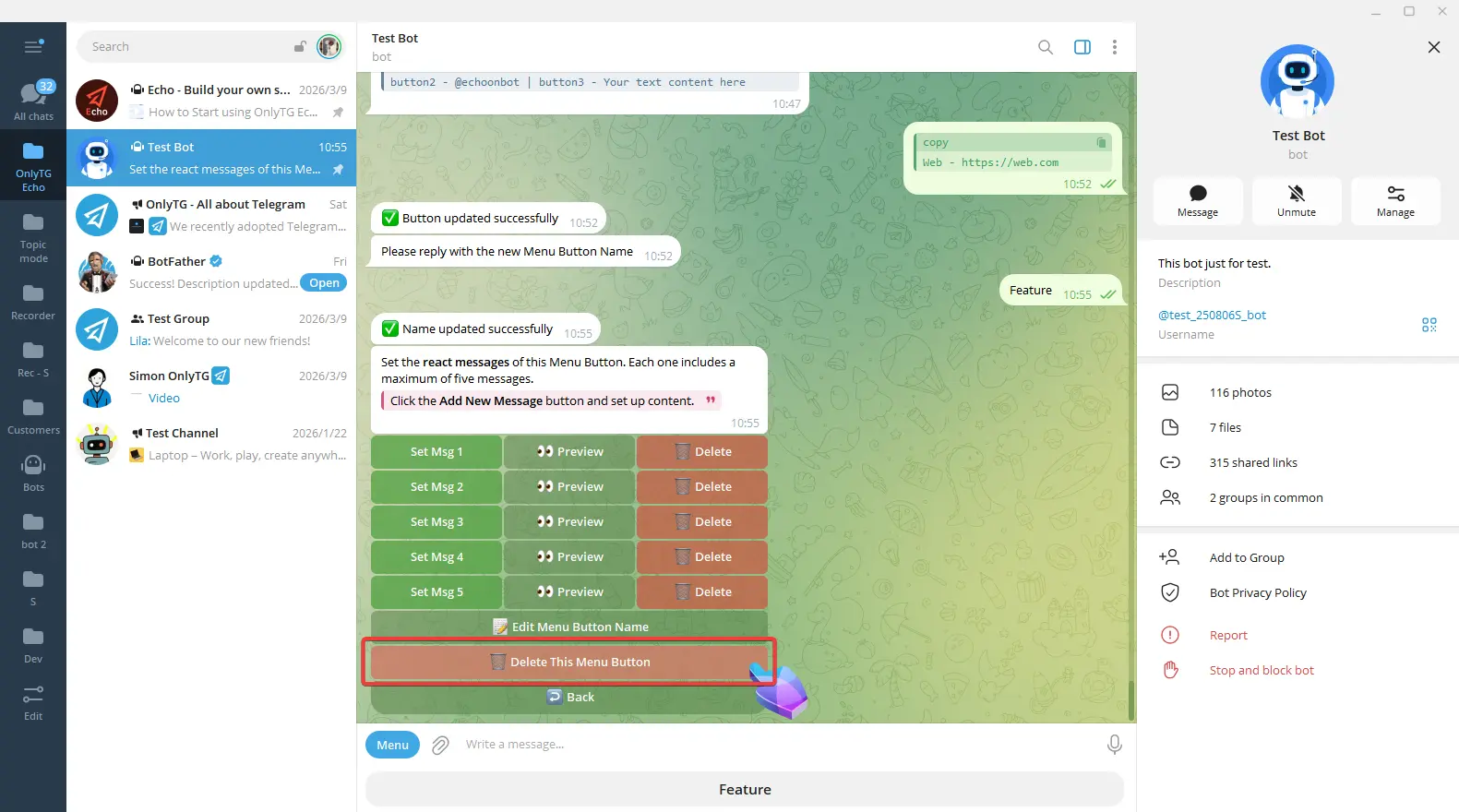
Это полный процесс настройки кнопки меню. Вы можете продолжать нажимать +Button, добавляя кнопки в той же строке, или нажать +Row, чтобы добавить новую строку кнопок. Настраивайте как вам удобно!