Перейти к контенту
OnlyTG Icon
  • ПродуктыРасширить
    • Echo
    • Recorder
  • РесурсыРасширить
    • Blog
    • Помощь
  • ЦеныРасширить
    • Цены на Echo
  • РусскийРасширить
    • 中文 (中国)
    • Русский
    • English
Contact us

OnlyTG Echo

  • Как начать
  • Введение
  • Чатботы
    • Получение сообщений и ответы
    • Установить стартовое сообщение
    • Настройка автоответа и ответа по ключевым словам
    • Настроить быстрый ответ
    • Создать задачу рассылки
    • Отслеживающие ссылки
    • Меню бота
    • Динамическое стартовое сообщение
  • Каналы
    • Управление каналом
    • Пост в канале
    • Редактирование поста канала
    • Профессиональные сообщества — Канал
    • Зацикливание постов в Telegram-каналах
  • Группы
    • Правила группы
    • Приветствие в группе
    • Ответ по ключевым словам для группы
    • Профессиональные сообщества – Группа
    • Групповой пост и циклический пост
    • Управление группой
    • CAPTCHA — Клик/Математика
  • Другие
    • Переключение в режим тем
    • Мультимедийные сообщения
    • Настройка и использование контент-модуля
    • Редактирование информации о боте
    • Просмотр статистики моего бота
    • Теги контактов
    • Авторизация
    • Конструктор многокомпонентных сообщений

OnlyTG Recorder

  • Запись сообщений и пересылка
  • Сохранить запись
  • Блокировка записи
  • Изменение названия записи
  • Часовой пояс
  • Введение
View Categories
  • Home
  • Docs
  • Групповой пост и циклический пост

Групповой пост и циклический пост

3 min read

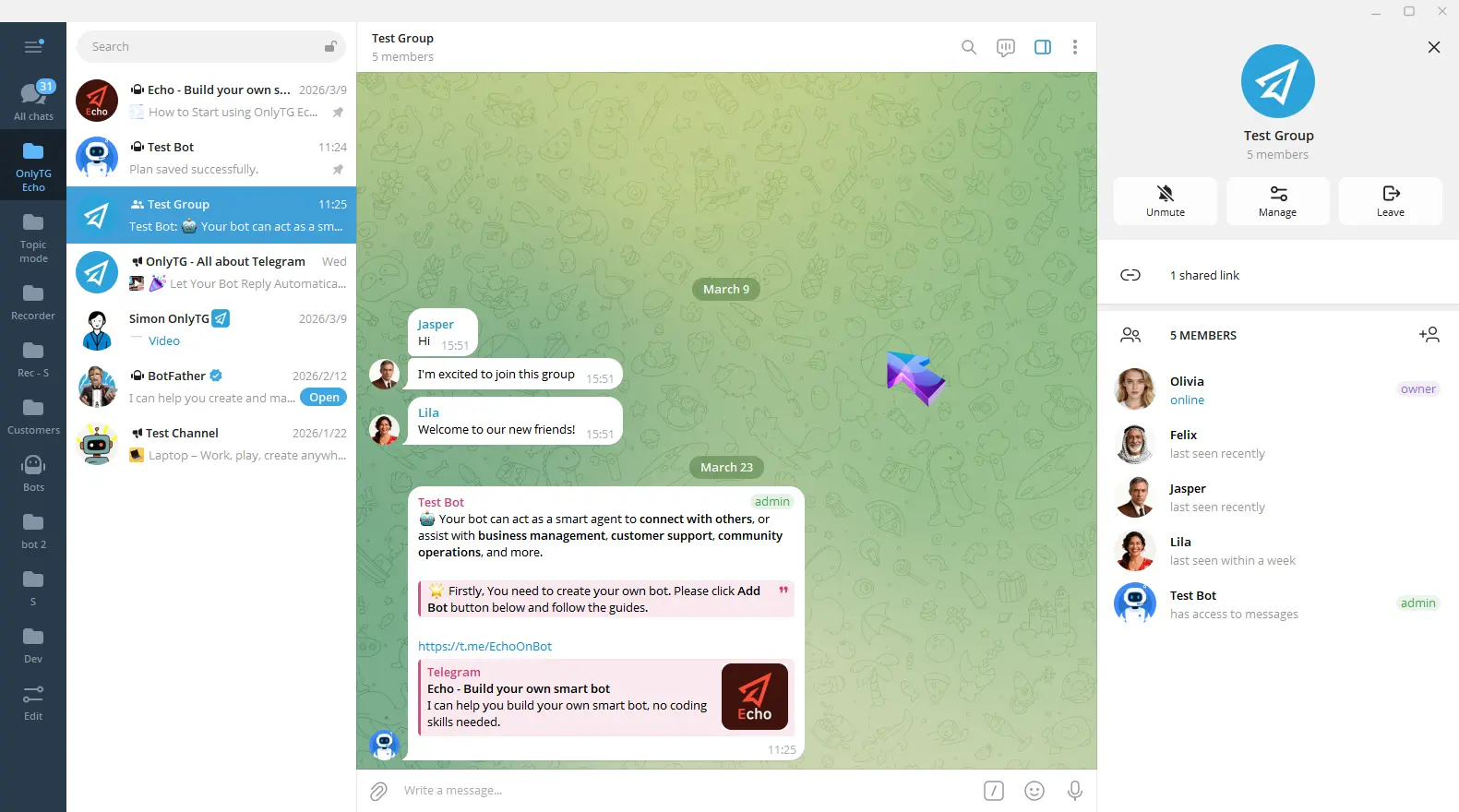
OnlyTG Echo предоставляет функцию публикации постов в группе через вашего бота. Вы можете настроить для поста текст/медиа/кнопку. Кроме того, в своей группе вы можете настроить циклические посты.

Видеоинструкция

Новый пост

шаг 1

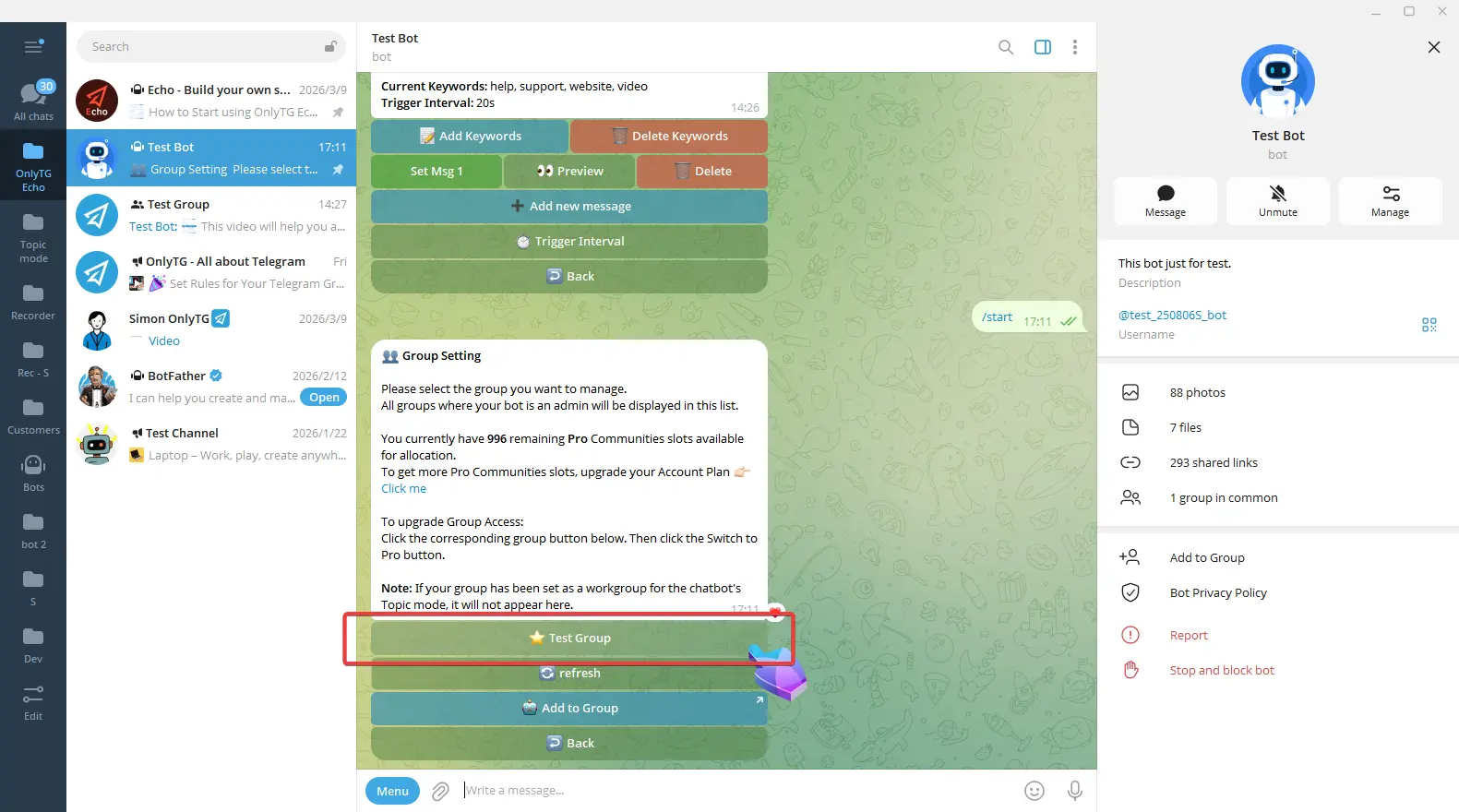
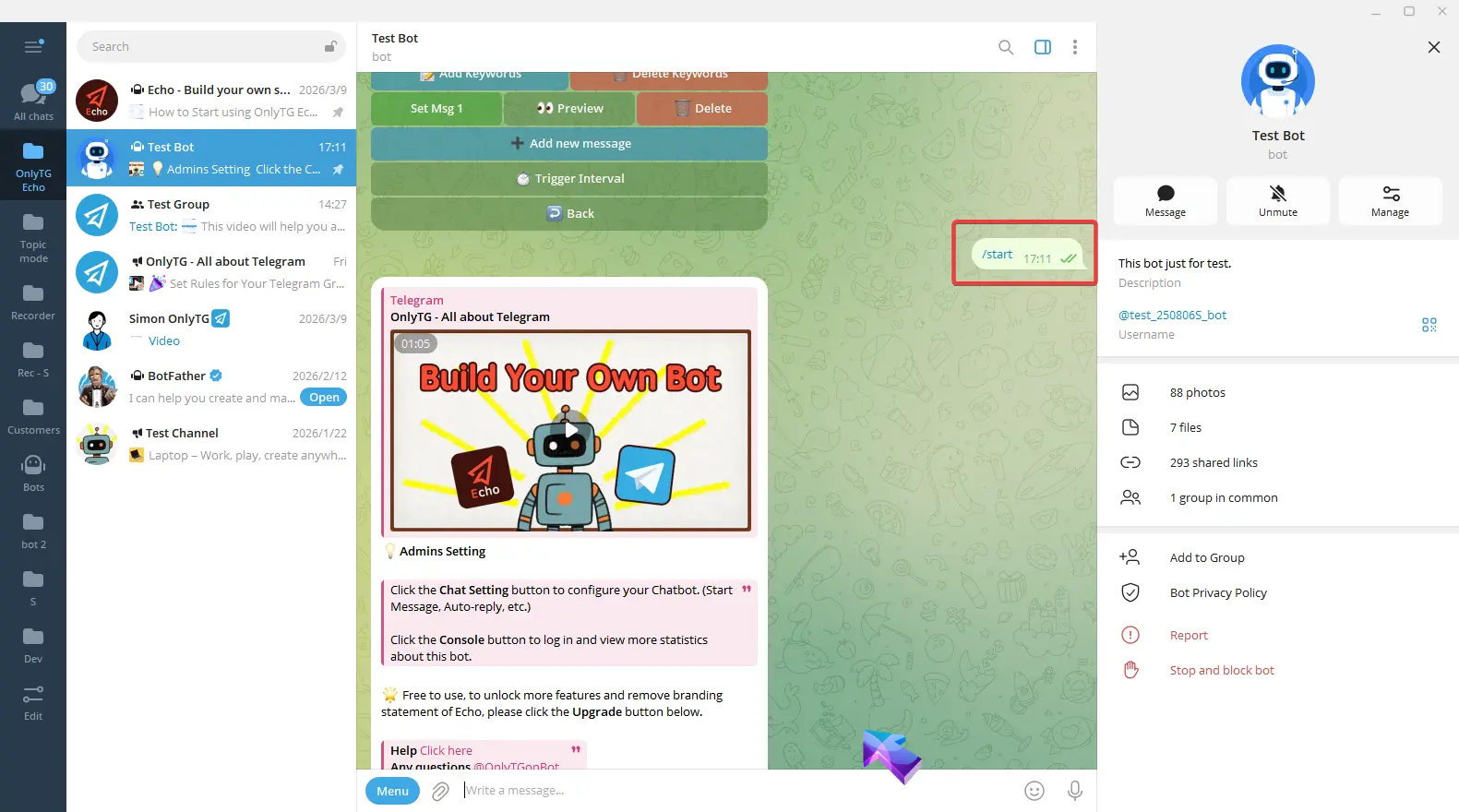
Отправьте /start вашему боту, выберите Настройки группы, затем выберите свою группу. (См. предыдущие инструкции, чтобы узнать, как добавить группу)
Пост в группе
Пост в группе
Пост в группе

шаг 2

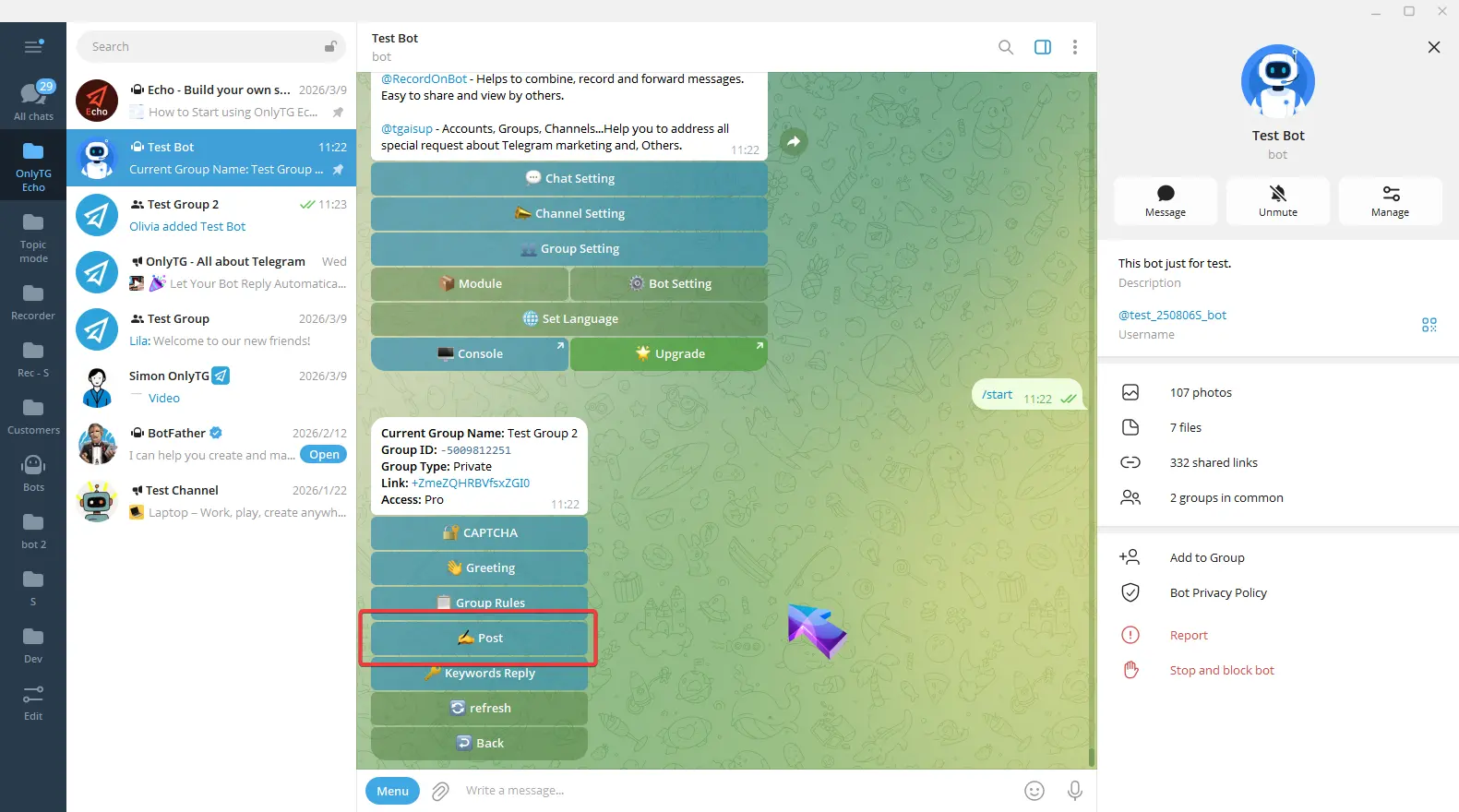
Нажмите Post.

Пост в группе

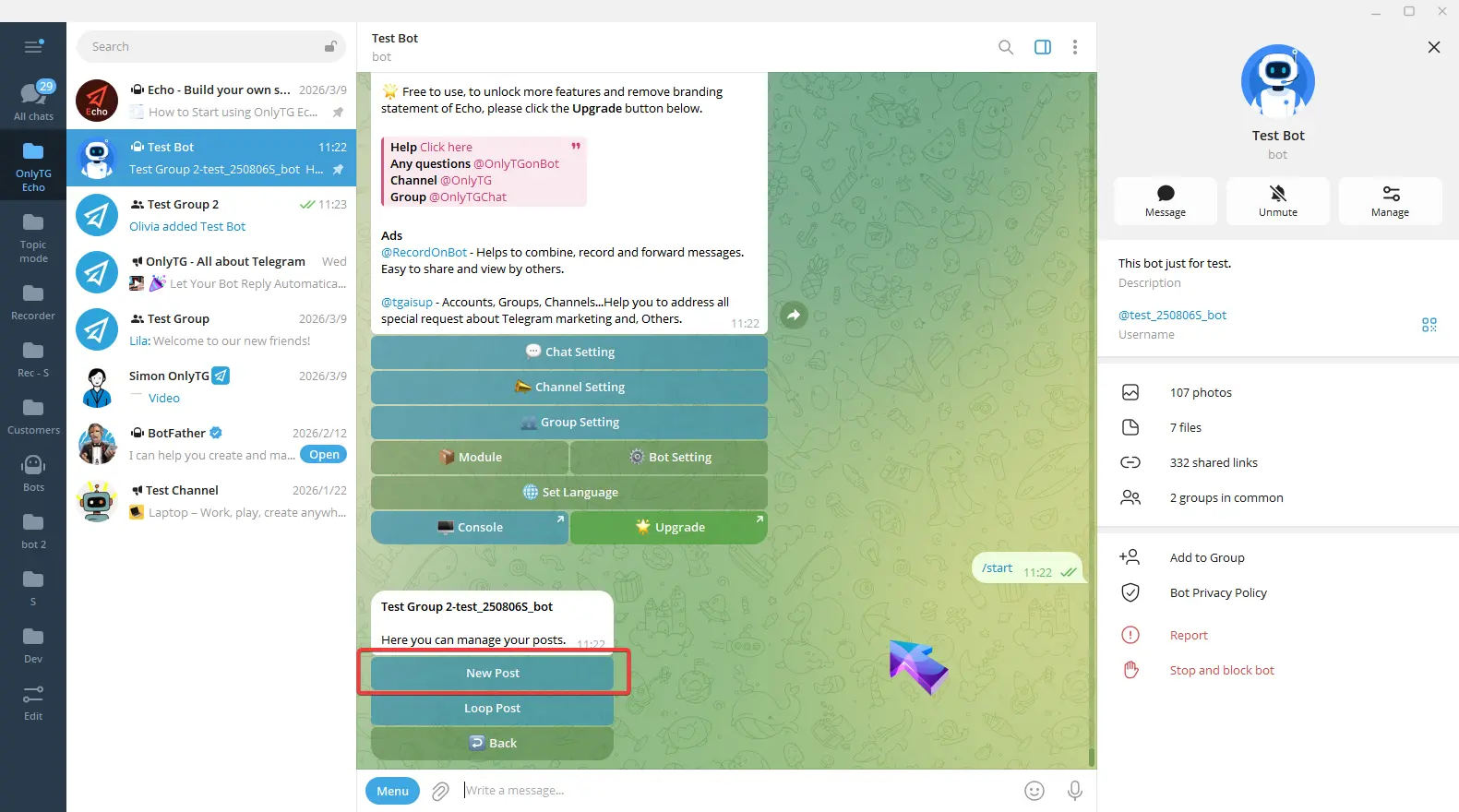
Нажмите New post.

Пост в группе

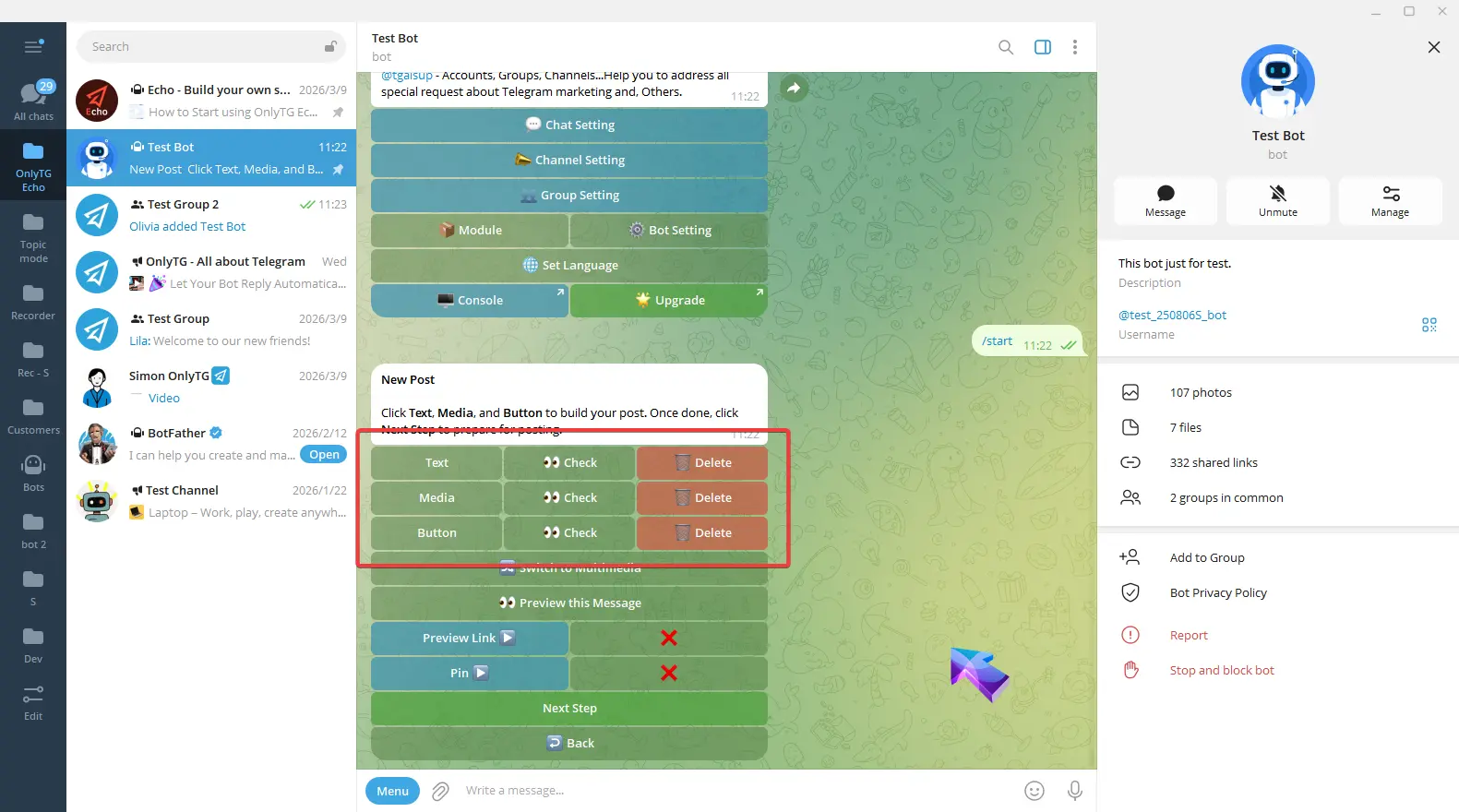
Настройте содержимое поста.

Пост в группе

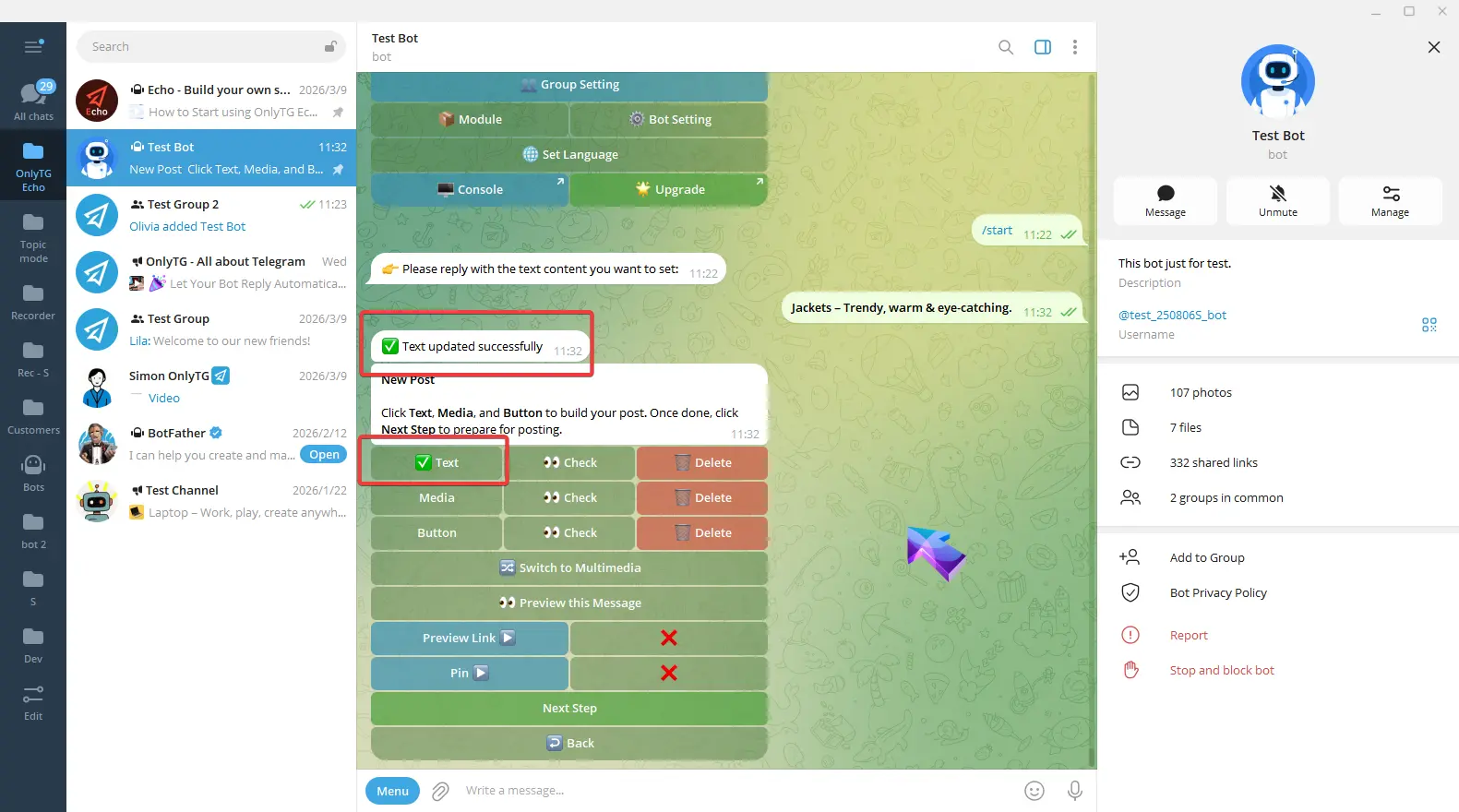
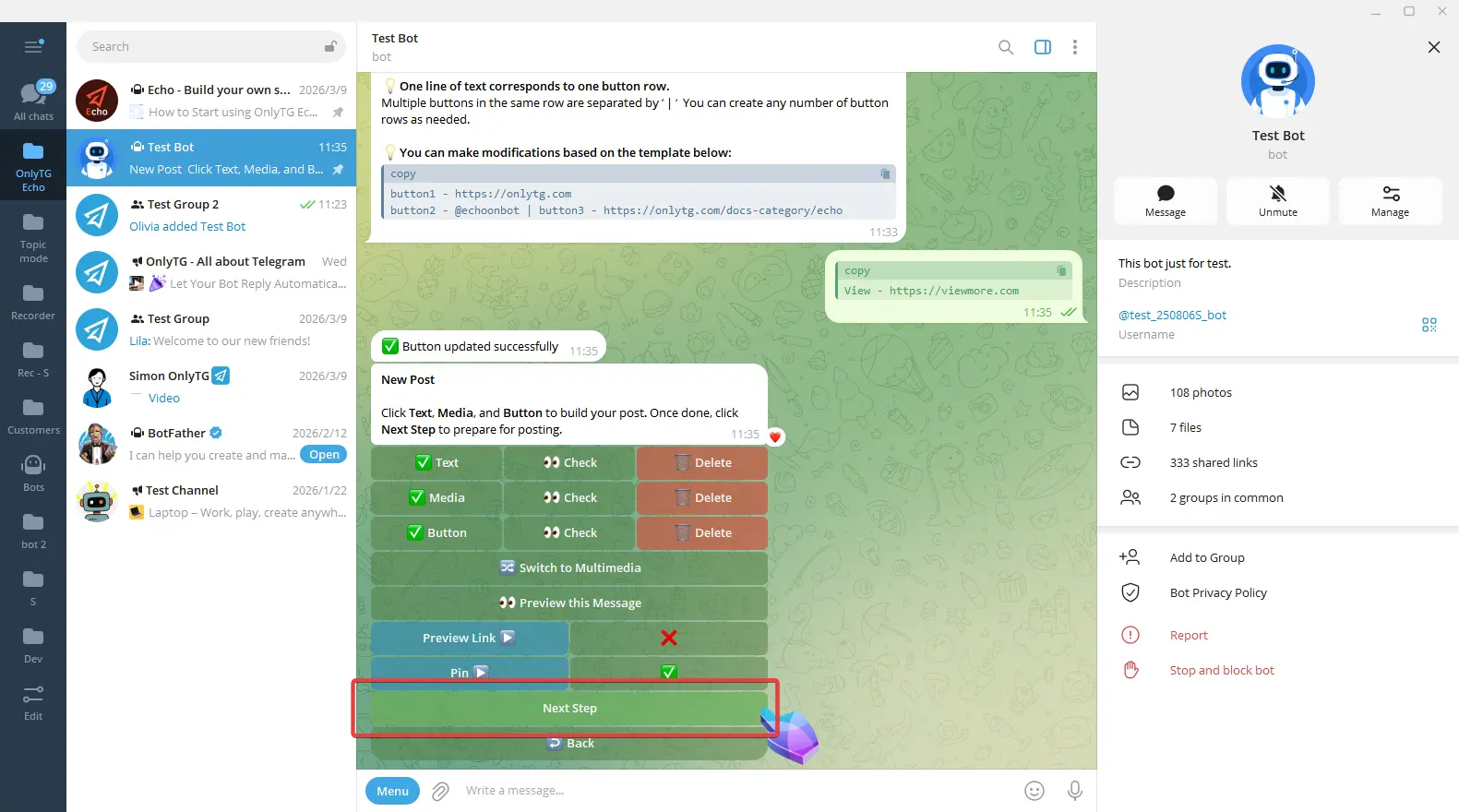
Нажмите Text и сразу введите и отправьте текст. После отправки появится сообщение с подтверждением, а галочка рядом с кнопкой Text означает, что настройка завершена.

Пост в группе
Пост в группе
Пост в группе

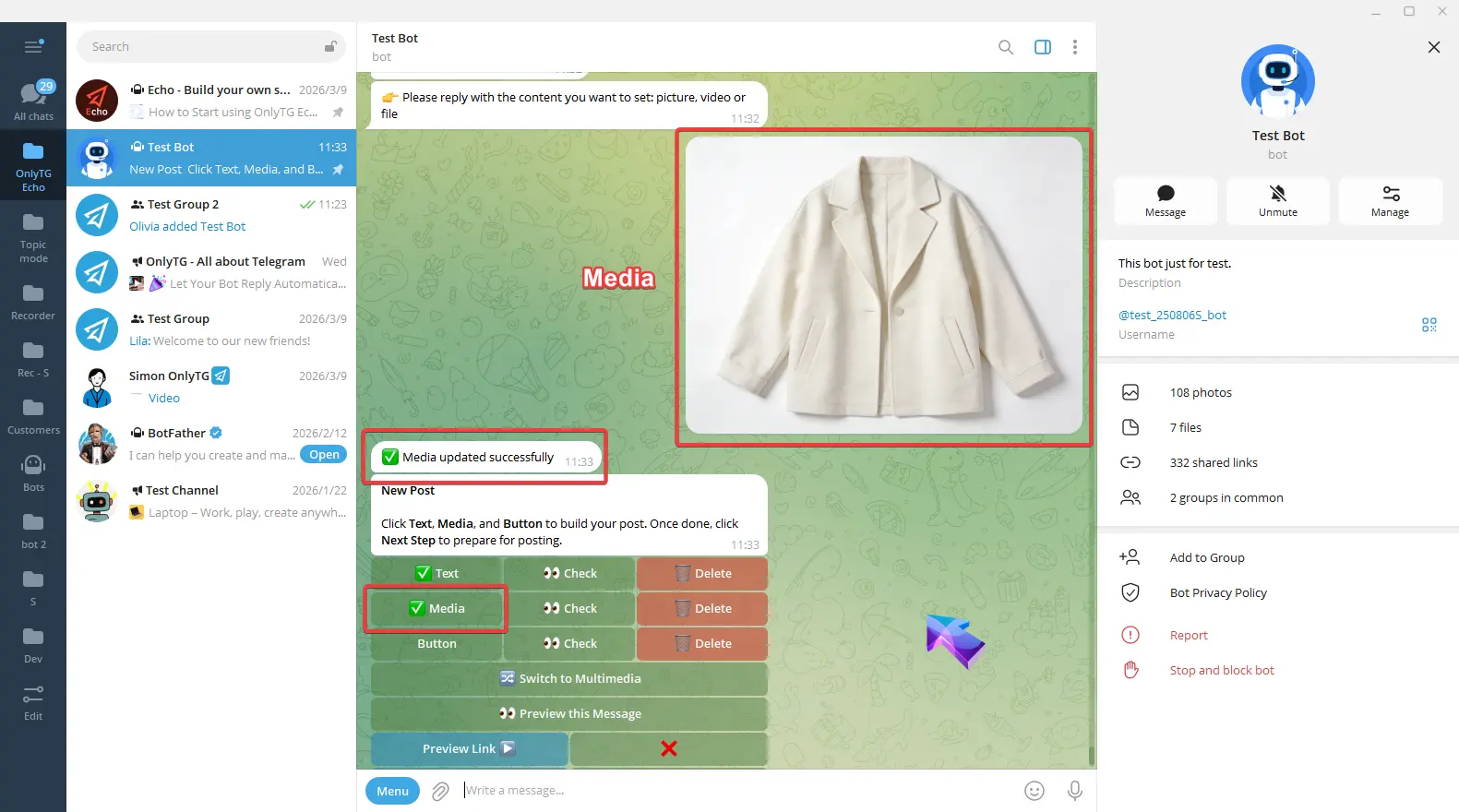
Нажмите Media, выберите изображение, видео или файл. После появления сообщения об успешном обновлении, галочка рядом с кнопкой Media означает, что настройка завершена.

Пост в группе
Пост в группе

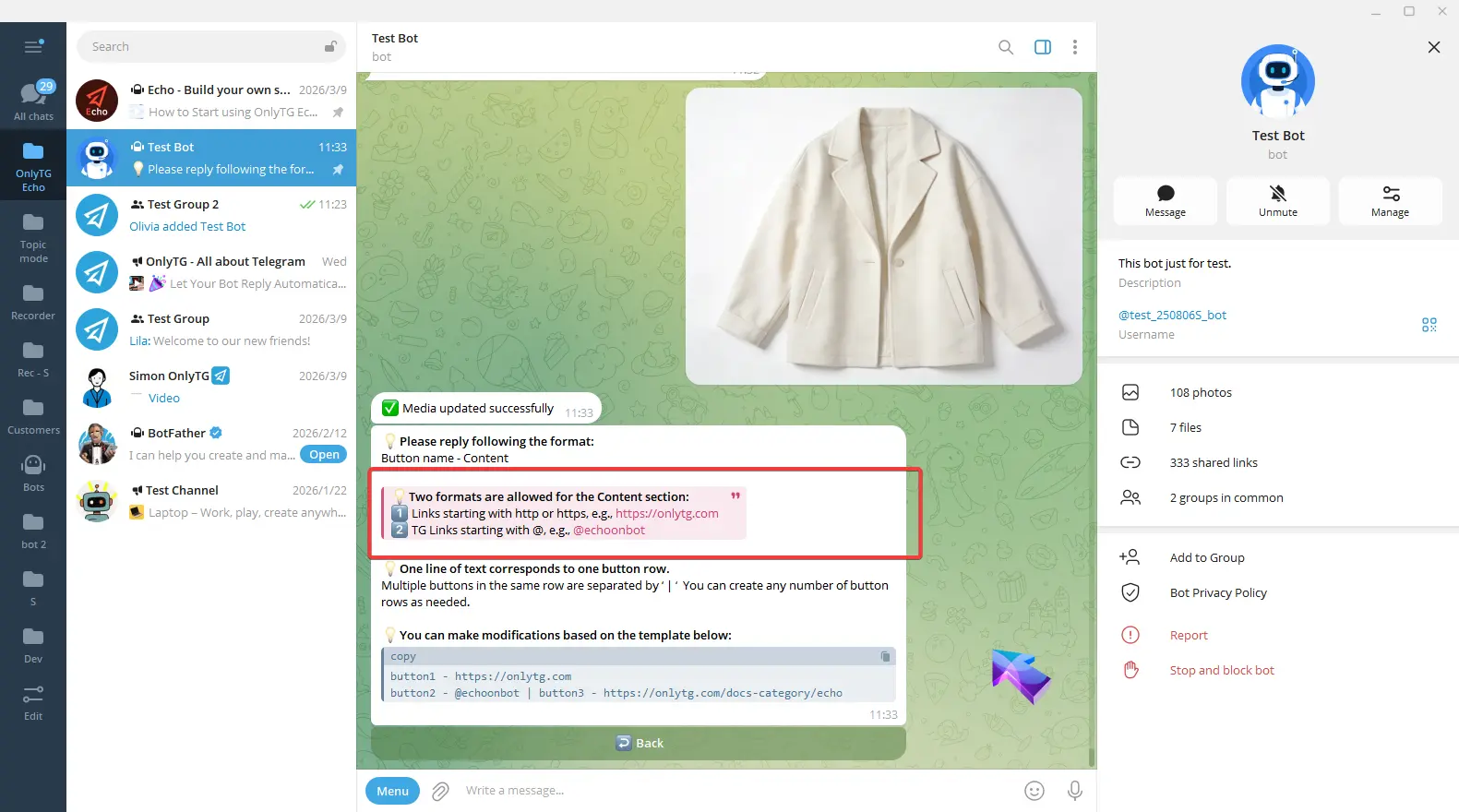
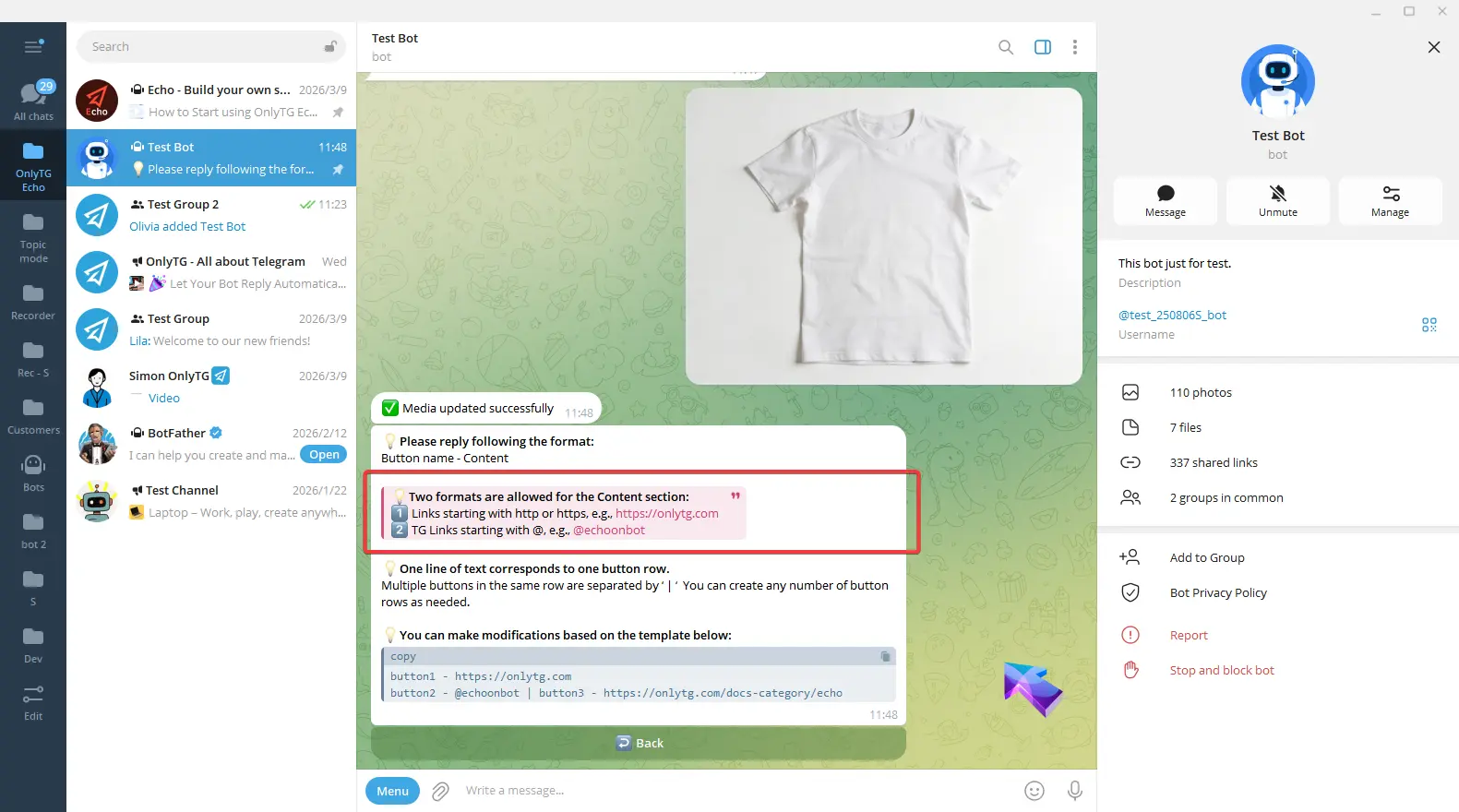
Нажмите Button, введите содержимое в соответствии с форматом в подсказке.

Пост в группе
Пост в группе

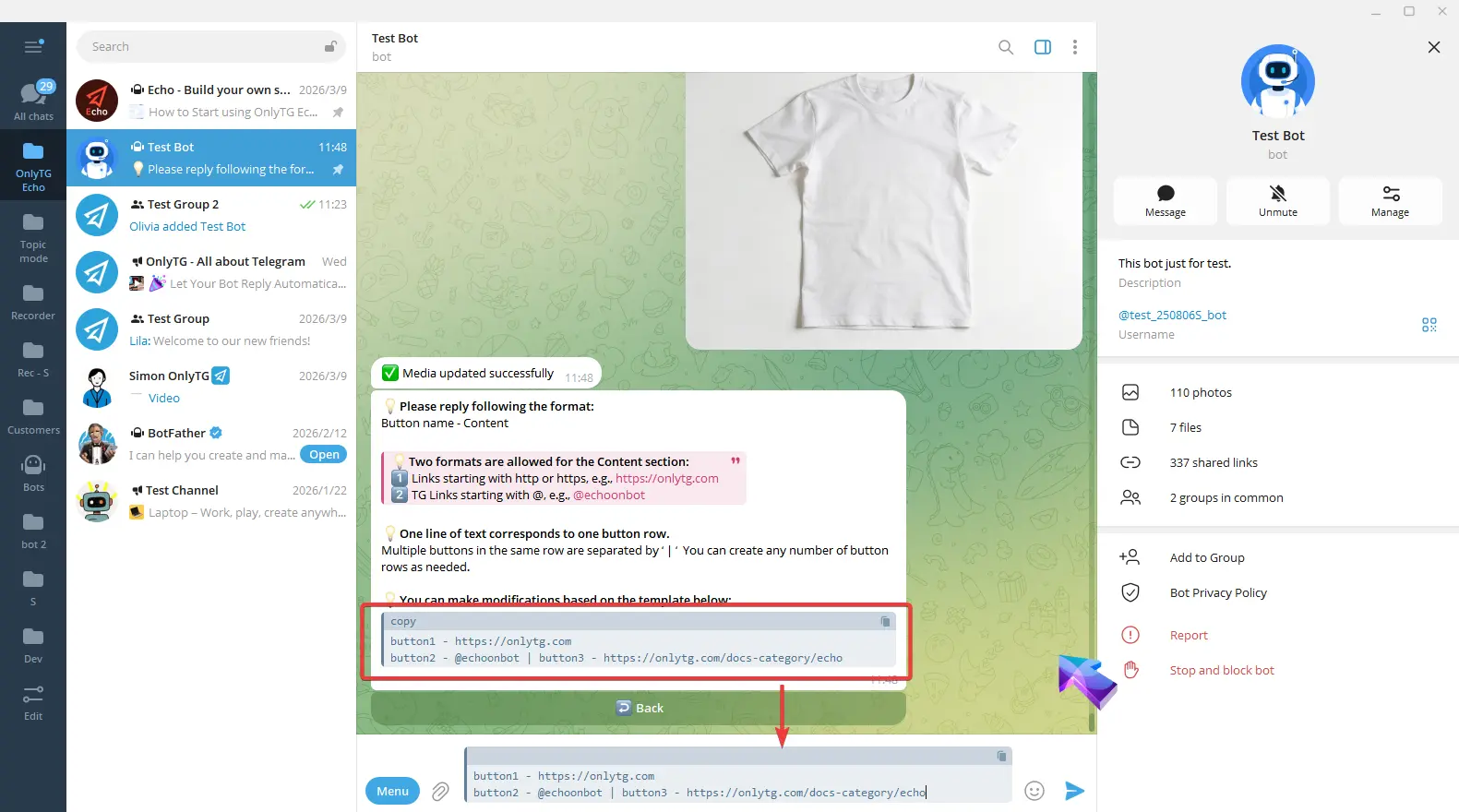
Вы также можете скопировать пример в поле ввода и отредактировать его.

Пост в группе

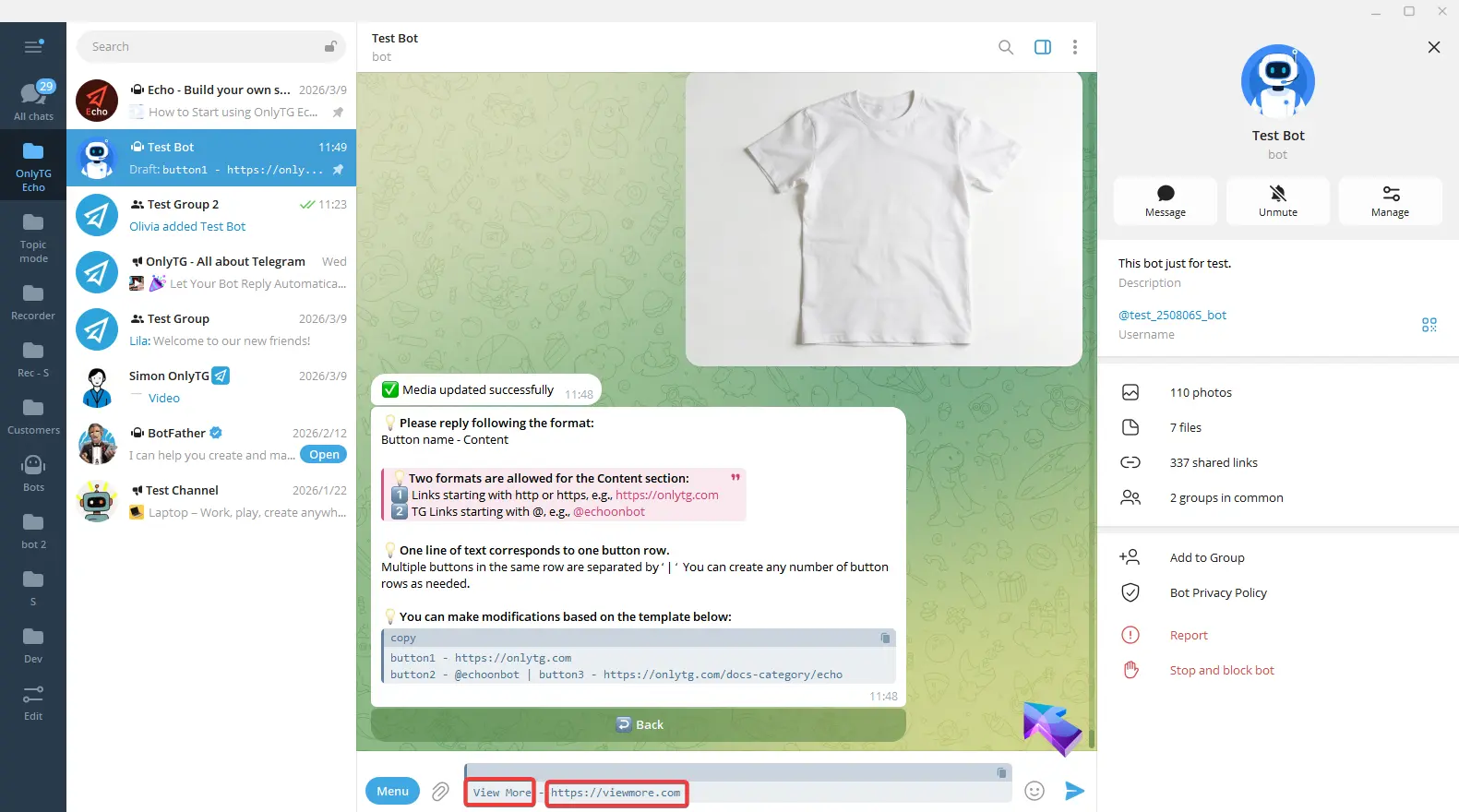
Например: сейчас мне нужна только одна кнопка, поэтому я удалю следующую строку. Затем я изменю button1 на нужное мне название кнопки и заменю link на свой собственный.

Пост в группе

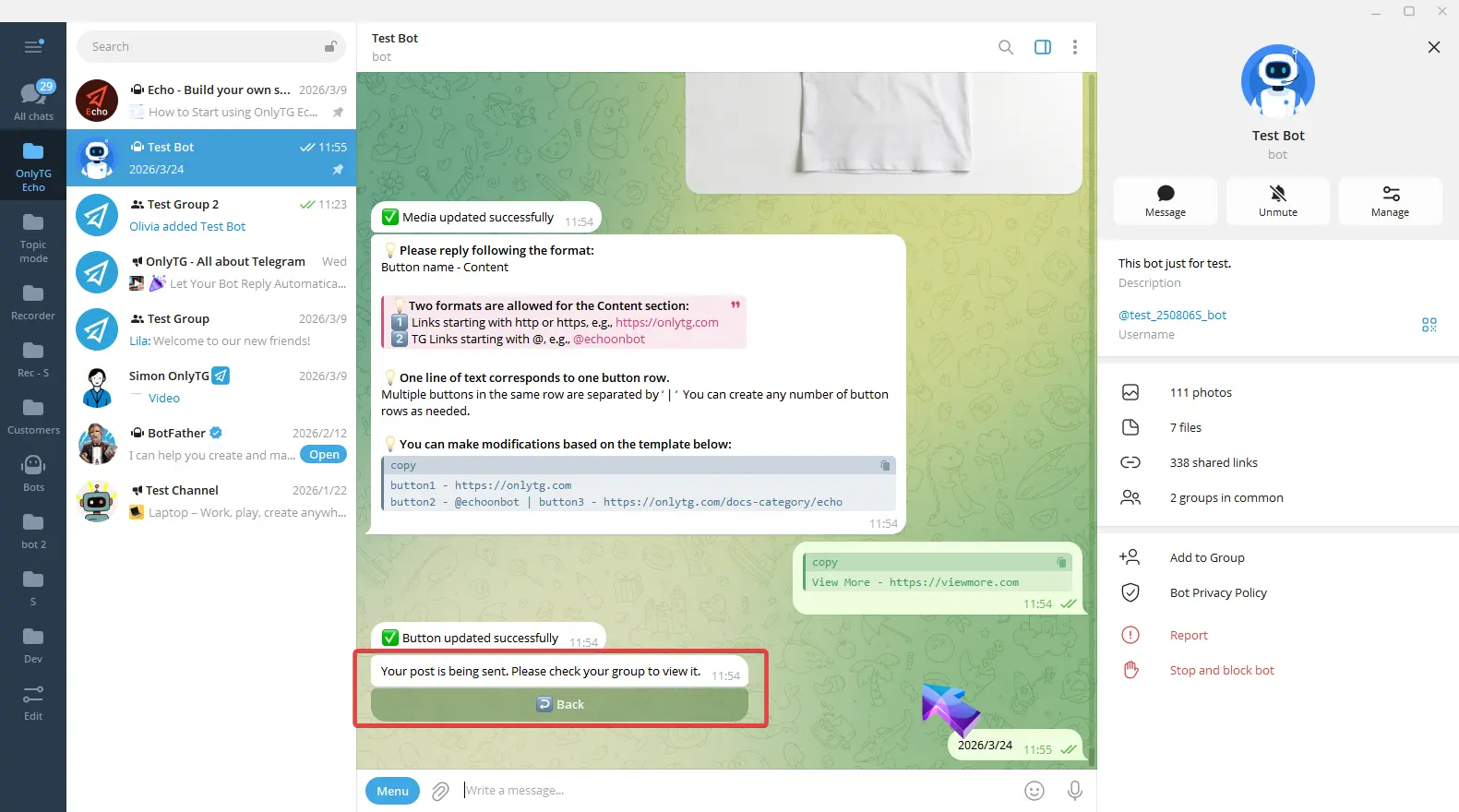
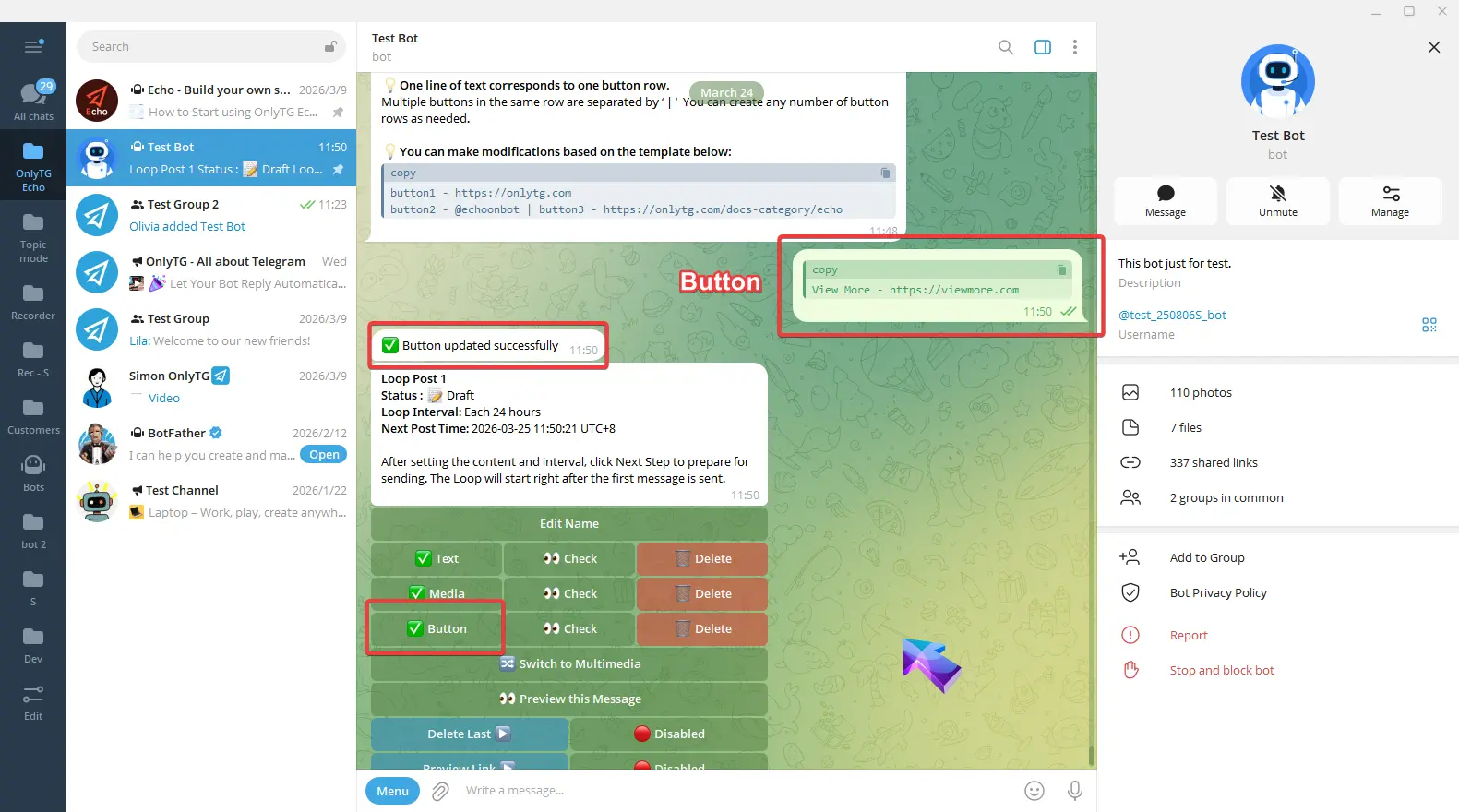
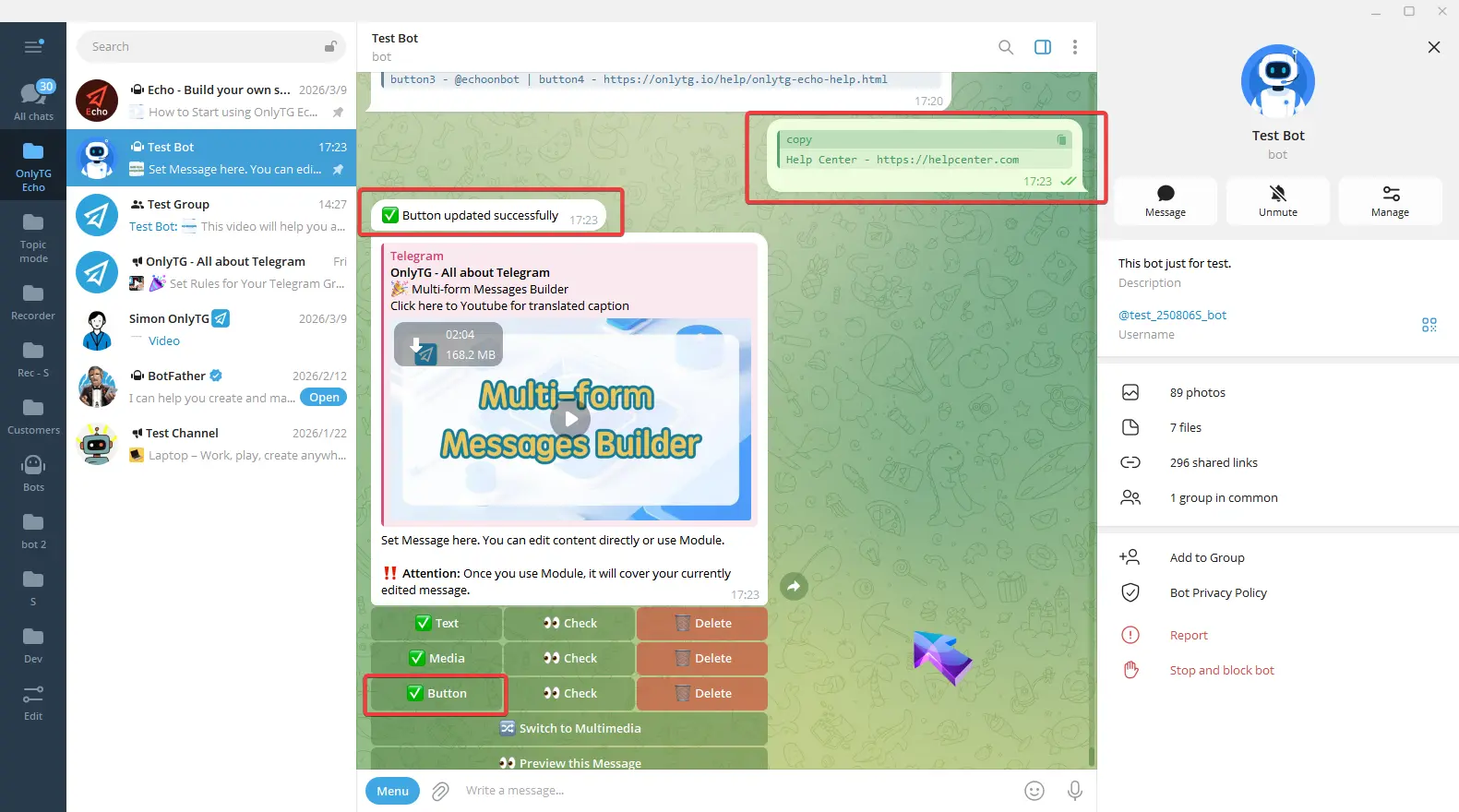
Завершите редактирование и отправьте. После появления сообщения об успешном обновлении галочка рядом с Button означает, что настройка завершена.

Пост в группе

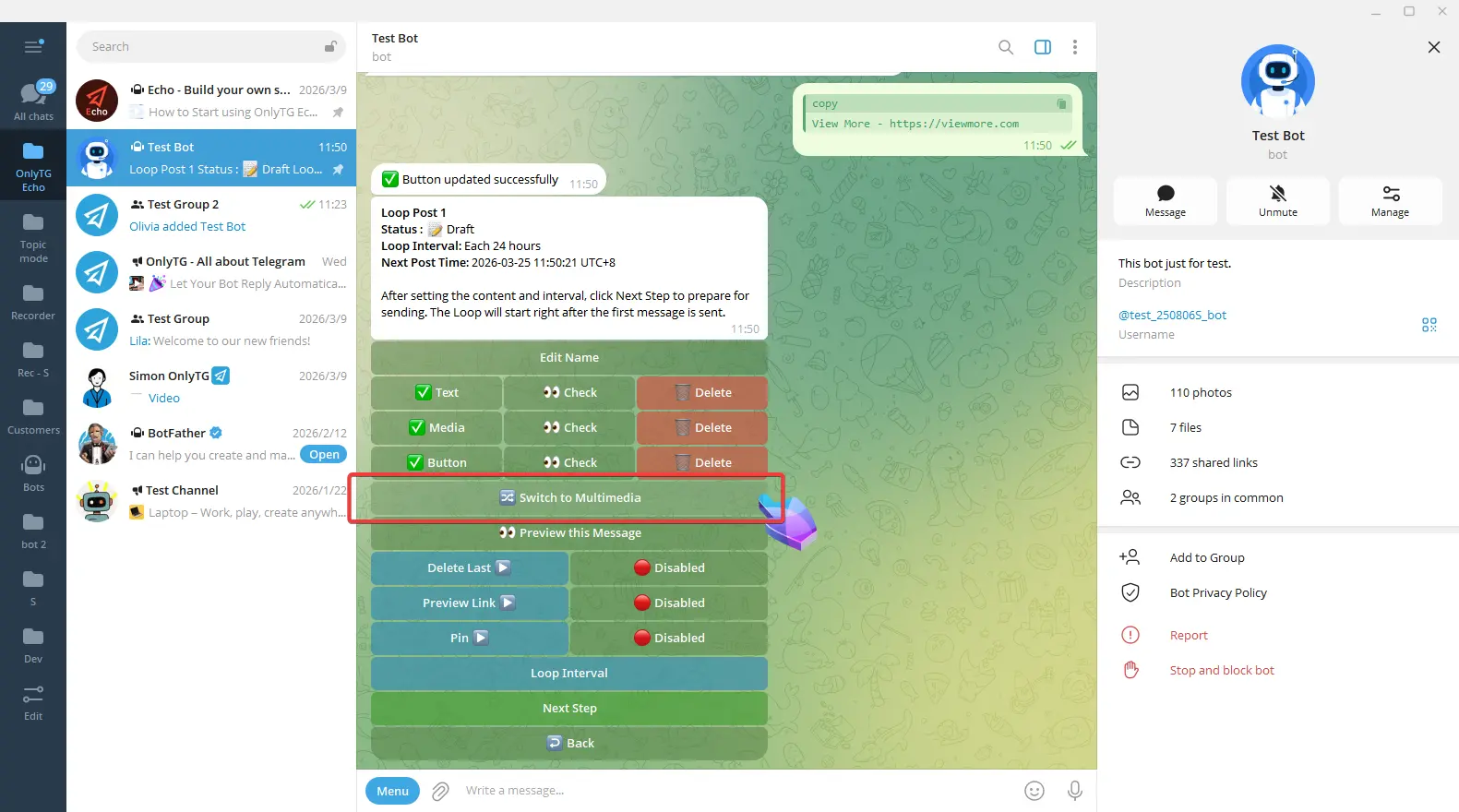
Switch to Multimedia: переводит пост в режим, в котором можно настраивать текст и несколько изображений/видео, но файлы и кнопки не поддерживаются. Сейчас мы не будем использовать этот режим. (Нажмите здесь, чтобы узнать, как настроить мультимедийные сообщения)

Пост в группе
Пост в группе

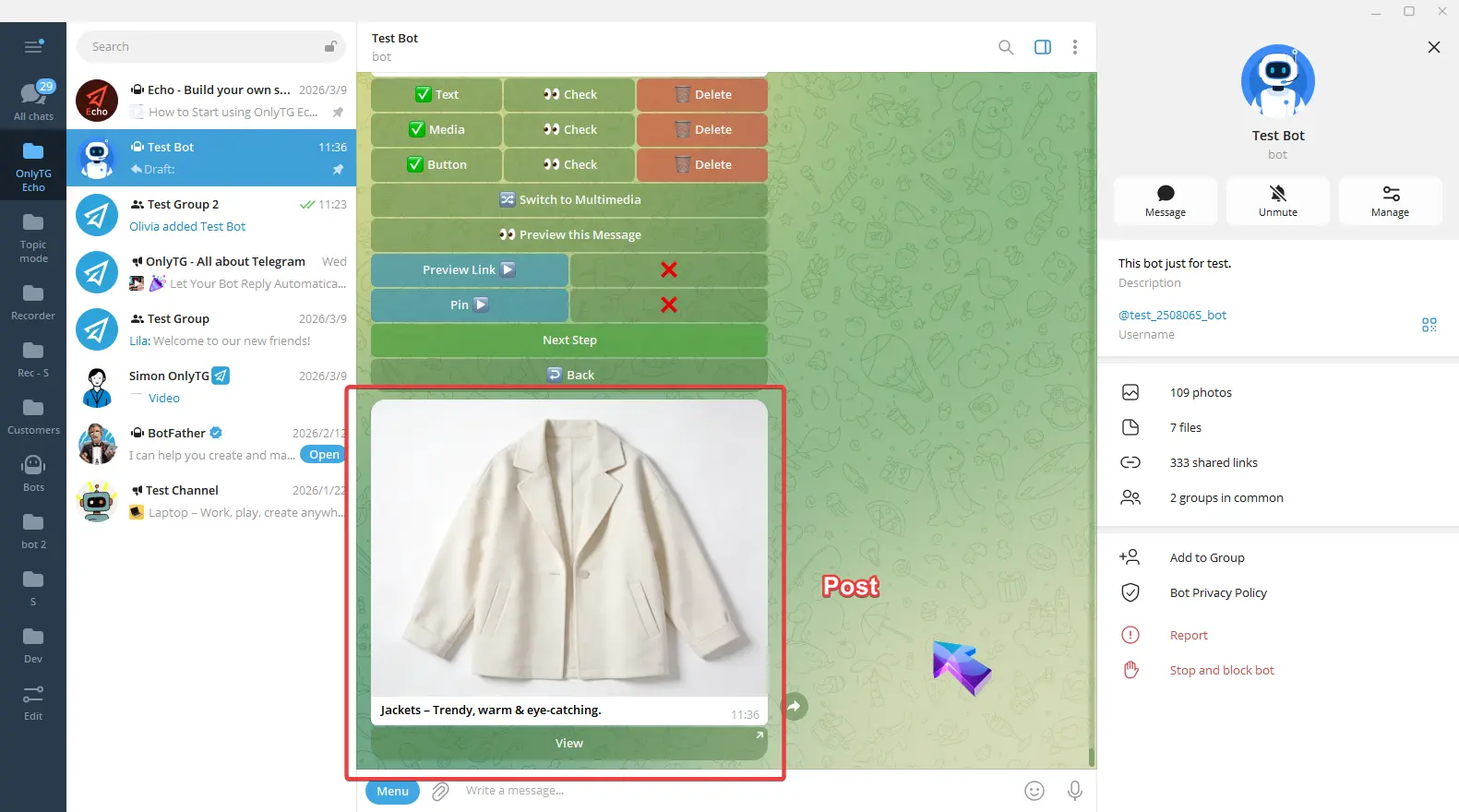
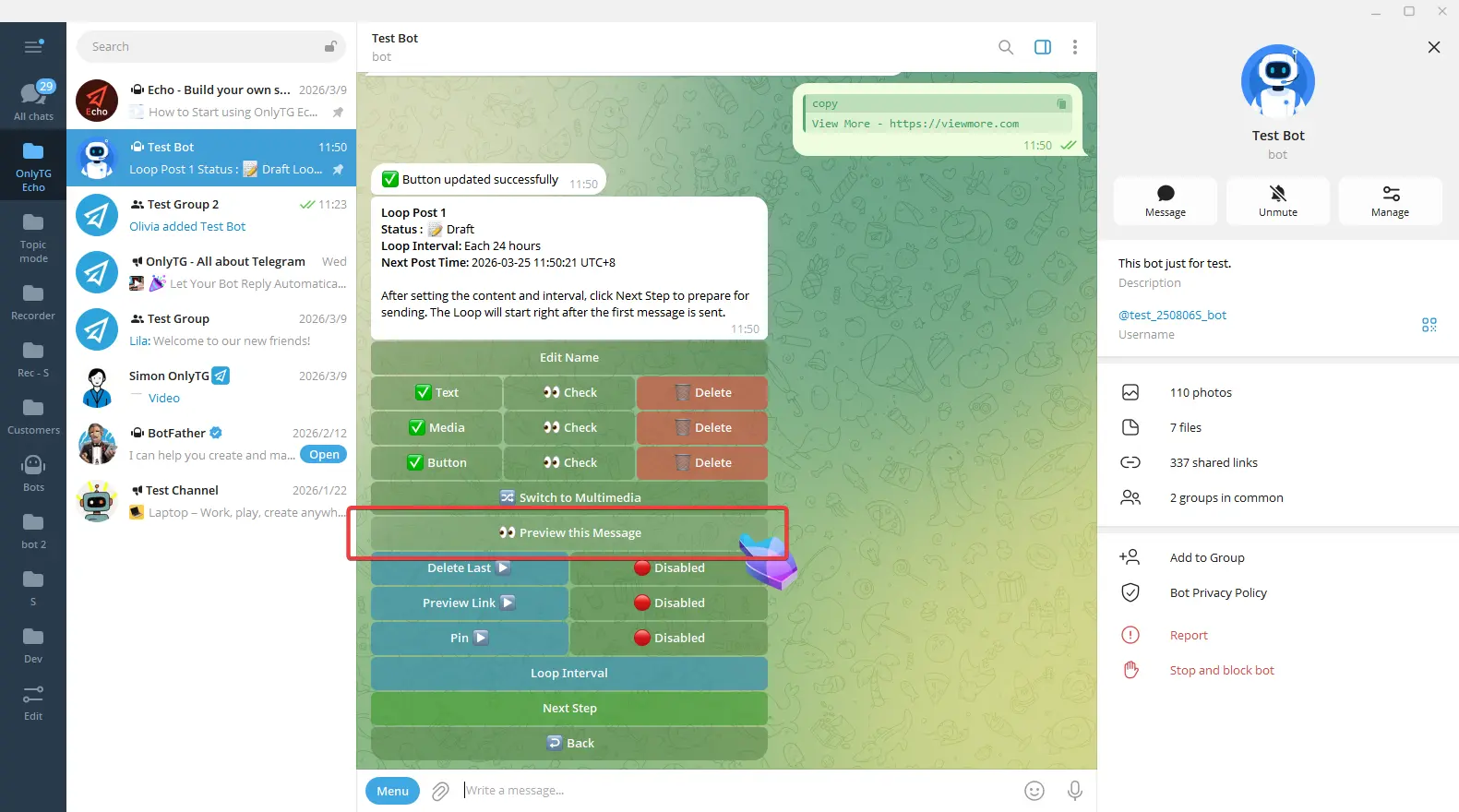
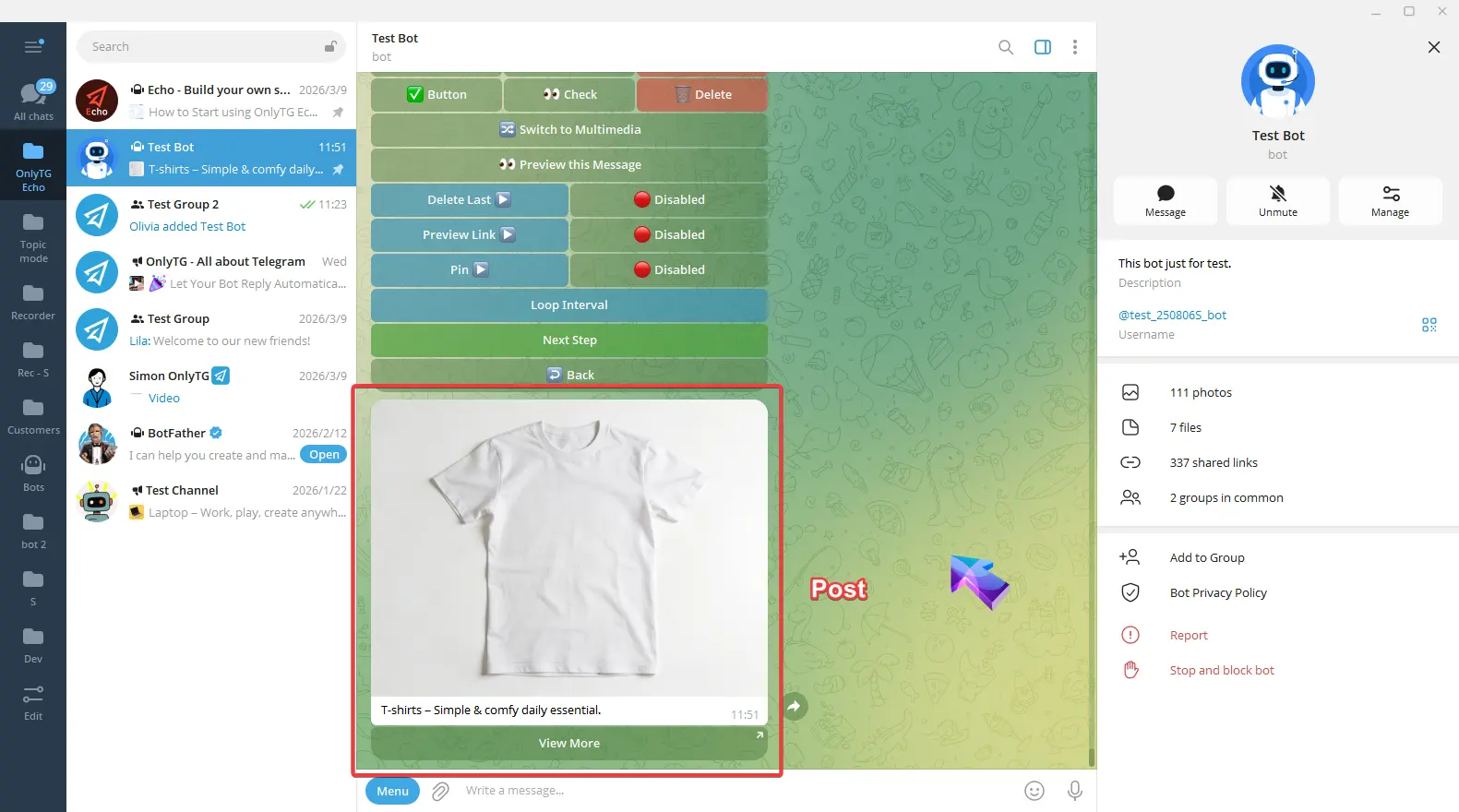
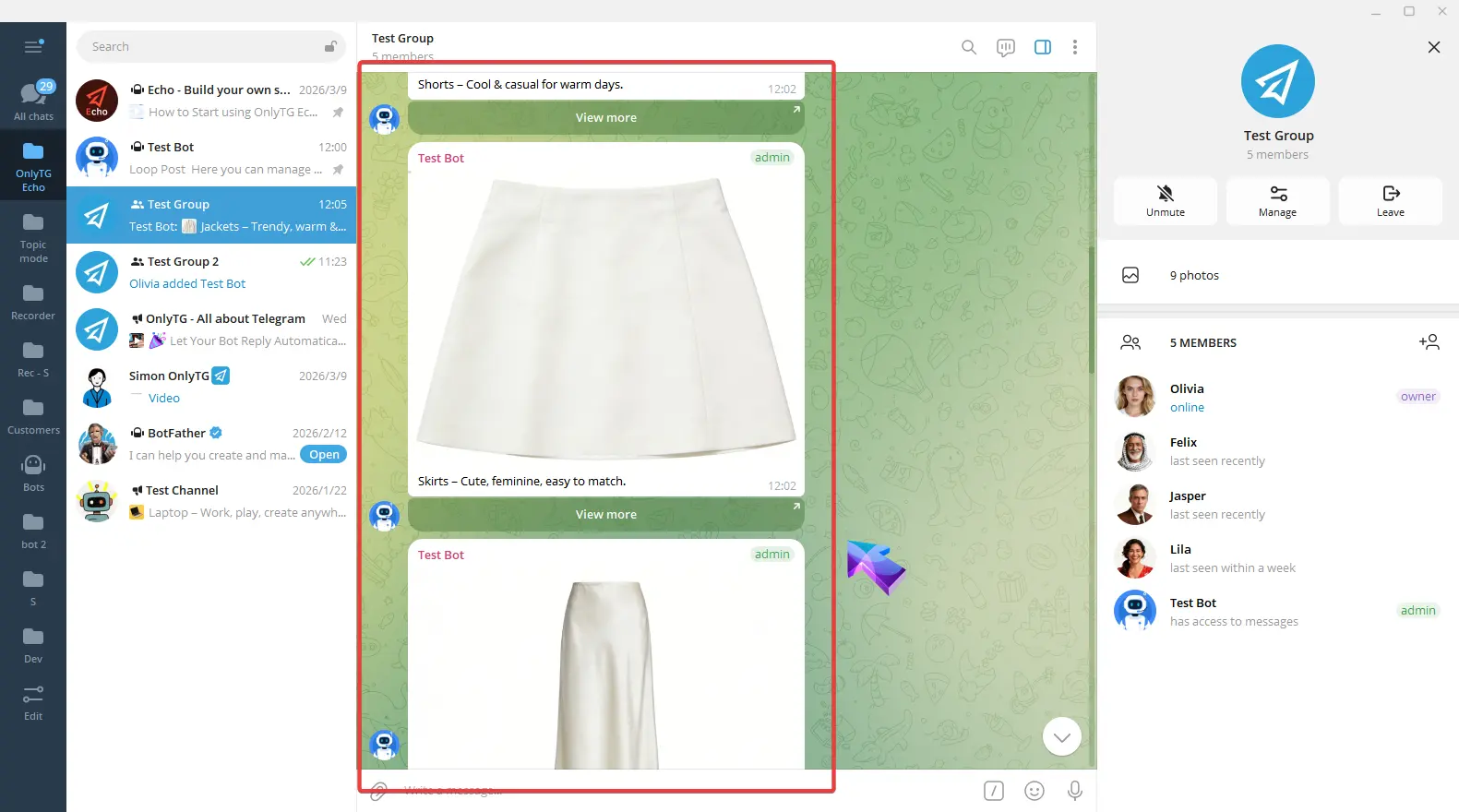
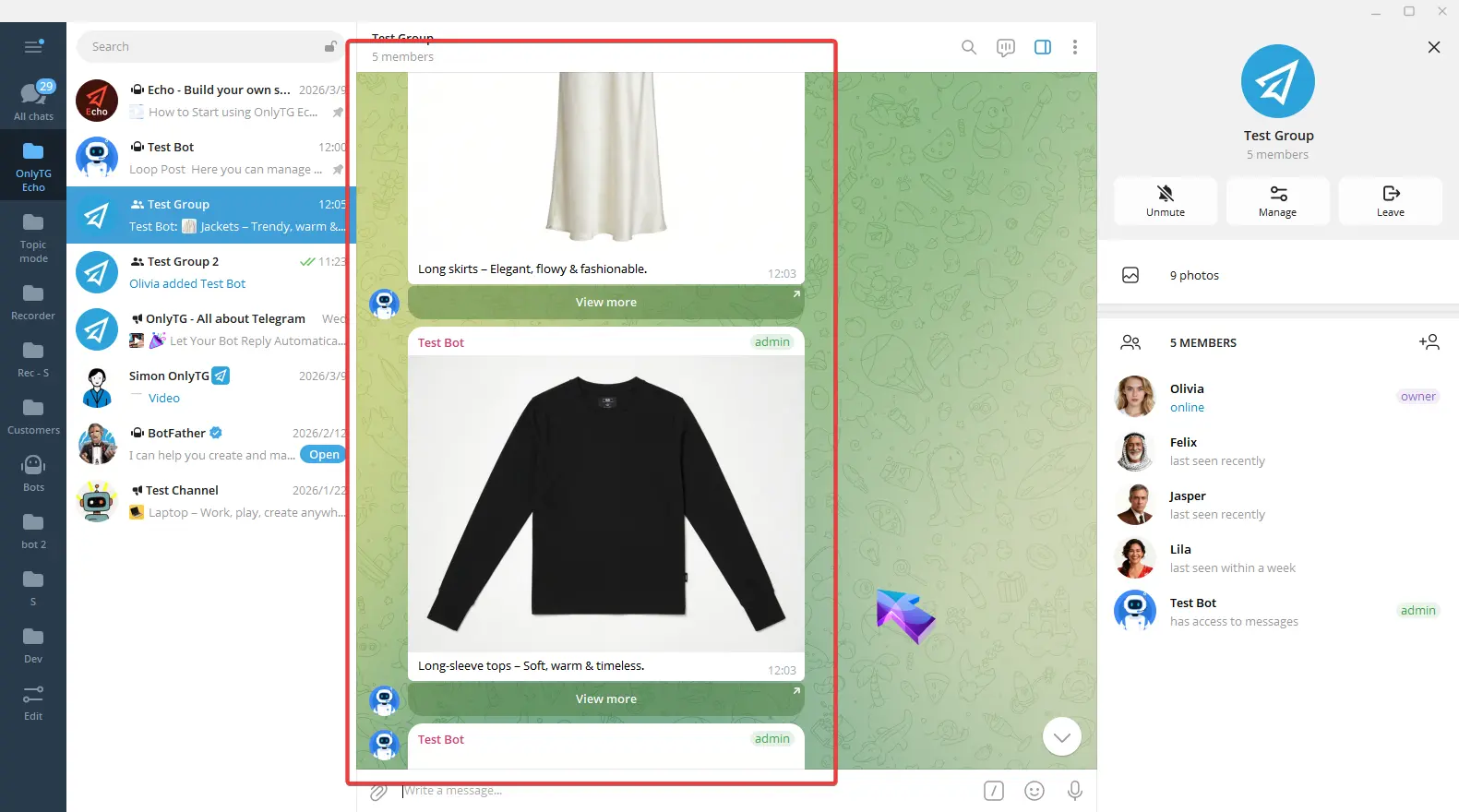
После завершения всех настроек нажмите здесь, чтобы предпросмотреть пост.

Пост в группе
Пост в группе

шаг 2

Здесь вы увидите две функции, и при необходимости можете включить их:

Пост в группе

Preview Link: при включении будет отображаться предпросмотр ссылки в вашем посте.

Пост в группе

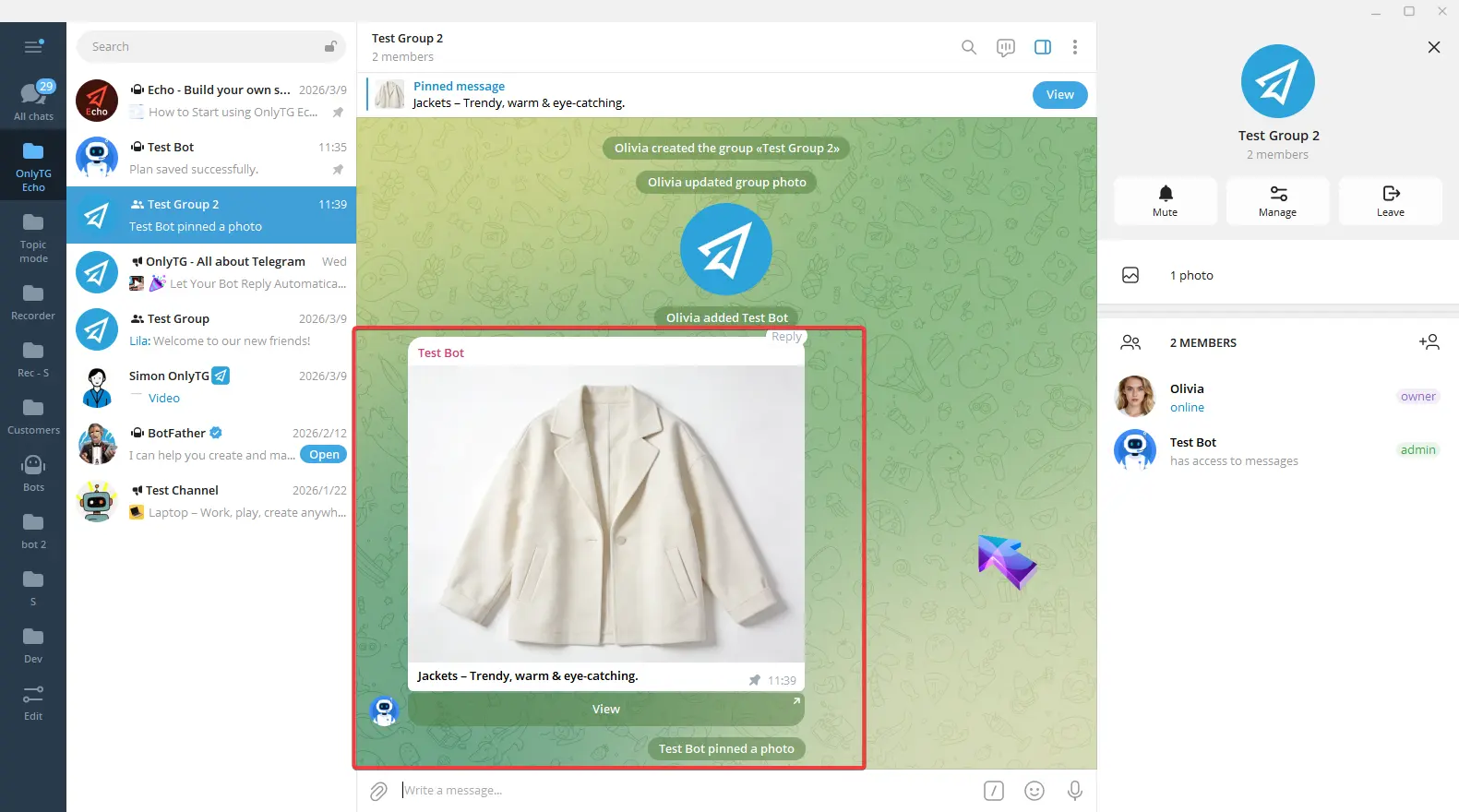
Pin: при включении этот пост будет закреплён в группе.

Пост в группе

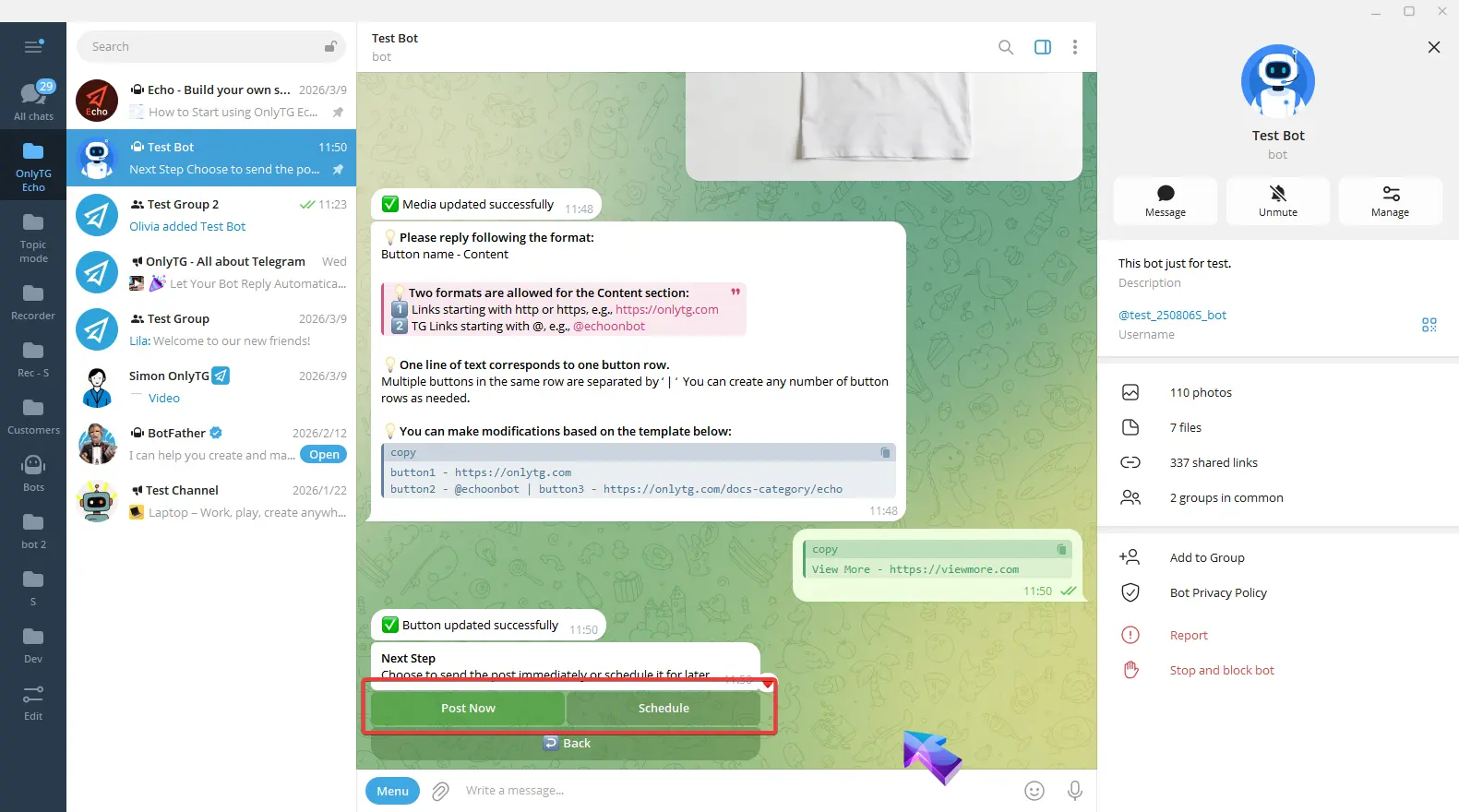
После выполнения вышеуказанных шагов нажмите Next Step.

Пост в группе

шаг 3

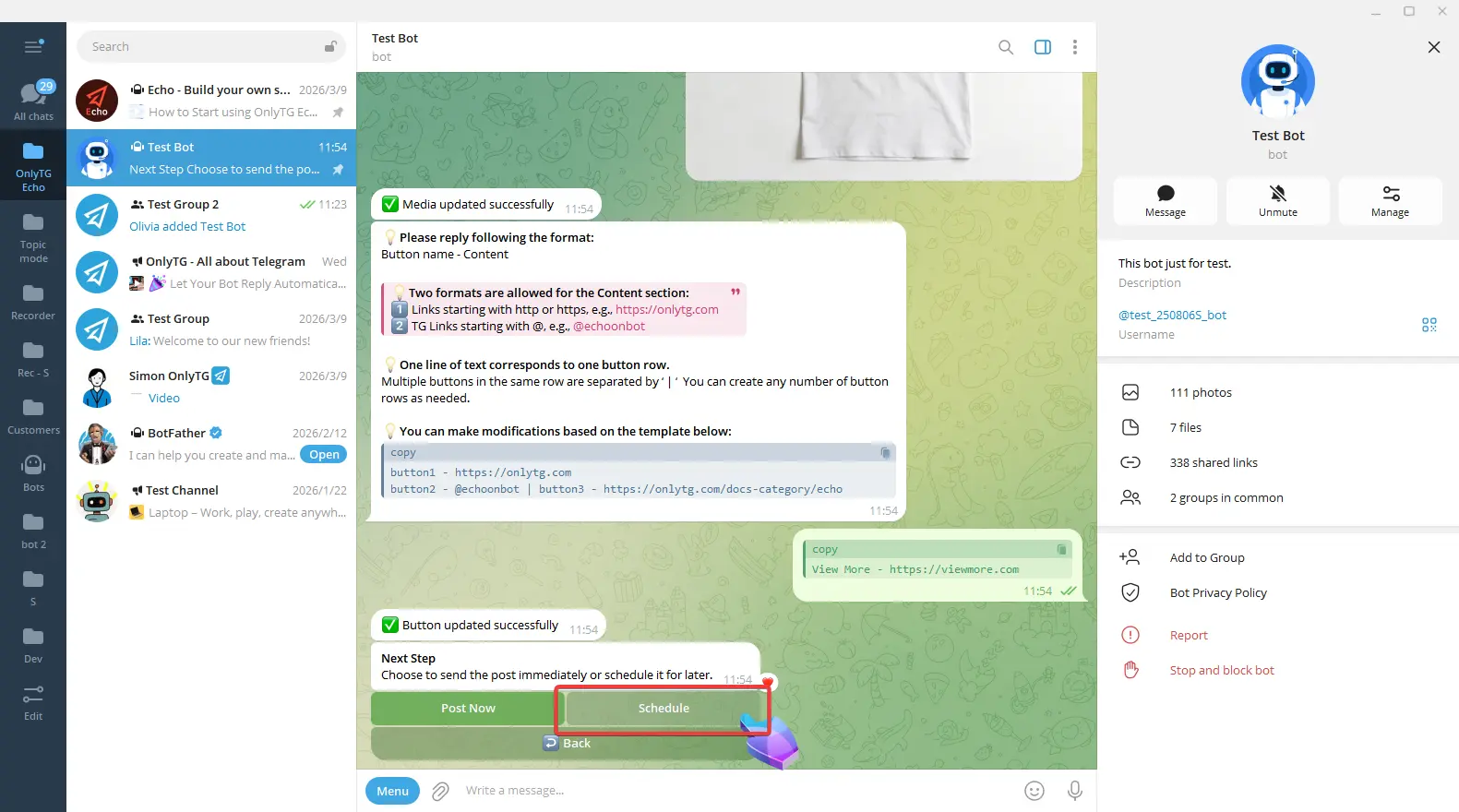
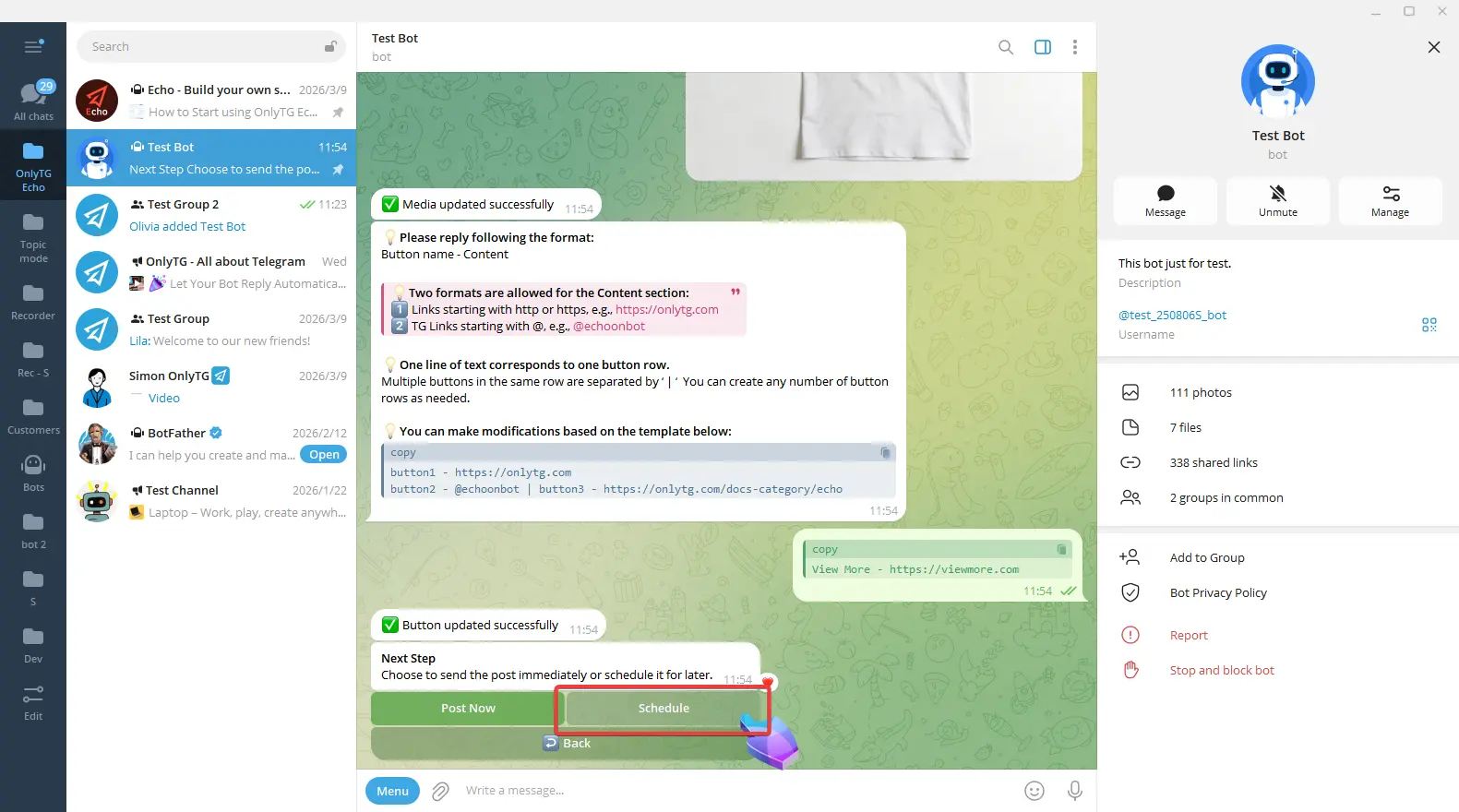
Вы можете нажать Post Now, чтобы опубликовать сразу. Или нажмите Schedule, чтобы задать время публикации в будущем.

Пост в группе

Post Now

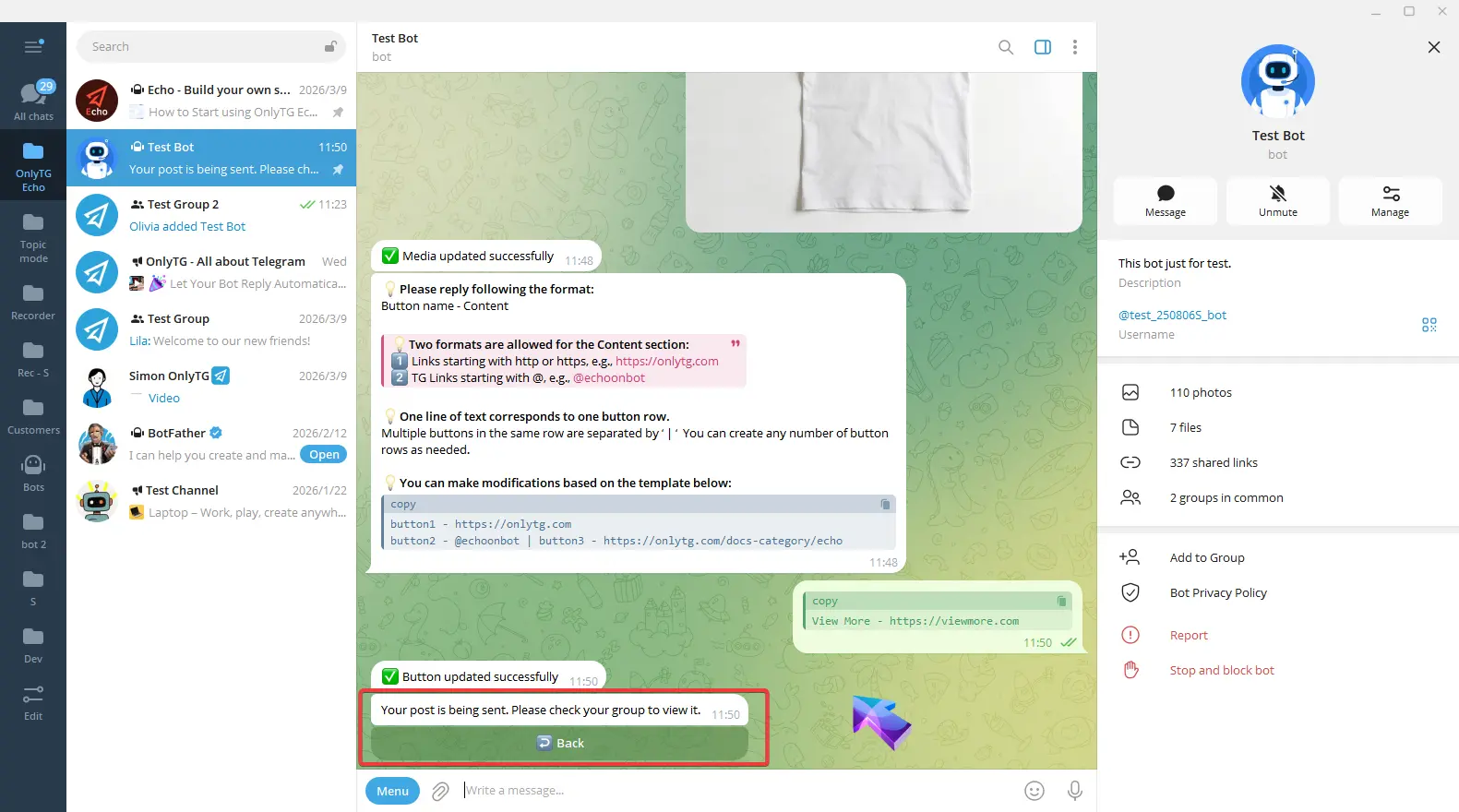
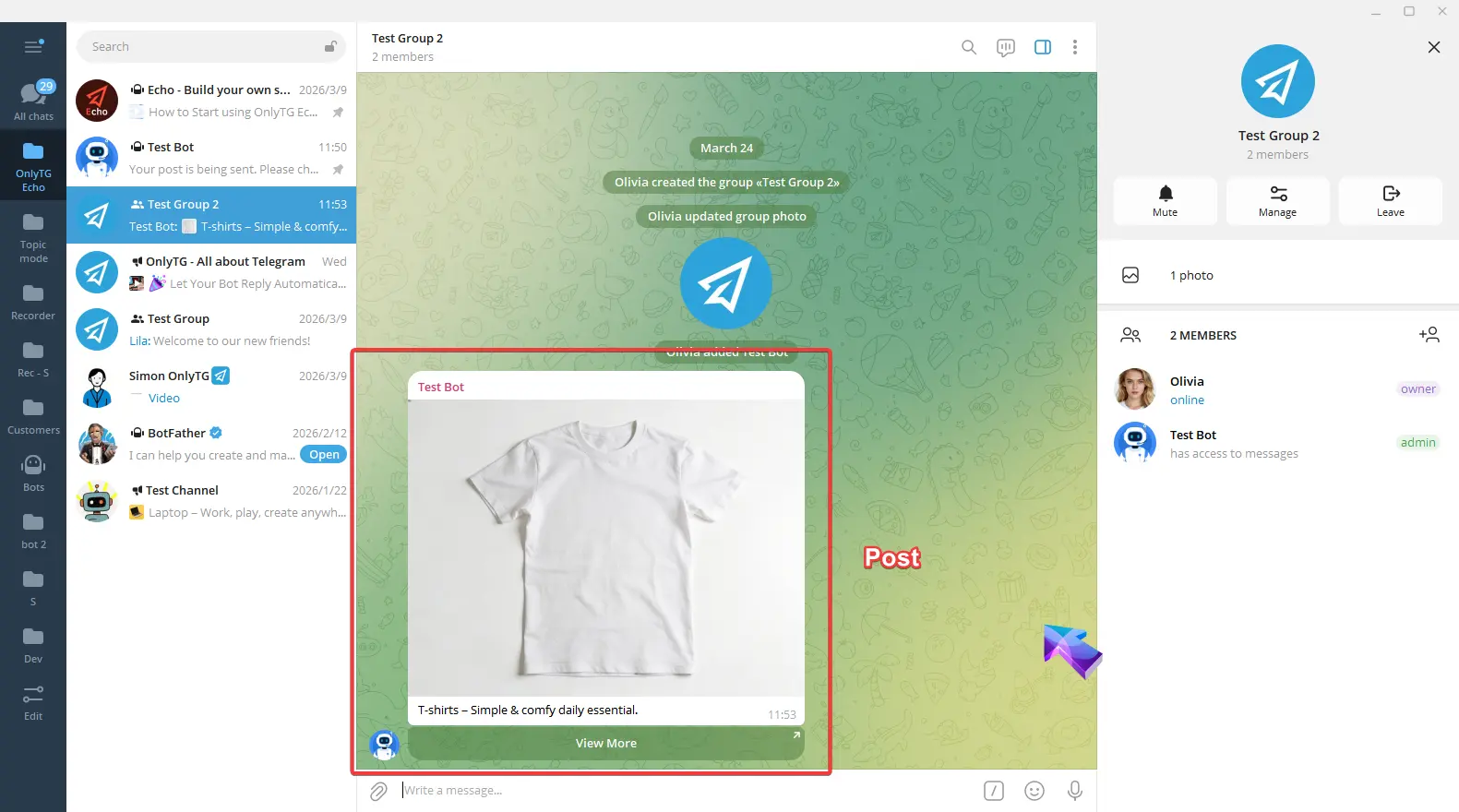
После нажатия Post Now появится сообщение с подтверждением.

Пост в группе
Пост в группе

Schedule

Нажмите Schedule.

Пост в группе

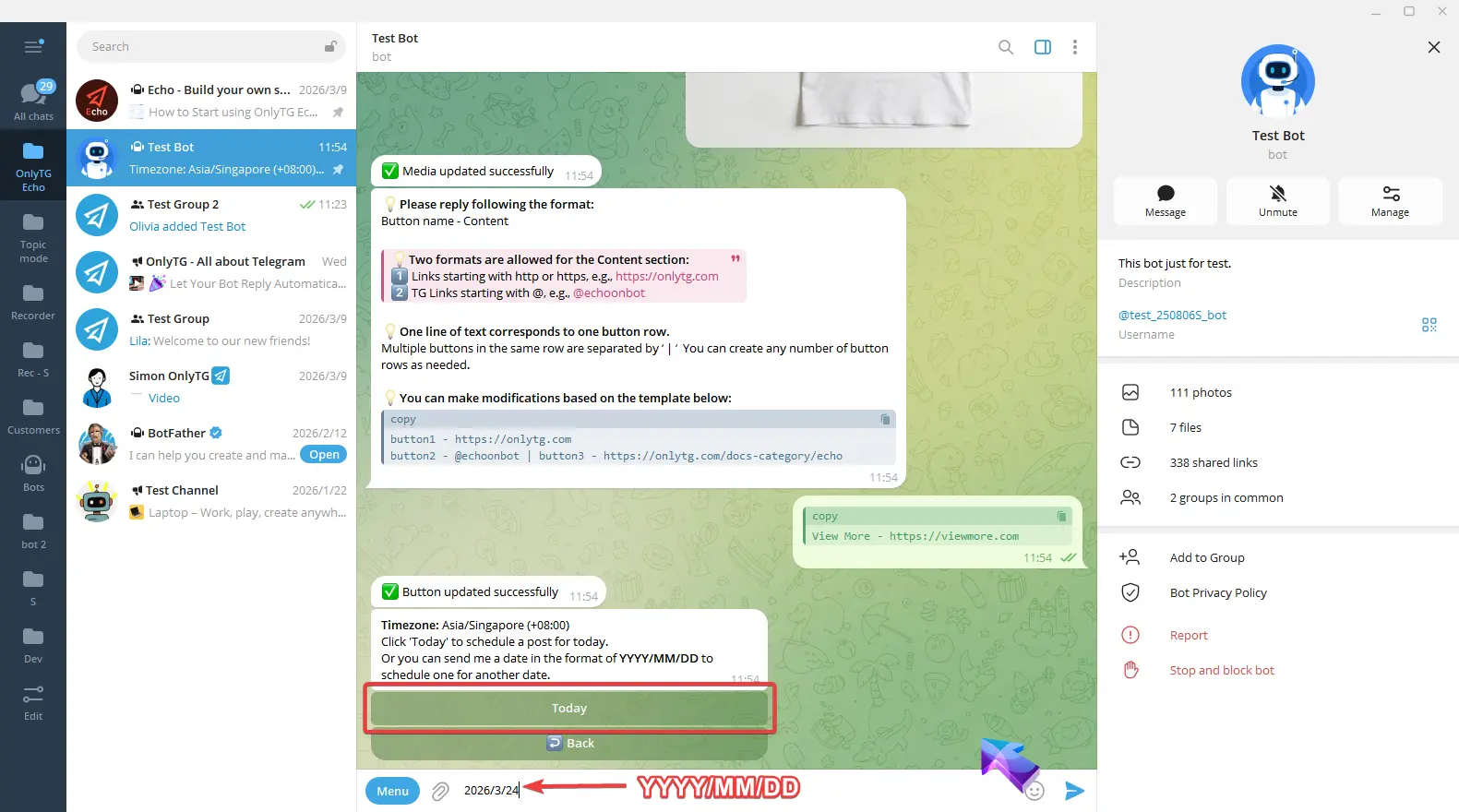
Вы можете либо сразу нажать Today, либо ответить датой в формате  YYYY/MM/DD.

Пост в группе

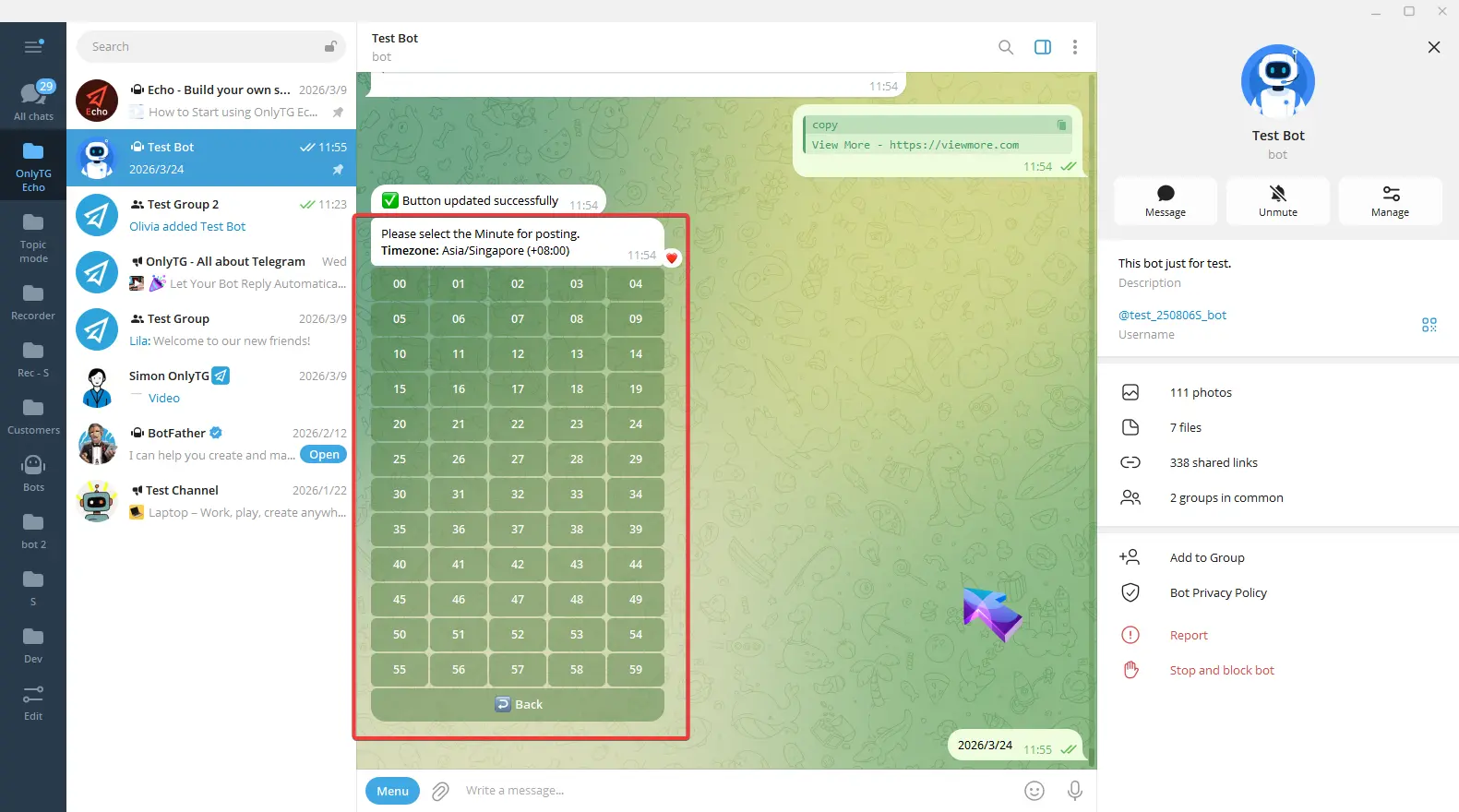
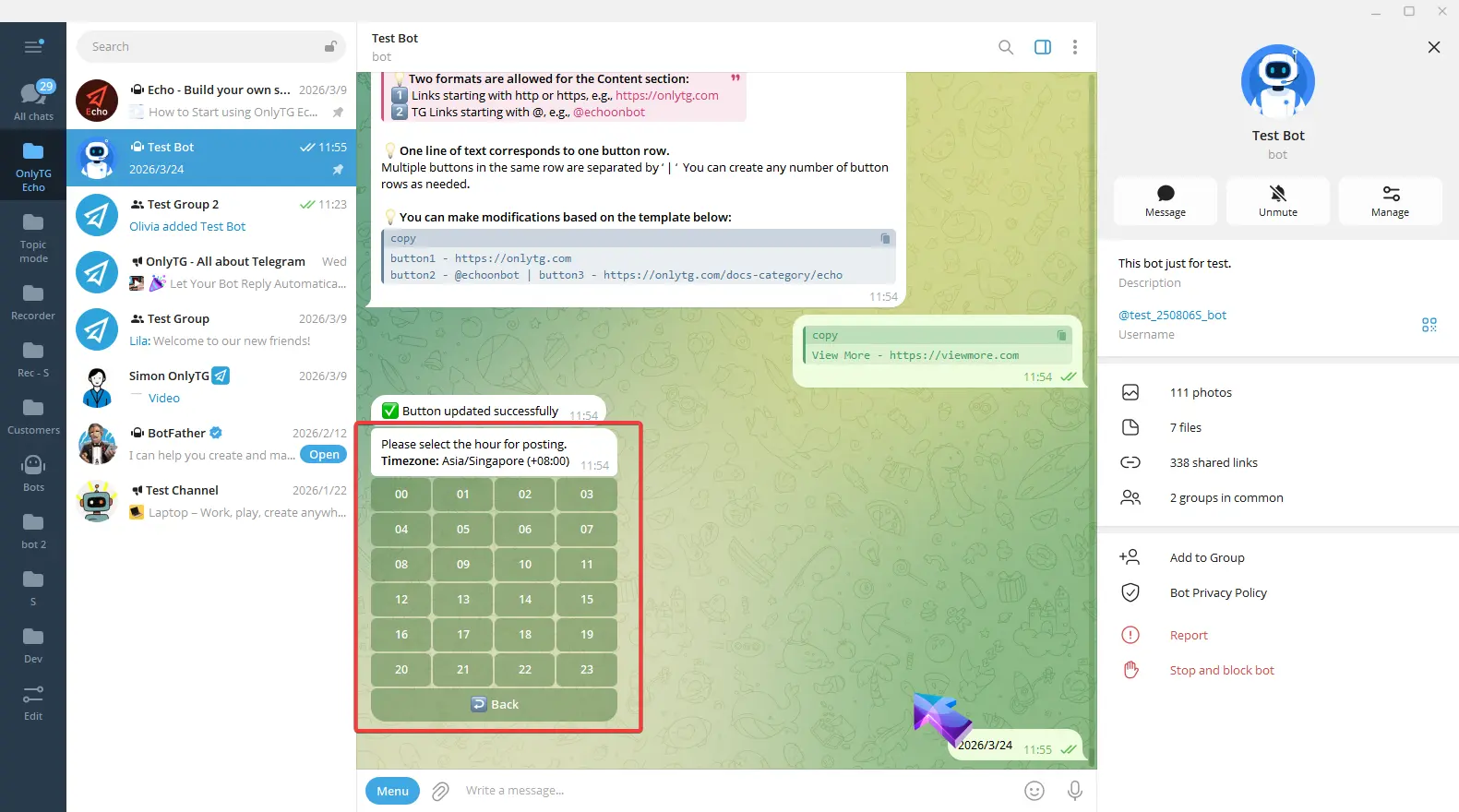
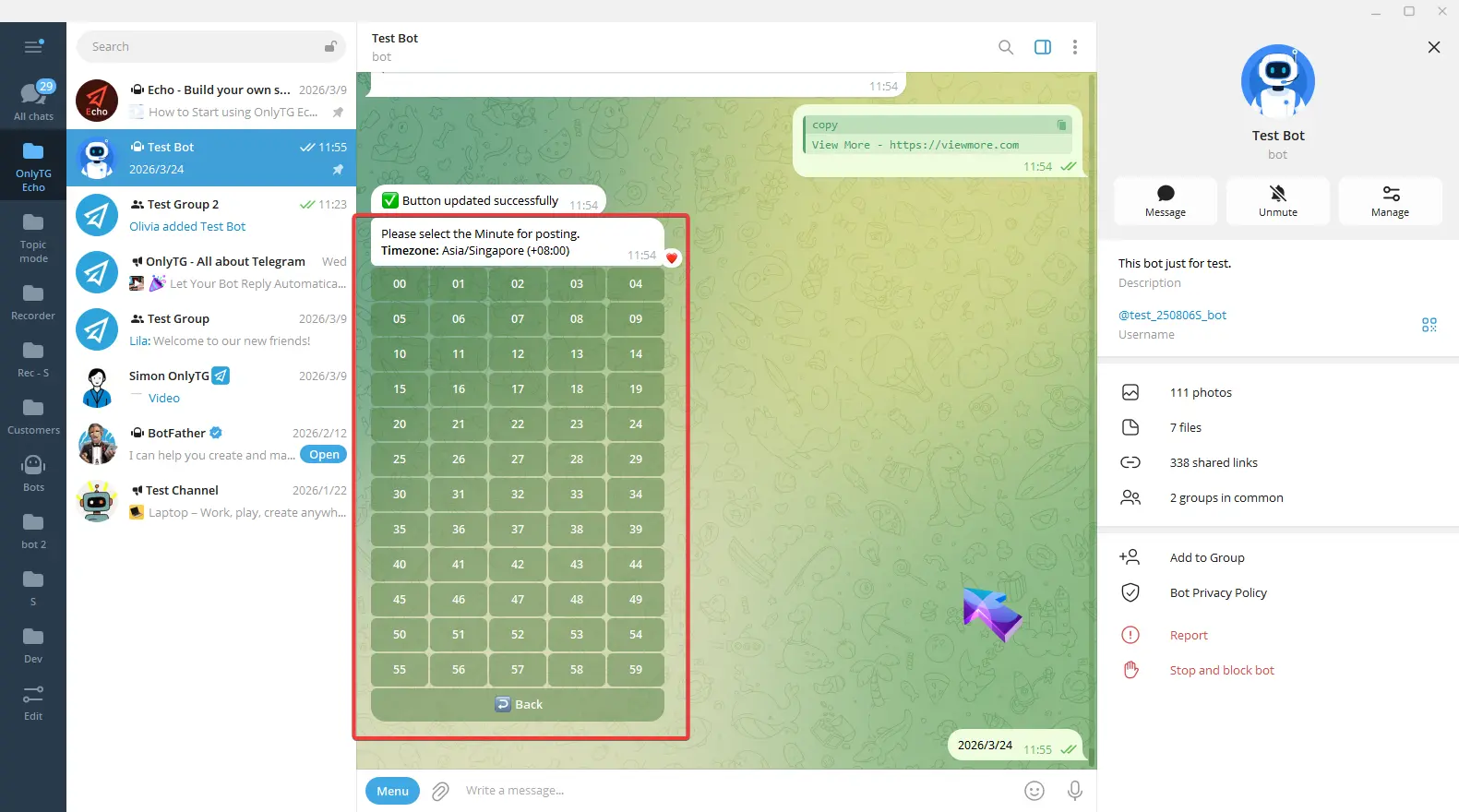
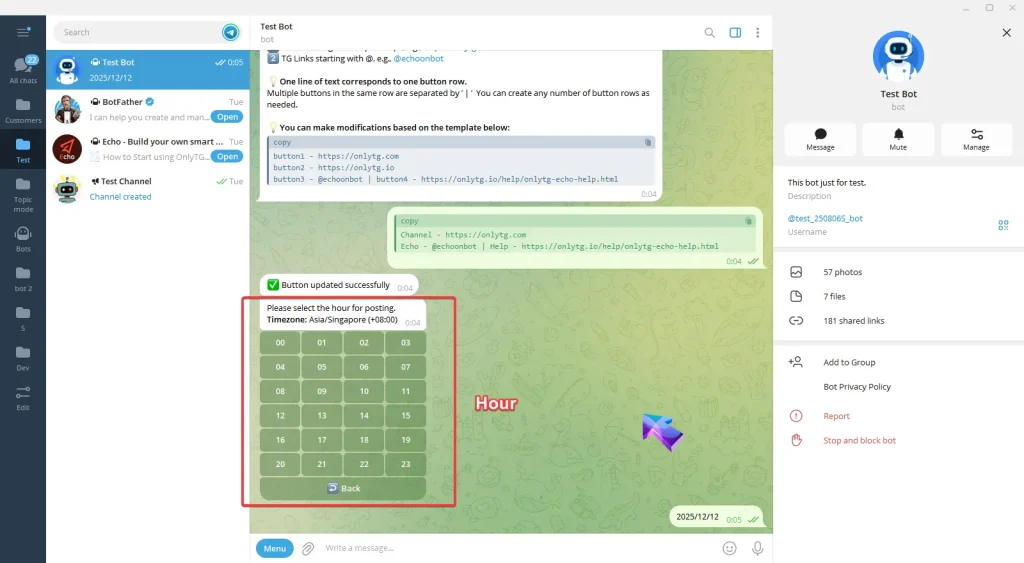
После установки даты выберите конкретные Hour и Minute (время соответствует настроенному часовому поясу).

Пост в группе
Пост в группе

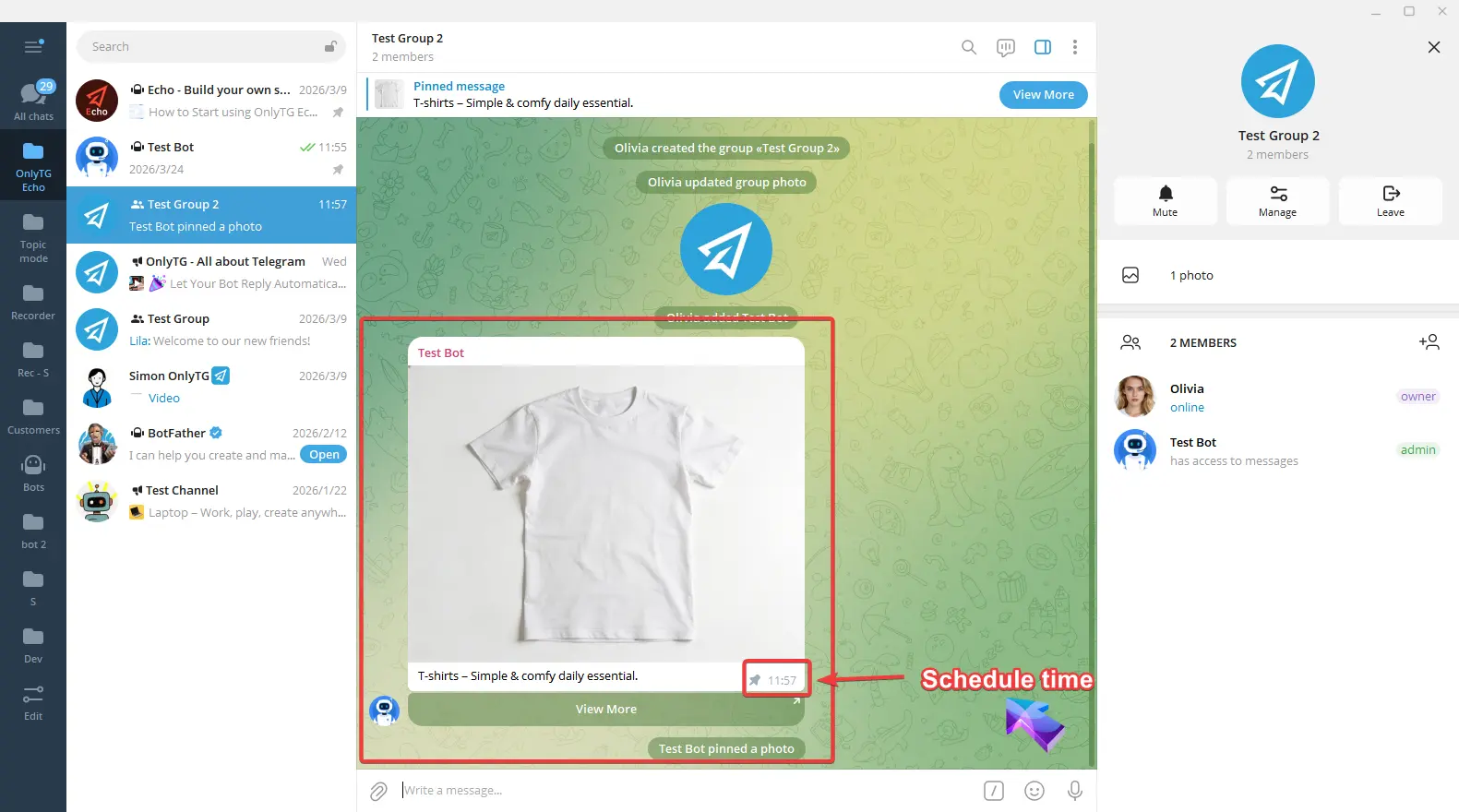
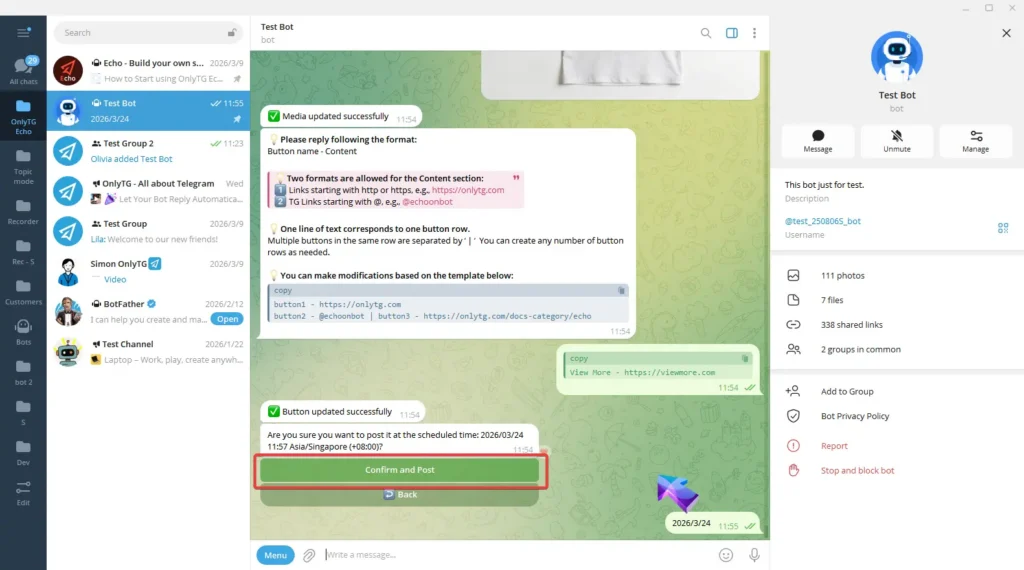
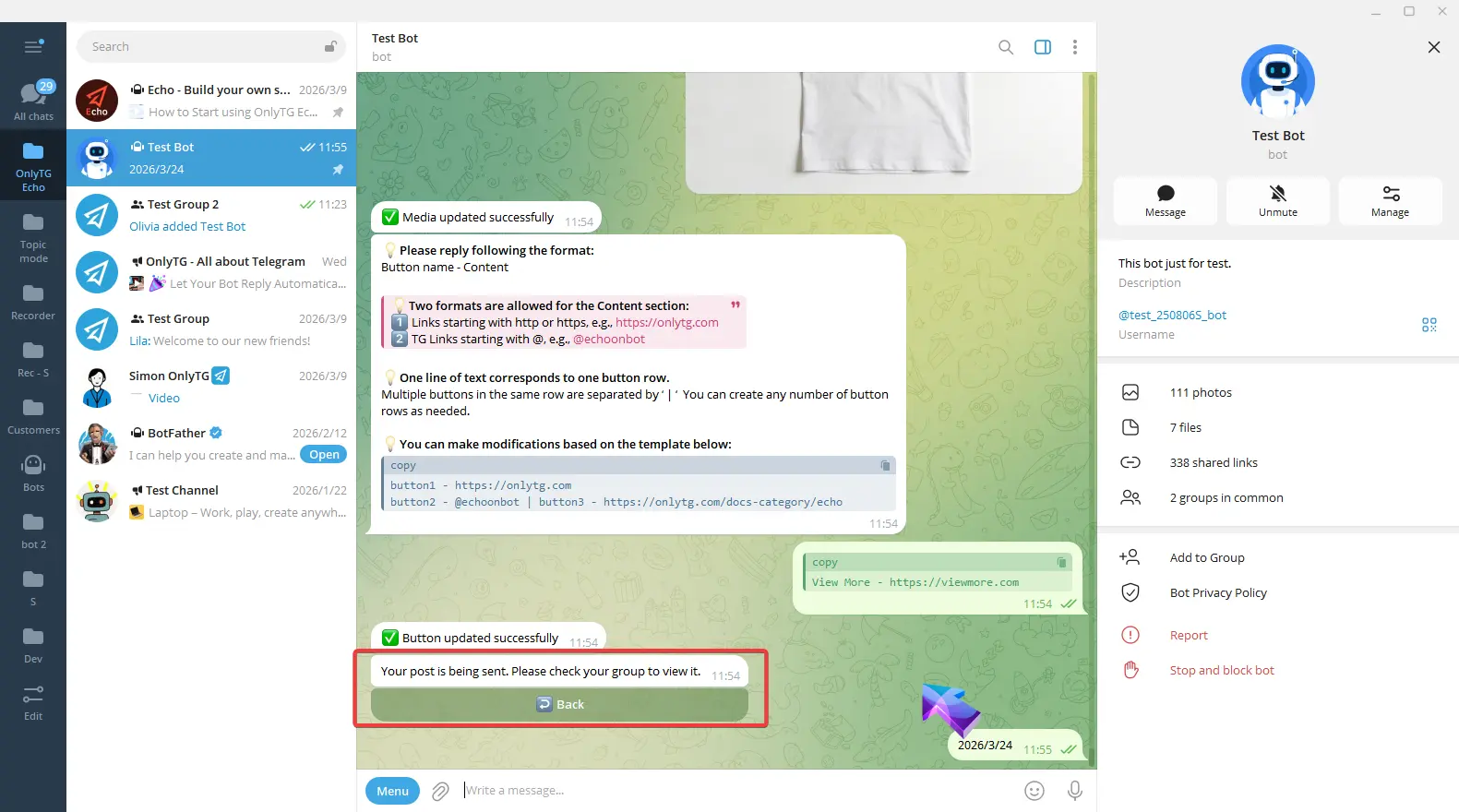
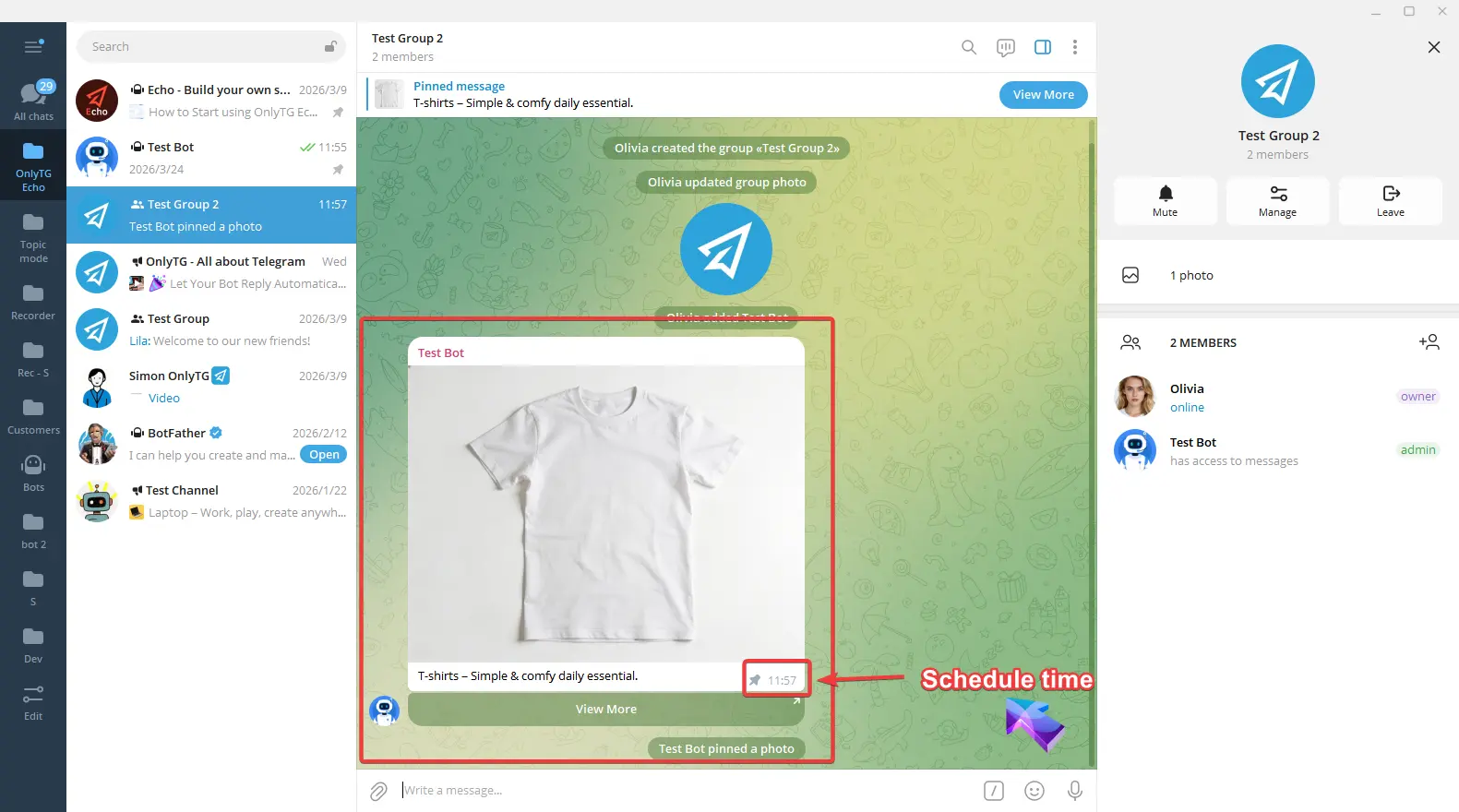
Наконец, нажмите Confirm and Post. Пост будет опубликован в канале в назначенное время.

Пост в группе
Пост в группе
Пост в группе

Циклический пост

шаг 1

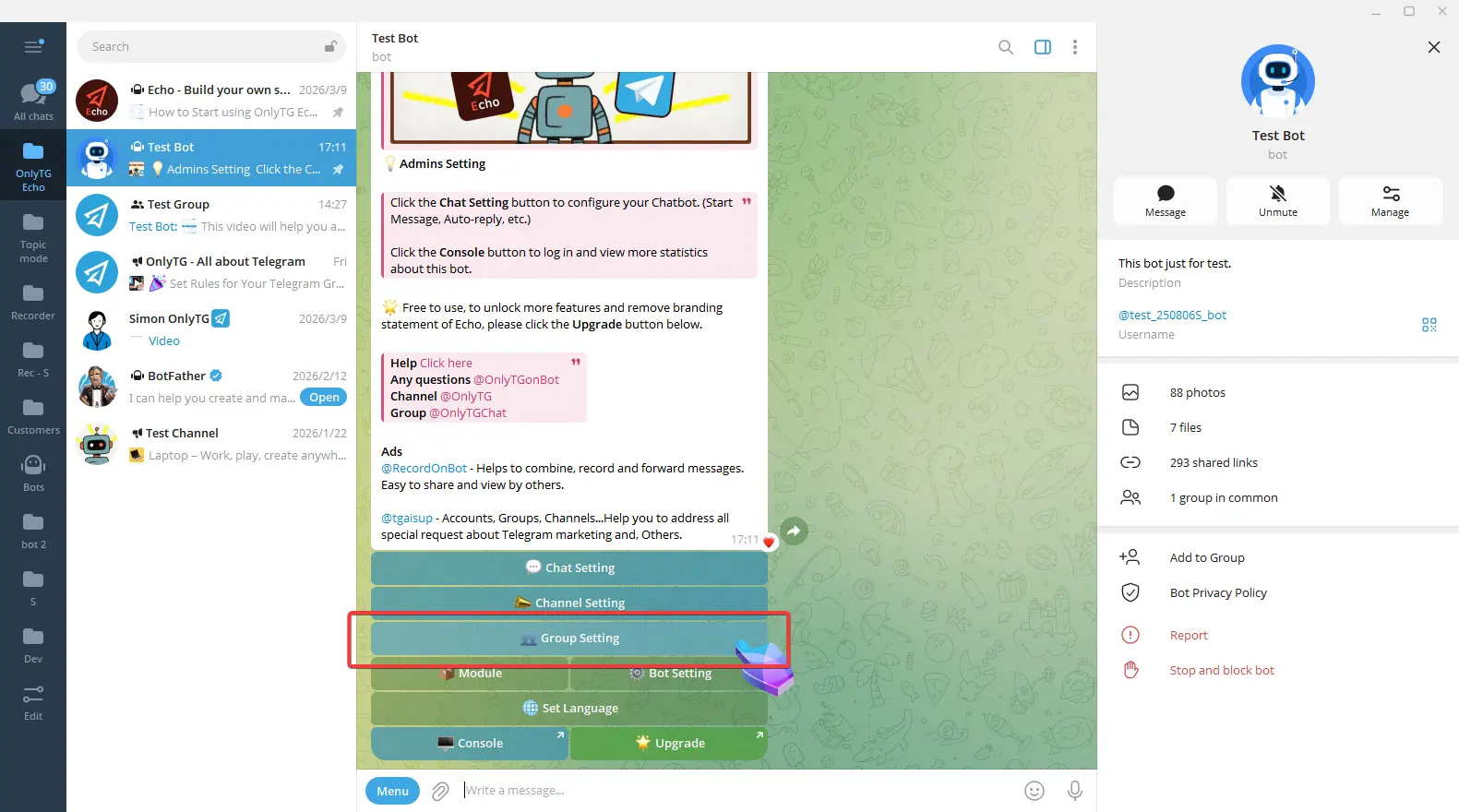
Отправьте /start вашему боту, выберите Настройки группы. (См. предыдущие инструкции, чтобы узнать, как добавить группу)
Циклический пост в группе

Выберите группу, которая была обновлена до Pro-доступа. Функция Loop Post сейчас доступна только в Pro Group. (Нажмите здесь, чтобы узнать, как повысить уровень доступа вашей группы)

Циклический пост в группе

шаг 2

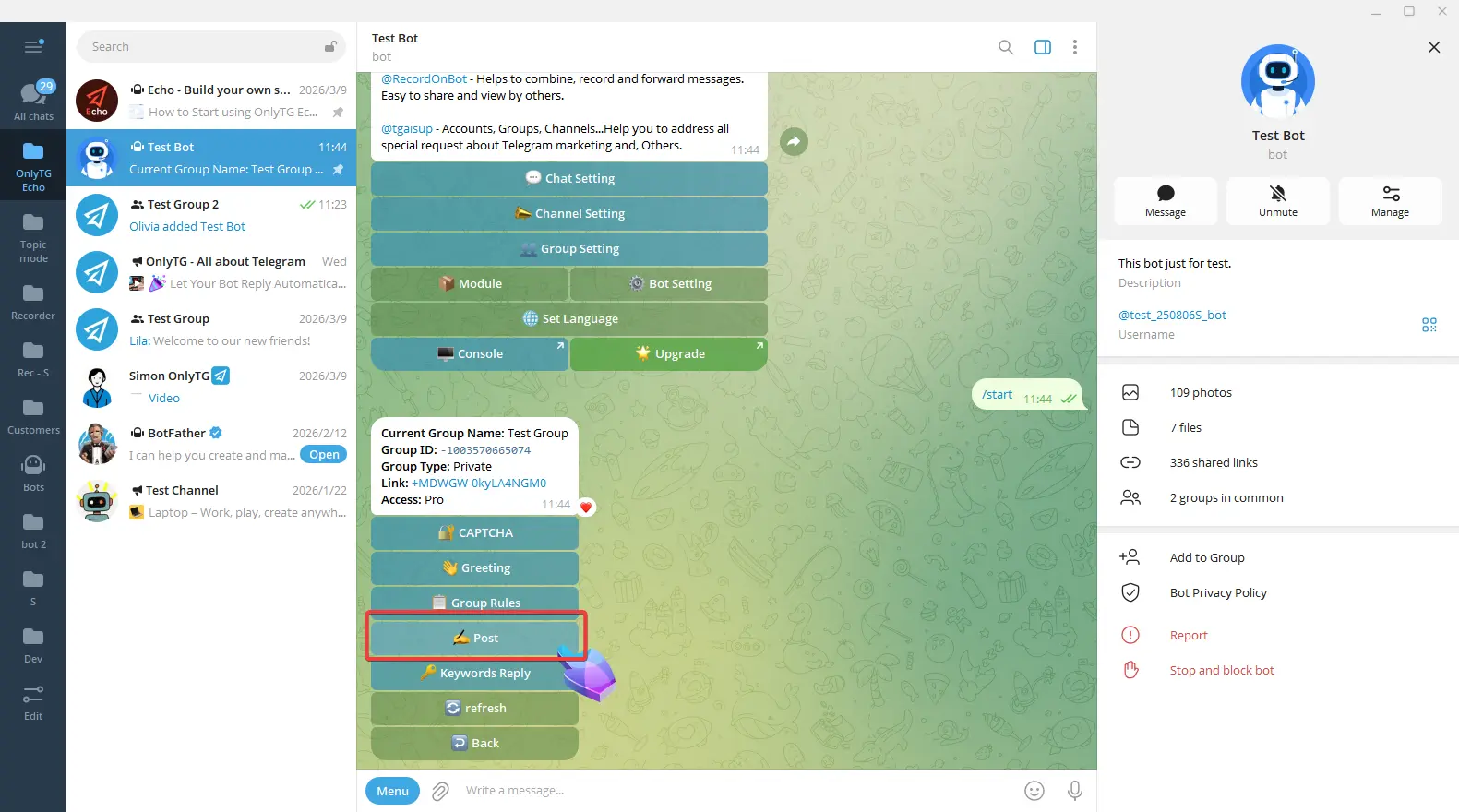
Нажмите Post.

Циклический пост в группе

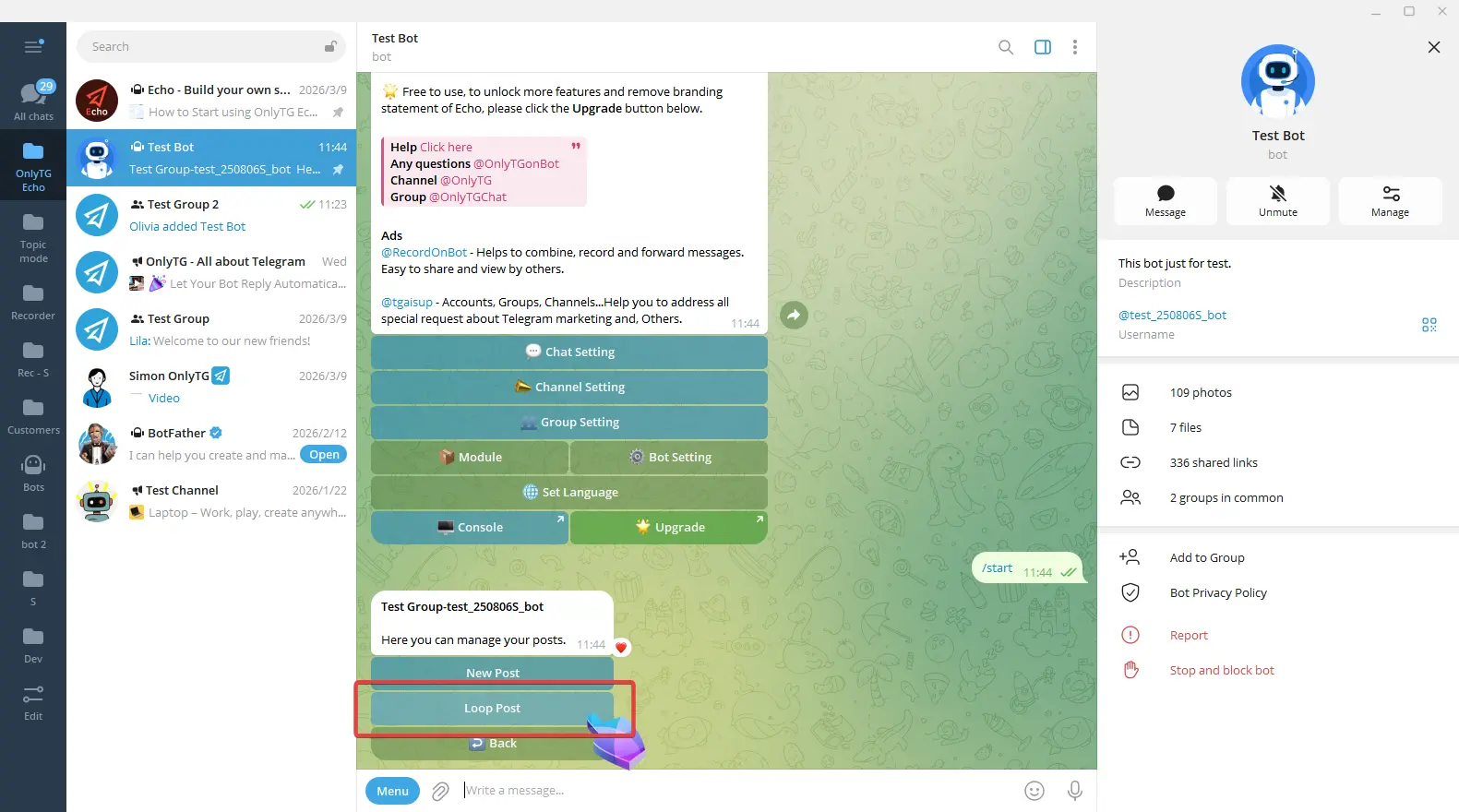
Нажмите Loop Post.

Циклический пост в группе

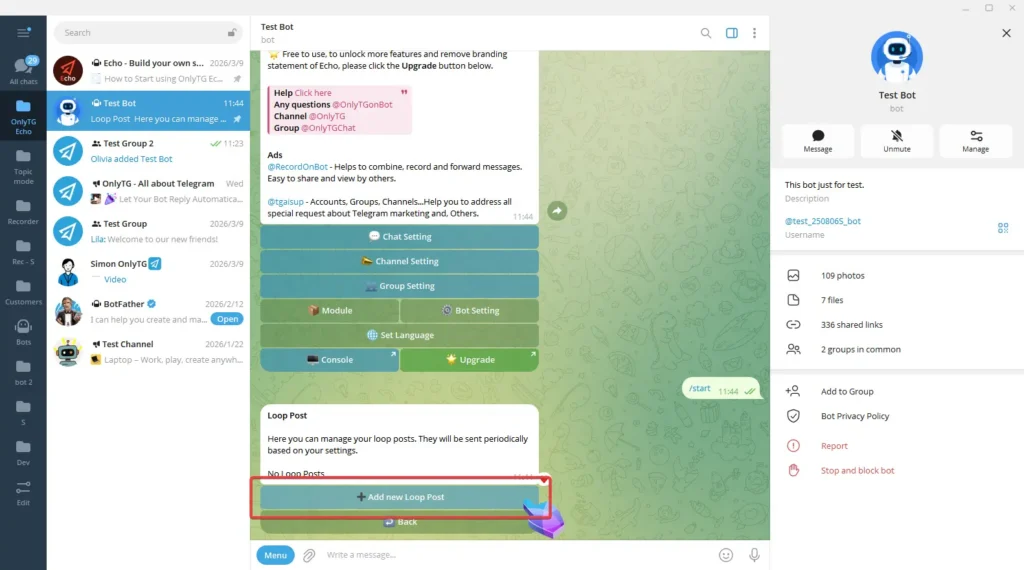
Нажмите Add new Loop Post.

Циклический пост в группе

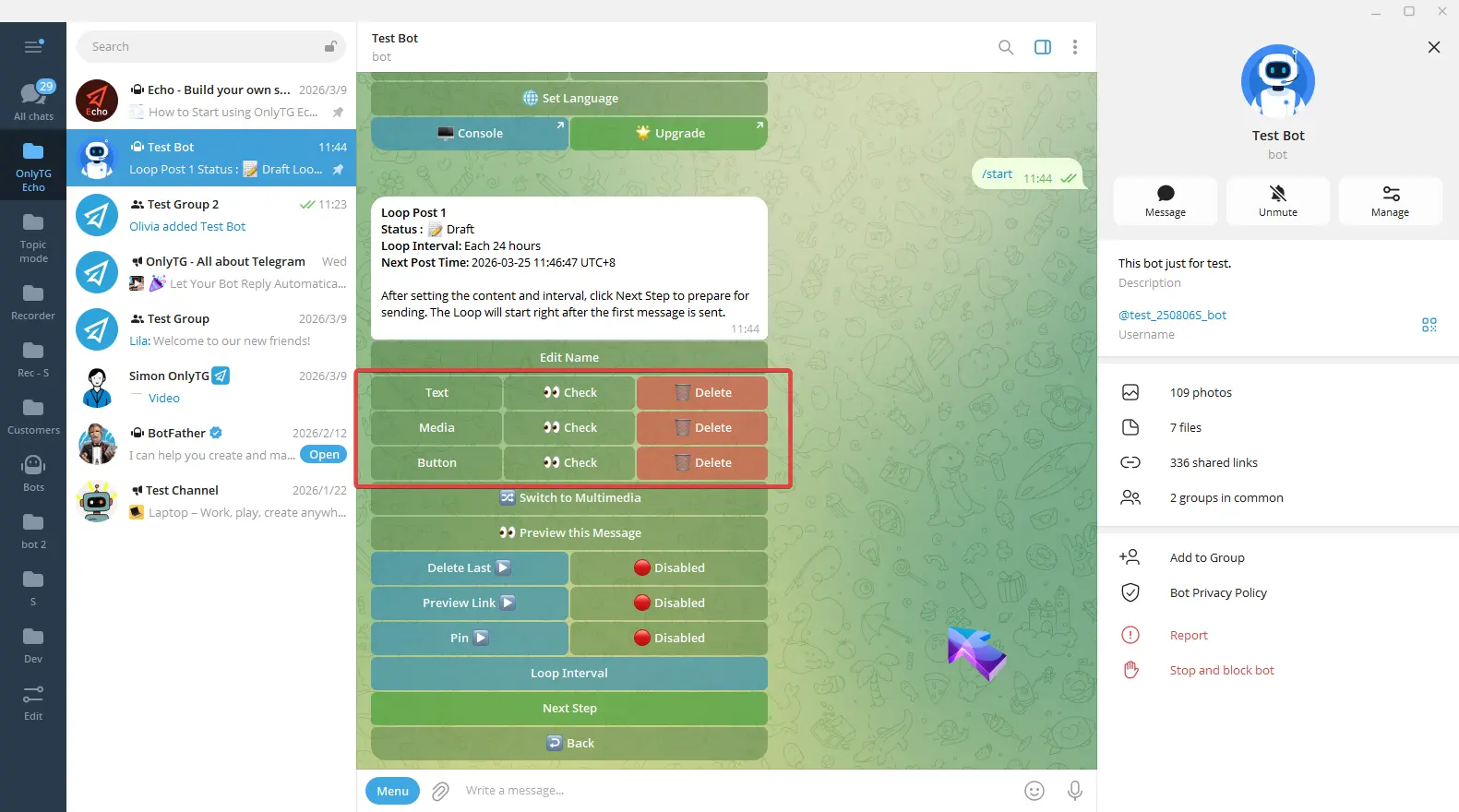
Настройте содержимое поста.

Циклический пост в группе

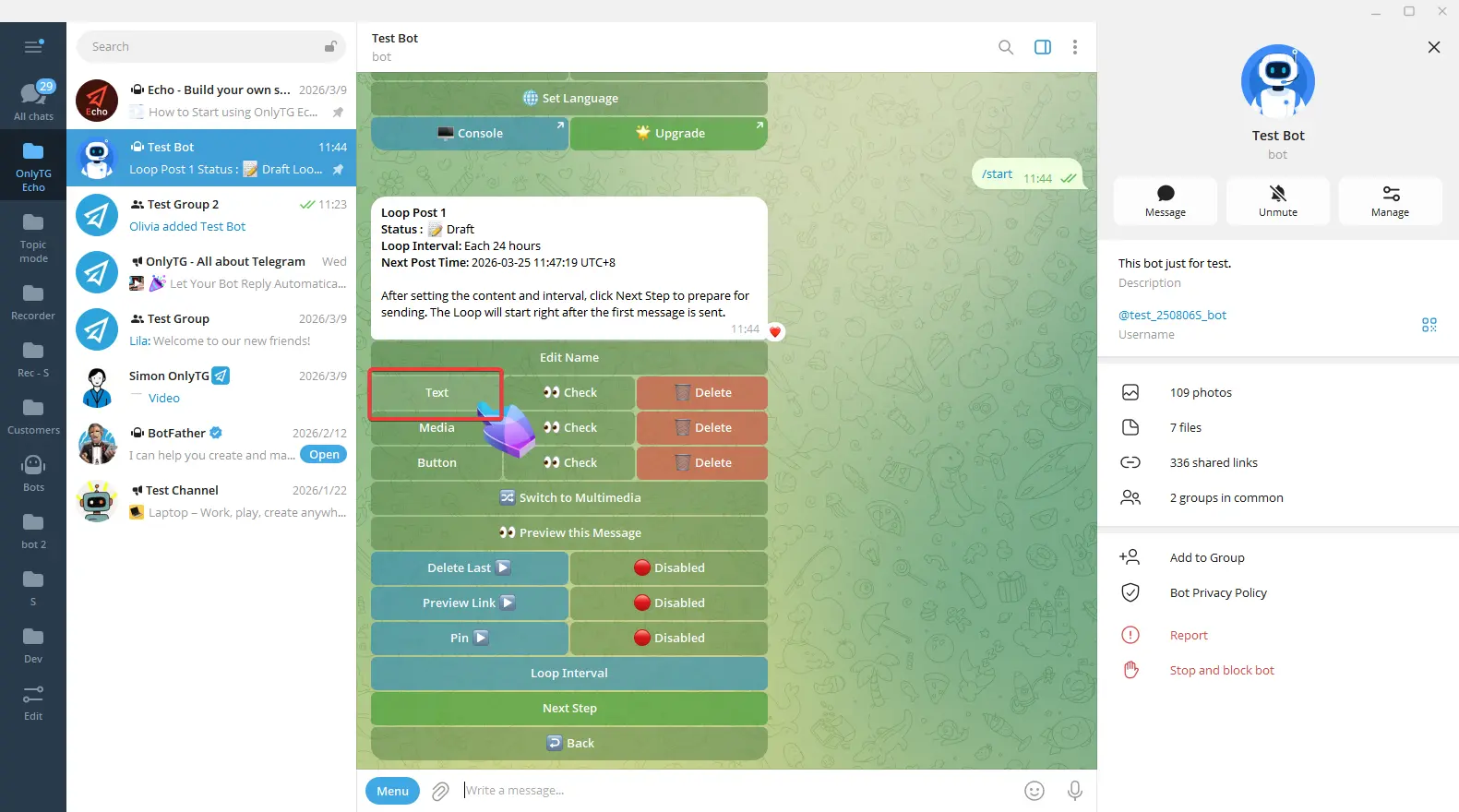
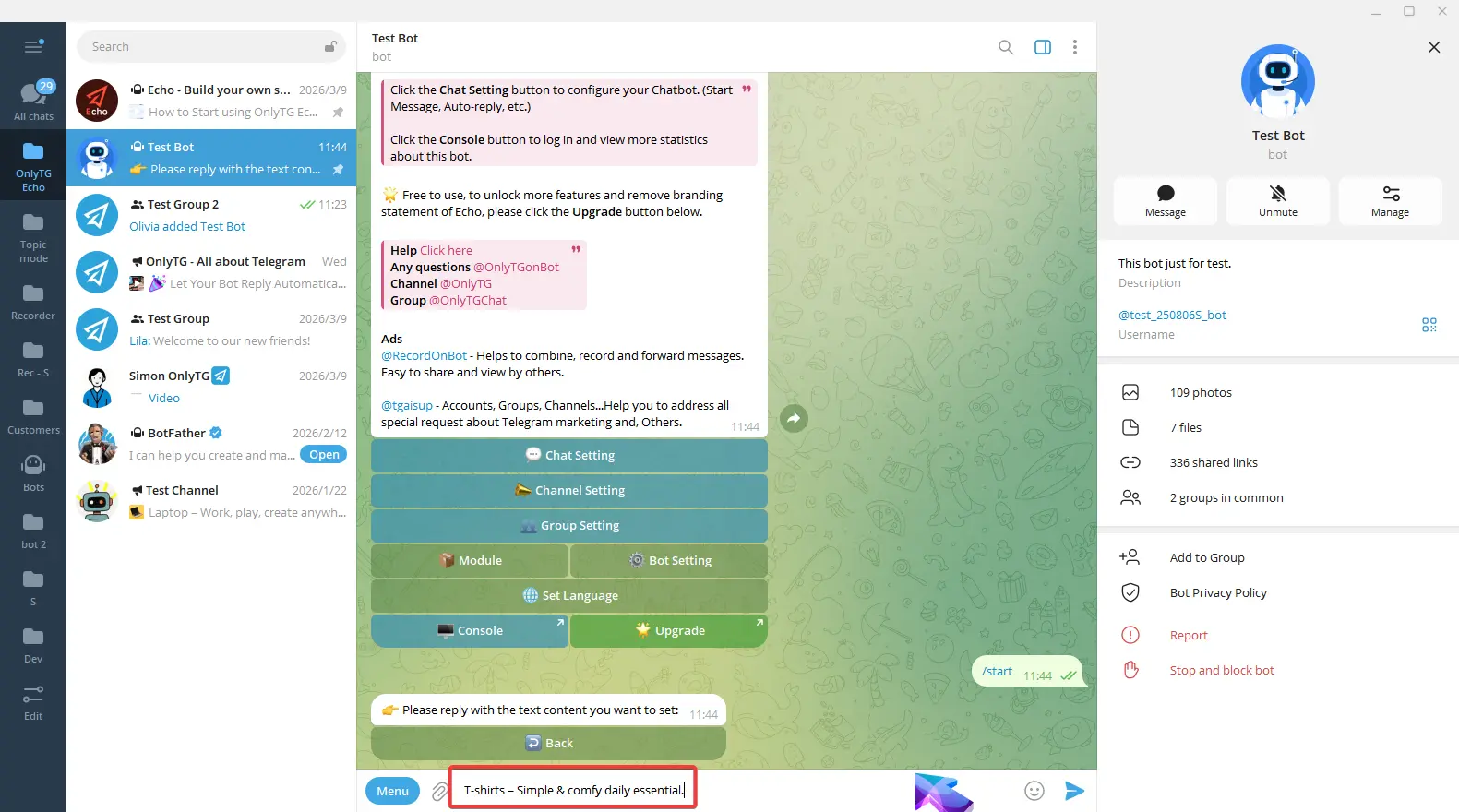
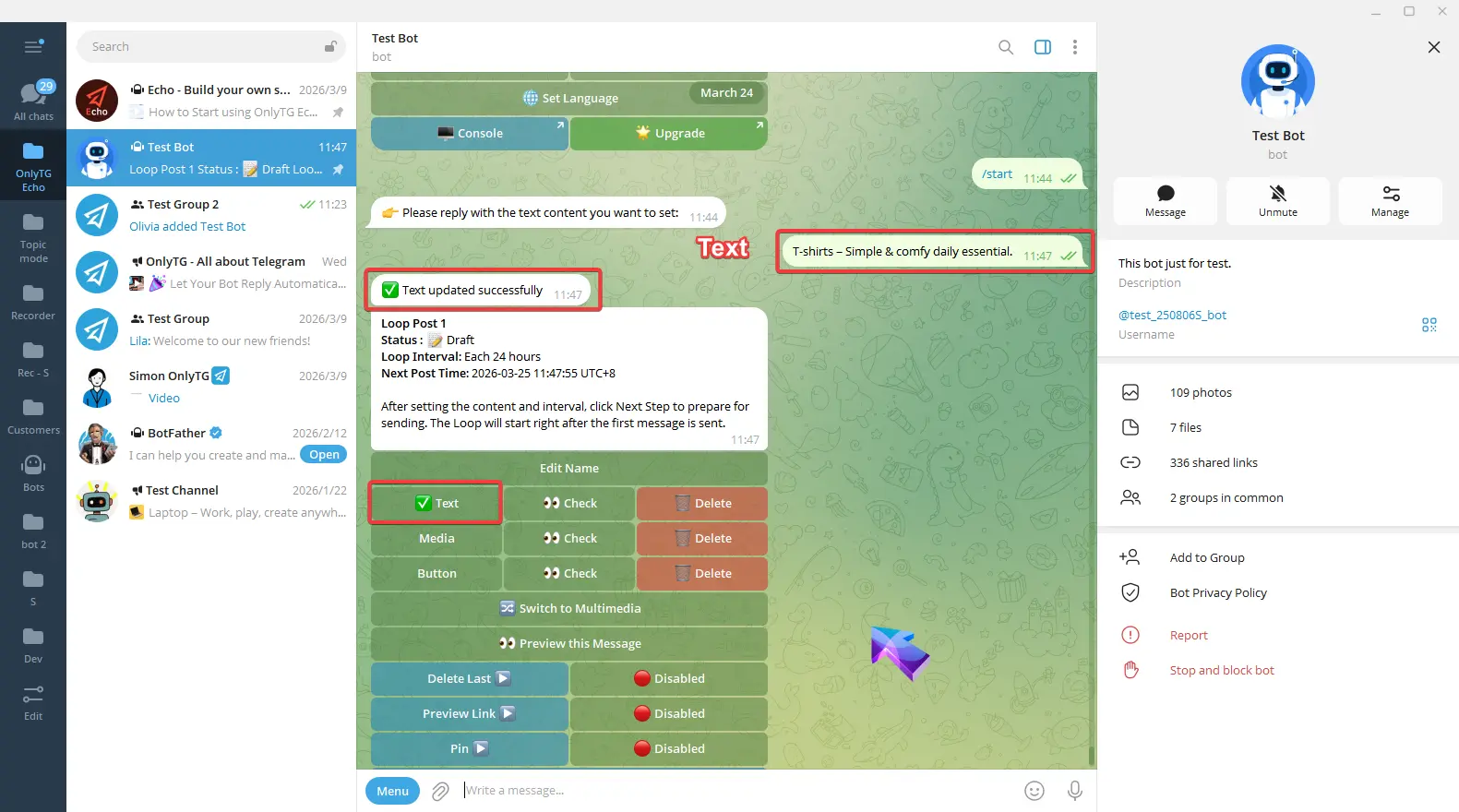
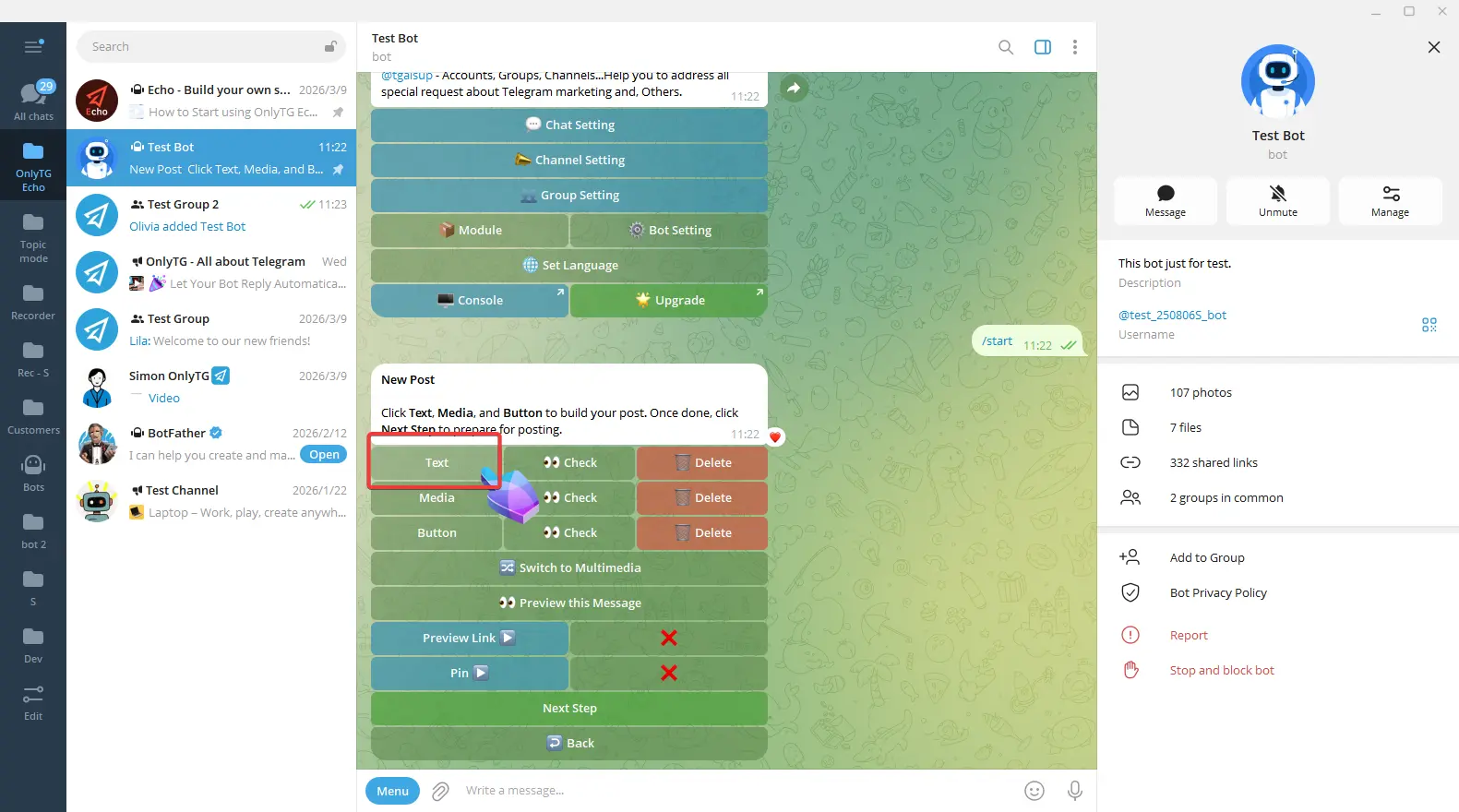
Нажмите Text и сразу введите и отправьте текст. После отправки появится сообщение с подтверждением, а галочка рядом с кнопкой Text означает, что настройка завершена.
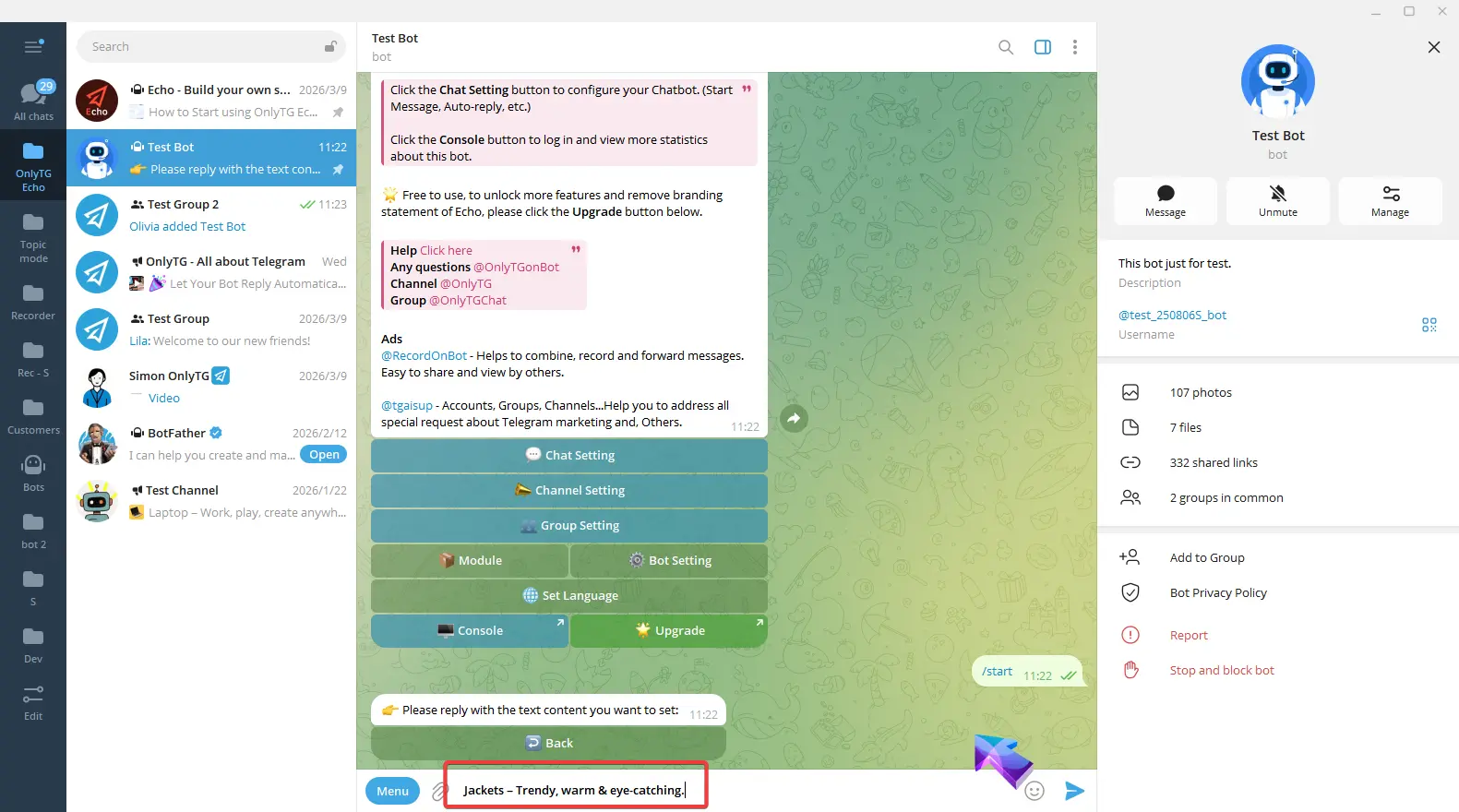
Циклический пост в группе

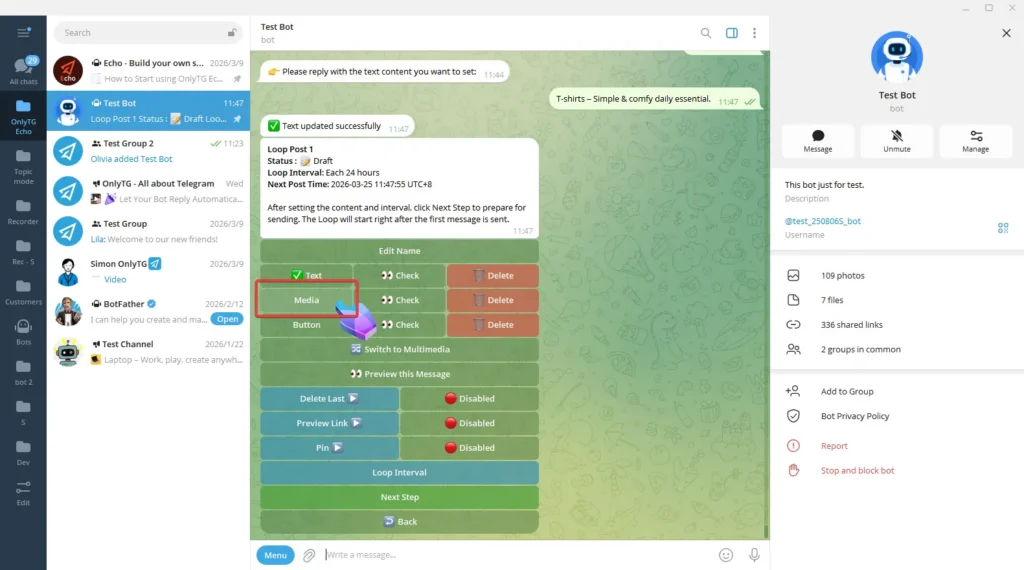
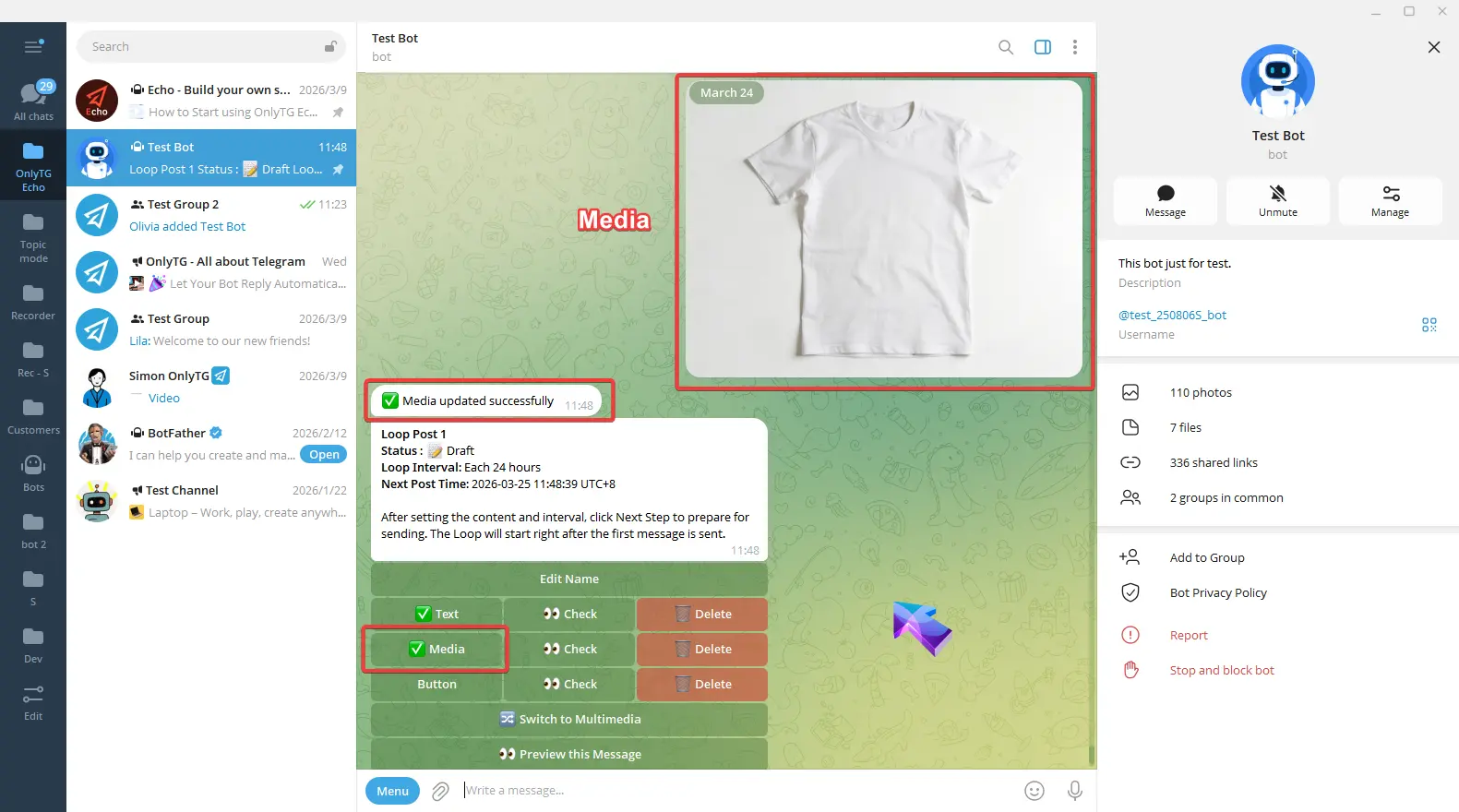
Нажмите Media, выберите изображение, видео или файл. После появления сообщения об успешном обновлении, галочка рядом с кнопкой Media означает, что настройка завершена.
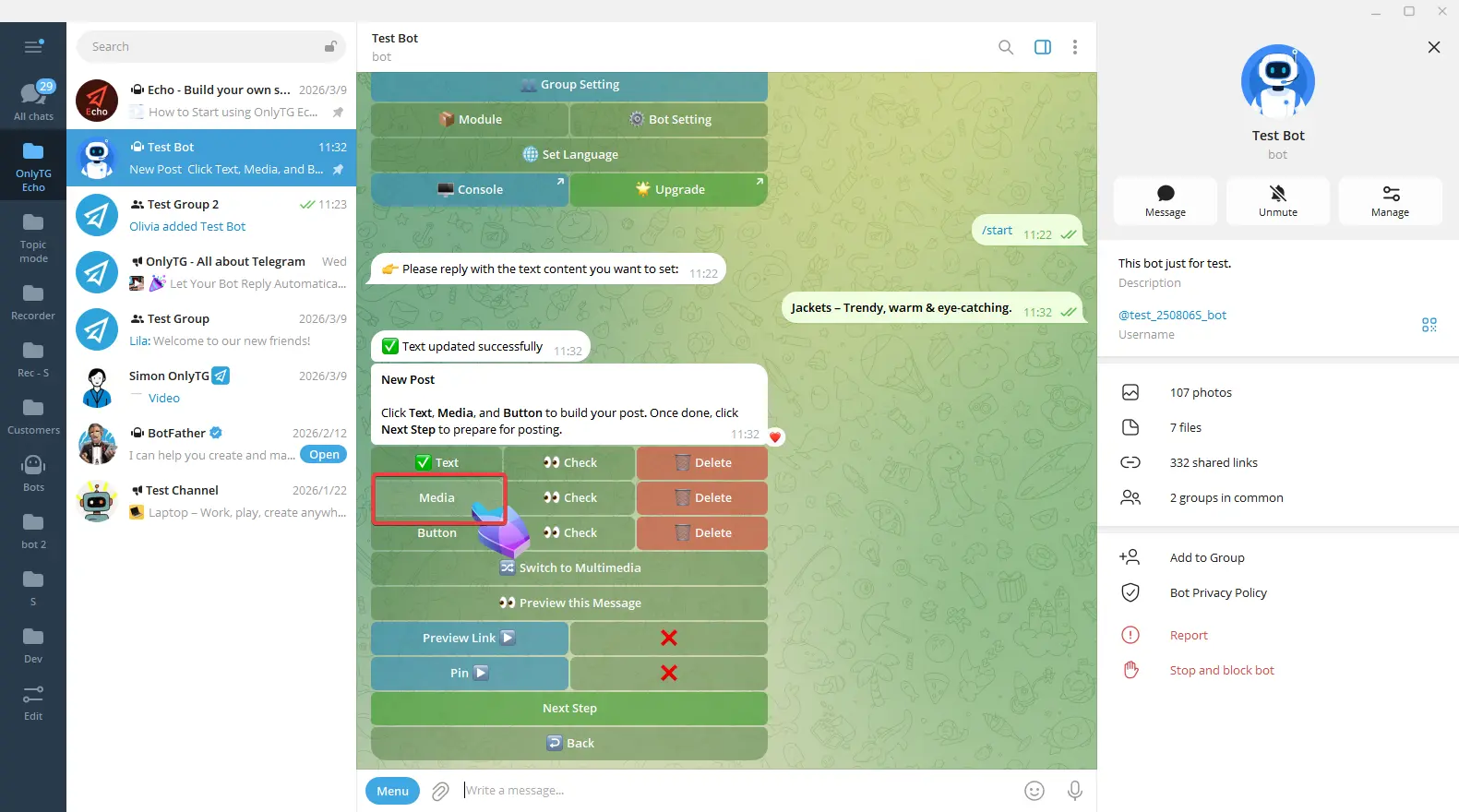
Циклический пост в группе

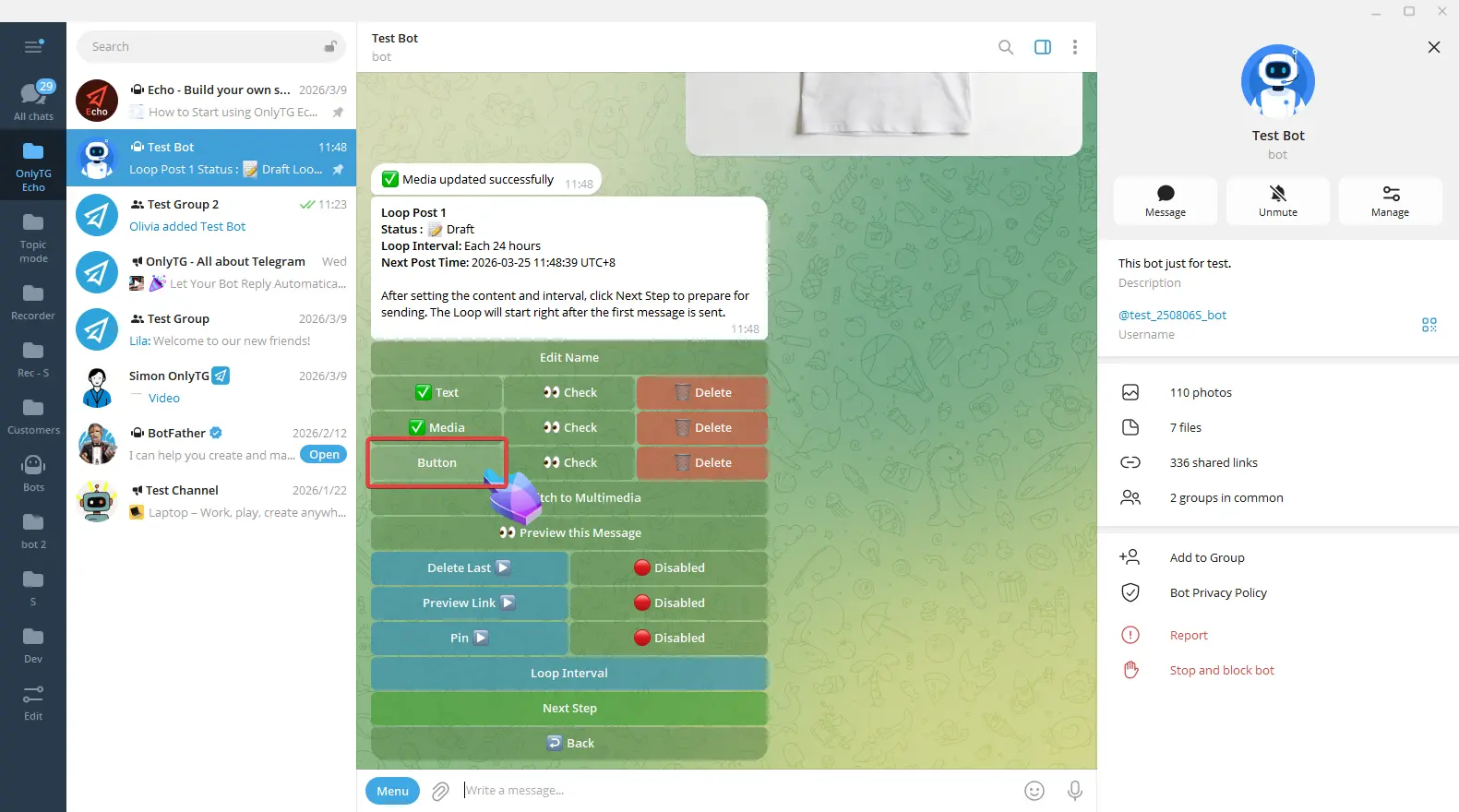
Нажмите Button, введите содержимое в соответствии с форматом в подсказке.
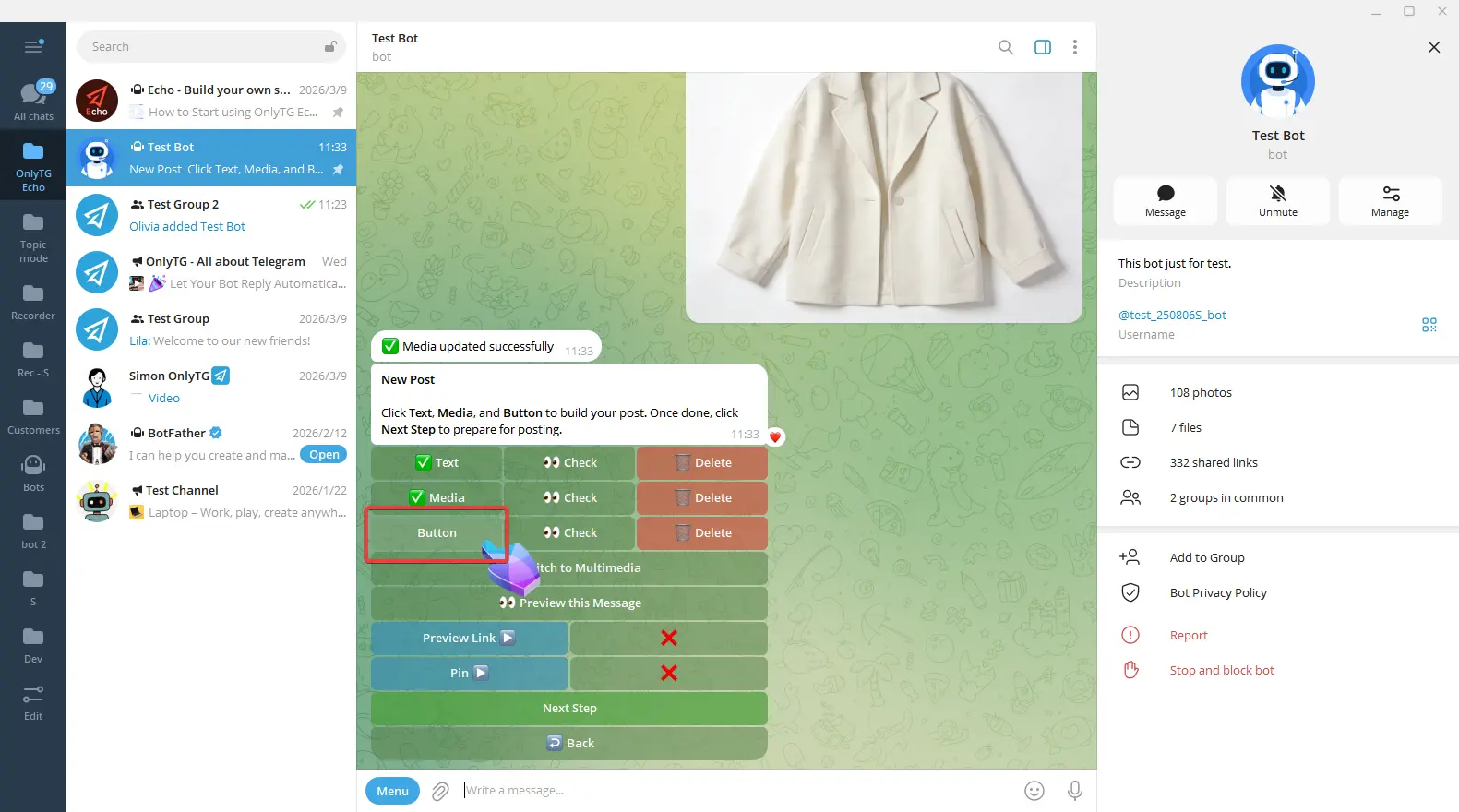
Циклический пост в группе

Вы также можете скопировать пример в поле ввода и отредактировать его.
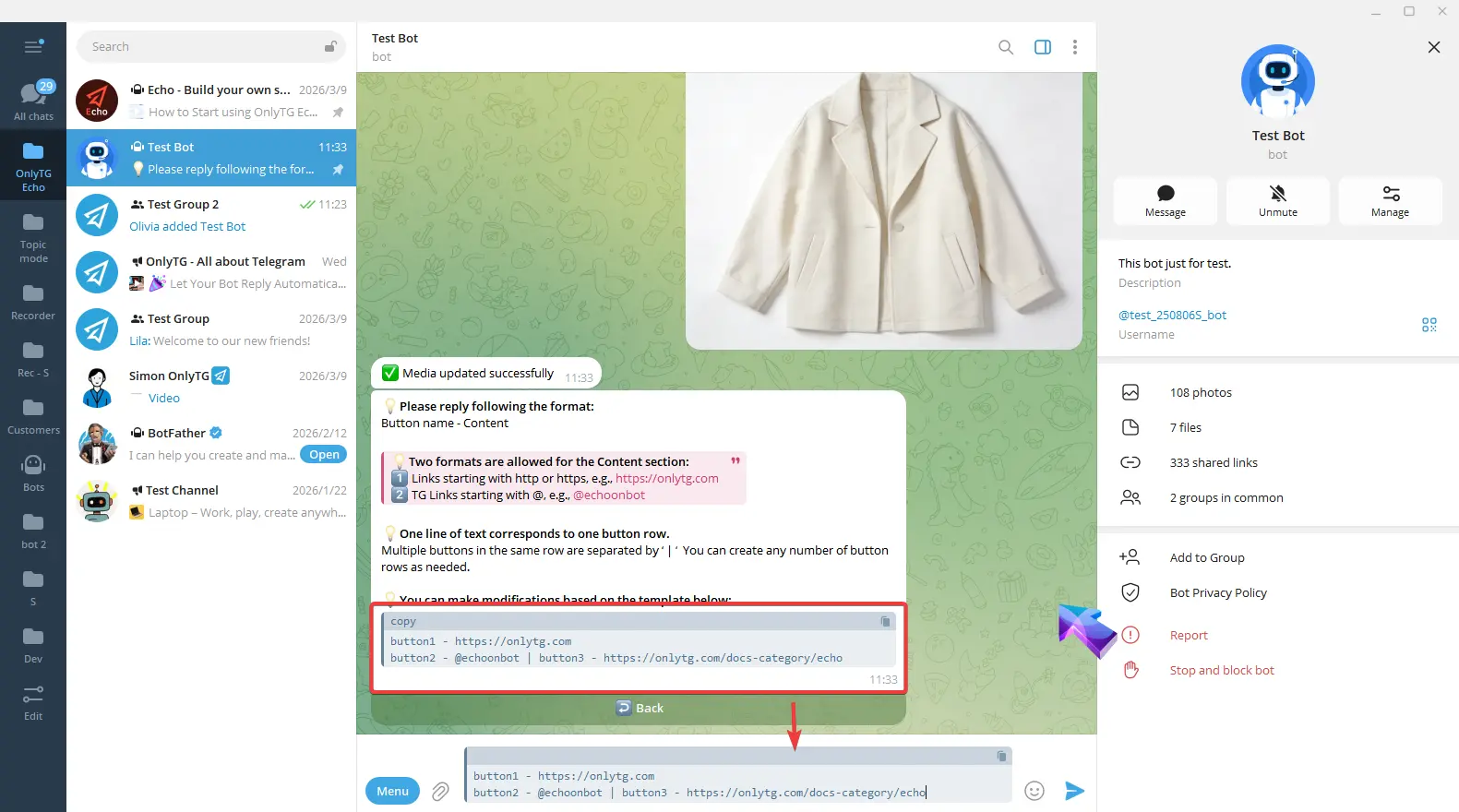
Циклический пост в группе

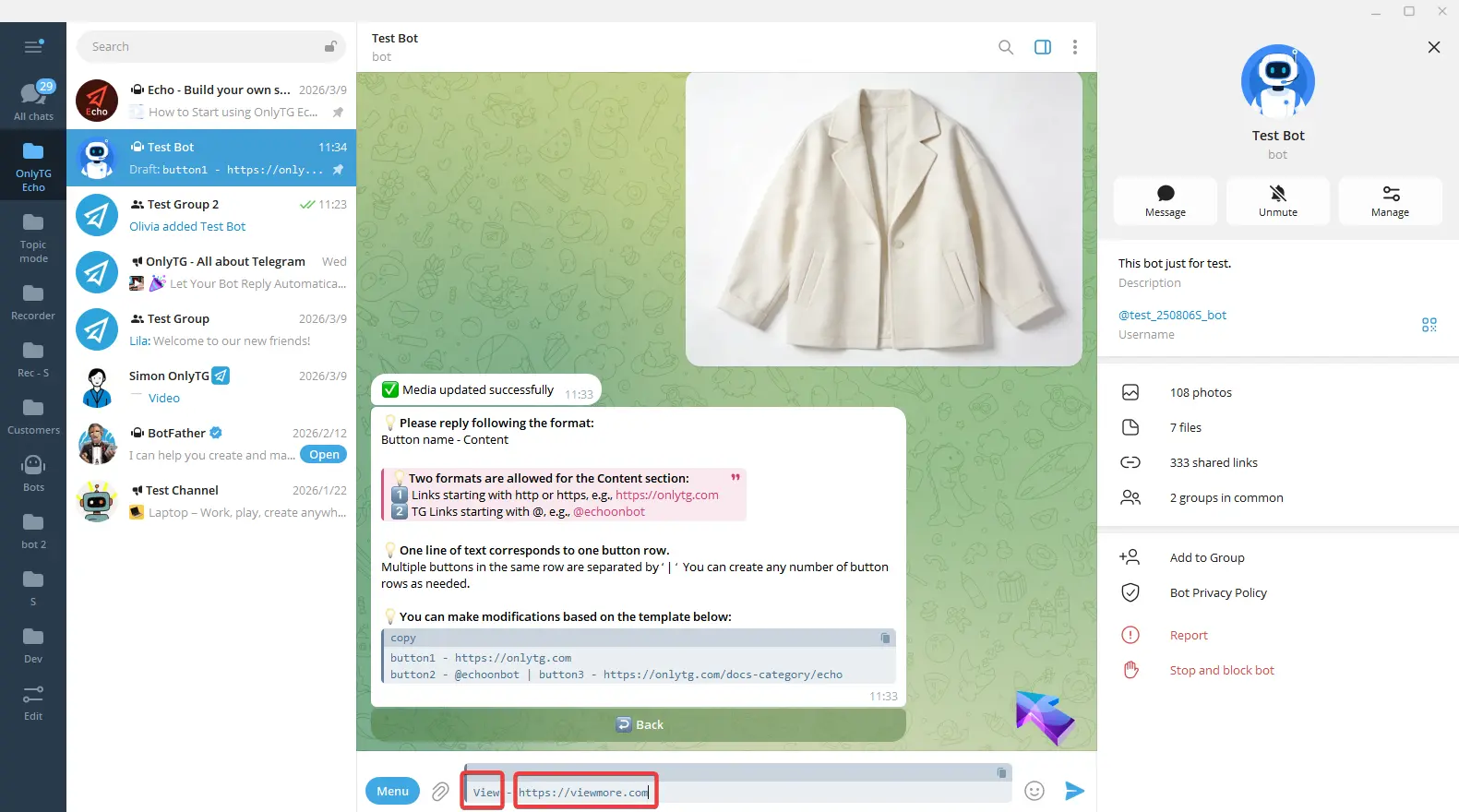
Например: сейчас мне нужна только одна кнопка, поэтому я удалю следующую строку. Затем я изменю button1 на нужное мне название кнопки и заменю link на свой собственный.
Циклический пост в группе

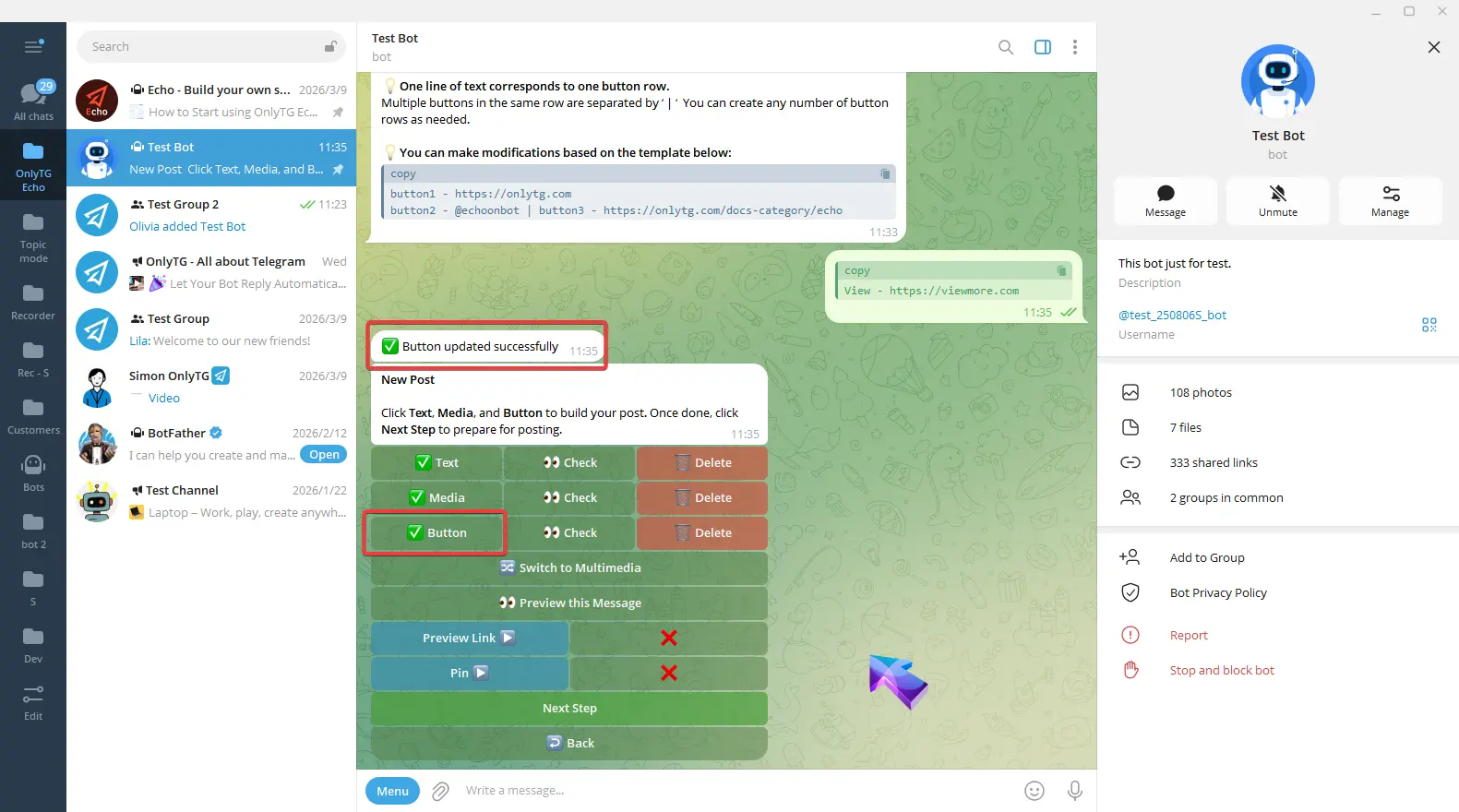
Завершите редактирование и отправьте. После появления сообщения об успешном обновлении галочка рядом с Button означает, что настройка завершена.
Циклический пост в группе

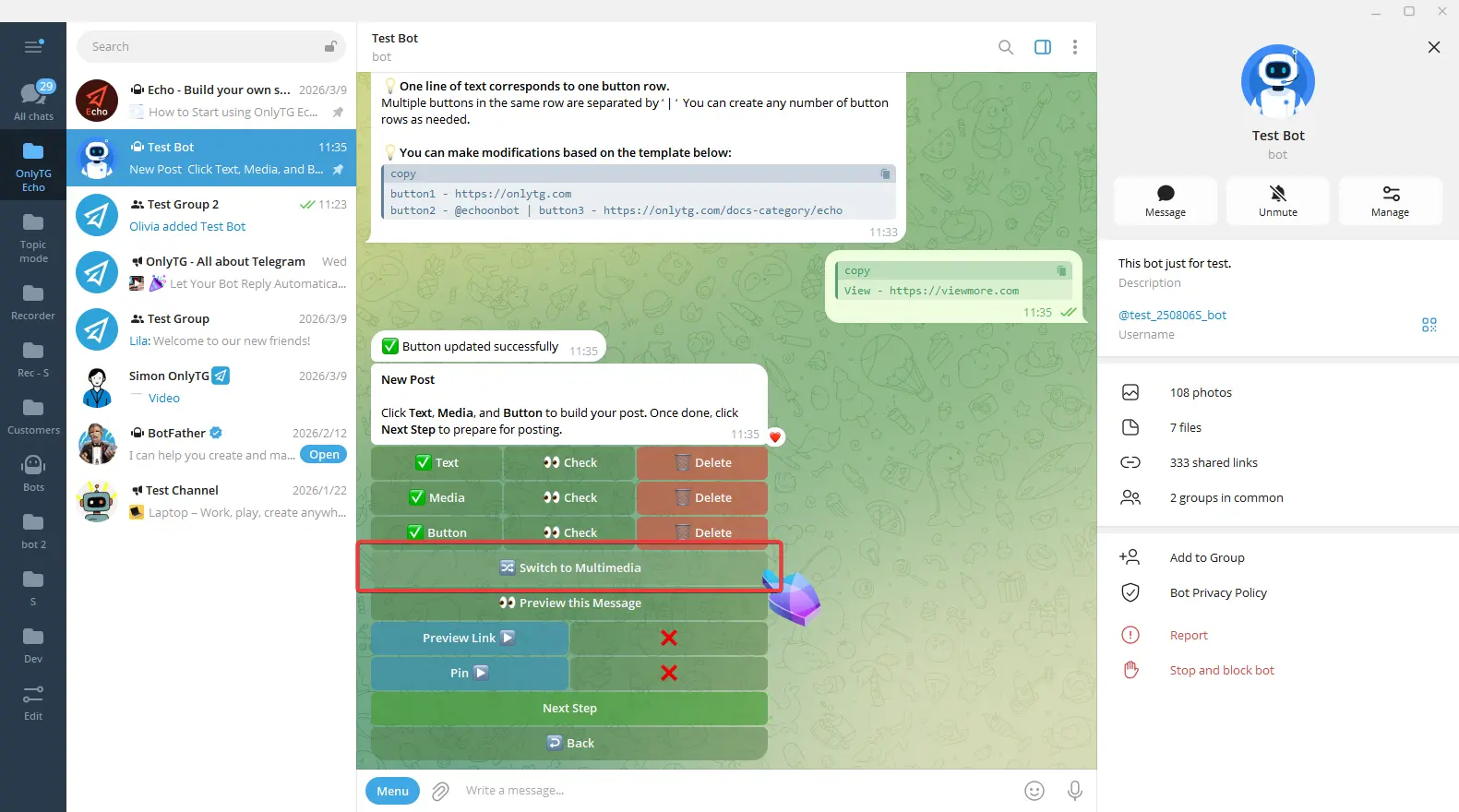
Switch to Multimedia: переводит пост в режим, в котором можно настраивать текст и несколько изображений/видео, но файлы и кнопки не поддерживаются. Сейчас мы не будем использовать этот режим. (Нажмите здесь, чтобы узнать, как настроить мультимедийные сообщения)
Циклический пост в группе

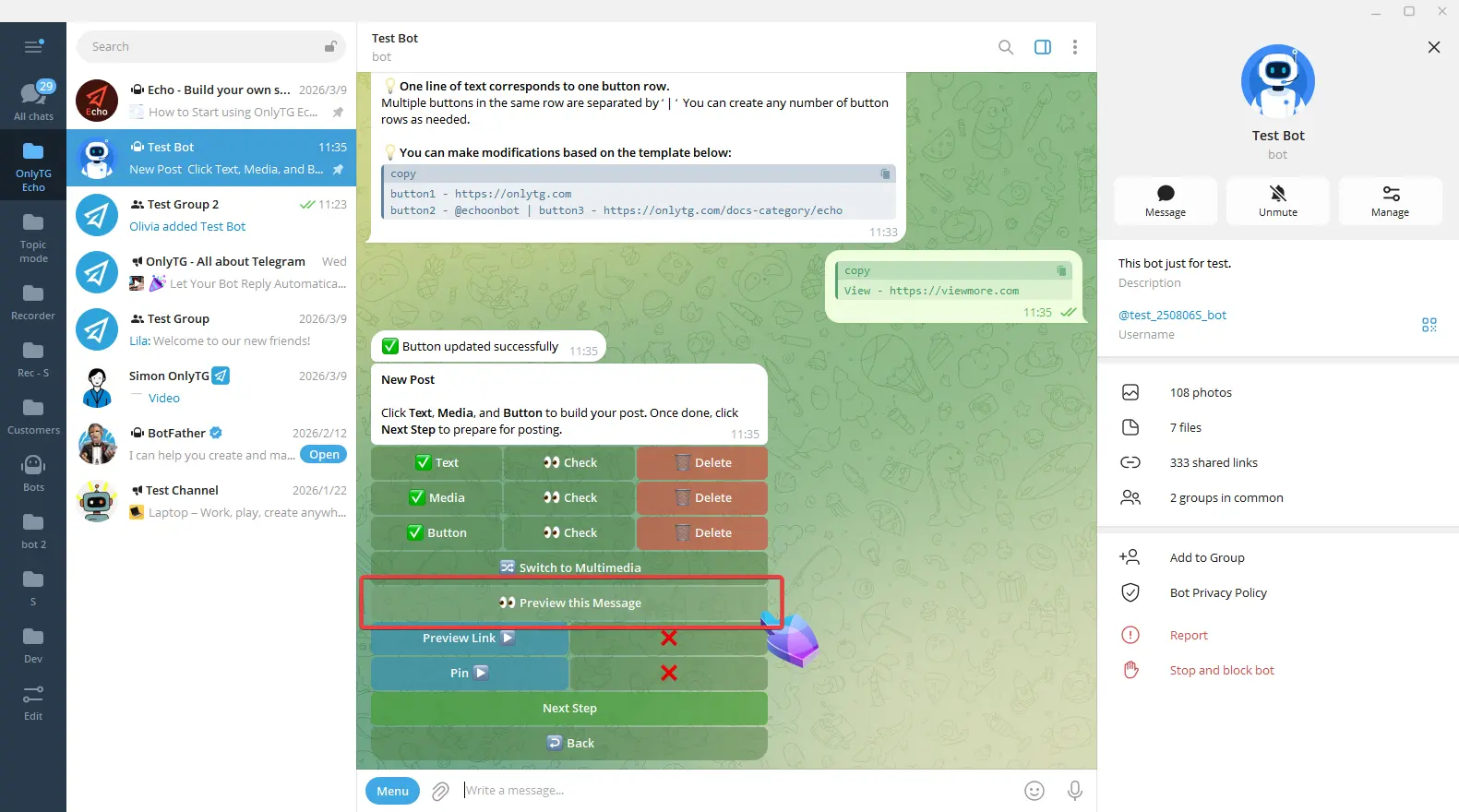
После завершения всех настроек нажмите здесь, чтобы предпросмотреть пост.
Циклический пост в группе

шаг 3

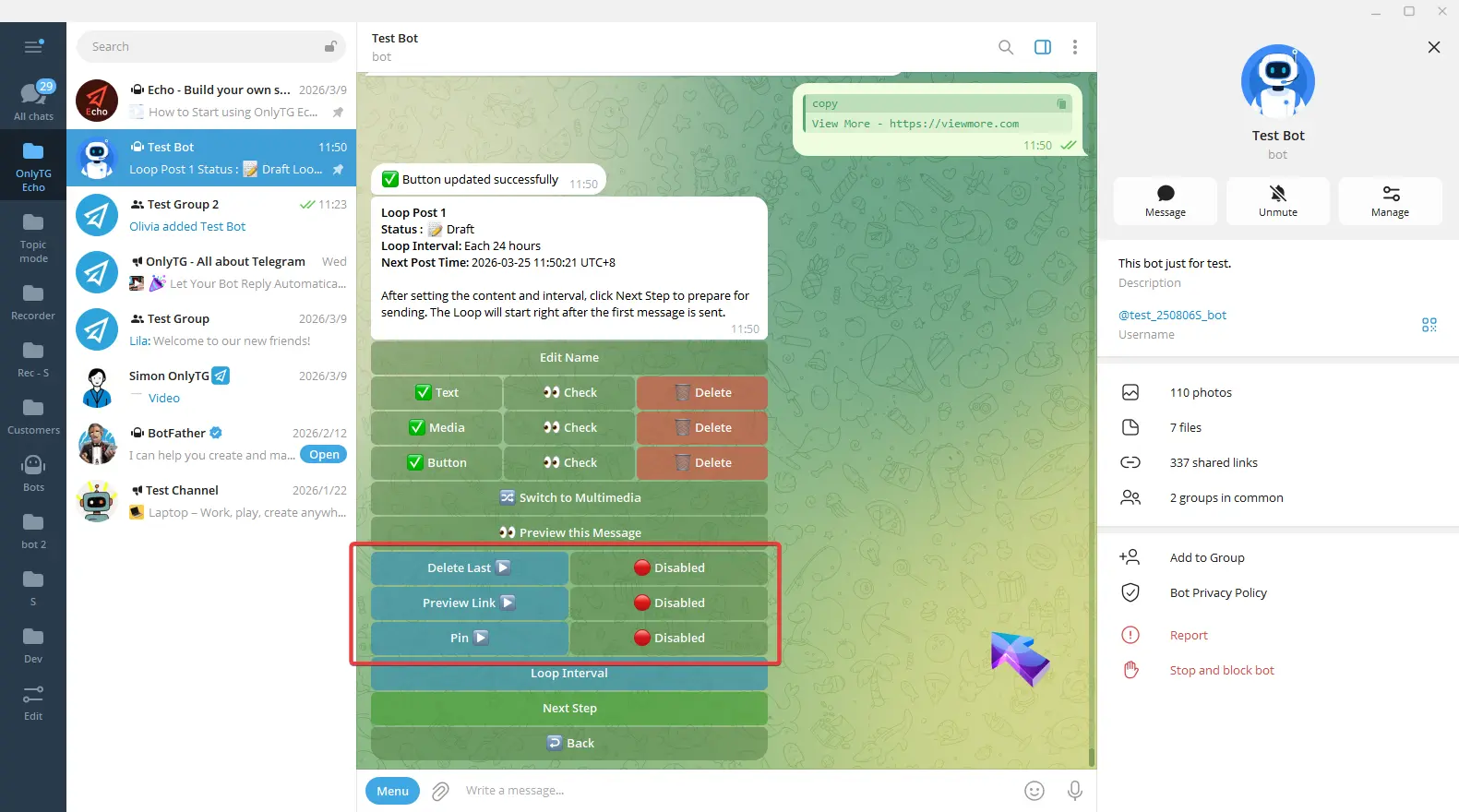
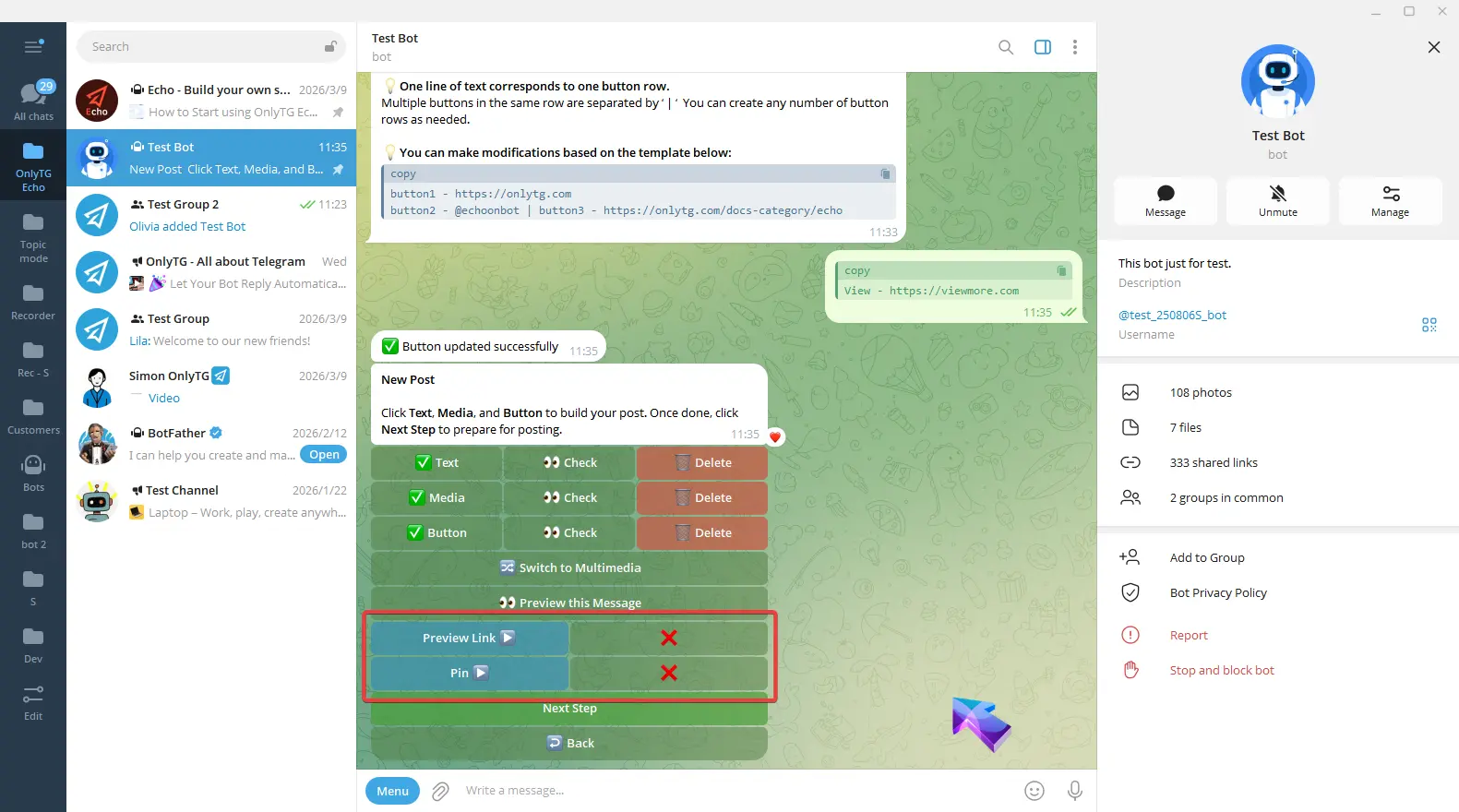
Здесь вы увидите три функции, и при необходимости можете включить их:
Циклический пост в группе

Delete Last: при включении предыдущий пост, отправленный в этом цикле, будет удалён перед отправкой нового поста.

Циклический пост в группе

Preview Link: при включении будет отображаться предпросмотр ссылки в вашем посте.
Циклический пост в группе

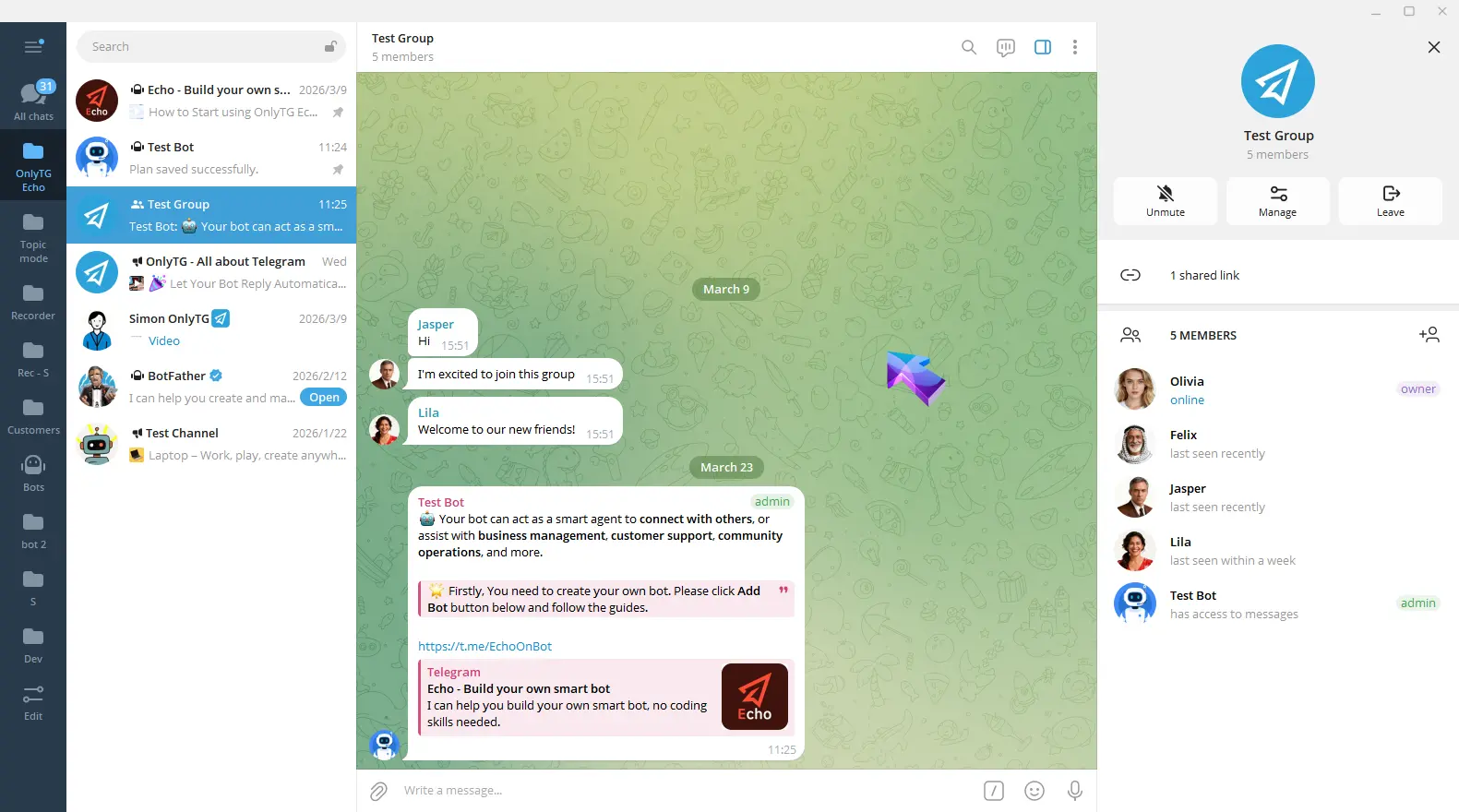
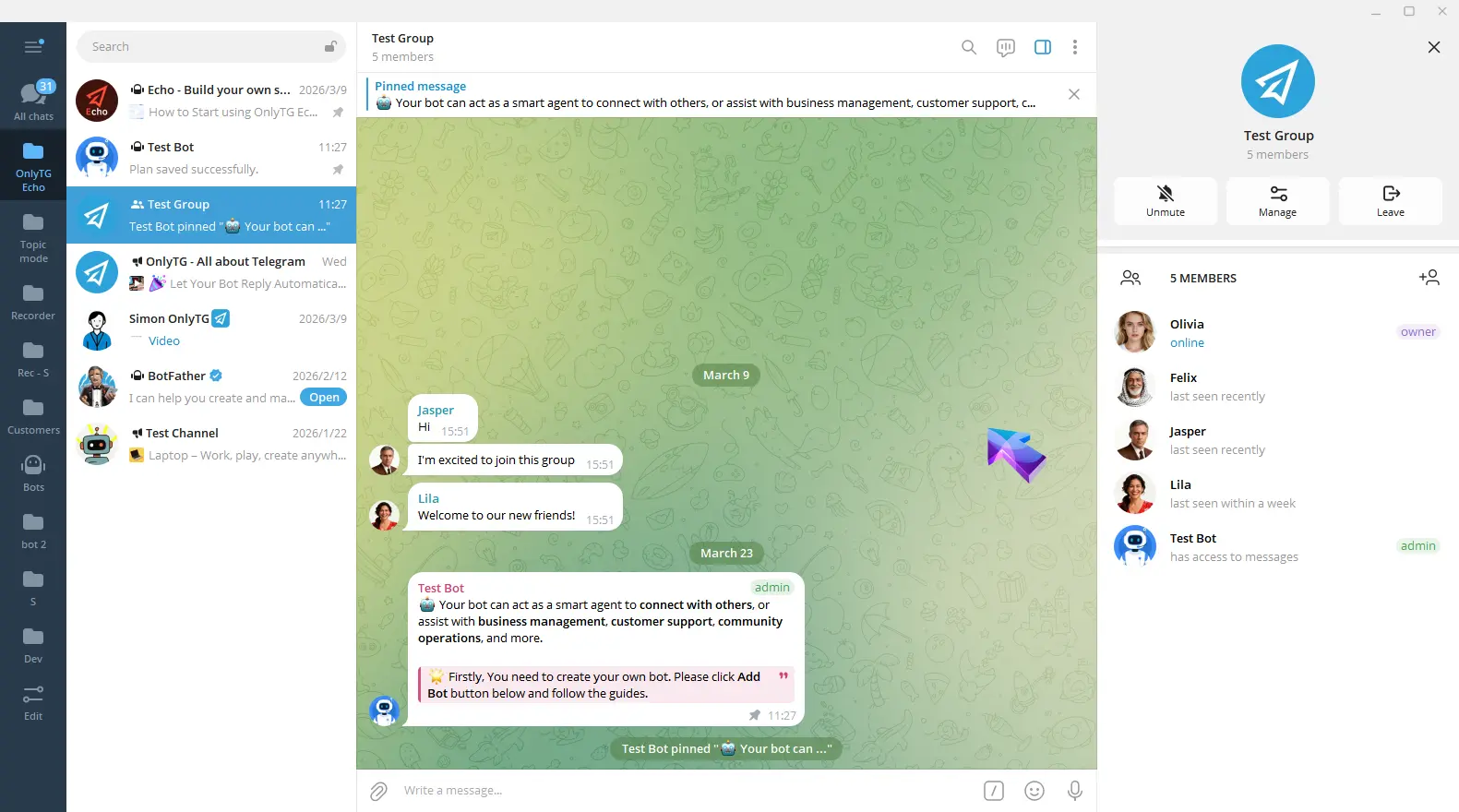
Pin: при включении этот пост будет закреплён в группе.
Циклический пост в группе

шаг 4

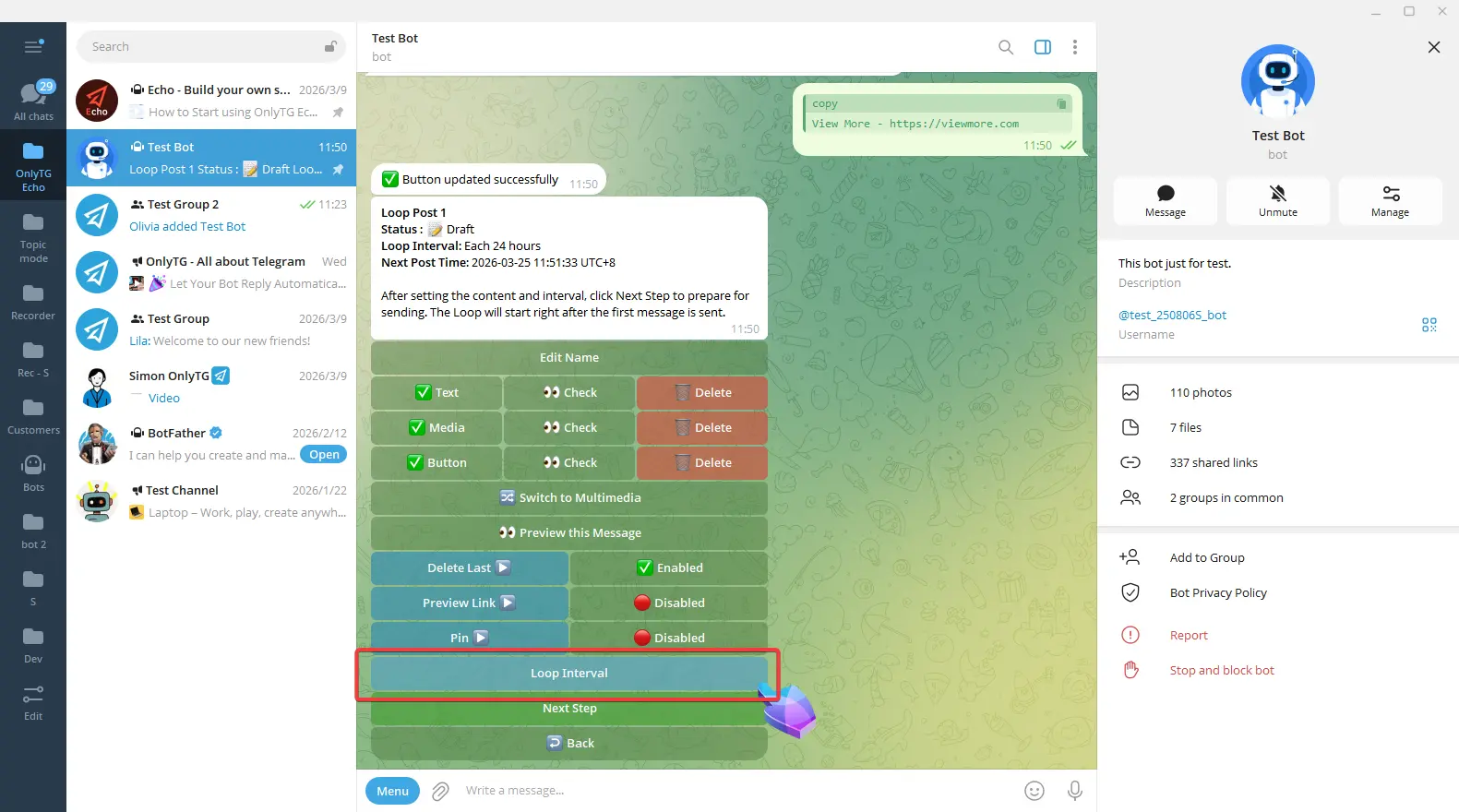
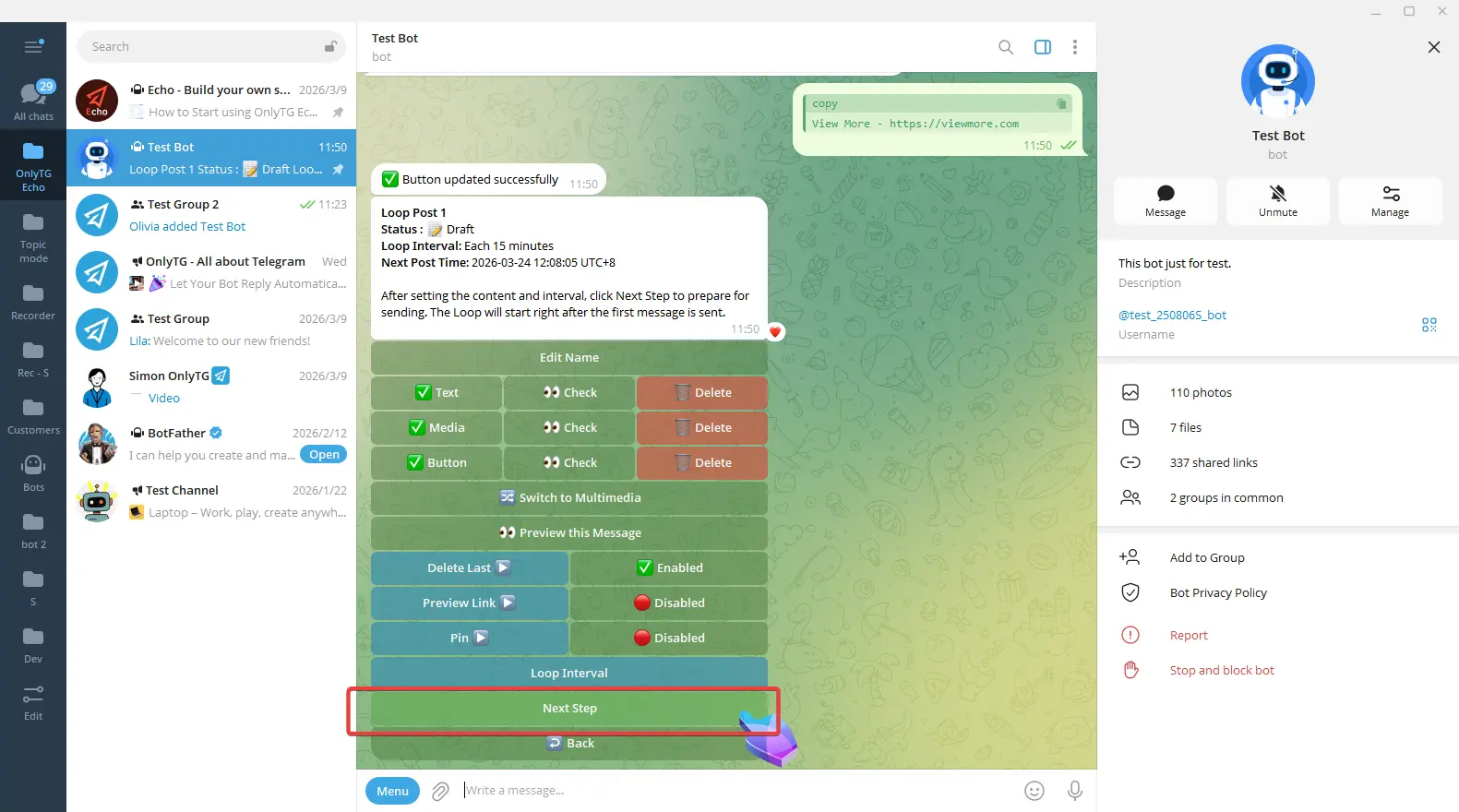
Затем нажмите Loop Interval.

Циклический пост в группе

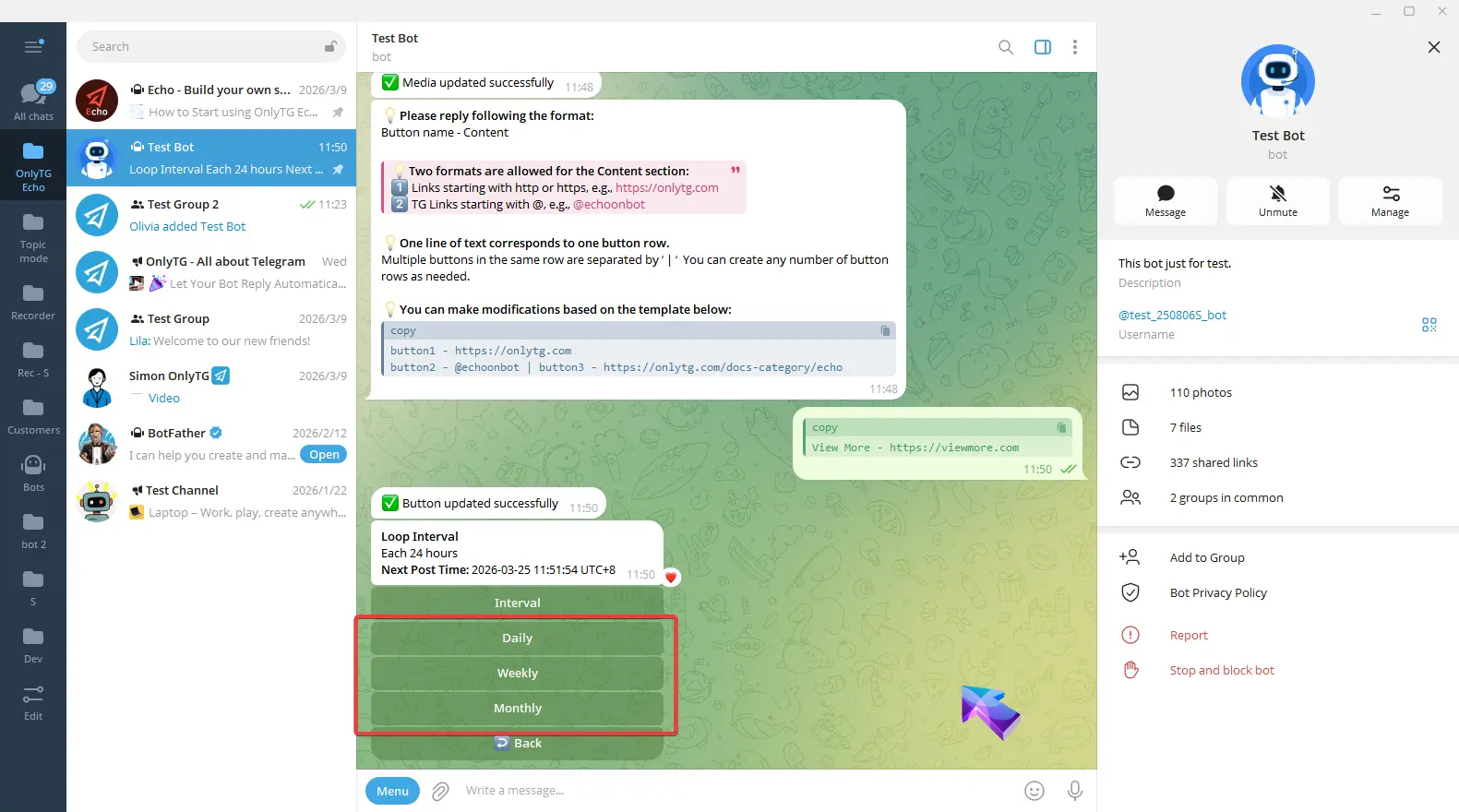
Здесь можно сразу использовать эти кнопки, чтобы настроить циклы Daily, Weekly или Monthly.

Циклический пост в группе

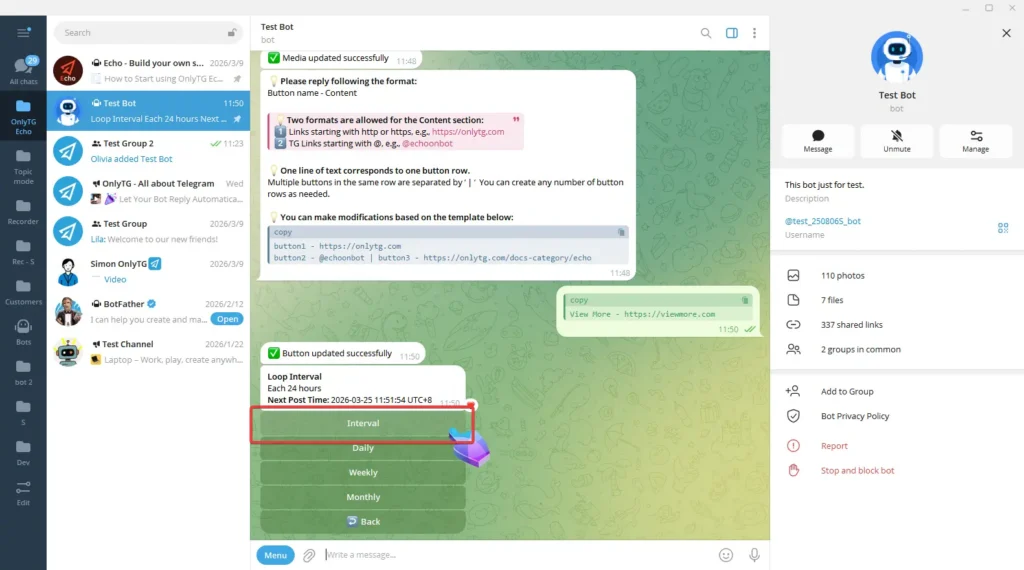
Или нажмите Interval, чтобы задать интервал в пределах 24 часов.

Циклический пост в группе

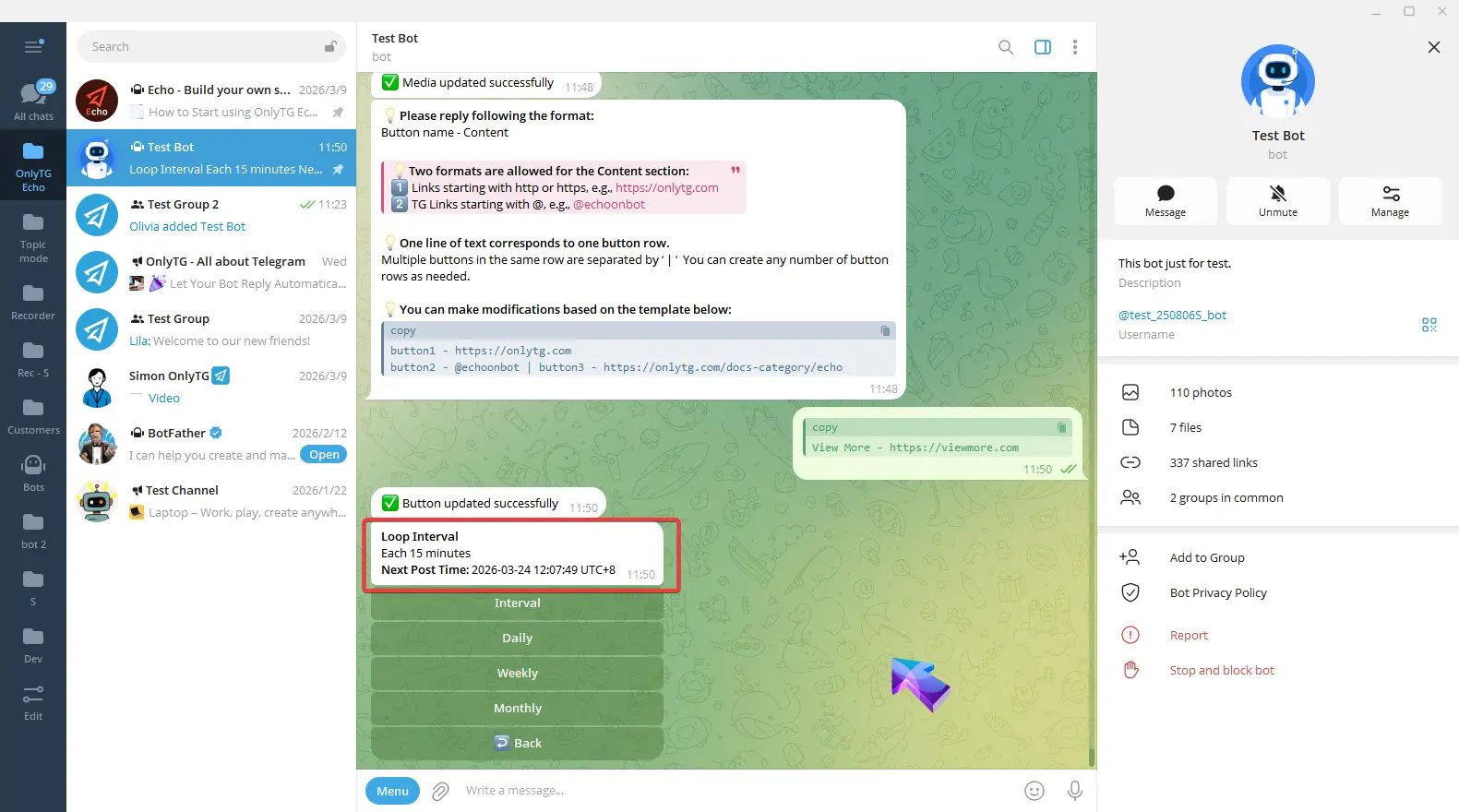
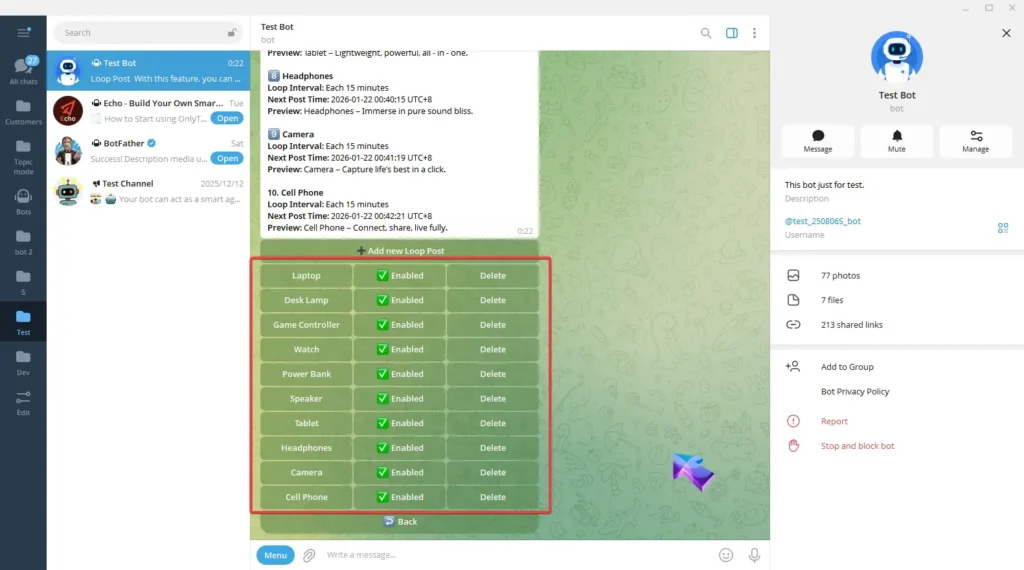
Нажмите Back, здесь вы можете посмотреть интервал цикла и точное время следующего поста.

Циклический пост в группе

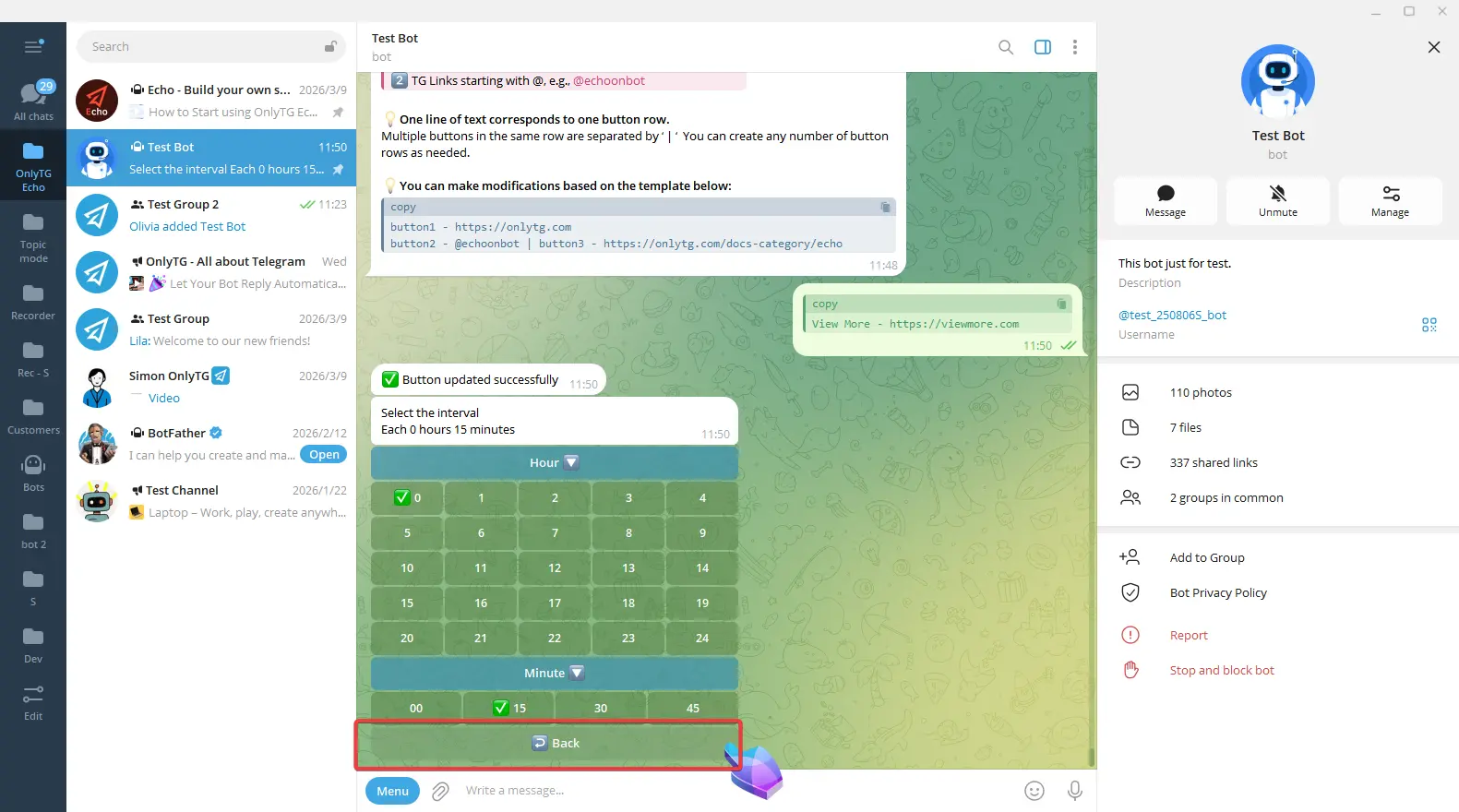
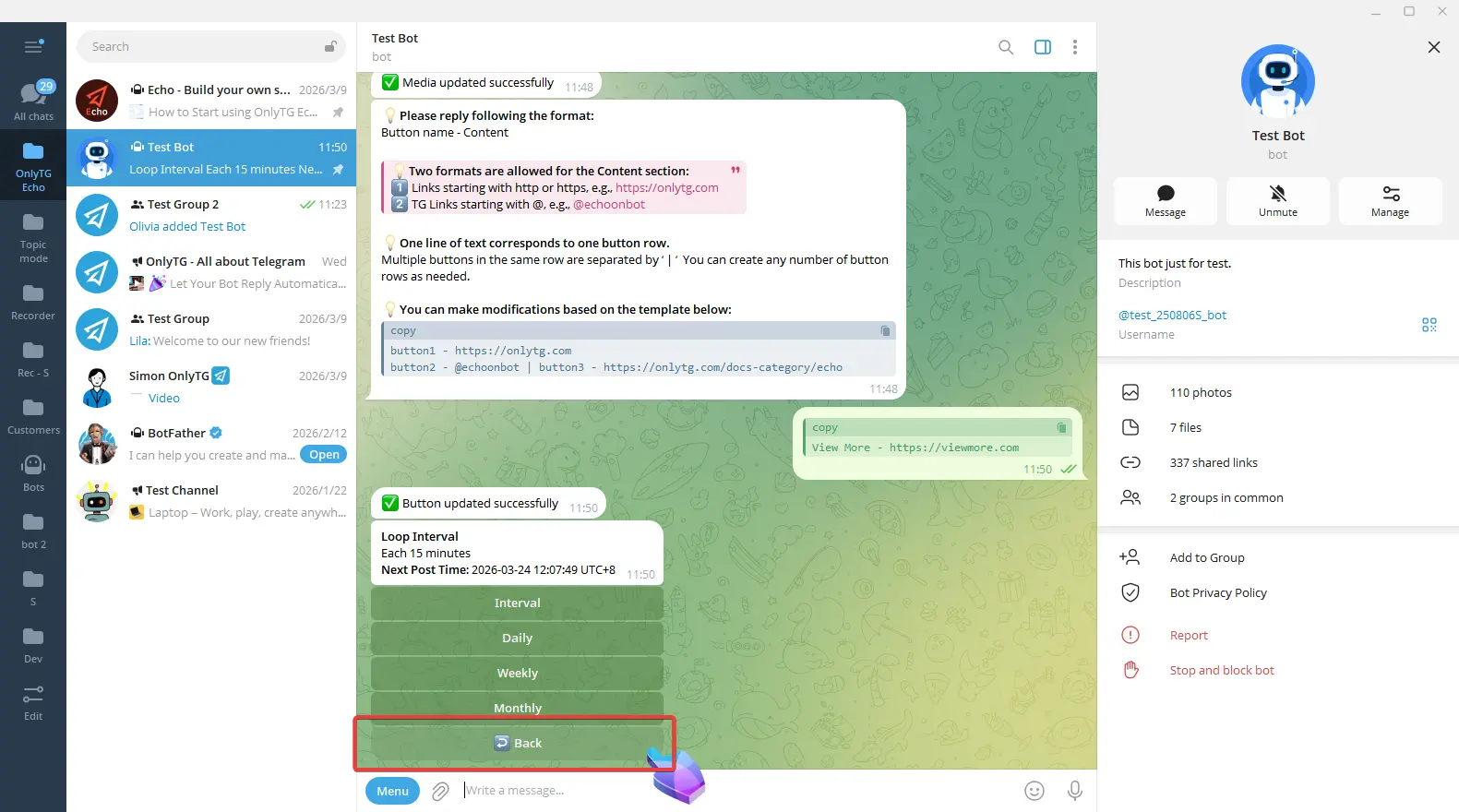
Нажмите Back, затем нажмите Next Step.

Циклический пост в группе

шаг 5

Вы можете нажать Post Now, чтобы опубликовать сразу. Или нажмите Schedule, чтобы задать время публикации в будущем.
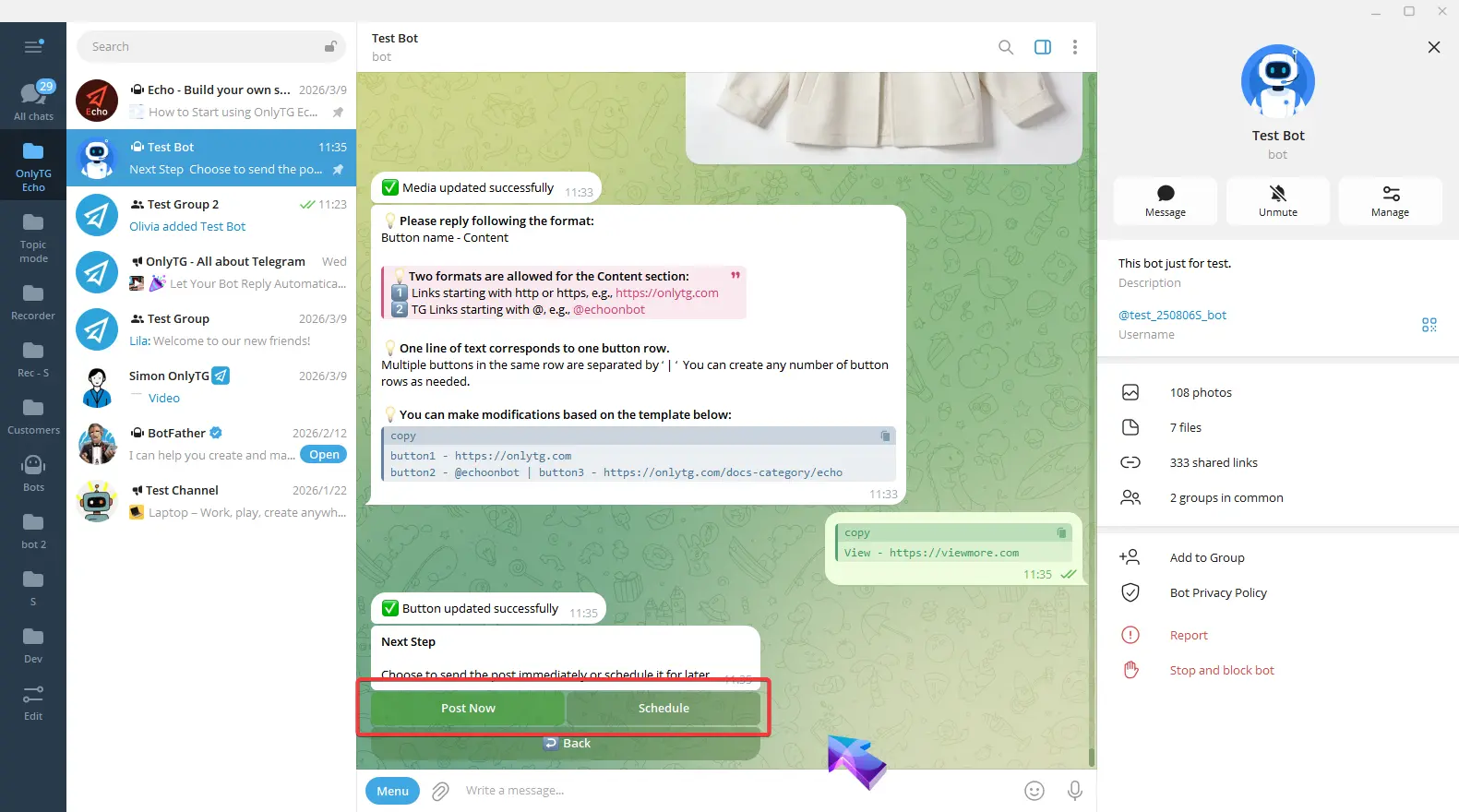
Циклический пост в группе

Post Now

После нажатия Post Now появится сообщение с подтверждением.
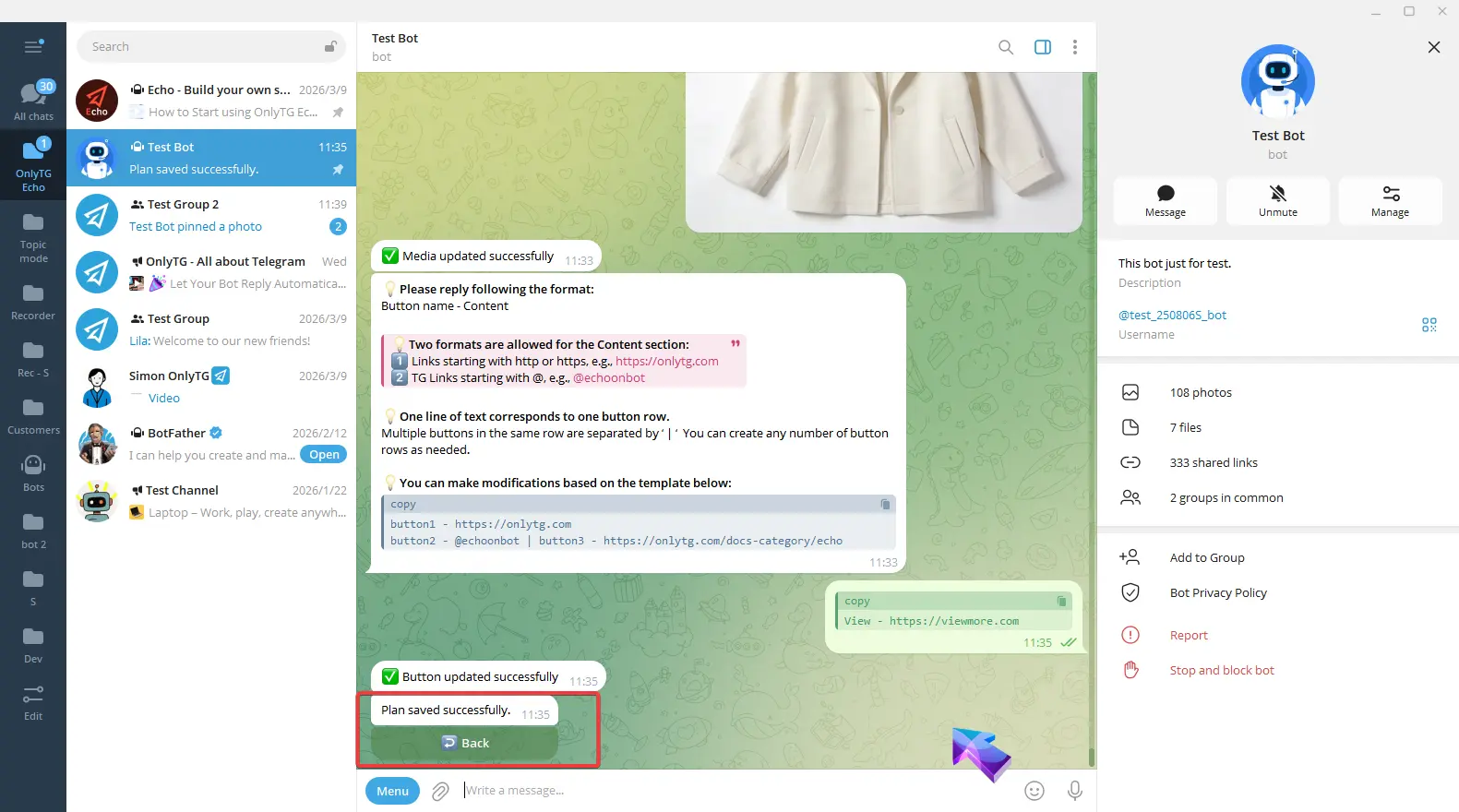
Циклический пост в группе

Schedule

Нажмите Schedule

Циклический пост в группе

Вы можете либо сразу нажать Today, либо ответить датой в формате  YYYY/MM/DD.
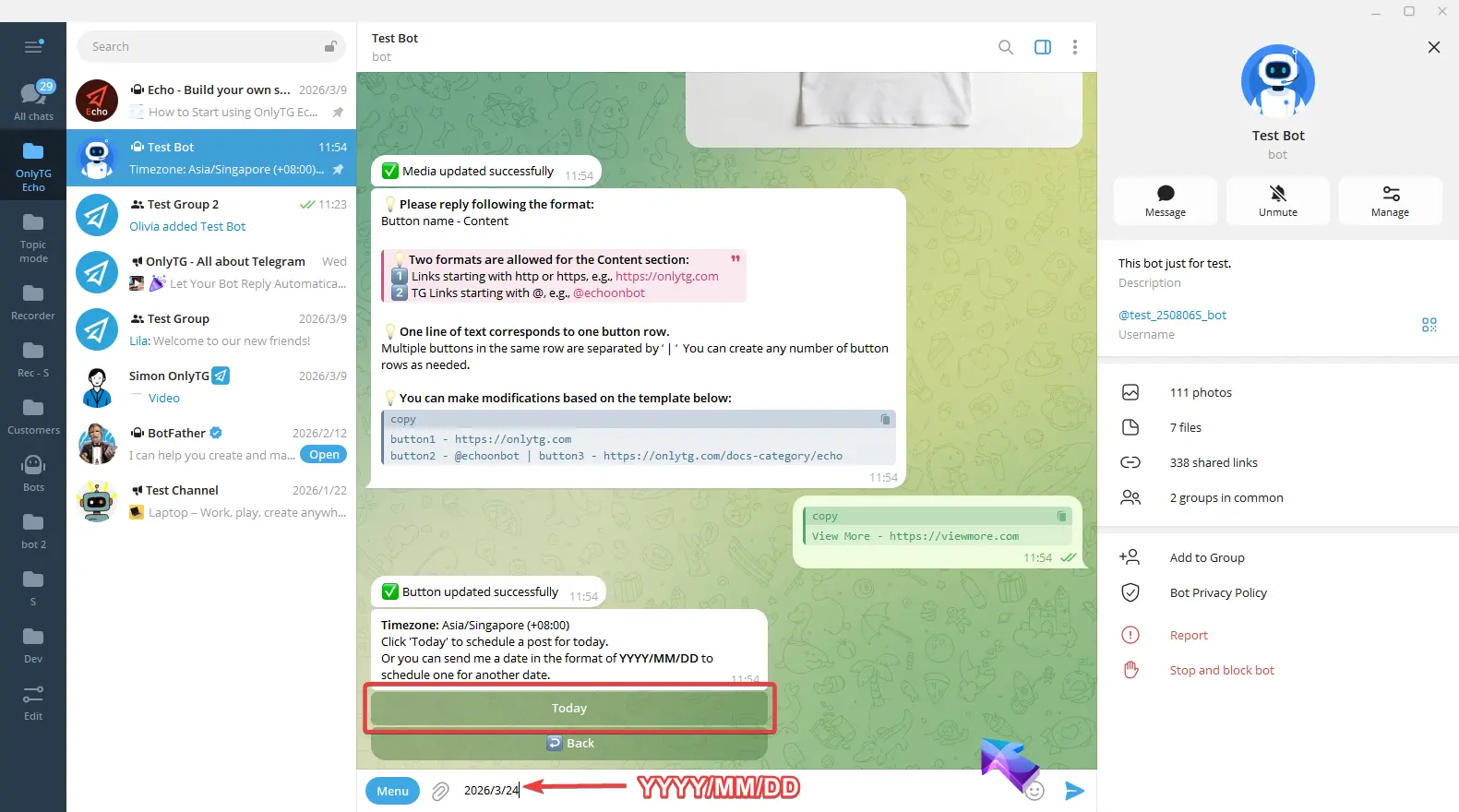
Циклический пост в группе

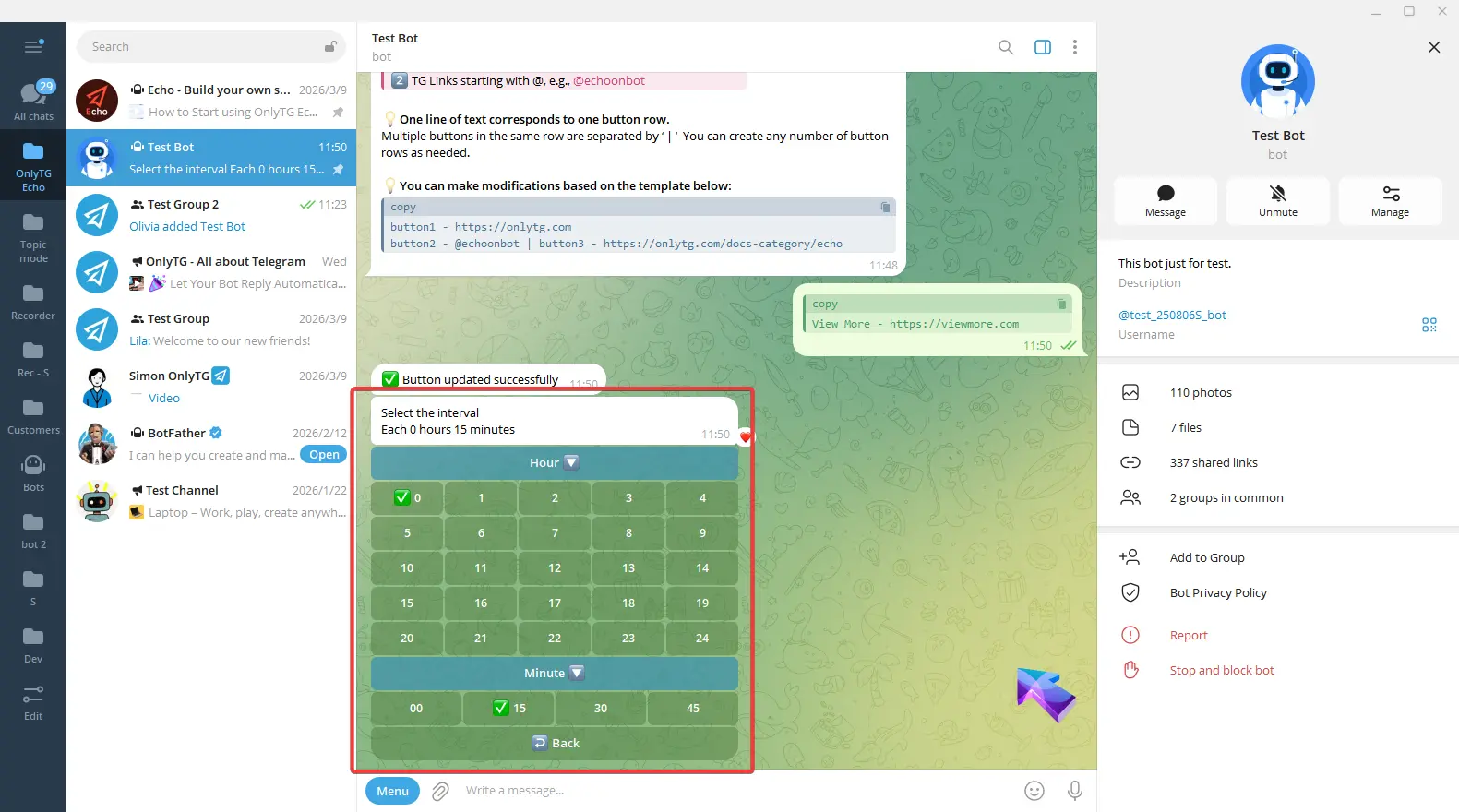
После установки даты выберите конкретные Hour и Minute (время соответствует настроенному часовому поясу).
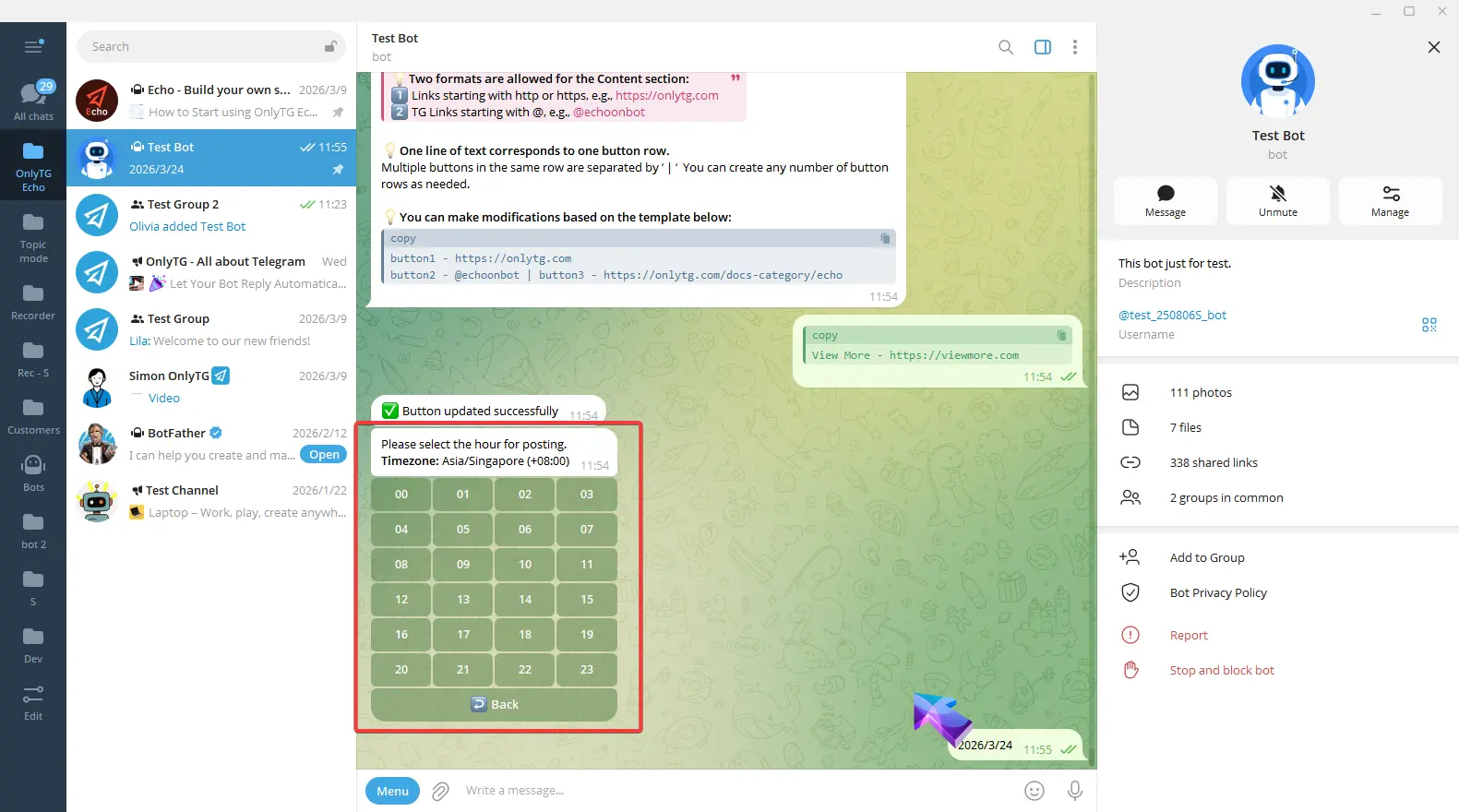
Циклический пост в группе

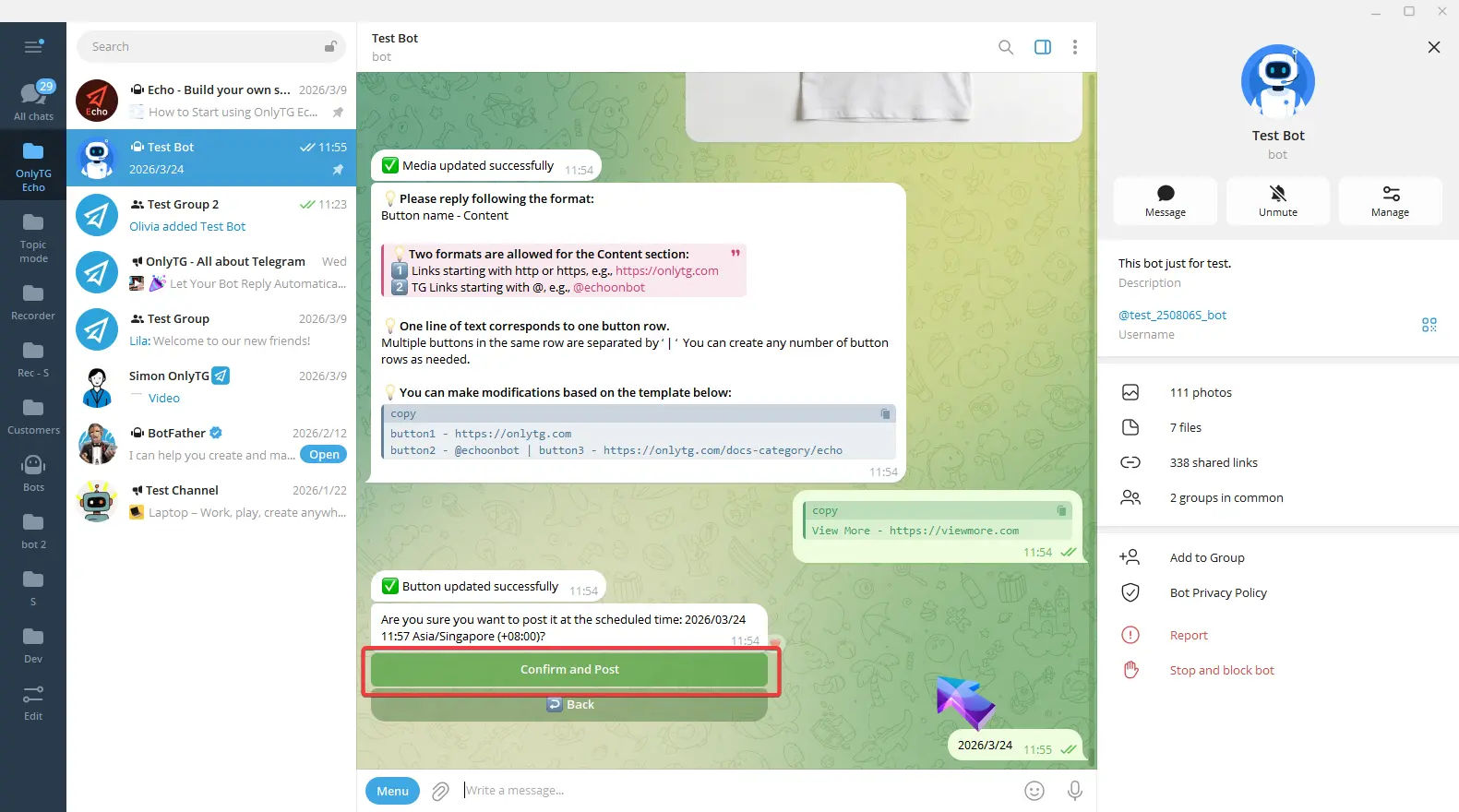
Наконец, нажмите Confirm and Post. Пост будет опубликован в канале в назначенное время.
Циклический пост в группе

шаг 6

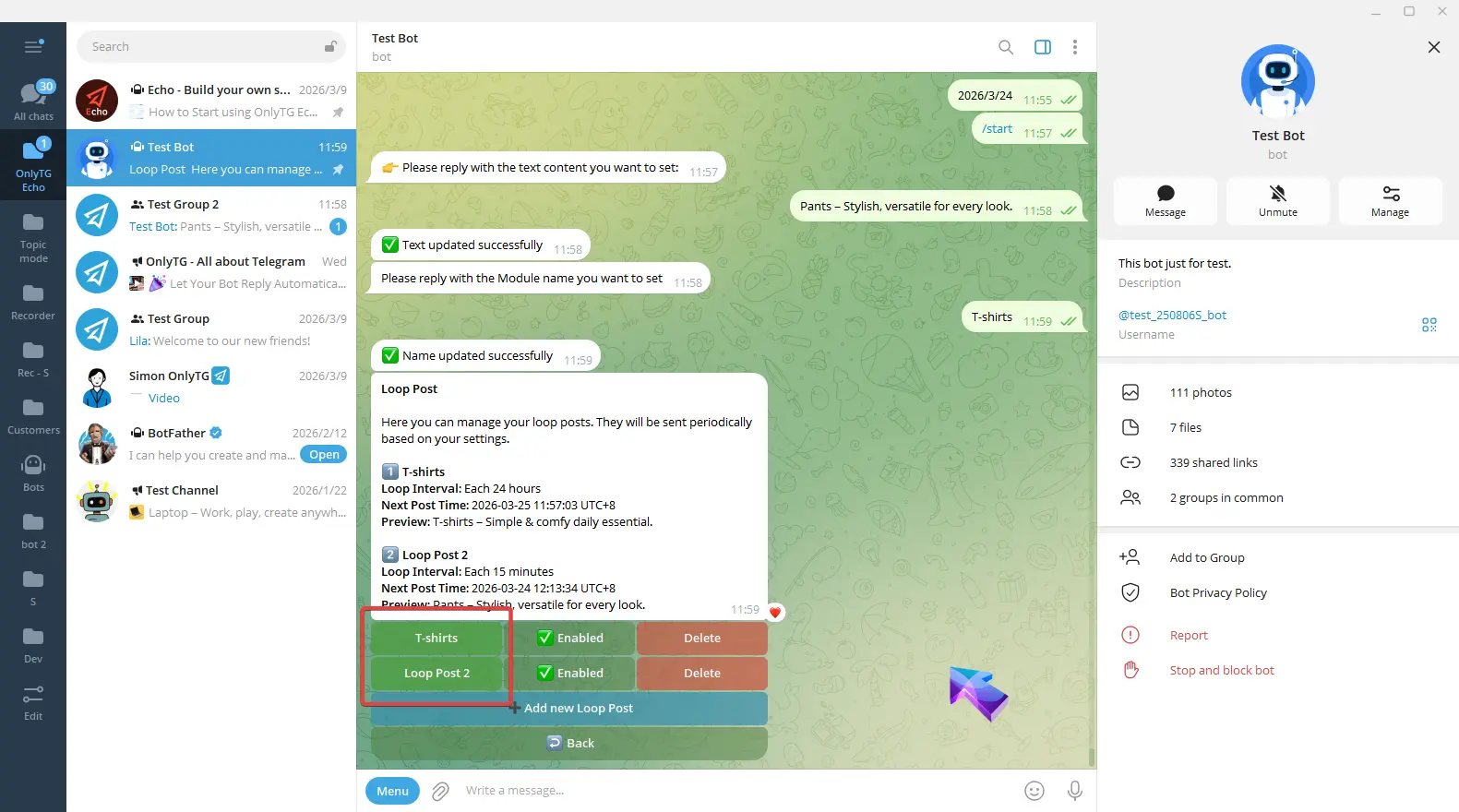
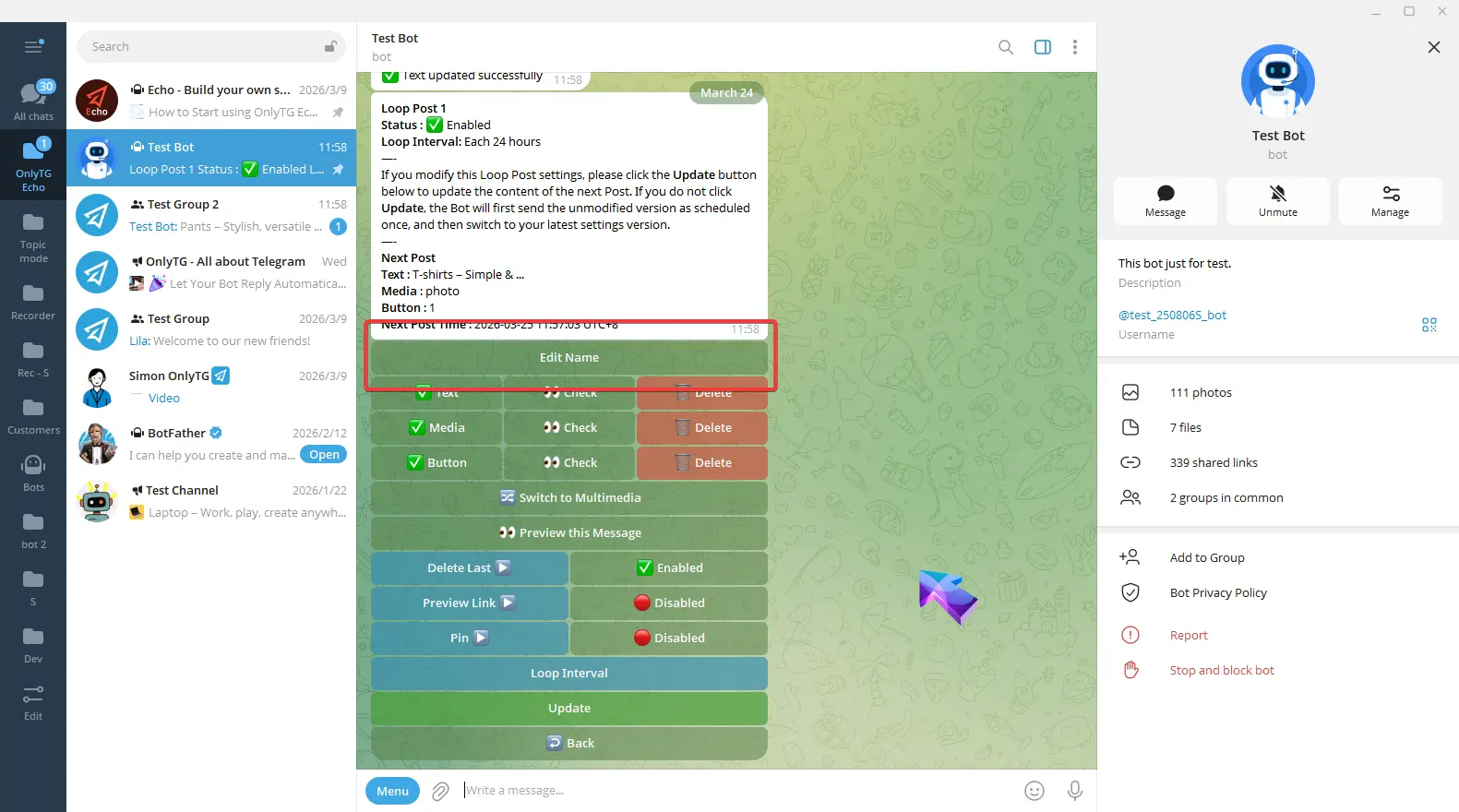
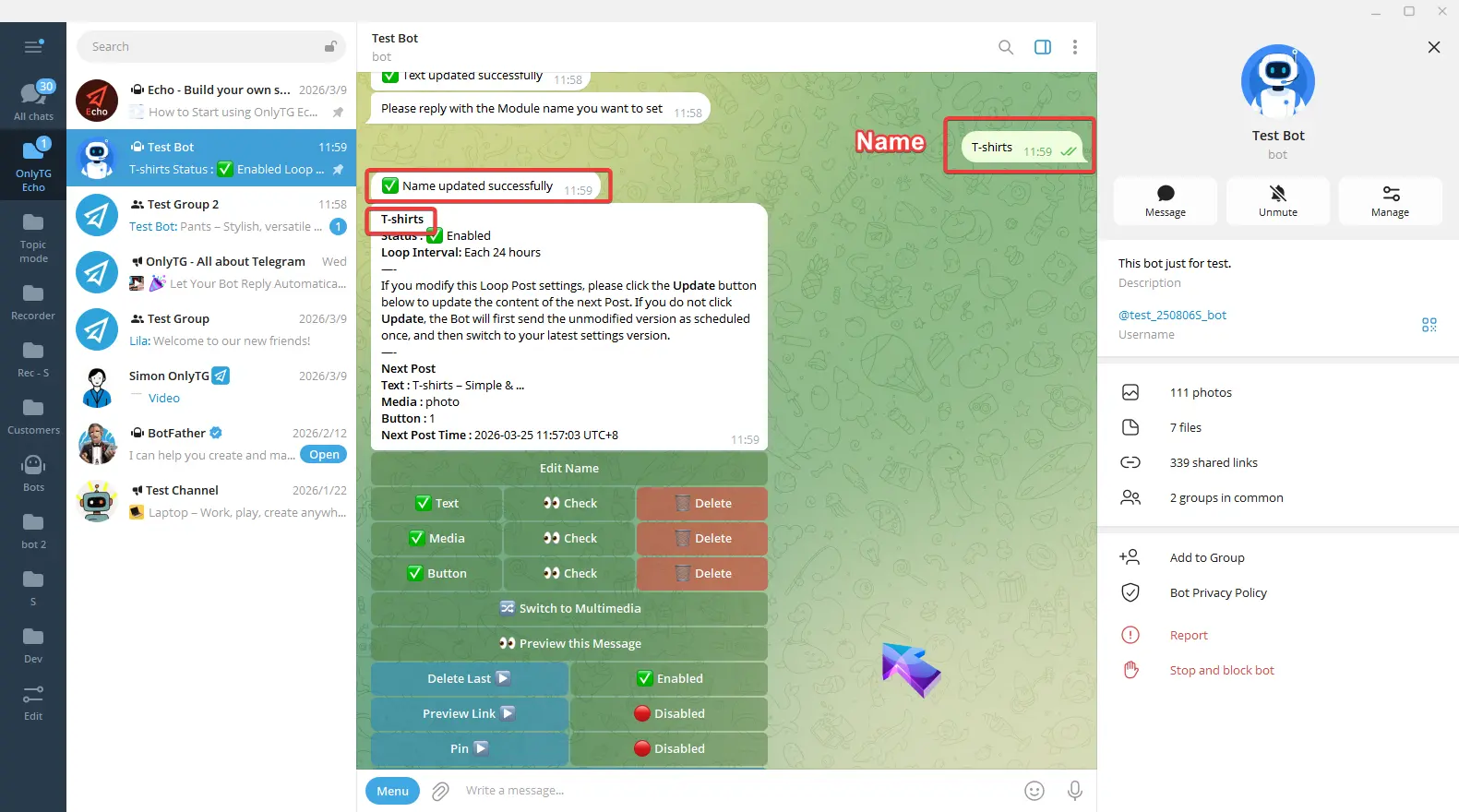
Кроме того, вы можете изменить название этого циклического поста, нажав Edit Name и ответив новым названием. Это нужно для более удобной идентификации и поиска.
Циклический пост в группе

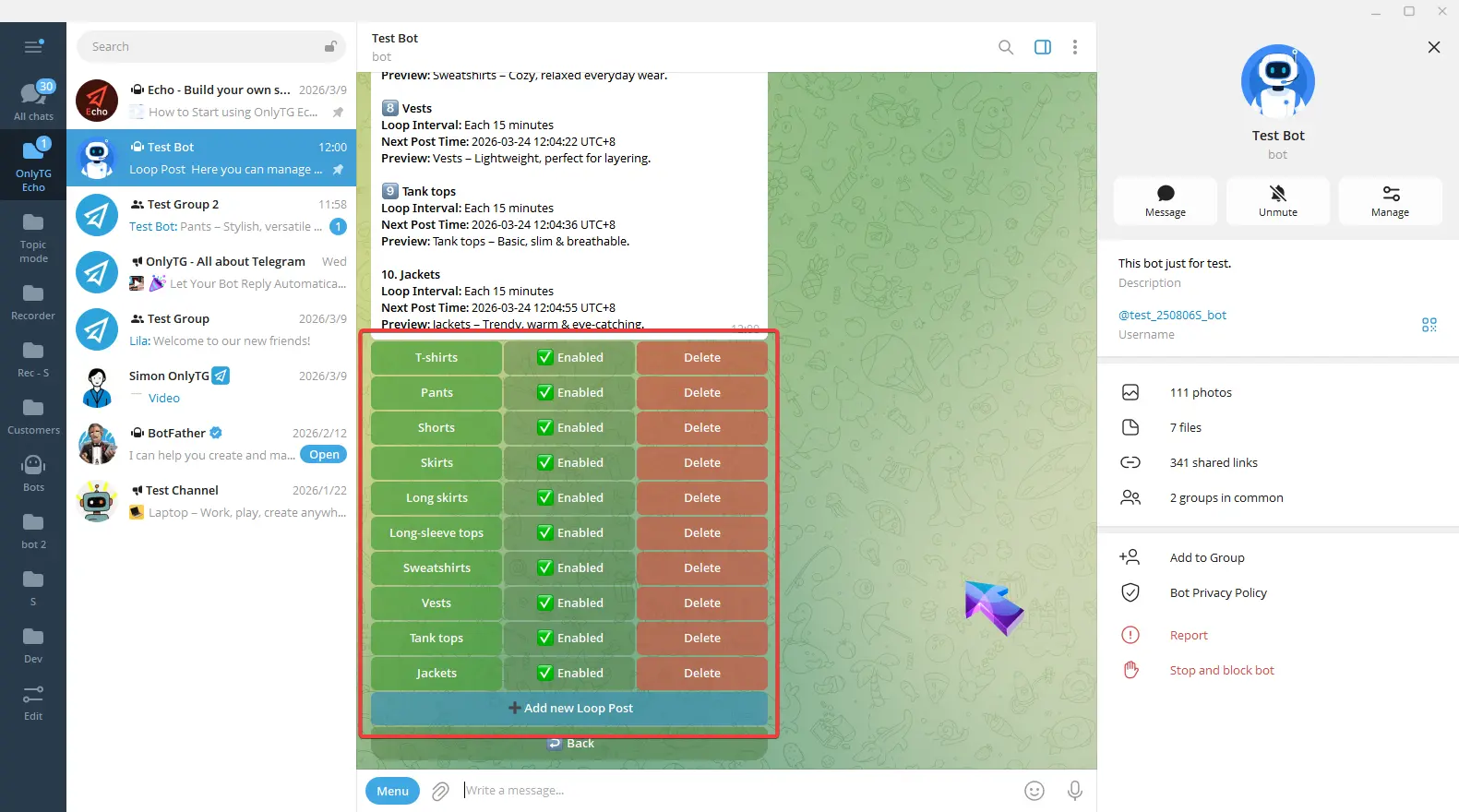
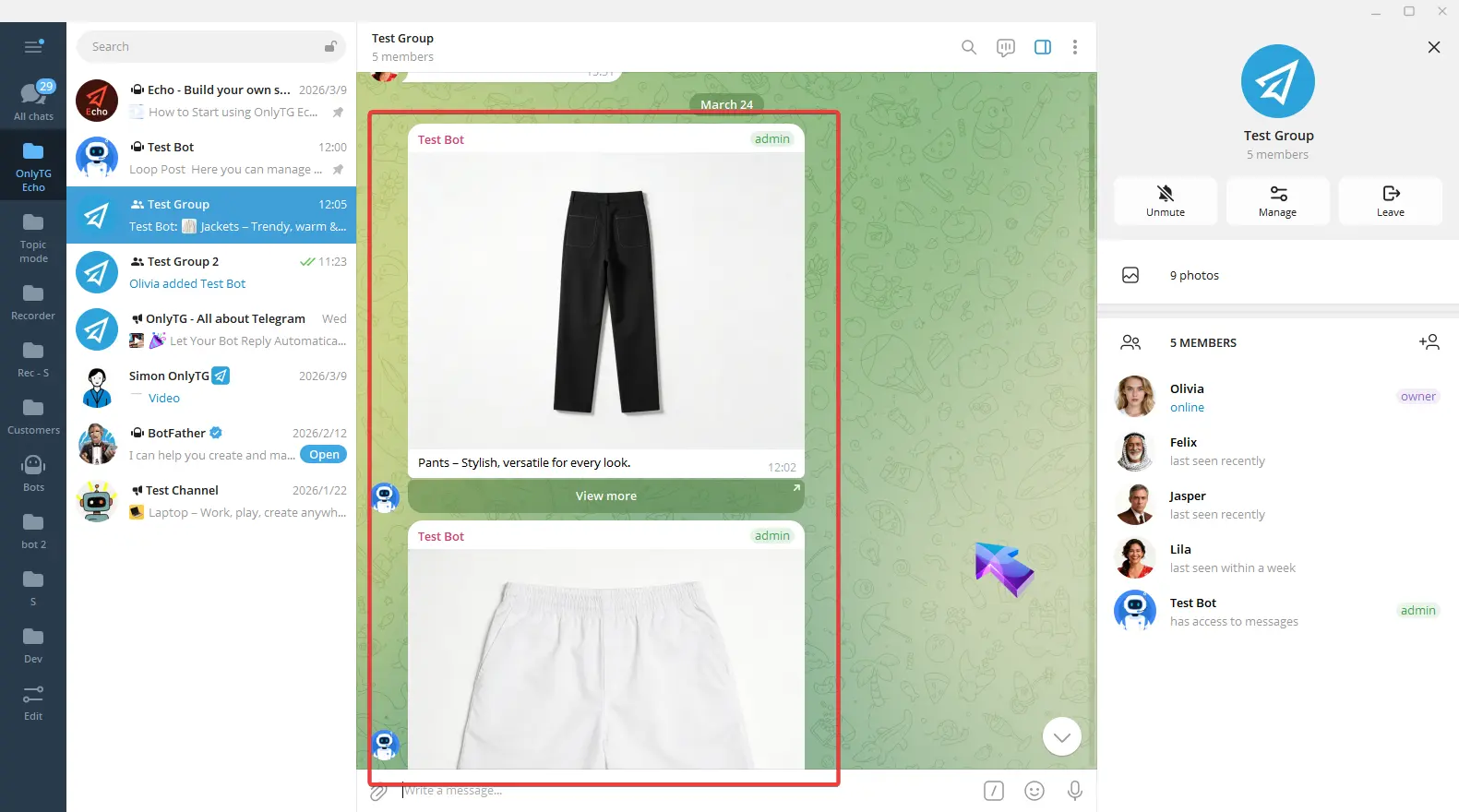
Повторите указанные выше шаги, чтобы добавить несколько циклических постов, и тогда вы получите эффект одновременного автоповтора нескольких постов.
Циклический пост в группе

Теперь эти посты будут автоматически повторяться в этом канале с заданным интервалом.
Циклический пост в группе

шаг 7

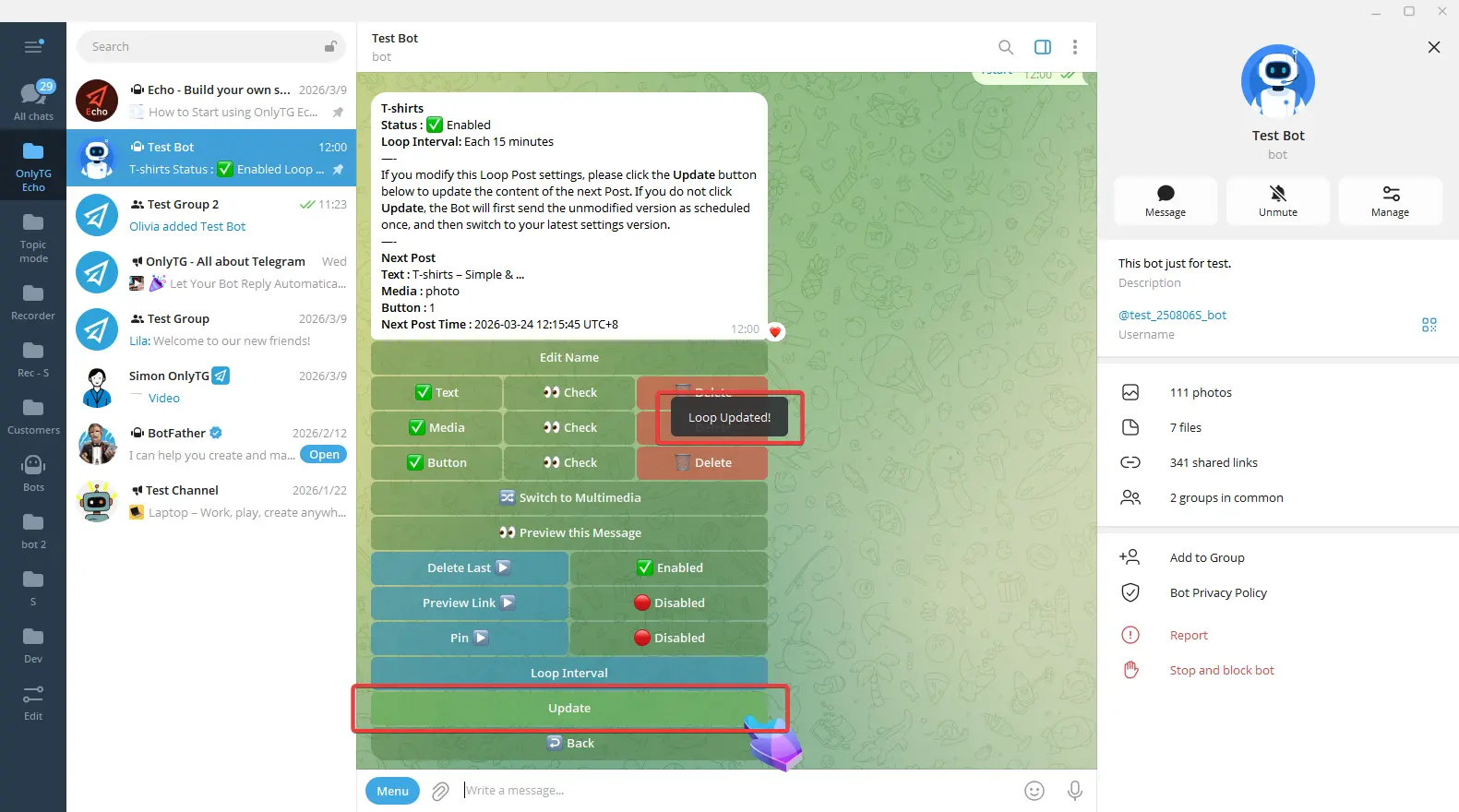
Когда вам нужно изменить уже добавленные в цикл посты — включая содержимое поста, интервалы цикла и другие настройки — после внесения изменений обязательно нажмите Update, чтобы они вступили в силу сразу. Иначе старая версия поста будет опубликована ещё один раз, прежде чем переключиться на новую версию.
Циклический пост в группе

Share This Article :

  • Facebook
  • X
  • LinkedIn
Профессиональные сообщества – ГруппаУправление группой
Table of Contents
  • Видеоинструкция
  • Новый пост
    • шаг 1
    • шаг 2
    • шаг 2
    • шаг 3
  • Циклический пост
    • шаг 1
    • шаг 2
    • шаг 3
    • шаг 4
    • шаг 5
    • шаг 6
    • шаг 7
  • Latest Post
  • Echo
  • Recorder
  • Tips
Советы по Telegram

Руководство по Telegram Business в 2026 году

Практическое руководство по Telegram Business: что это такое, как бизнес может использовать его, как его настроить и каких распространённых ошибок стоит избегать.

OnlyTG Echo

Как разблокироваться в Telegram в 2026 году: практическое пошаговое руководство

Если ваш аккаунт Telegram или номер телефона был ограничен, это руководство объясняет, как подтвердить бан, подать апелляцию в поддержку Telegram, снизить спам-метки и не получить блокировку снова в 2026 году.

Без рубрики

Как создать канал в Telegram в 2026 году: практическое пошаговое руководство

Узнайте, как создать канал в Telegram в 2026 году, с понятным пошаговым руководством для Android, iPhone и компьютера. В этой статье также рассматриваются публичные и приватные каналы, распространенные ошибки и лучшие практики для профессионального ведения канала.

OnlyTG Echo

Как создать Telegram-бота в 2026 году?

Узнайте, как создать Telegram-бота в 2026 году с помощью BotFather, используя пошаговое программирование и no-code-методы, а также советы по безопасности, развёртыванию и выбору лучшей конфигурации.

Советы по Telegram

Как купить виртуальный номер для Telegram

Виртуальный номер телефона для Telegram — это интернет-номер, который позволяет регистрировать и подтверждать аккаунты Telegram без использования физической SIM-карты. Покупка…

Советы по Telegram

Как купить имя пользователя в Telegram?

Имя пользователя в Telegram — это уникальный публичный идентификатор, который можно установить для вашего аккаунта, канала или группы в Telegram….

Советы по Telegram

Как найти похожие группы и каналы в Telegram с помощью рекомендаций по интересам

В Telegram существует множество публичных каналов и групп. Каждый канал или группа обычно посвящены определённой теме, и все обсуждения или…

Советы по Telegram

Как разместить рекламу в Telegram

В Telegram есть в основном три способа рекламы: размещение рекламы через официальную рекламную платформу, совместная реклама через сторонние каналы, а…

Как разблокироваться в Telegram в 2026 году: практическое пошаговое руководство

Если ваш аккаунт Telegram или номер телефона был ограничен, это руководство объясняет, как подтвердить бан, подать апелляцию в поддержку Telegram, снизить спам-метки и не получить блокировку снова в 2026 году.

Как создать Telegram-бота в 2026 году?

Узнайте, как создать Telegram-бота в 2026 году с помощью BotFather, используя пошаговое программирование и no-code-методы, а также советы по безопасности, развёртыванию и выбору лучшей конфигурации.

Как создать нового бота в Telegram без навыков программирования

Получите нового бота через @BotFather Создайте бота В строке поиска Telegram введите “BotFather” и выберите официальный аккаунт. Отправьте команду /newbot в BotFather. Следуйте…

Быстрый ответ Telegram-бота — эффективная функция клиентской поддержки

Во всех инструментах клиентской поддержки и повышения эффективности общения возможность вызывать сложные ответы на сообщения с помощью простых команд может…

Как настроить сообщения автоответа для Telegram-бота?

Благодаря более чем ‌1 миллиарду активных пользователей в месяц‌ и развитой экосистеме ботов Telegram стал стратегической платформой для бизнеса, позволяющей использовать чат-ботов…

Аналитика Telegram-ботов: откройте путь к успеху в маркетинге

В современной среде маркетинга и продаж, основанной на данных, аналитика Telegram-ботов играет ключевую роль в принятии обоснованных решений. Для брендов,…

Настройка приветственных сообщений Telegram-бота с помощью OnlyTG Echo

Telegram — чрезвычайно популярная социальная платформа, которая позволяет пользователям создавать и использовать многофункциональных ботов. Помимо обычных пользователей, компании, проводящие маркетинговые…

Создайте бота для ответов на сообщения в Telegram с помощью OnlyTG Echo

Имея более 1 миллиарда активных пользователей в месяц, Telegram является самой популярной платформой мгновенного обмена сообщениями в Европе, Азии и…

No posts

Руководство по Telegram Business в 2026 году

Практическое руководство по Telegram Business: что это такое, как бизнес может использовать его, как его настроить и каких распространённых ошибок стоит избегать.

Как купить виртуальный номер для Telegram

Виртуальный номер телефона для Telegram — это интернет-номер, который позволяет регистрировать и подтверждать аккаунты Telegram без использования физической SIM-карты. Покупка…

Как купить имя пользователя в Telegram?

Имя пользователя в Telegram — это уникальный публичный идентификатор, который можно установить для вашего аккаунта, канала или группы в Telegram….

Как найти похожие группы и каналы в Telegram с помощью рекомендаций по интересам

В Telegram существует множество публичных каналов и групп. Каждый канал или группа обычно посвящены определённой теме, и все обсуждения или…

Как разместить рекламу в Telegram

В Telegram есть в основном три способа рекламы: размещение рекламы через официальную рекламную платформу, совместная реклама через сторонние каналы, а…

Как купить криптовалюту/USDT

Первый шаг при покупке криптовалюты — обычно приобрести USDT, а затем обменять USDT на другие монеты, такие как BTC, ETH…

Как купить Telegram Stars

Stars — это виртуальная валюта, официально запущенная Telegram для покупки платного контента внутри Telegram. Stars не относится к криптовалютам, и…

Для чего нужны уровни групп и каналов в Telegram? Как повысить уровень?

В Telegram уровни работают как своего рода «шкала опыта» для публичных групп и каналов. По мере того как сообщество достигает…

  • Blog
  • Echo
  • OnlyTG
  • Recorder
  • Цены
OnlyTG EchoTelegram VK YouTube Facebook X Эл. почта

© 2026 OnlyTG

Прокрутка вверх
  • Продукты
    • Echo
    • Recorder
  • Ресурсы
    • Blog
    • Помощь
  • Цены
    • Цены на Echo
Contact us