跳到内容
OnlyTG Icon
  • 产品扩张
    • Echo
    • Recorder
  • 资源扩张
    • 帮助
    • Blog
  • 价格扩张
    • Echo 价格
  • 中文 (中国)扩张
    • 中文 (中国)
    • Русский
    • English
Contact us

OnlyTG Echo

  • 如何开始
  • 介绍
  • 聊天转发
    • 消息接收与回复
    • 设置开始消息
    • 动态开始消息
    • 设置自动回复和基于关键词的回复
    • 设置快速回复
    • 创建广播任务
    • 追踪链接
    • Bot 菜单
  • 频道
    • 频道管理
    • 频道帖子
    • 频道帖子编辑
    • 专业社群 – 频道
    • Telegram 频道中的循环帖子
  • 群组
    • 群组管理
    • 群组 CAPTCHA
    • 群组欢迎语
    • 群组规则
    • 群组关键词回复
    • 专业社群 – 群组
    • 群组发帖和循环发帖
  • 其他
    • 多形式消息构建器
    • 切换到主题模式
    • 多媒体消息
    • 设置并使用内容模块
    • 编辑机器人信息
    • 查看我的机器人统计数据
    • 标记联系人
    • 授权

OnlyTG Recorder

  • 介绍
  • 记录消息与转发
  • 保存记录
  • 锁定记录
  • 编辑记录标题
  • 时区
View Categories
  • Home
  • Docs
  • 群组发帖和循环发帖

群组发帖和循环发帖

2 min read

OnlyTG Echo 提供了通过你的机器人 发布群组帖子 的功能。你可以为你的帖子配置 文字/媒体/按钮 。此外,你还可以在群组中设置 循环帖子 。

视频教程

新帖子

步骤 1

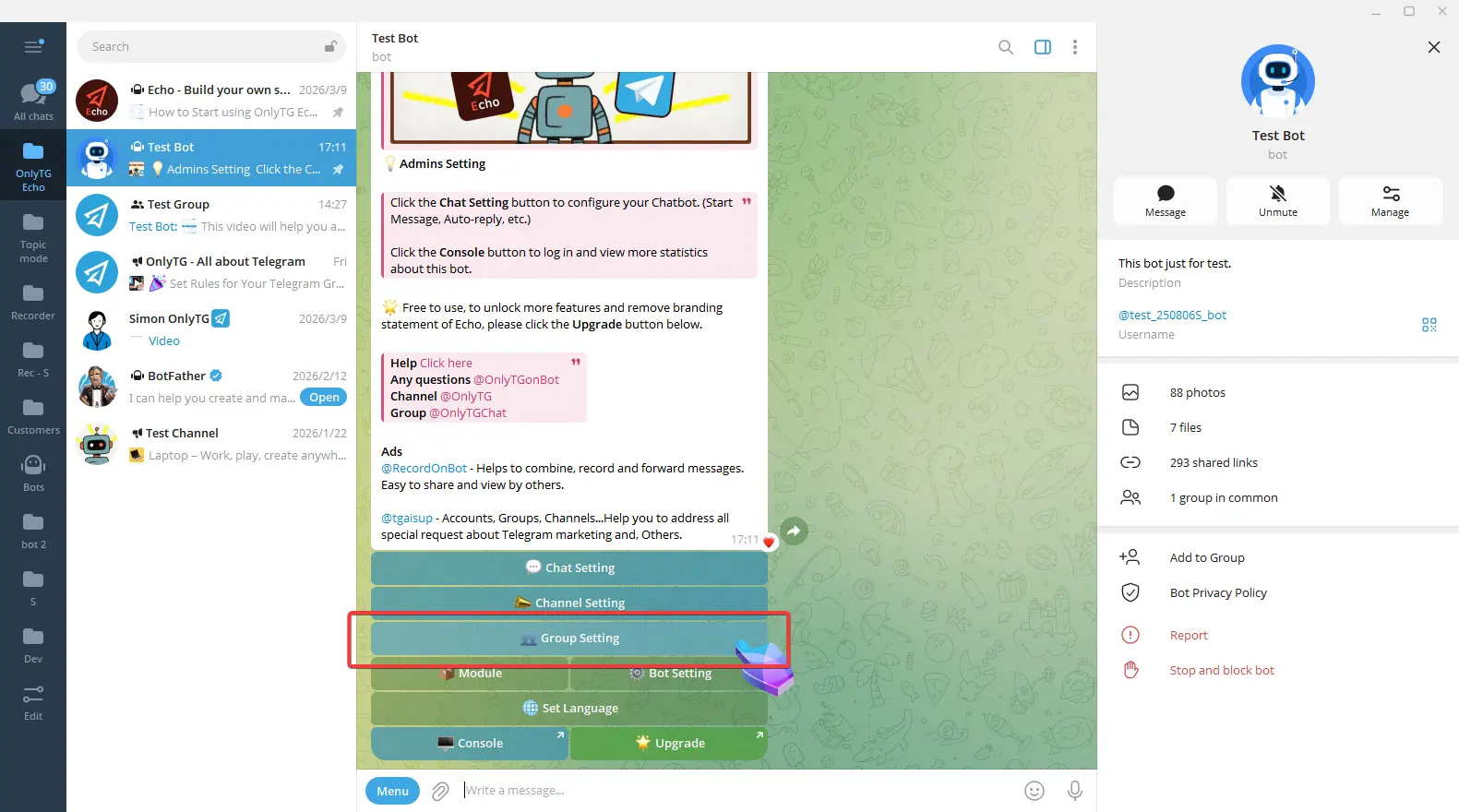
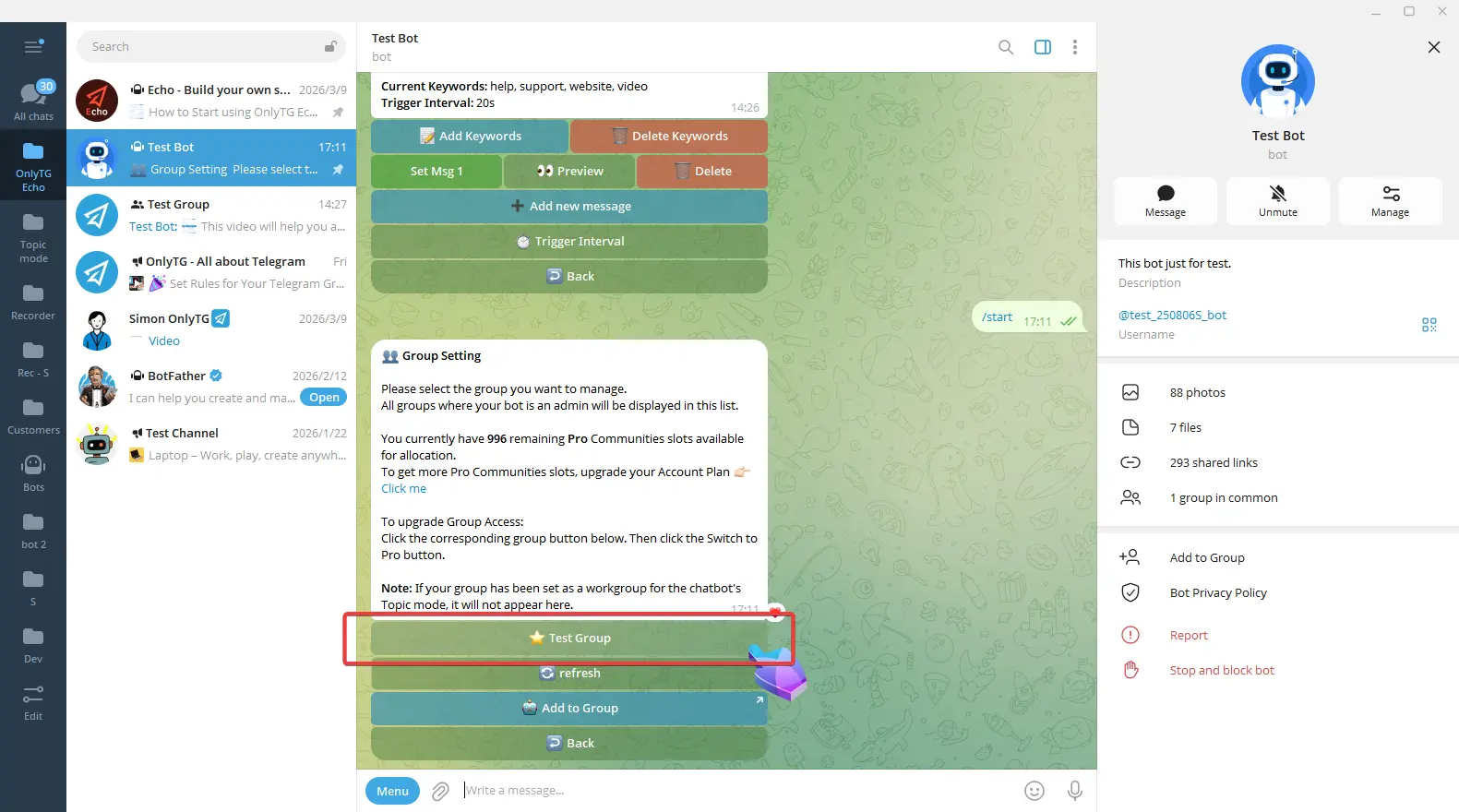
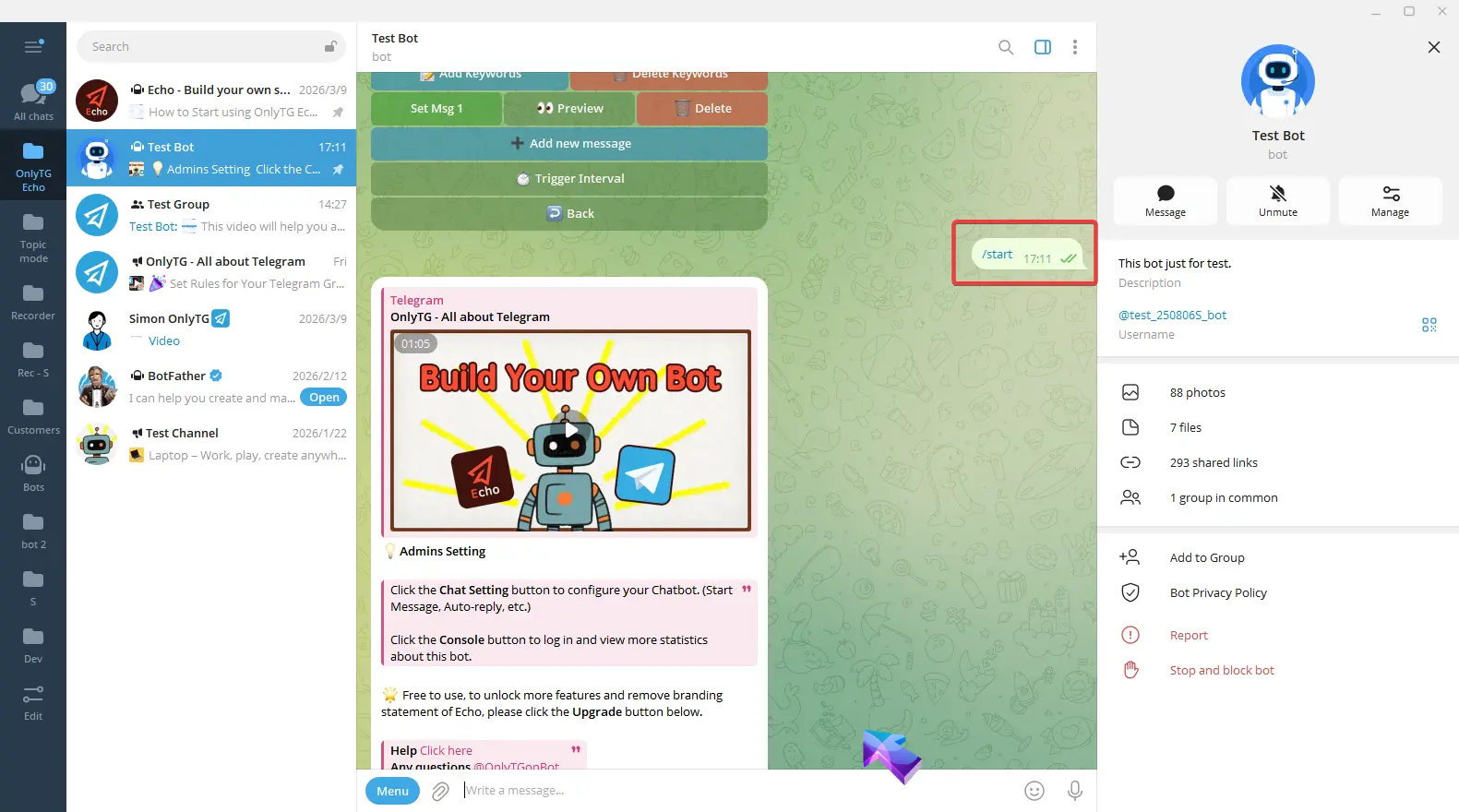
向你的机器人发送 /start ,选择 群组设置 ,然后选择你的群组。 (查看之前的教程,了解如何添加群组)
群组帖子
群组帖子
群组帖子

步骤 2

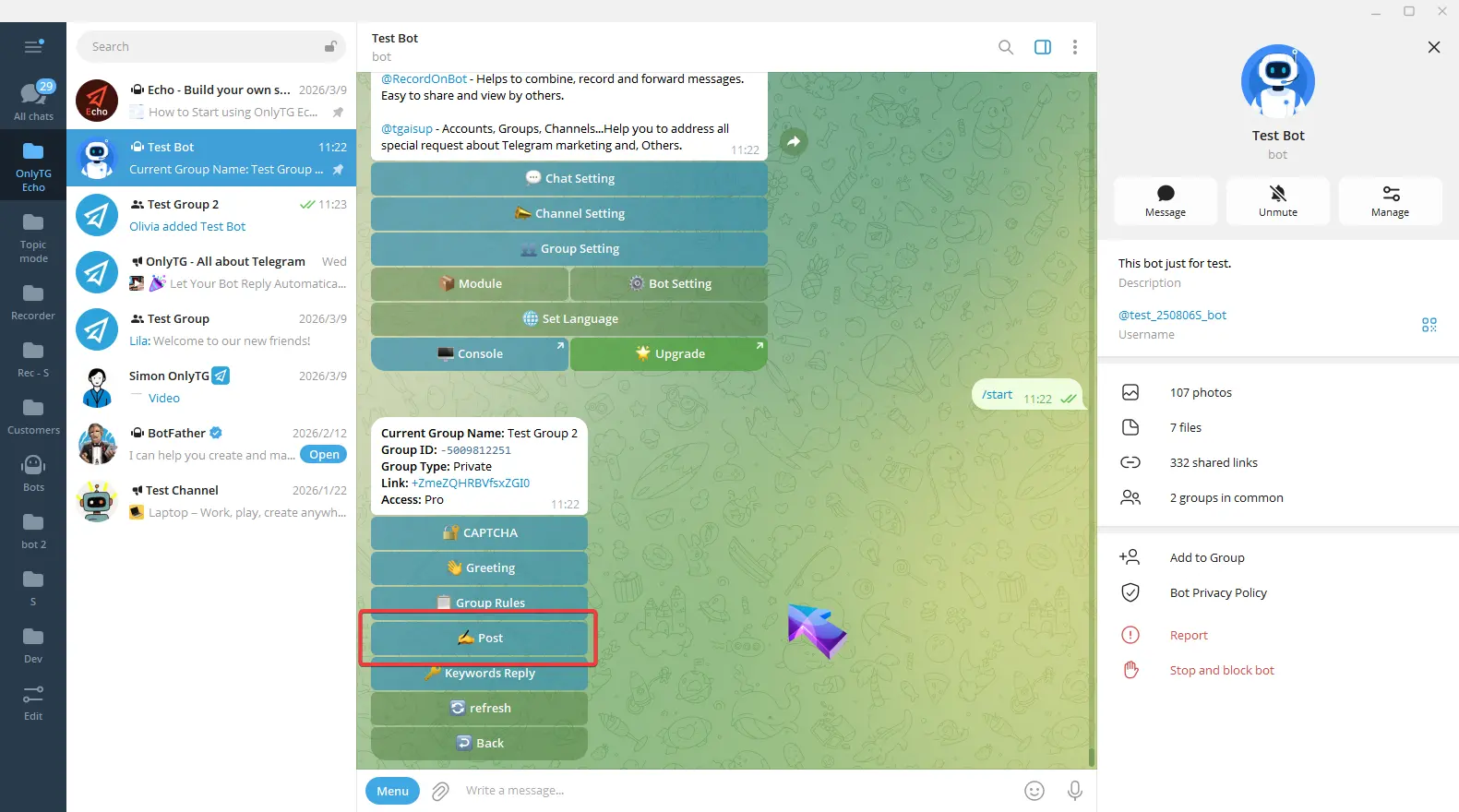
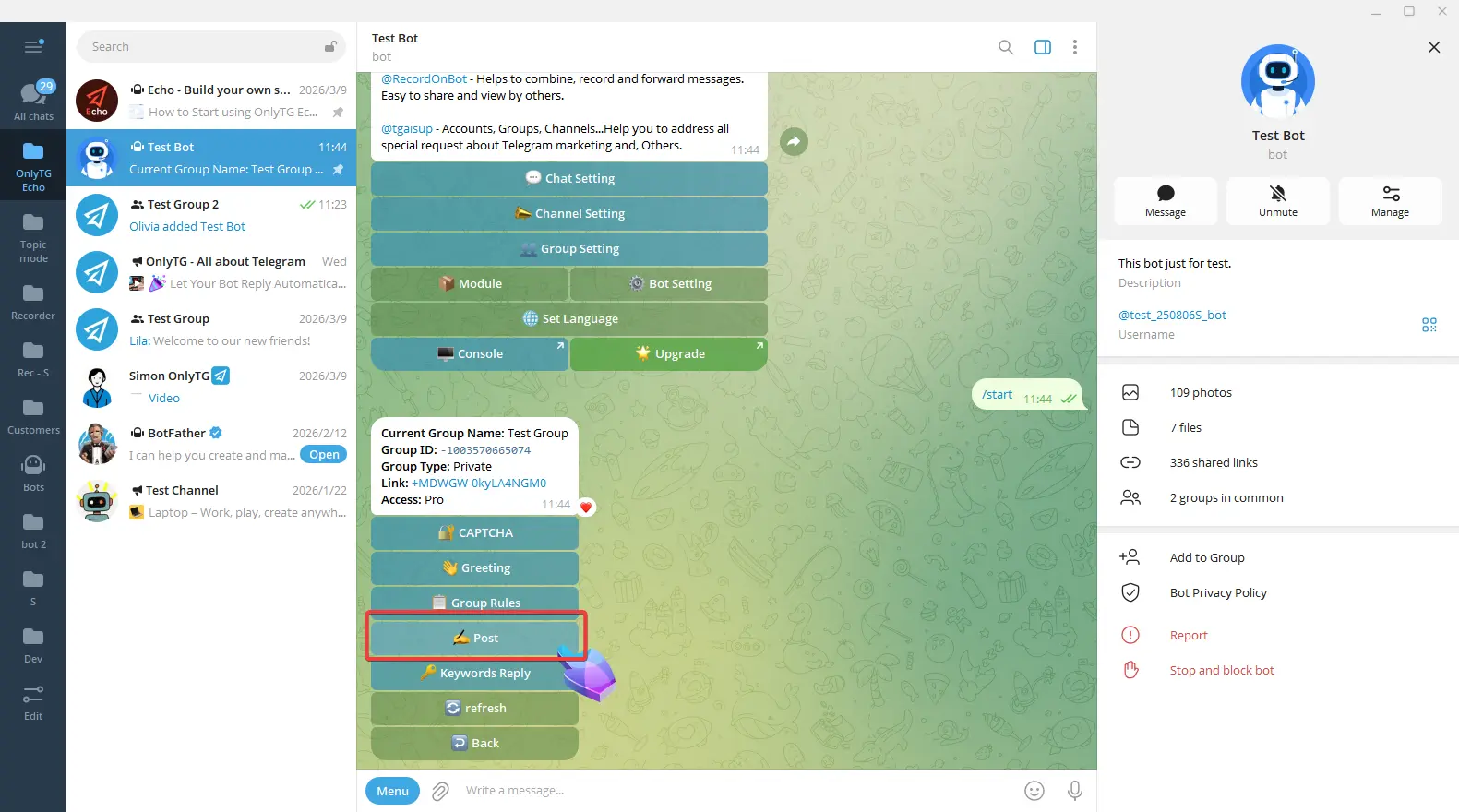
点击 Post。

群组帖子

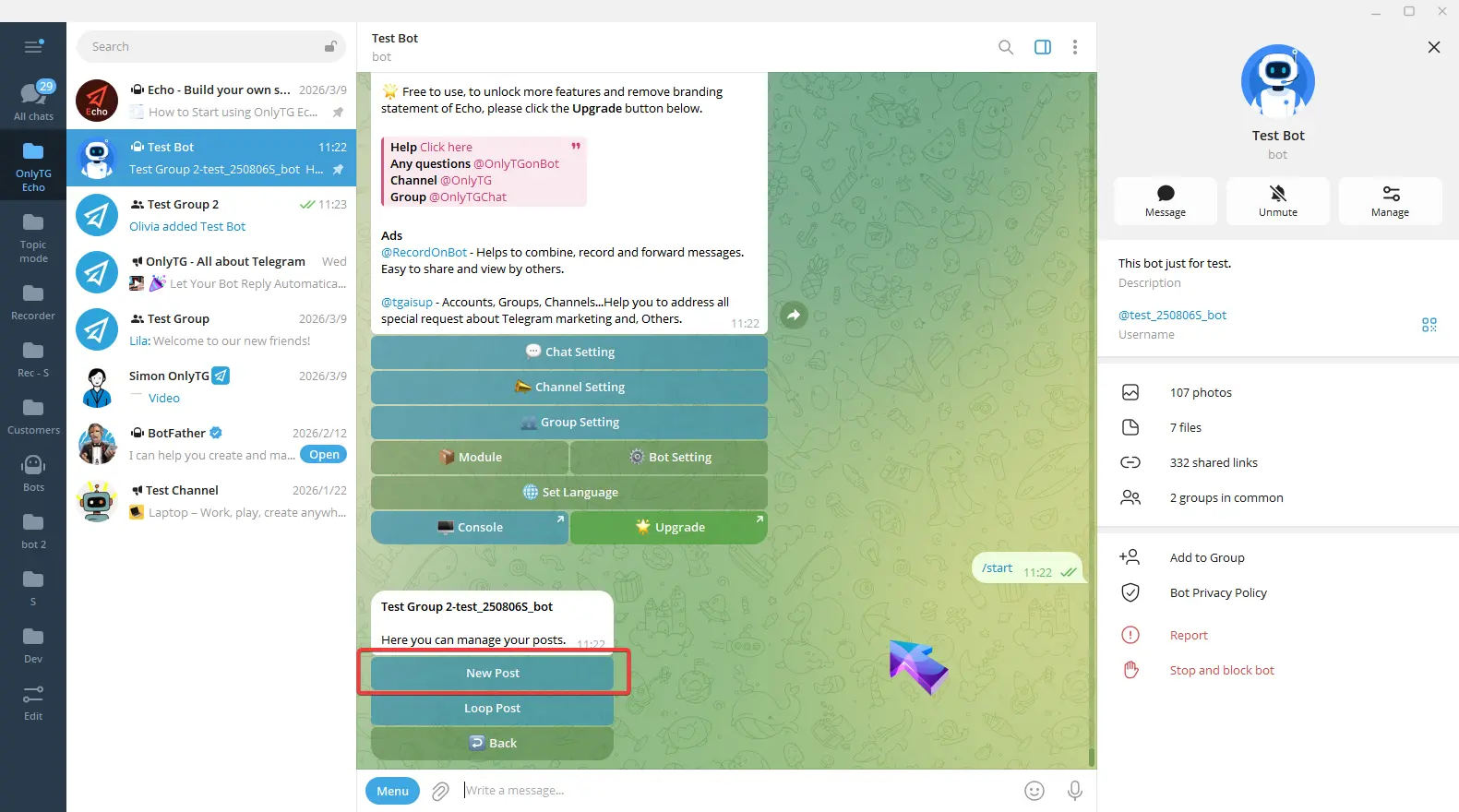
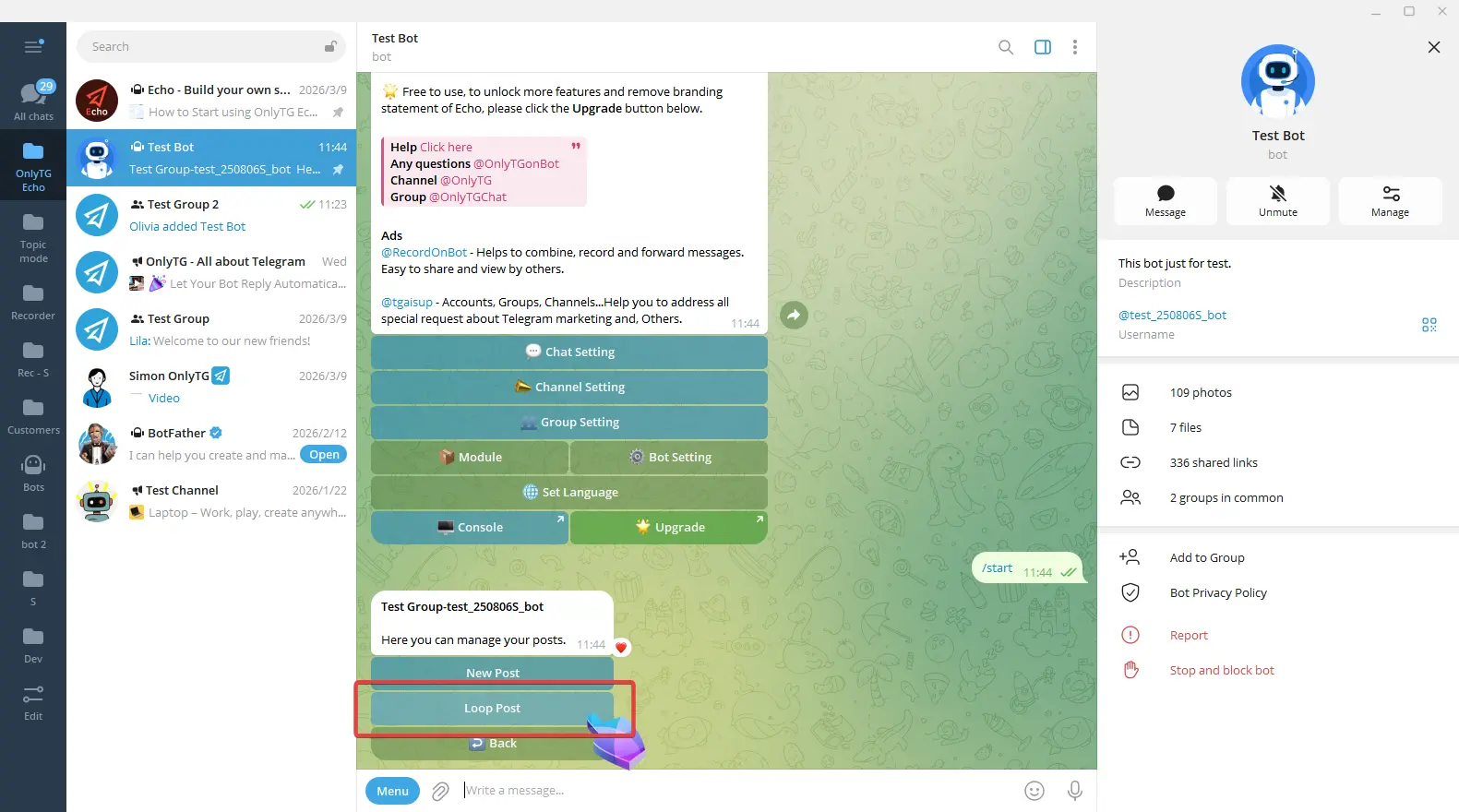
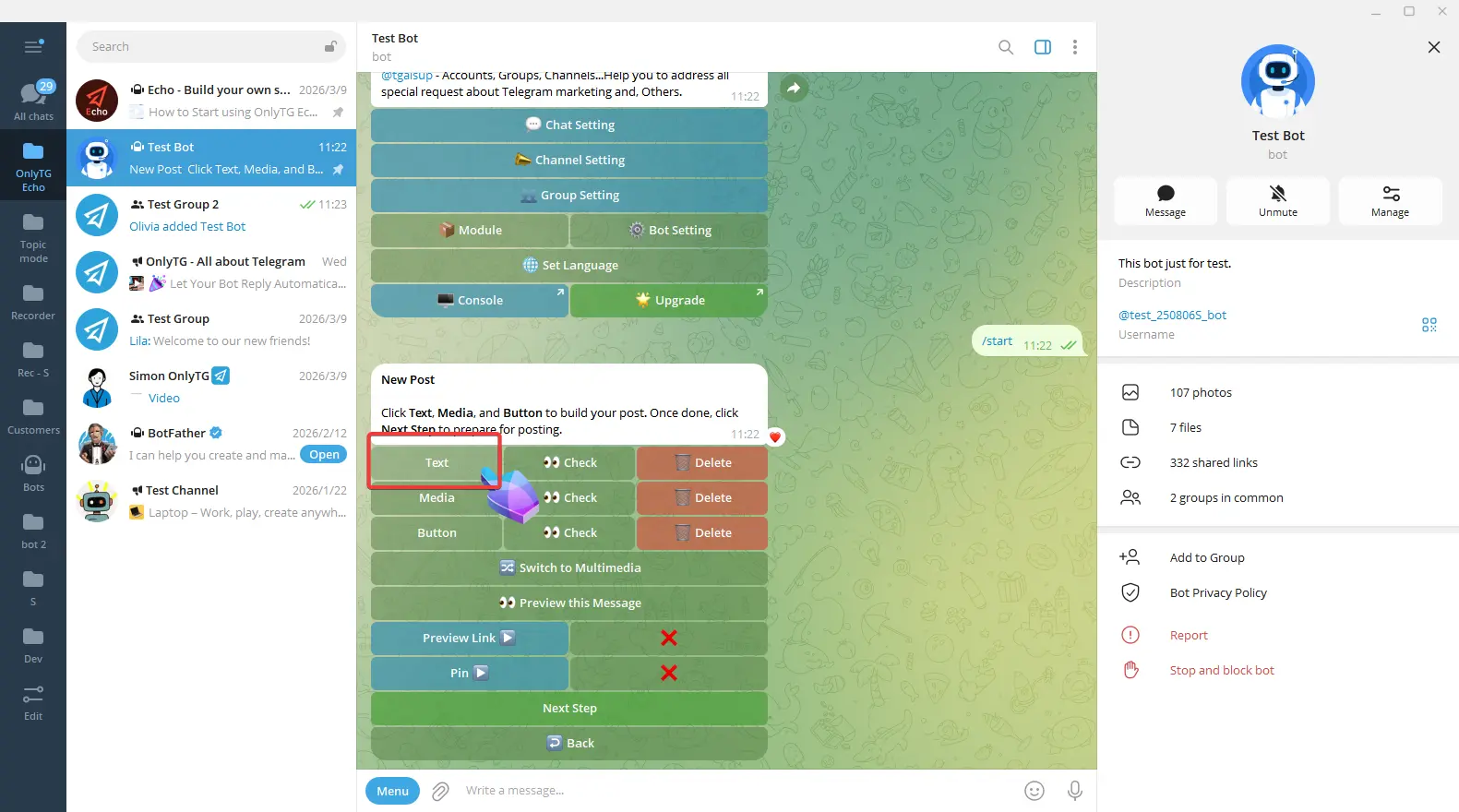
点击 New post。

群组帖子

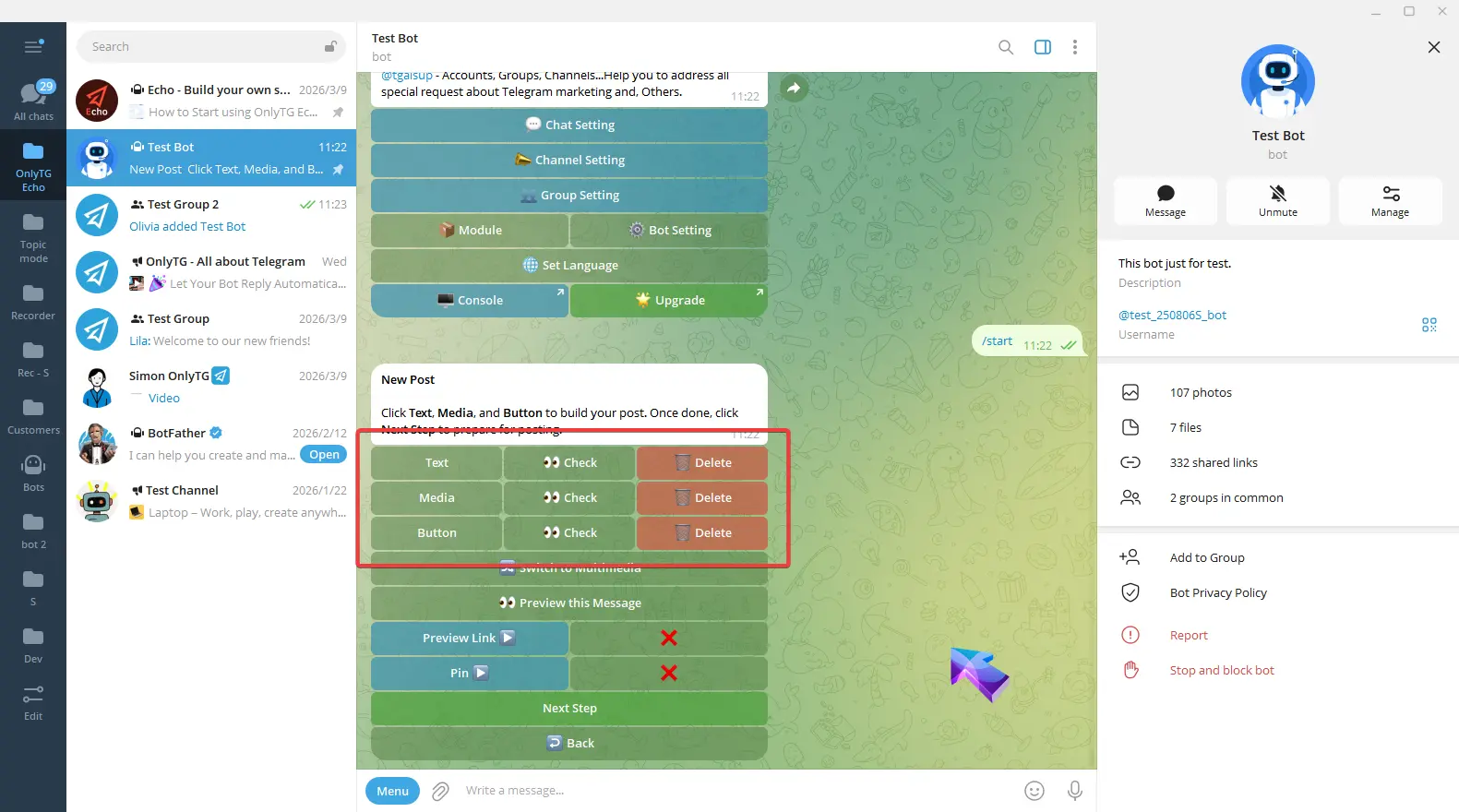
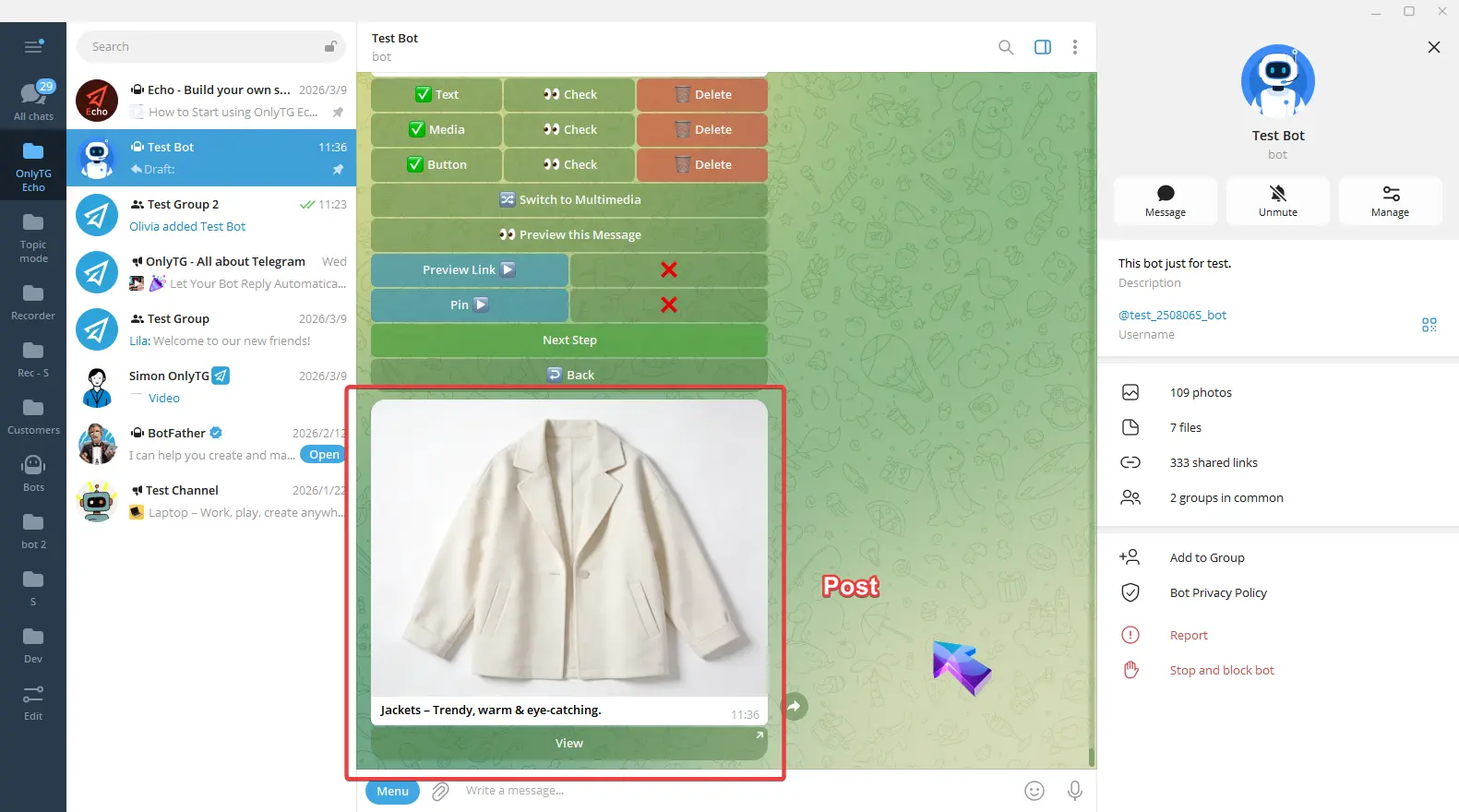
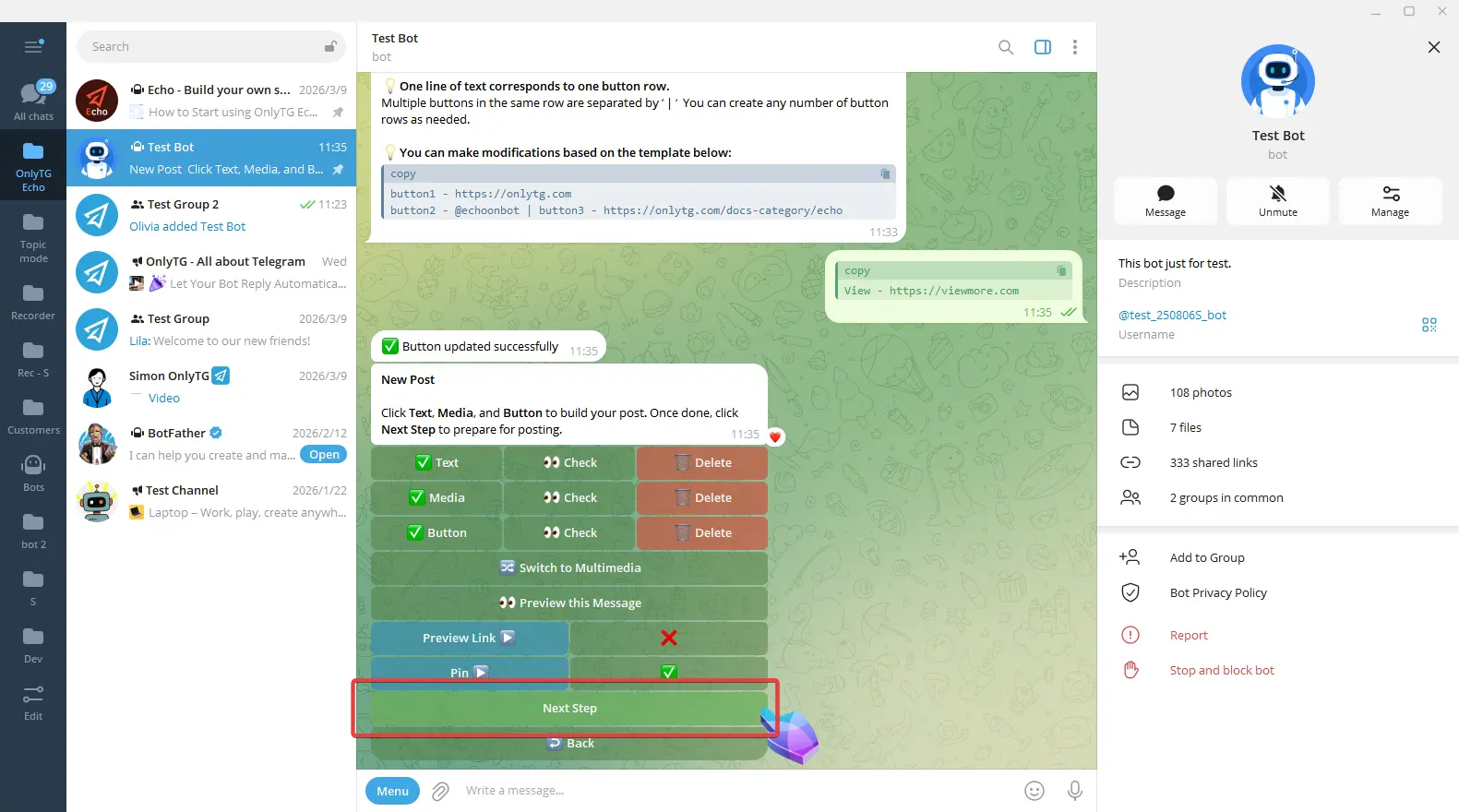
配置帖子内容。

群组帖子

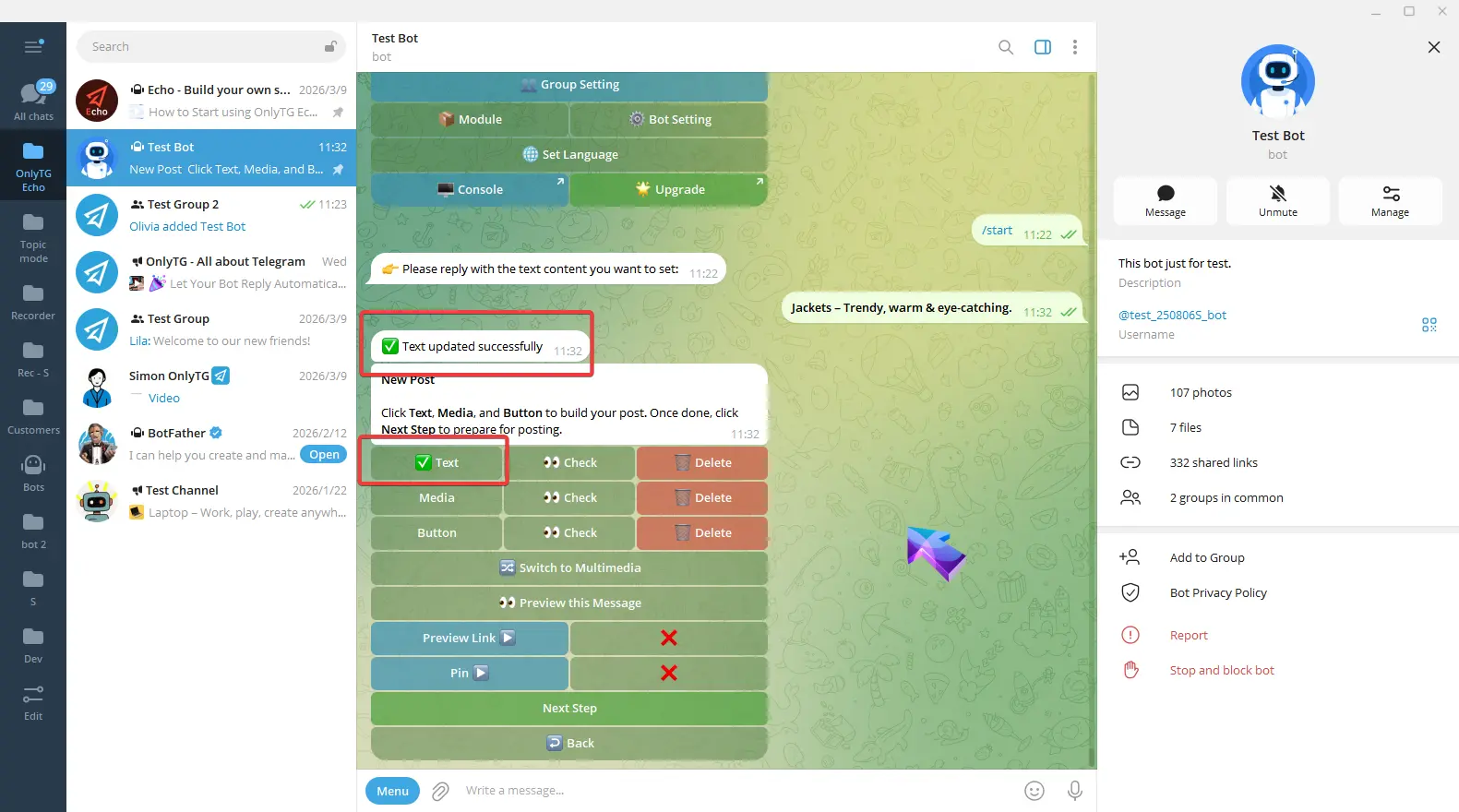
点击 Text,直接输入并发送文字内容。发送后会出现确认消息,Text 按钮旁边出现对勾就表示设置完成。
群组帖子
群组帖子
群组帖子

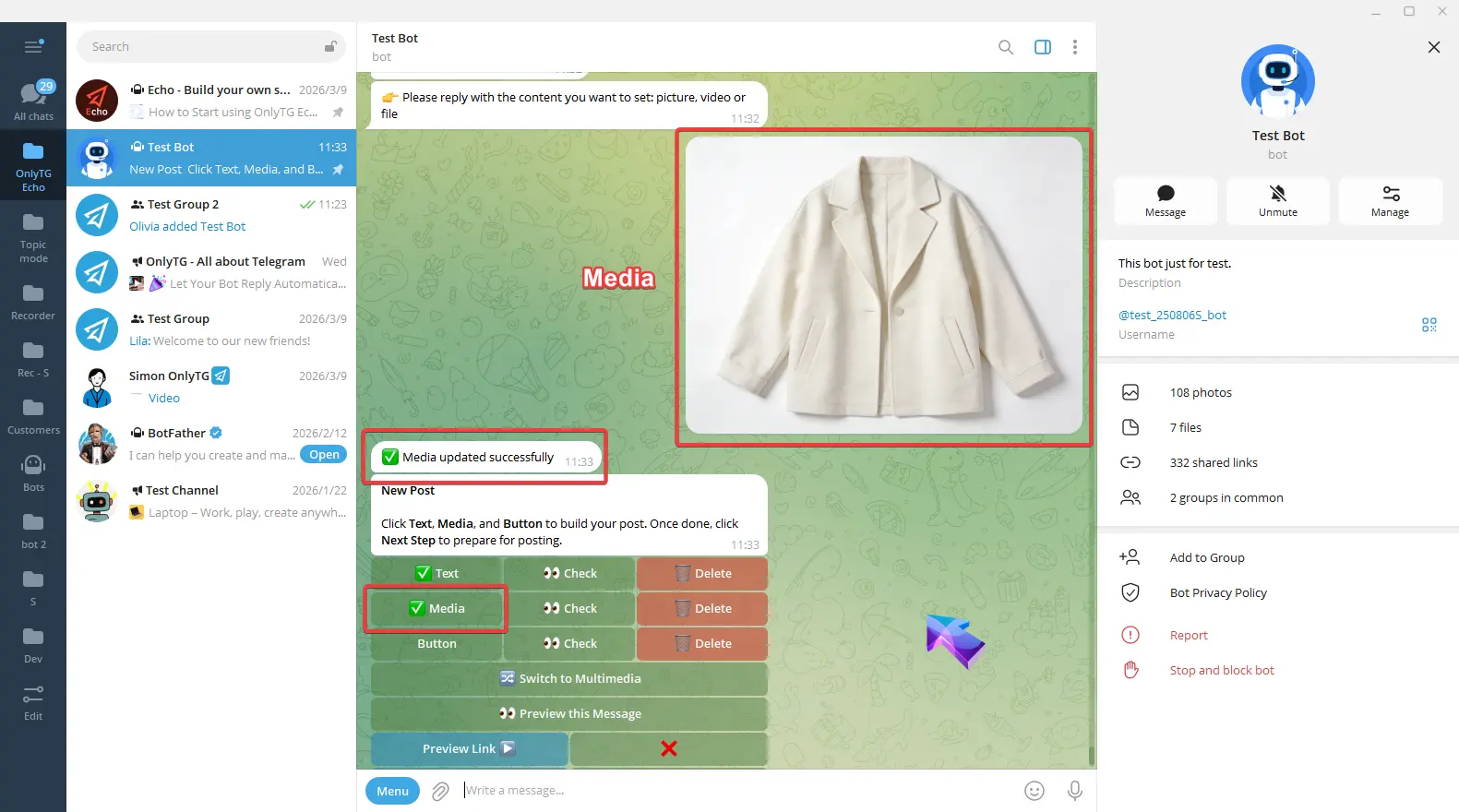
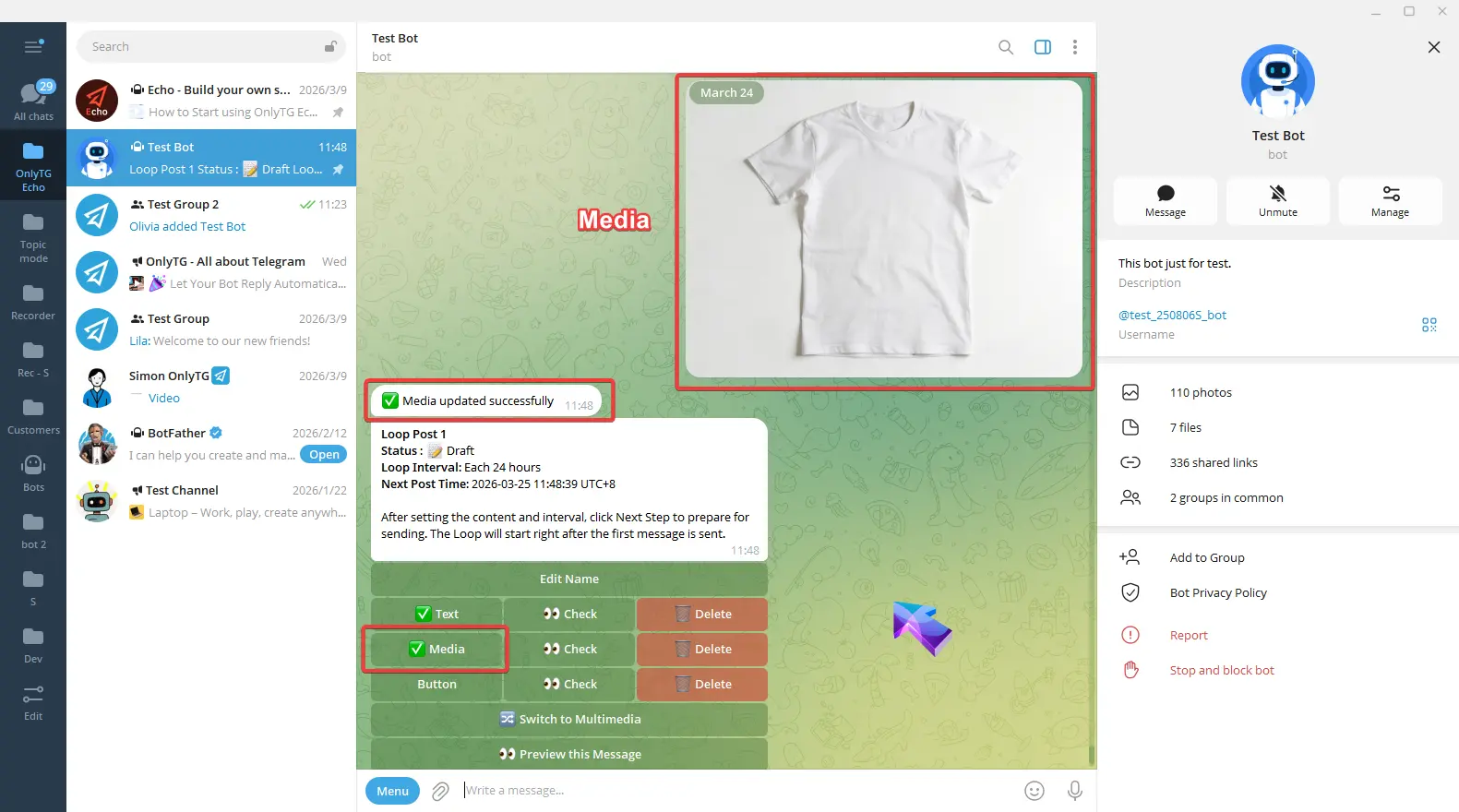
点击 Media,选择图片、视频或文件。弹出更新成功消息后,Media 按钮旁边出现对勾就表示设置完成。

群组帖子
群组帖子

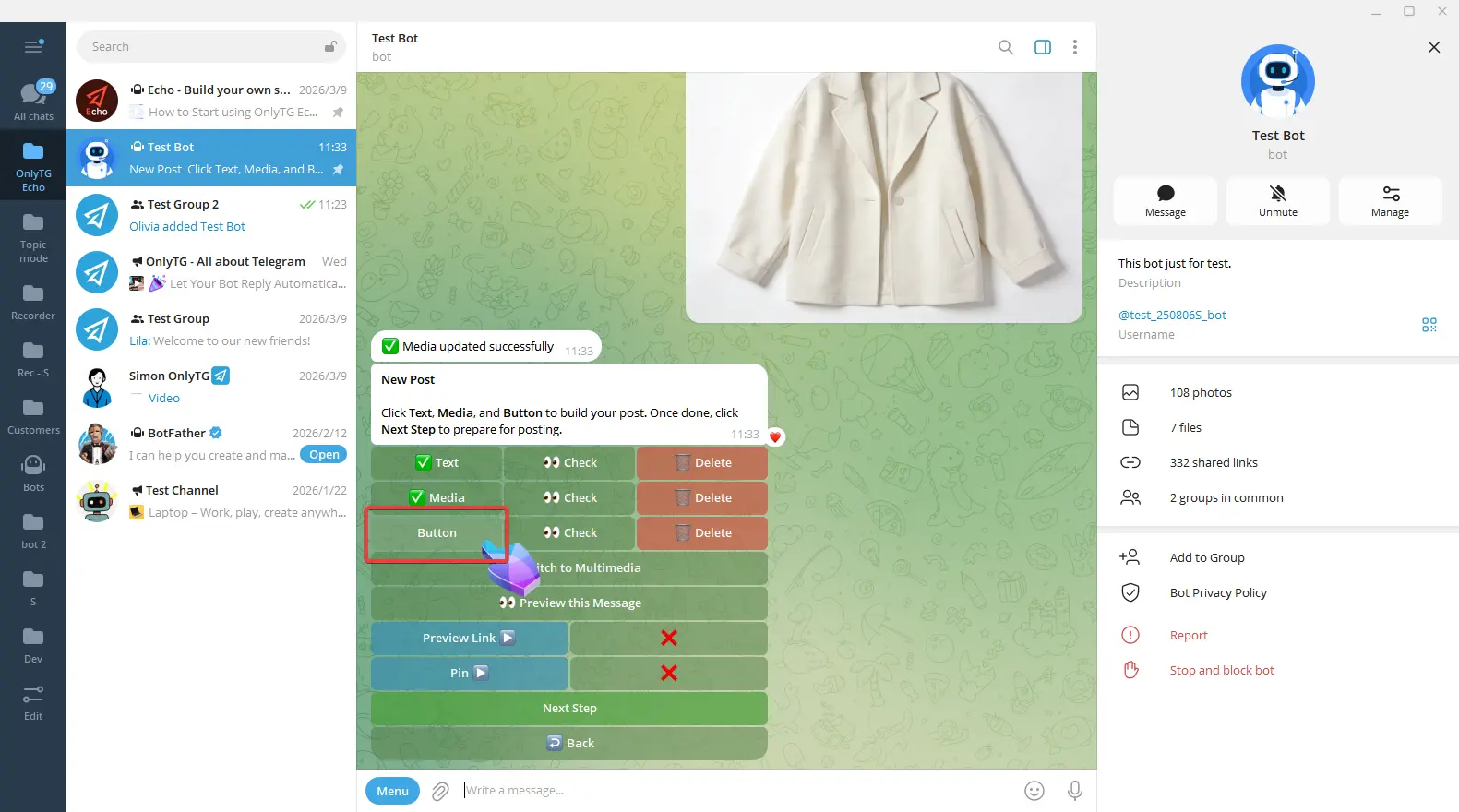
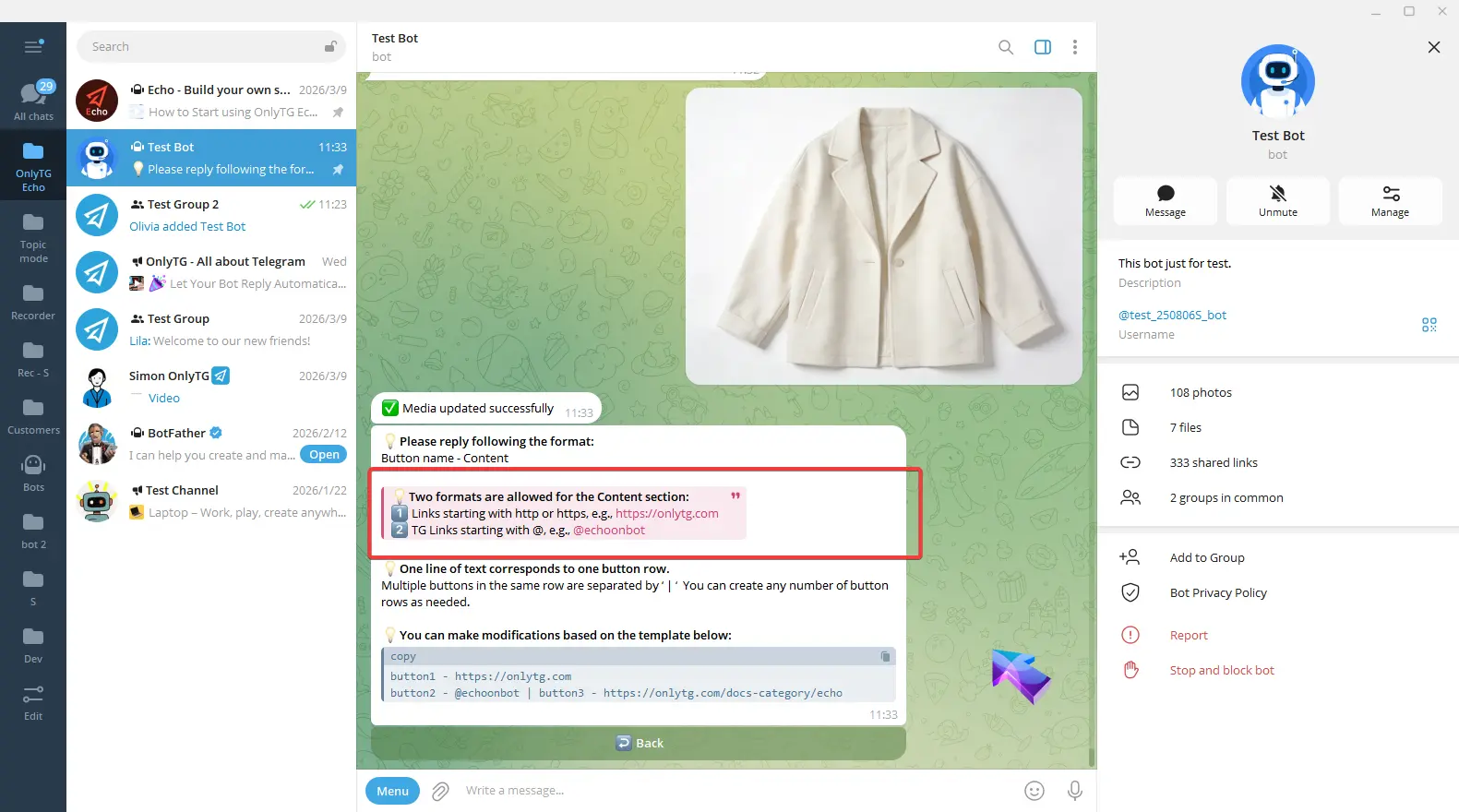
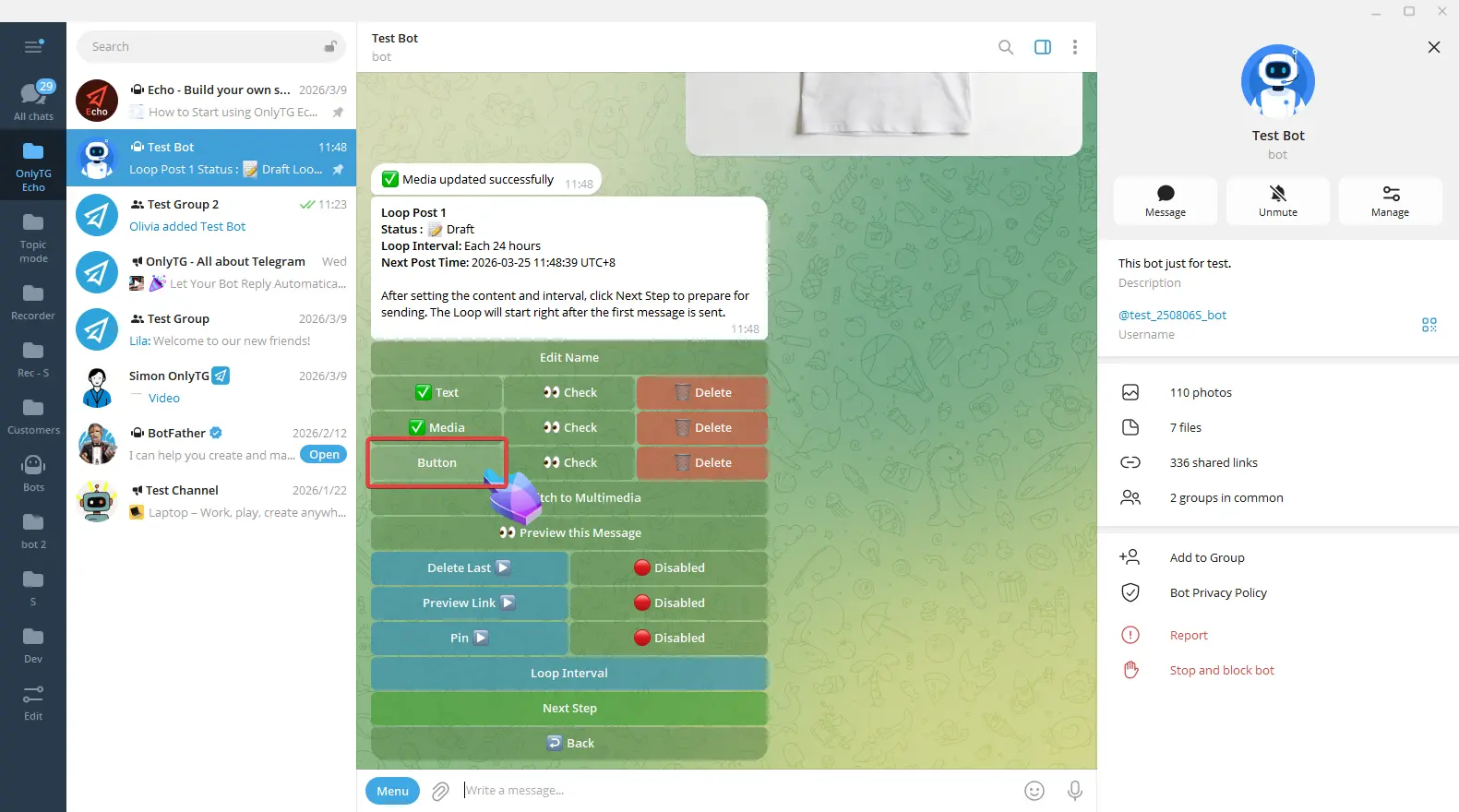
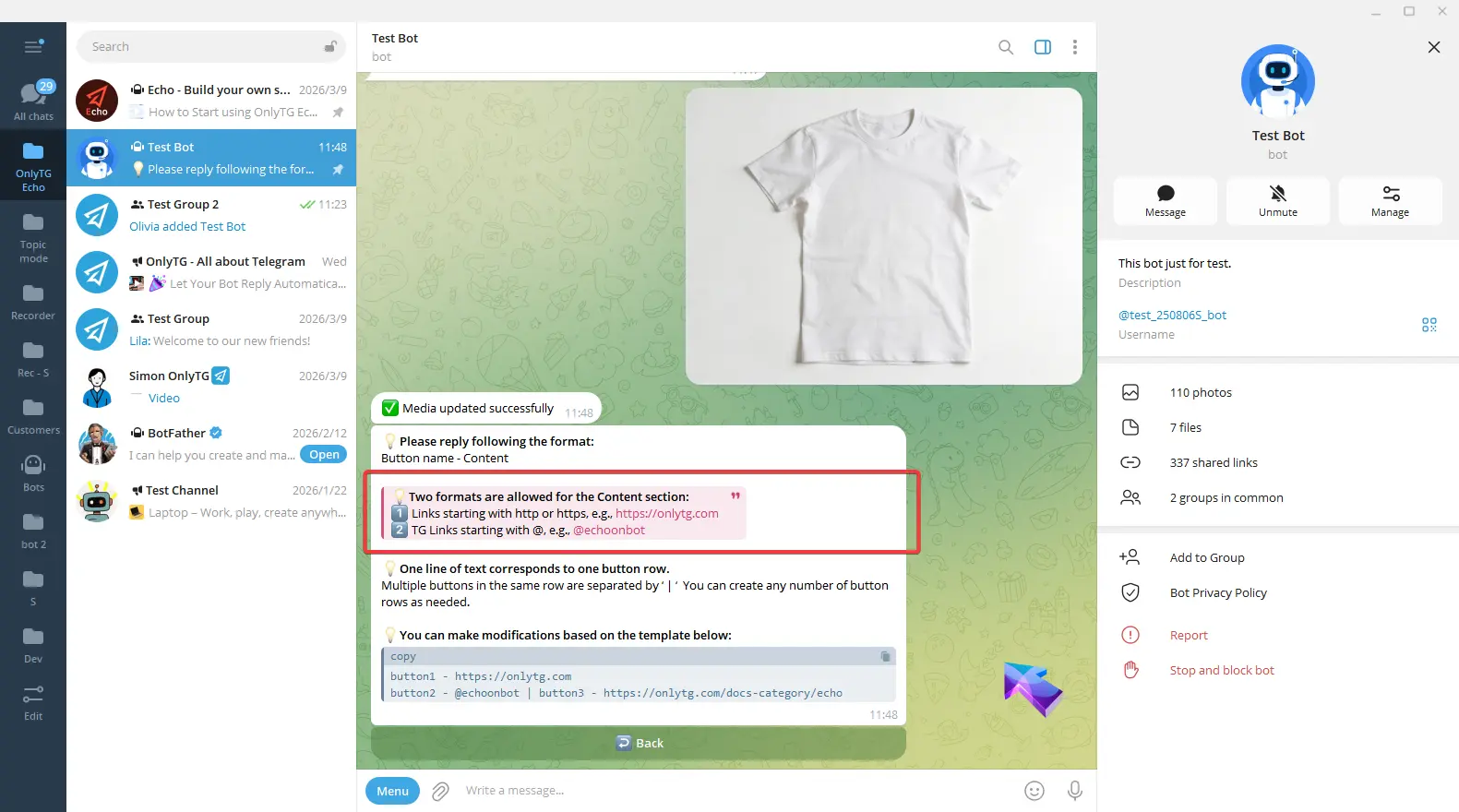
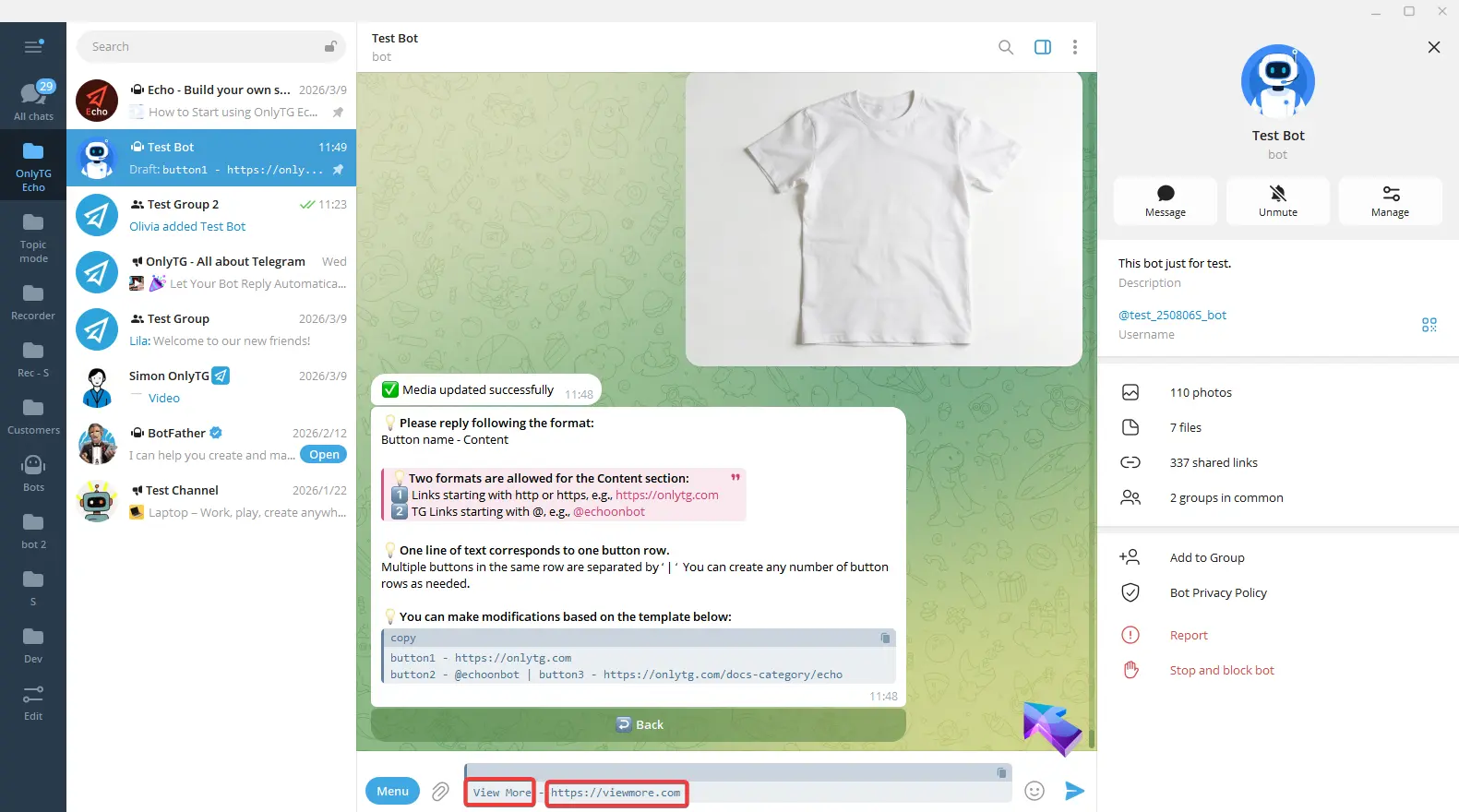
点击 Button,按照提示中的格式输入内容。

群组帖子
群组帖子

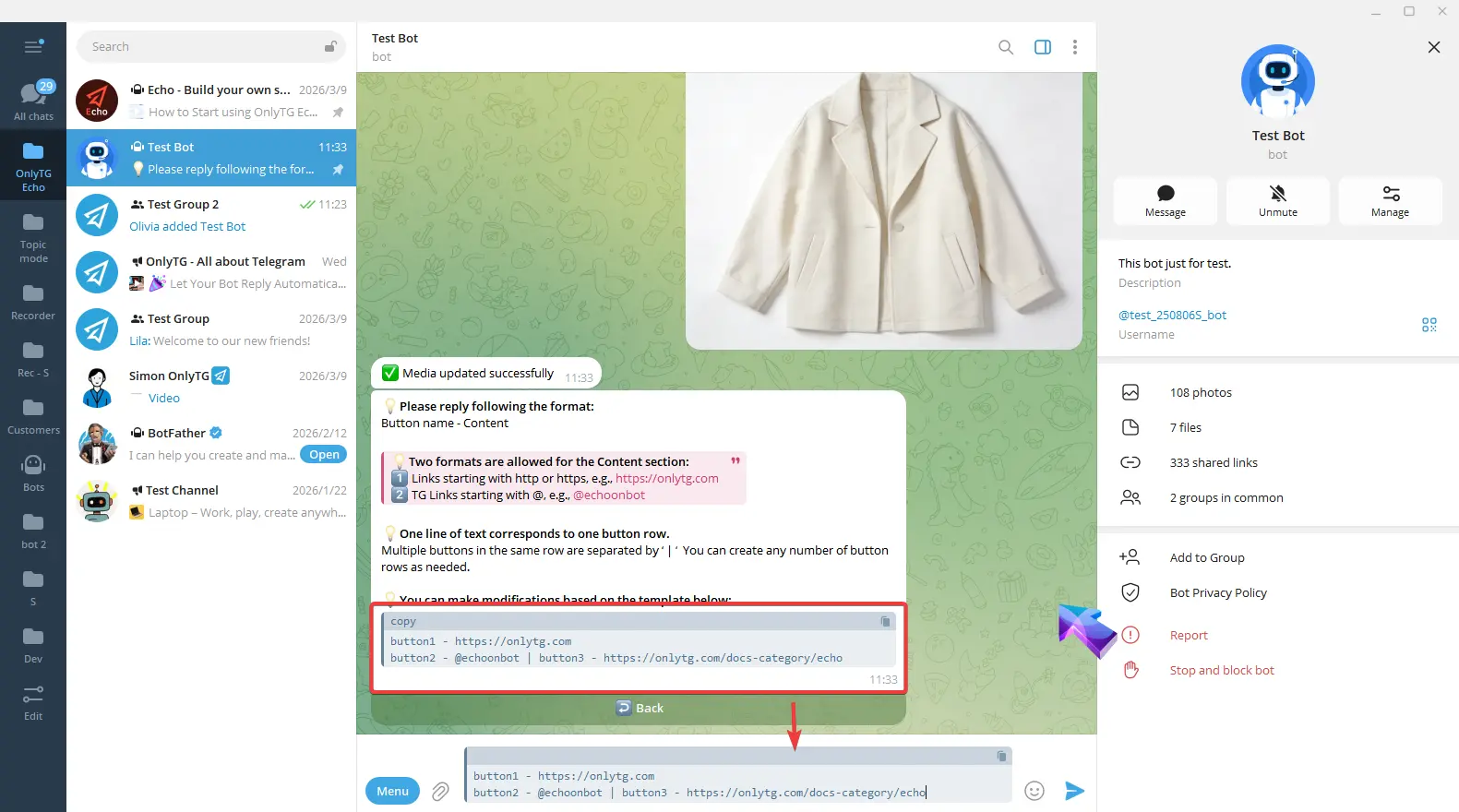
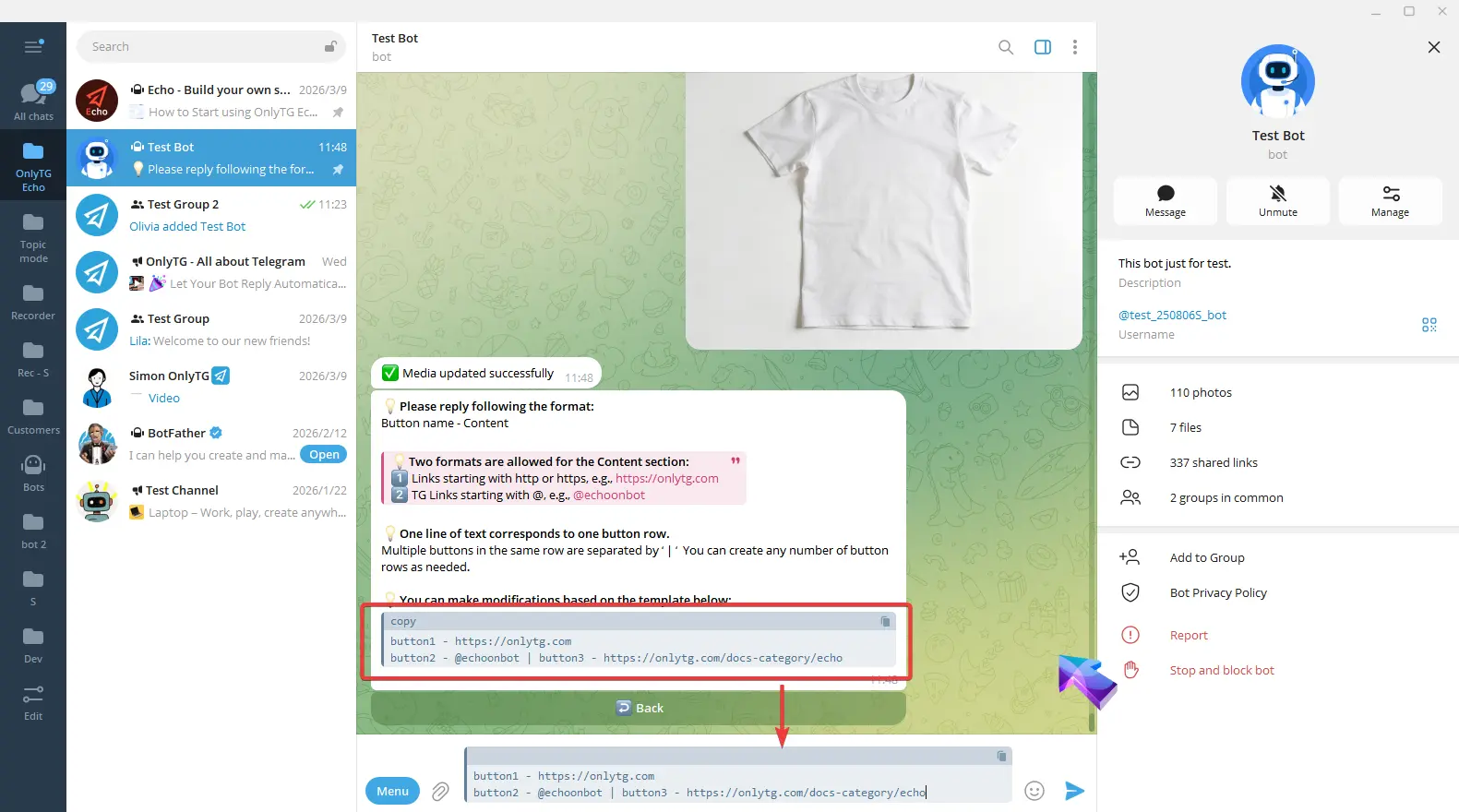
你也可以把示例复制到输入框里再进行编辑。

群组帖子

例如:我现在只想要一个按钮,所以我会删除下面这一行。然后把 button1 改成我想要的按钮名称,再把 link 替换成我自己的链接。

群组帖子

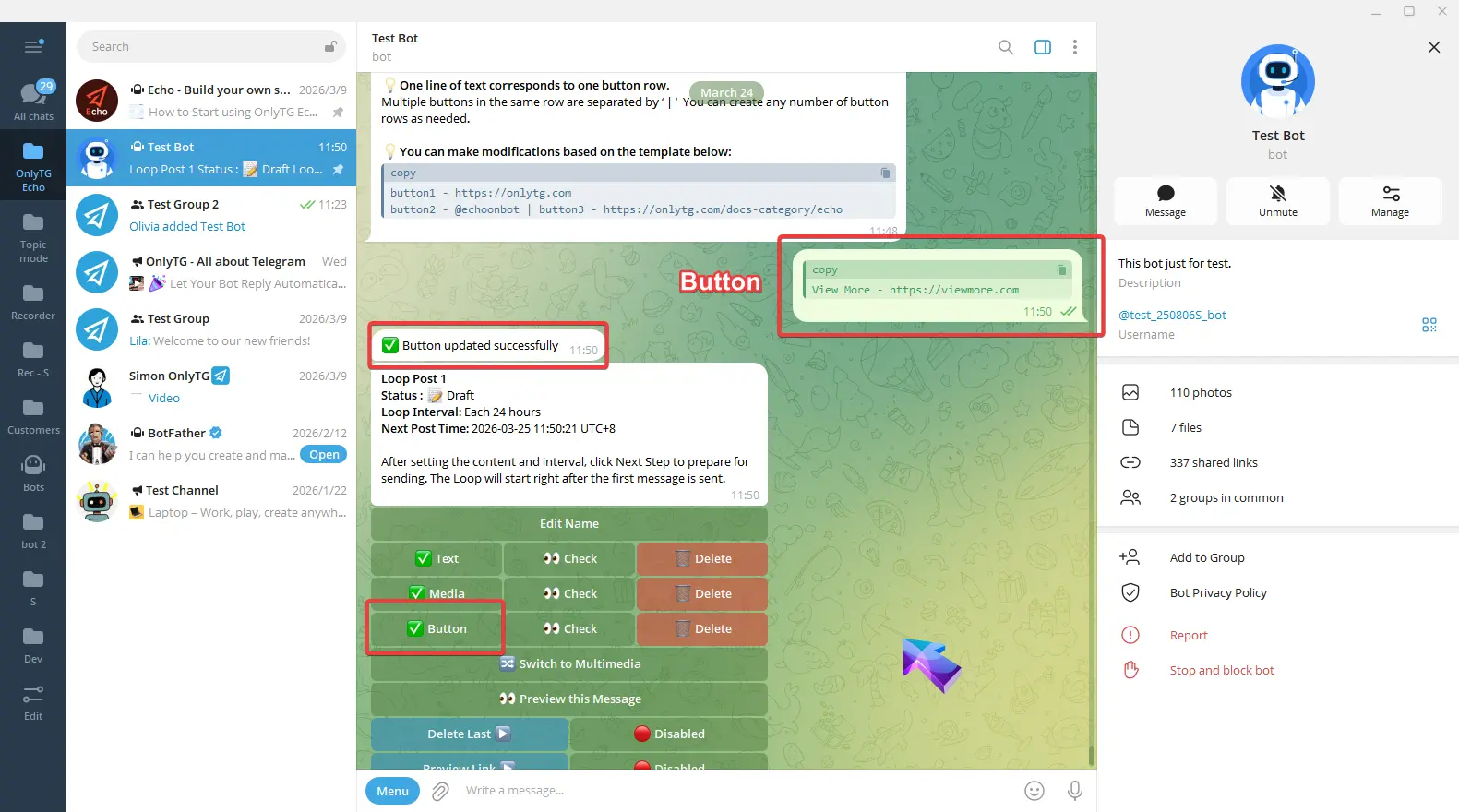
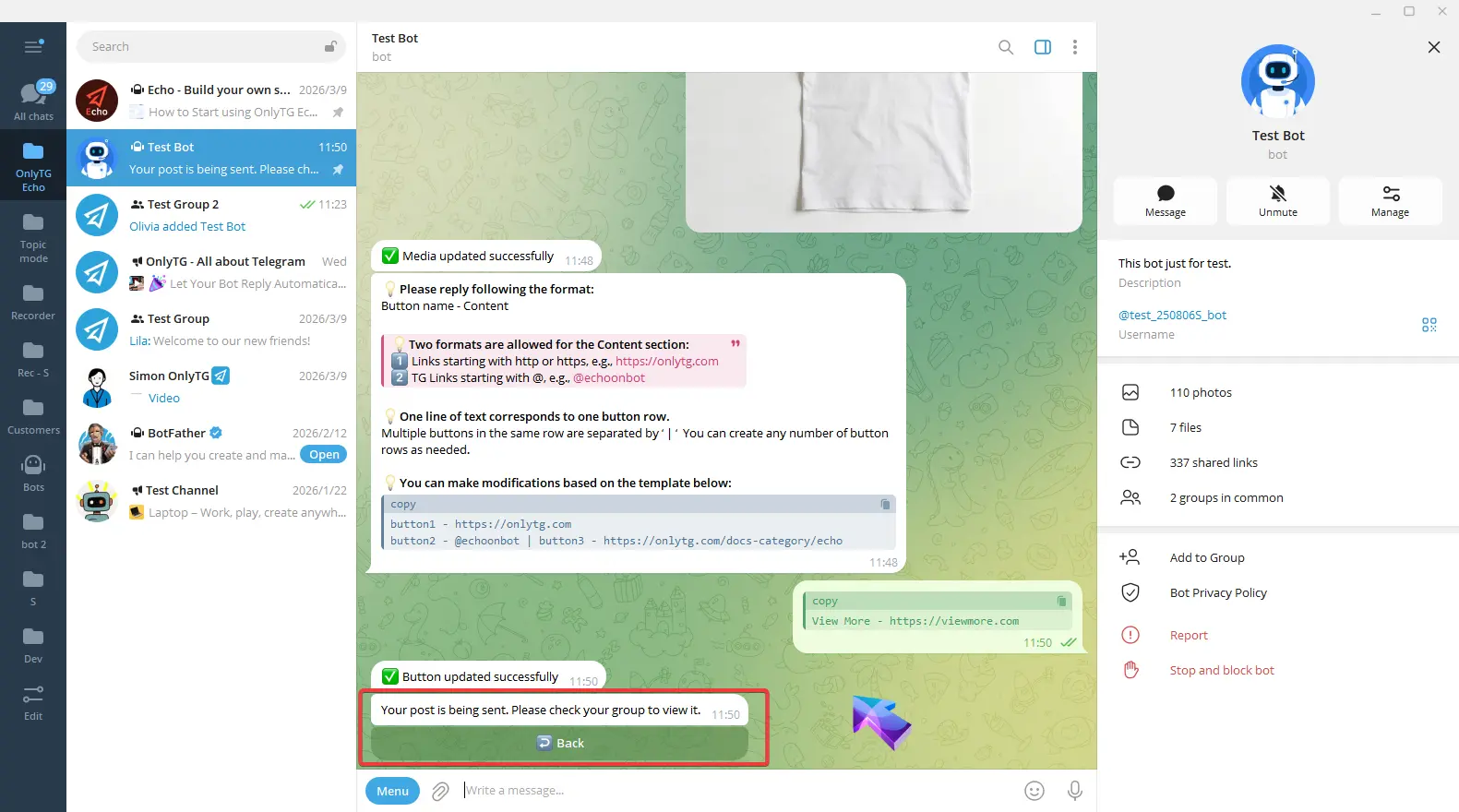
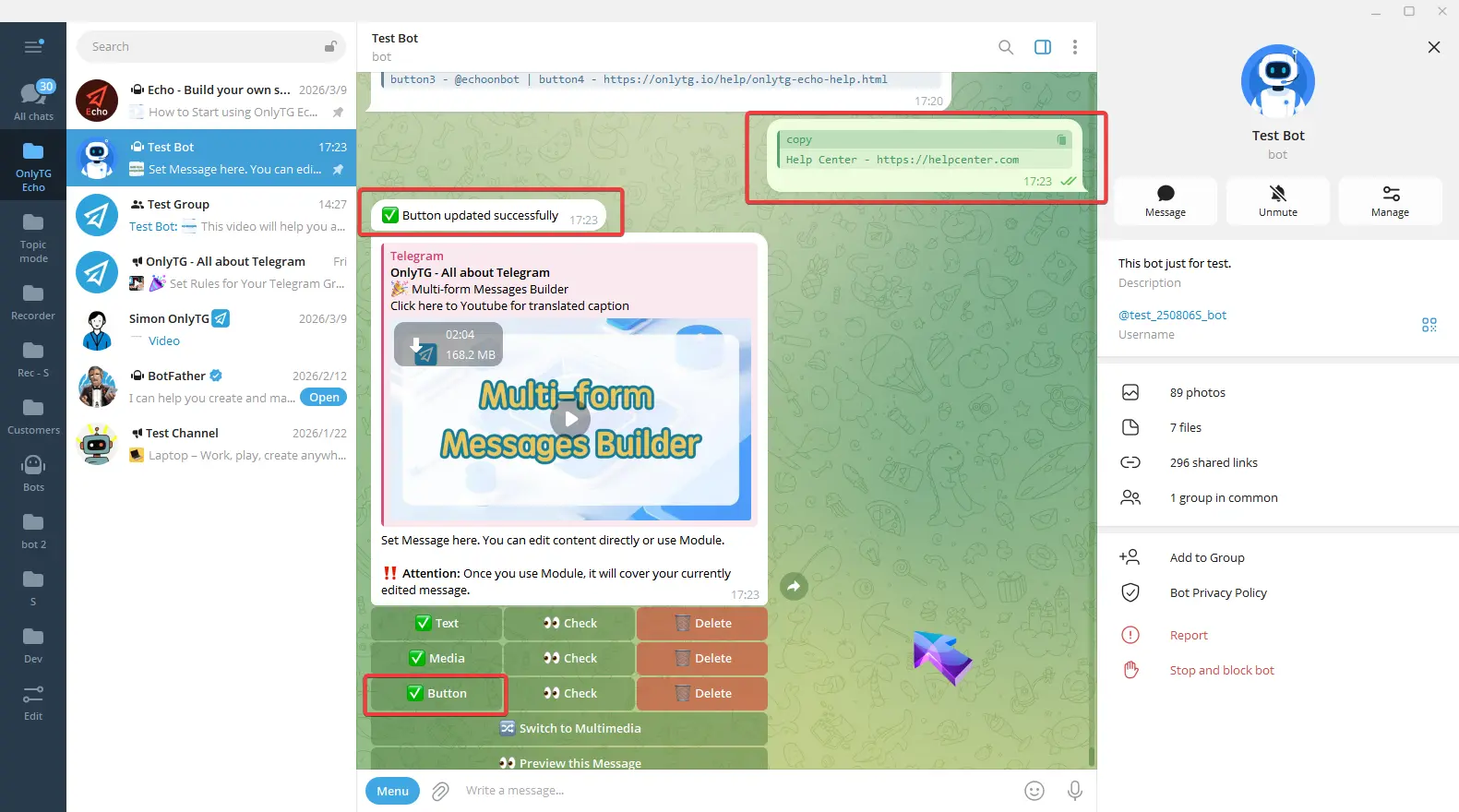
编辑完成后发送。弹出更新成功消息后,Button 旁边出现对勾就表示设置完成。

群组帖子

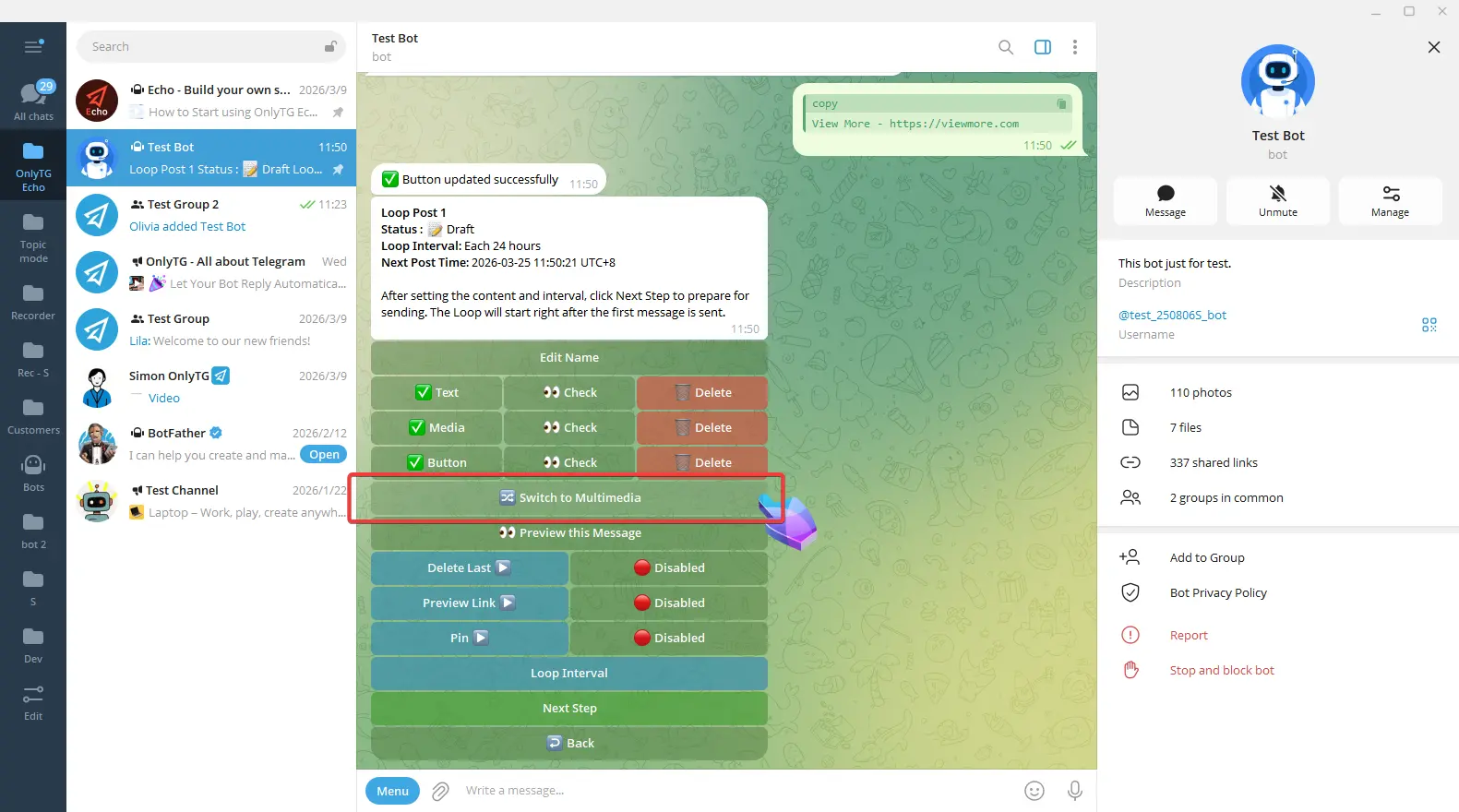
切换到多媒体:将帖子转换为一种模式,在这种模式下你可以配置文字和多张图片/视频,但不支持文件和按钮。我们现在暂时不用这个模式。(点击这里了解如何设置多媒体消息)

群组帖子
群组帖子

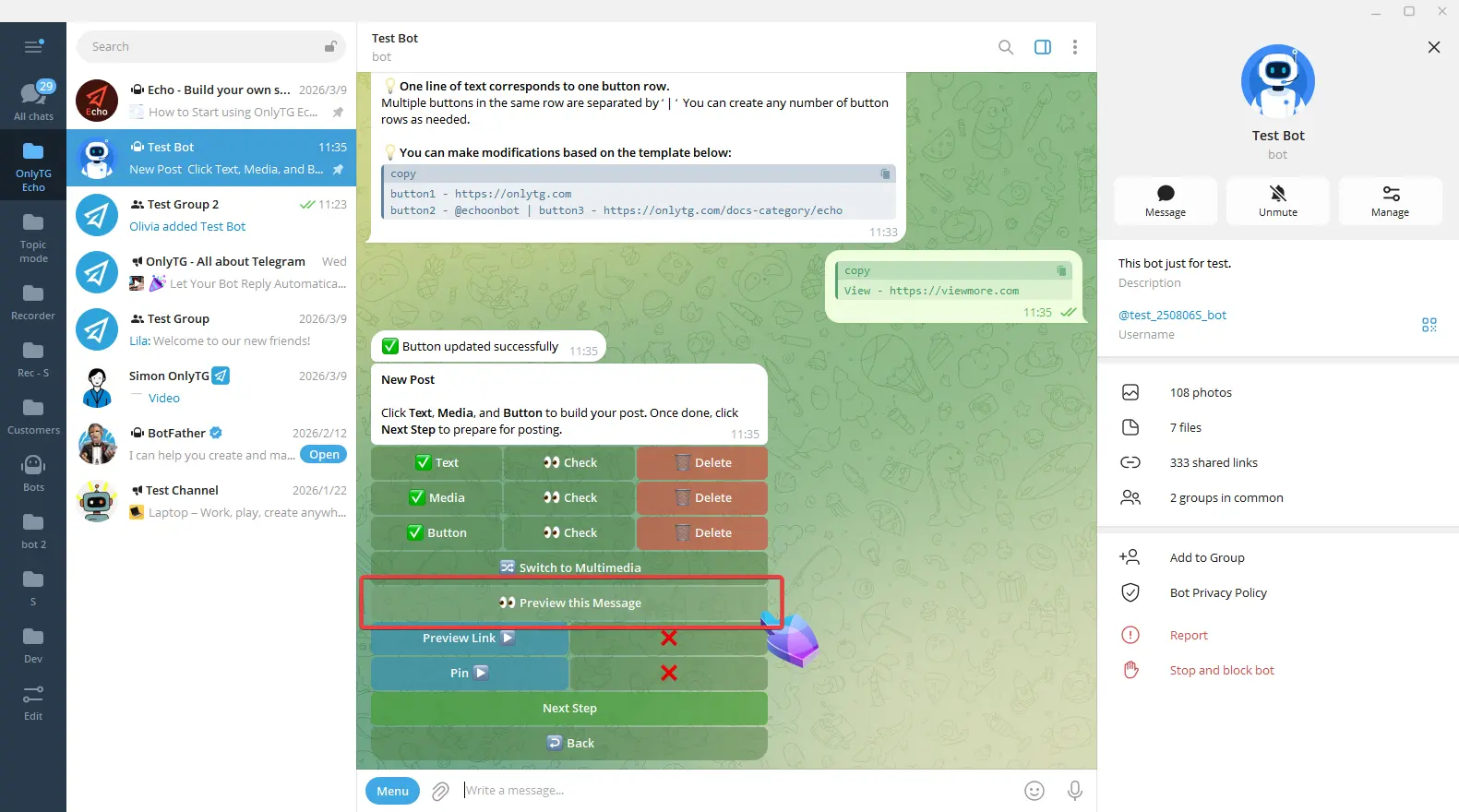
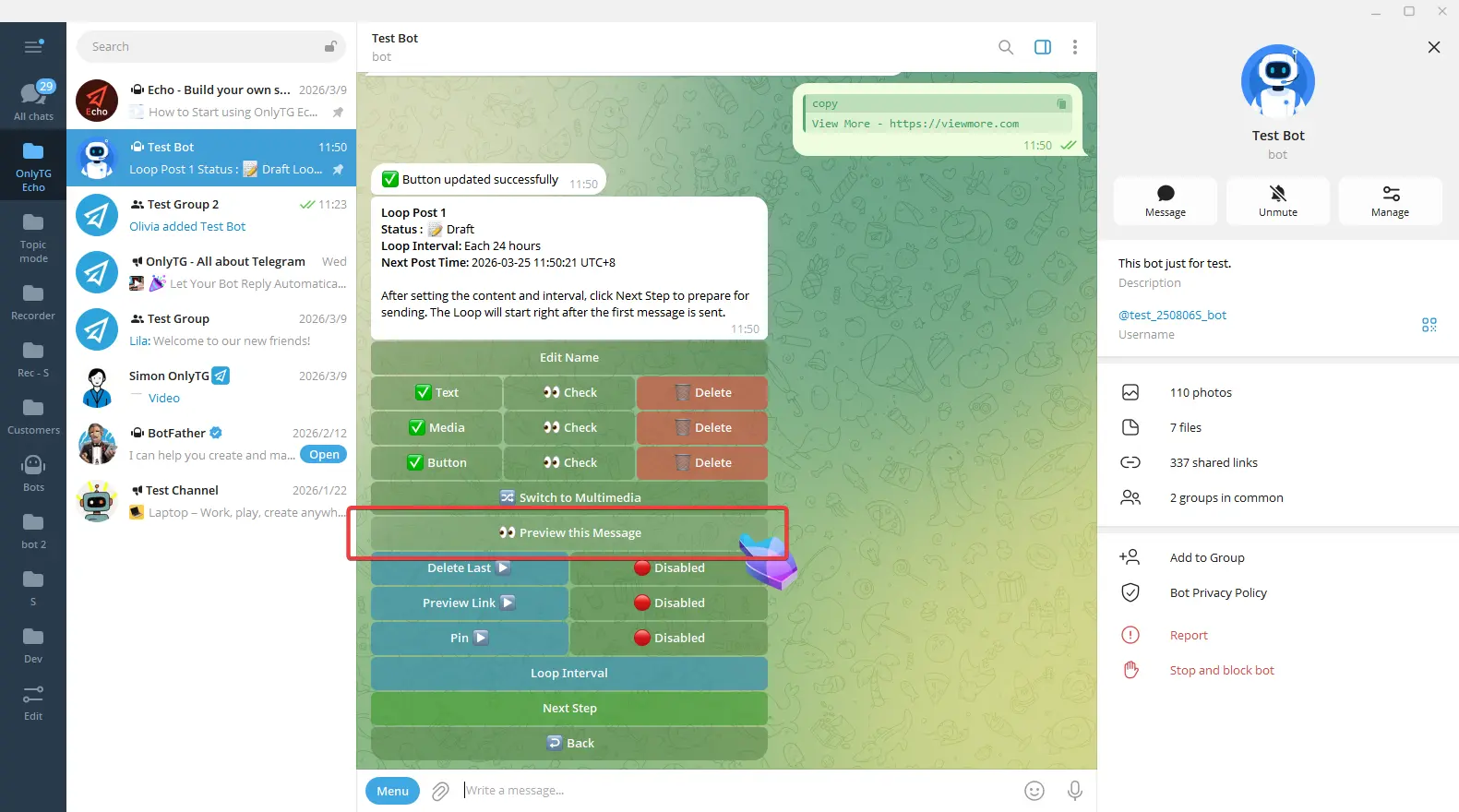
完成以上配置后,点击这里预览帖子。

群组帖子
群组帖子

步骤 2

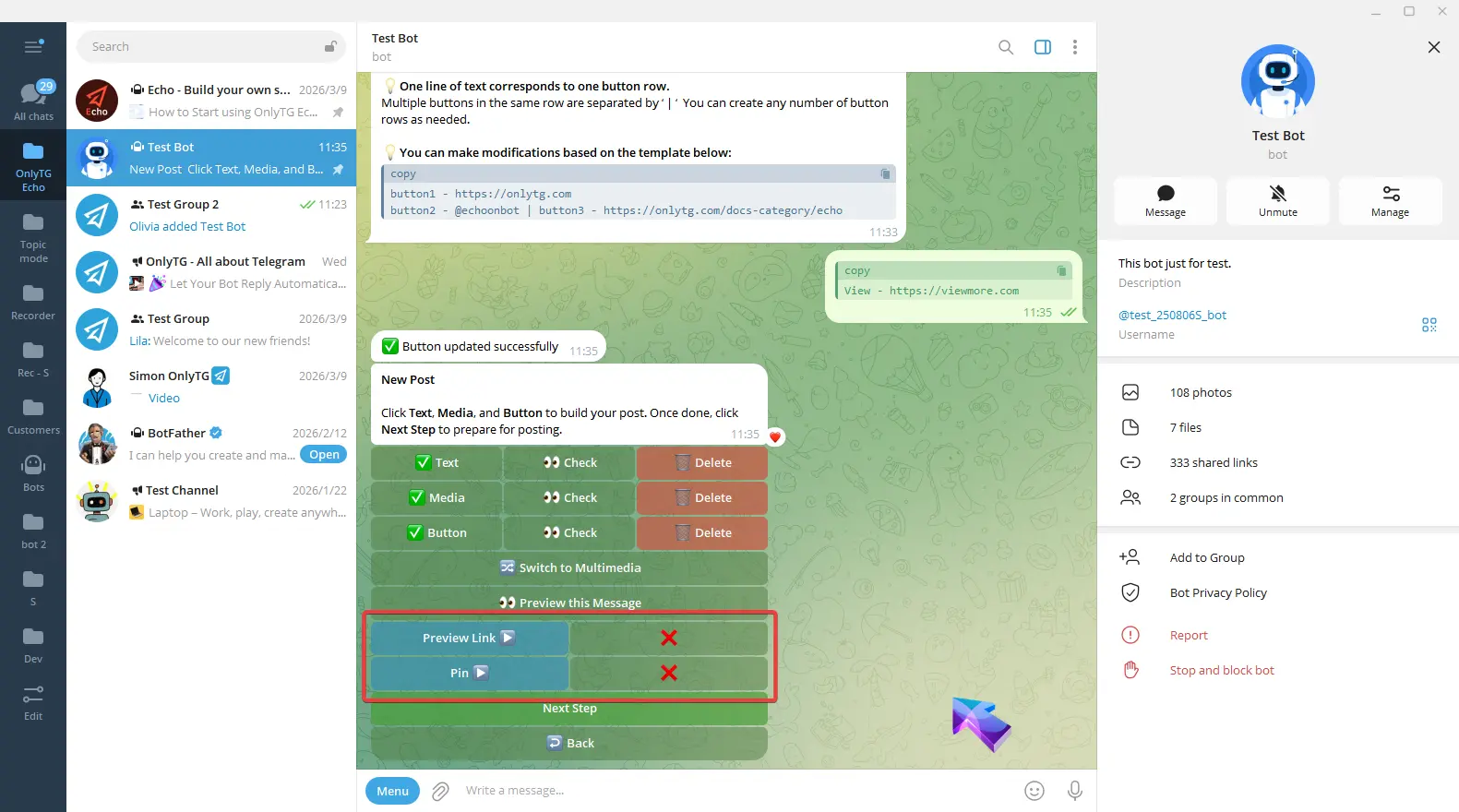
这里你会看到两个功能,可以根据需要选择启用:

群组帖子

预览链接:启用后,会在你的帖子中显示链接预览。

群组帖子

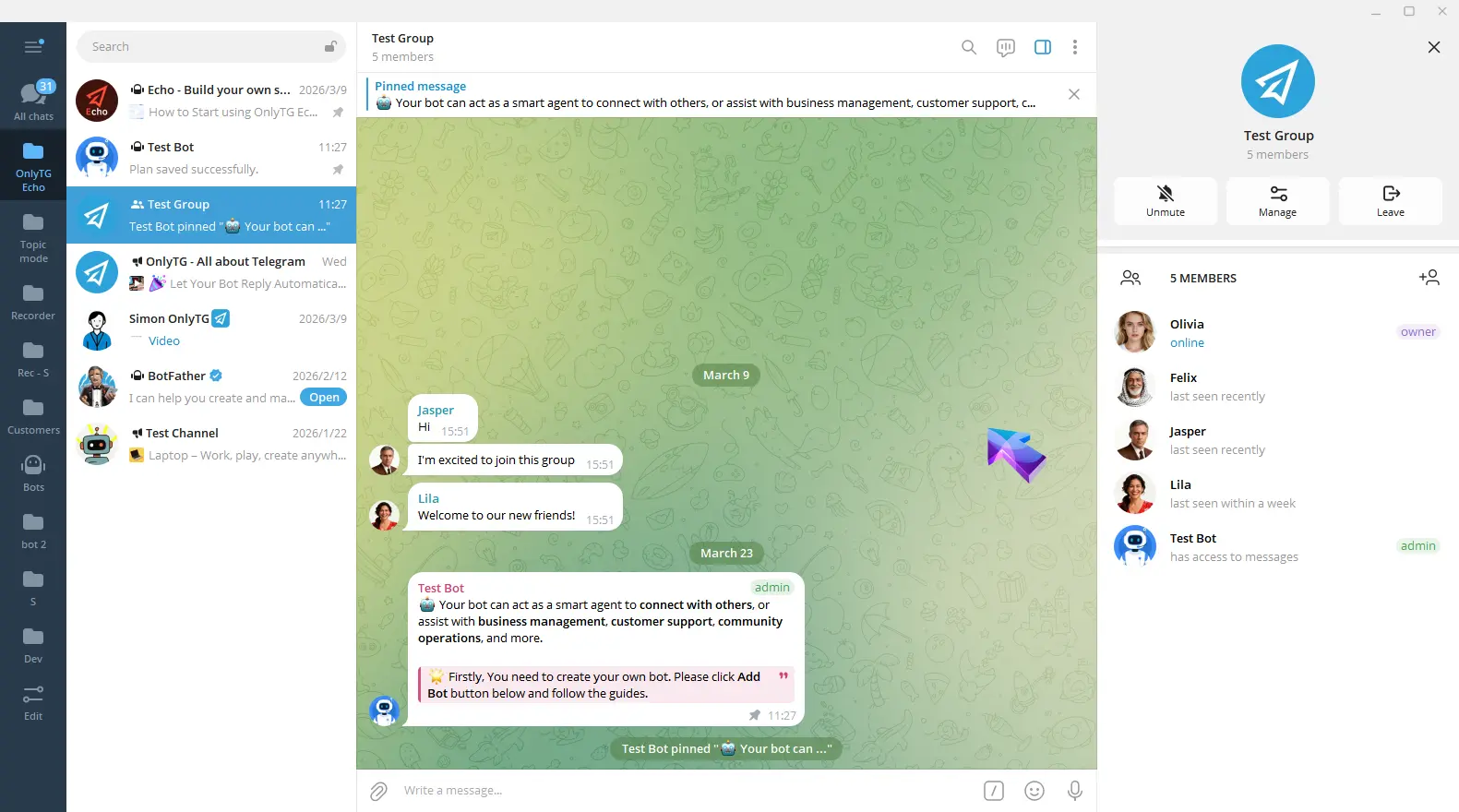
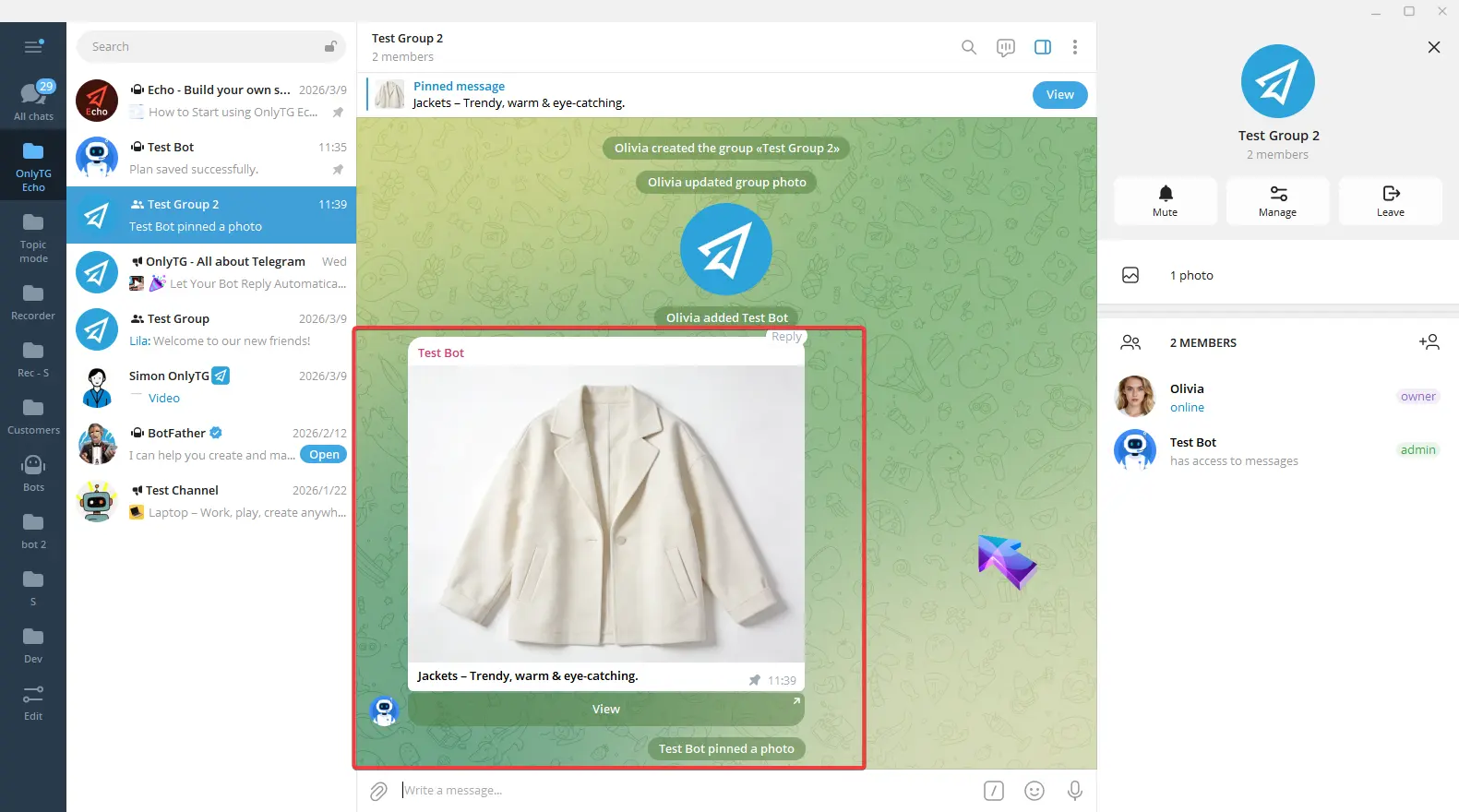
置顶:启用后,这条帖子将被置顶在群组中。

群组帖子

完成以上步骤后,点击 Next Step。

群组帖子

步骤 3

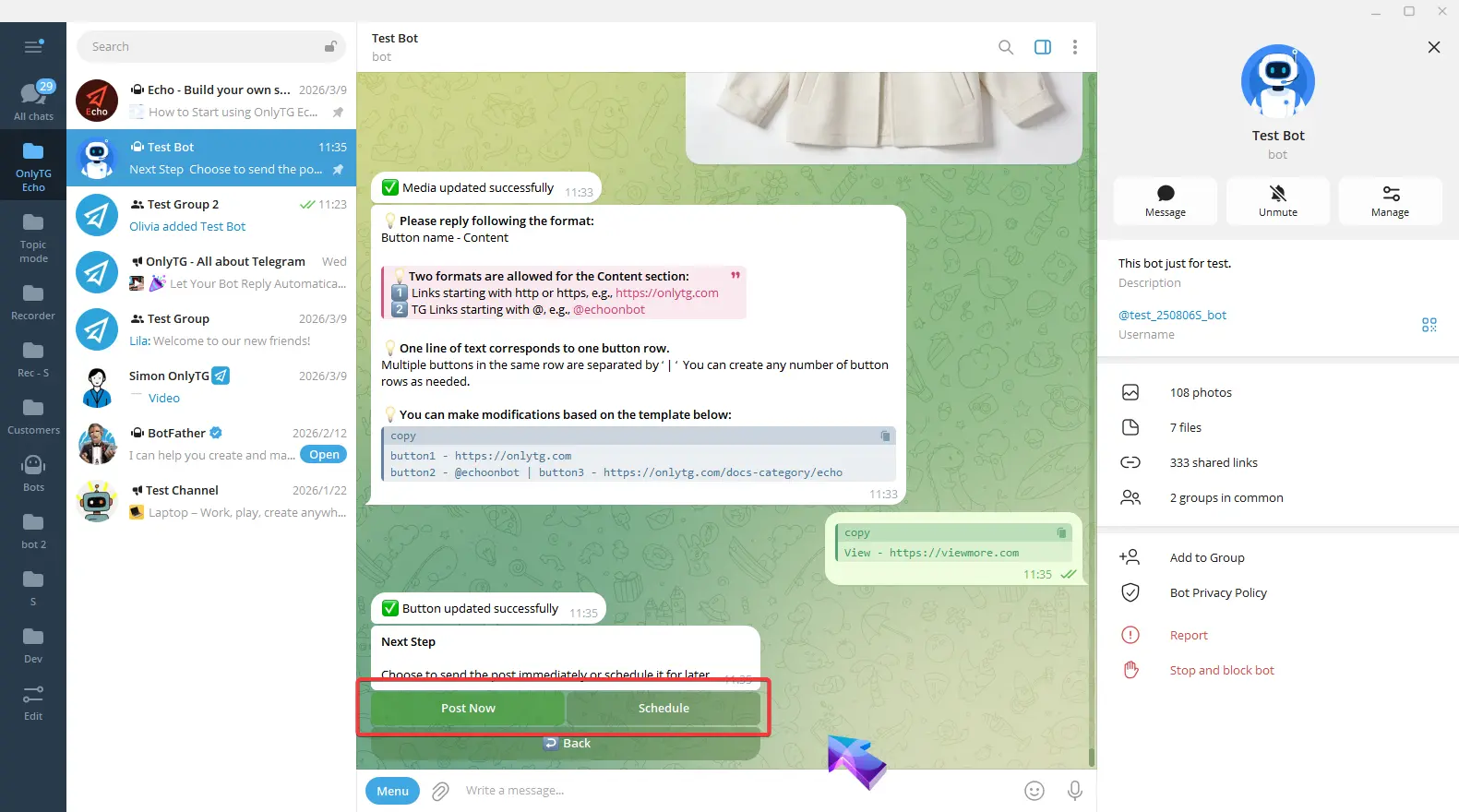
你会在这里看到三个功能,可以根据需要选择启用:

群组帖子

立即发布

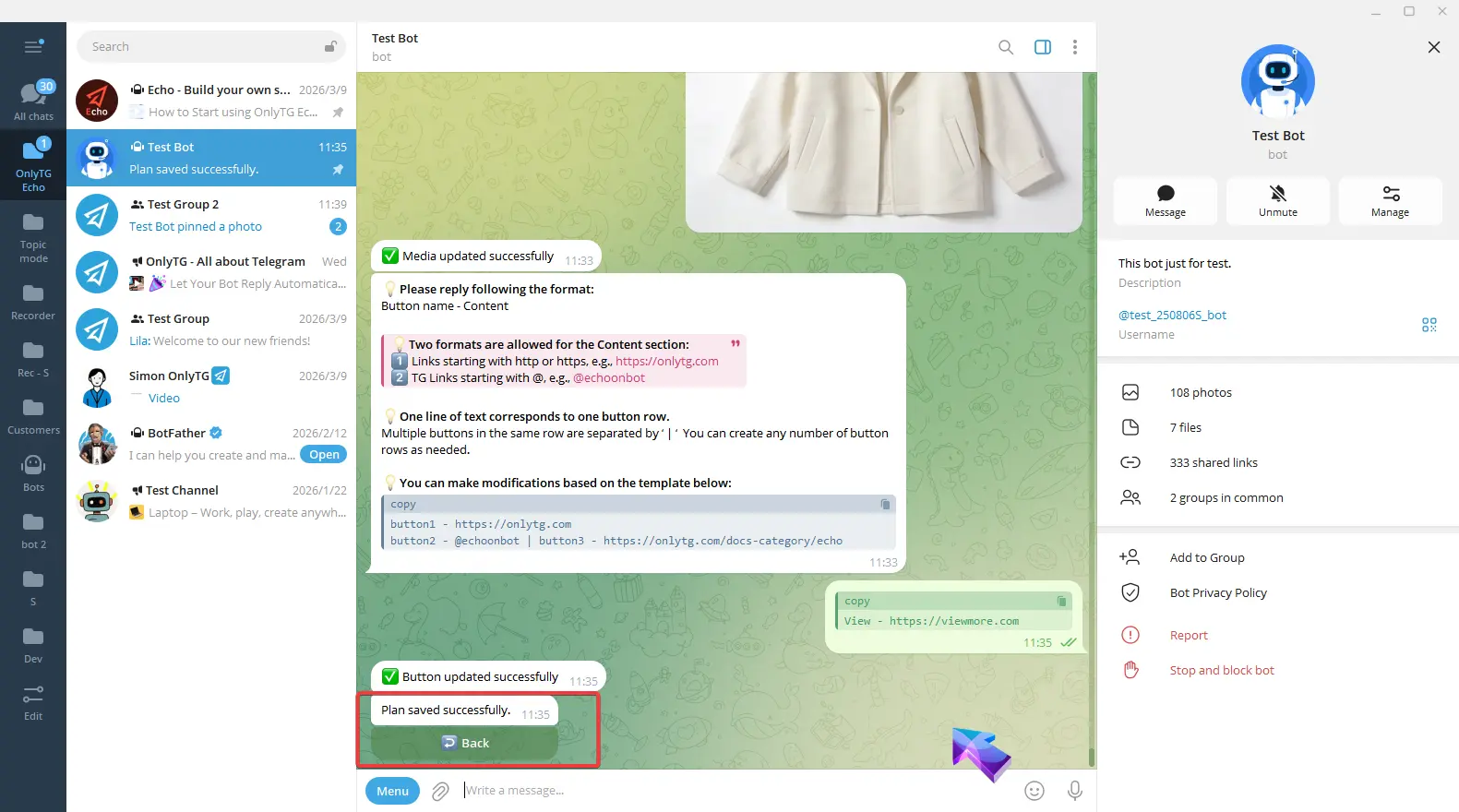
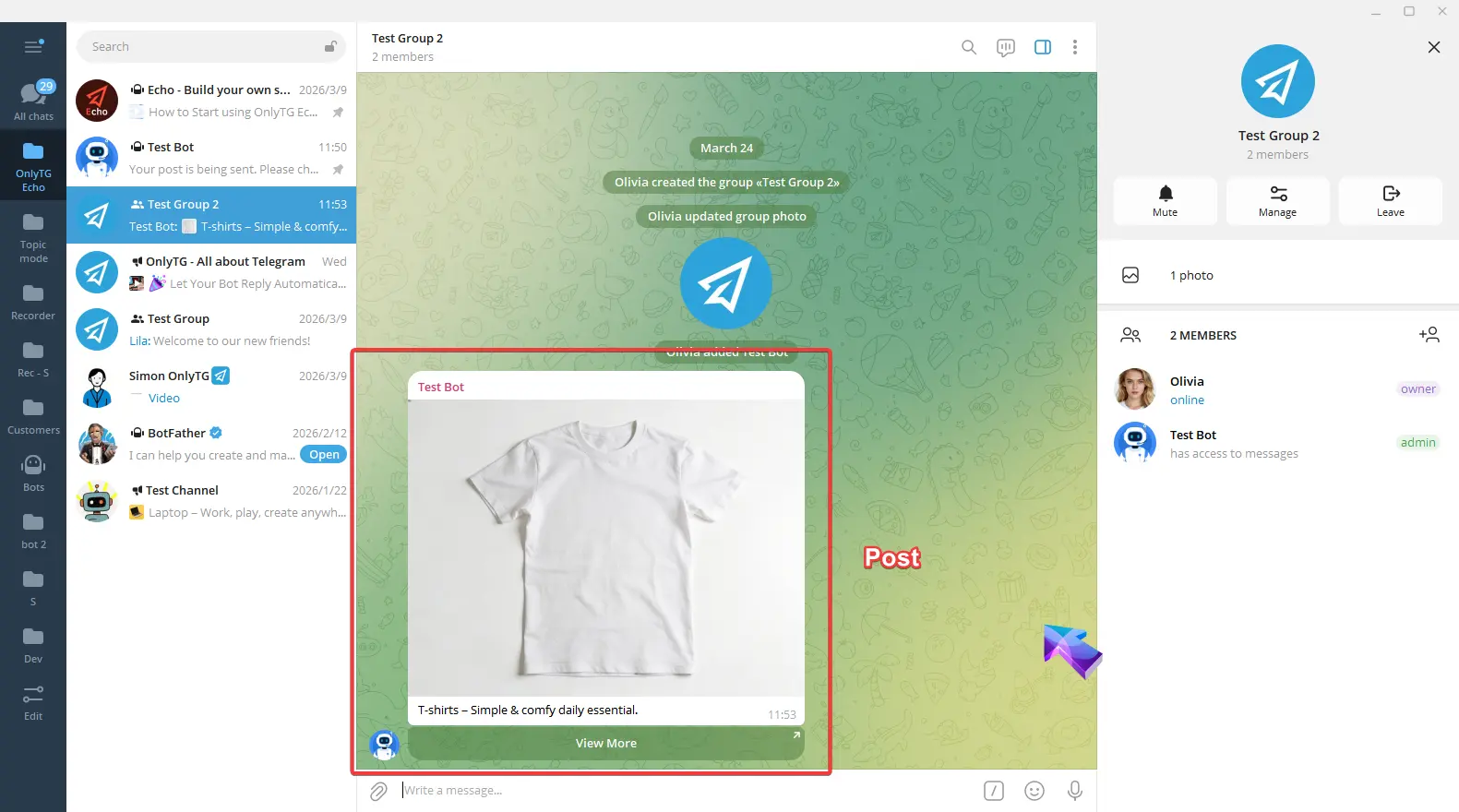
点击 Post Now 后,会出现确认消息。

群组帖子
群组帖子

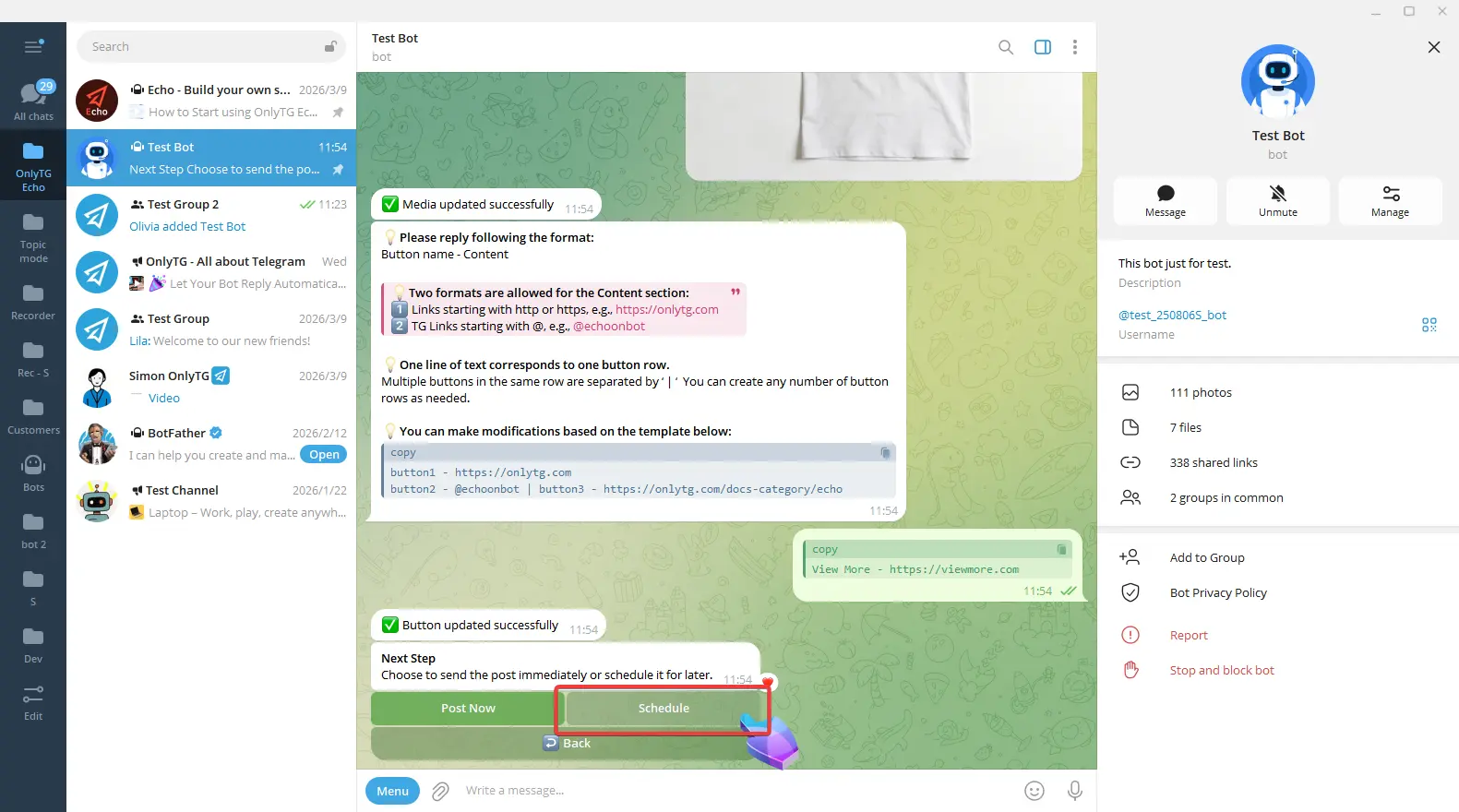
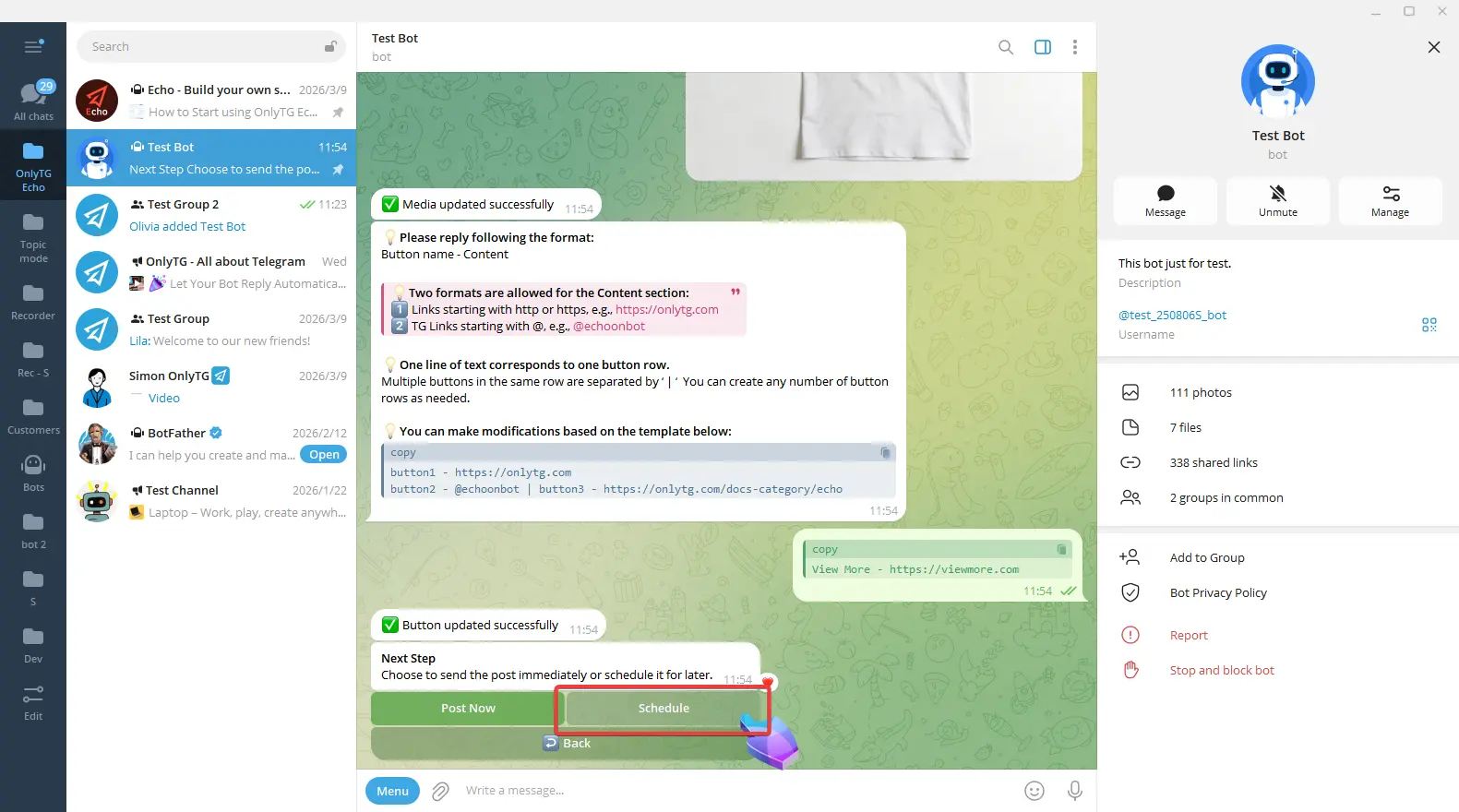
定时发布

点击 Schedule。

群组帖子

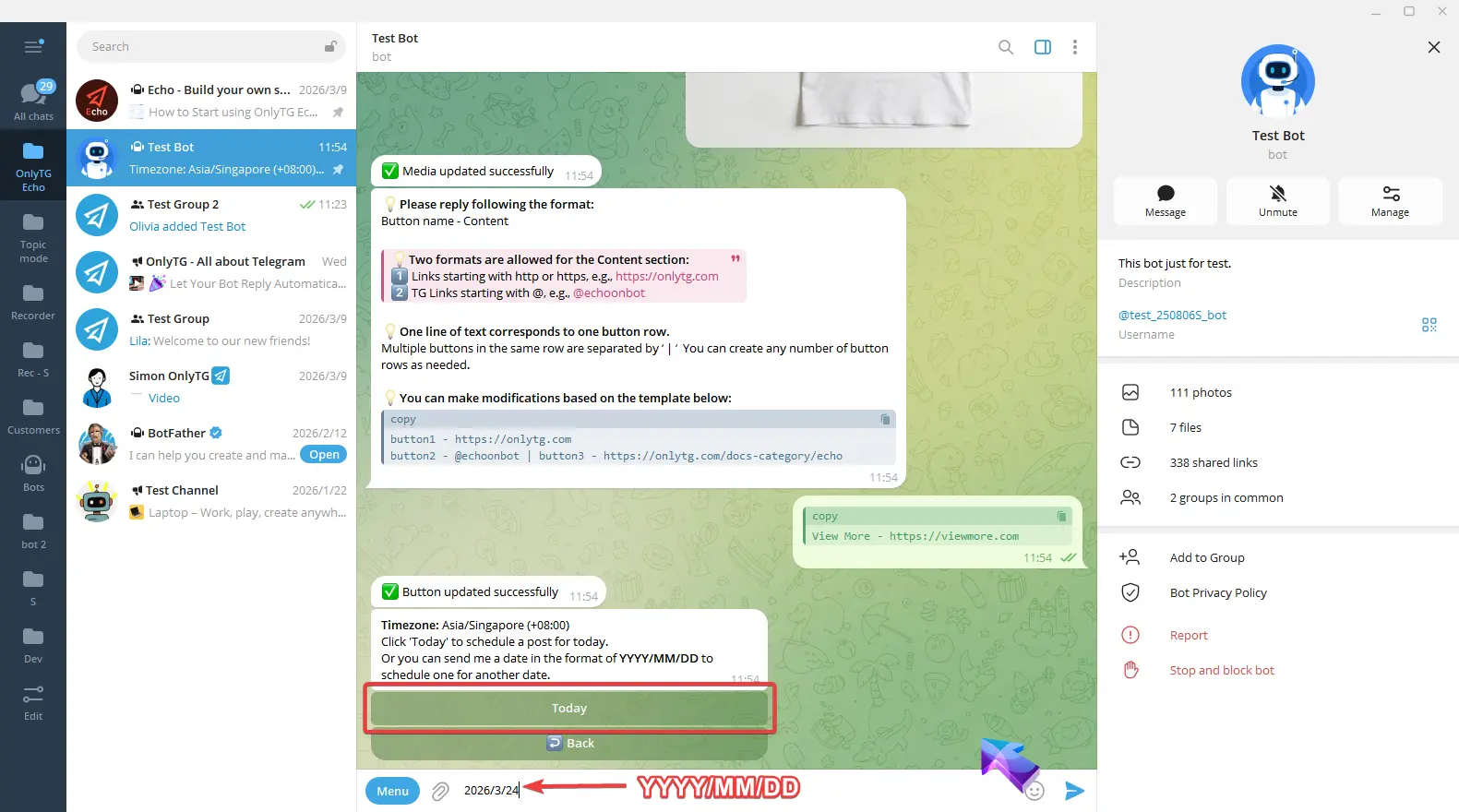
你可以直接点击 Today ,也可以按照  YYYY/MM/DD 的格式回复日期。

群组帖子

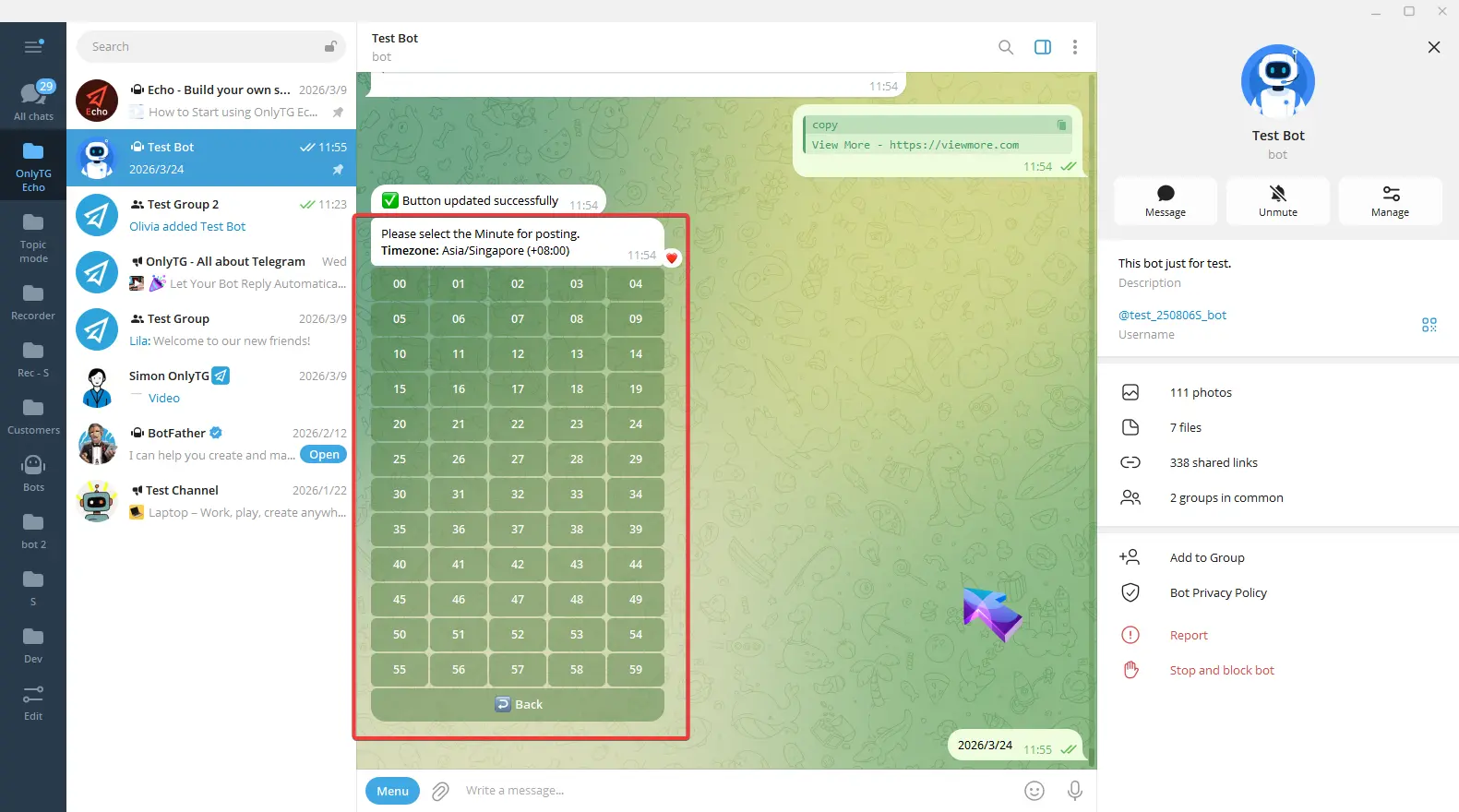
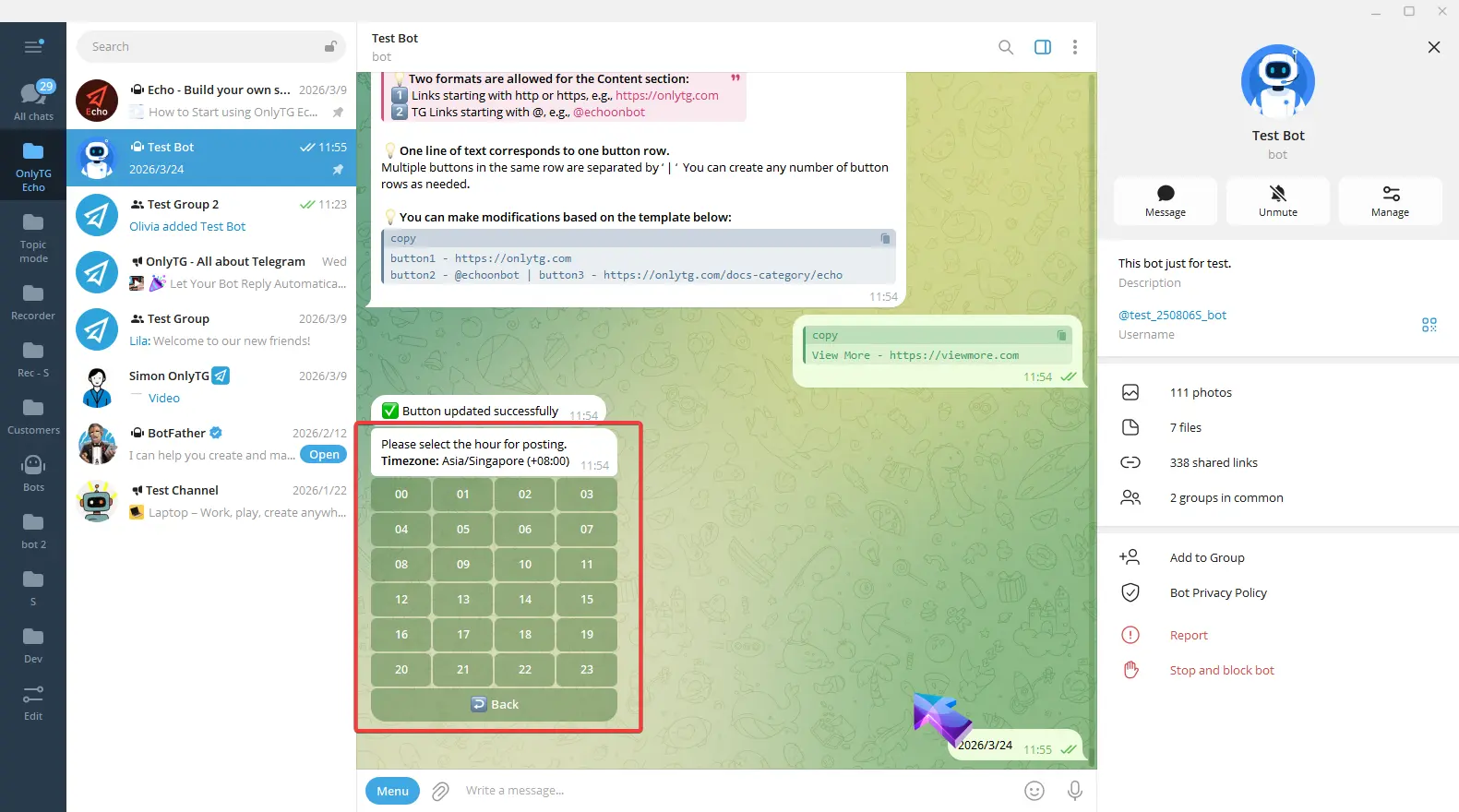
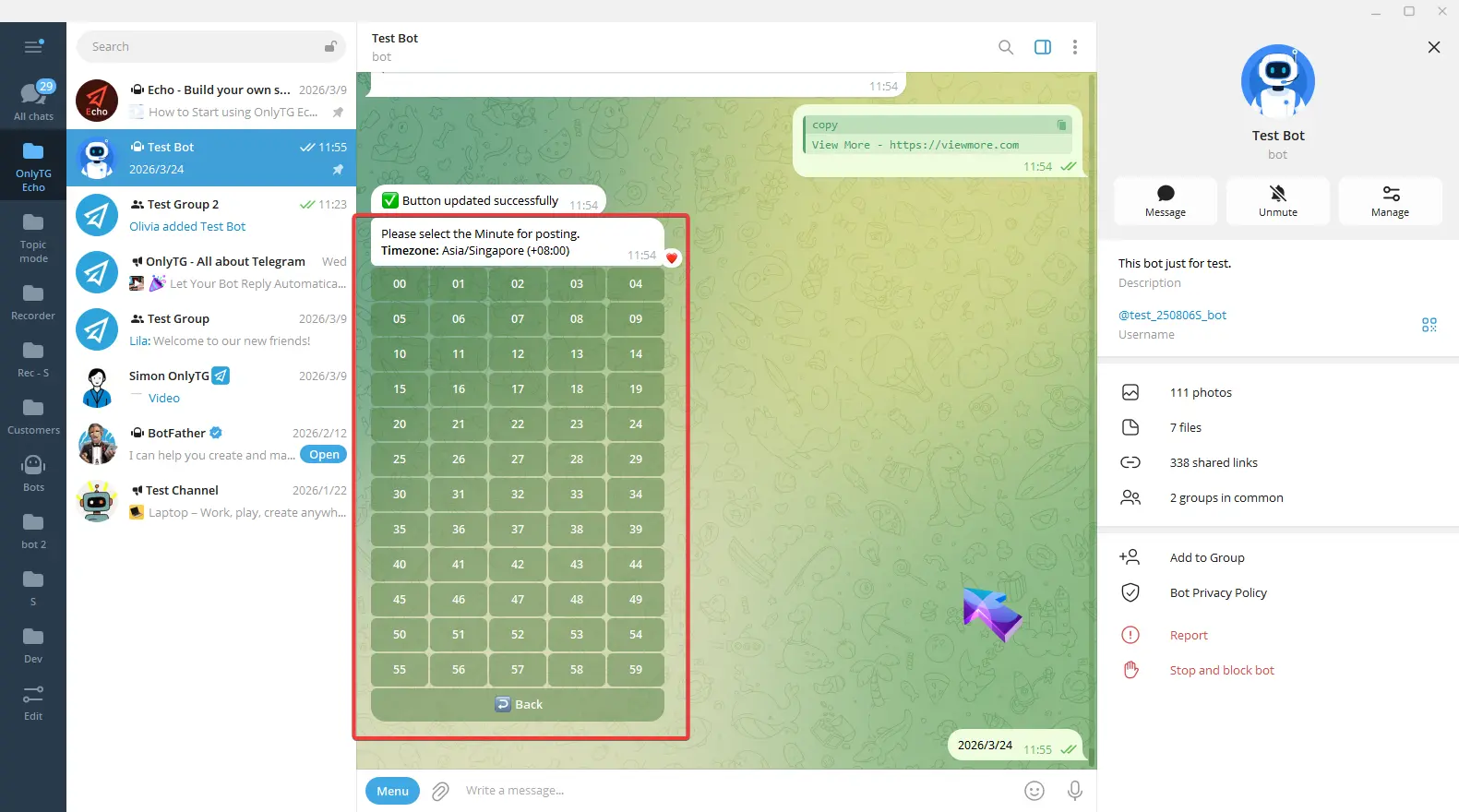
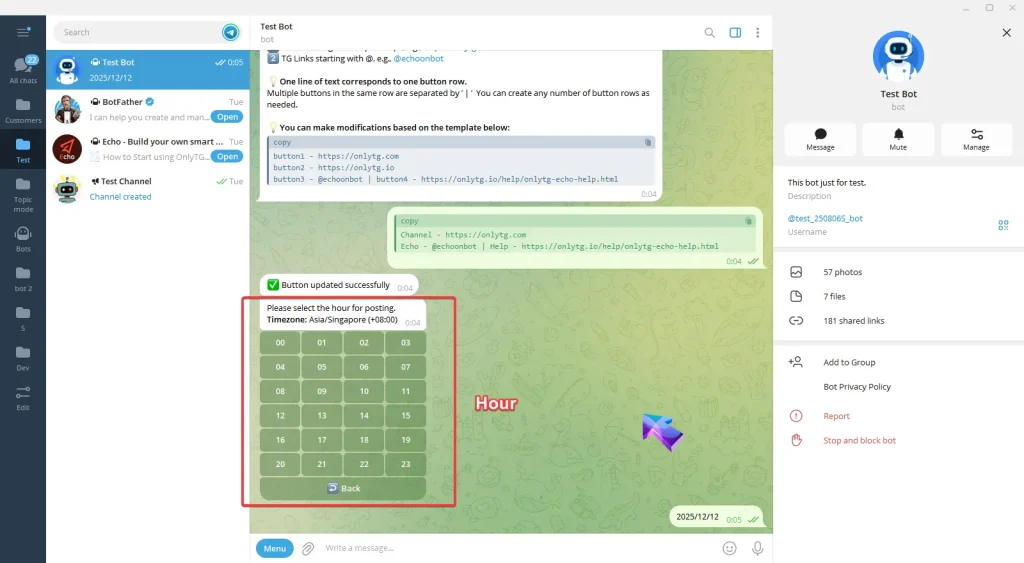
设置日期后,再选择具体的 Hour 和 Minute (时间会按你设置的时区显示)。

群组帖子
群组帖子

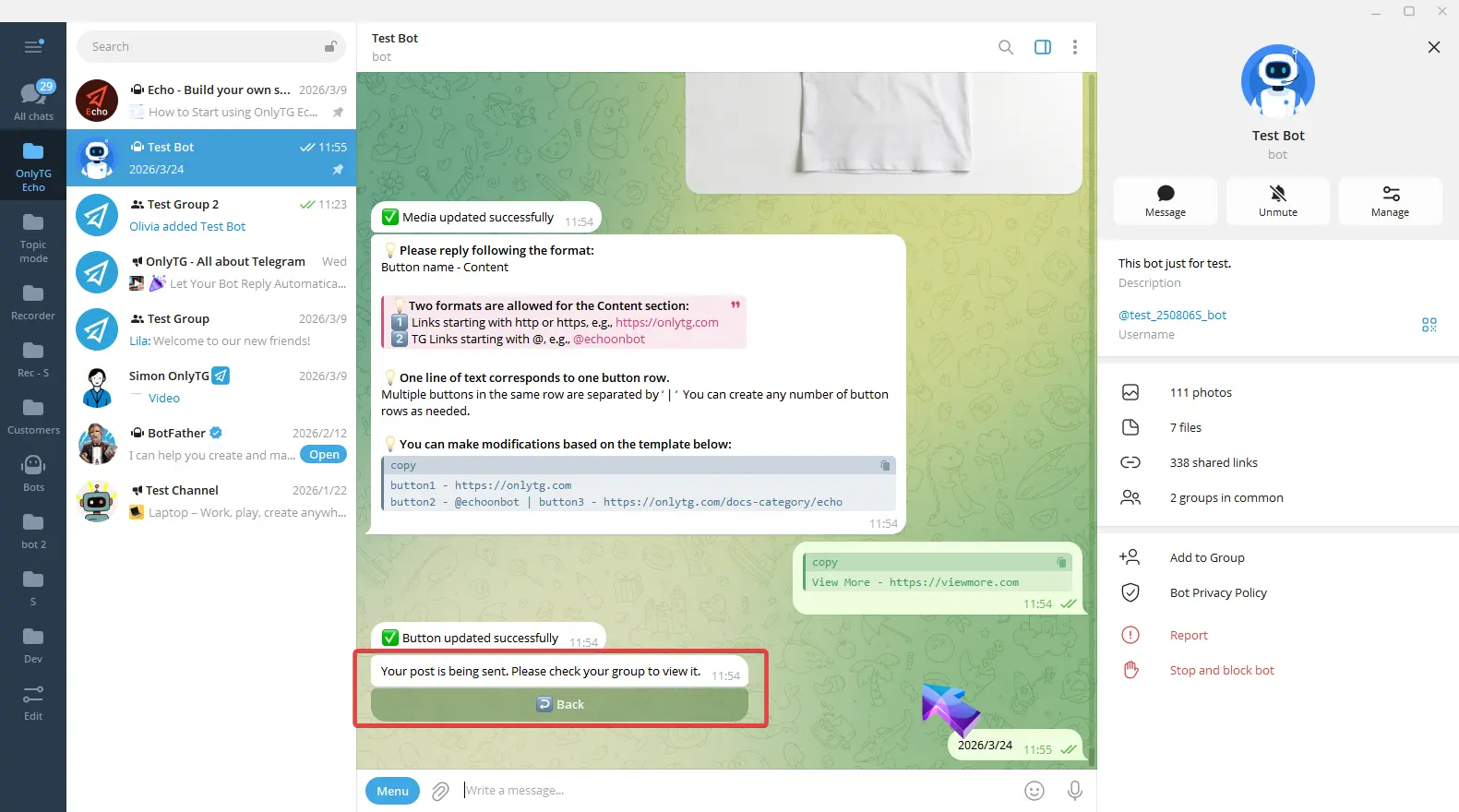
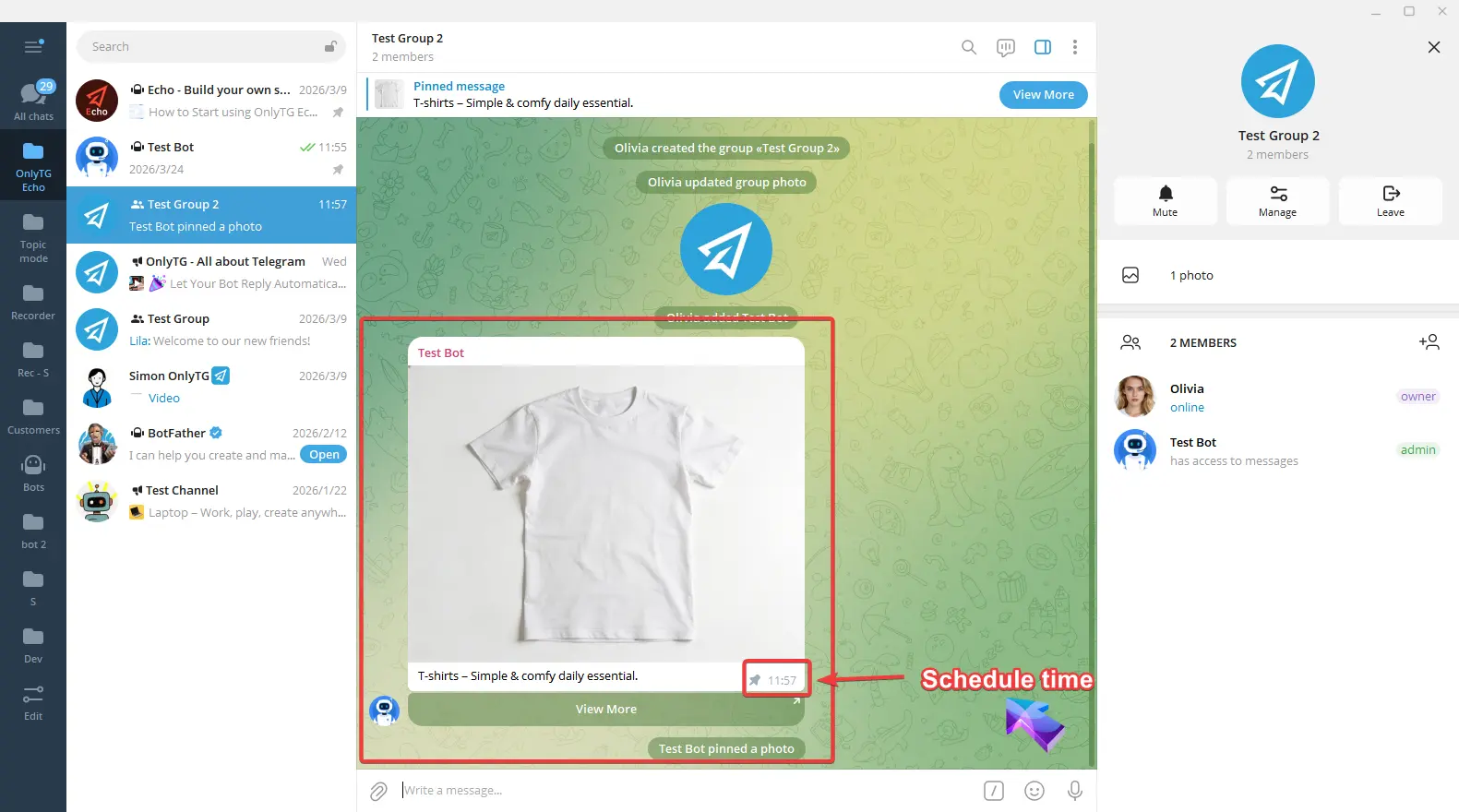
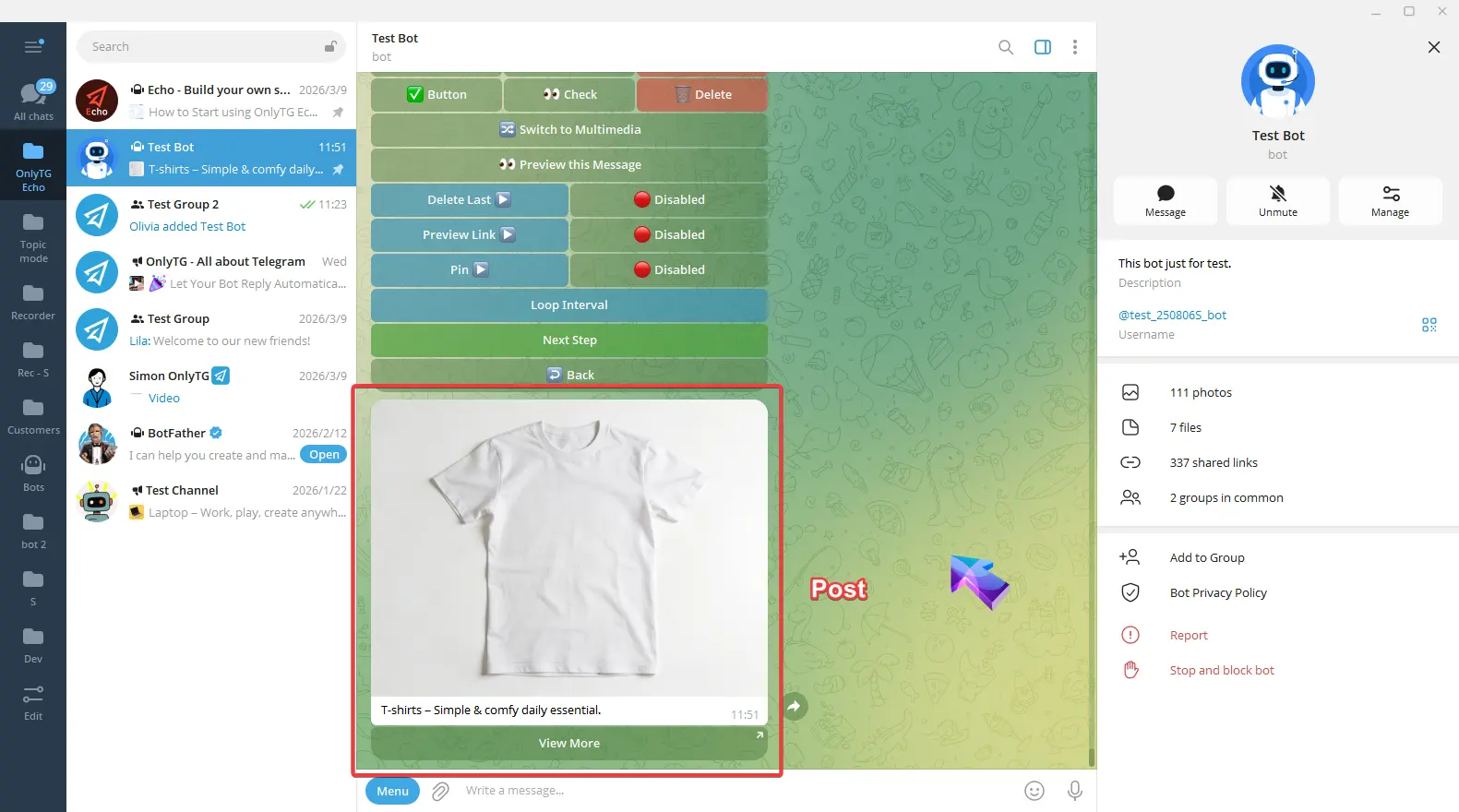
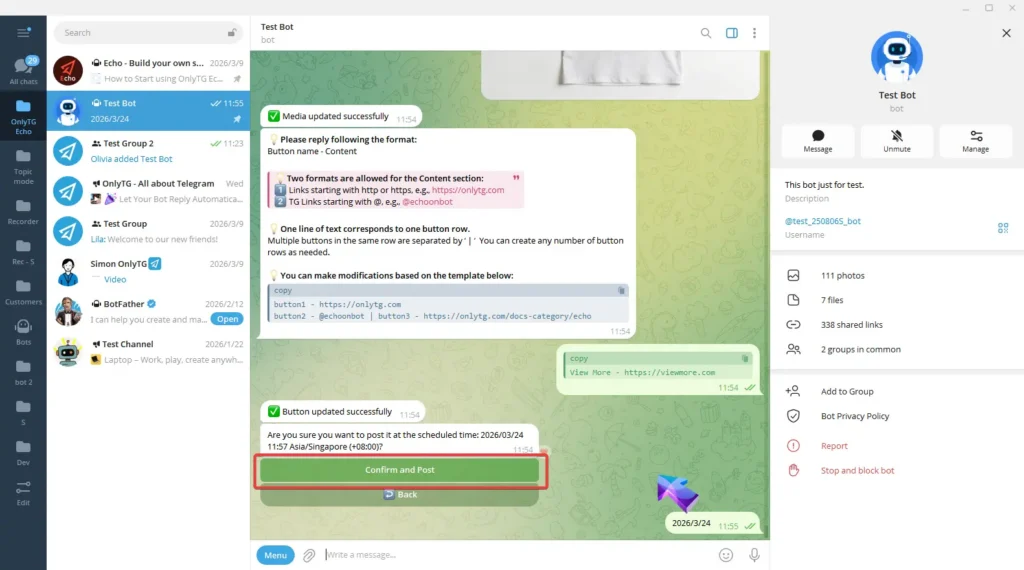
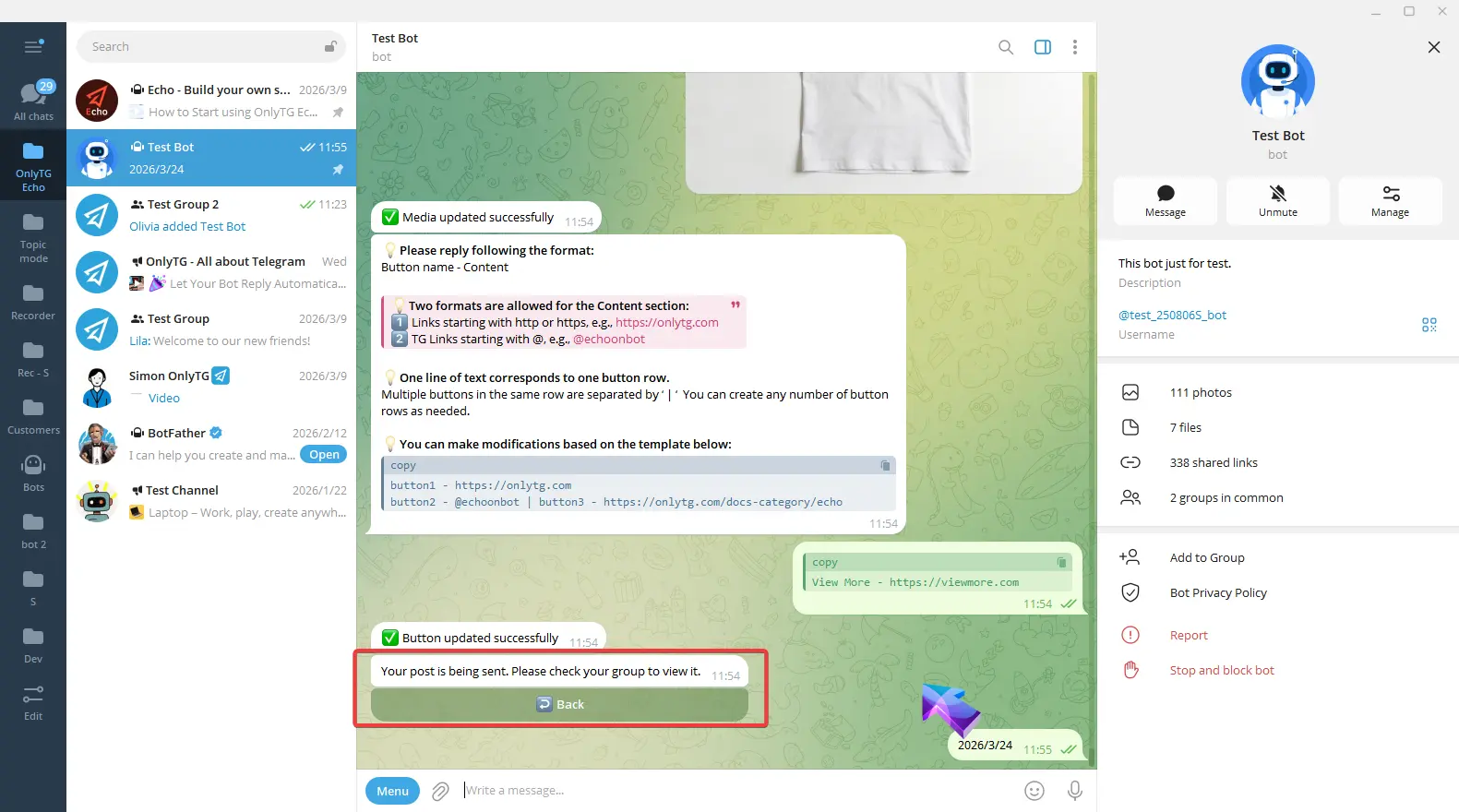
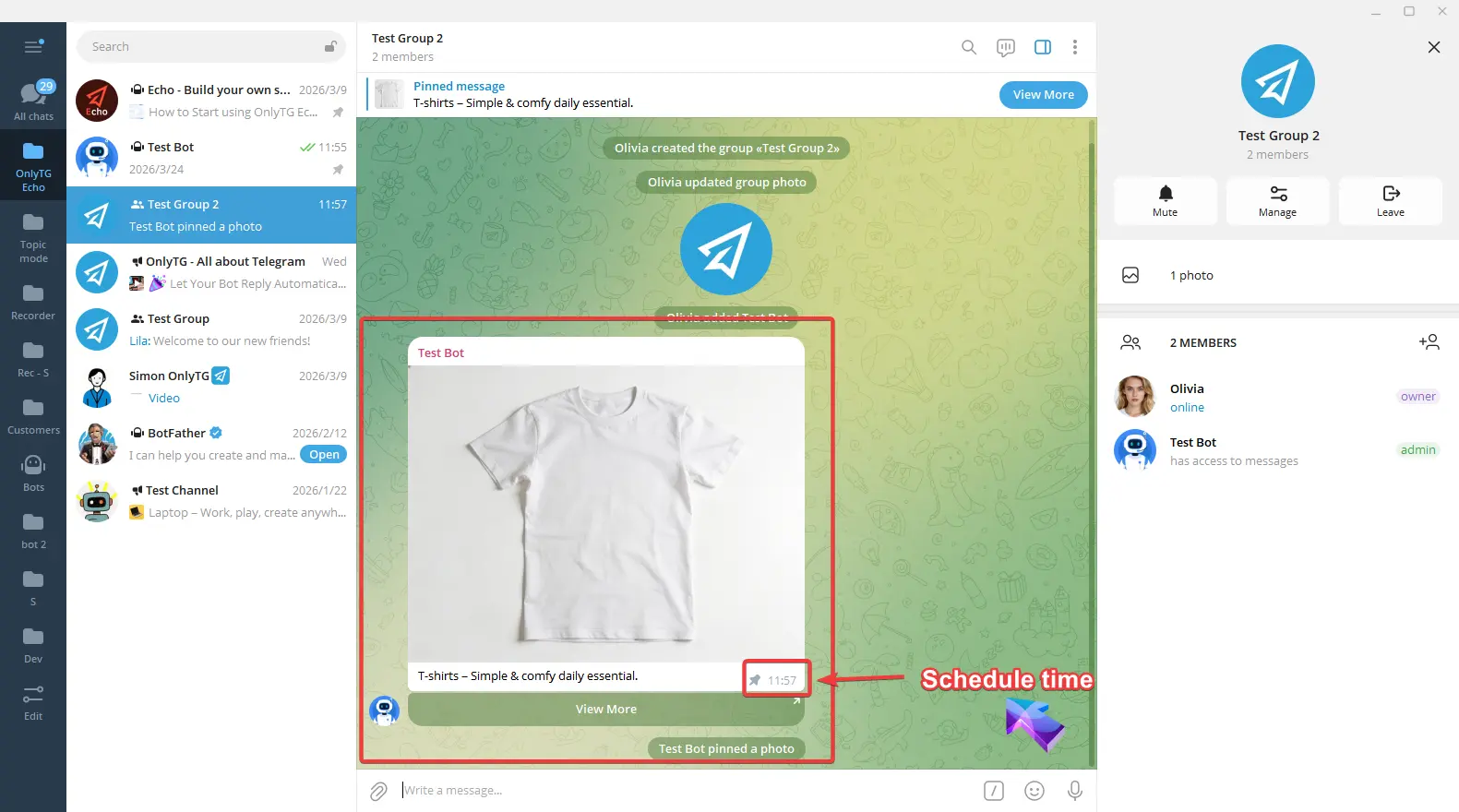
最后,点击 Confirm and Post。帖子会在预定时间发布到频道中。

群组帖子
群组帖子
群组帖子

循环帖子

步骤 1

向你的机器人发送 /start ,选择 群组设置。 (查看之前的教程,了解如何添加群组)

群组中的循环帖子
群组中的循环帖子

选择已升级为 Pro 访问权限的群组。循环帖子功能目前仅对Pro 群组开放。(点击这里了解如何升级你的群组权限)

群组中的循环帖子

步骤 2

点击 Post。

群组中的循环帖子

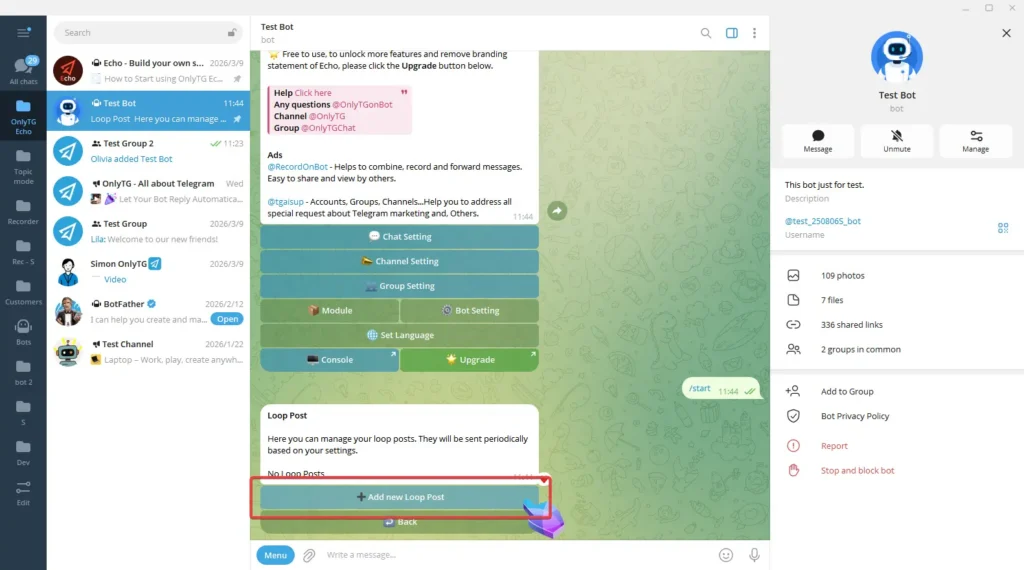
点击 Loop Post。

群组中的循环帖子

点击 Add new Loop Post。

群组中的循环帖子

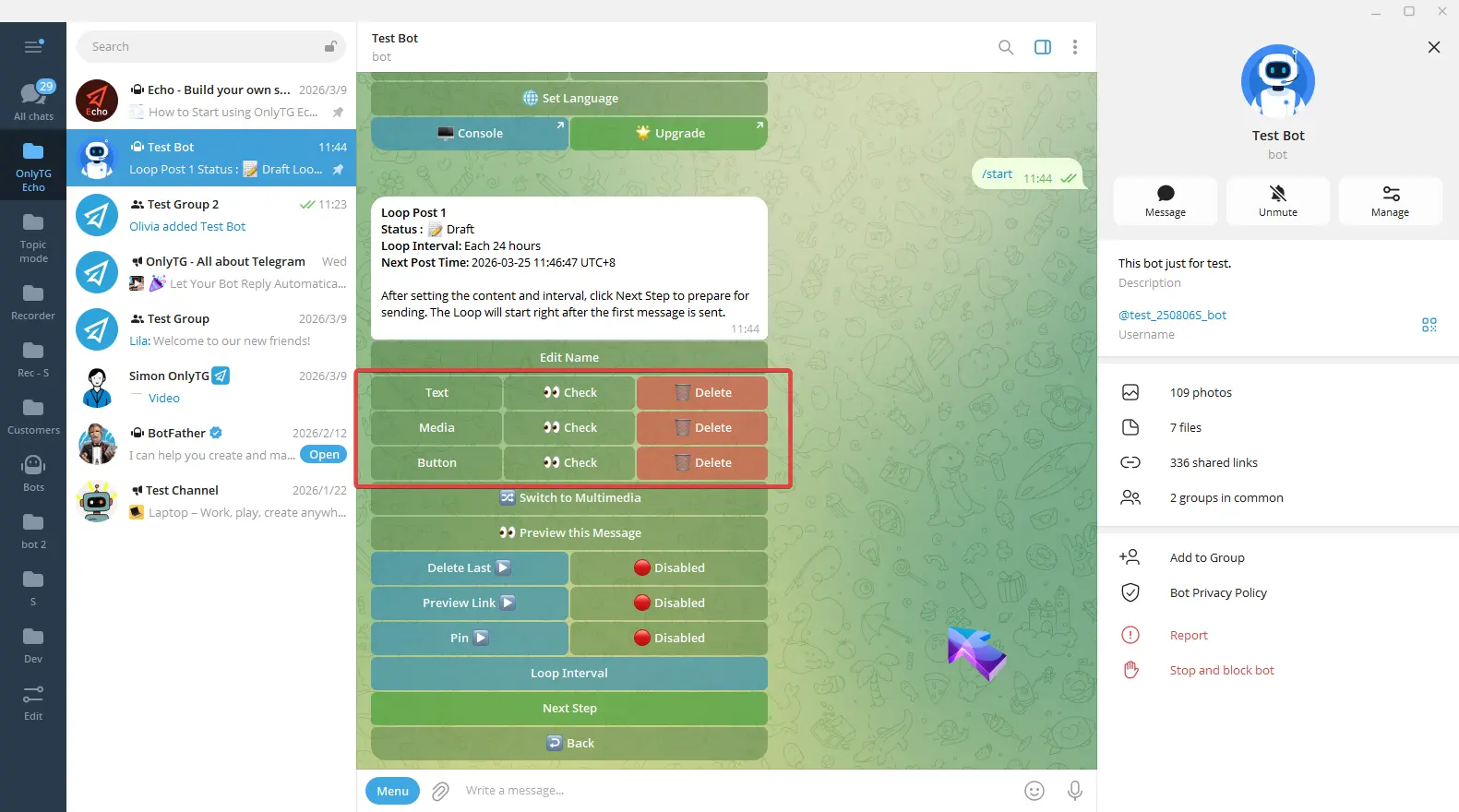
配置帖子内容。

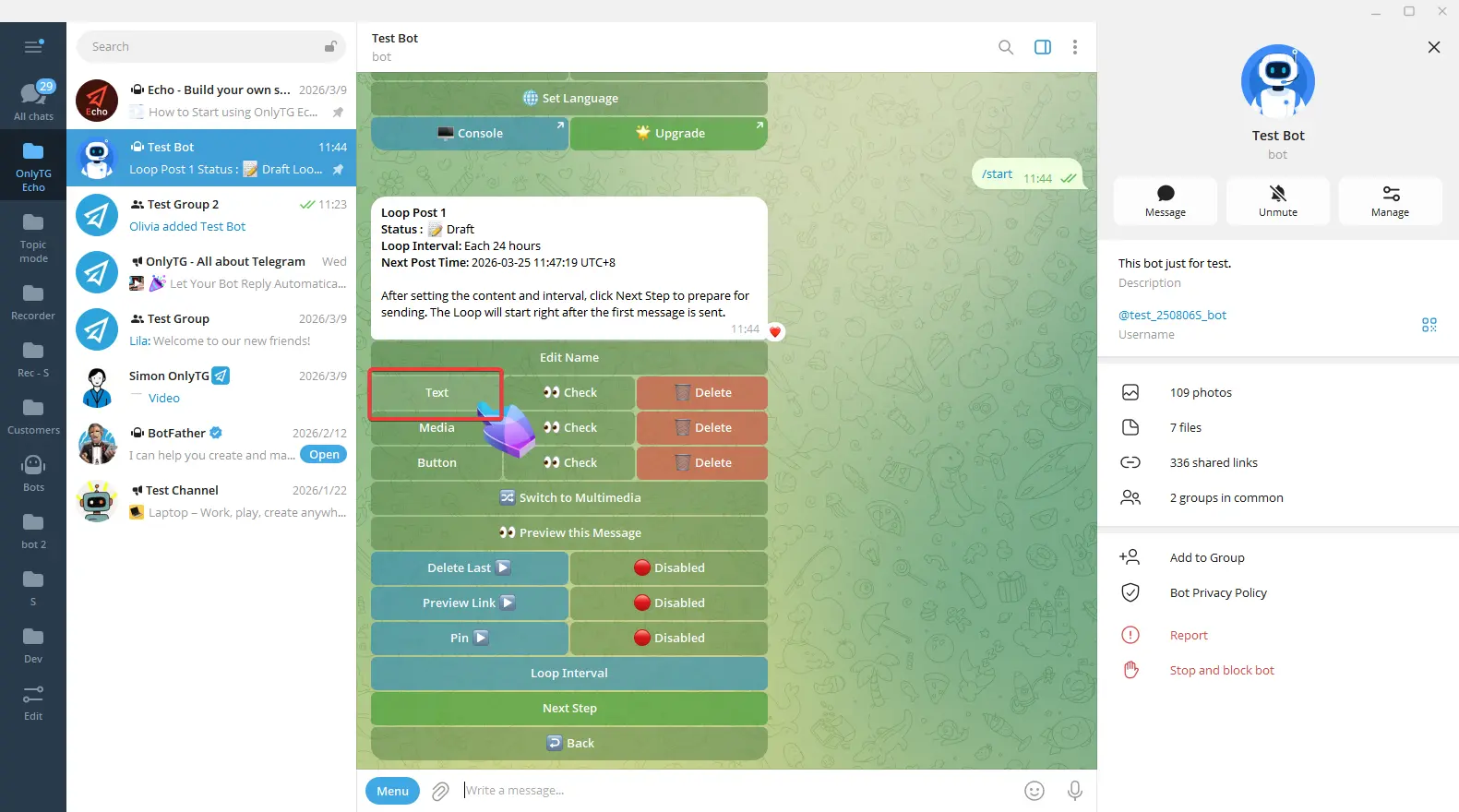
群组中的循环帖子

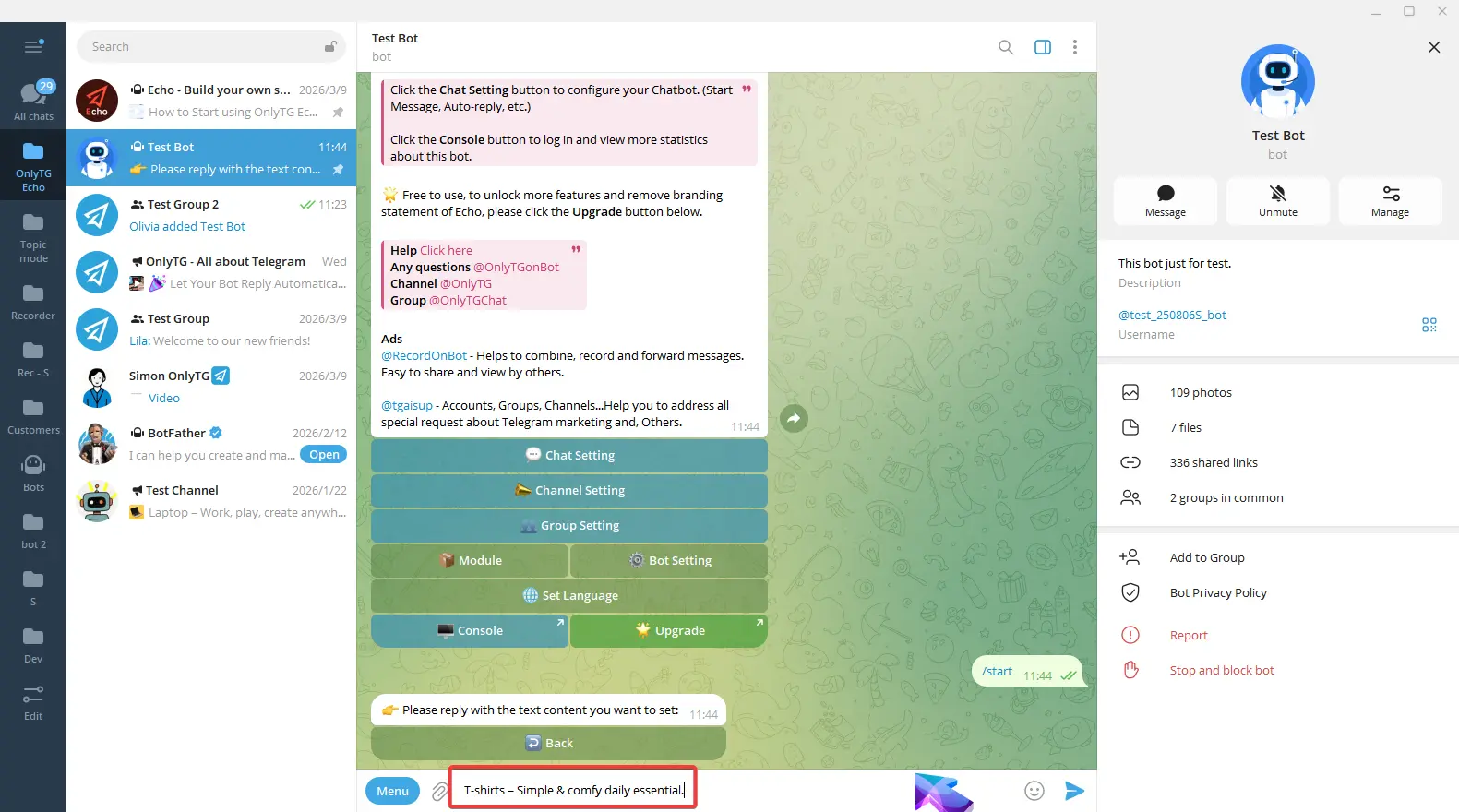
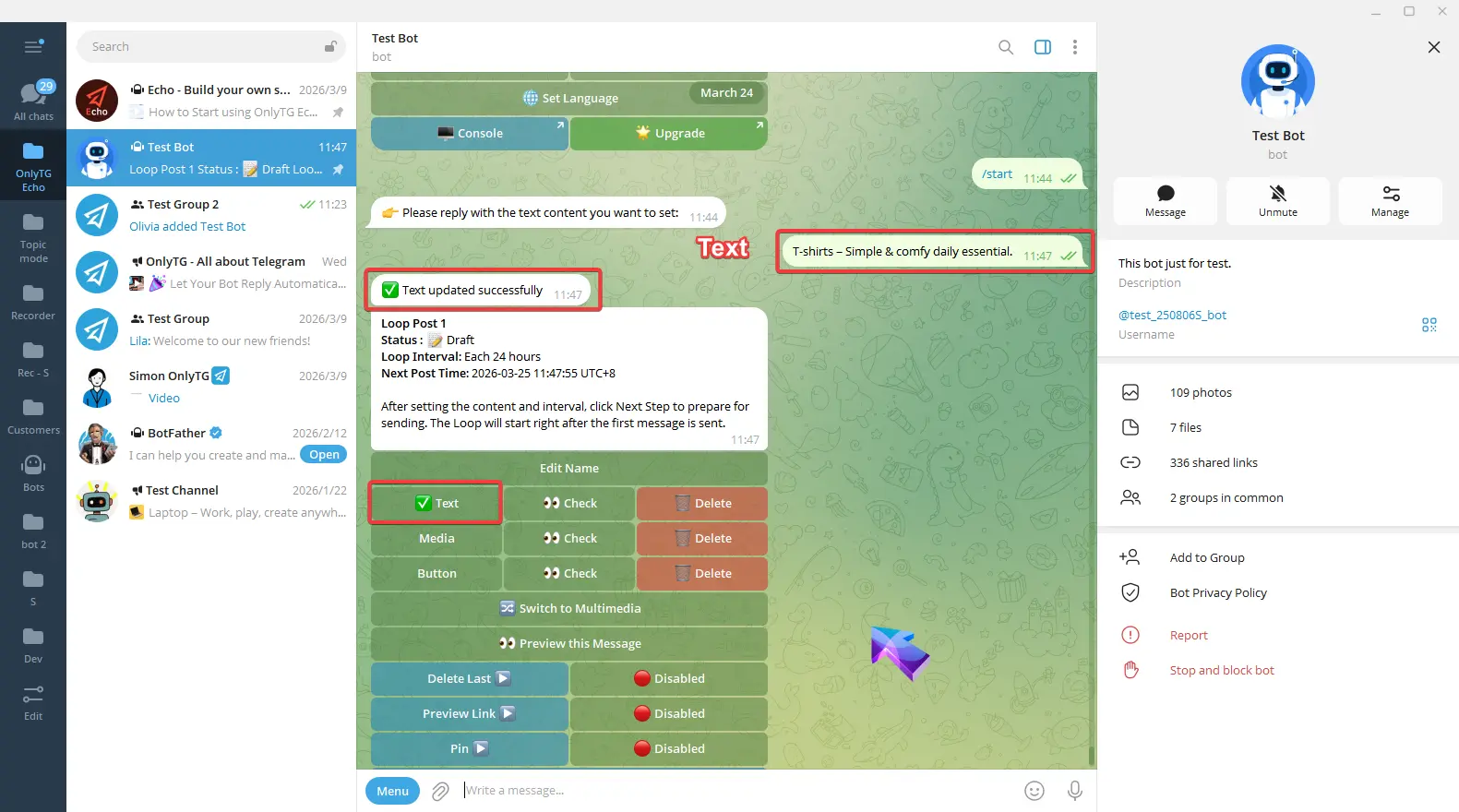
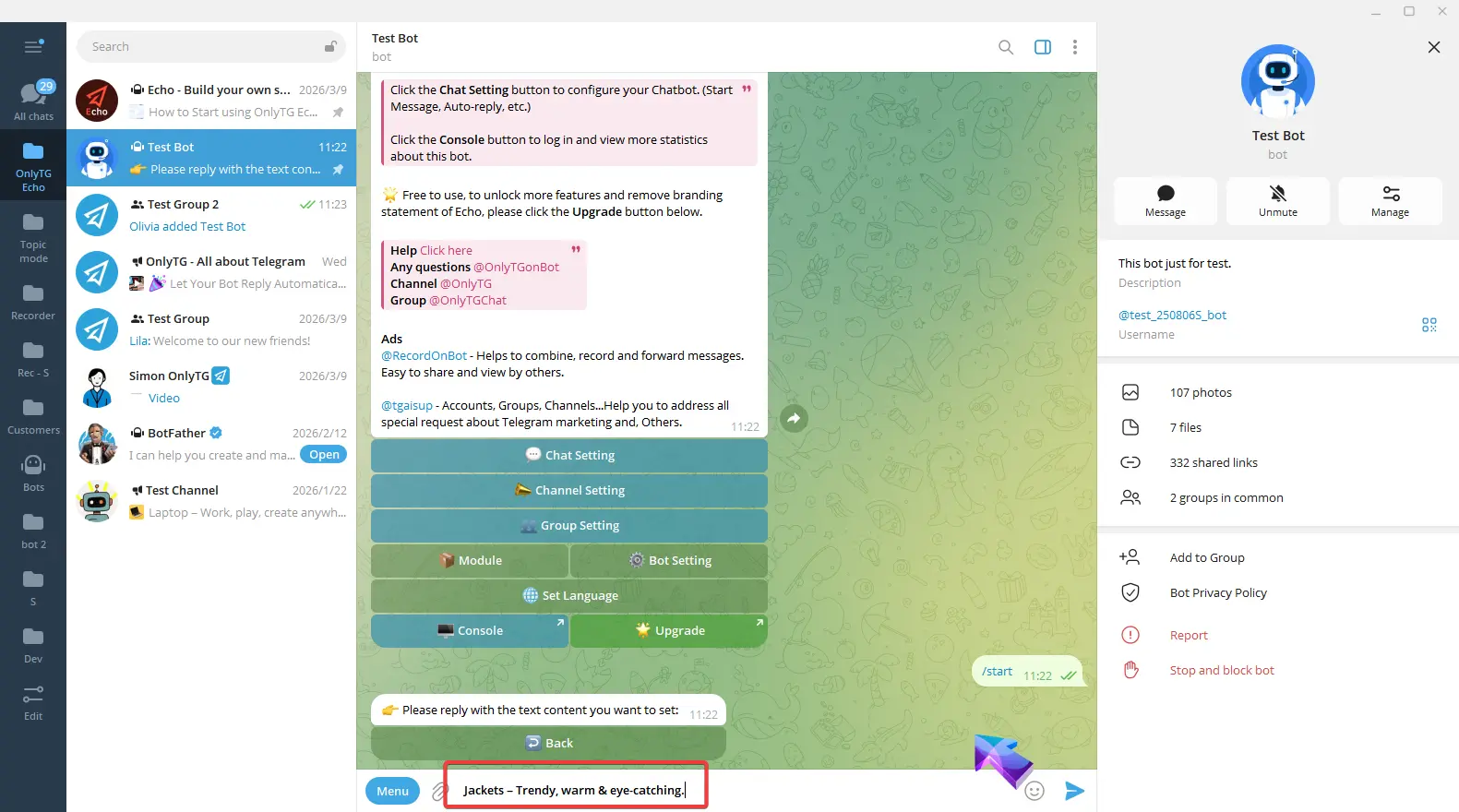
点击 Text,直接输入并发送文字内容。发送后会出现确认消息,Text 按钮旁边出现对勾就表示设置完成。
群组中的循环帖子
群组中的循环帖子
群组中的循环帖子

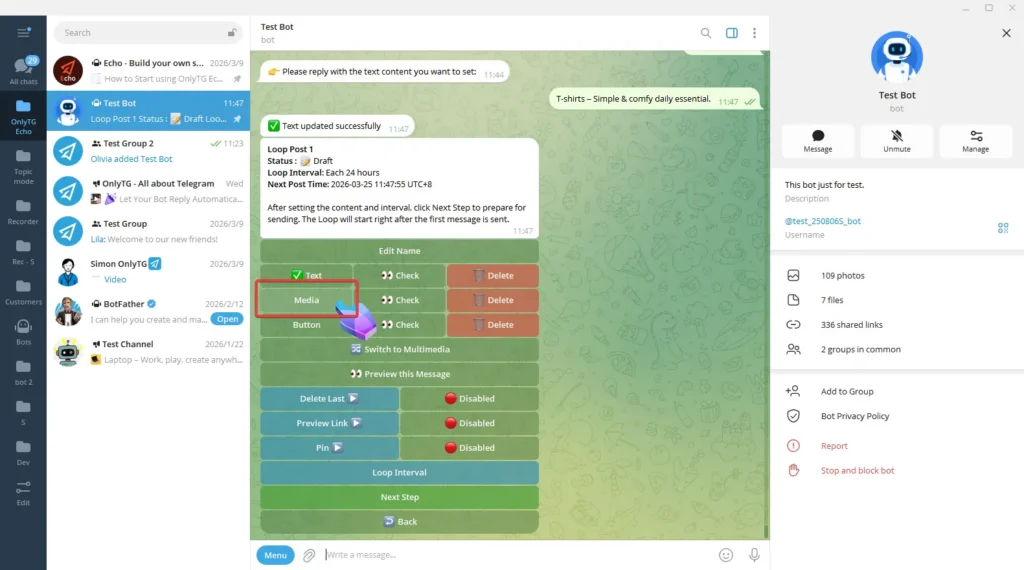
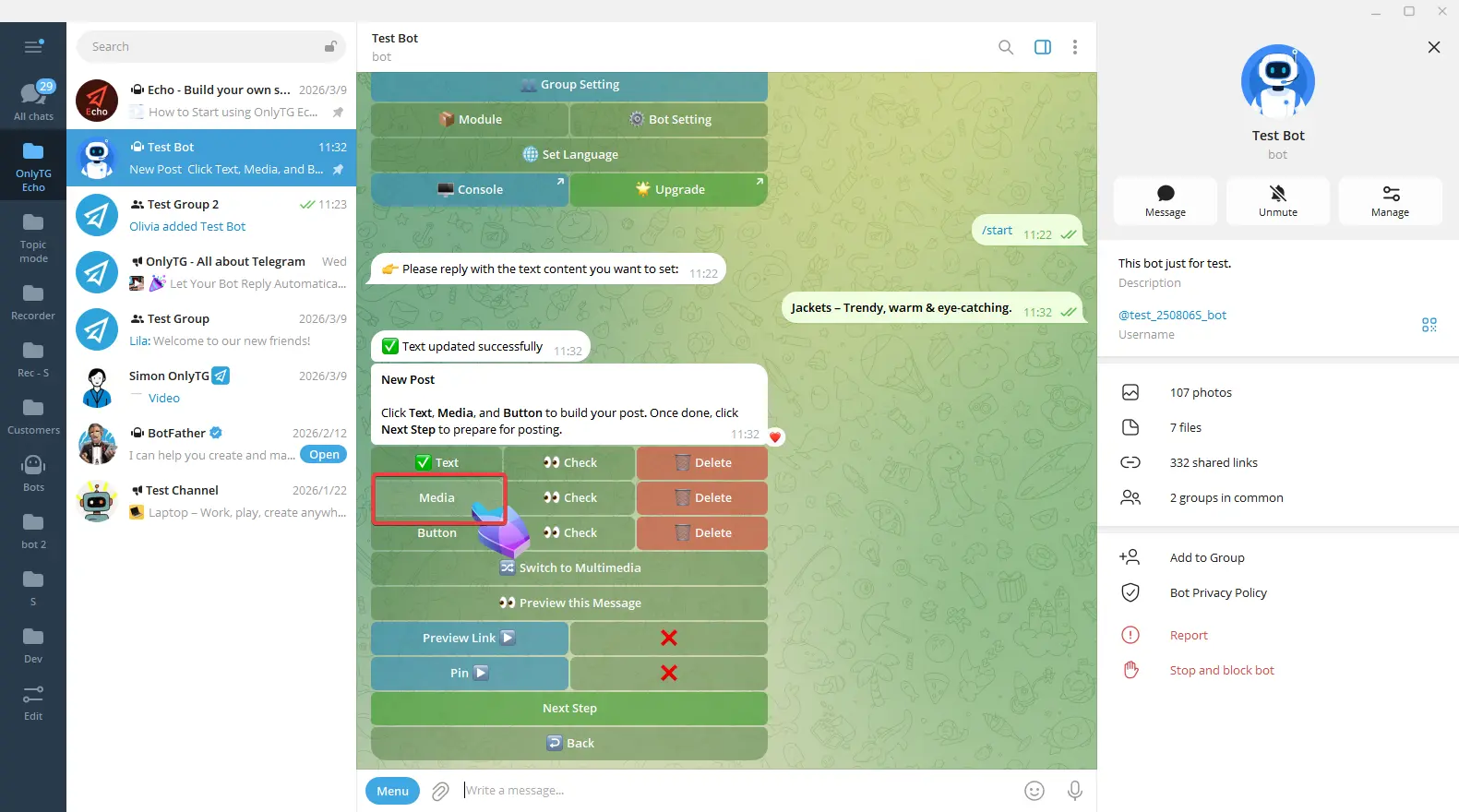
点击 Media,选择图片、视频或文件。弹出更新成功消息后,Media 按钮旁边出现对勾就表示设置完成。
群组中的循环帖子
群组中的循环帖子

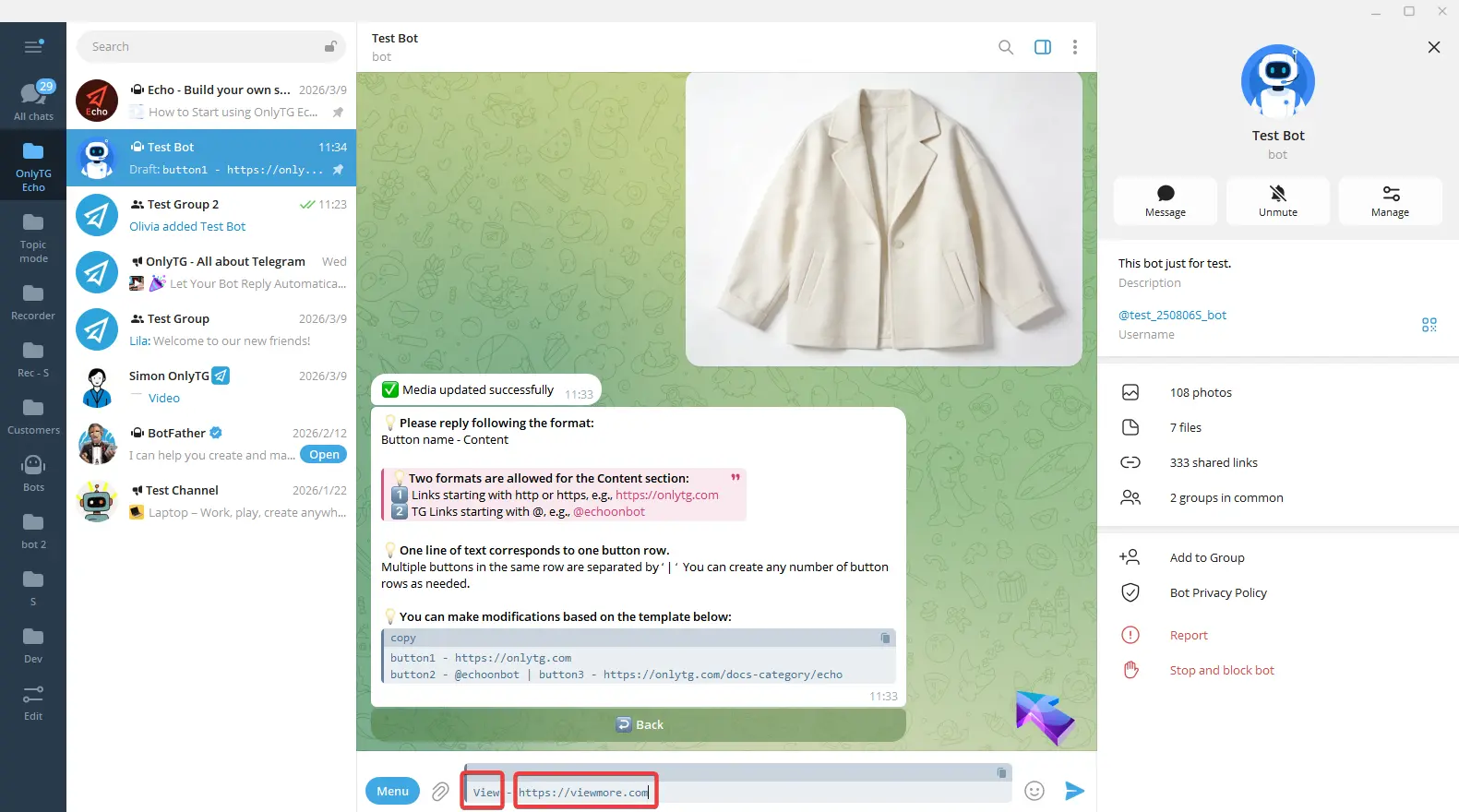
点击 Button,按照提示中的格式输入内容。

群组中的循环帖子
群组中的循环帖子

你也可以把示例复制到输入框里再进行编辑。

群组中的循环帖子

例如:我现在只想要一个按钮,所以我会删除下面这一行。然后把 button1 改成我想要的按钮名称,再把 link 替换成我自己的链接。
群组中的循环帖子

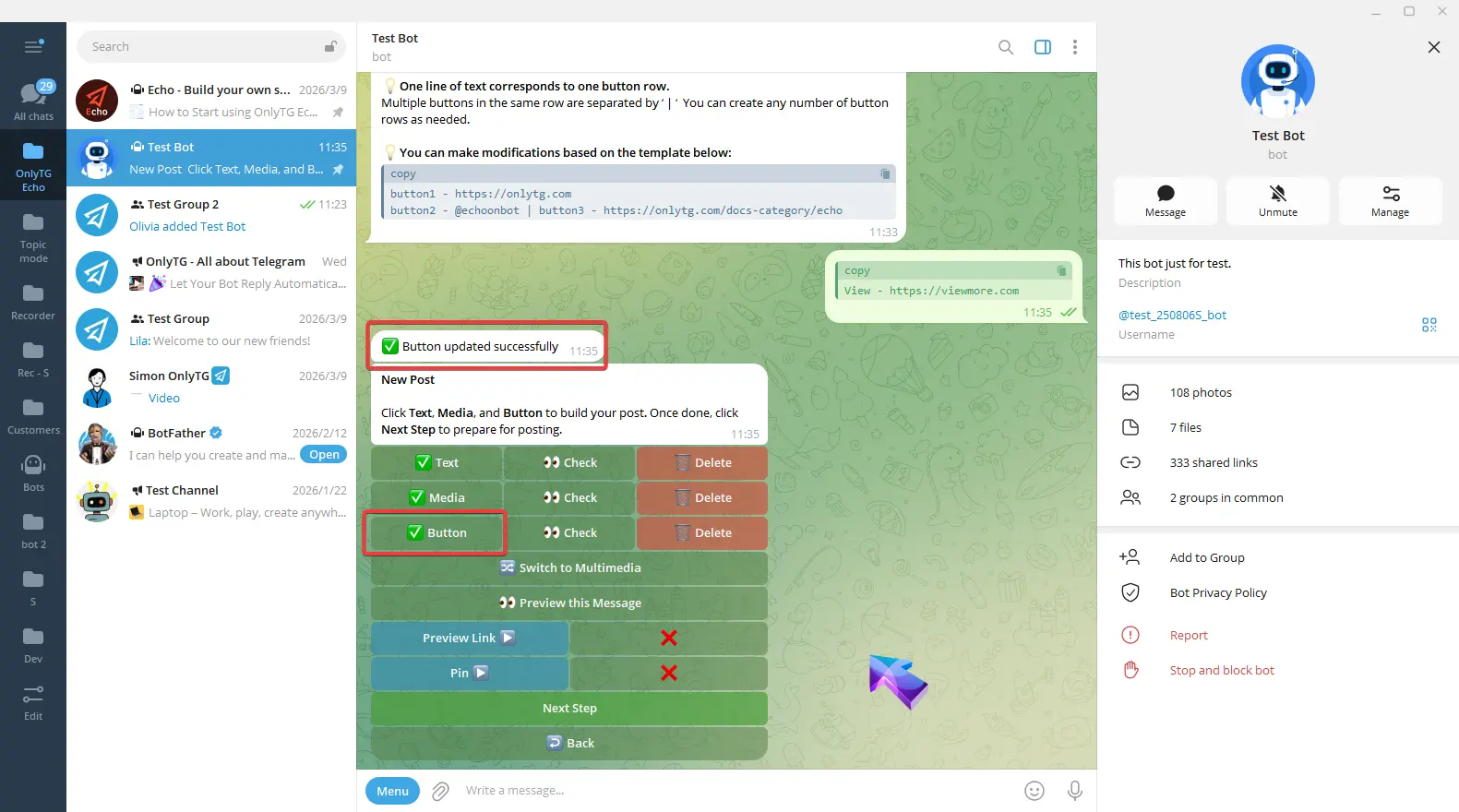
编辑完成后发送。弹出更新成功消息后,Button 旁边出现对勾就表示设置完成。
群组中的循环帖子

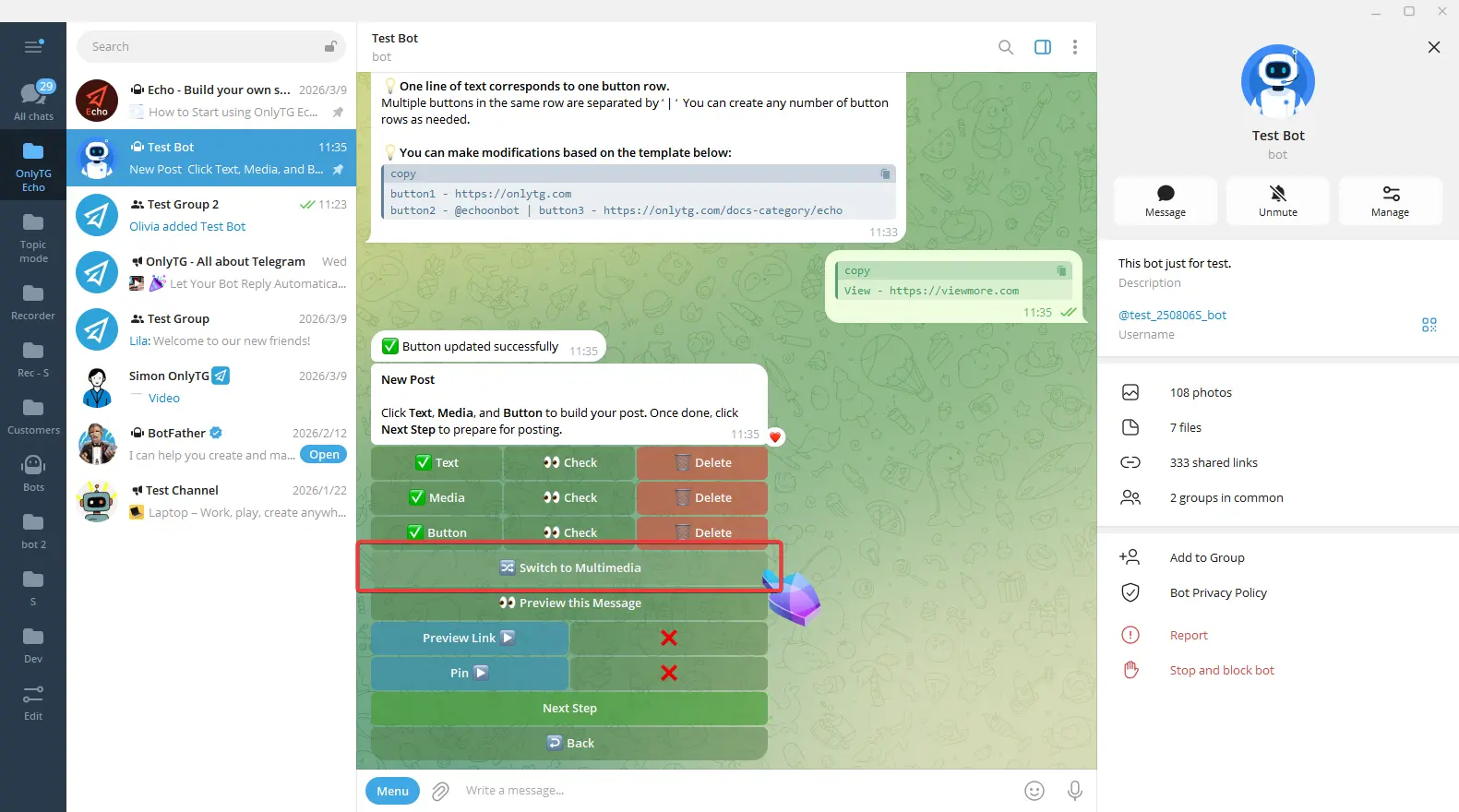
切换到多媒体:将帖子转换为一种模式,在这种模式下你可以配置文字和多张图片/视频,但不支持文件和按钮。我们现在暂时不用这个模式。(点击这里了解如何设置多媒体消息)
群组中的循环帖子
群组中的循环帖子

完成以上配置后,点击这里预览帖子。

群组中的循环帖子
群组中的循环帖子

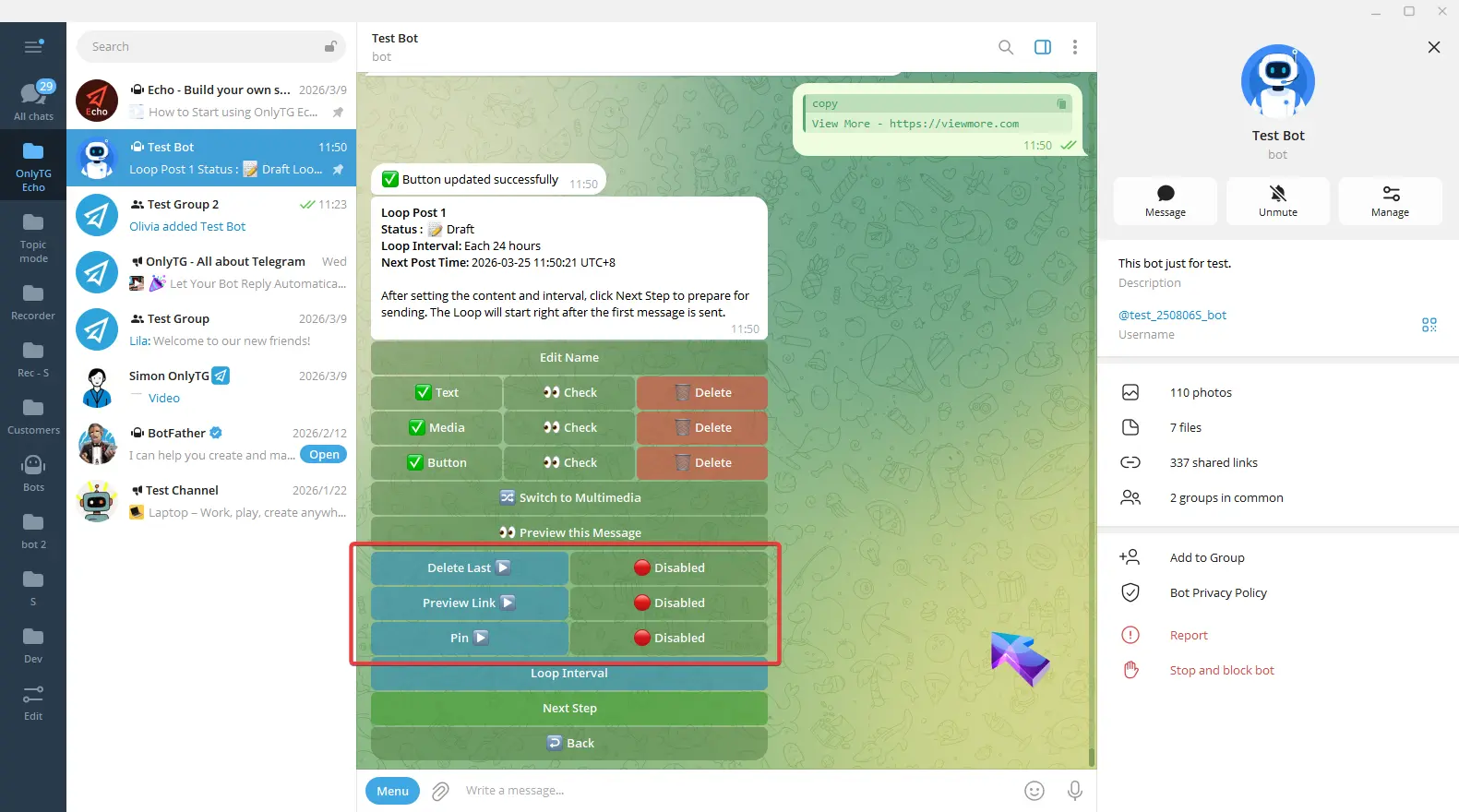
步骤 3

这里你会看到三个功能,可以根据需要选择启用:

群组中的循环帖子

删除上一条:启用后,在发送新帖子之前,会先删除这个循环中上一条已发送的帖子。

群组中的循环帖子
群组中的循环帖子
群组中的循环帖子

预览链接:启用后,会在你的帖子中显示链接预览。

群组中的循环帖子

置顶:启用后,这条帖子将被置顶在群组中。

群组中的循环帖子

步骤 4

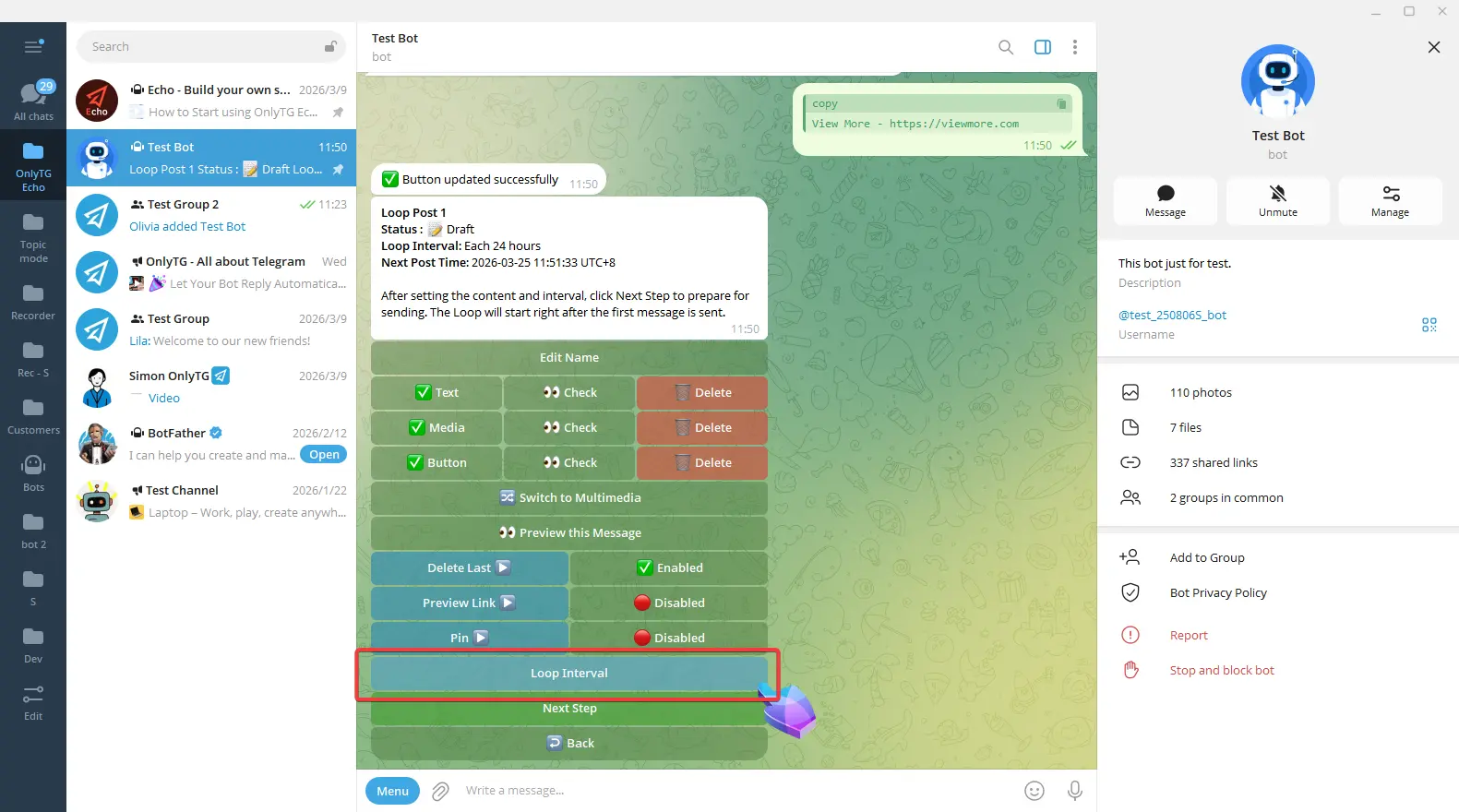
接下来,点击 Loop Interval。

群组中的循环帖子

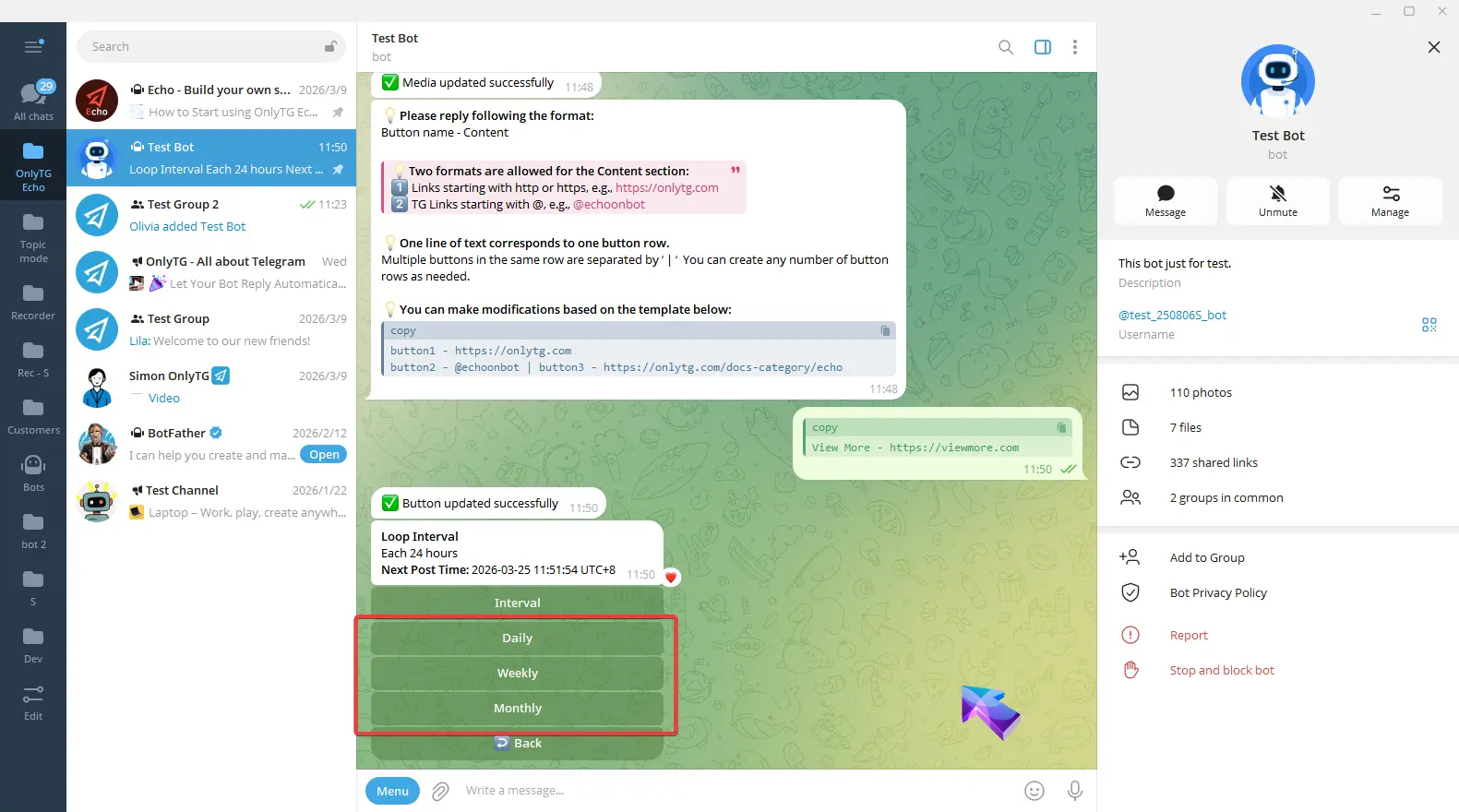
你可以直接使用这里的按钮来设置 Daily、Weekly 或 Monthly 循环。

群组中的循环帖子

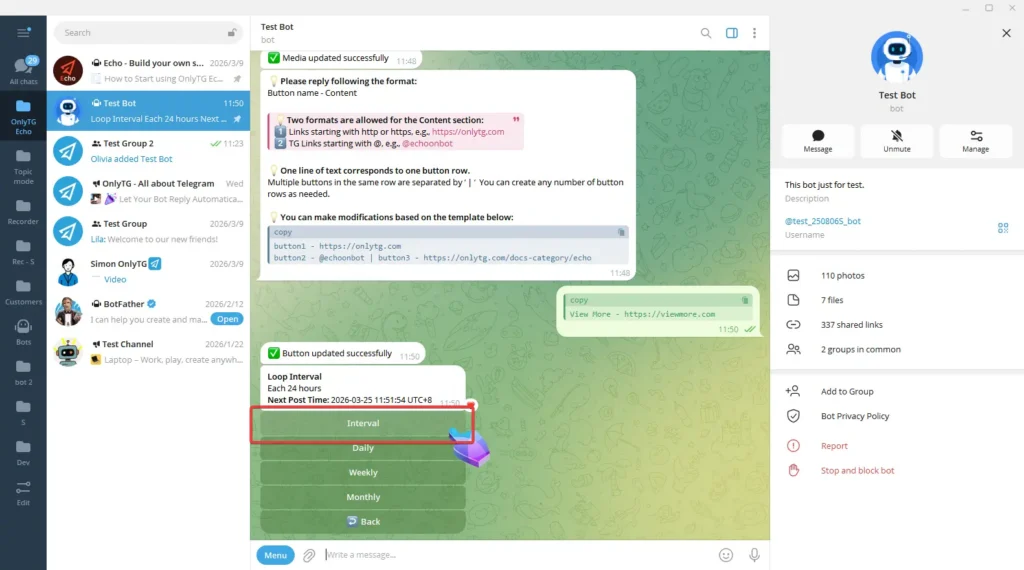
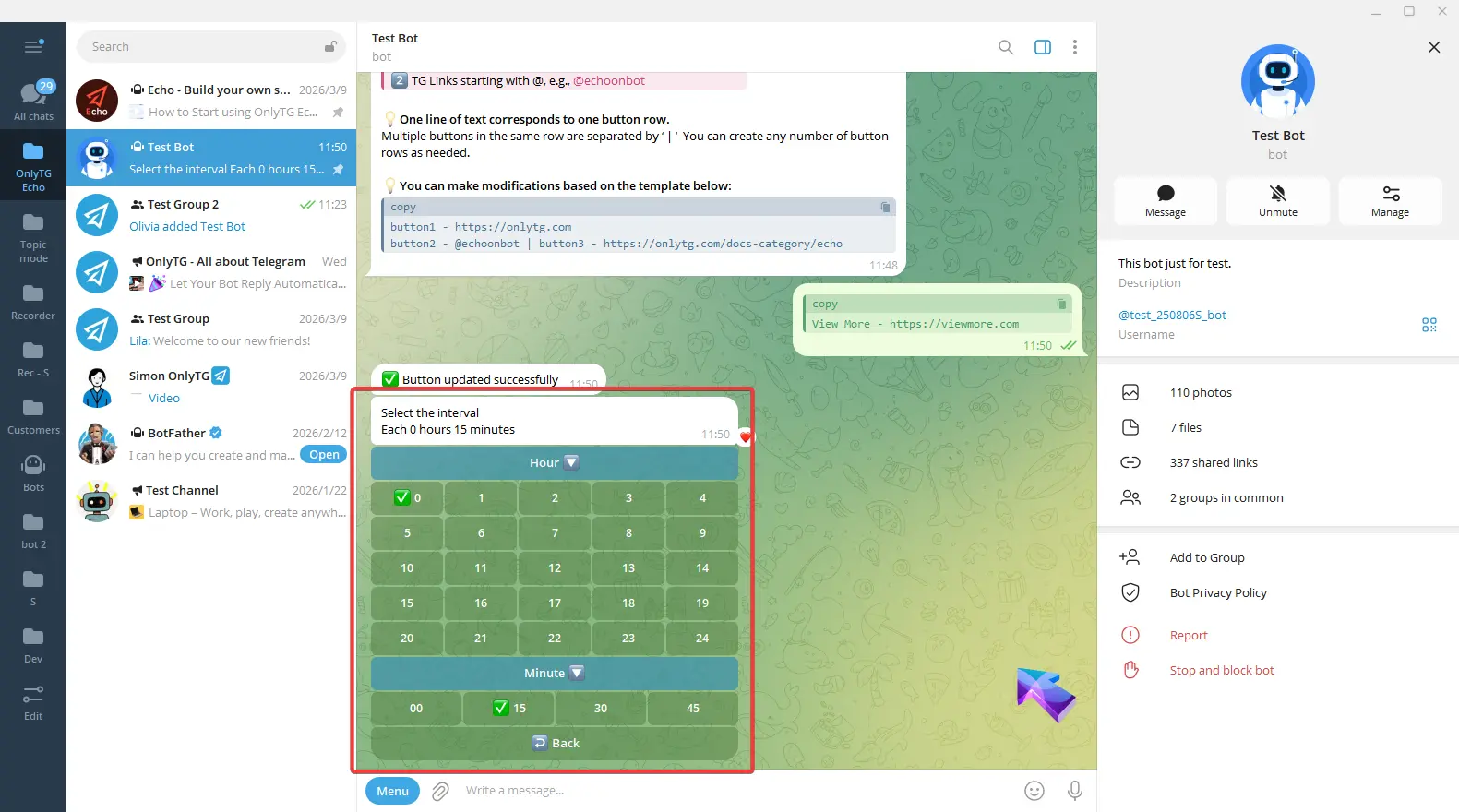
或者点击 Interval 来设置 24 小时内的间隔。

群组中的循环帖子
群组中的循环帖子

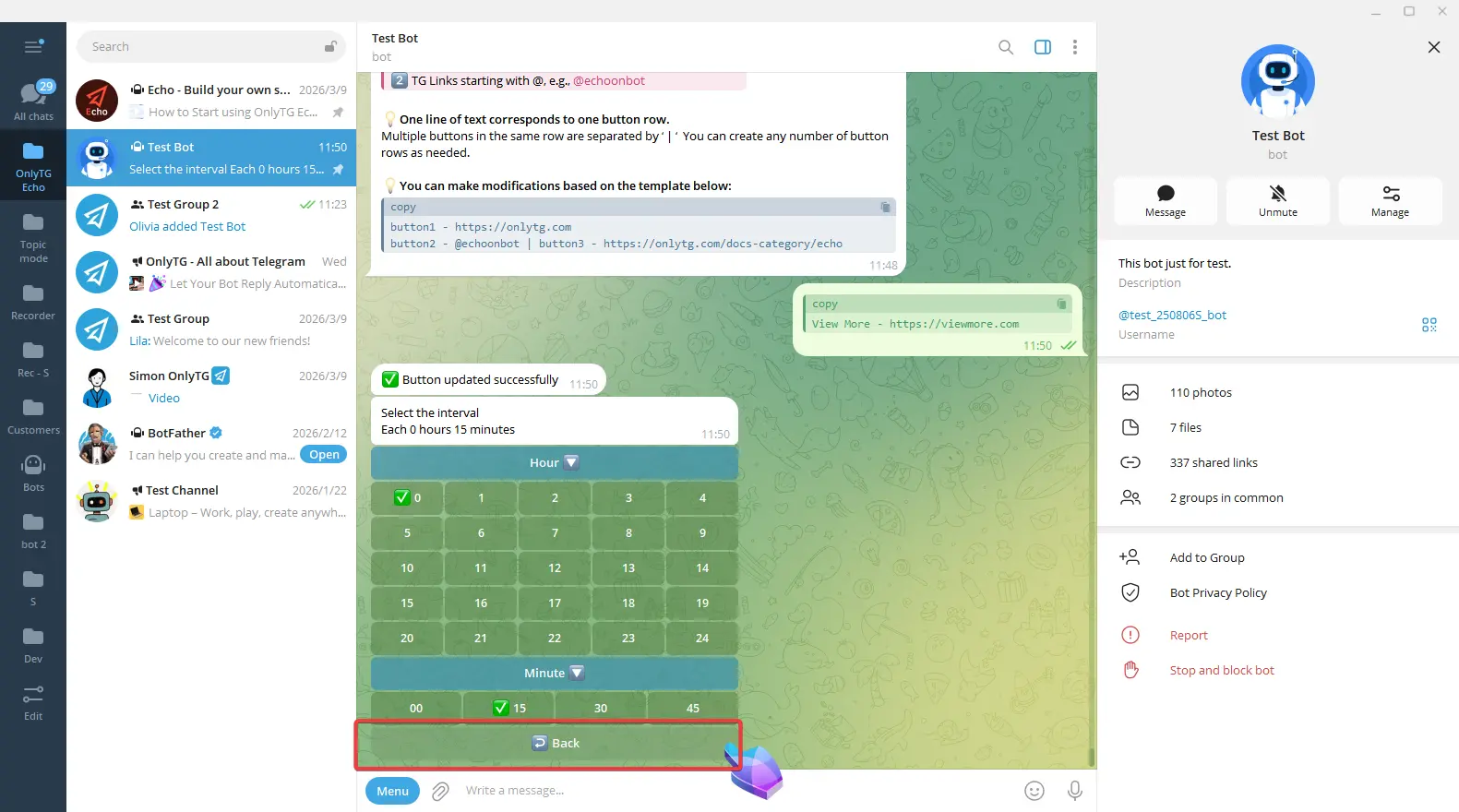
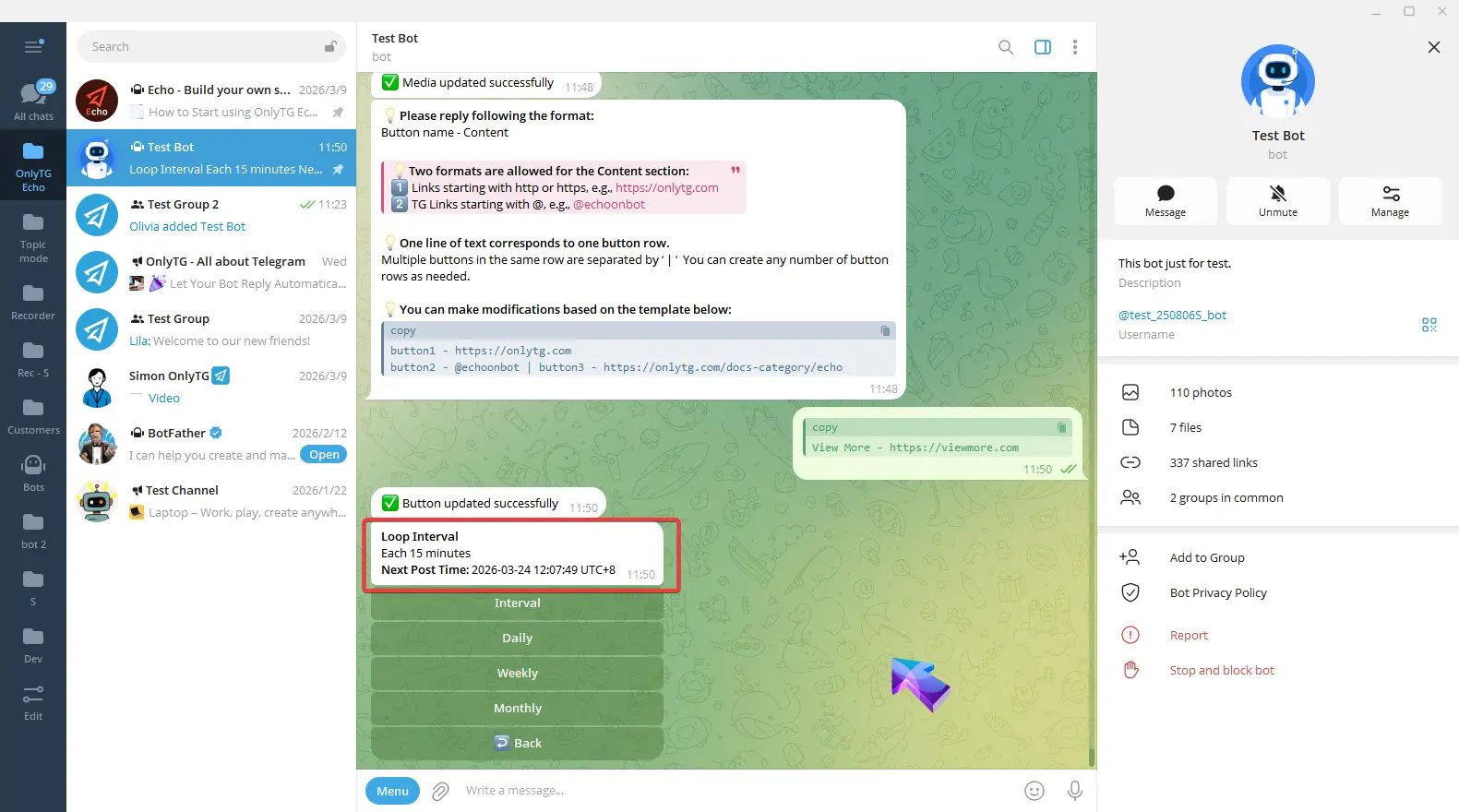
点击 Back,在这里你可以查看下一条帖子的循环间隔 和 准确时间。

群组中的循环帖子
群组中的循环帖子

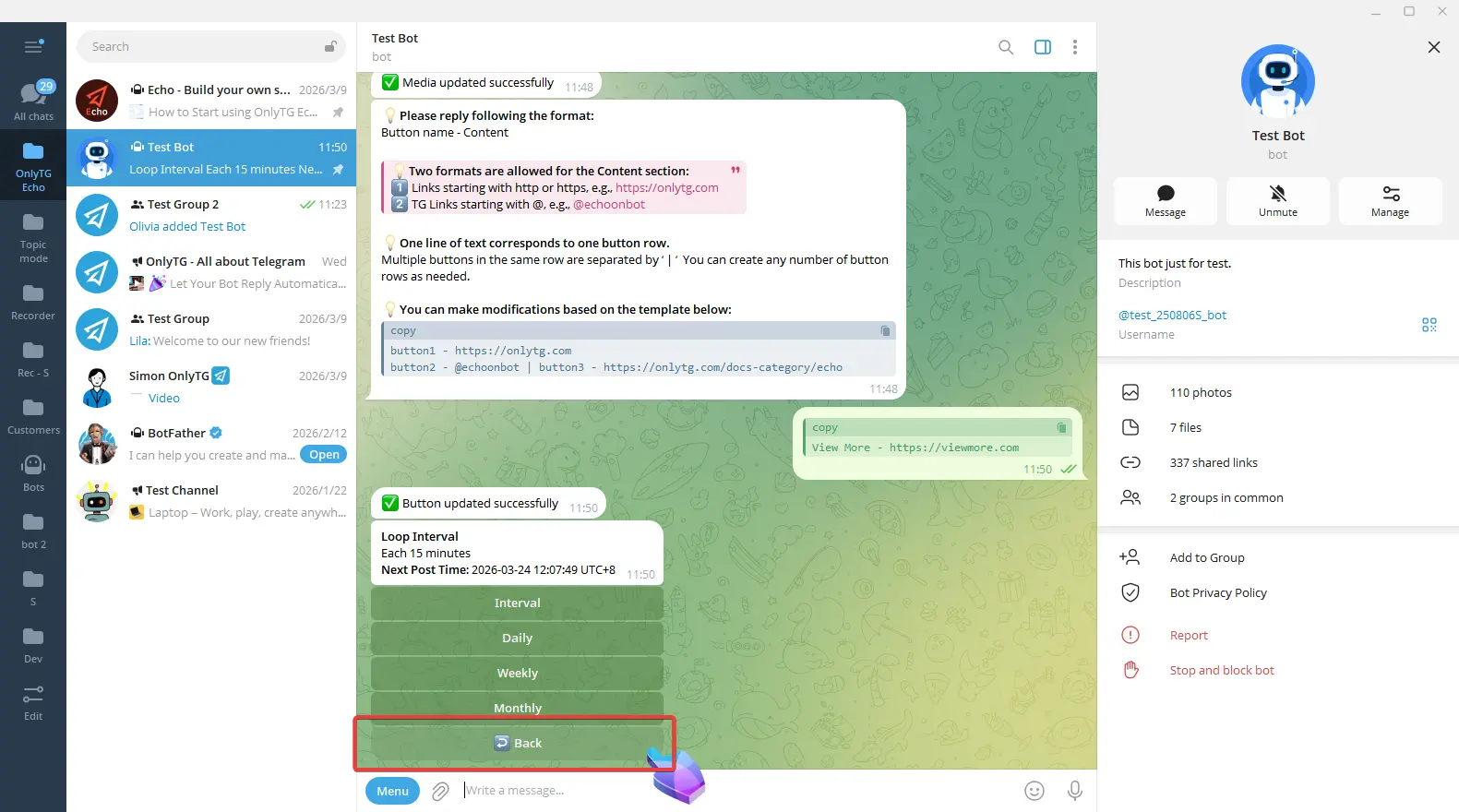
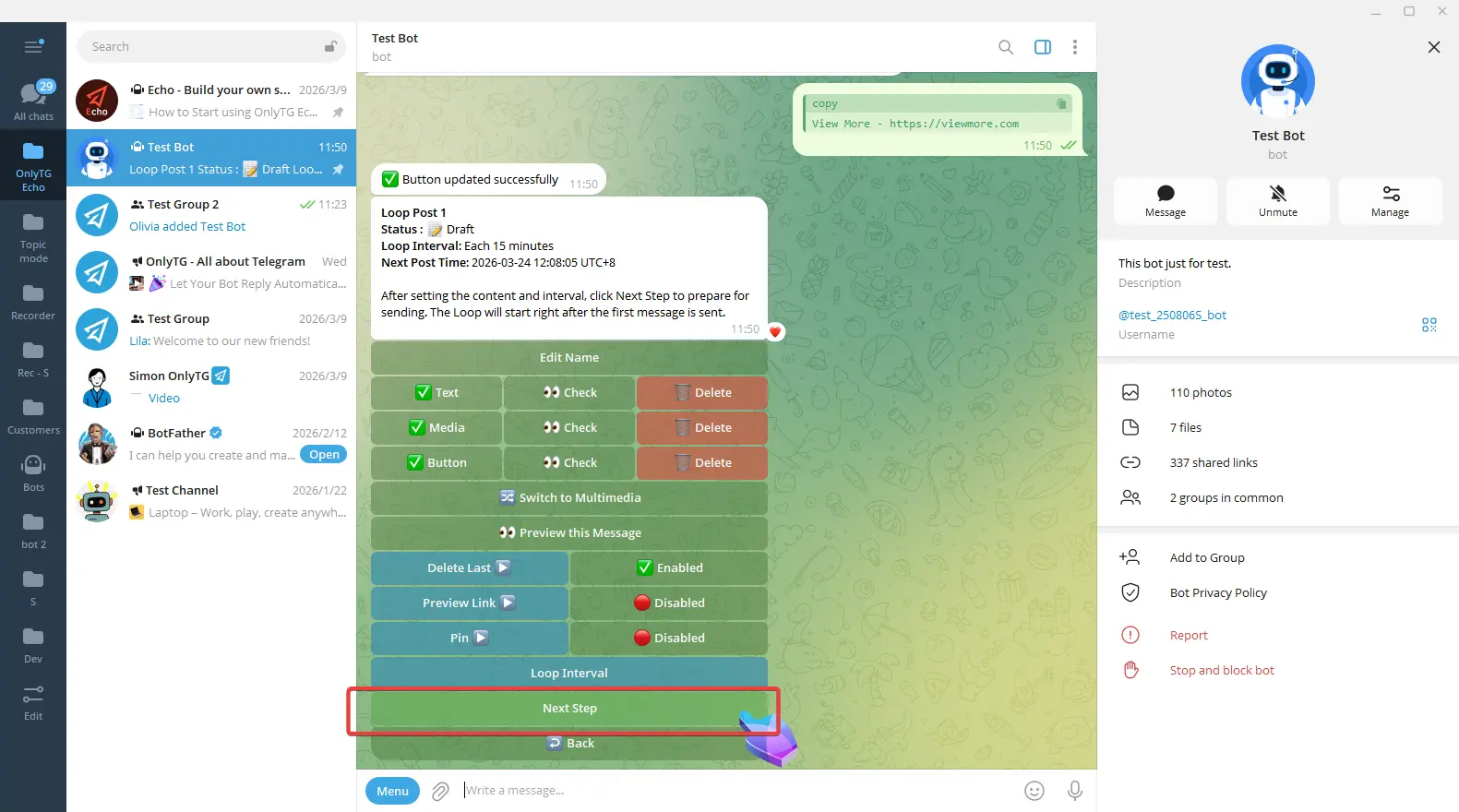
点击 Back,然后点击 Next Step。

群组中的循环帖子
群组中的循环帖子

步骤 5

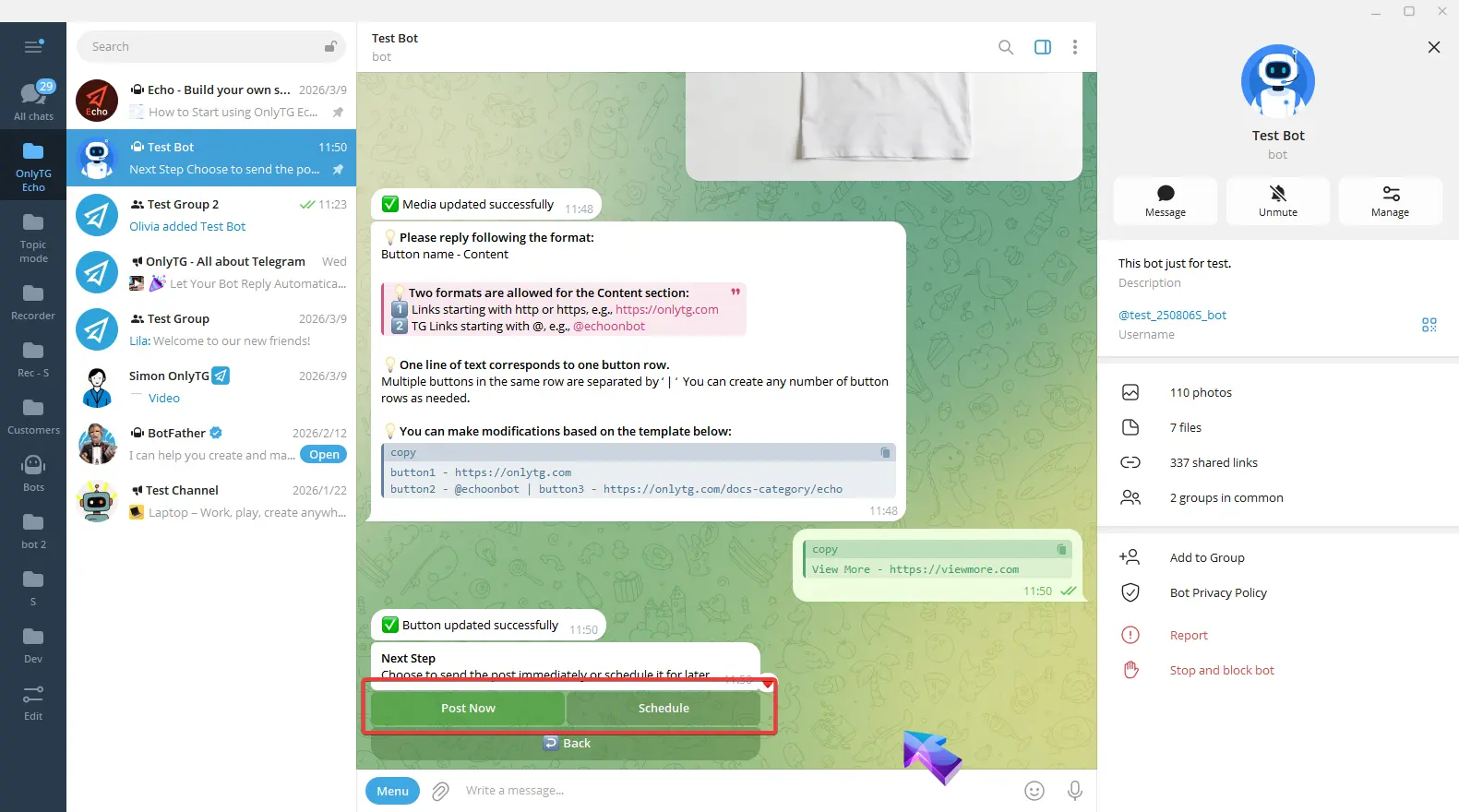
你可以点击 Post Now 立即发布。或者点击 Schedule 设置未来的发布时间。

群组中的循环帖子

立即发布

点击 Post Now 后,会出现确认消息。

群组中的循环帖子
群组中的循环帖子

定时发布

点击 Schedule

群组中的循环帖子

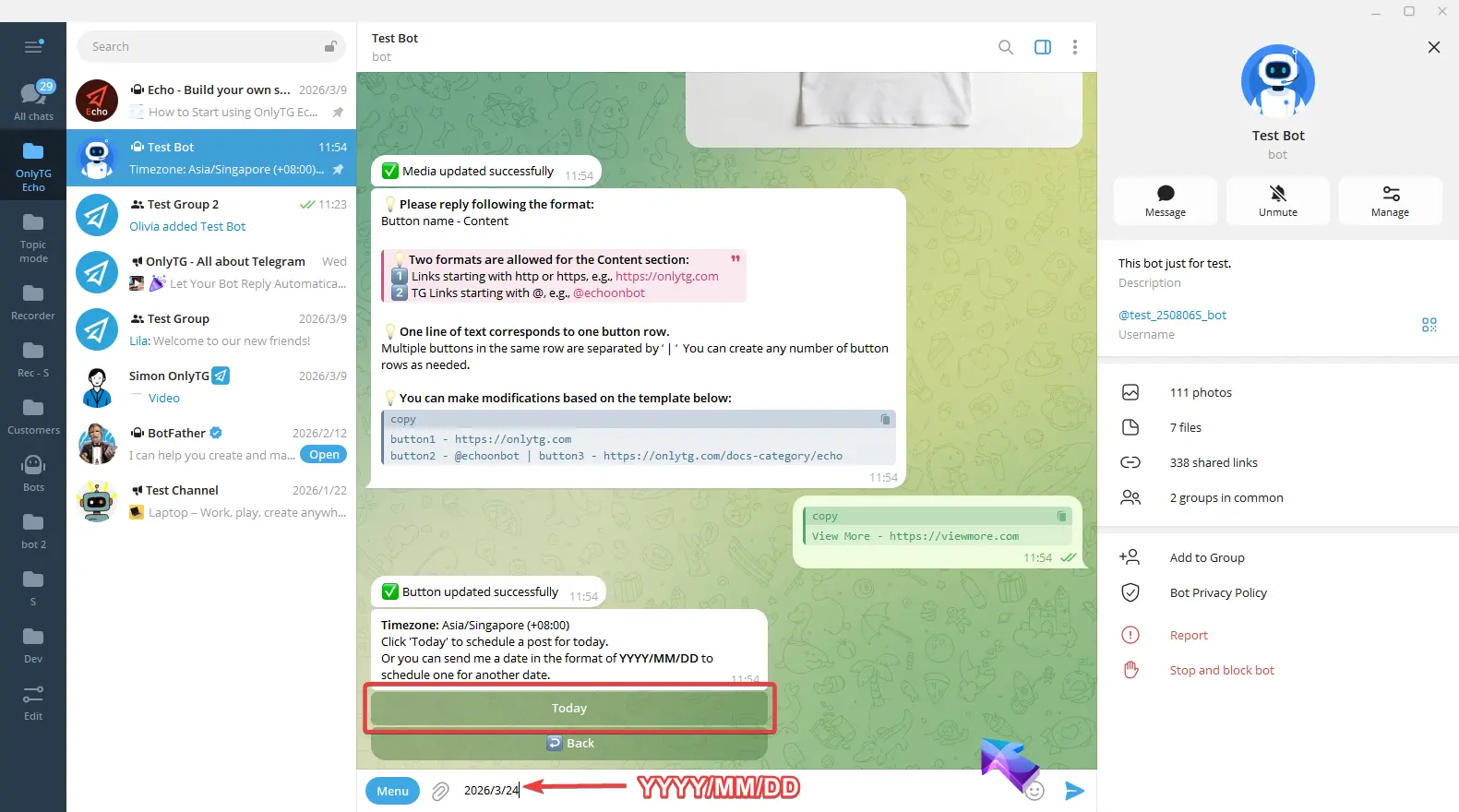
你可以直接点击 Today ,也可以按照  YYYY/MM/DD 的格式回复日期。
群组中的循环帖子

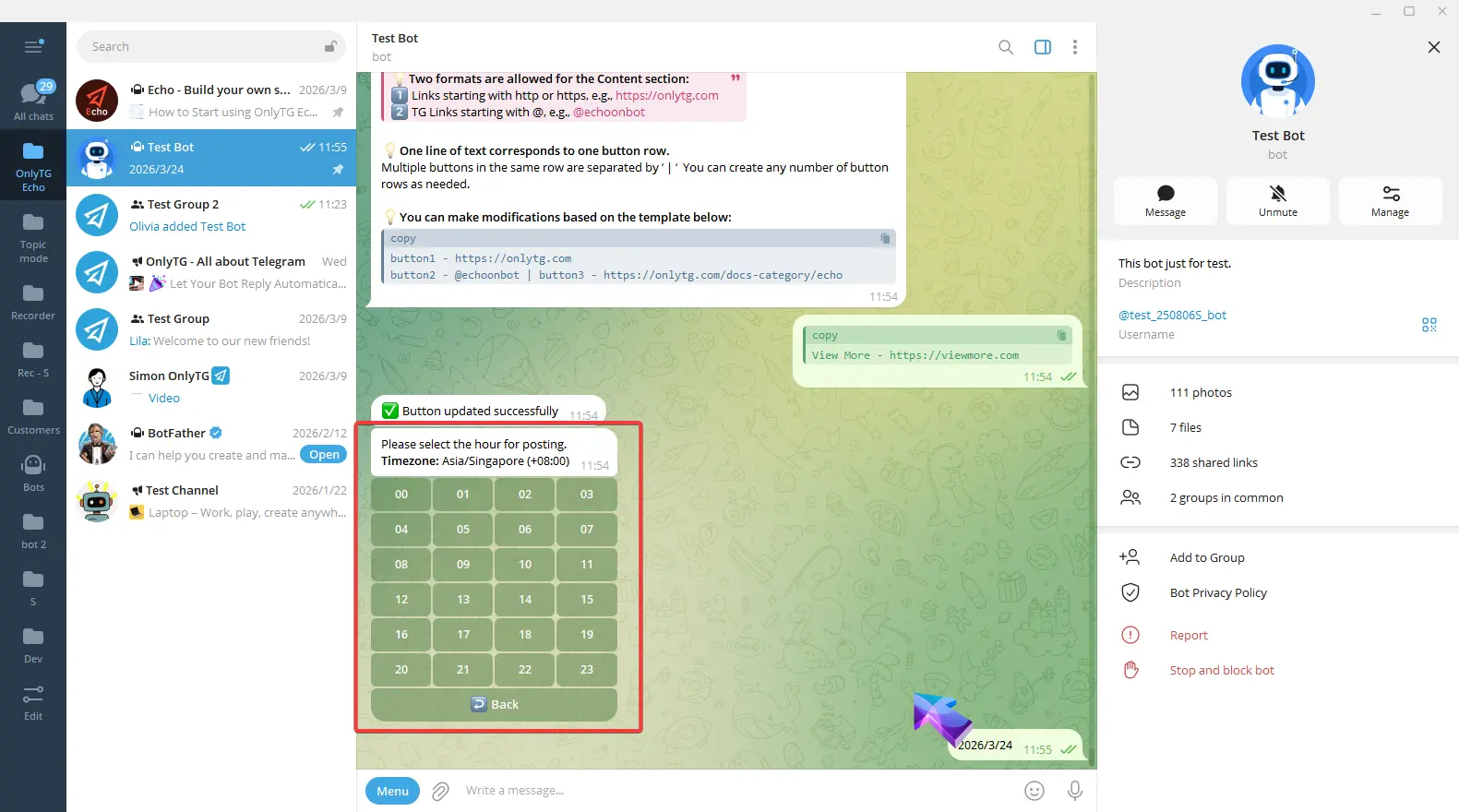
设置日期后,再选择具体的 Hour 和 Minute (时间会按你设置的时区显示)。
群组中的循环帖子
群组中的循环帖子

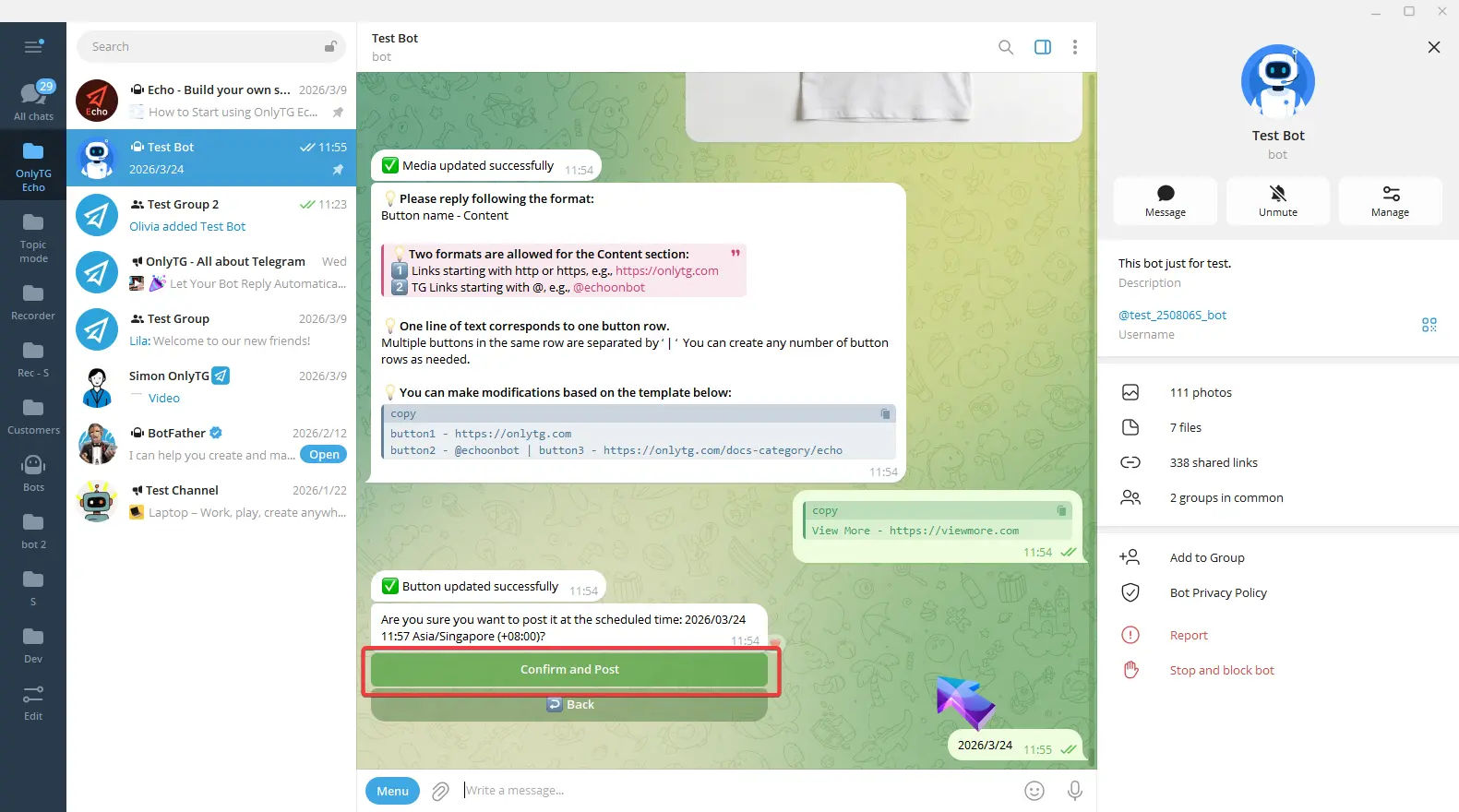
最后,点击 Confirm and Post。帖子会在预定时间发布到频道中。
群组中的循环帖子
群组中的循环帖子
群组中的循环帖子

步骤 6

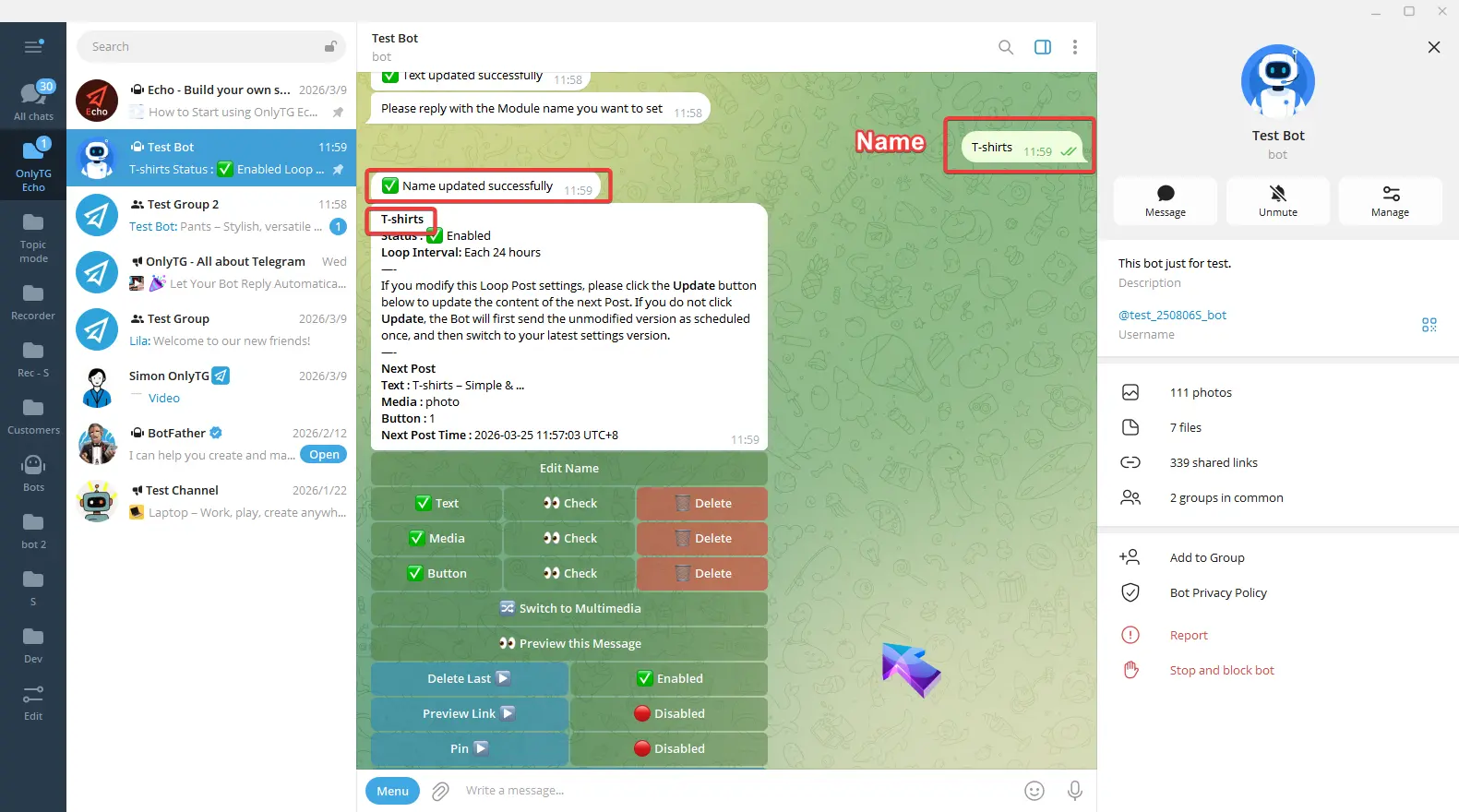
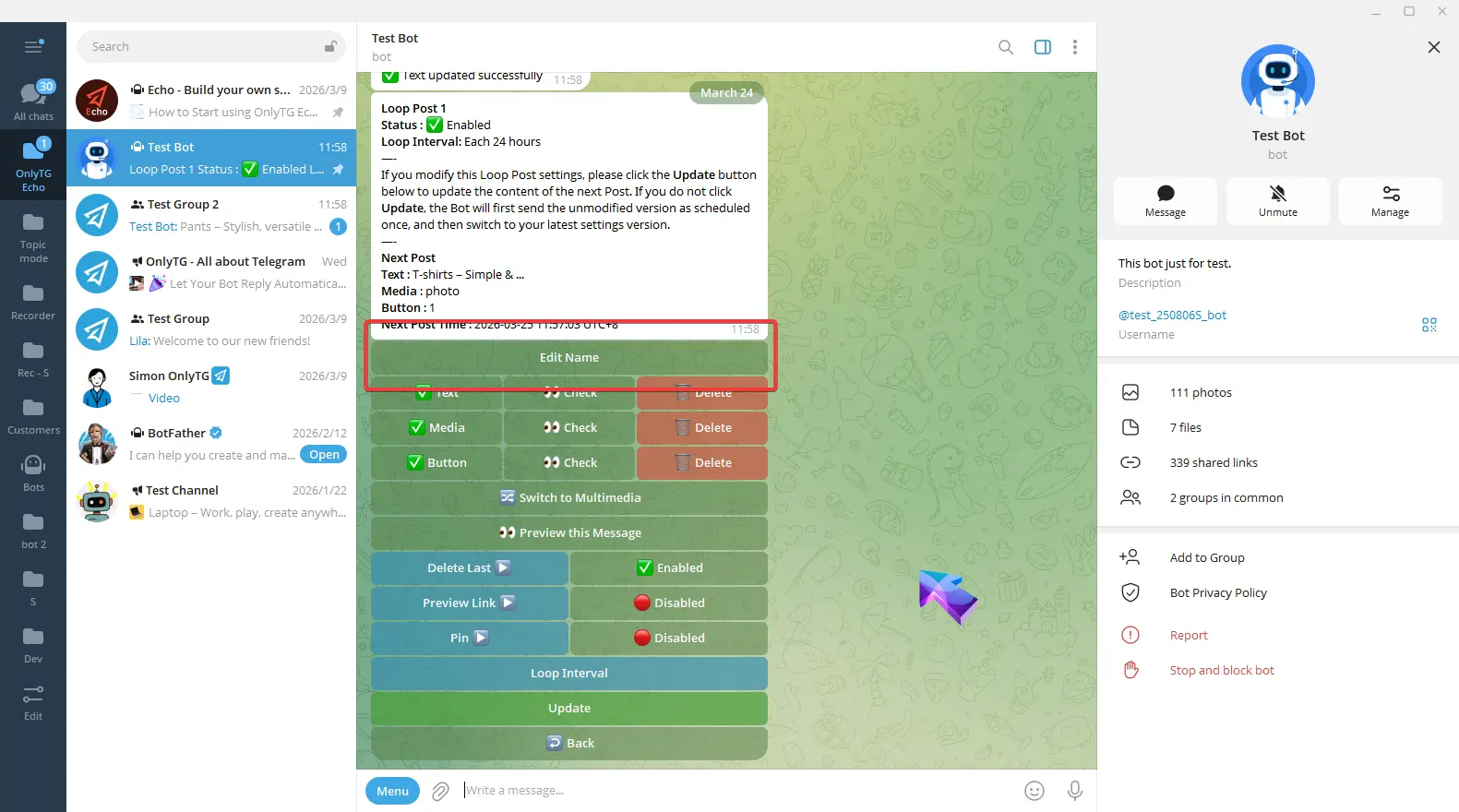
另外,你可以通过点击 Edit Name 并回复新名称来修改这个循环帖子的名称。这是为了方便识别和搜索。
群组中的循环帖子
群组中的循环帖子
群组中的循环帖子

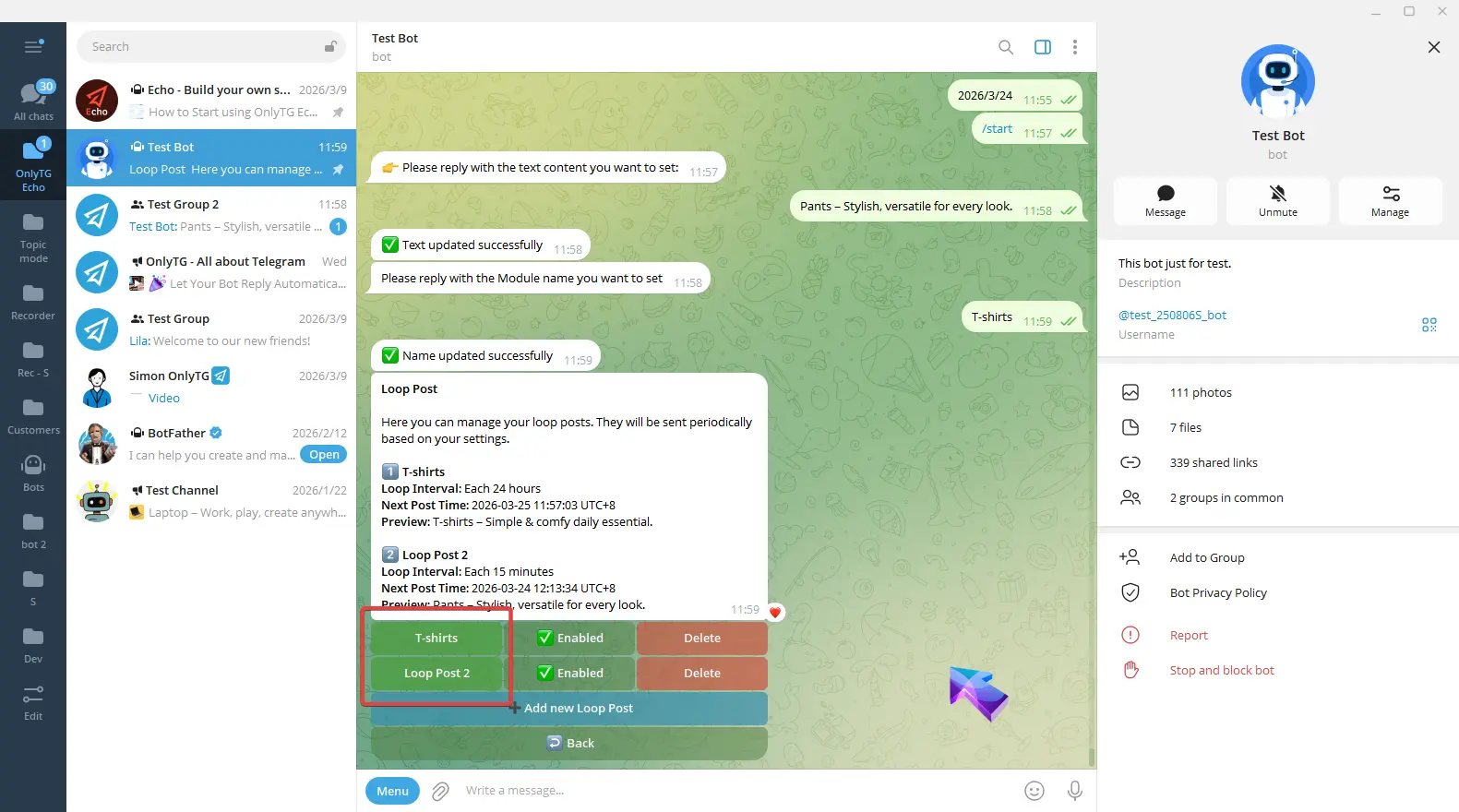
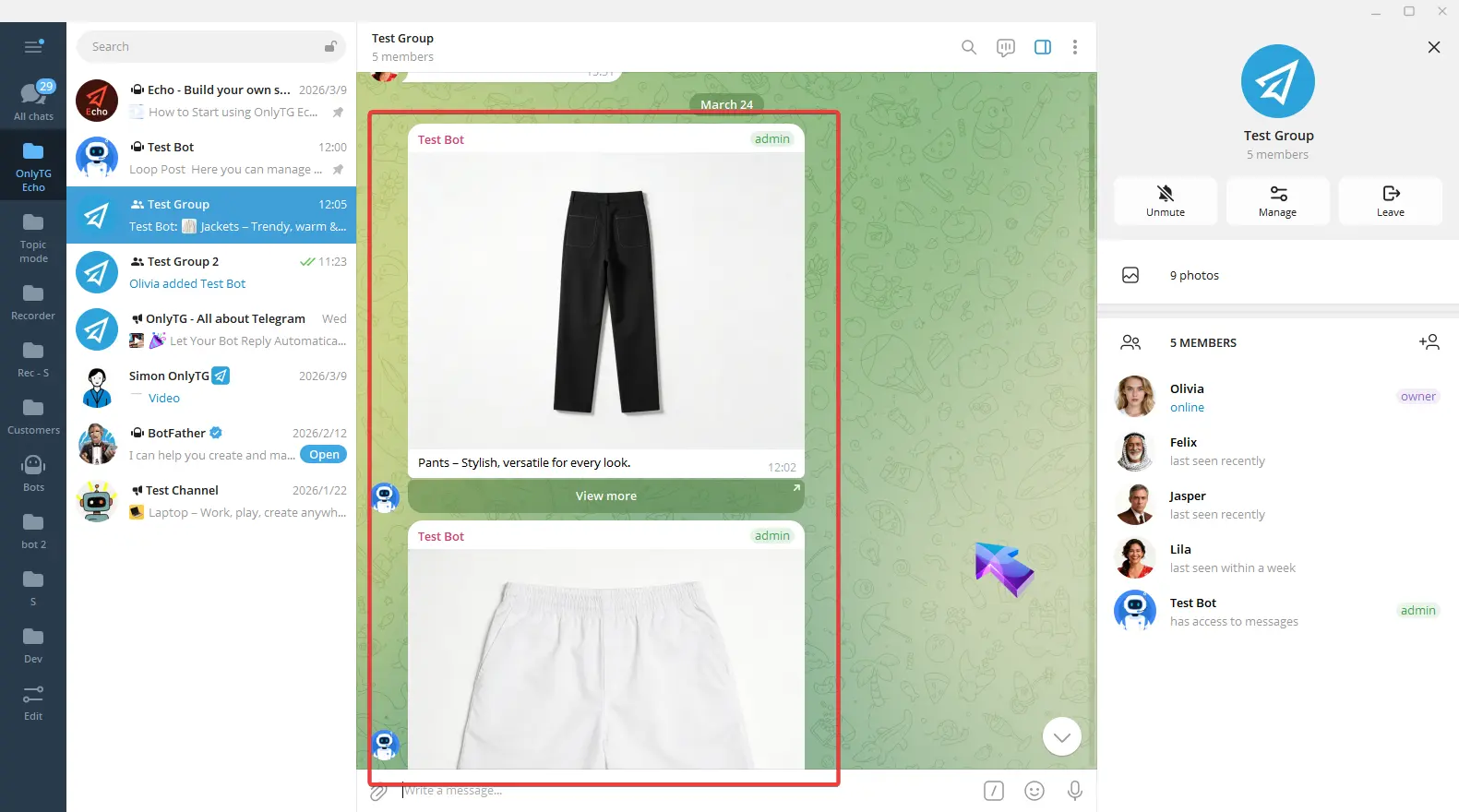
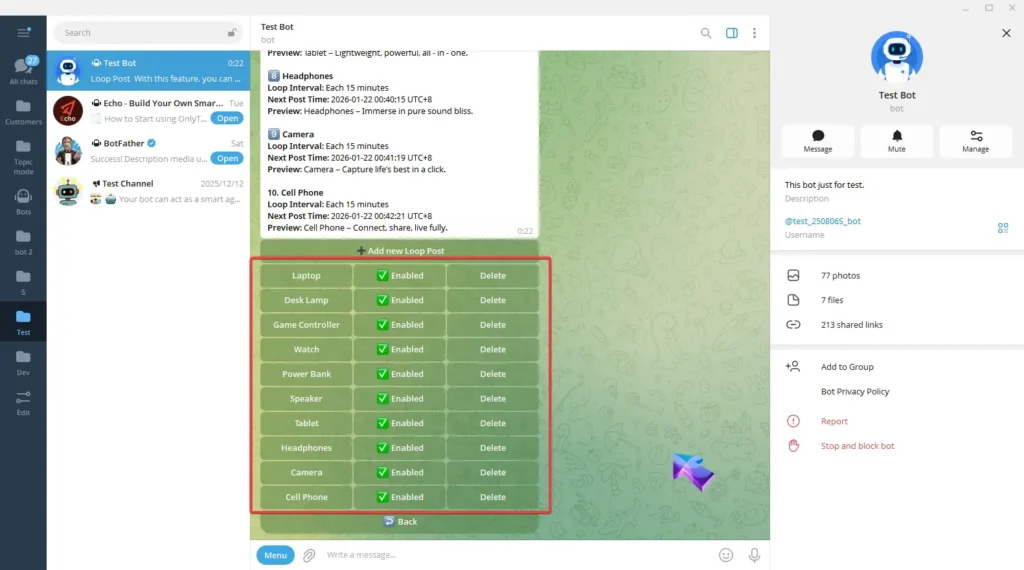
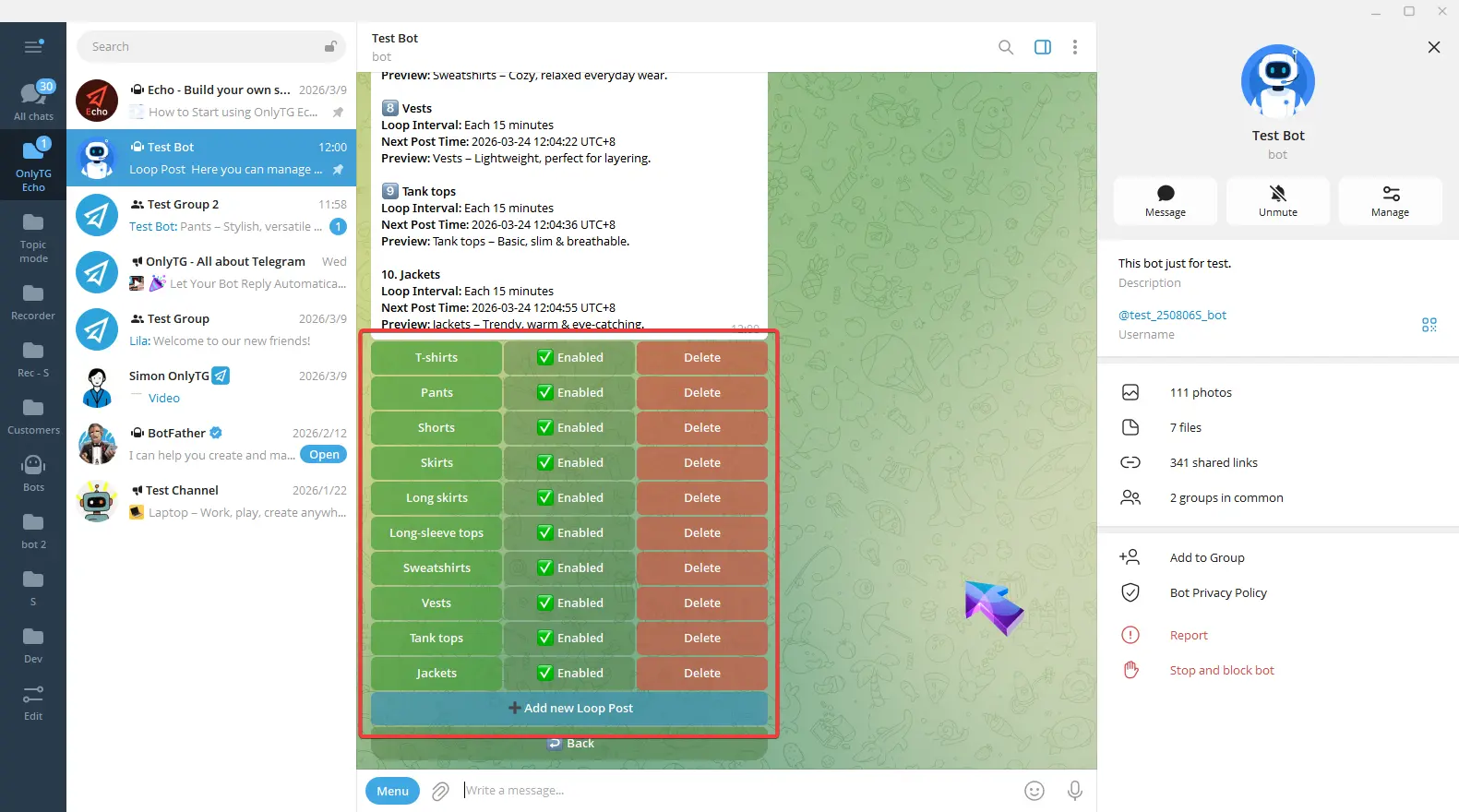
重复以上步骤添加多个循环帖子,你就能实现多个帖子同时自动循环发布的效果。
群组中的循环帖子

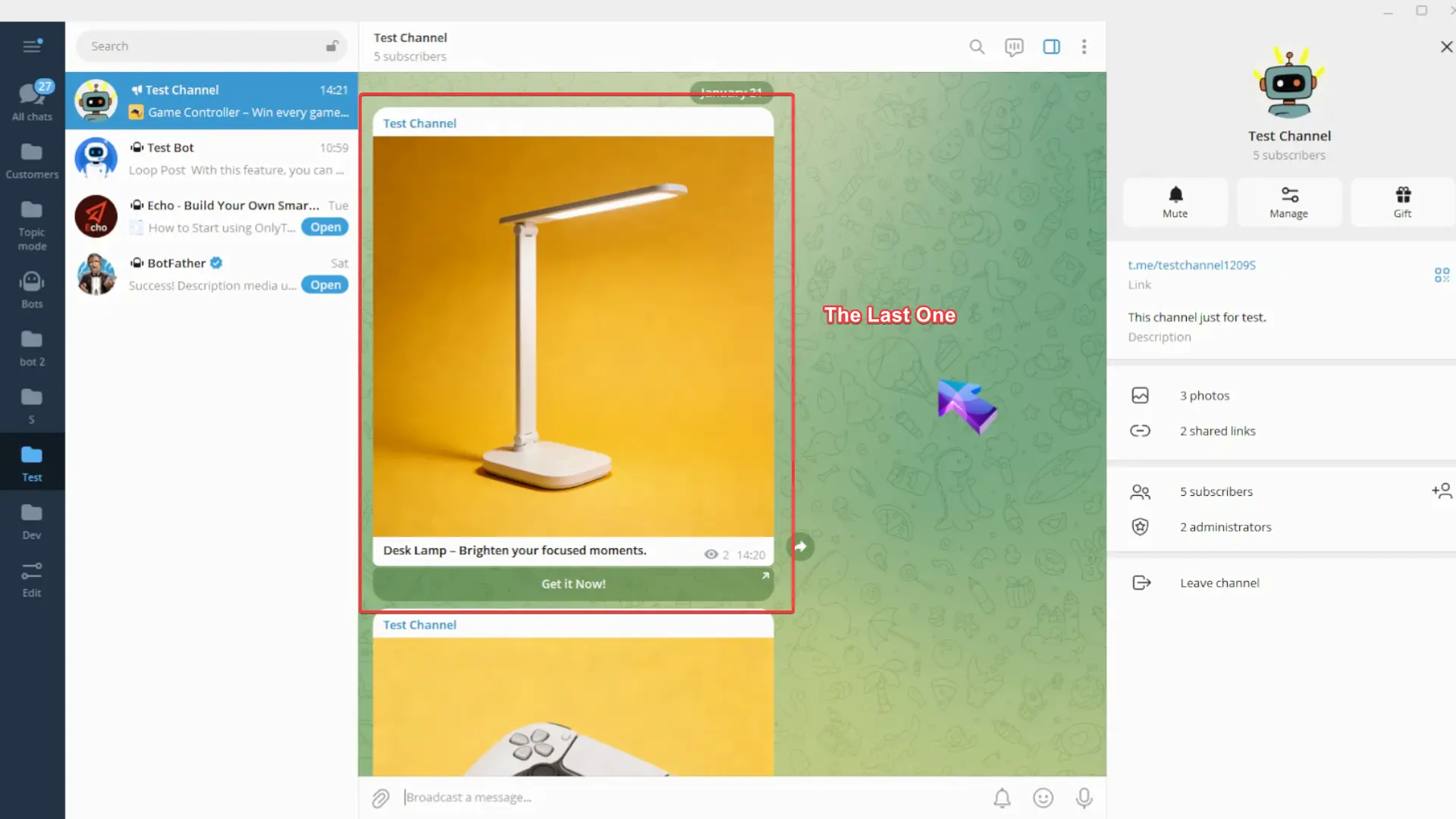
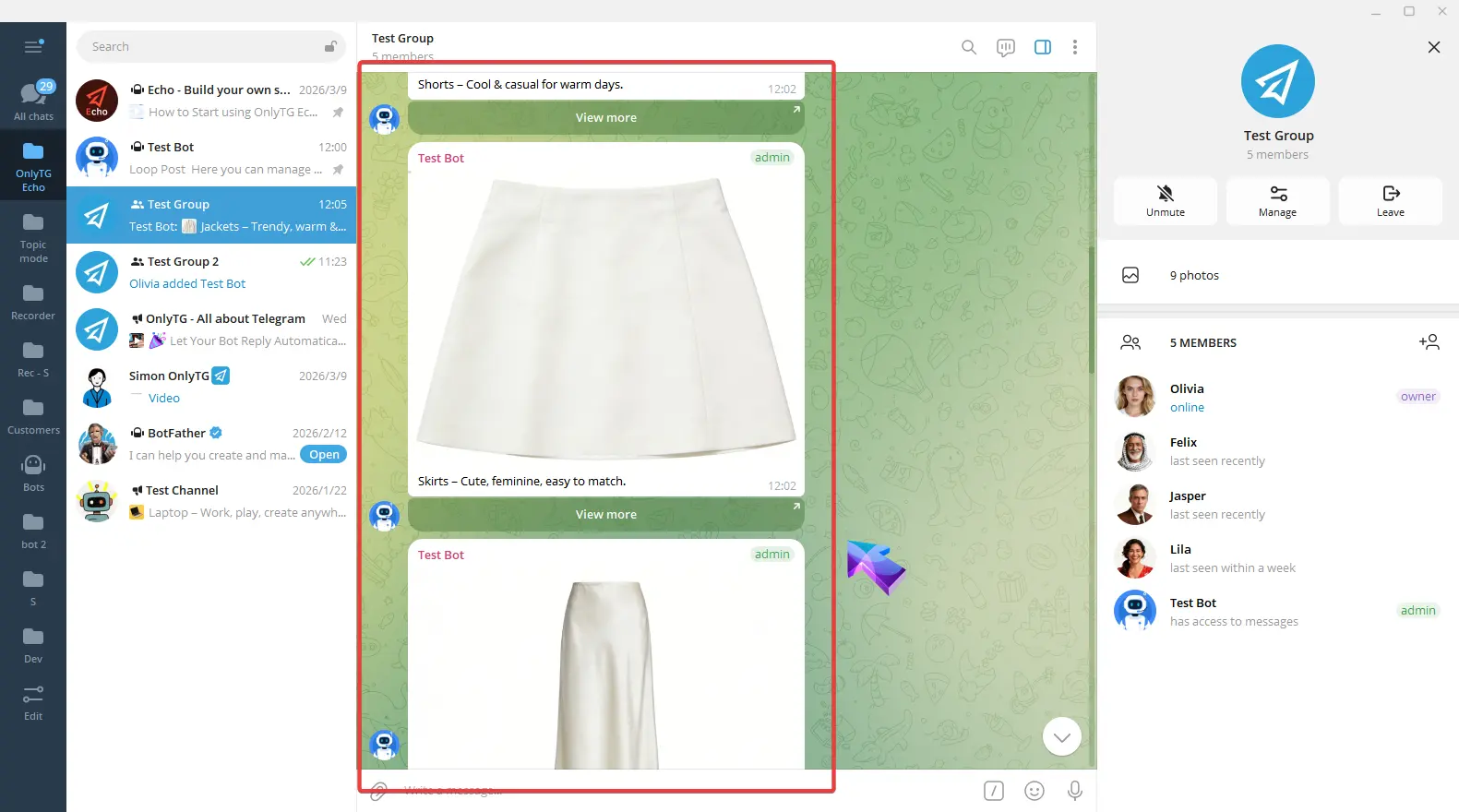
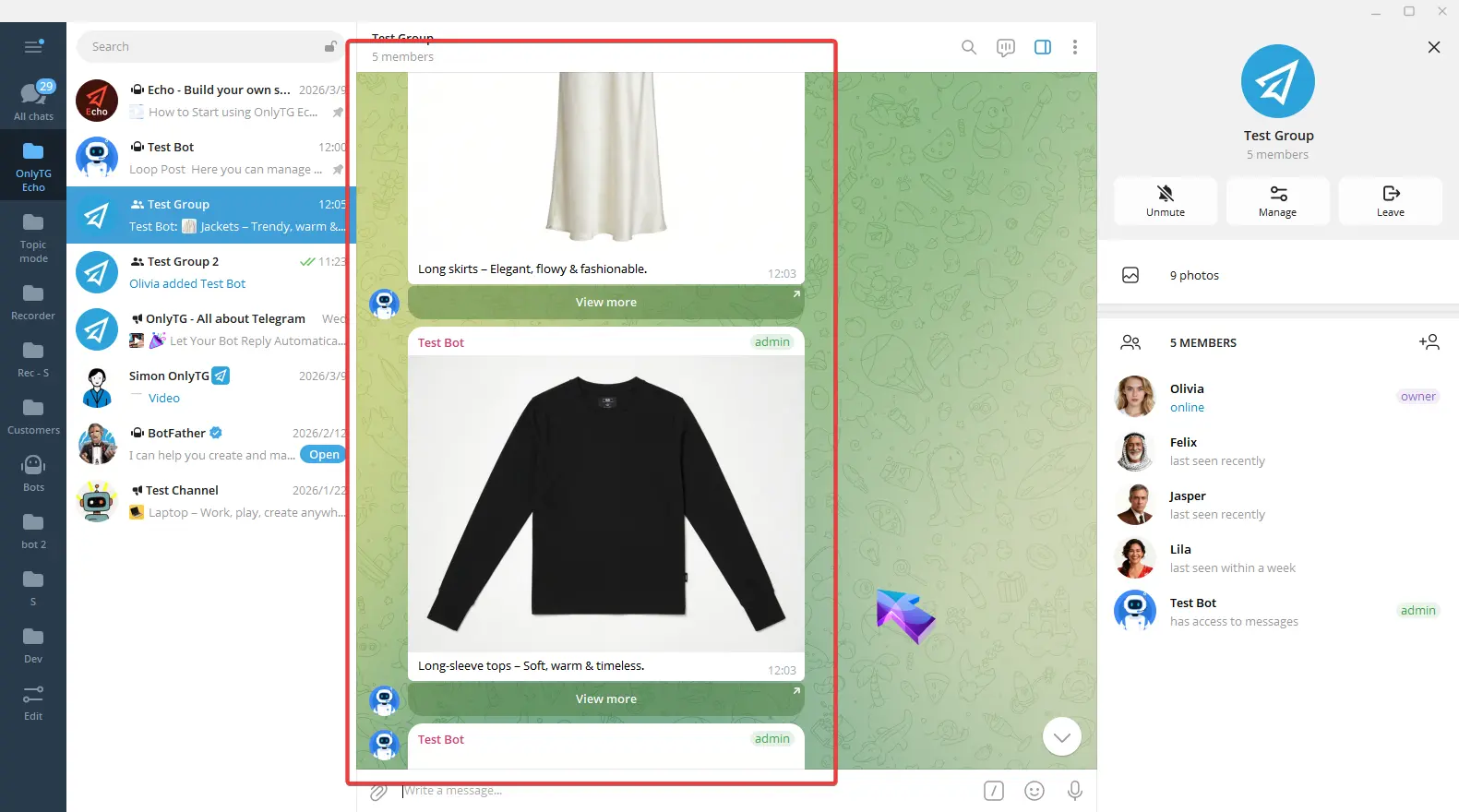
现在这些帖子会按照设定的间隔在这个频道中自动循环发布。

群组中的循环帖子
群组中的循环帖子
群组中的循环帖子

步骤 7

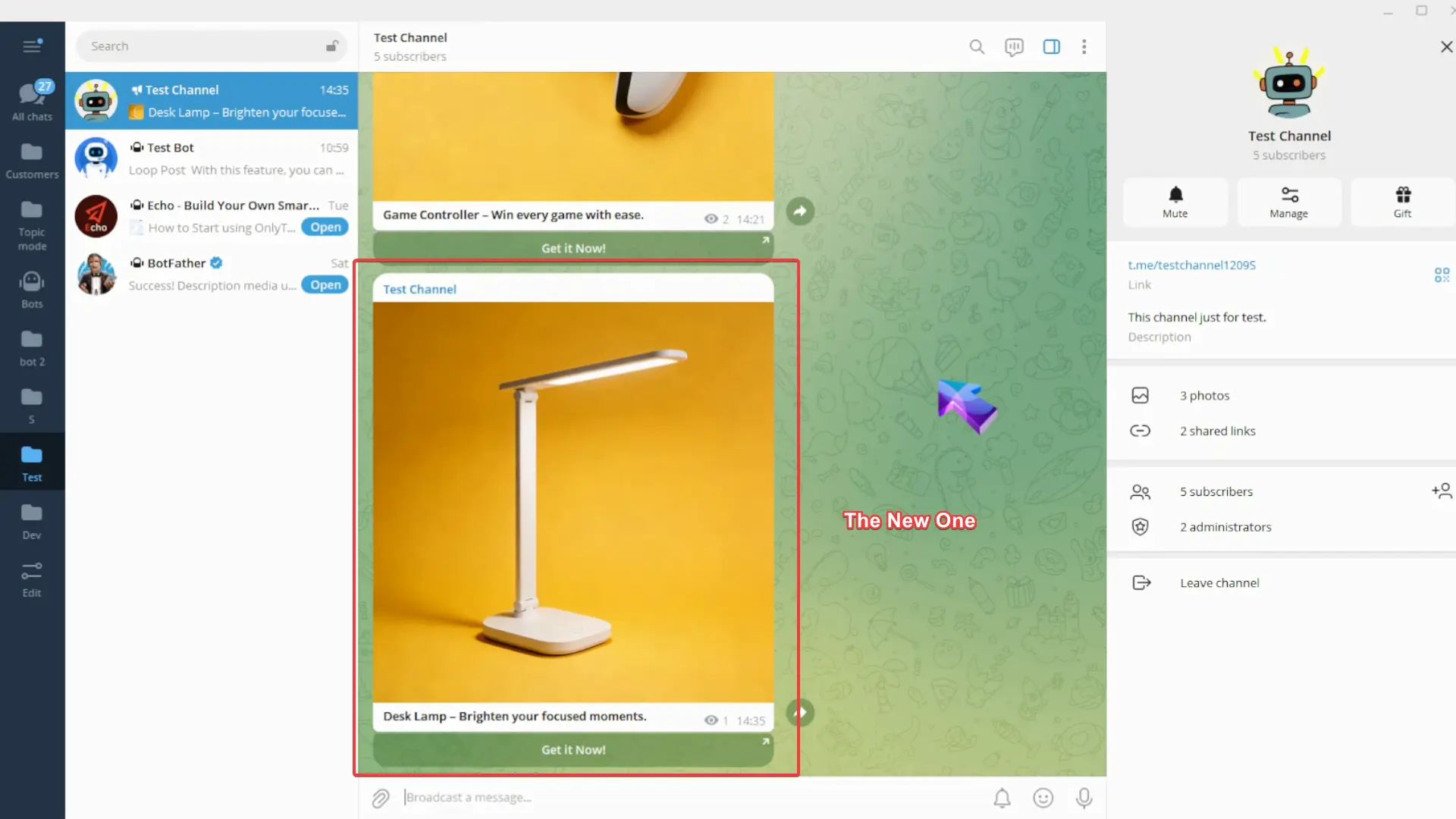
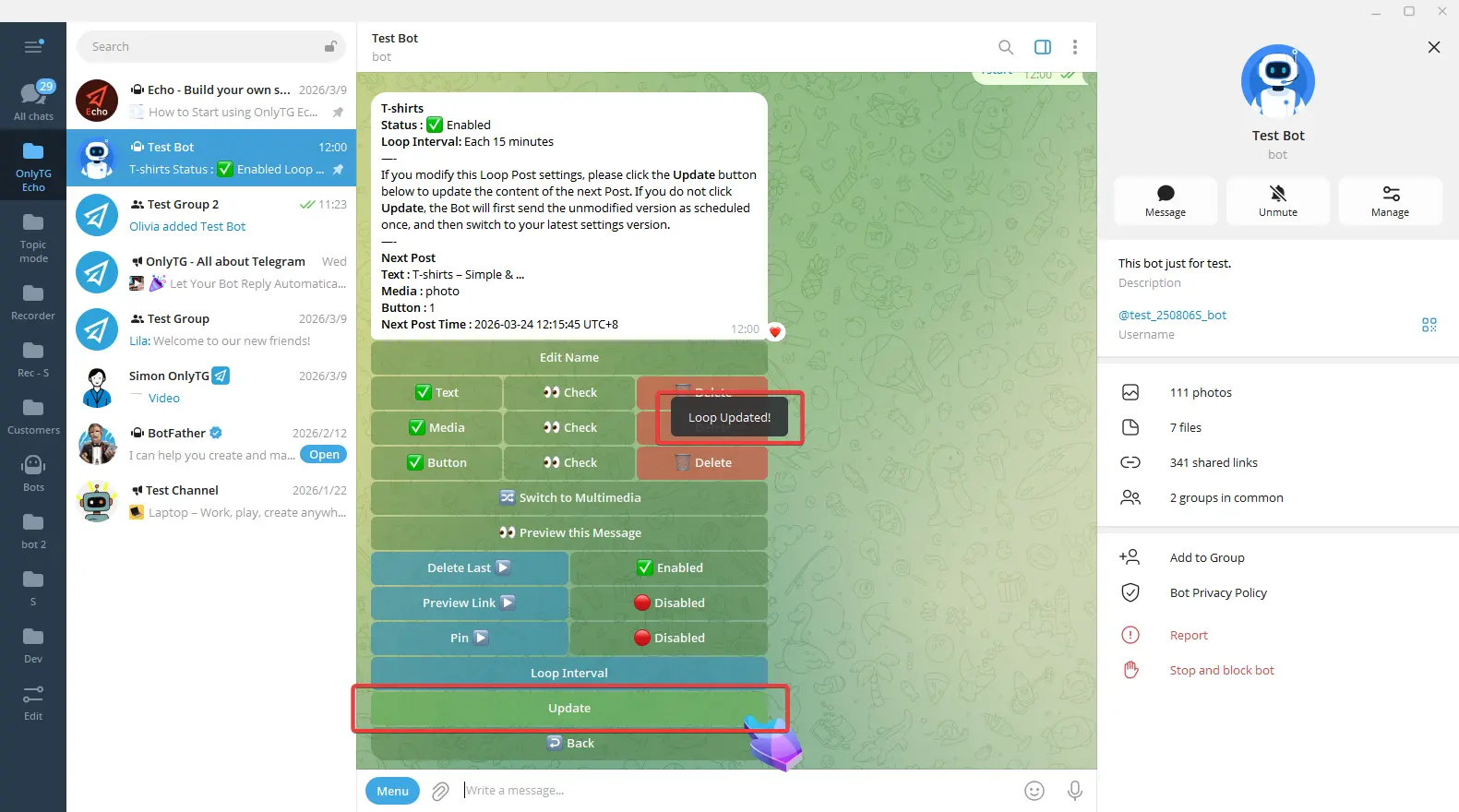
当你需要修改已经在循环中的帖子时——包括帖子内容、循环间隔和其他设置——必须在修改后点击 Update,这样更改才会立即生效。否则,在切换到新版本之前,帖子还会再按旧版本发布一次。
群组中的循环帖子

Share This Article :

  • Facebook
  • X
  • LinkedIn
专业社群 – 群组群组管理
Table of Contents
  • 视频教程
  • 新帖子
    • 步骤 1
    • 步骤 2
    • 步骤 2
    • 步骤 3
  • 循环帖子
    • 步骤 1
    • 步骤 2
    • 步骤 3
    • 步骤 4
    • 步骤 5
    • 步骤 6
    • 步骤 7
  • Latest Post
  • Echo
  • Recorder
  • Tips
Telegram技巧

2026 年 Telegram Business 指南

一份实用的 Telegram Business 指南,涵盖它是什么、企业如何使用、如何设置,以及需要避免的常见错误。

OnlyTG Echo

2026年如何解除 Telegram 封禁:实用的分步指南

如果你的 Telegram 账号或电话号码被限制了,这份指南会说明如何确认封禁、向 Telegram 支持团队申诉、降低垃圾信息标记,以及在 2026 年避免再次被封。

uncategorized

如何在 2026 年创建 Telegram 频道:实用的分步指南

了解如何在 2026 年创建 Telegram 频道,涵盖 Android、iPhone 和桌面的清晰分步指南。本文还介绍了公开与私密频道的区别、常见错误,以及专业管理频道的最佳实践。

OnlyTG Echo

如何在 2026 年创建 Telegram 机器人?

了解如何在 2026 年使用 BotFather 创建 Telegram 机器人,包含逐步编码和无代码方法,以及安全、部署和选择最佳方案的技巧。

Telegram技巧

如何购买 Telegram 虚拟号码

Telegram 虚拟手机号是一种基于互…

Telegram技巧

如何购买 Telegram 用户名?

Telegram 用户名是你可以为自己的…

Telegram技巧

如何通过相关推荐找类似群组和频道

在Telegram中有大量公开的频道和群…

Telegram技巧

如何在Telegram上打广告

在Telegram中打广告主要有三种方式…

2026年如何解除 Telegram 封禁:实用的分步指南

如果你的 Telegram 账号或电话号码被限制了,这份指南会说明如何确认封禁、向 Telegram 支持团队申诉、降低垃圾信息标记,以及在 2026 年避免再次被封。

如何在 2026 年创建 Telegram 机器人?

了解如何在 2026 年使用 BotFather 创建 Telegram 机器人,包含逐步编码和无代码方法,以及安全、部署和选择最佳方案的技巧。

如何在没有编程技能的情况下创建一个新的 Telegram 机器人

从 @BotFather 获取一个新机器…

Telegram 机器人的快捷回复:高效的客服功能

在所有客服工具或会话效率工具中,通过简单…

如何设置 Telegram 机器人自动回复消息?

凭借每月超过 ‌10 亿活跃用户‌ 以及…

Telegram 机器人分析,解锁营销成功

在当今由数据驱动的营销与销售环境中,Te…

使用 OnlyTG Echo 设置 Telegram 机器人欢迎消息

Telegram 是一个非常受欢迎的社交…

使用 OnlyTG Echo 构建 Telegram 消息回复机器人

Telegram 每月活跃用户超过 10…

无文章

2026 年 Telegram Business 指南

一份实用的 Telegram Business 指南,涵盖它是什么、企业如何使用、如何设置,以及需要避免的常见错误。

如何购买 Telegram 虚拟号码

Telegram 虚拟手机号是一种基于互…

如何购买 Telegram 用户名?

Telegram 用户名是你可以为自己的…

如何通过相关推荐找类似群组和频道

在Telegram中有大量公开的频道和群…

如何在Telegram上打广告

在Telegram中打广告主要有三种方式…

如何购买加密货币/USDT

购买加密货币的第一步,通常是先买入 US…

如何购买 Telegram Stars

Stars 是 Telegram 官方推…

Telegram 群组和频道等级有什么作用?如何提升?

在 Telegram 中,等级就像公开群…

  • Blog
  • Echo
  • OnlyTG
  • Recorder
  • 价格
OnlyTG EchoTelegram VK YouTube Facebook X 电子邮件

© 2026 OnlyTG

滚动到顶部
  • 产品
    • Echo
    • Recorder
  • 资源
    • 帮助
    • Blog
  • 价格
    • Echo 价格
Contact us