OnlyTG Echo 提供了通过多形式消息构建器设置消息内容的功能。你可以在设置 Start Message、自动回复、快捷回复等消息内容时使用这个功能。
视频教程
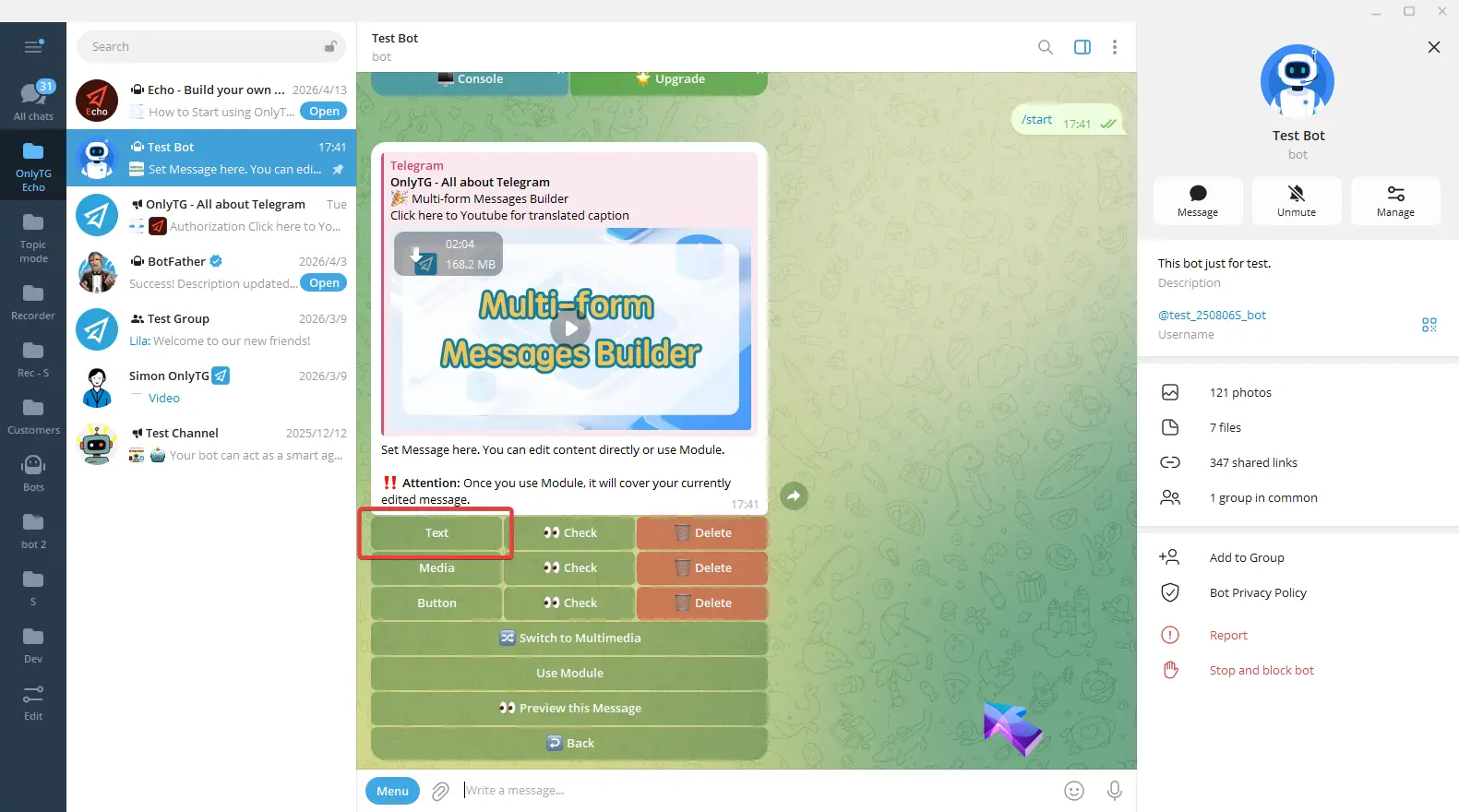
step 1
点击 Text。
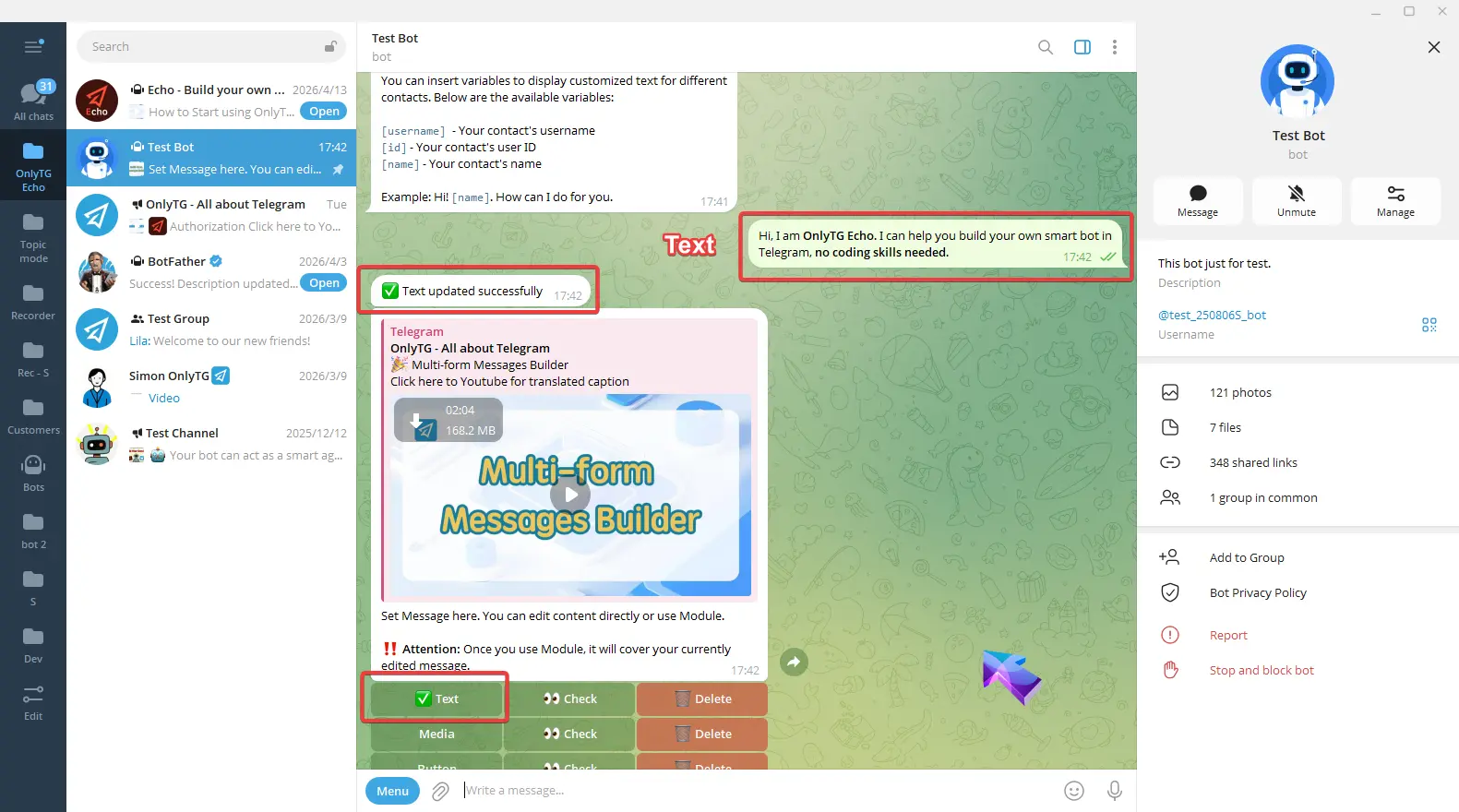
输入你的文字,然后发送。系统会弹出成功提示,Text 按钮旁边出现对勾就表示设置完成。
点击 Media。
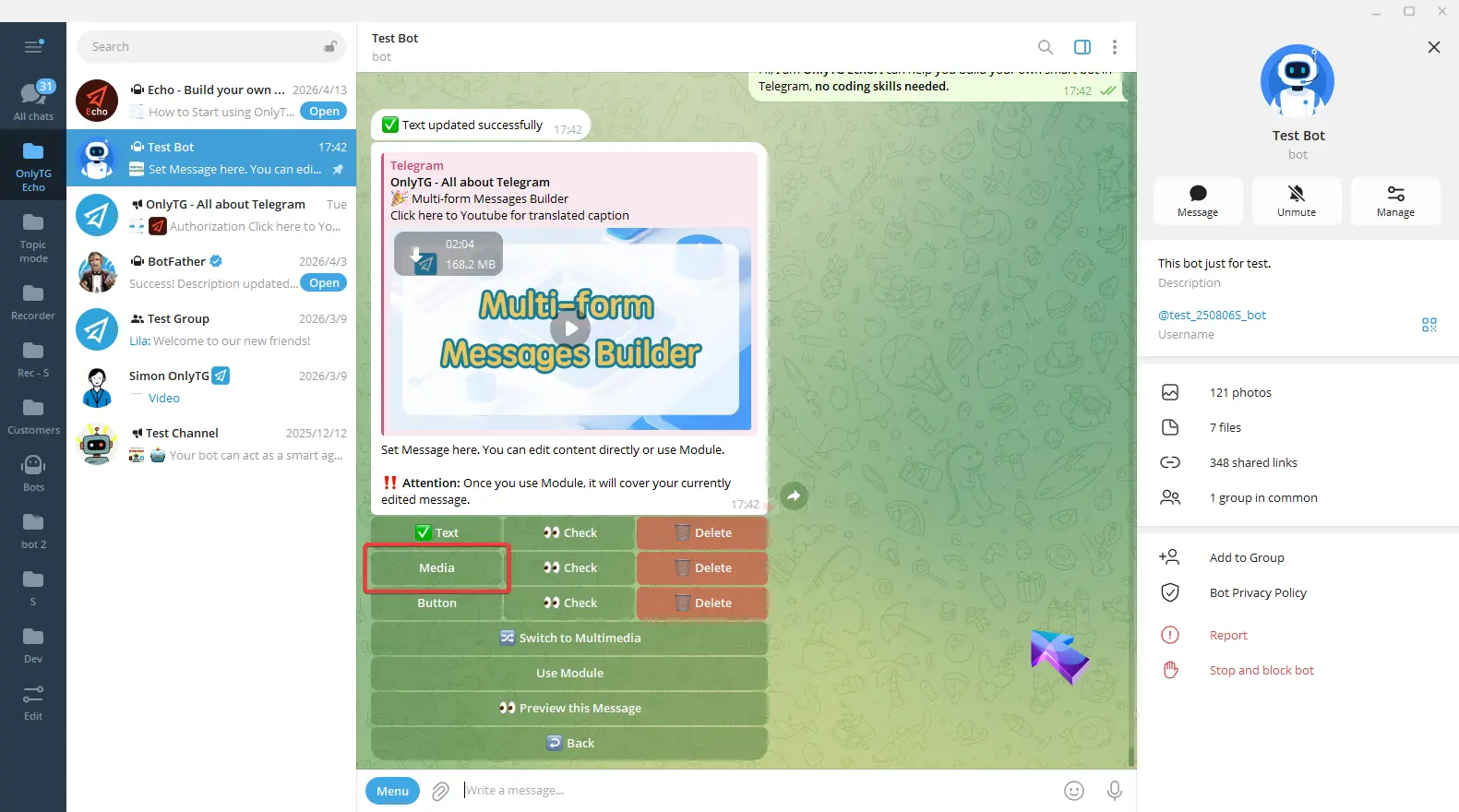
你可以回复图片、视频、圆形视频、语音、GIF、贴纸或文件。请注意,如果你上传的是圆形视频或贴纸,这条消息中的文字和按钮部分将不会显示。媒体配置完成。
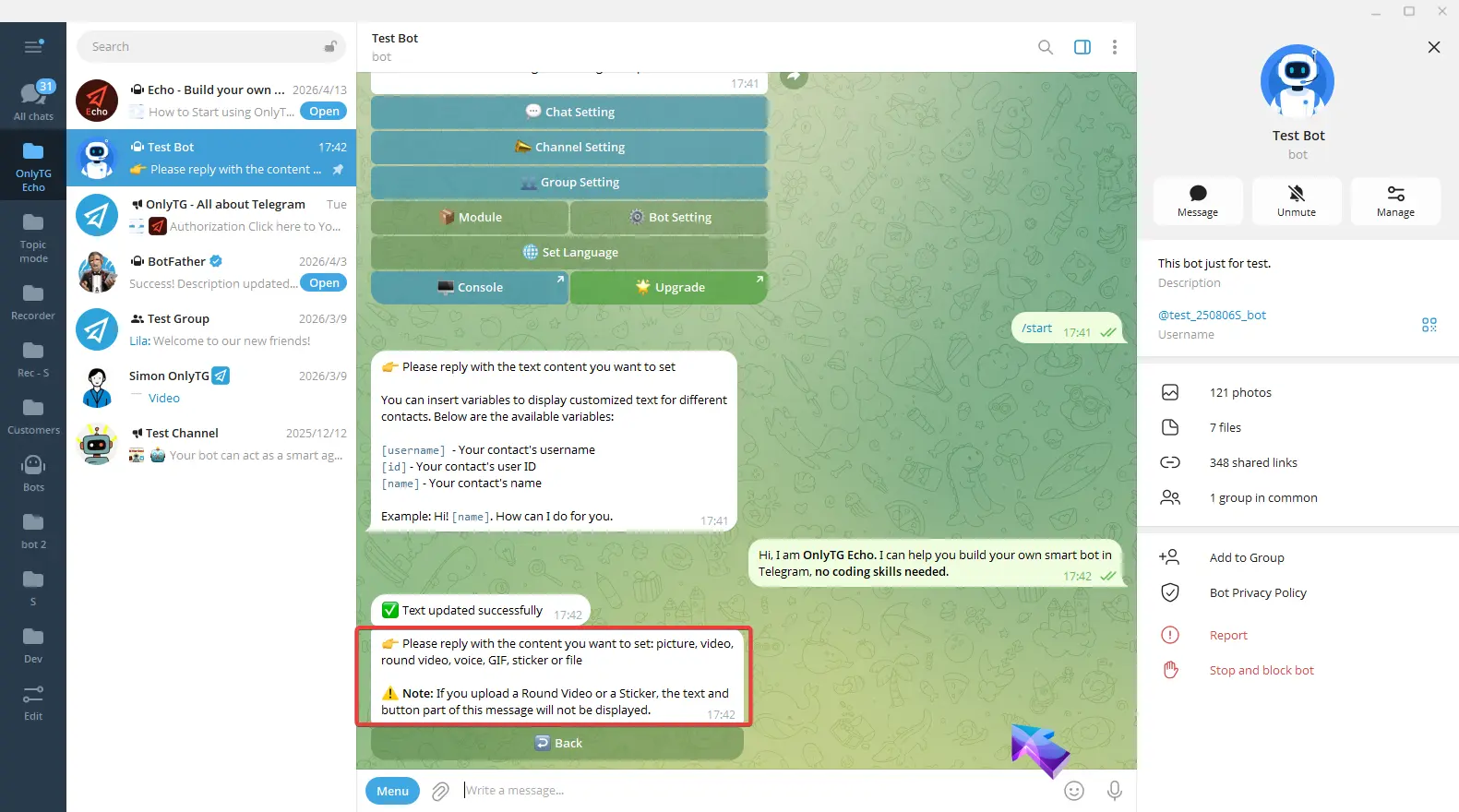
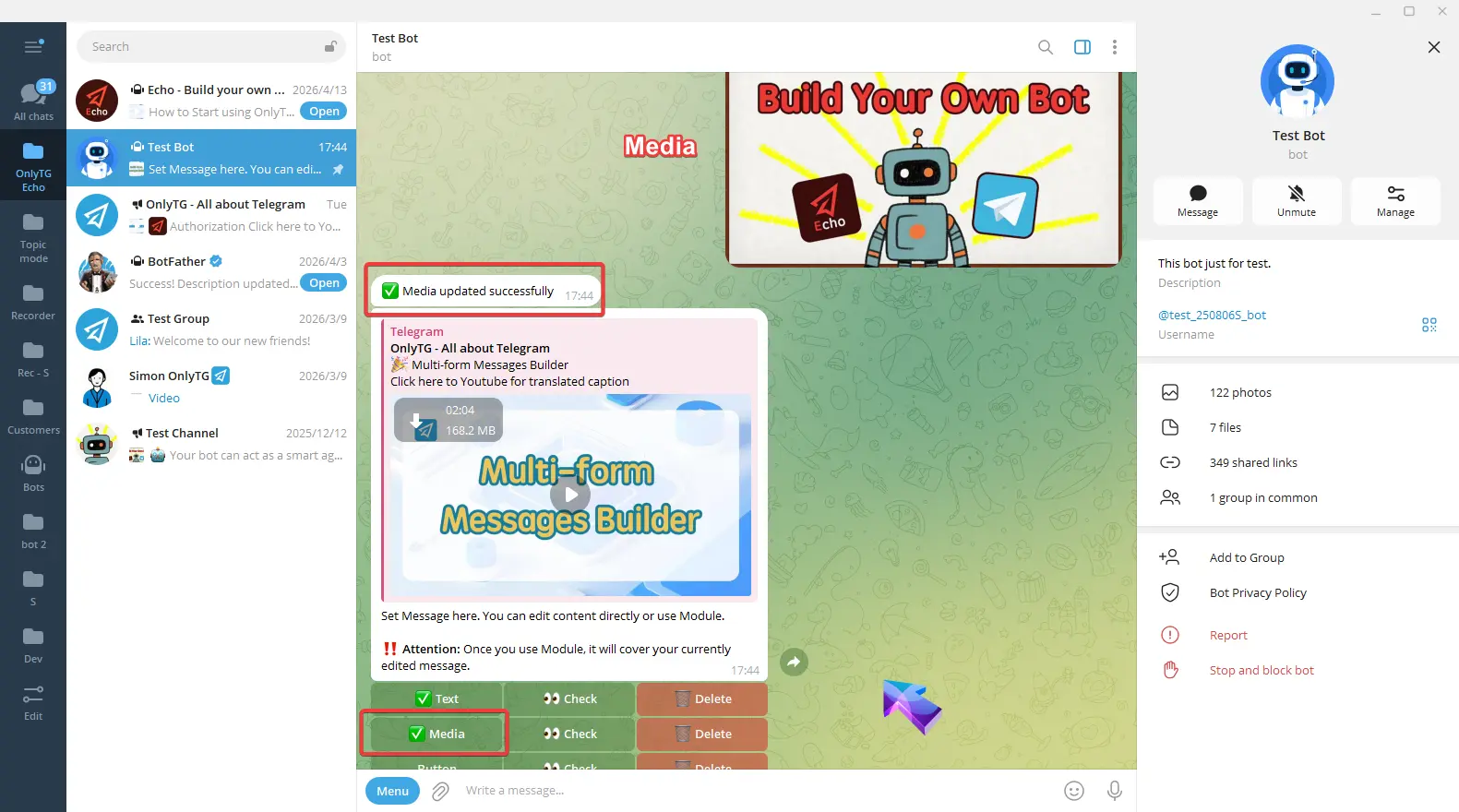
点击 Button,根据提示中的格式输入按钮名称和内容。
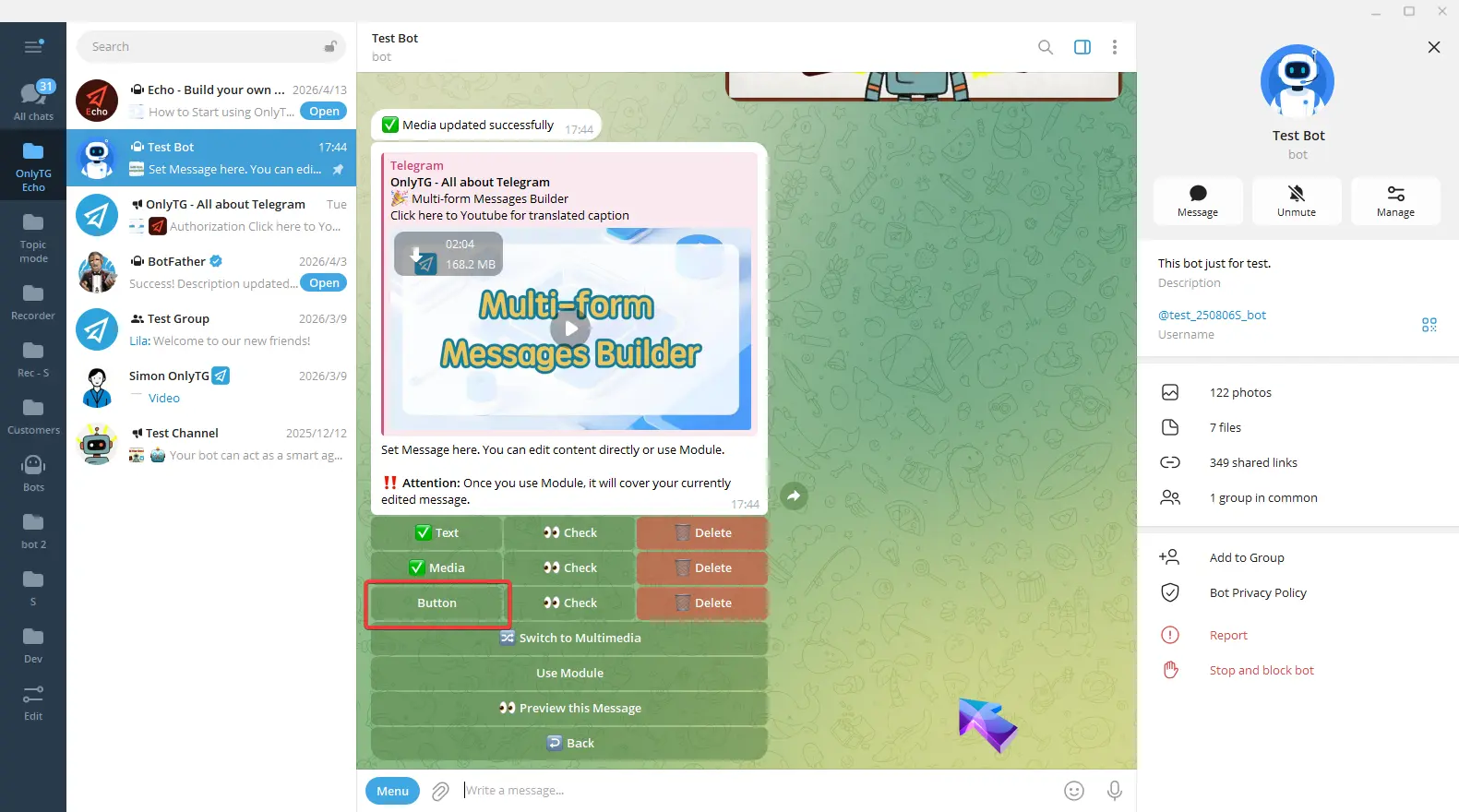
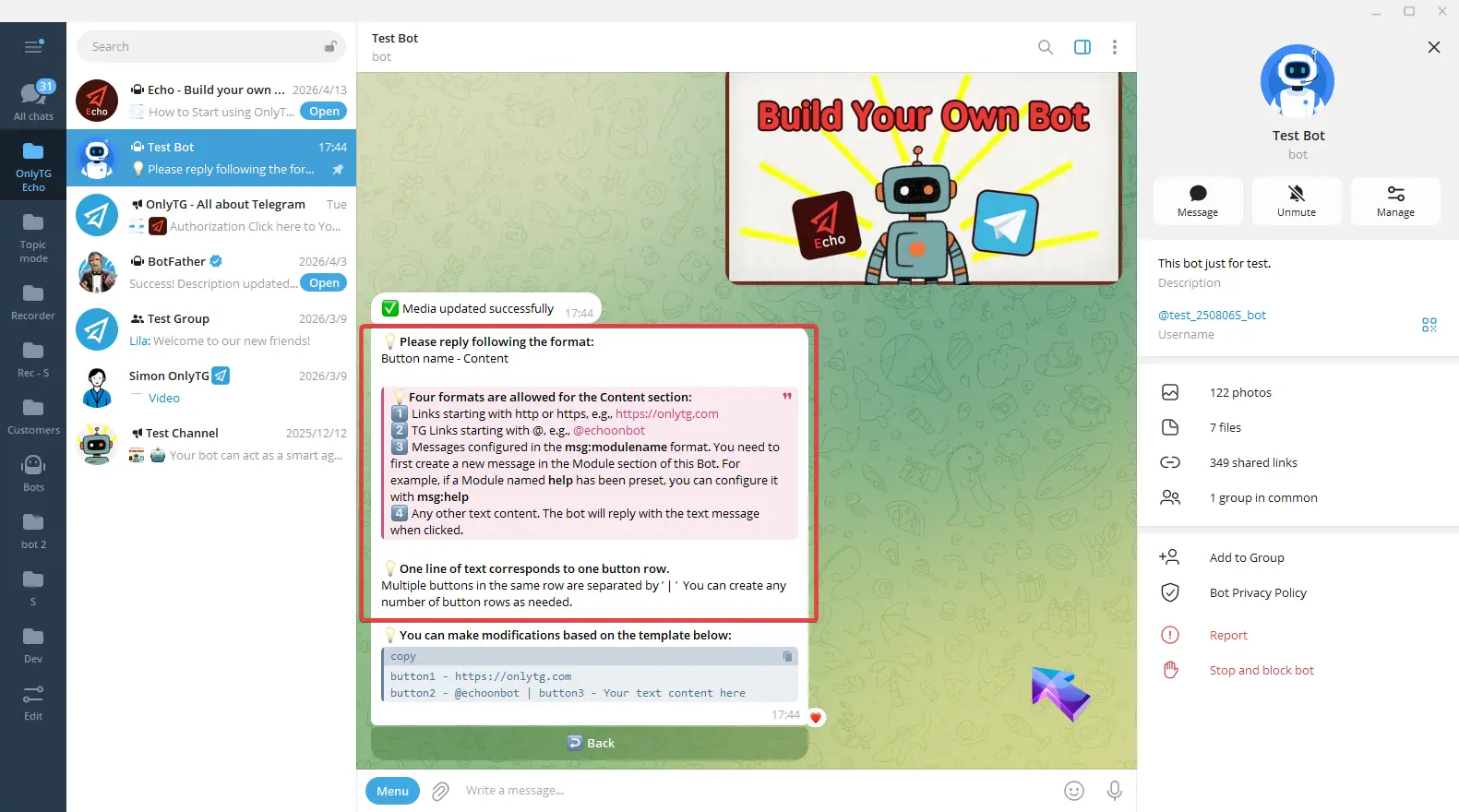
你也可以把示例复制到输入框里再进行编辑。
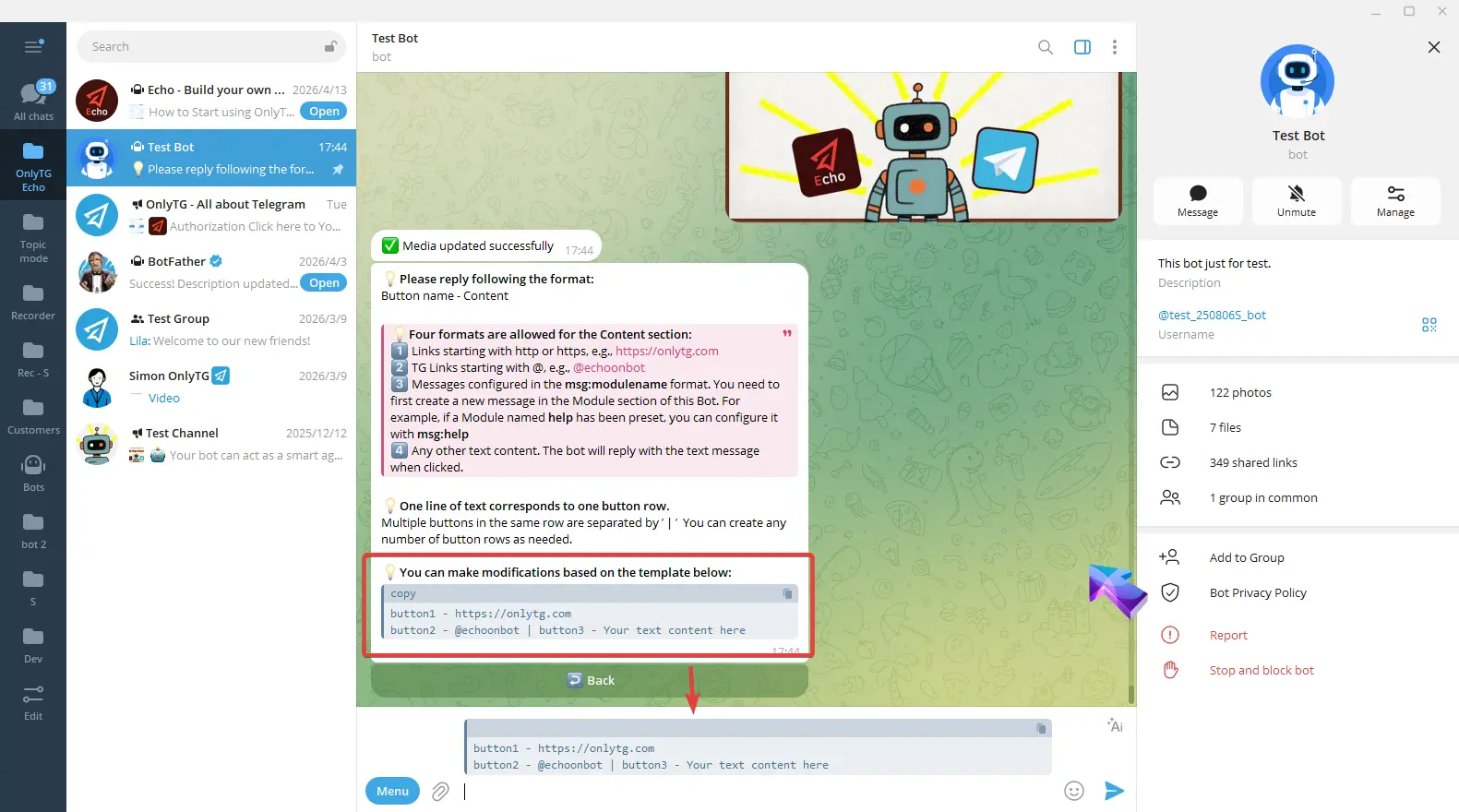
比如,这里表示第一行有一个按钮,第二行有两个按钮。然后我把这些按钮名称改成我想要的按钮名称。
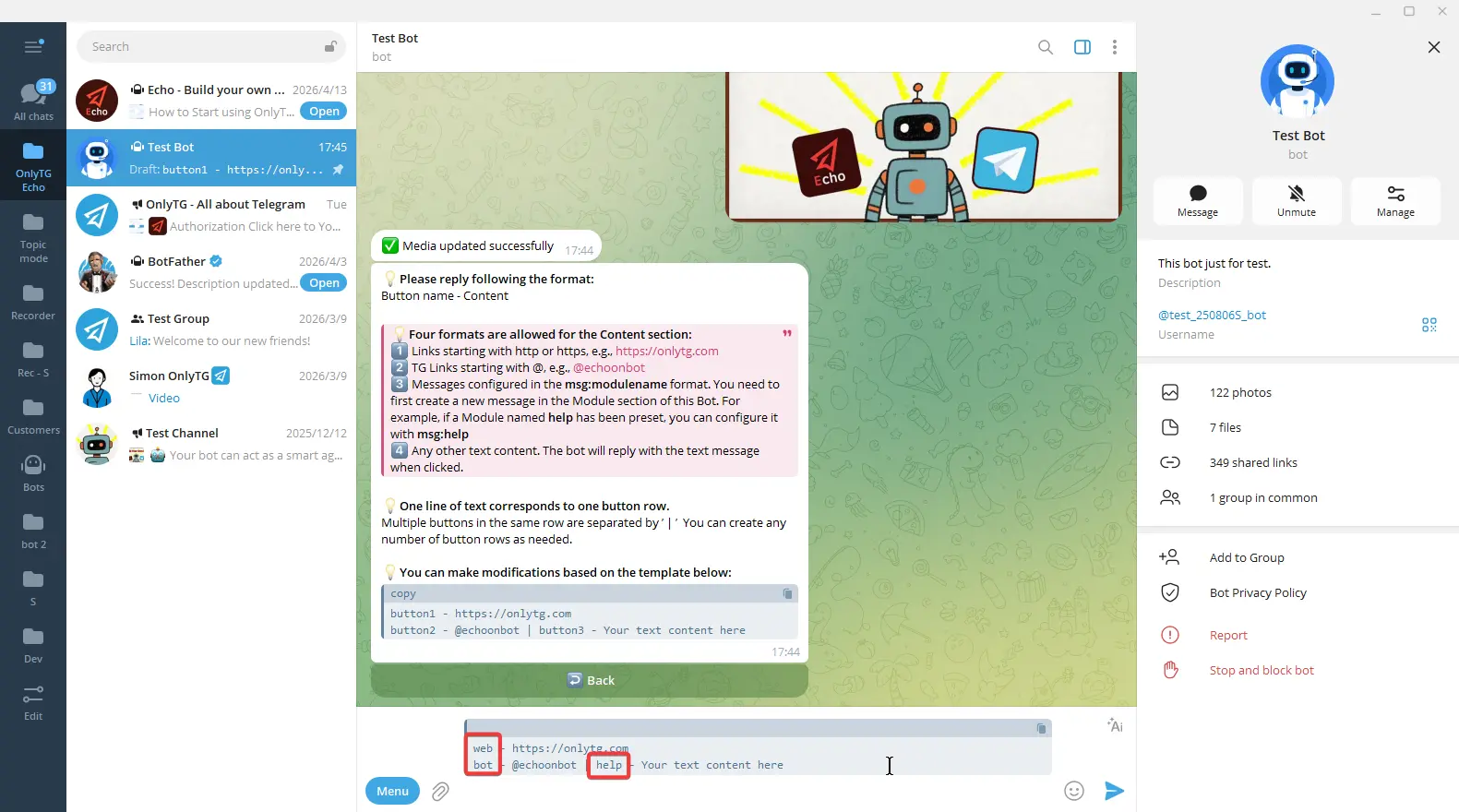
内容可以是以 http 或 https 开头的链接,也可以是以 @ 开头的 TG 链接,或者任意其他文本。
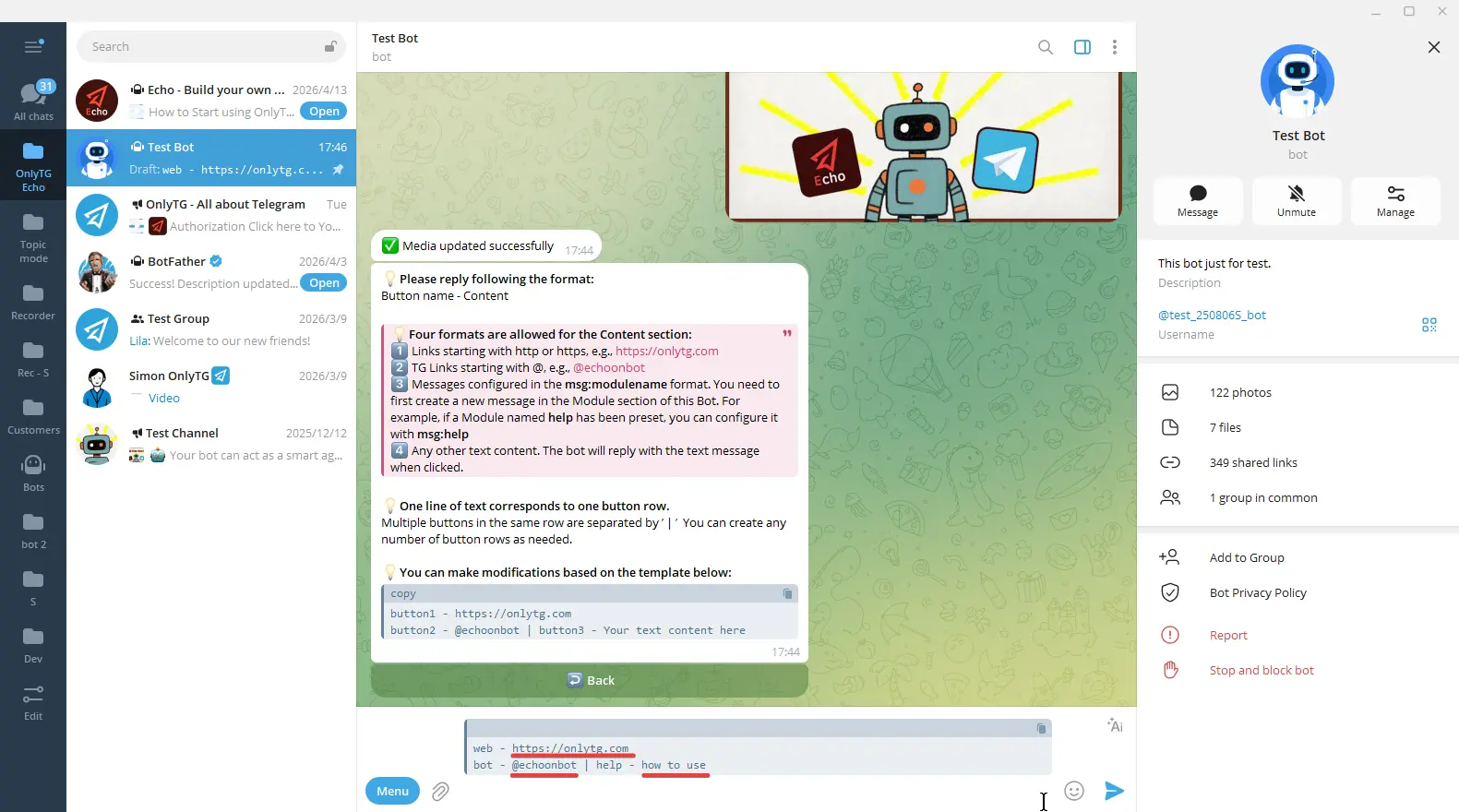
编辑完成后发送即可。按钮更新成功。
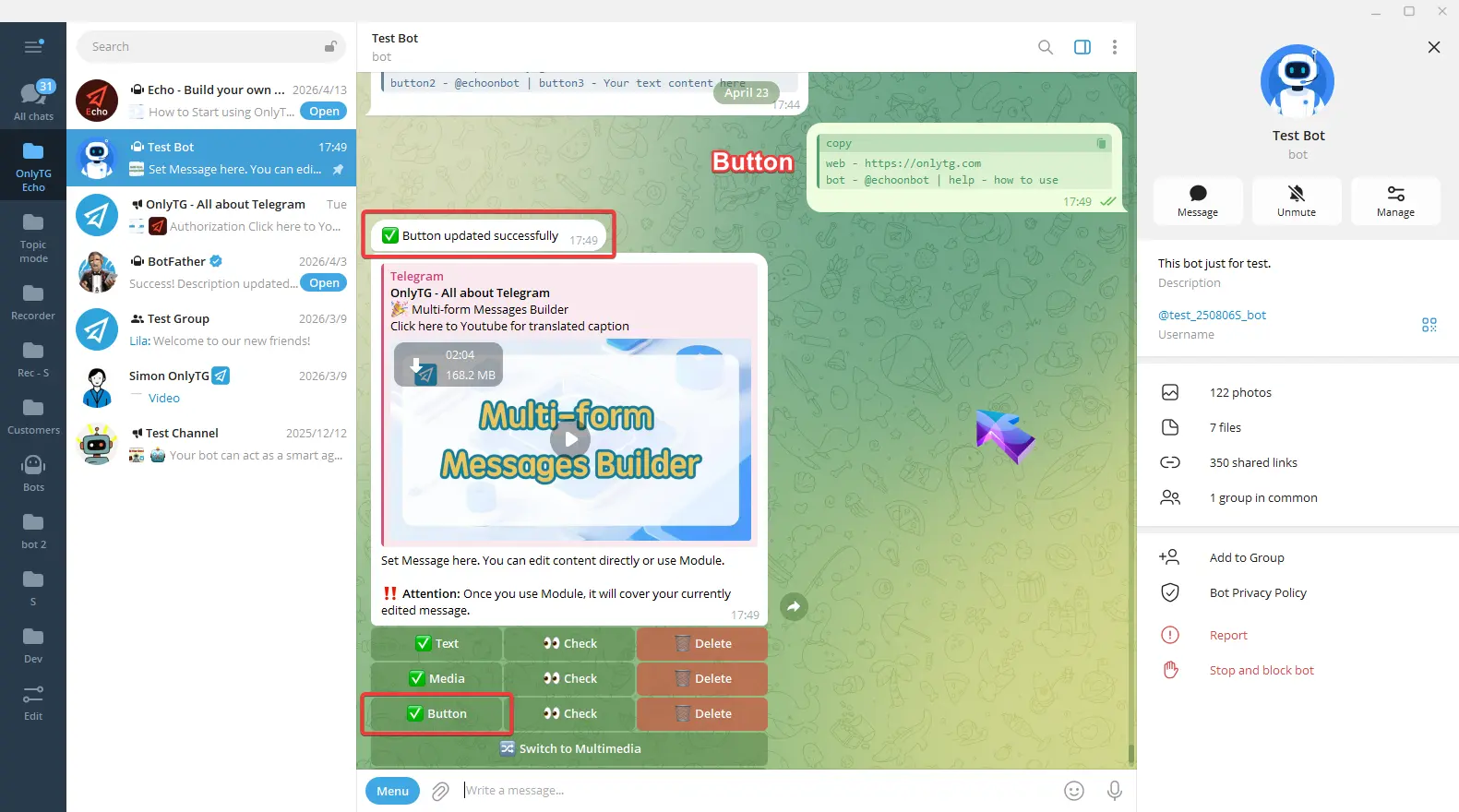
step 2
现在这条消息内容就配置完成了。你可以根据需要选择是否使用下面两个选项。
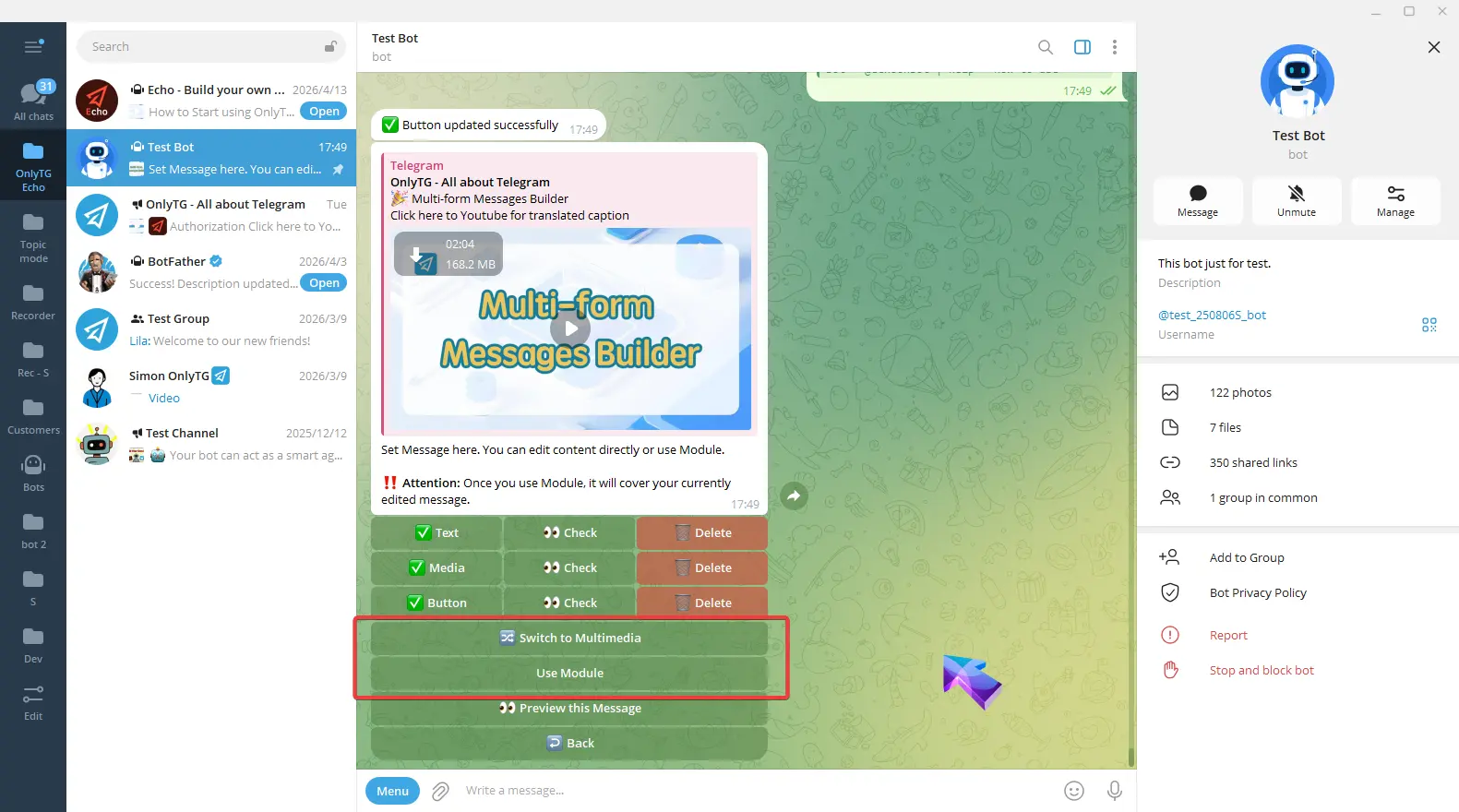
切换为多媒体:将帖子转换为一种可以配置文本和多张图片/视频的模式,但不支持文件和按钮。(点击这里了解如何设置多媒体消息)
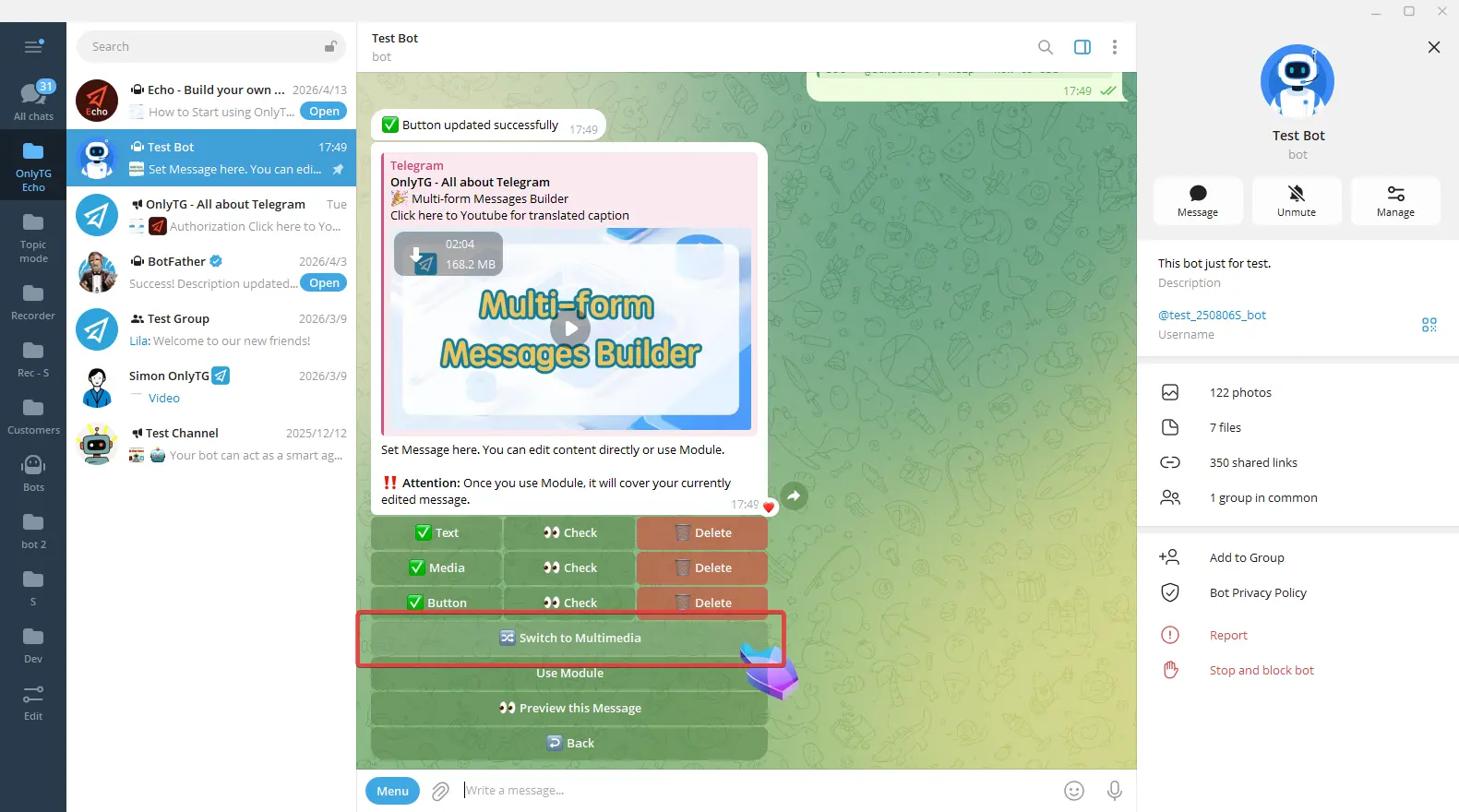
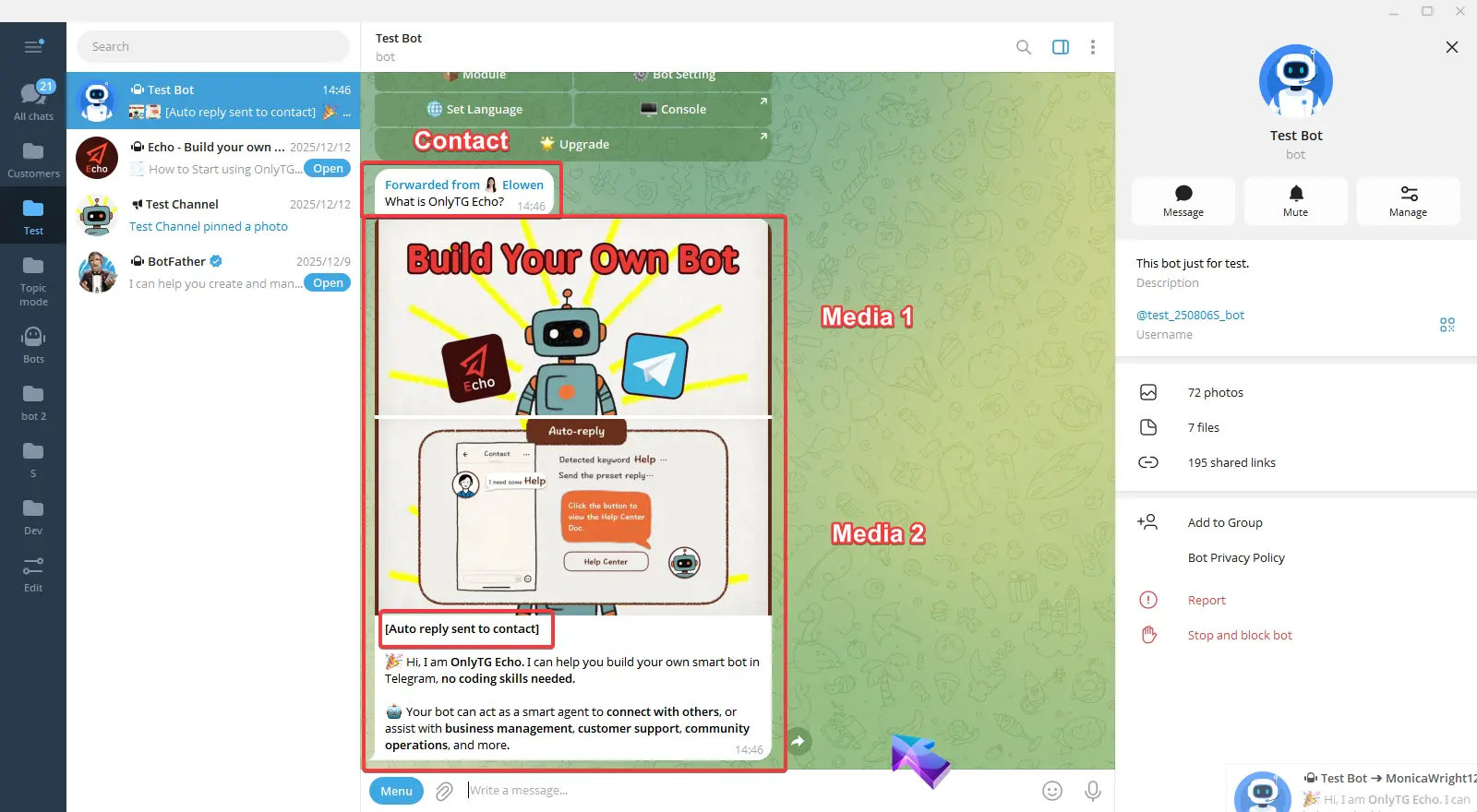
请注意,切换到多媒体模式后就不能再添加按钮了。
使用 Module:直接应用预设的 Module 消息内容。Module 是预先设置好的消息内容,可以包含文本、媒体和按钮。如果你想在这里使用 module,必须先设置一个 module。(点击这里了解更多关于 Module 的信息。)
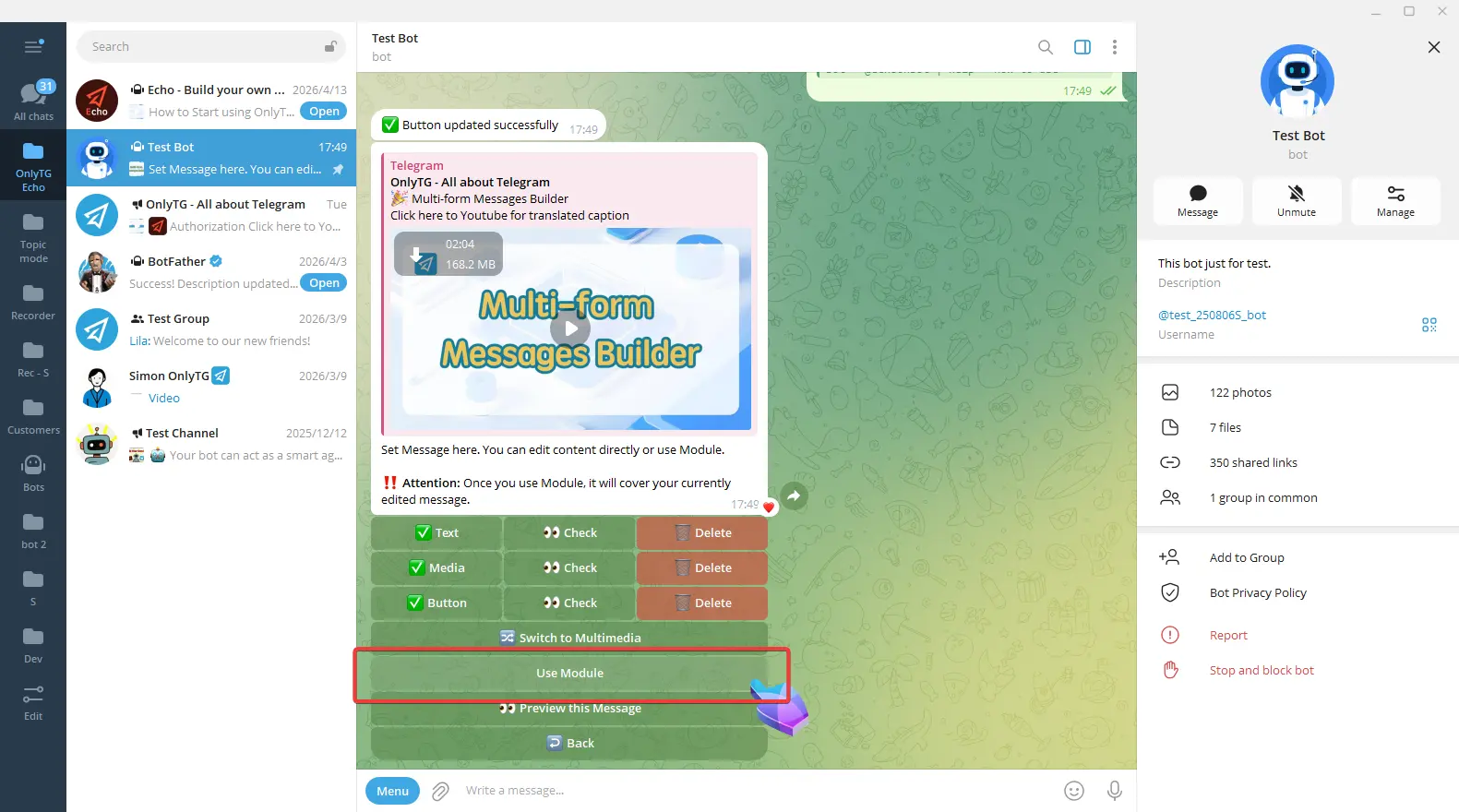
请注意,一旦使用 Module,它会覆盖你当前编辑的消息。
step 3
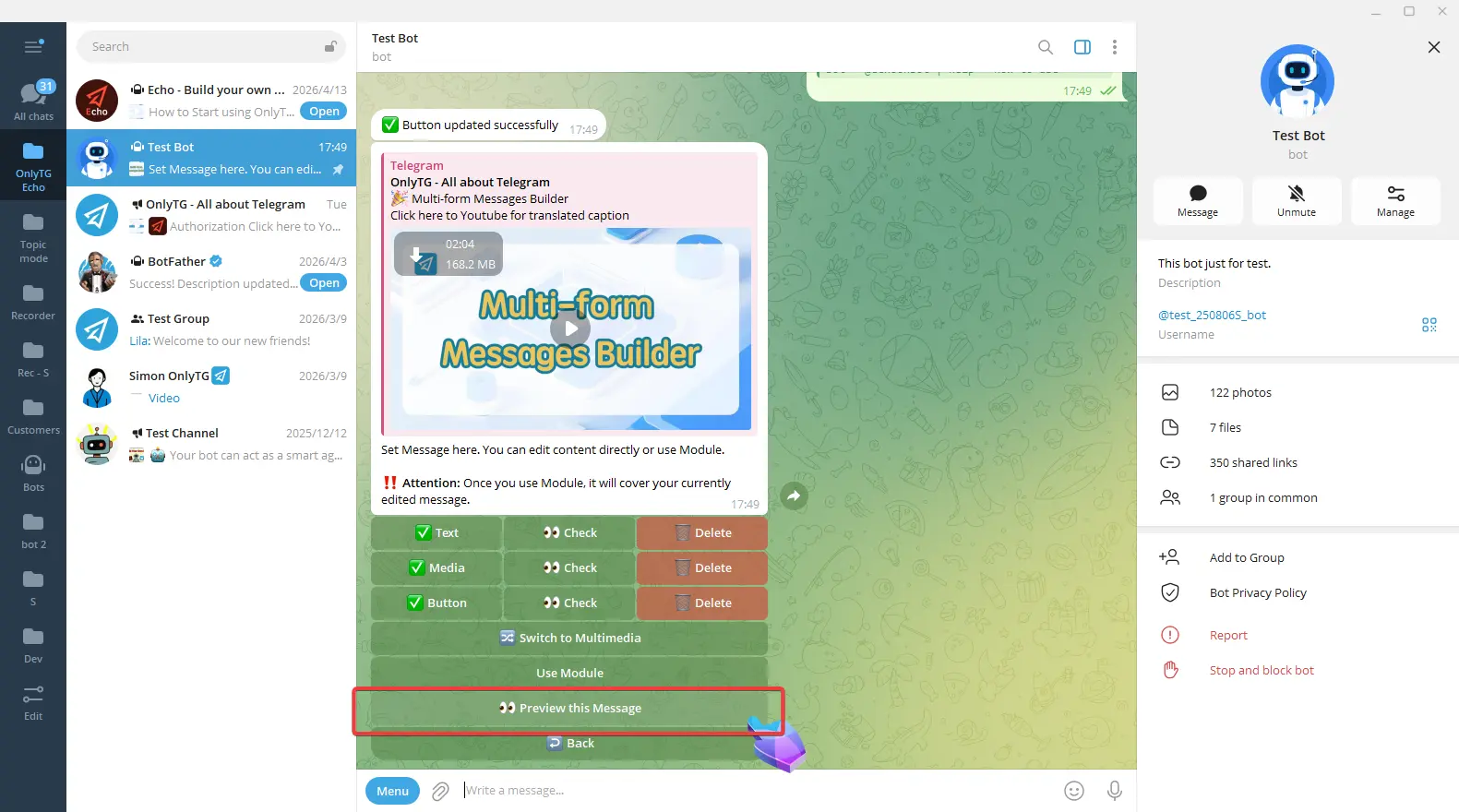
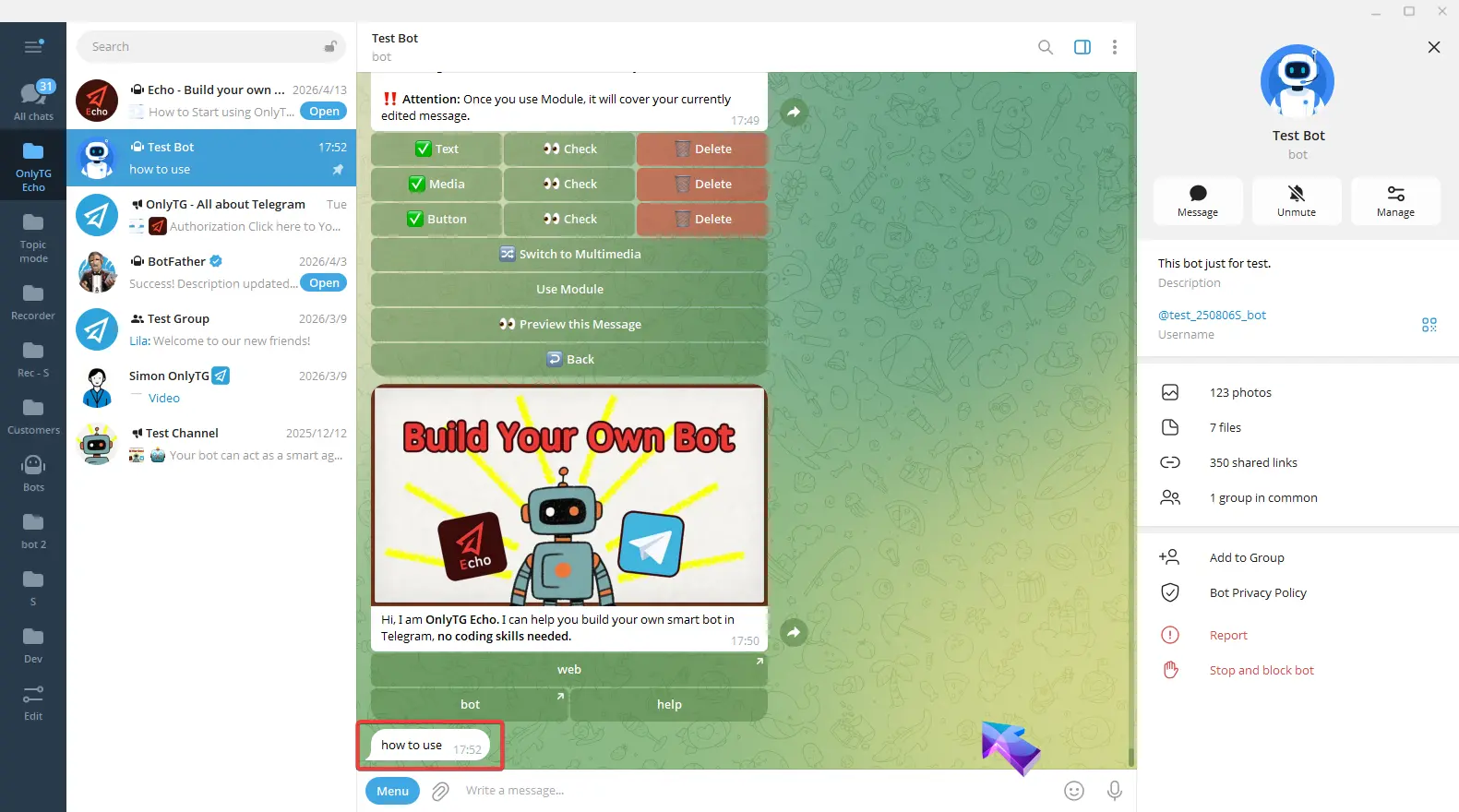
完成所有设置后,点击预览此消息按钮即可预览消息。
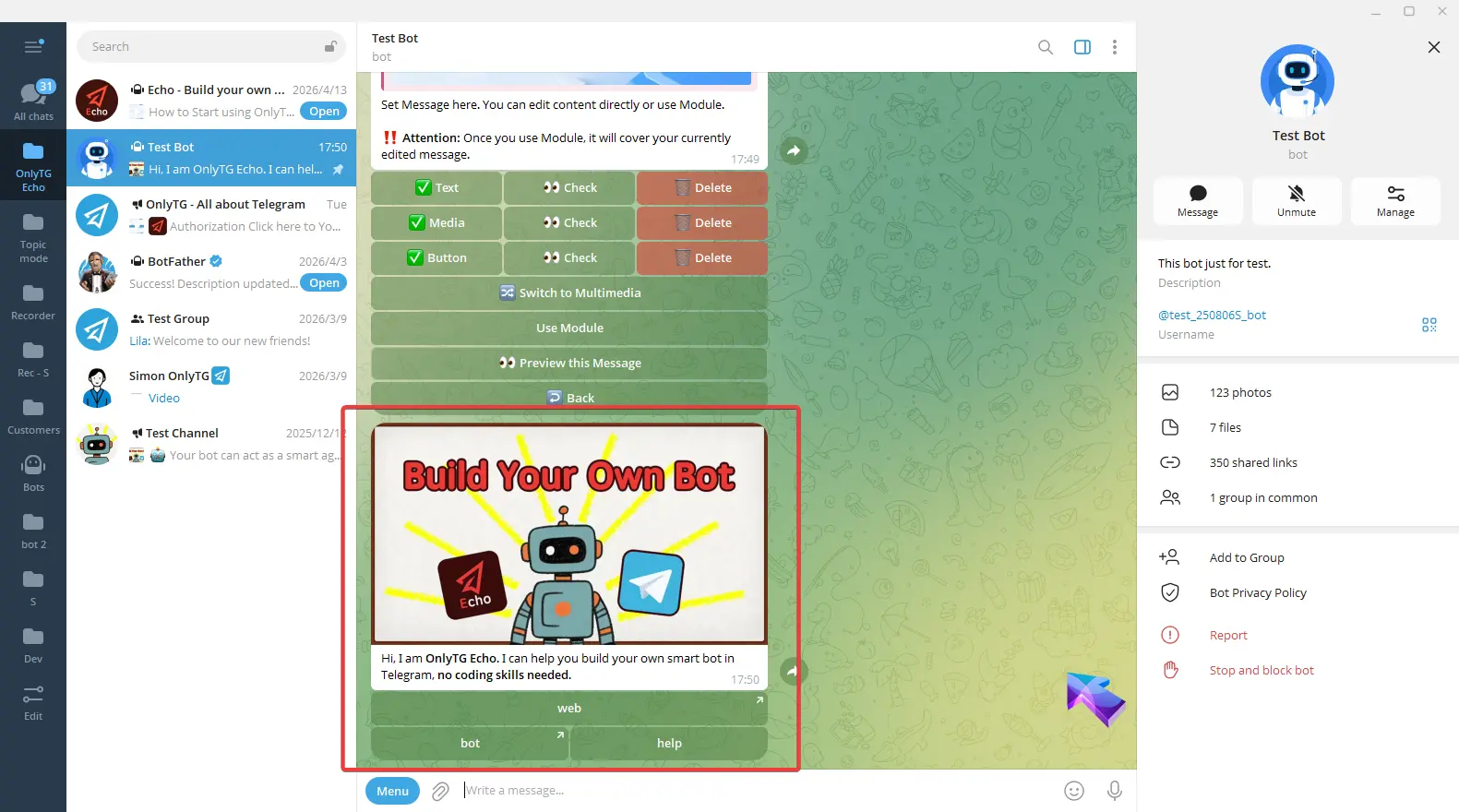
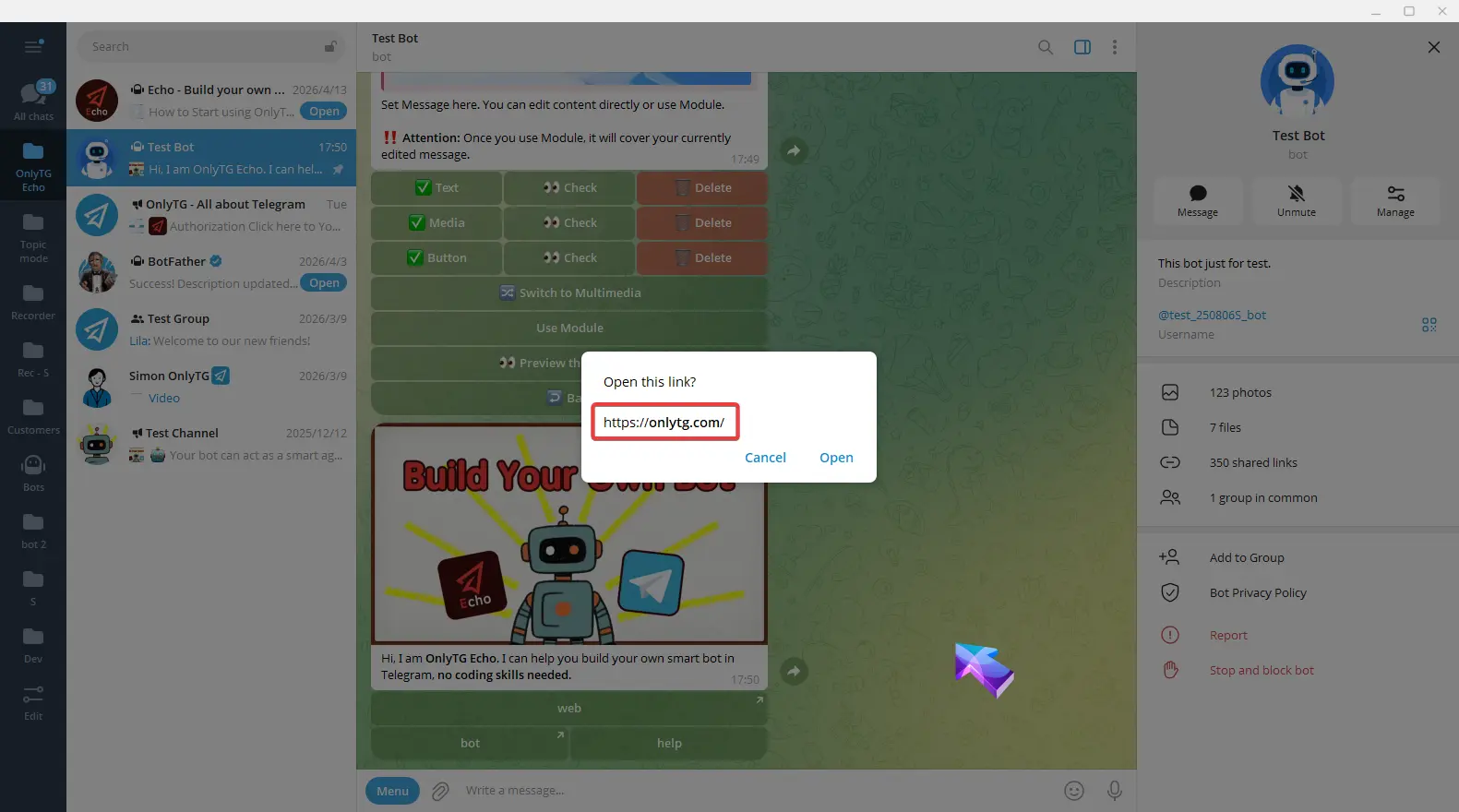
点击 Button 1 会跳转到预设链接。
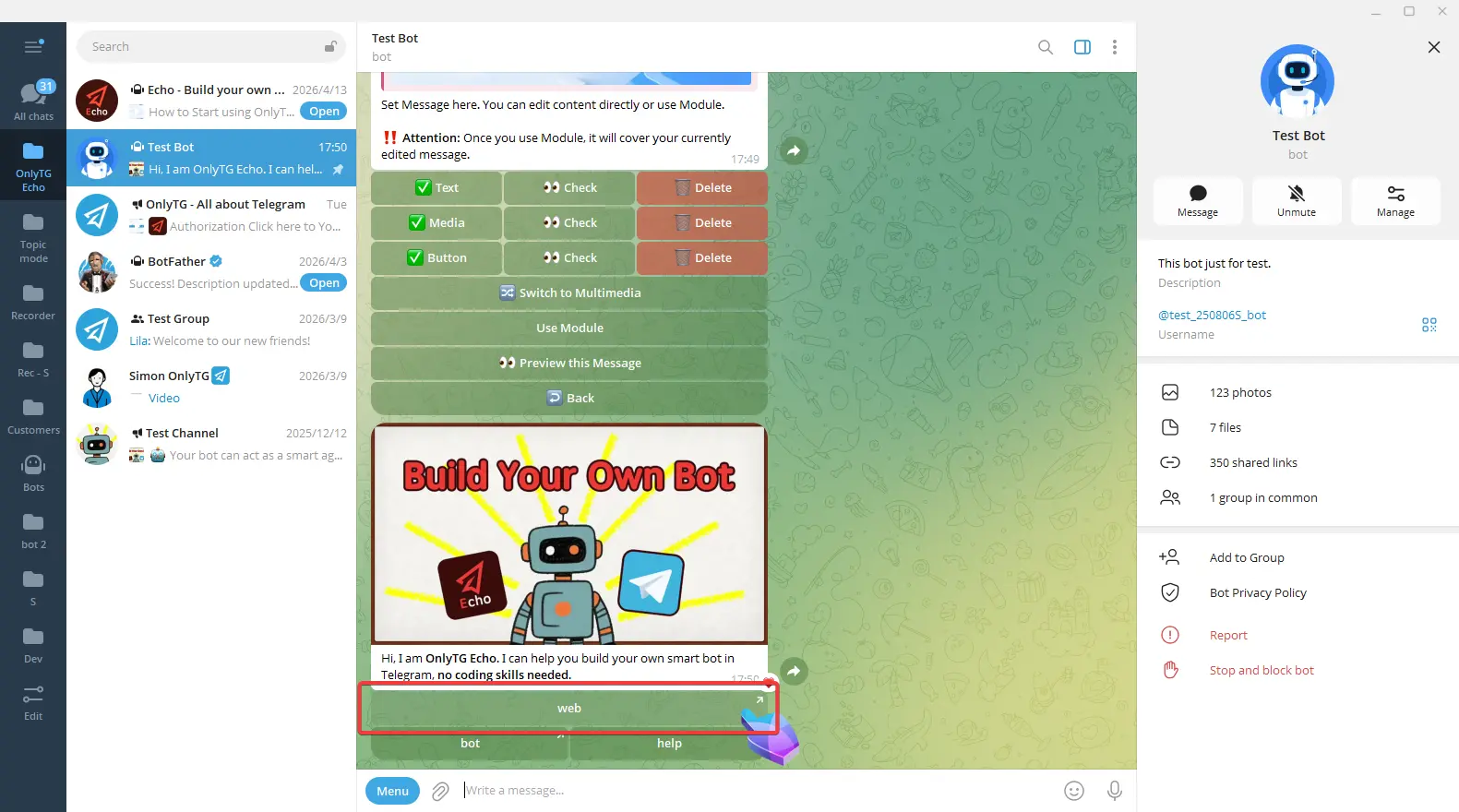
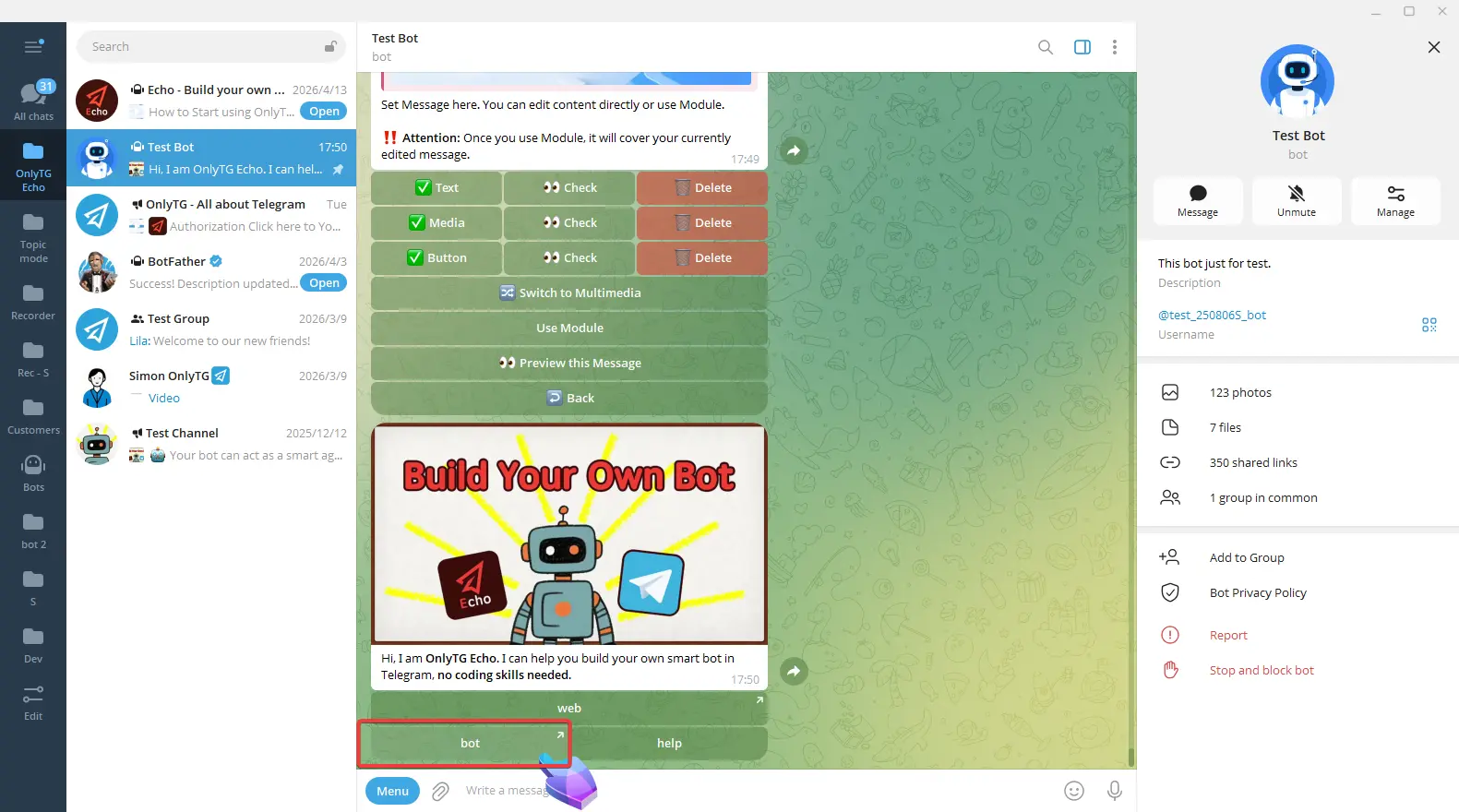
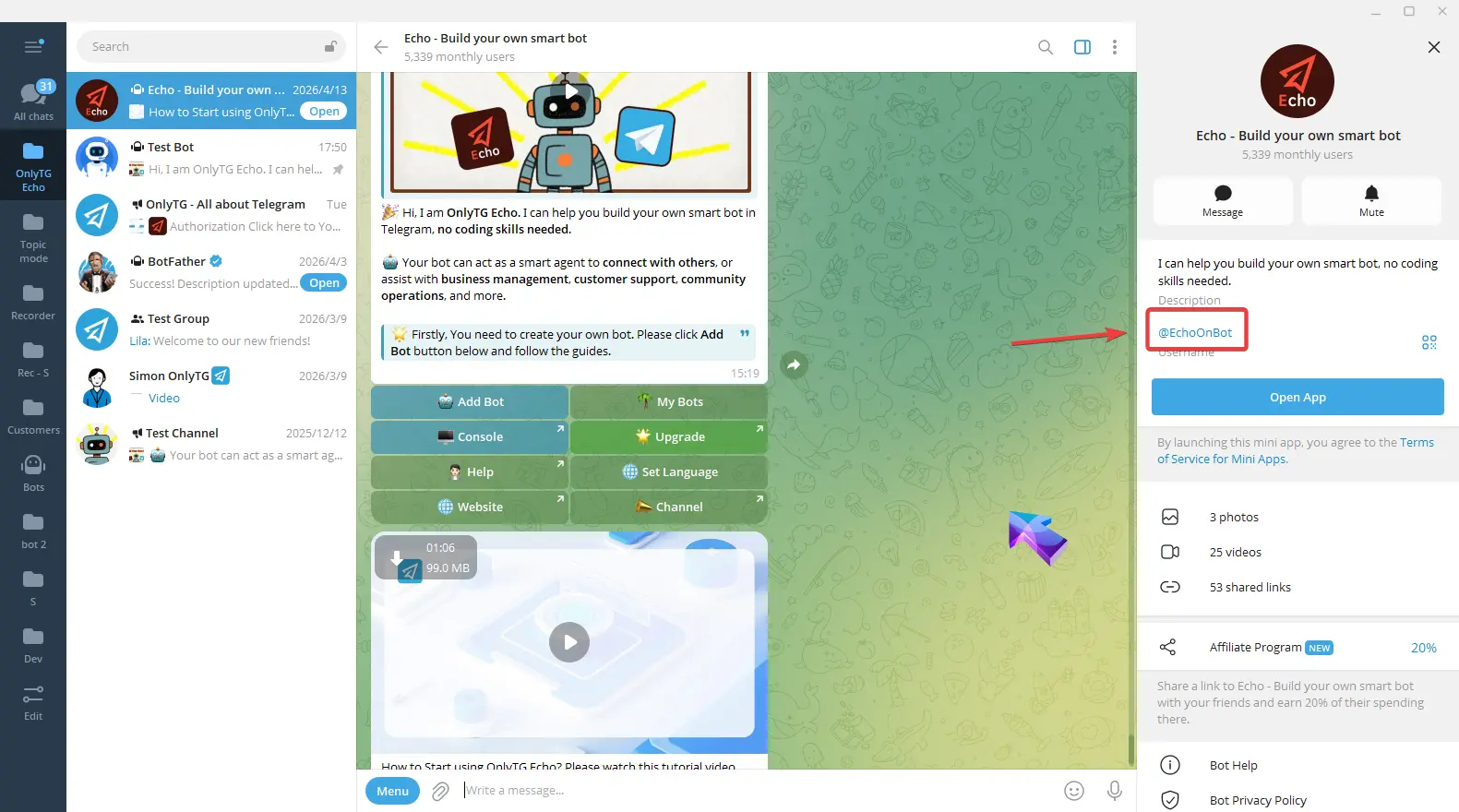
点击 Button 2 会跳转到预设机器人。
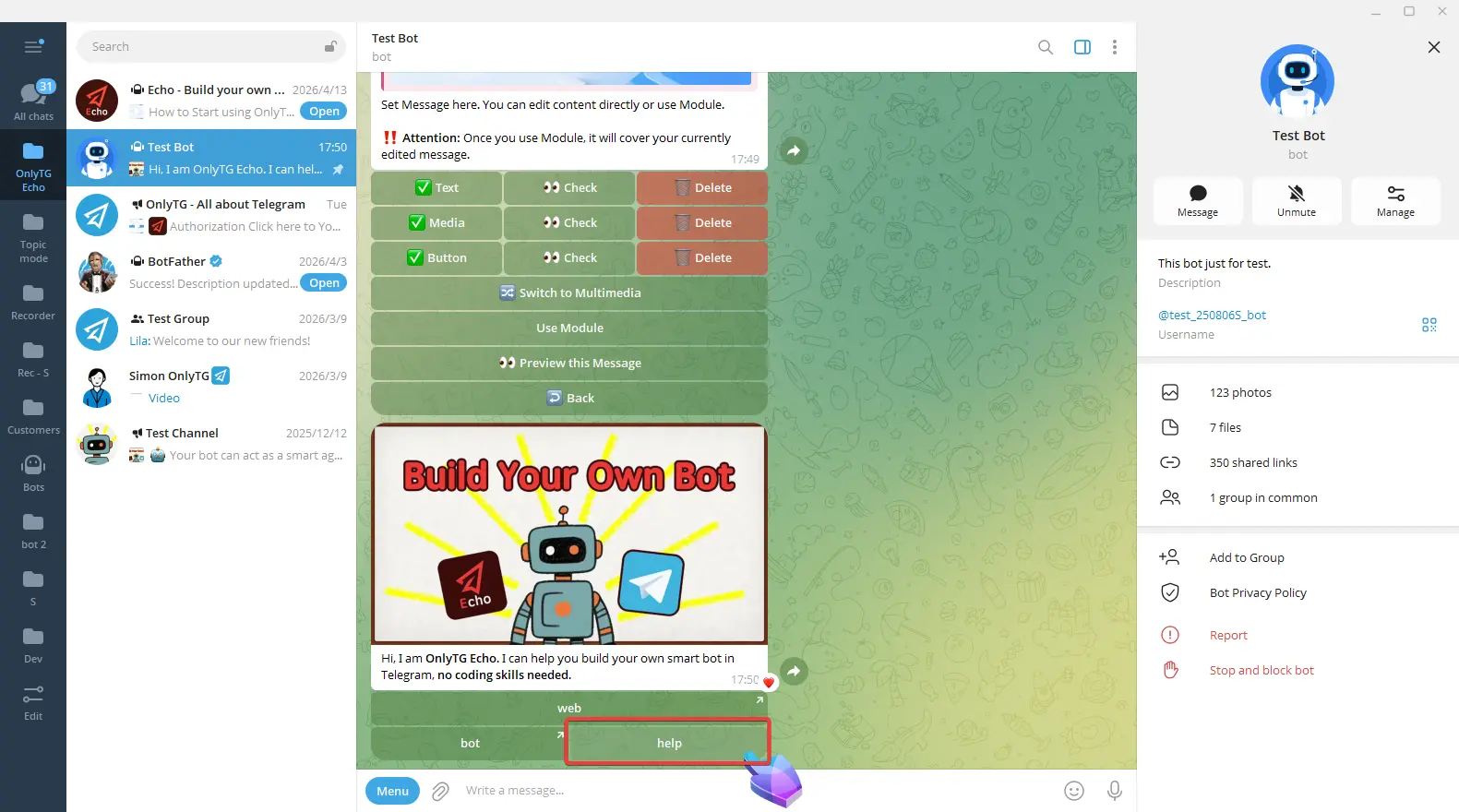
点击 Button 3 则只会发送预设文本。
step 4
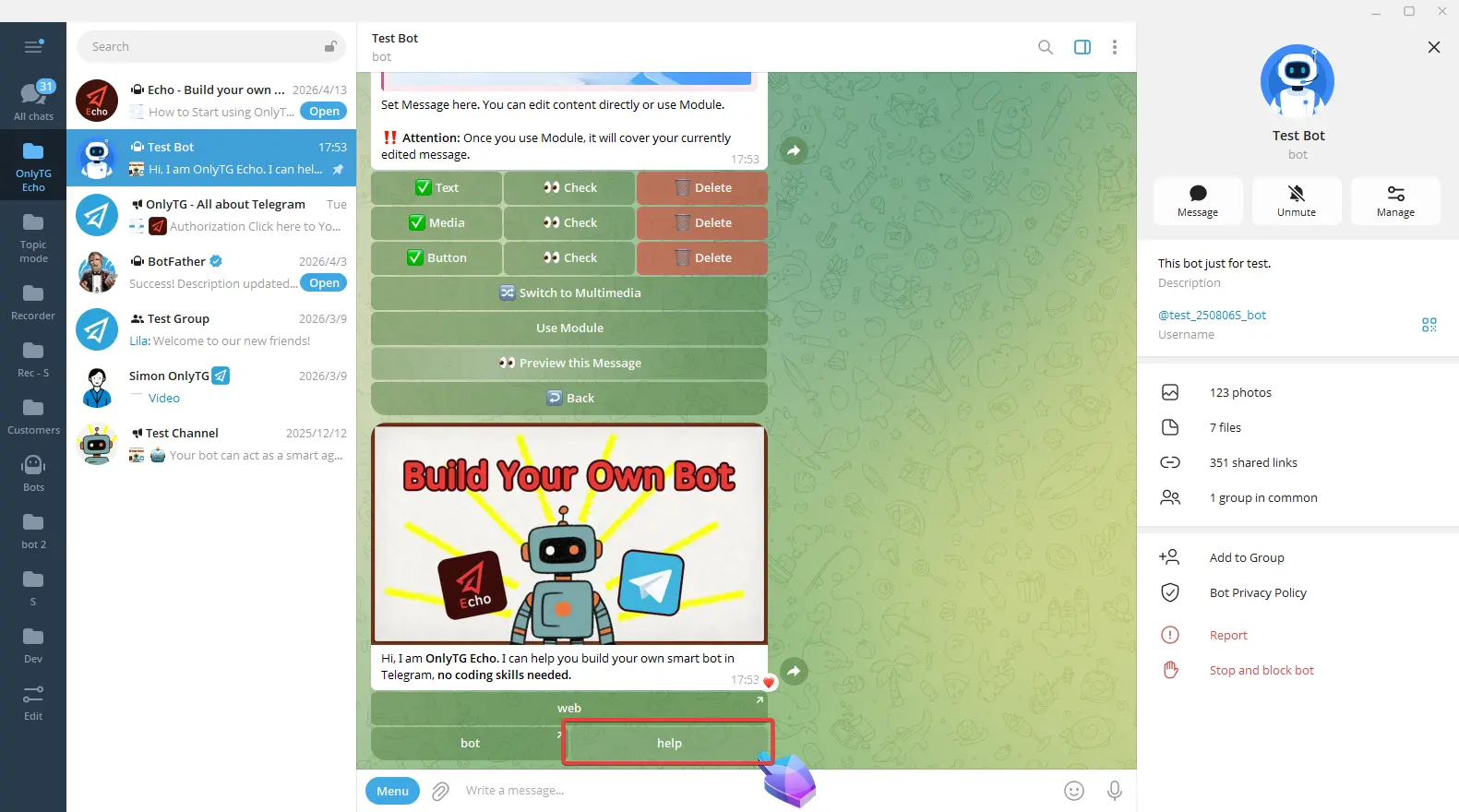
如果你希望某个按钮在点击后触发另一条包含文本、媒体和按钮的完整消息,可以为这个按钮设置 Module。
配置按钮内容时,请按 msg:modulename 的格式输入内容。
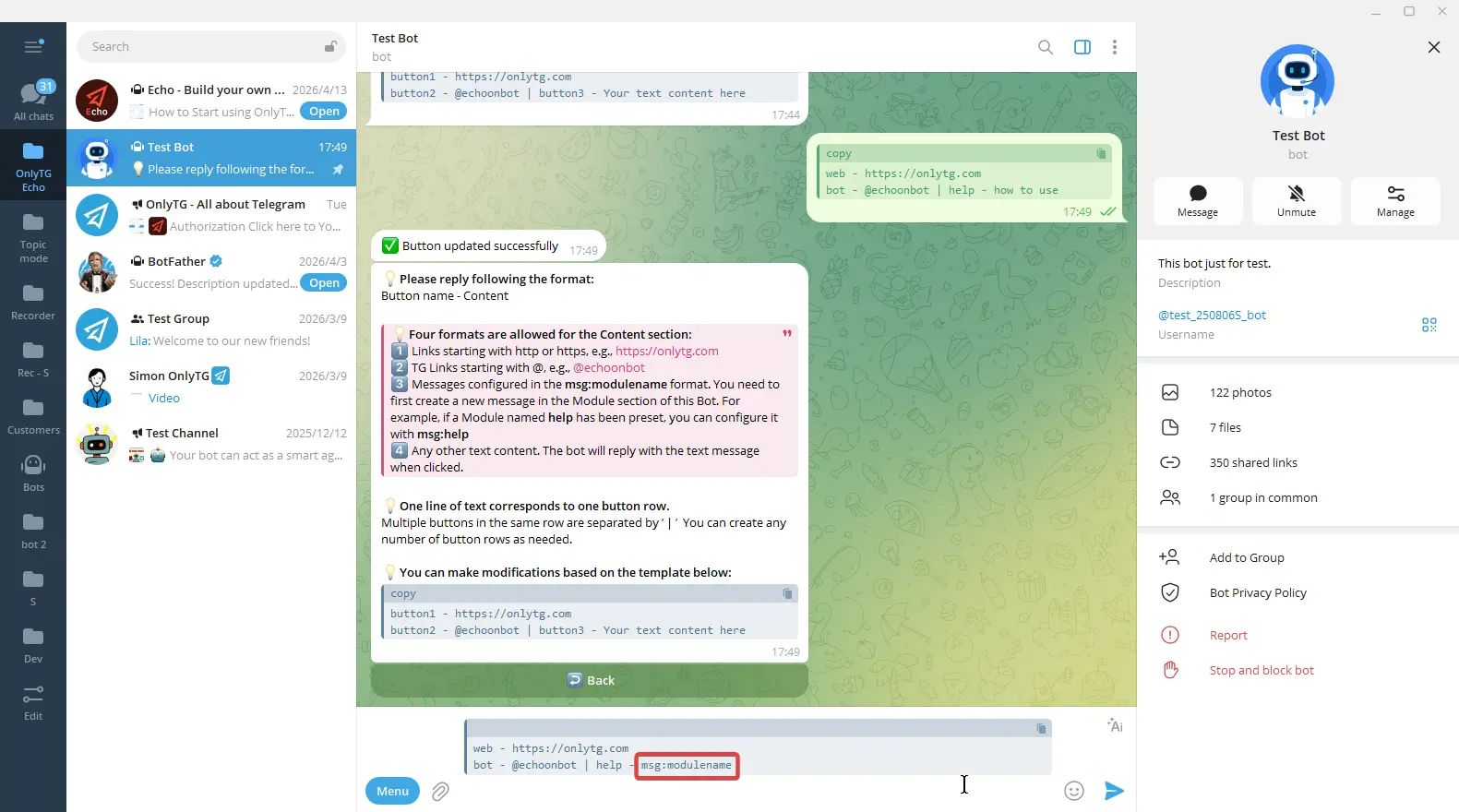
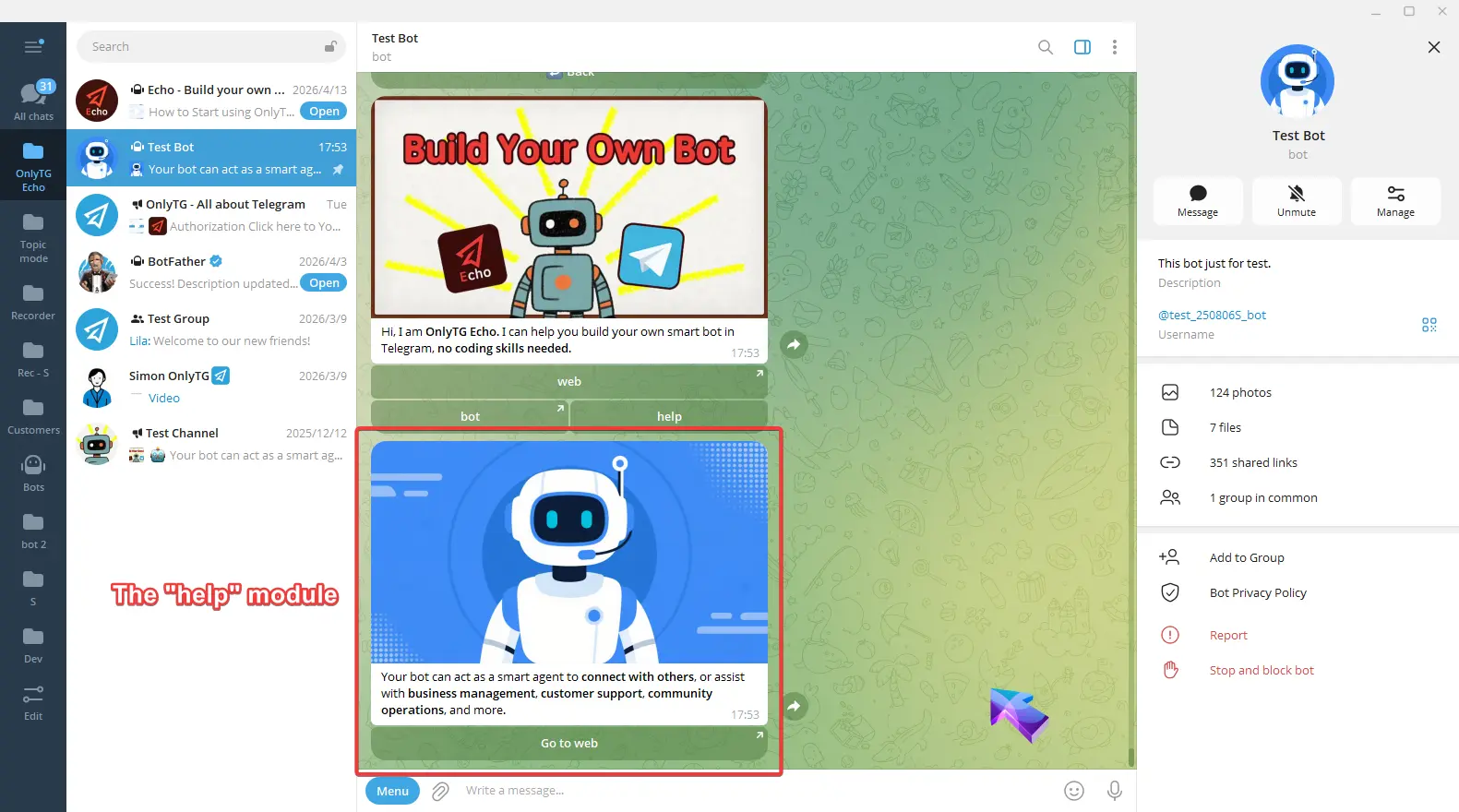
这里的 module 名称指的是你预设的 module 名称。比如,如果你创建了一个名为 help 的 module,只需输入 msg:help。
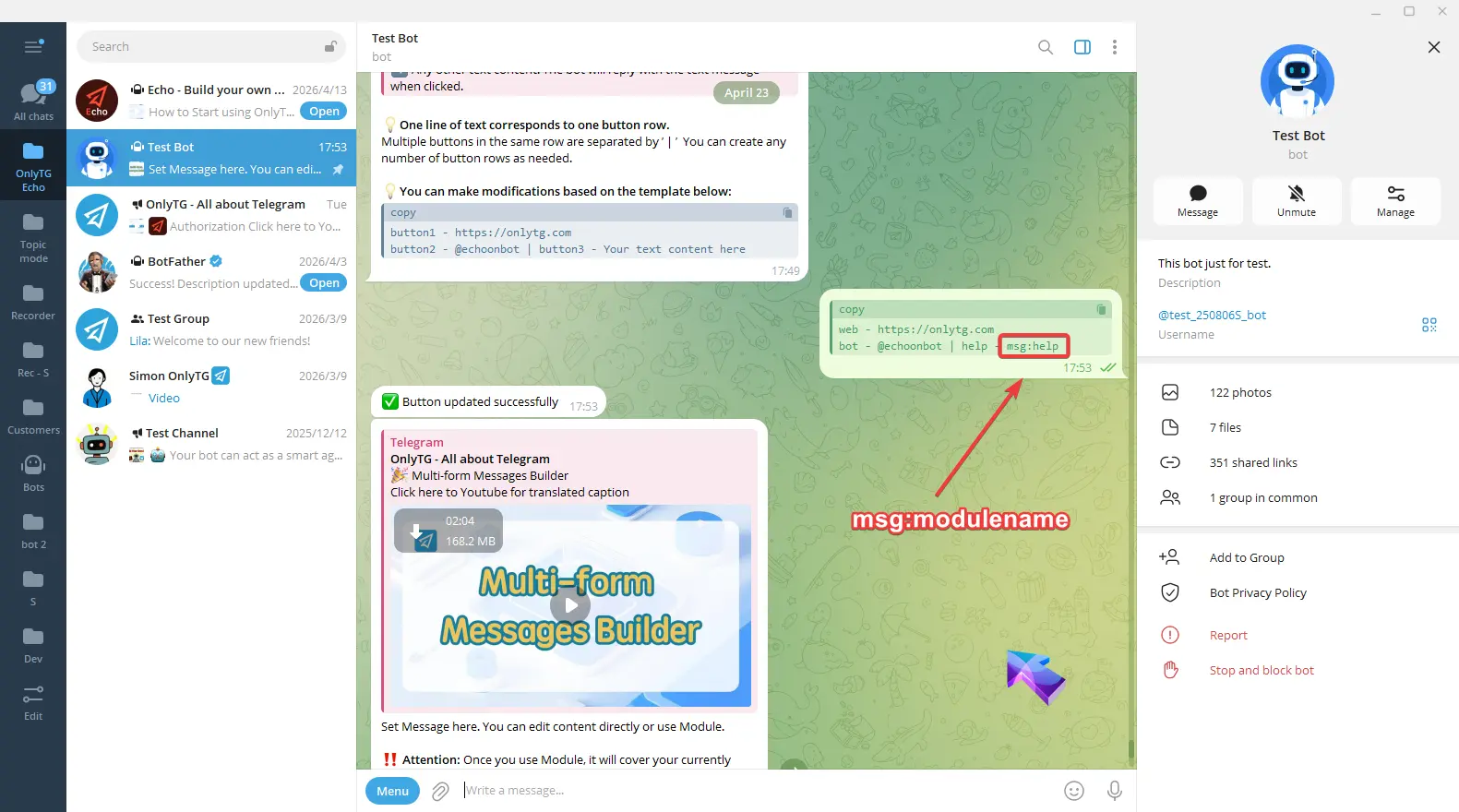
现在,当我点击这个按钮时,整条预设的 help module 消息就会自动发送。