OnlyTG Echo предоставляет функцию публикации постов в группе через вашего бота. Вы можете настроить для поста текст/медиа/кнопку. Кроме того, в своей группе вы можете настроить циклические посты.
Видеоинструкция
Новый пост
шаг 1
Отправьте /start вашему боту, выберите Настройки группы, затем выберите свою группу. (См. предыдущие инструкции, чтобы узнать, как добавить группу)
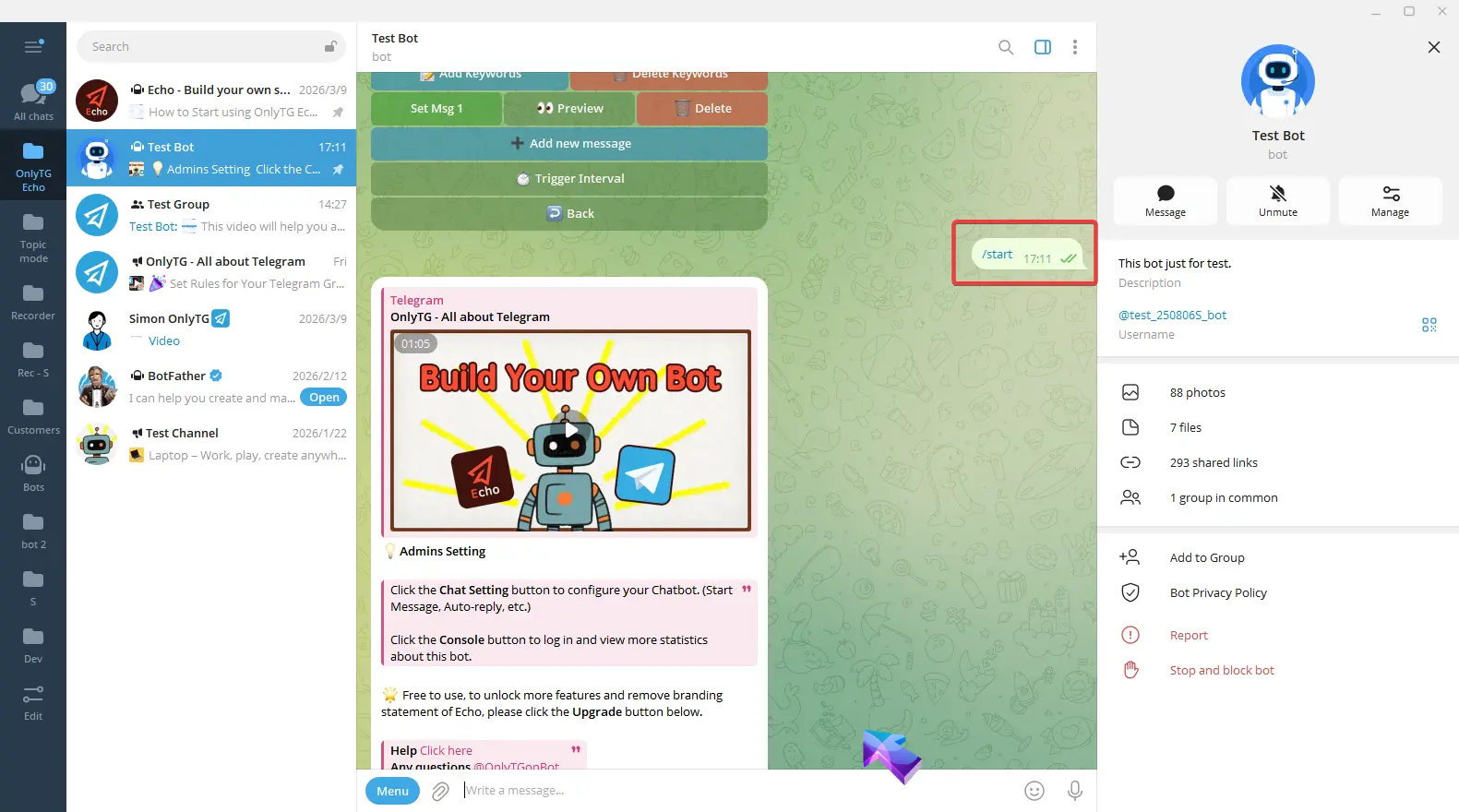
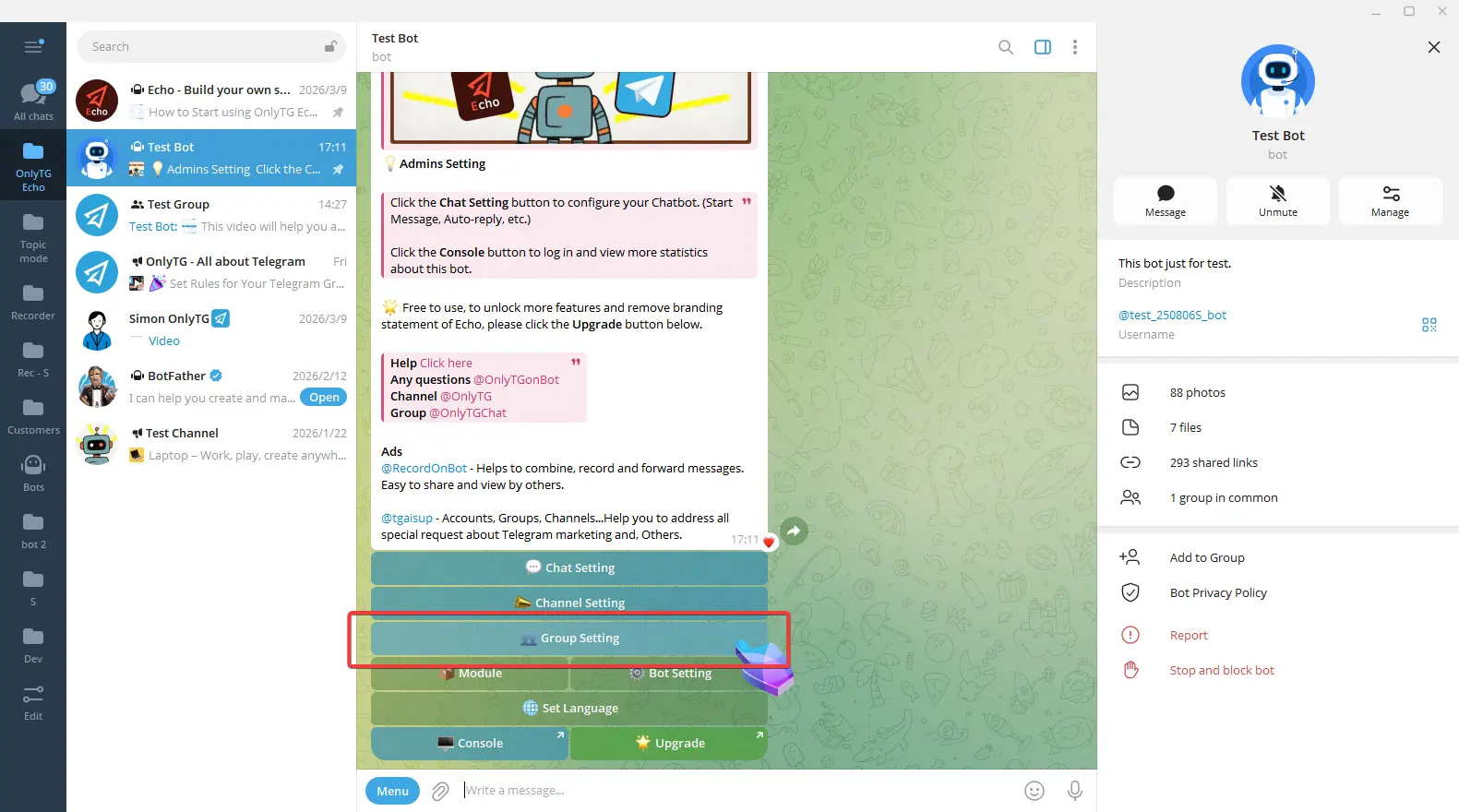
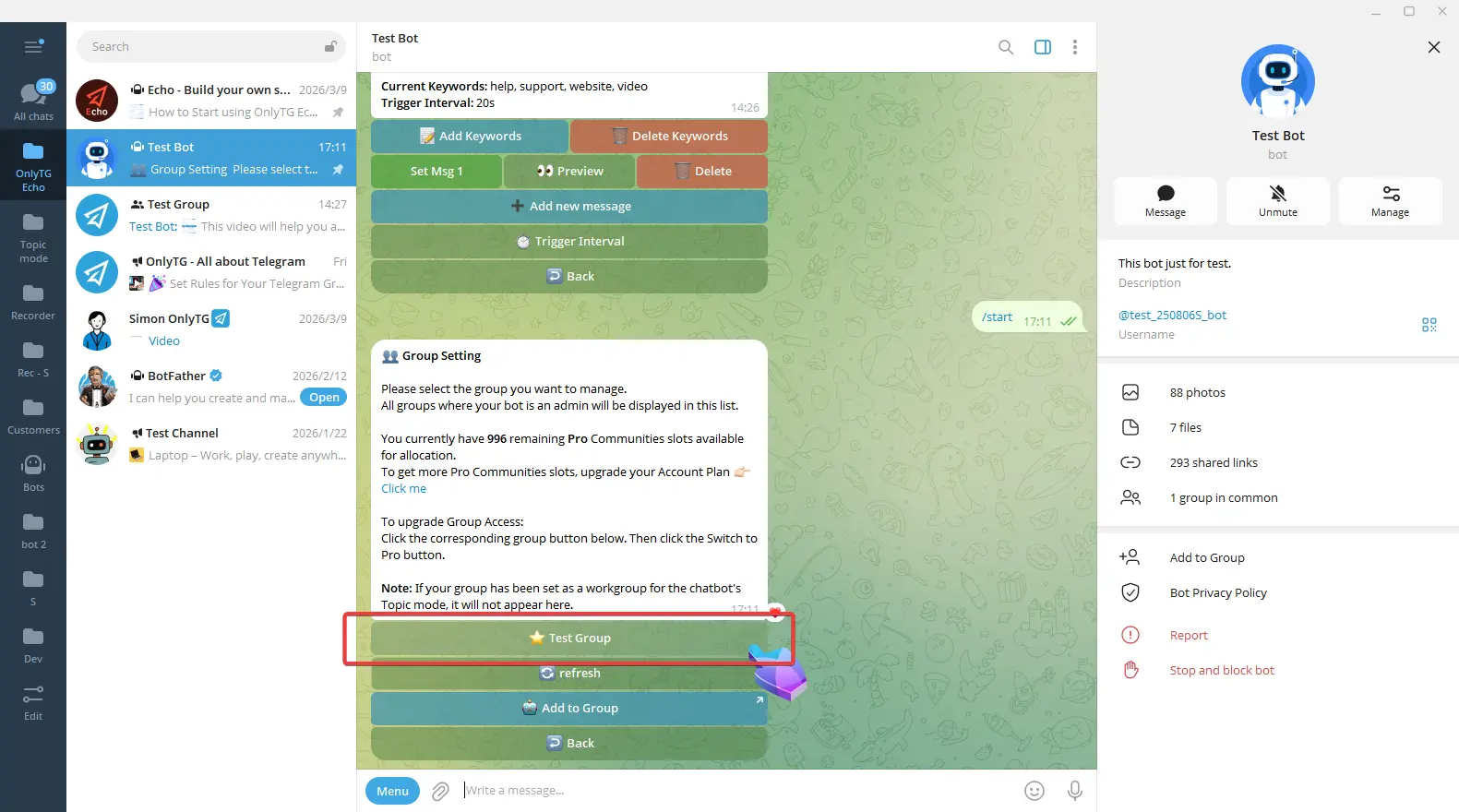
шаг 2
Нажмите Post.
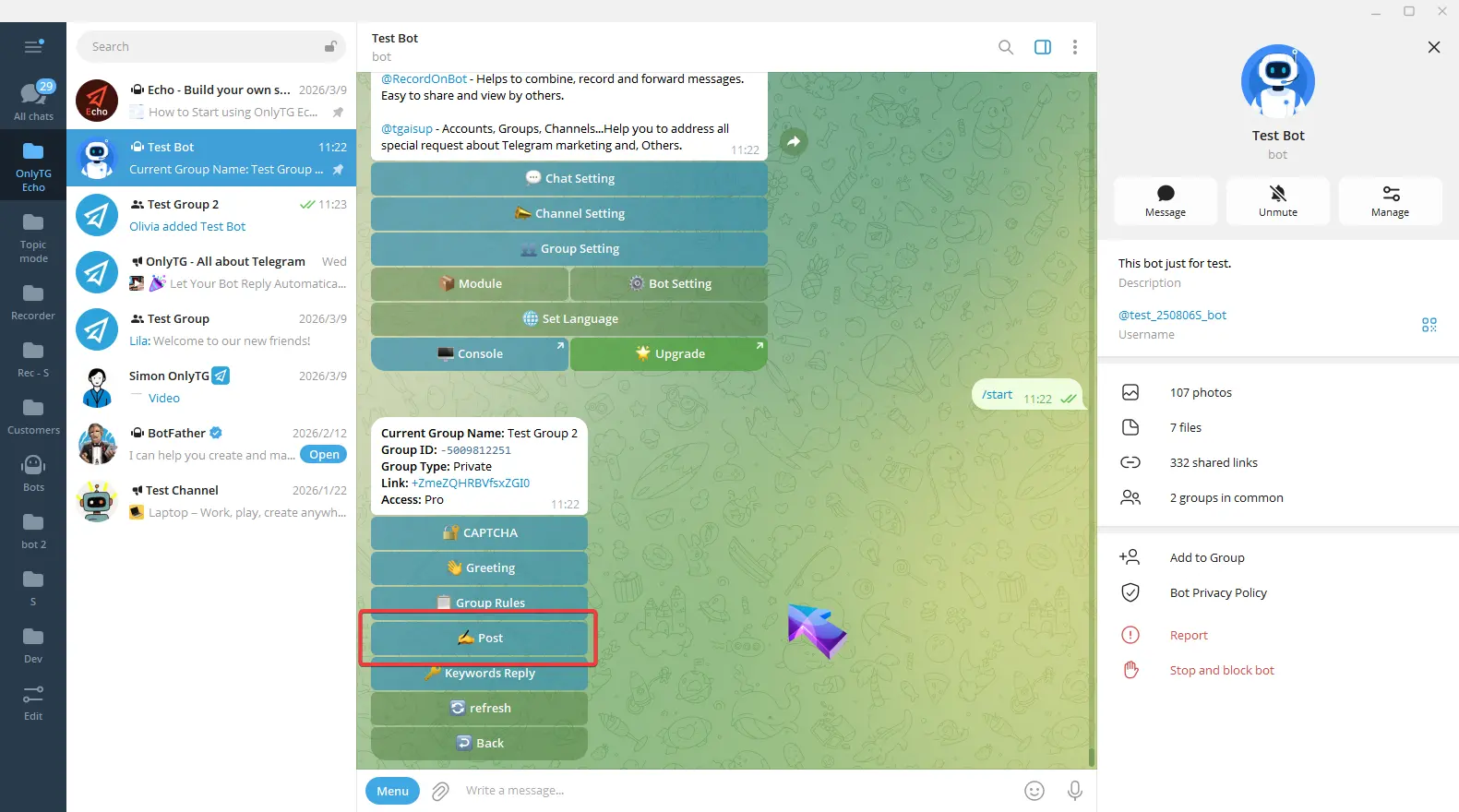
Нажмите New post.
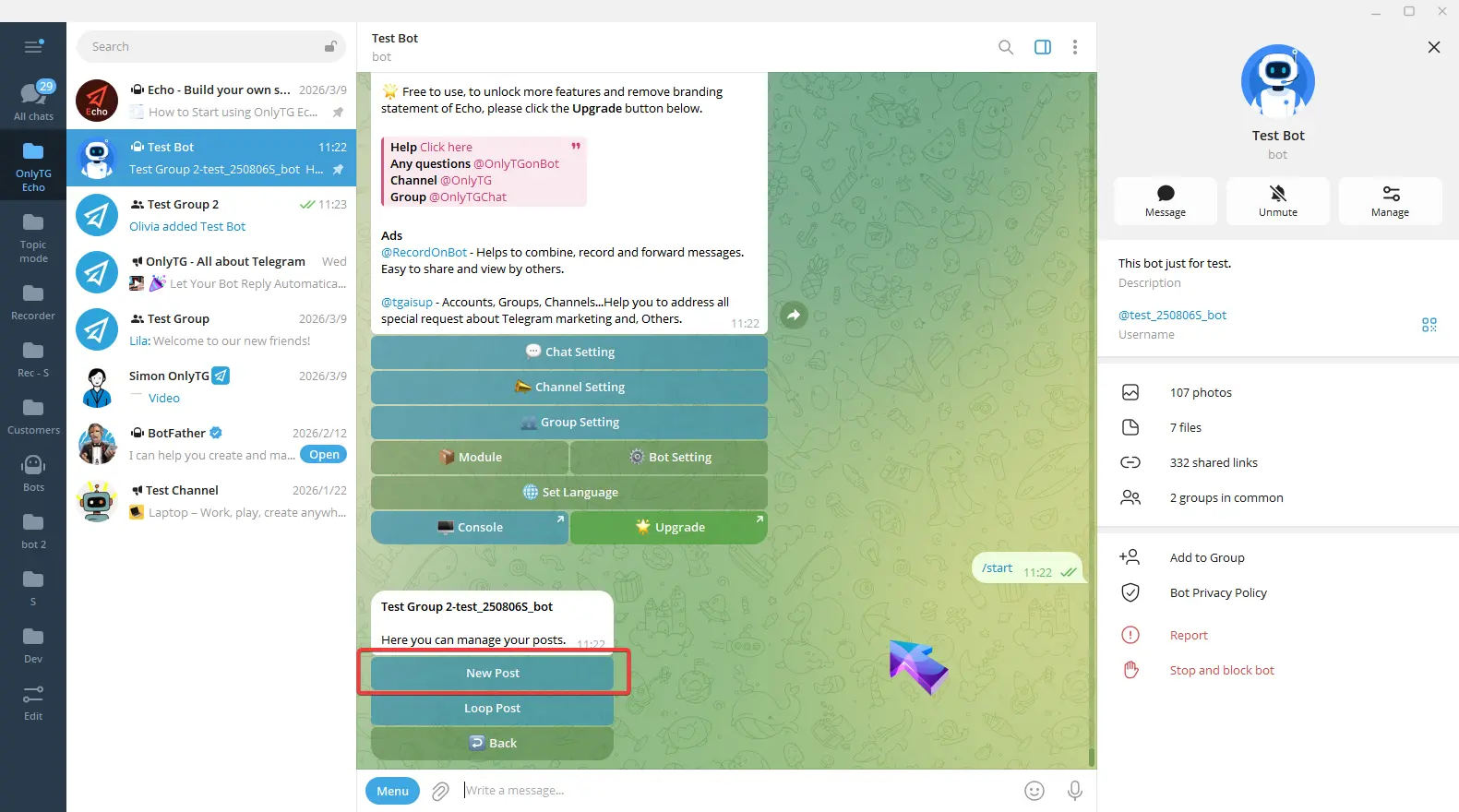
Настройте содержимое поста.
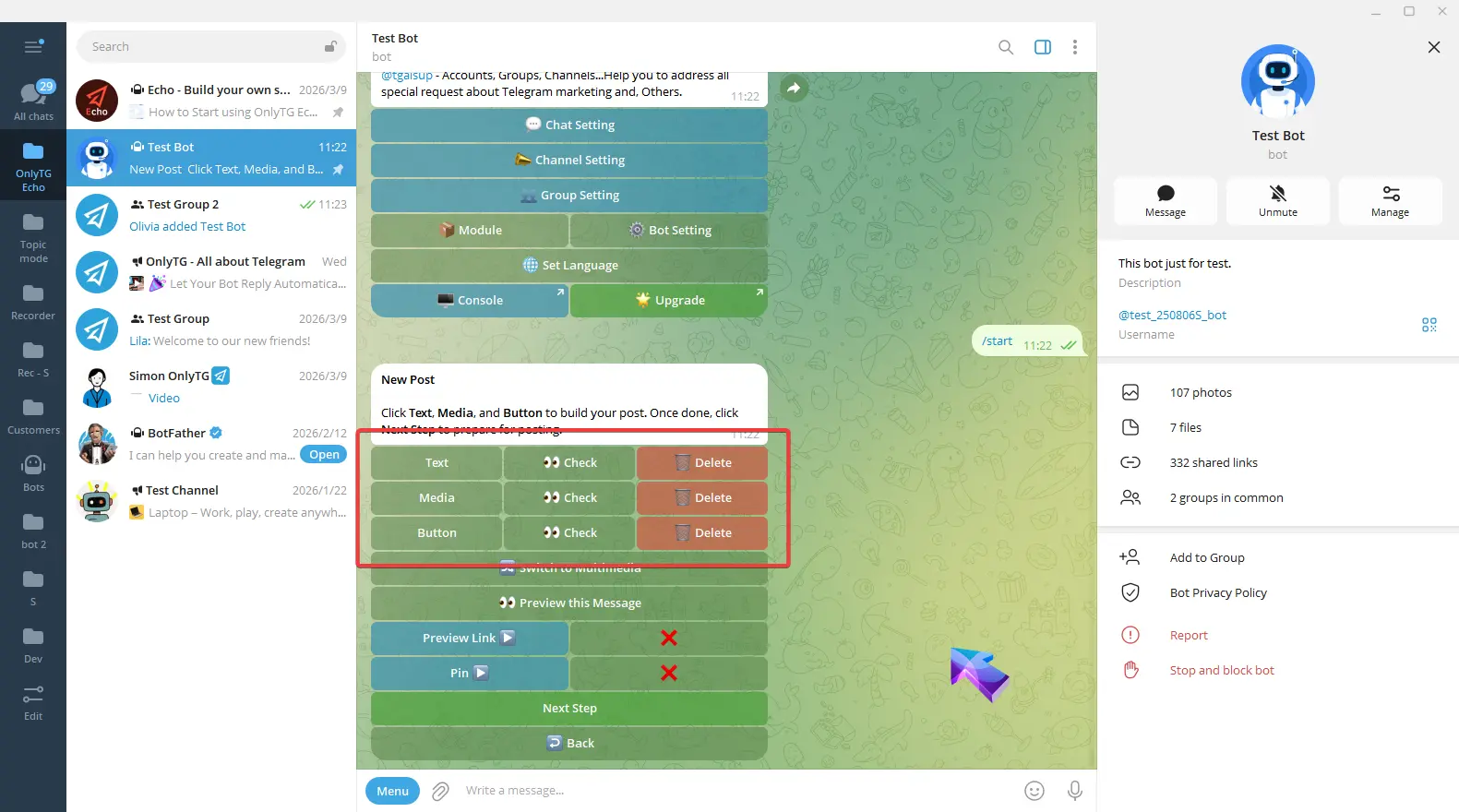
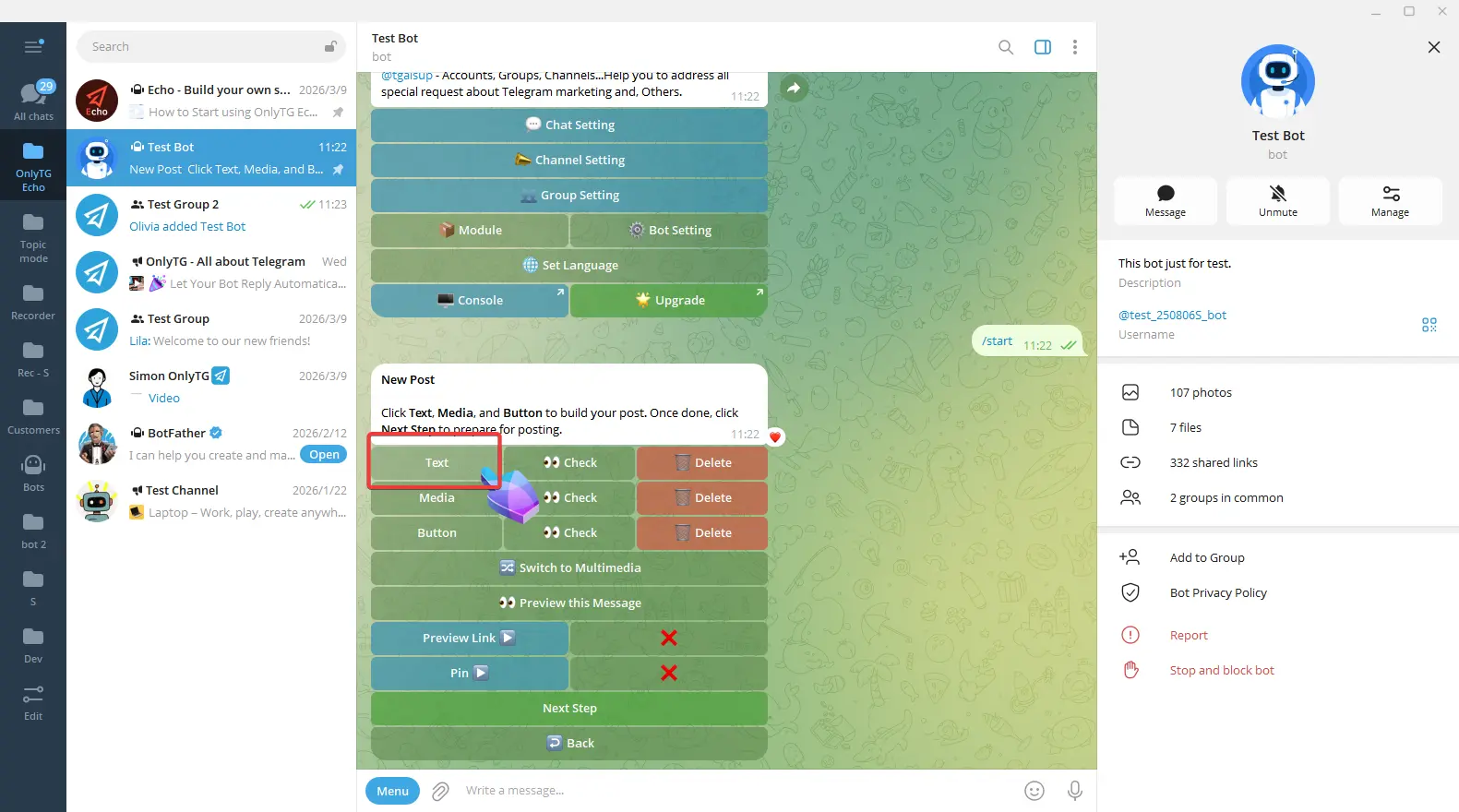
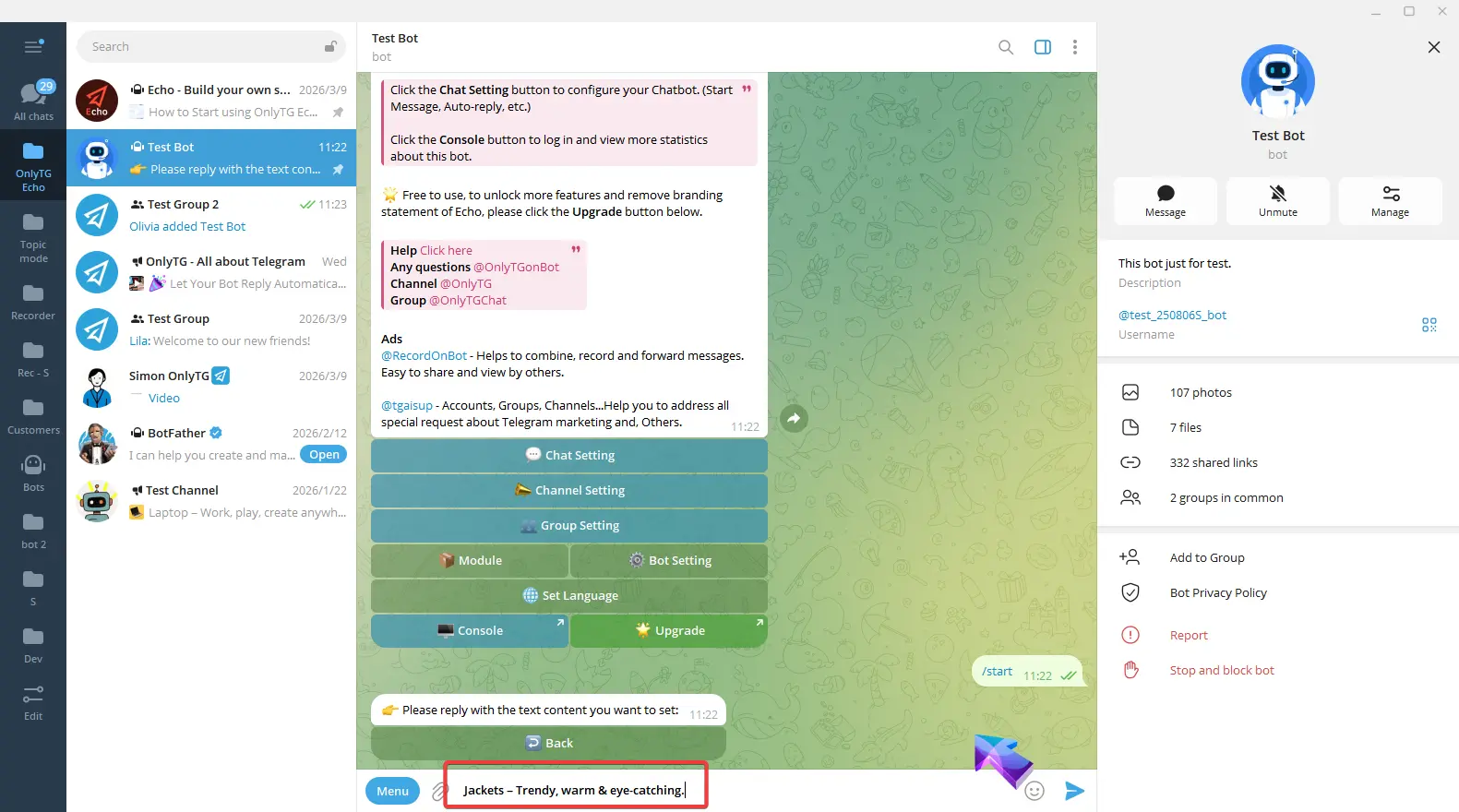
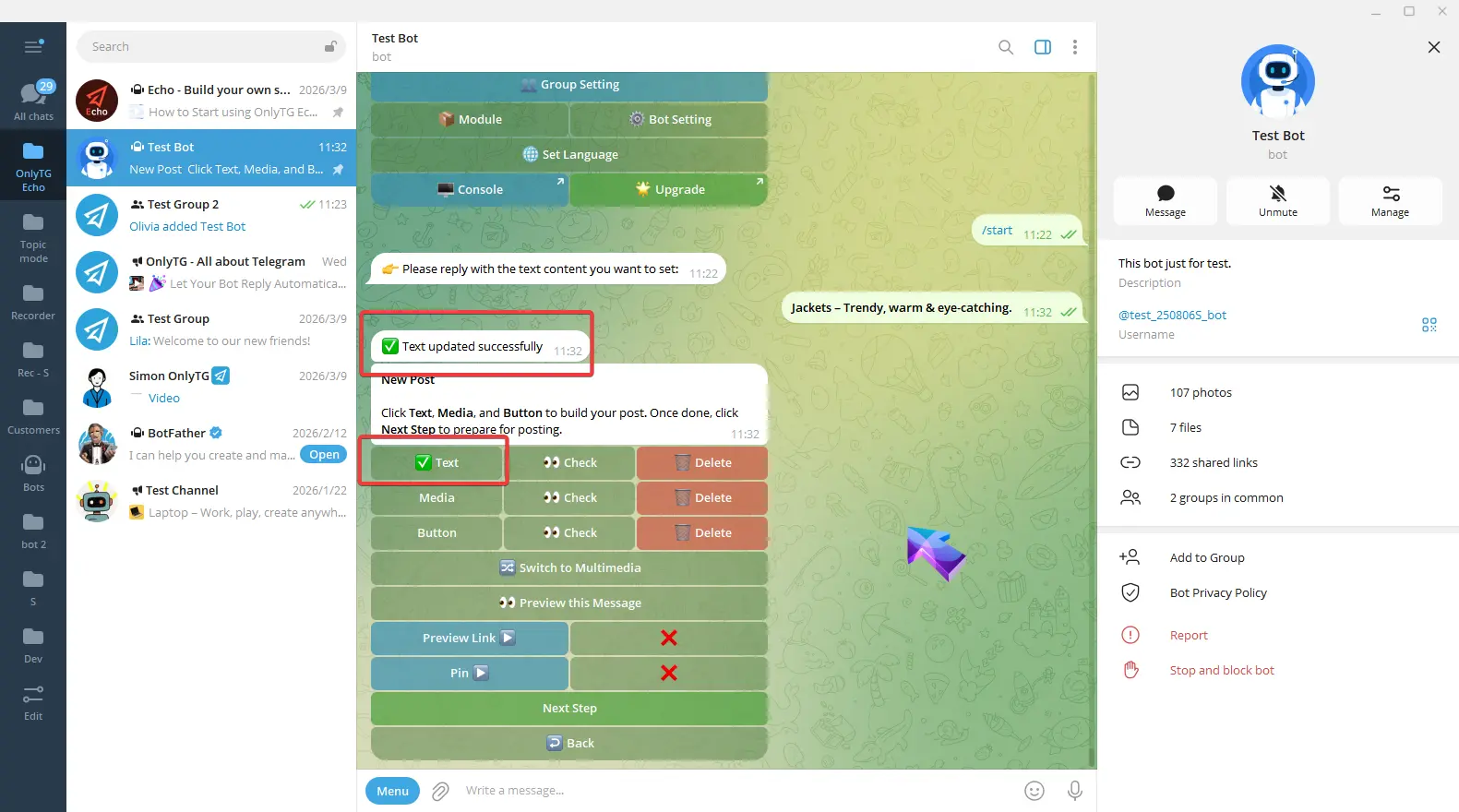
Нажмите Text и сразу введите и отправьте текст. После отправки появится сообщение с подтверждением, а галочка рядом с кнопкой Text означает, что настройка завершена.
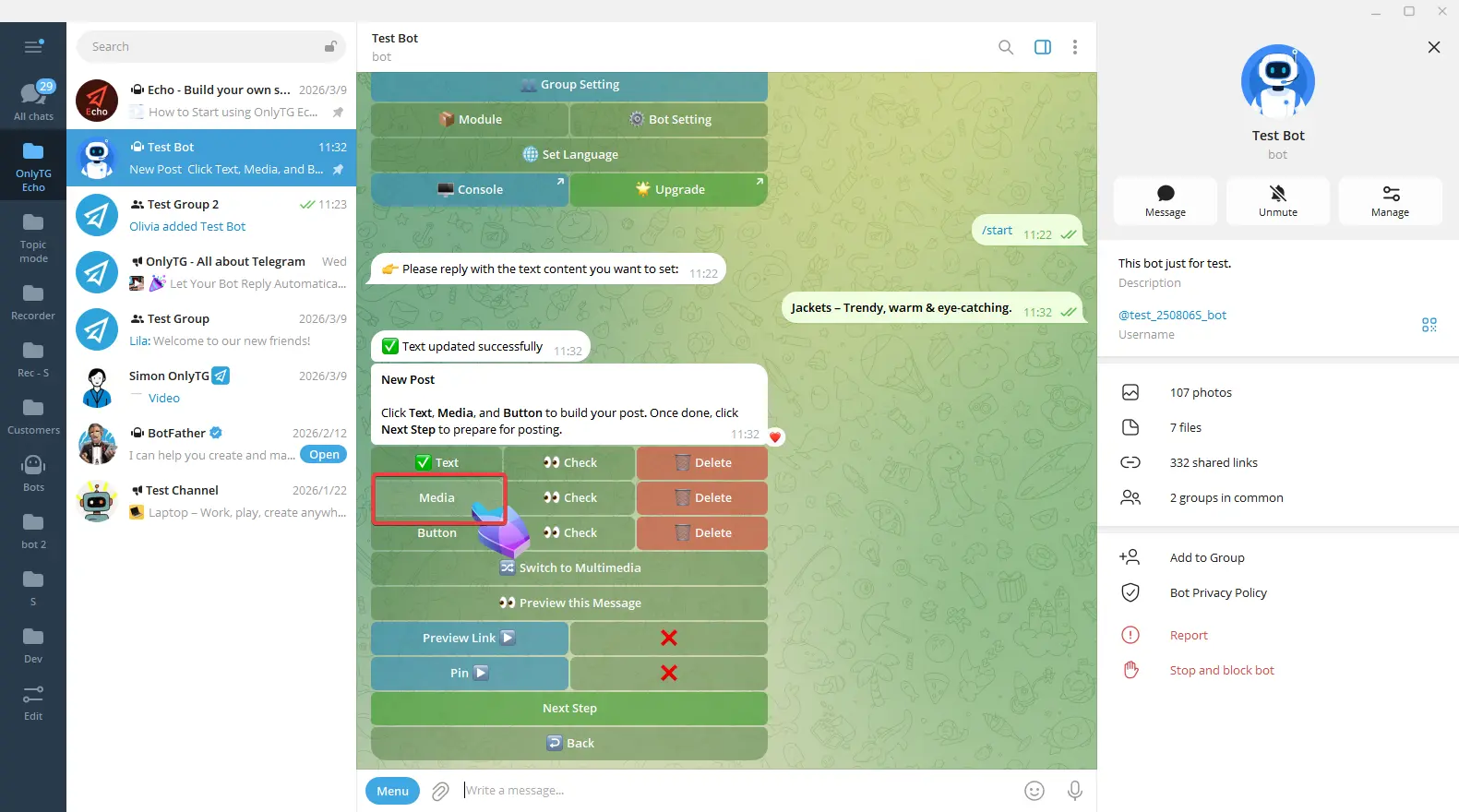
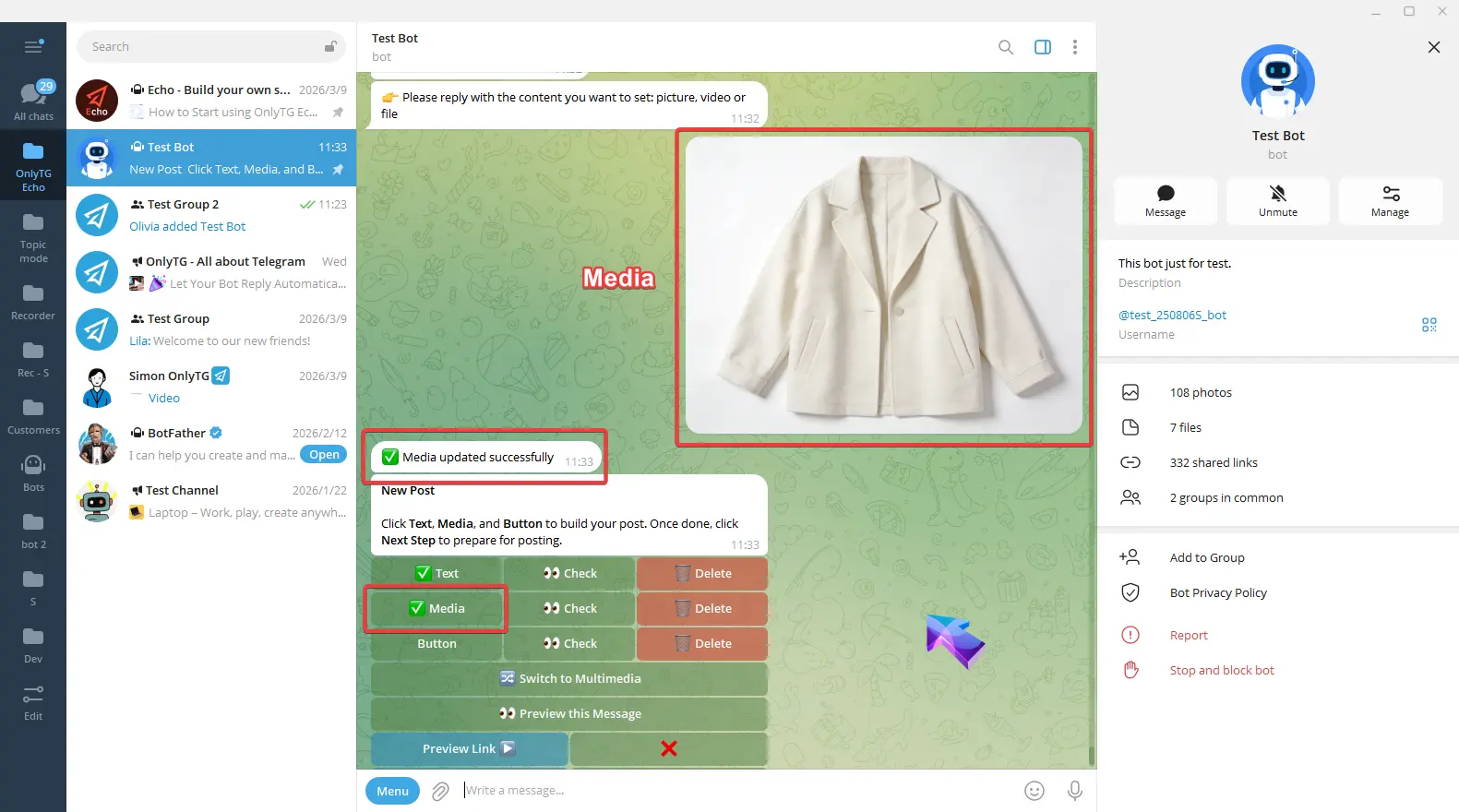
Нажмите Media, выберите изображение, видео или файл. После появления сообщения об успешном обновлении, галочка рядом с кнопкой Media означает, что настройка завершена.
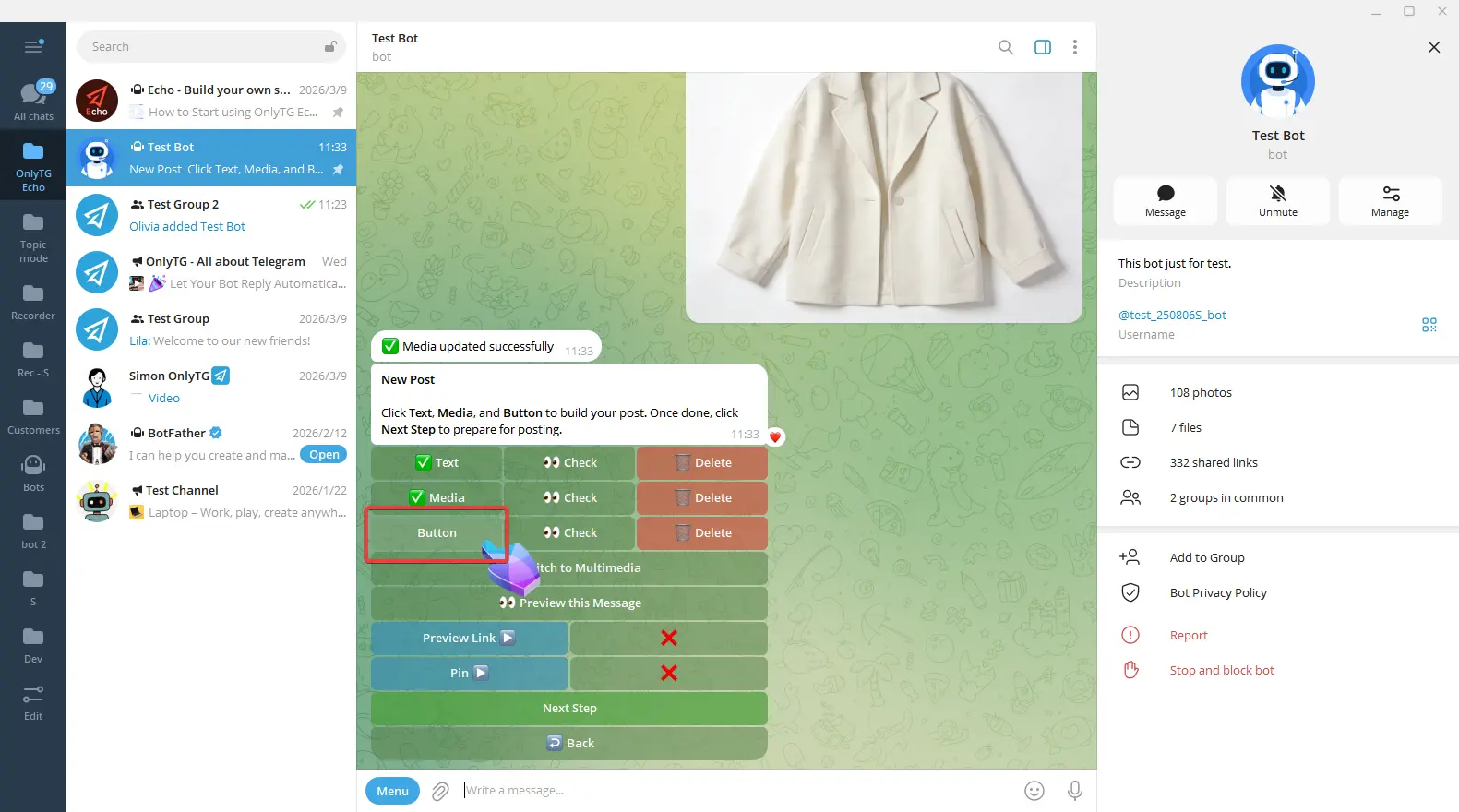
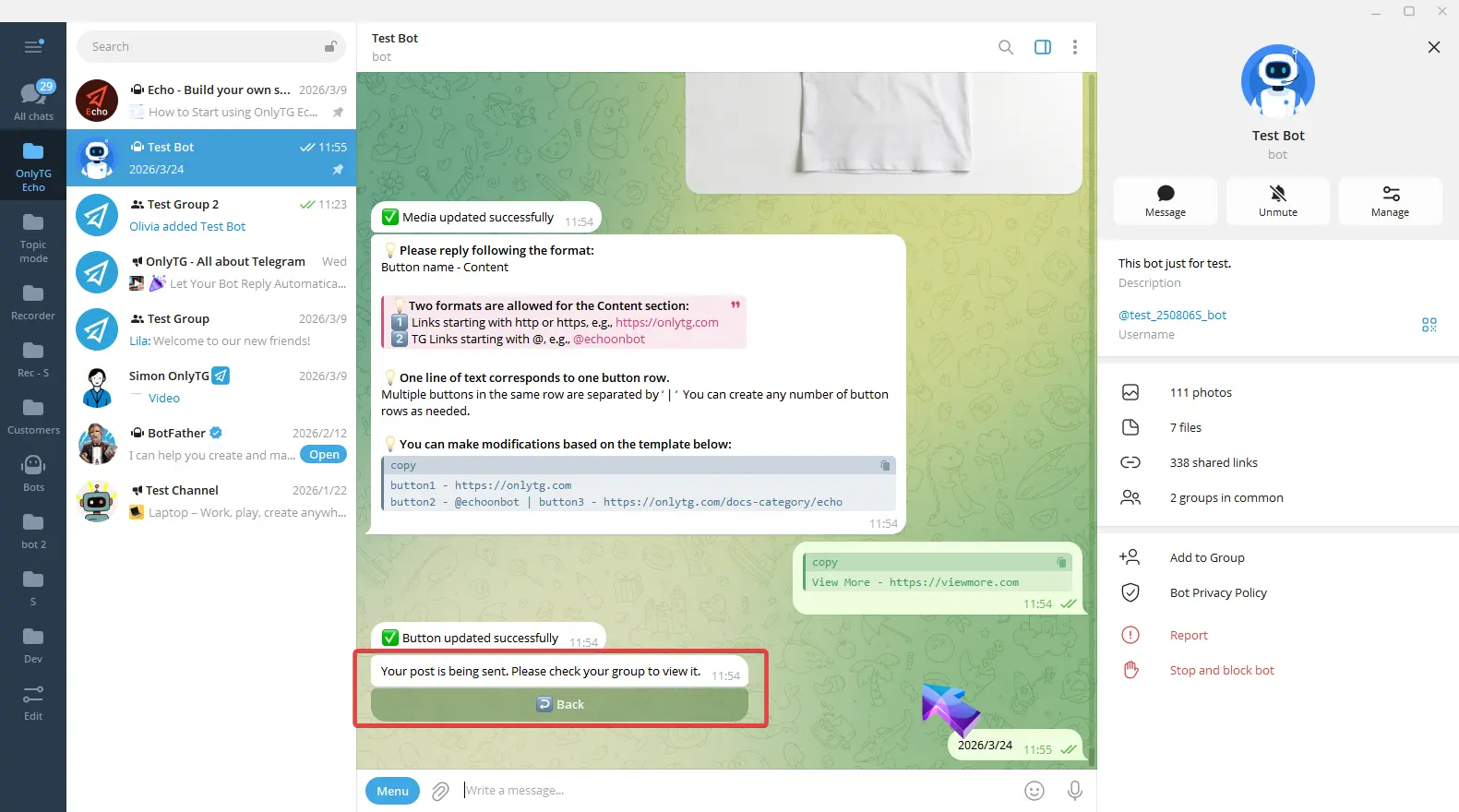
Нажмите Button, введите содержимое в соответствии с форматом в подсказке.
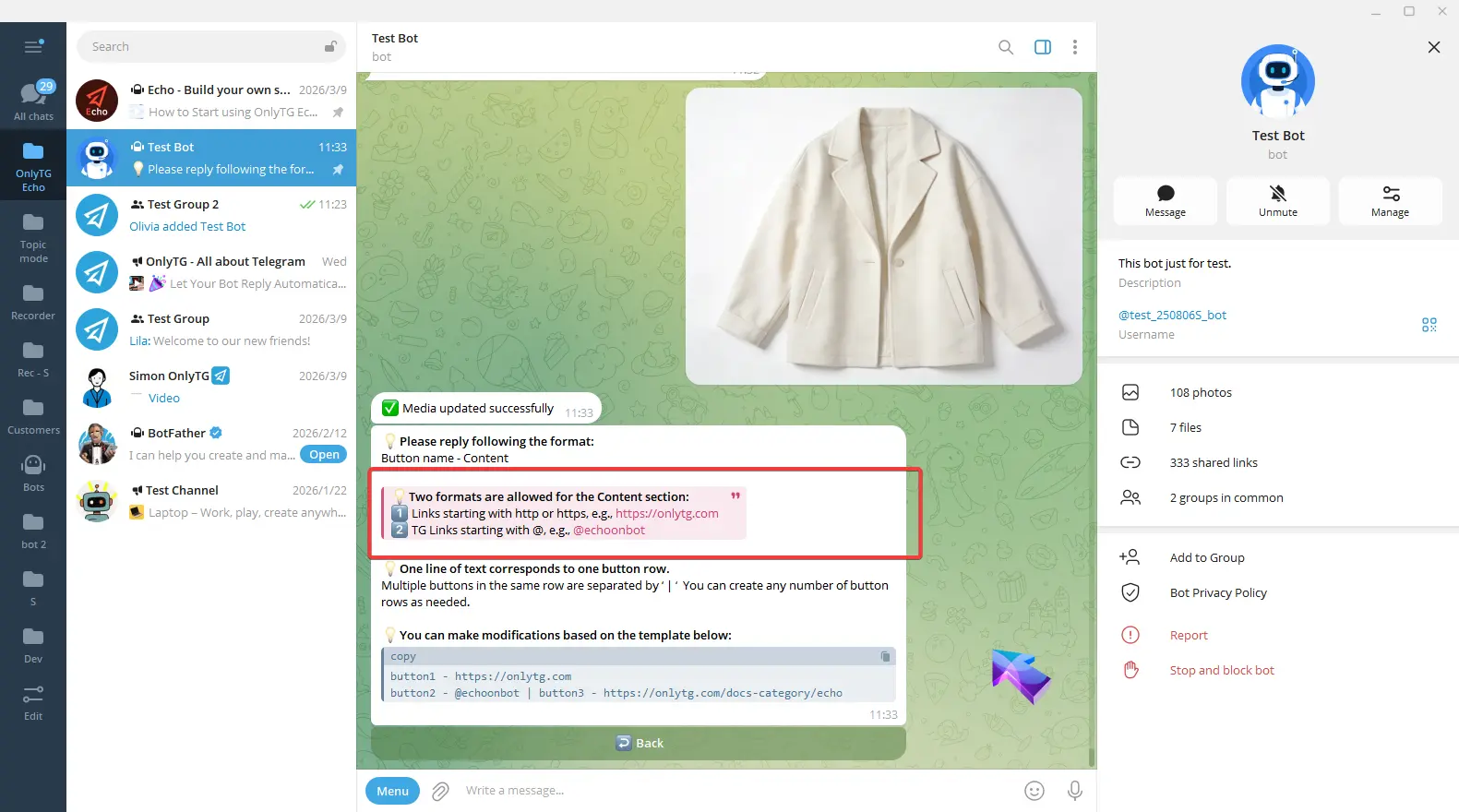
Вы также можете скопировать пример в поле ввода и отредактировать его.
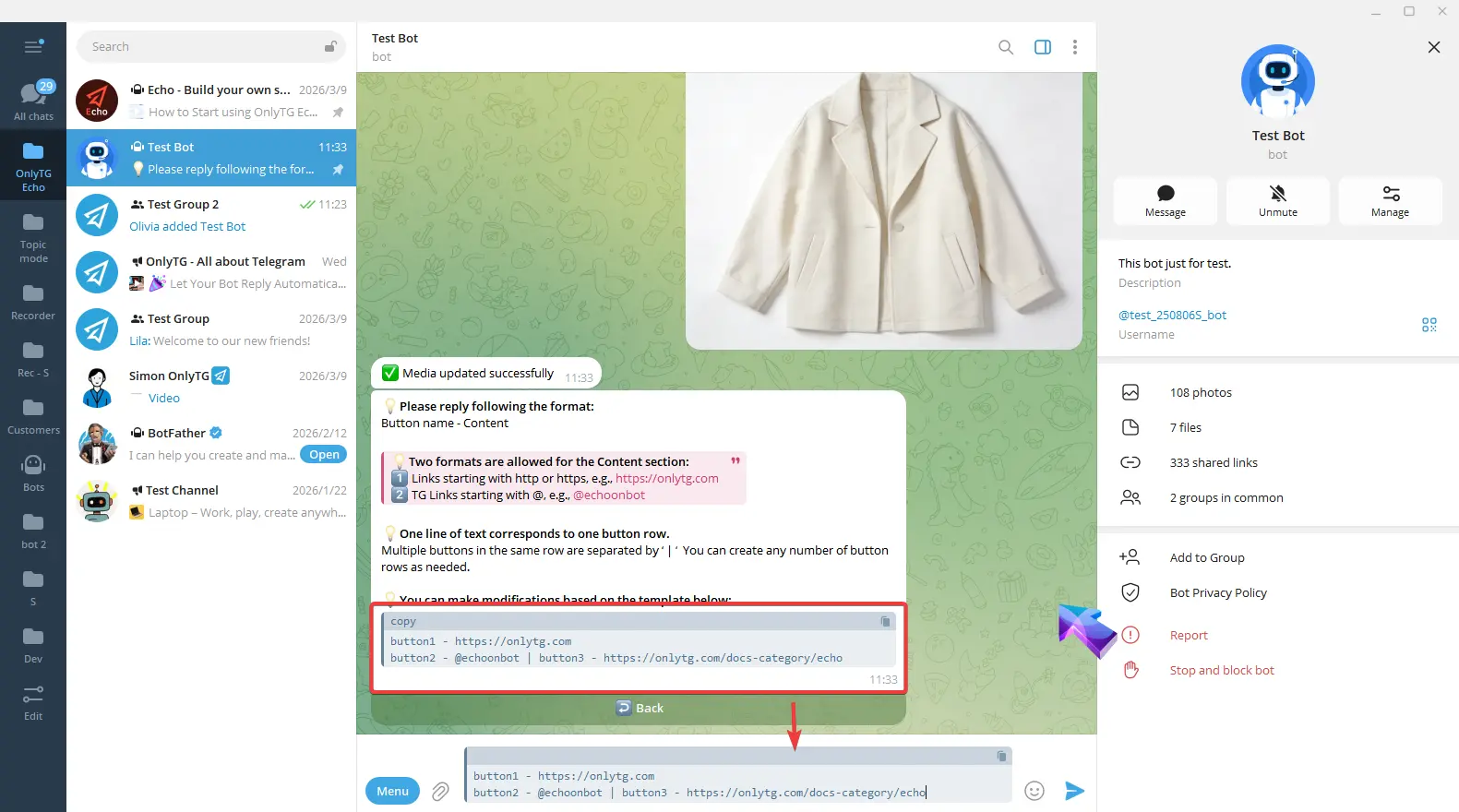
Например: сейчас мне нужна только одна кнопка, поэтому я удалю следующую строку. Затем я изменю button1 на нужное мне название кнопки и заменю link на свой собственный.
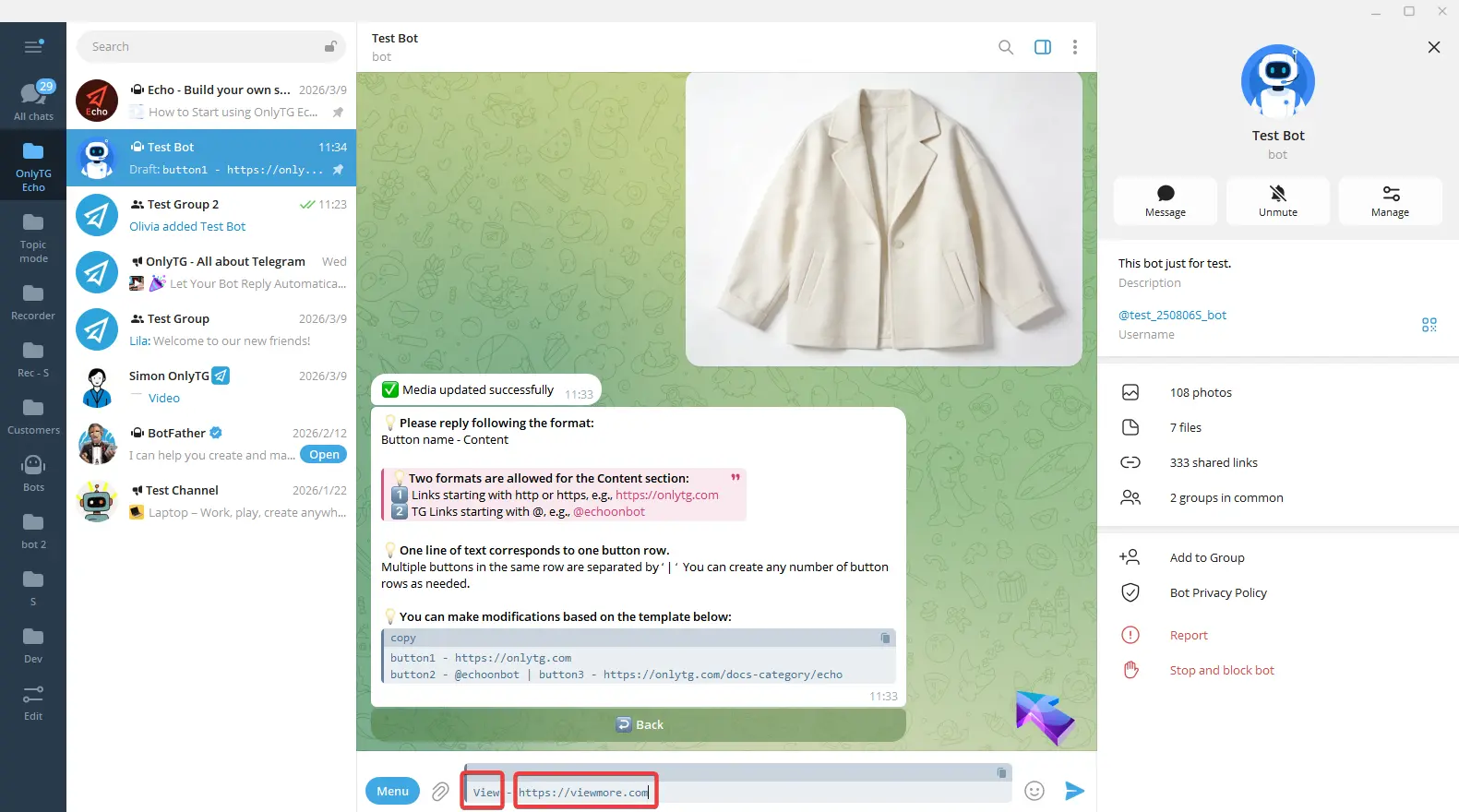
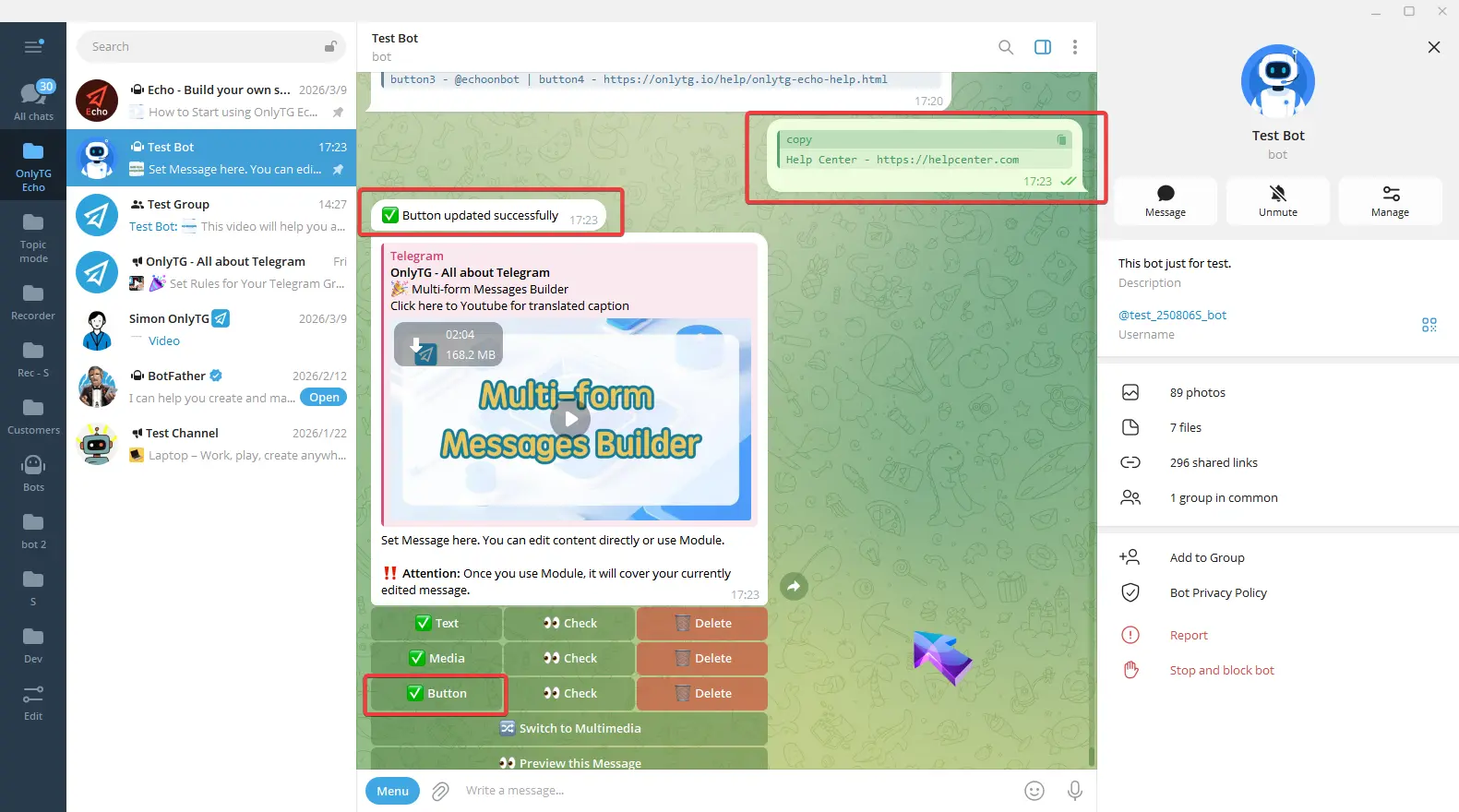
Завершите редактирование и отправьте. После появления сообщения об успешном обновлении галочка рядом с Button означает, что настройка завершена.
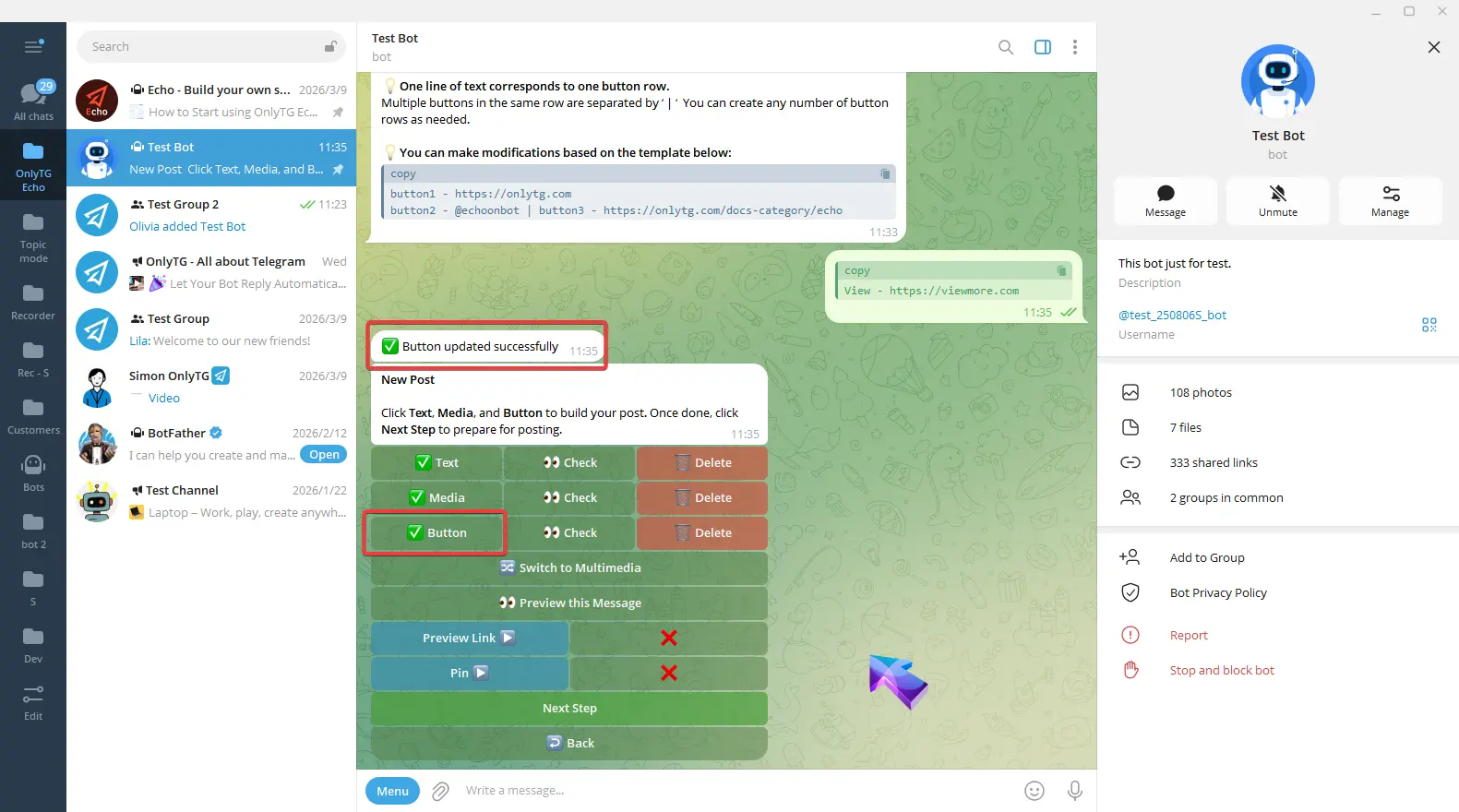
Switch to Multimedia: переводит пост в режим, в котором можно настраивать текст и несколько изображений/видео, но файлы и кнопки не поддерживаются. Сейчас мы не будем использовать этот режим. (Нажмите здесь, чтобы узнать, как настроить мультимедийные сообщения)
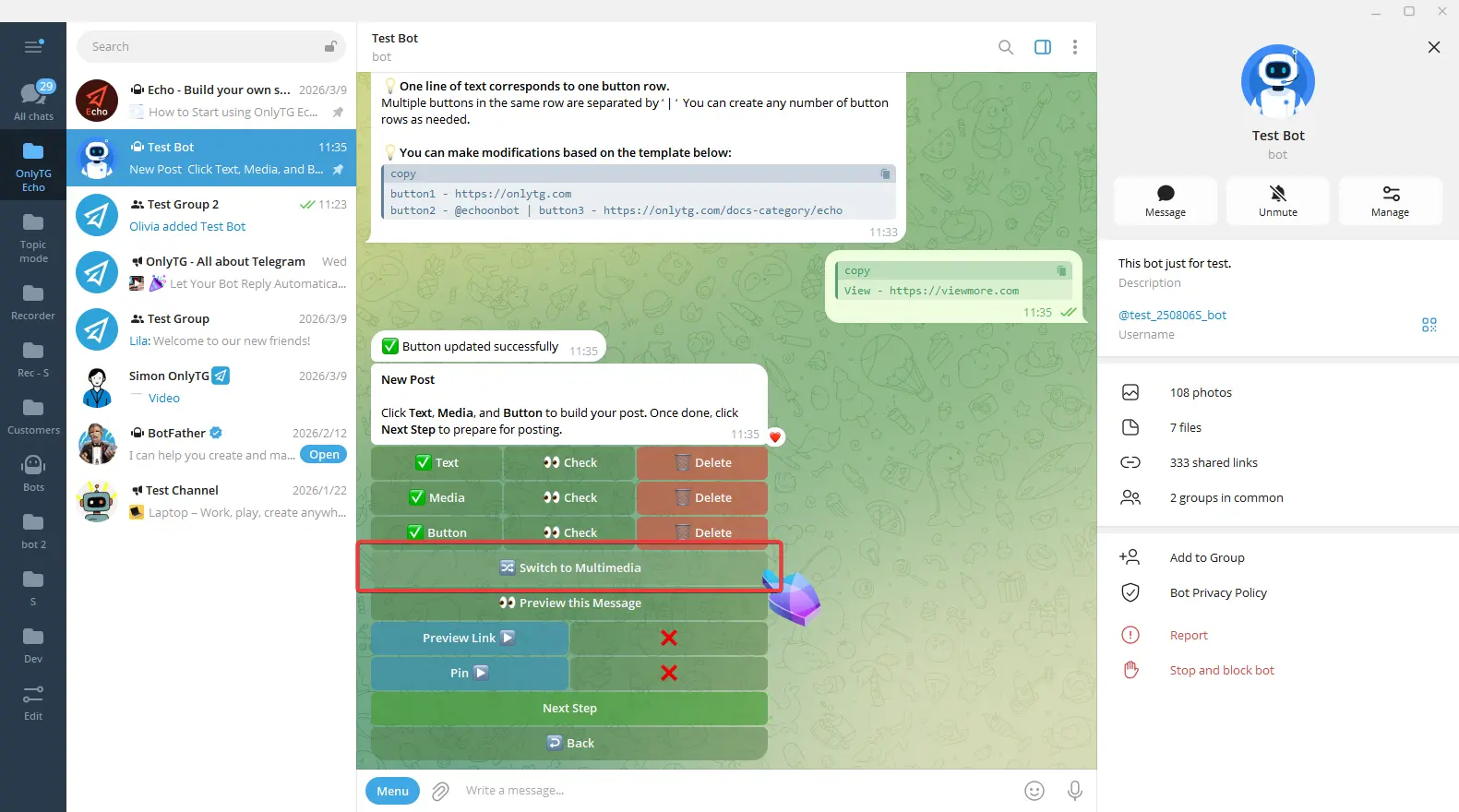
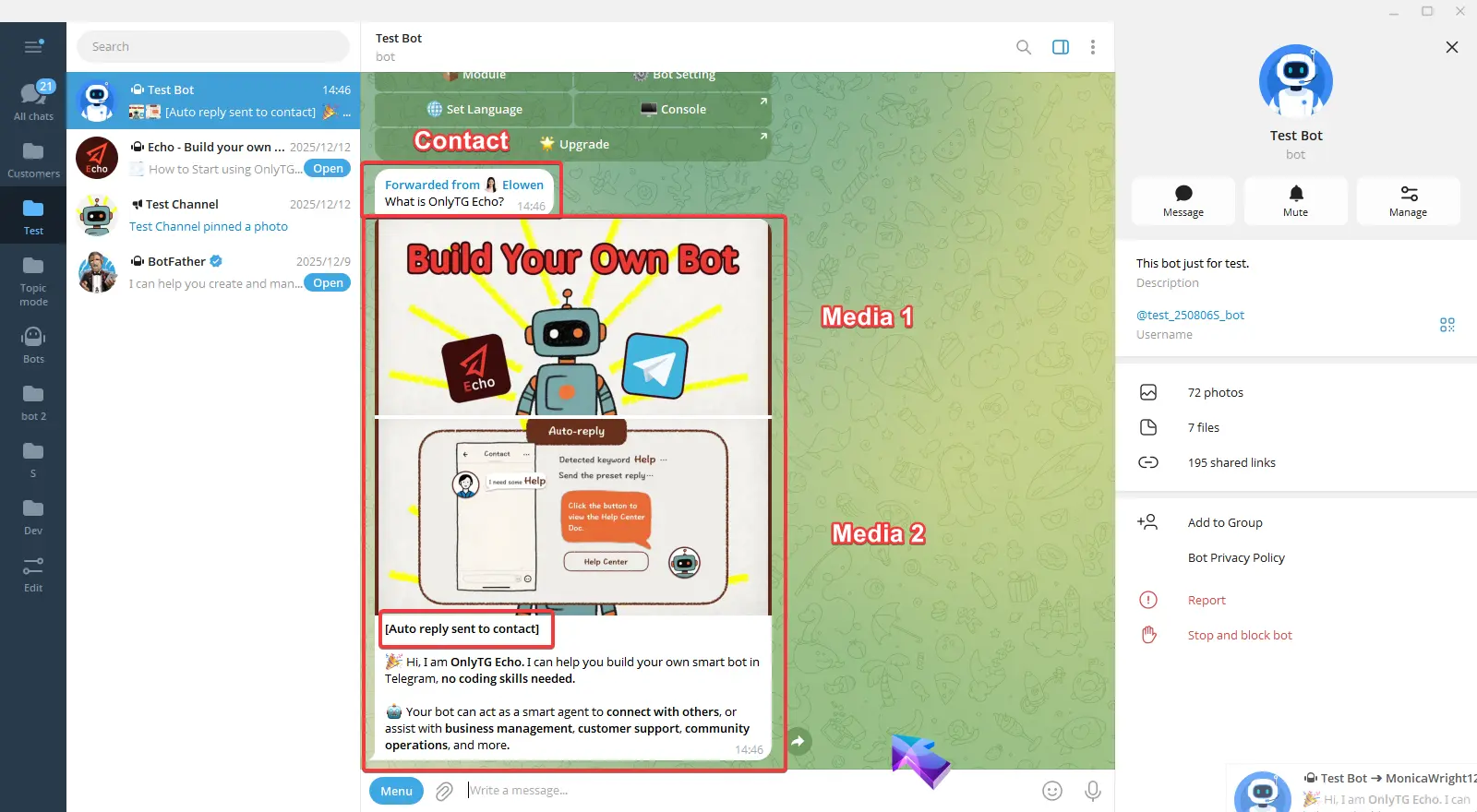
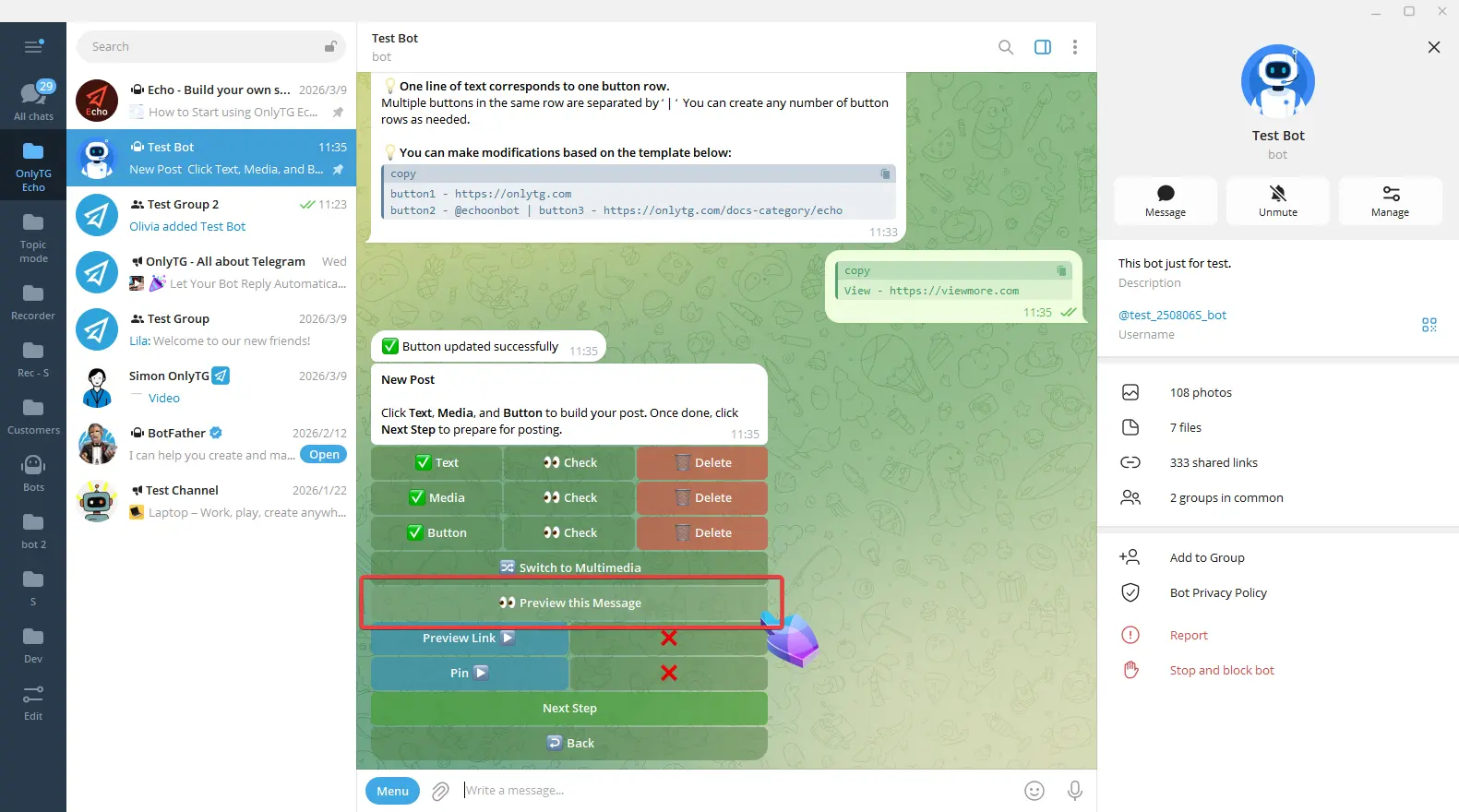
После завершения всех настроек нажмите здесь, чтобы предпросмотреть пост.
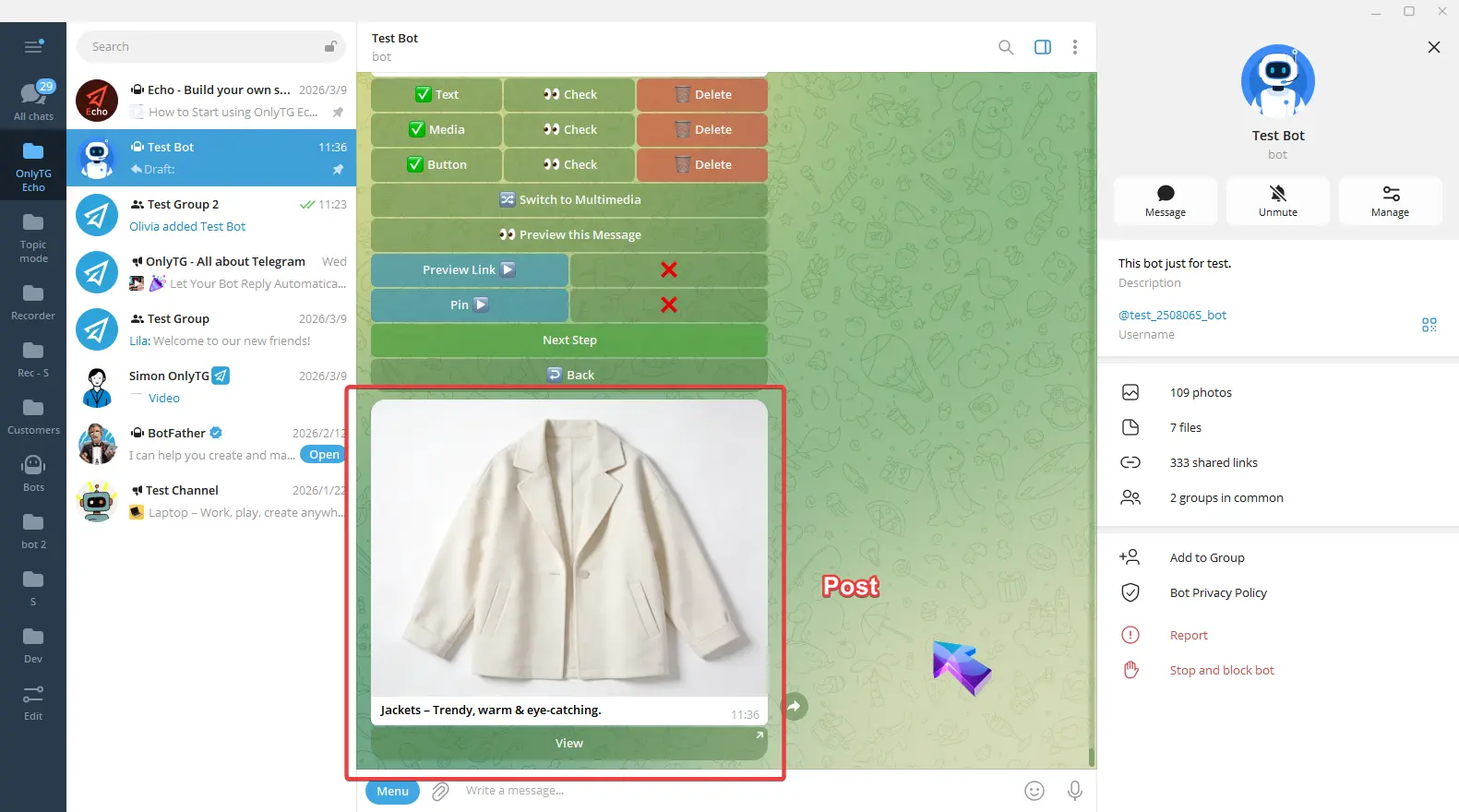
шаг 2
Здесь вы увидите две функции, и при необходимости можете включить их:
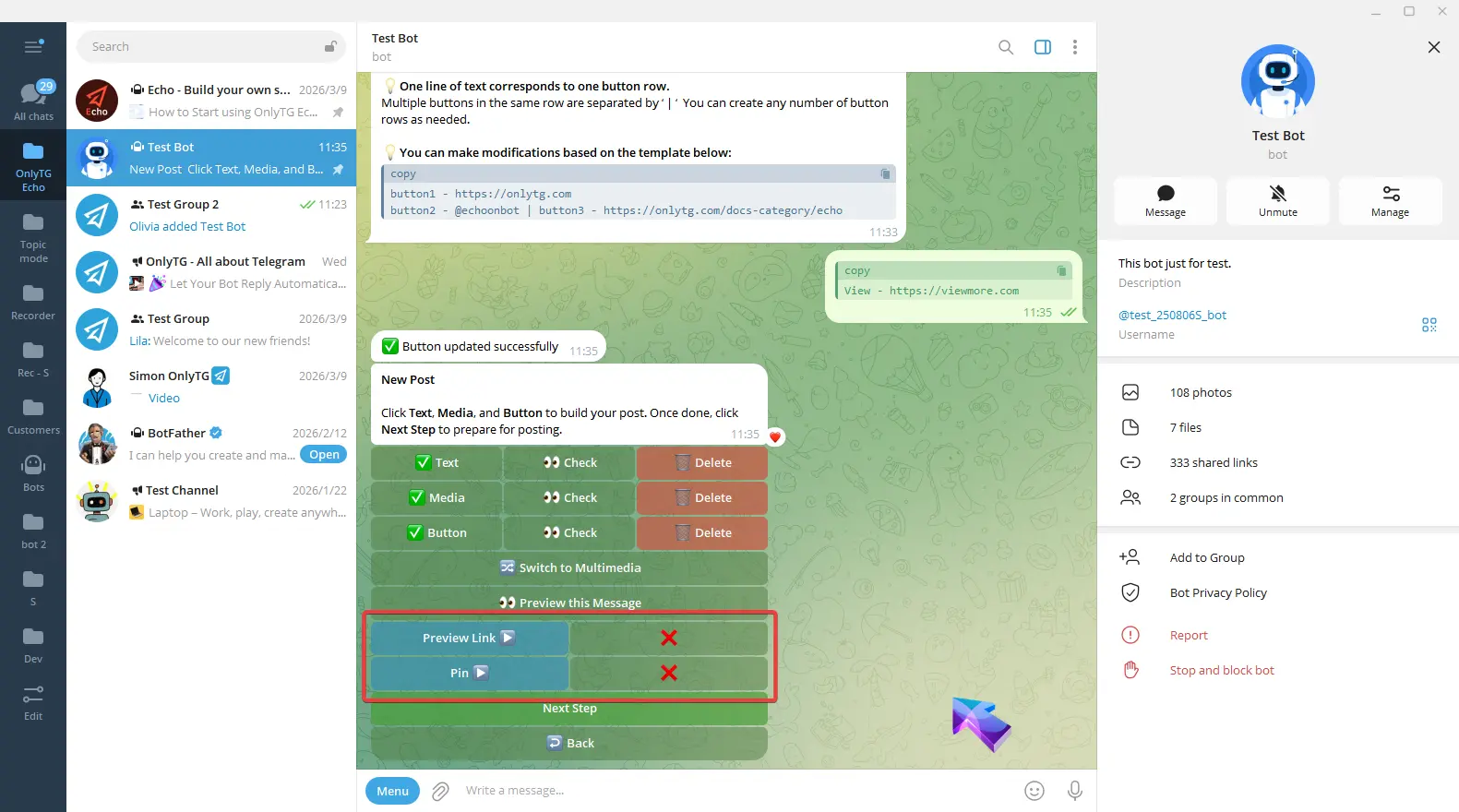
Preview Link: при включении будет отображаться предпросмотр ссылки в вашем посте.
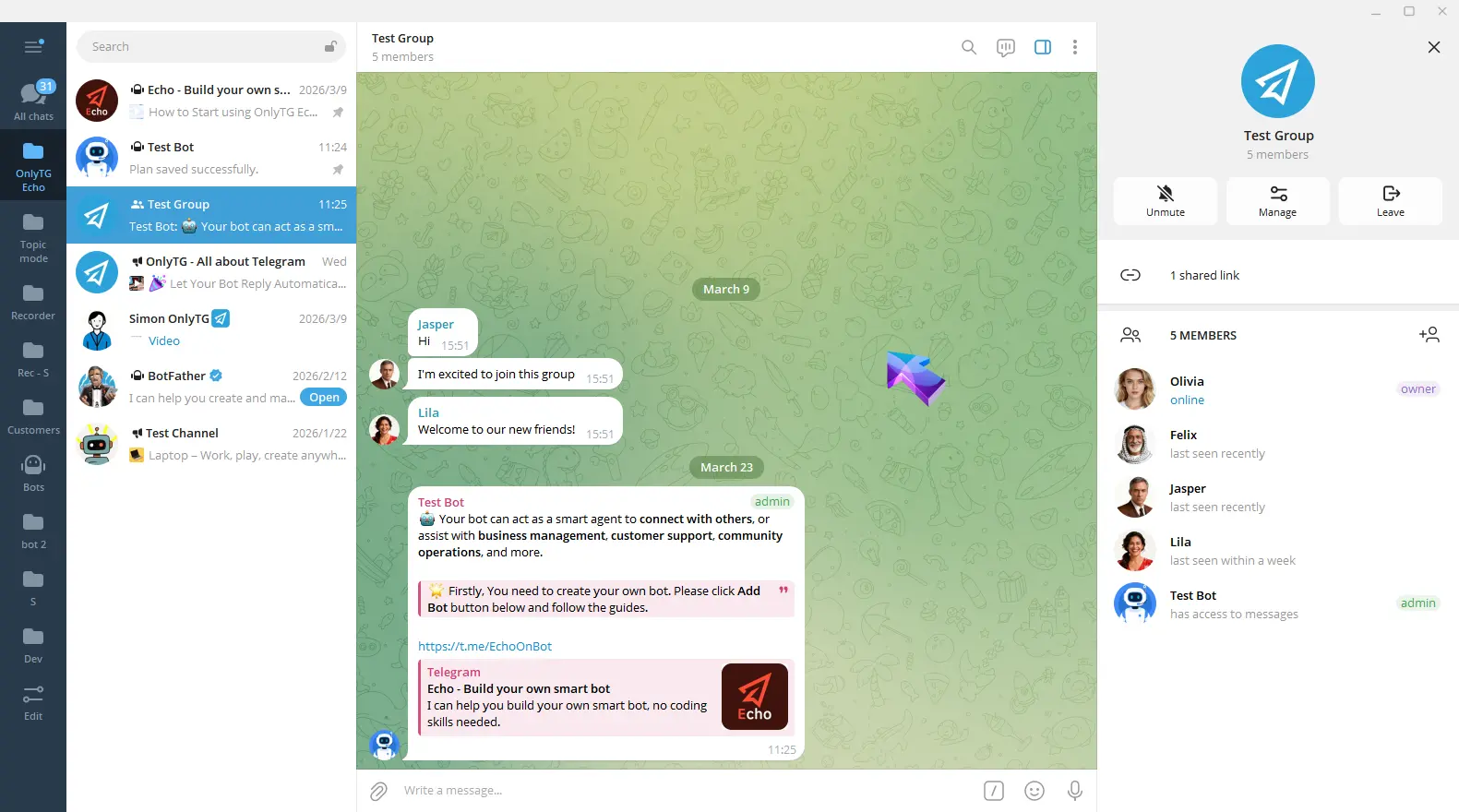
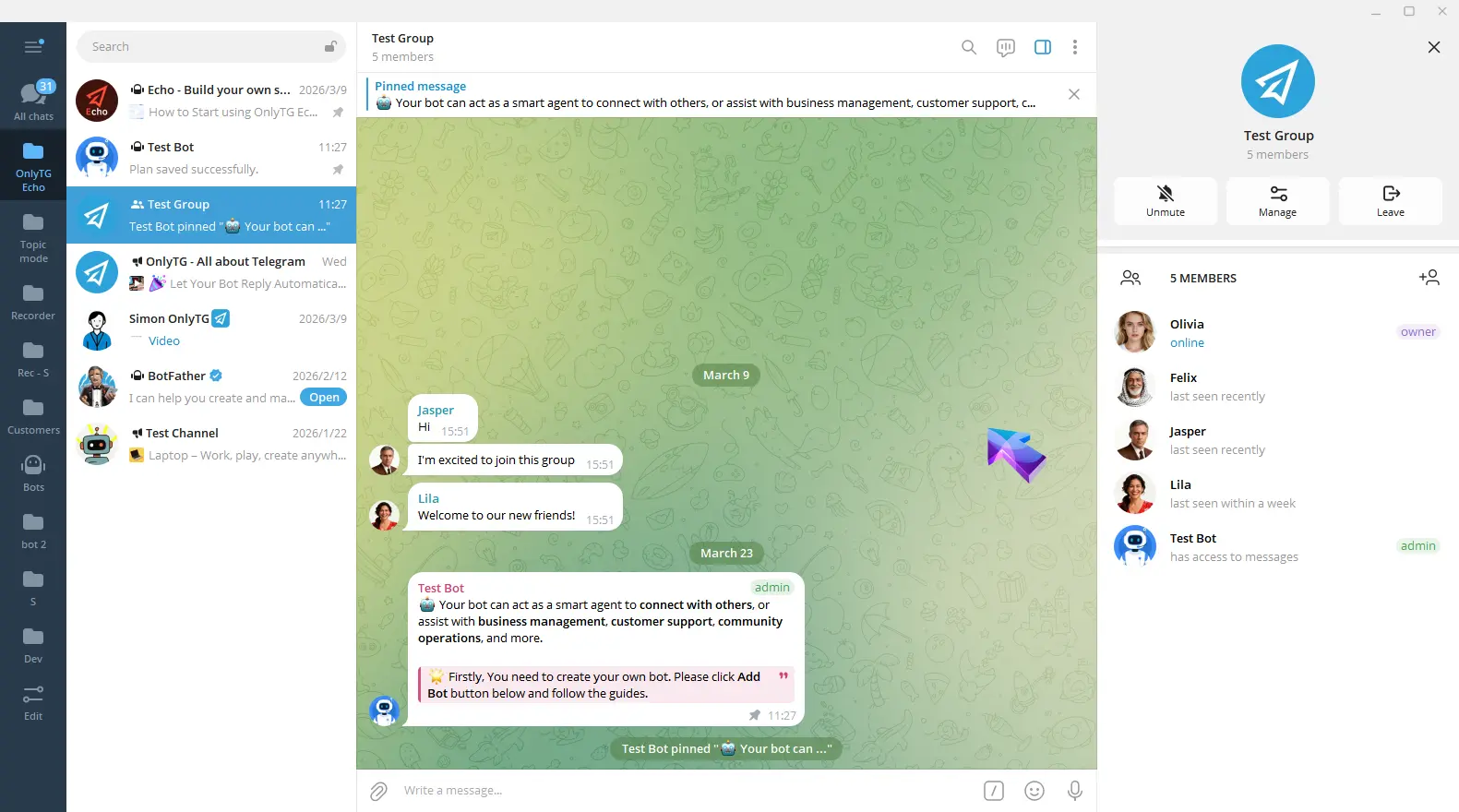
Pin: при включении этот пост будет закреплён в группе.
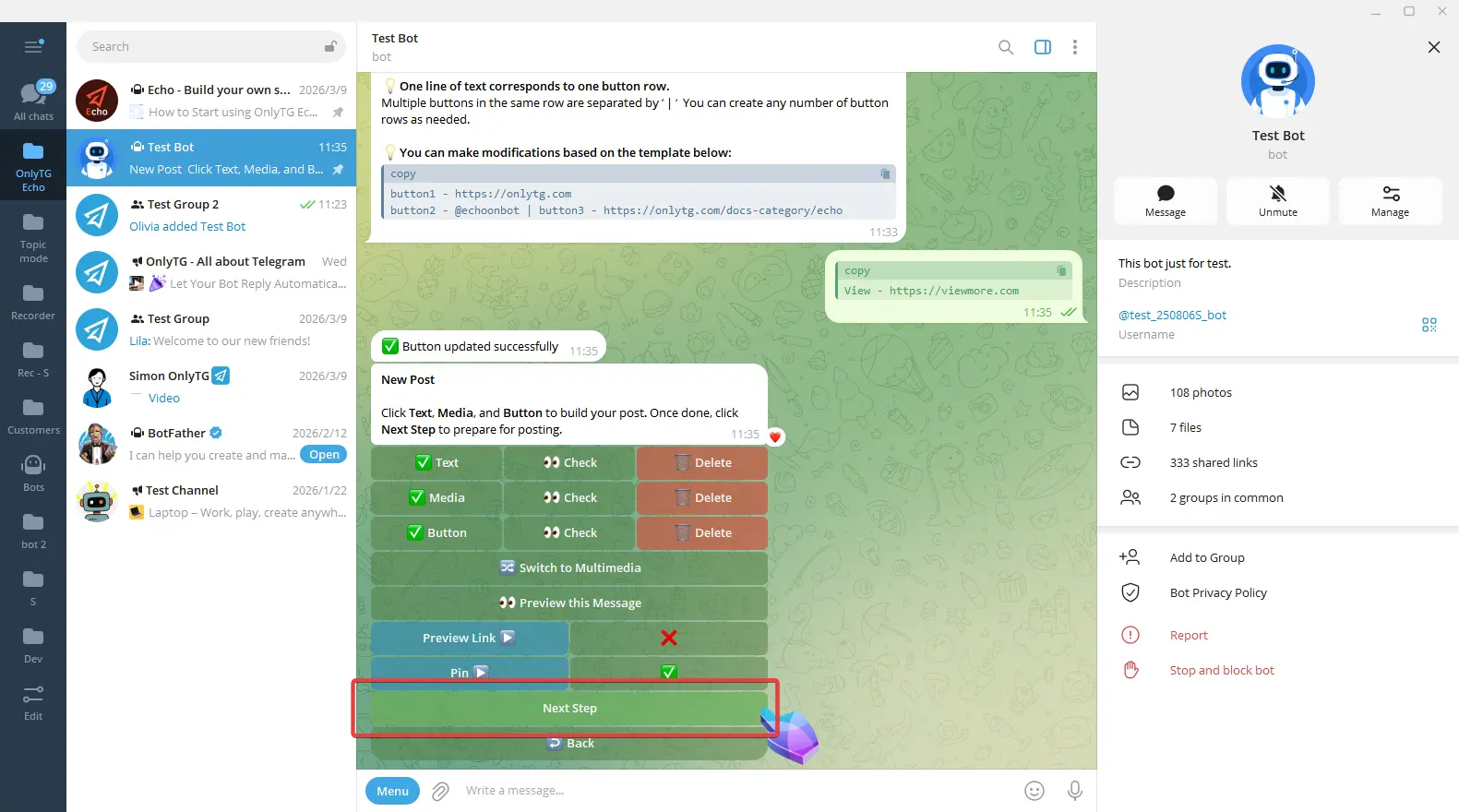
После выполнения вышеуказанных шагов нажмите Next Step.
шаг 3
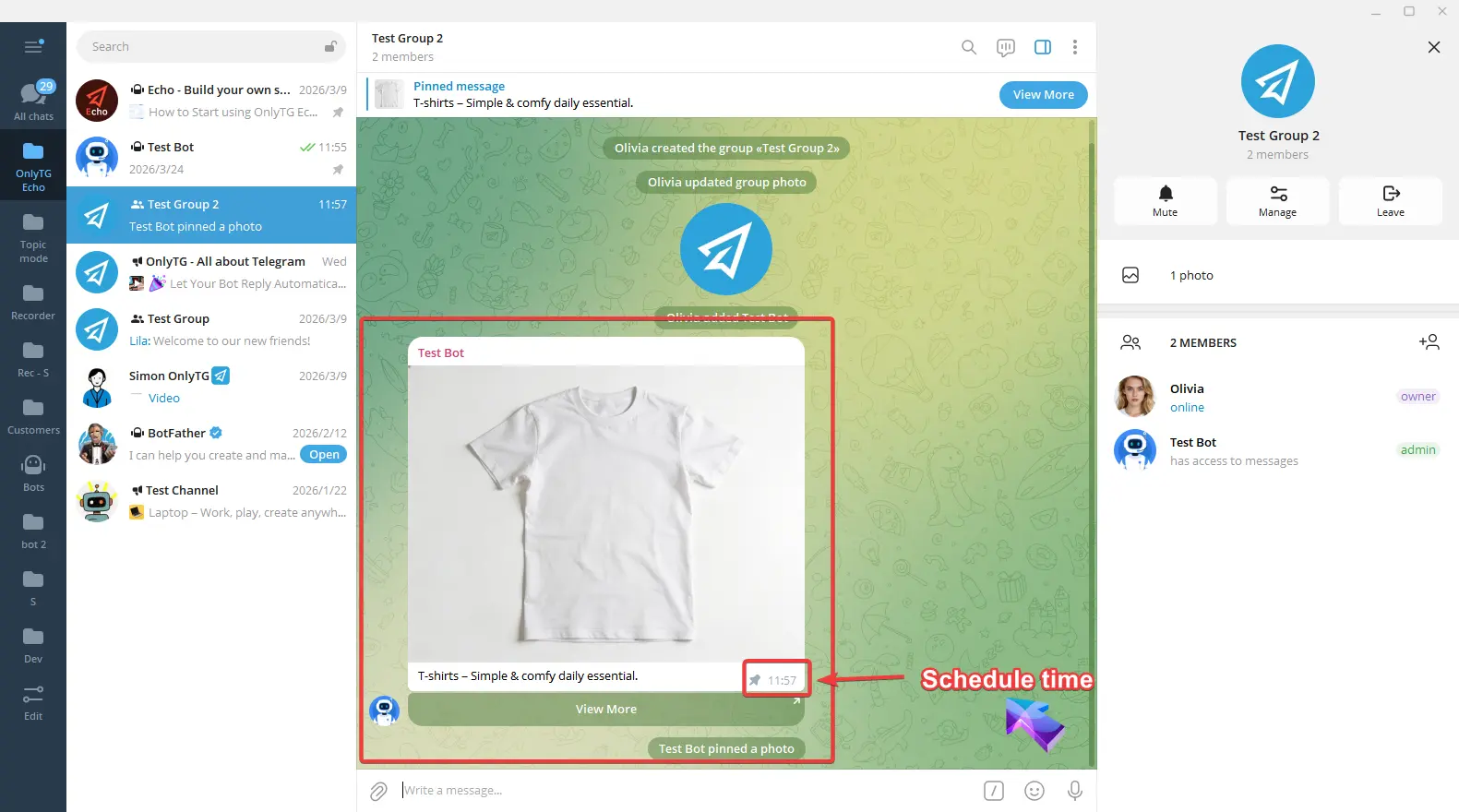
Вы можете нажать Post Now, чтобы опубликовать сразу. Или нажмите Schedule, чтобы задать время публикации в будущем.
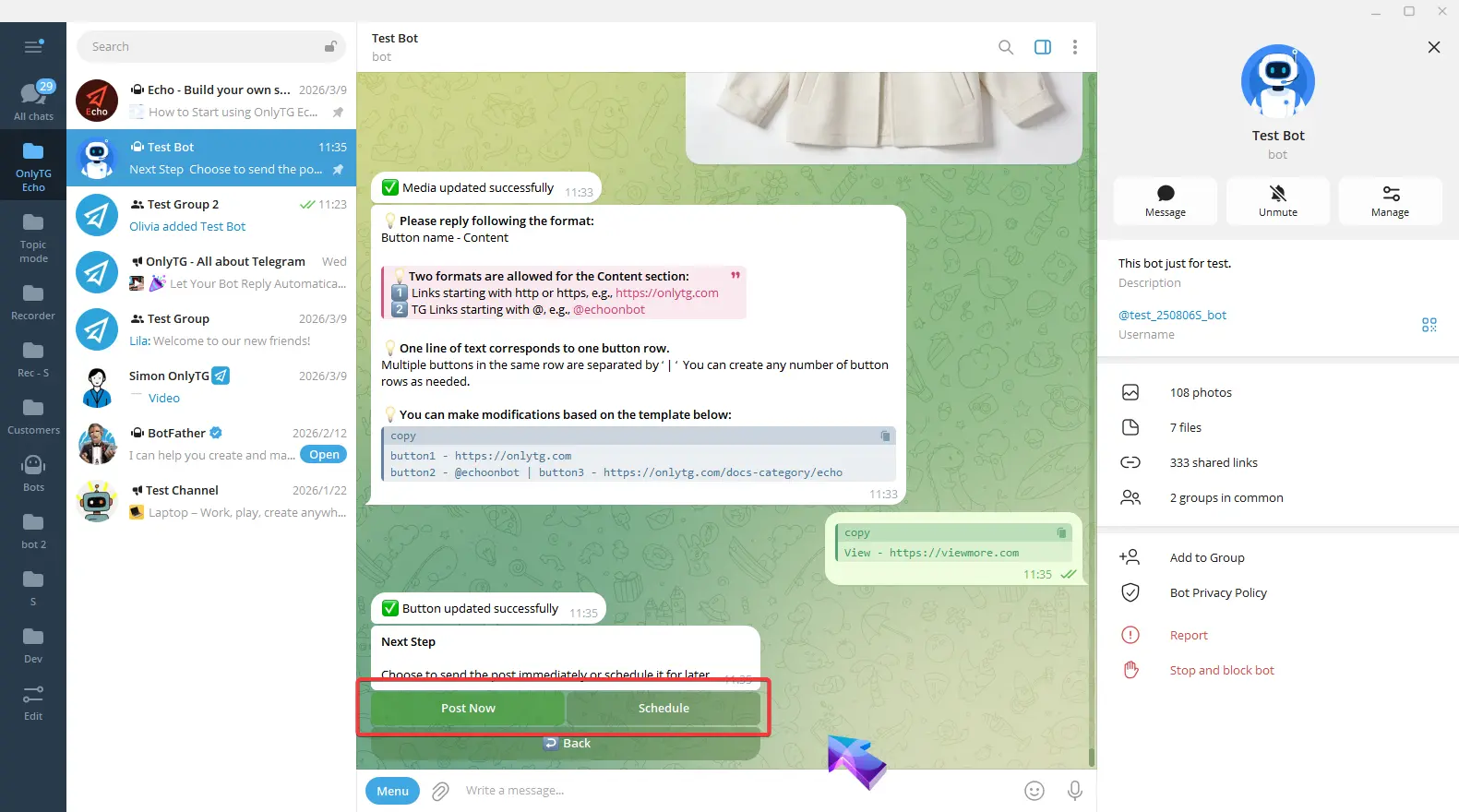
Post Now
После нажатия Post Now появится сообщение с подтверждением.
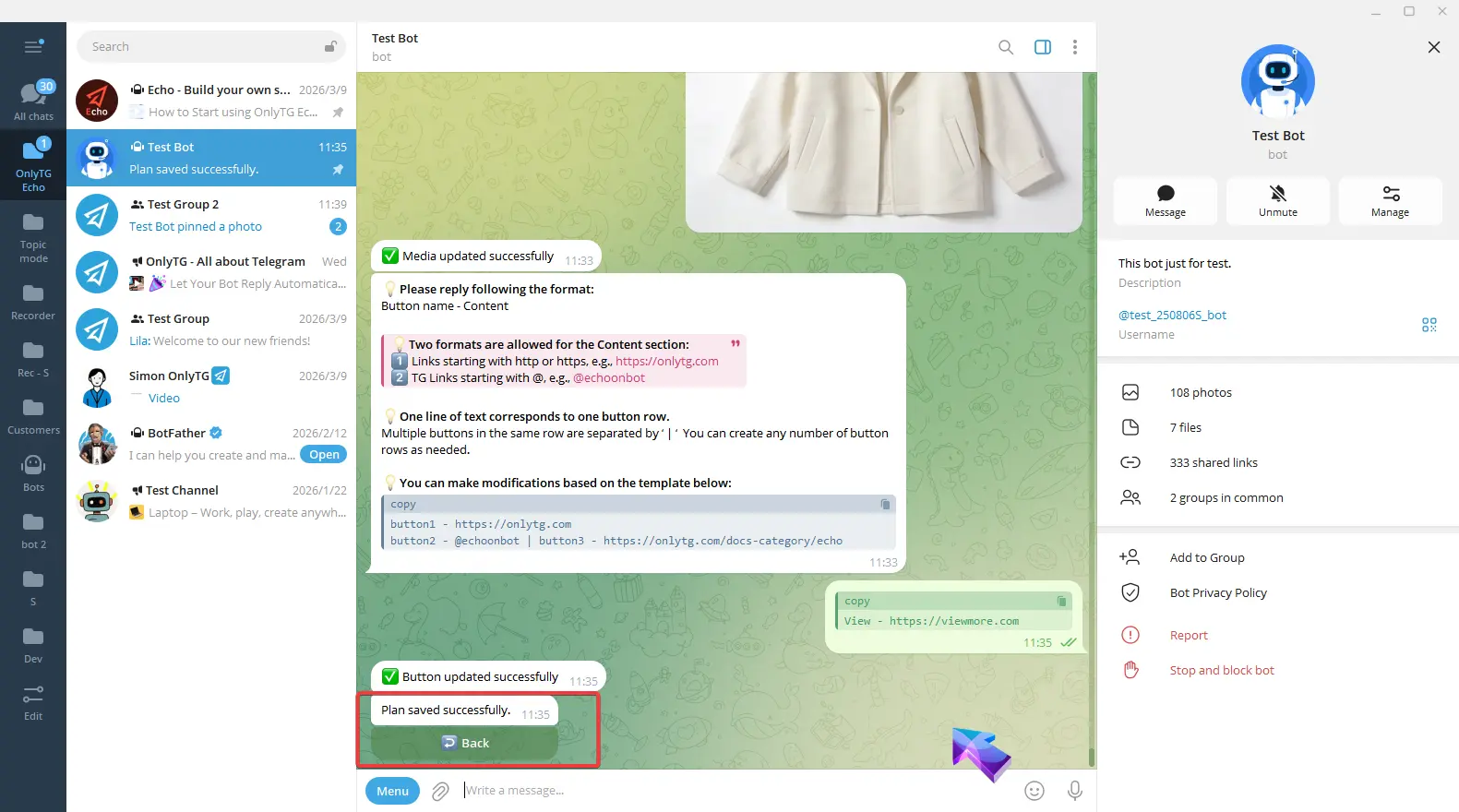
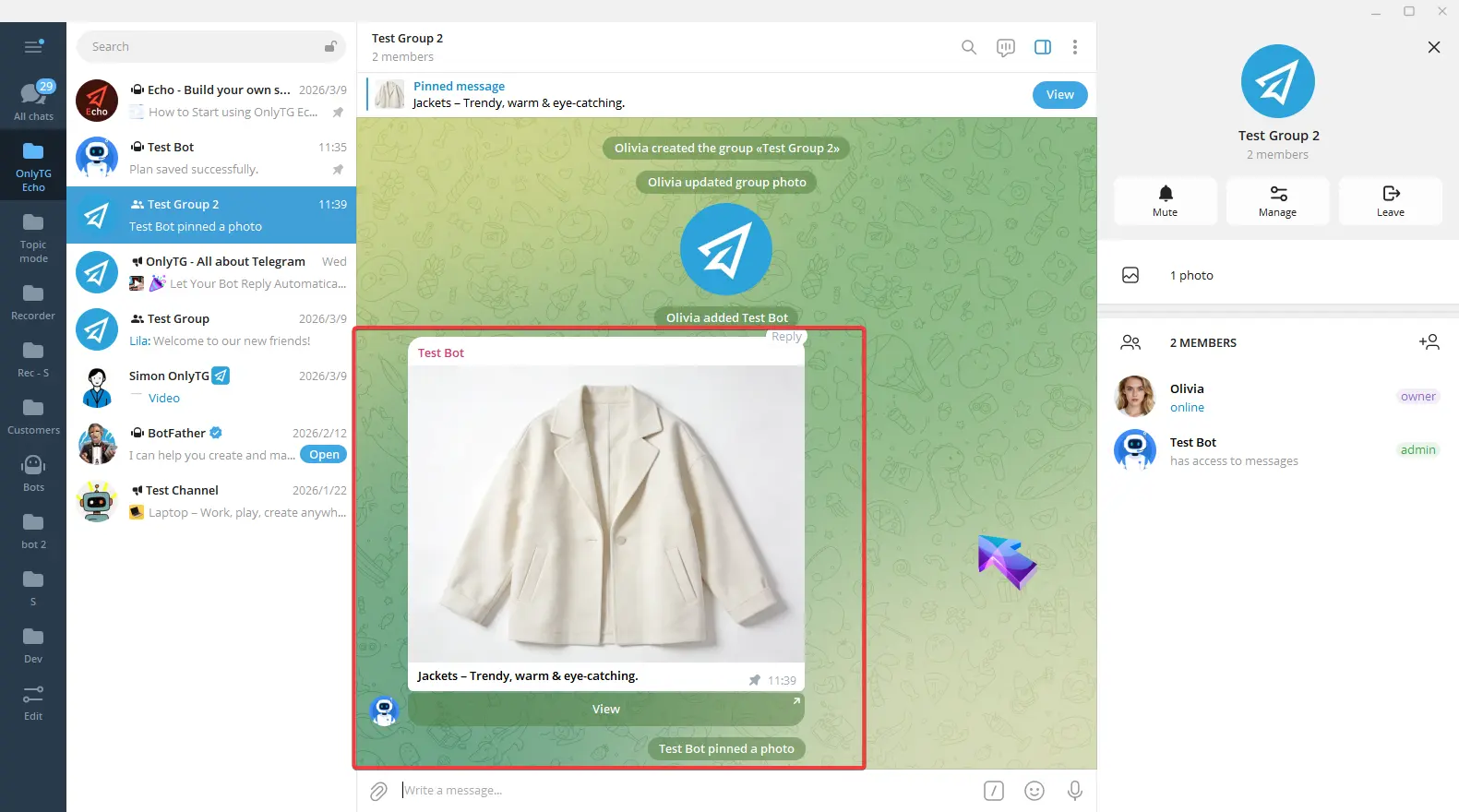
Schedule
Нажмите Schedule.
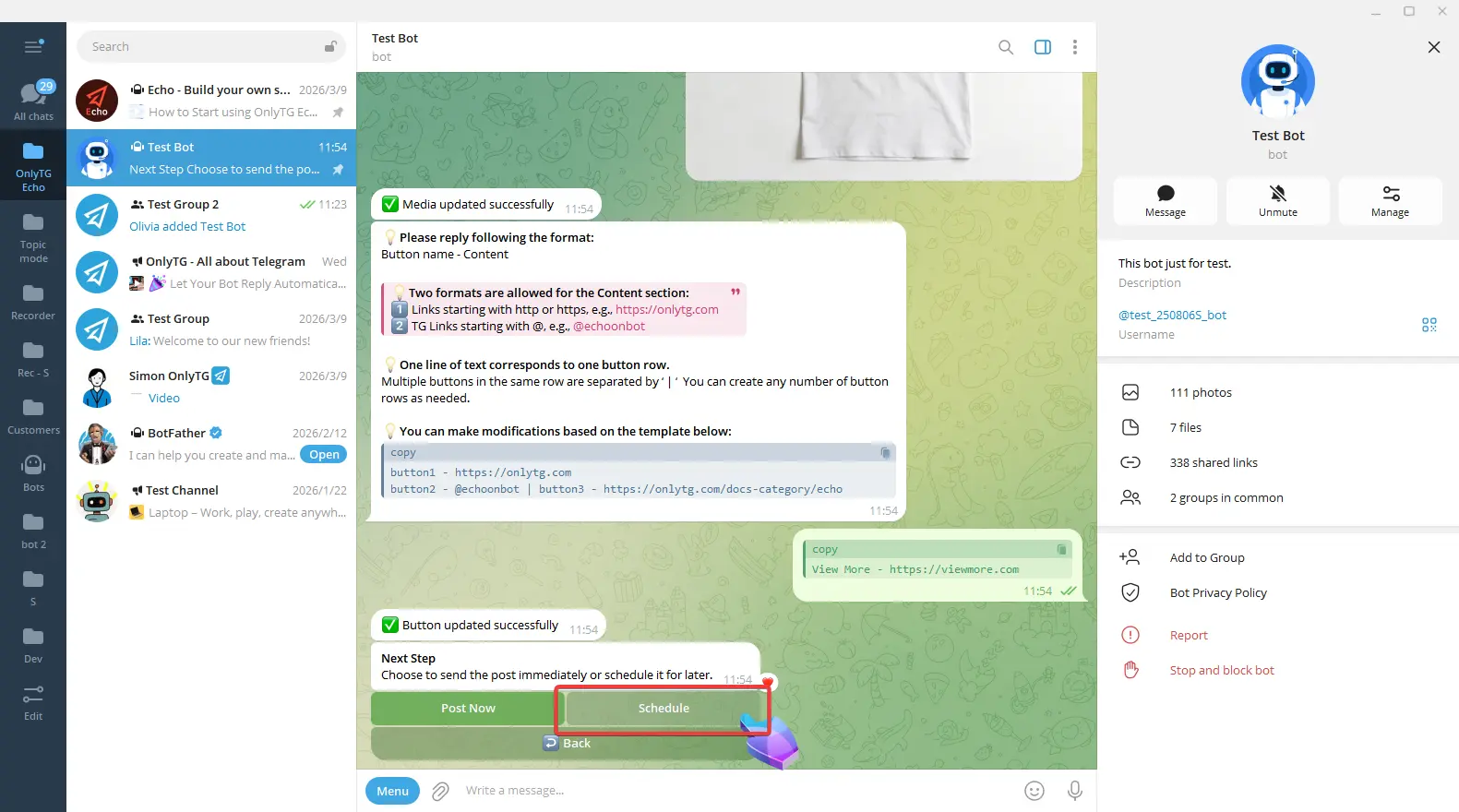
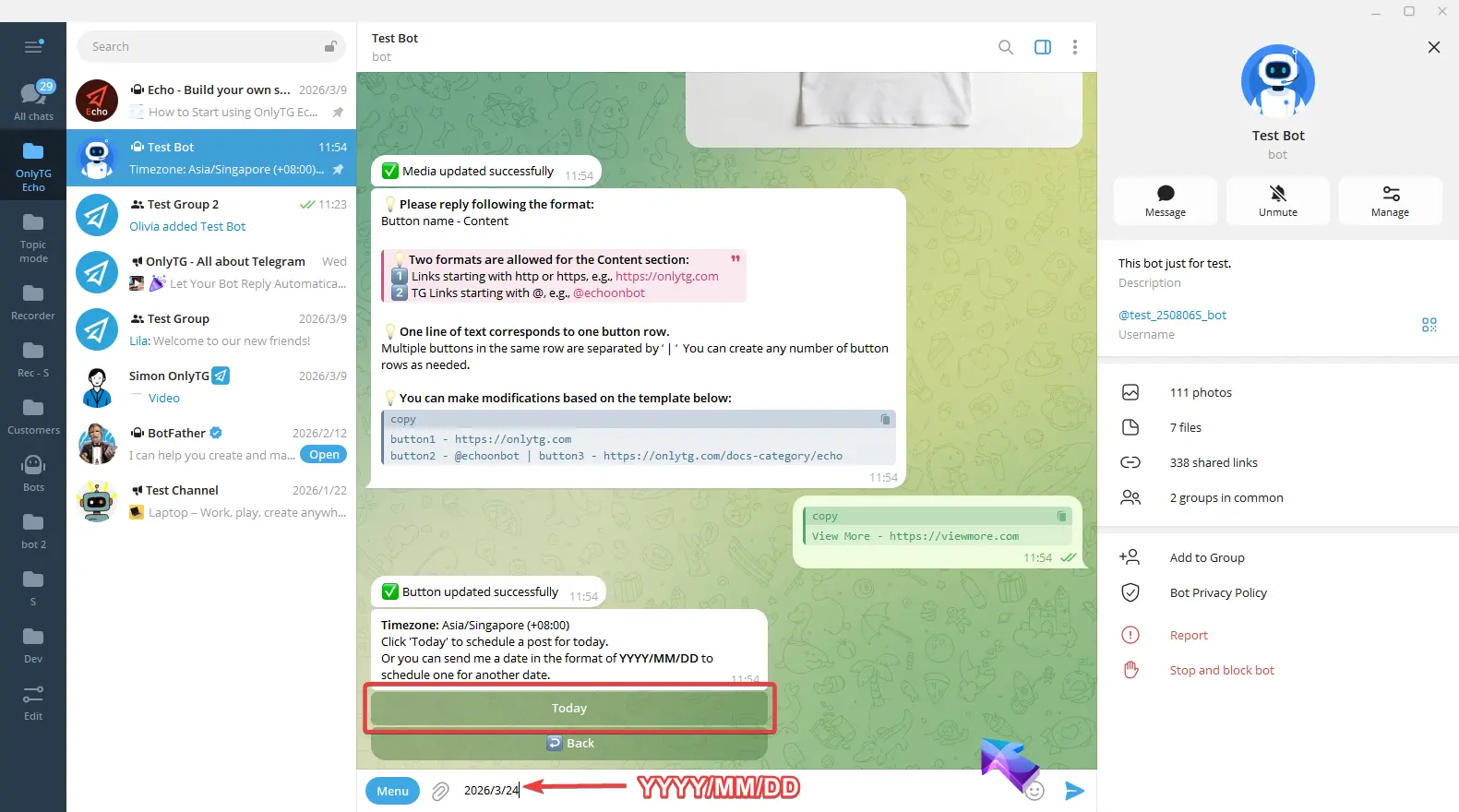
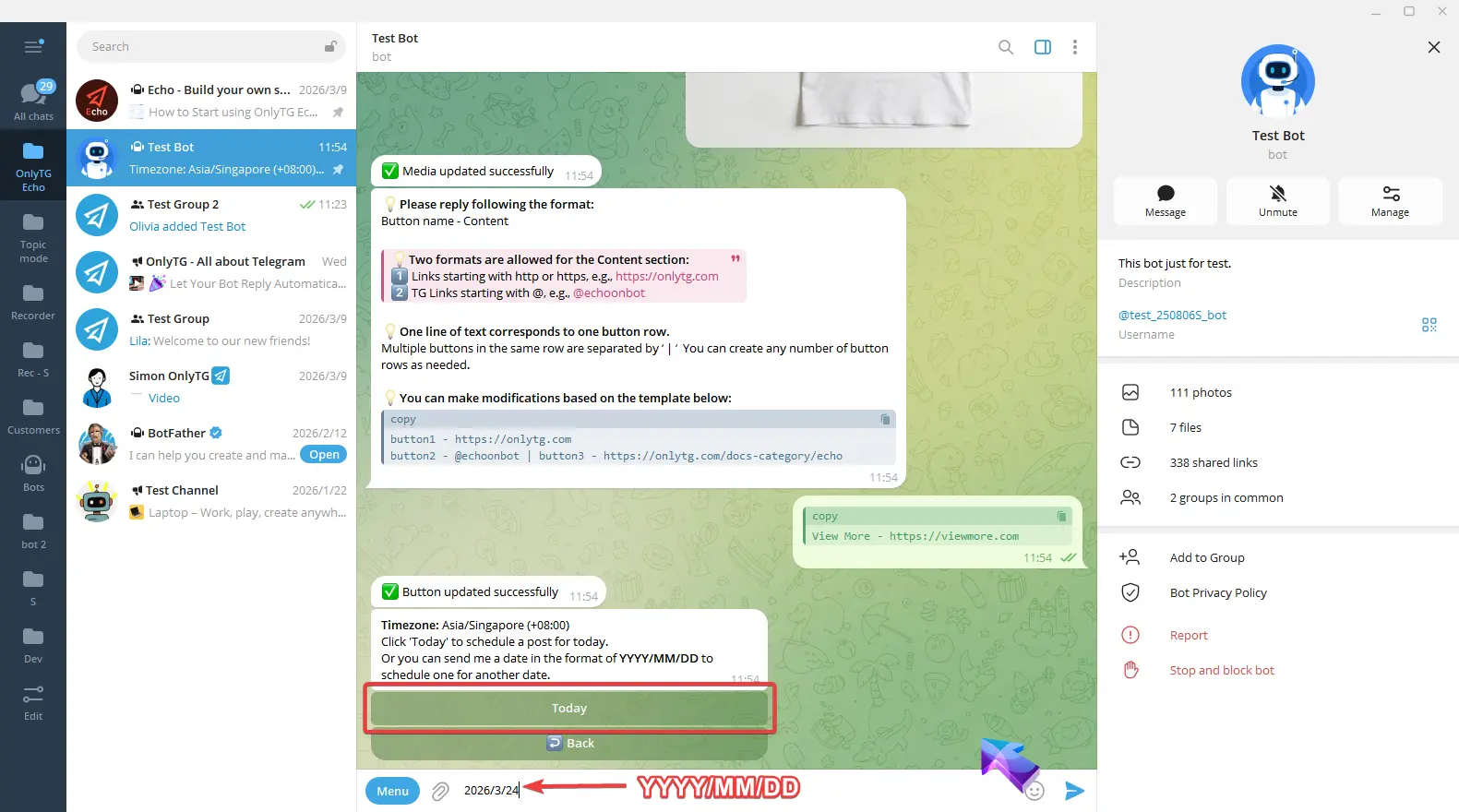
Вы можете либо сразу нажать Today, либо ответить датой в формате YYYY/MM/DD.
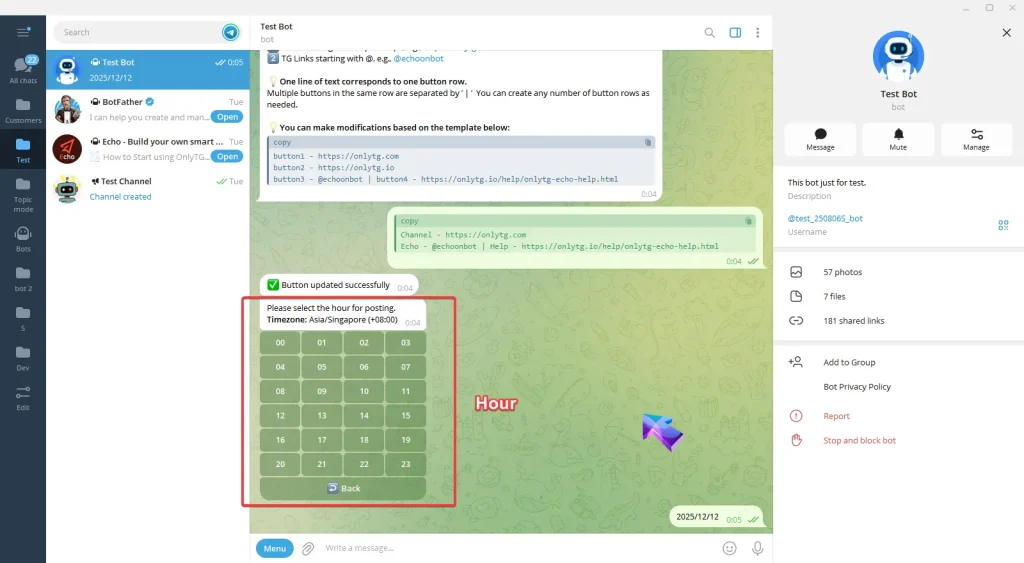
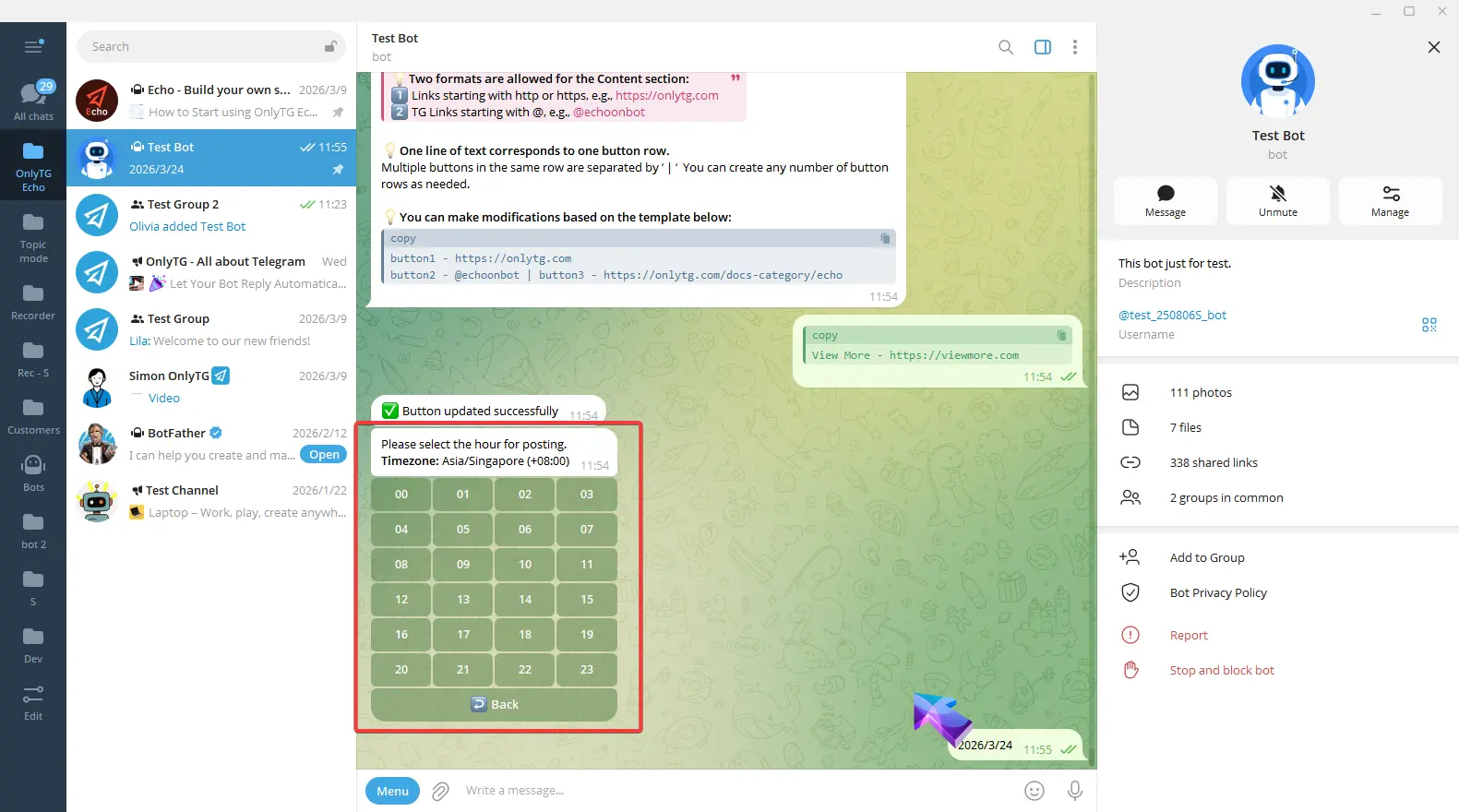
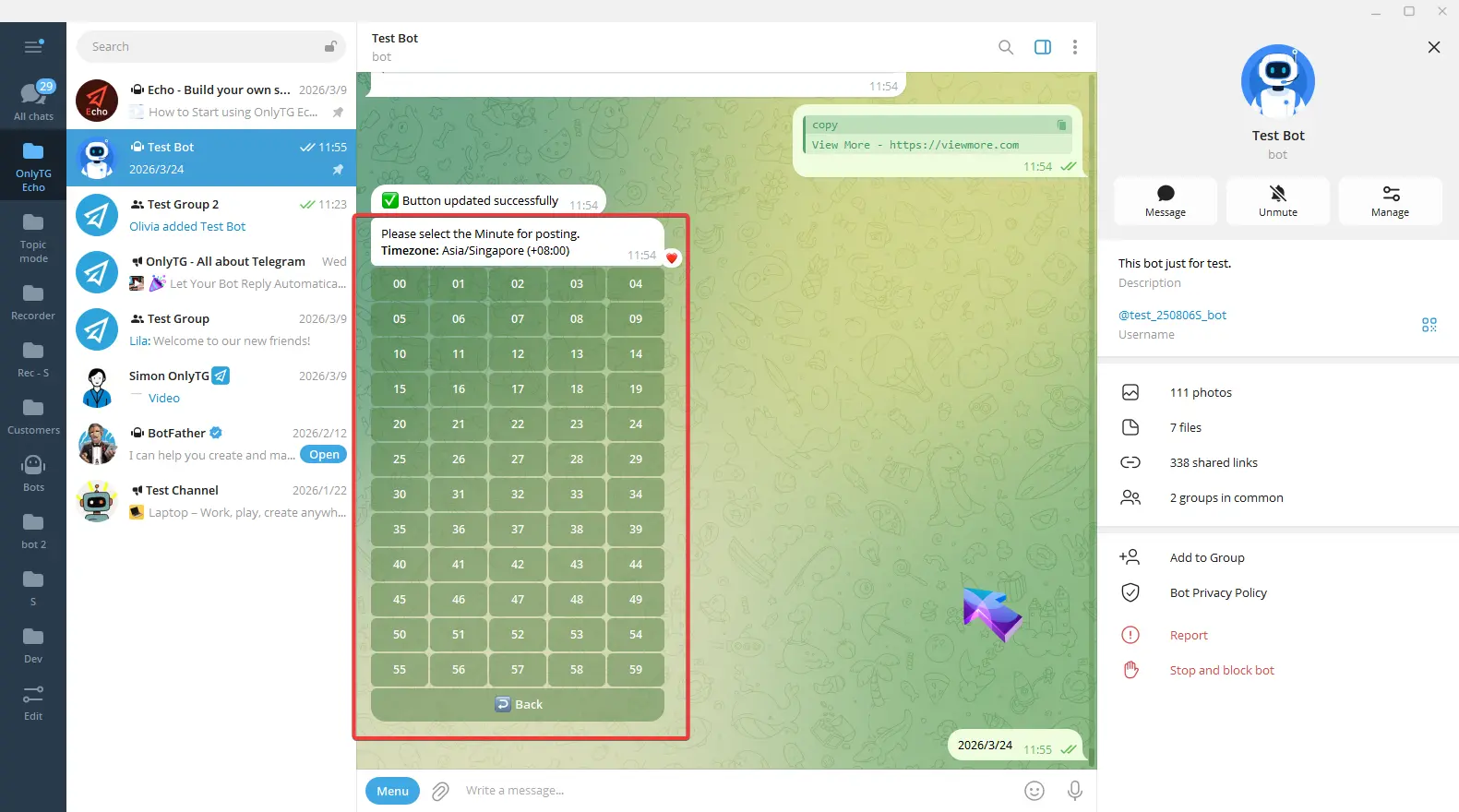
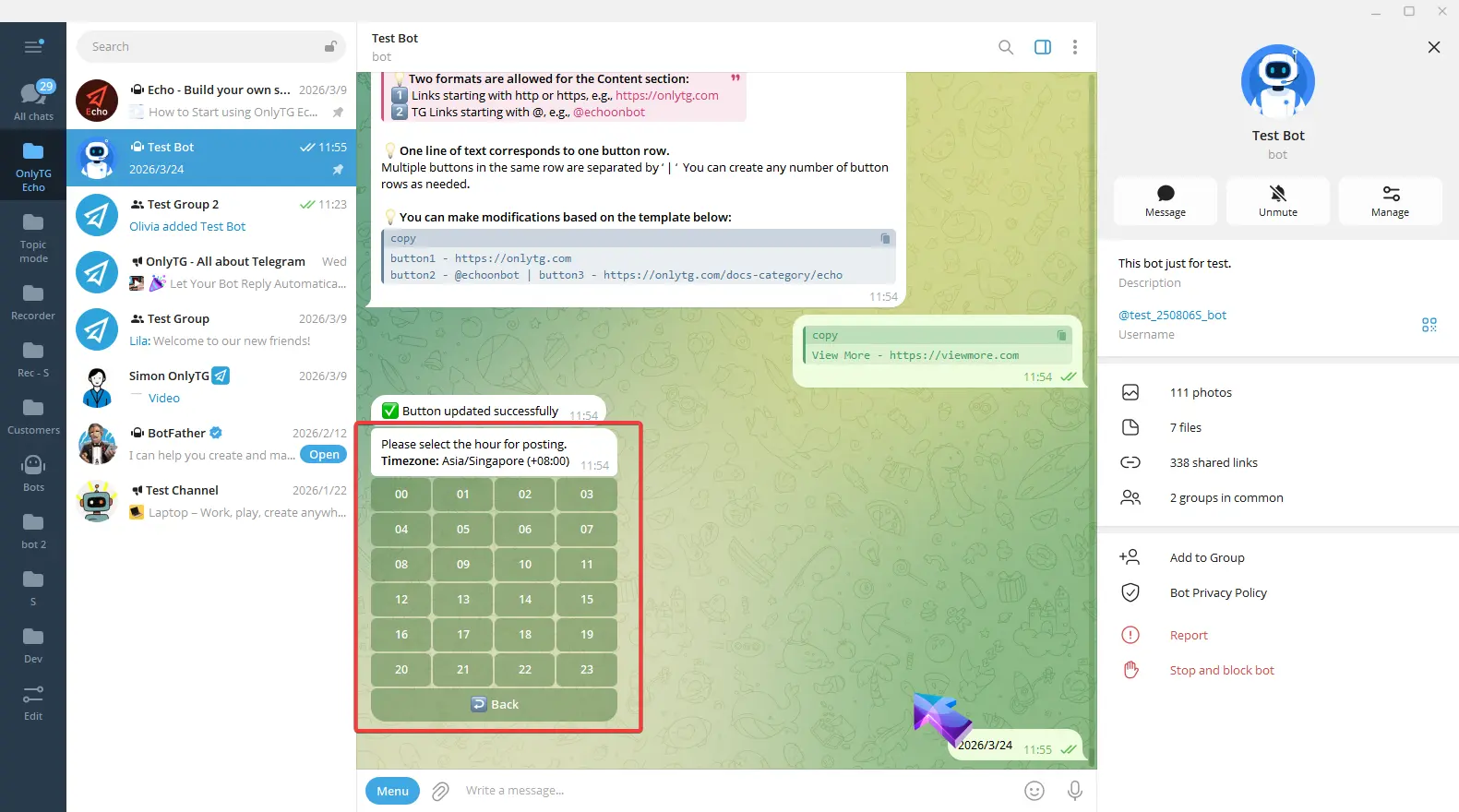
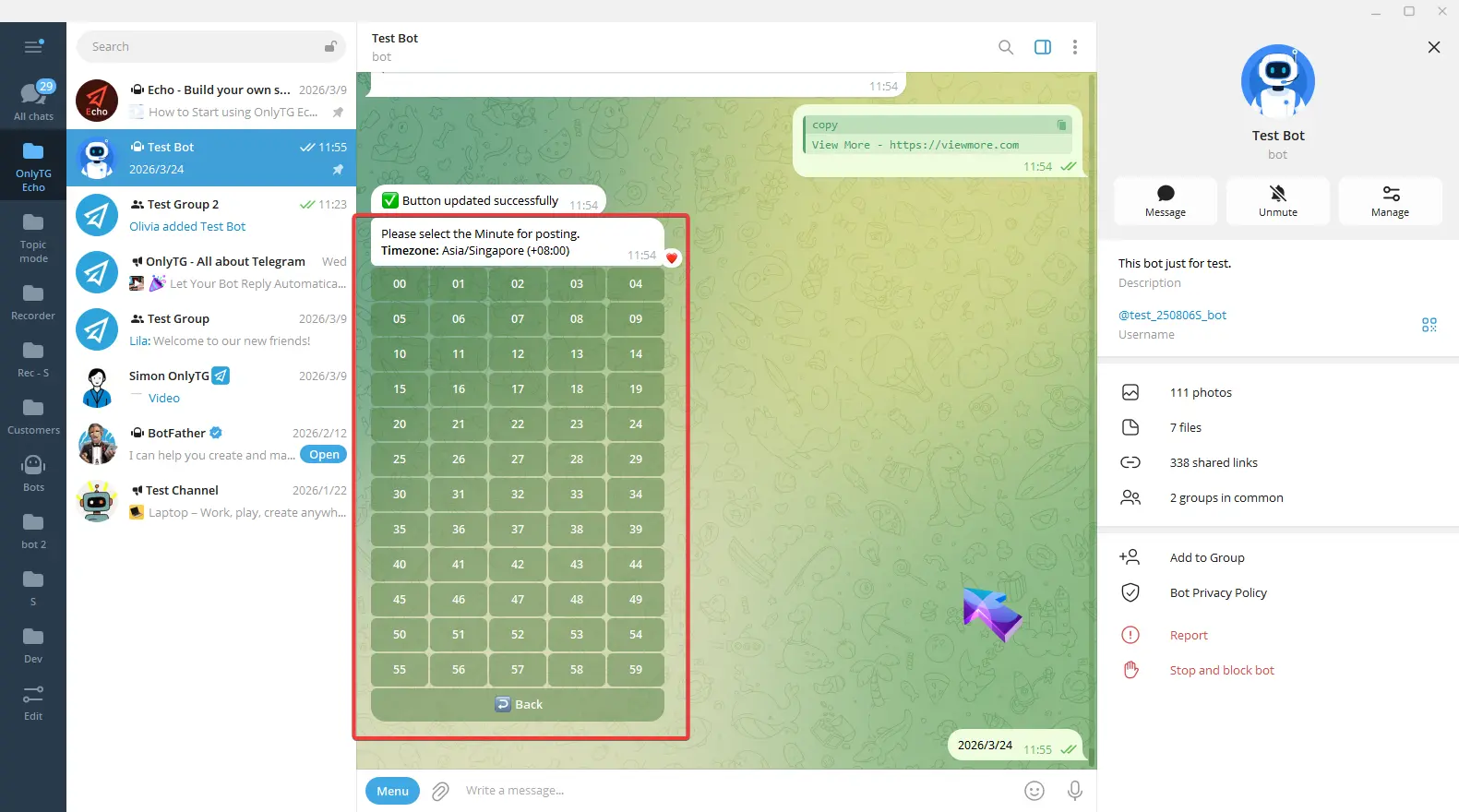
После установки даты выберите конкретные Hour и Minute (время соответствует настроенному часовому поясу).
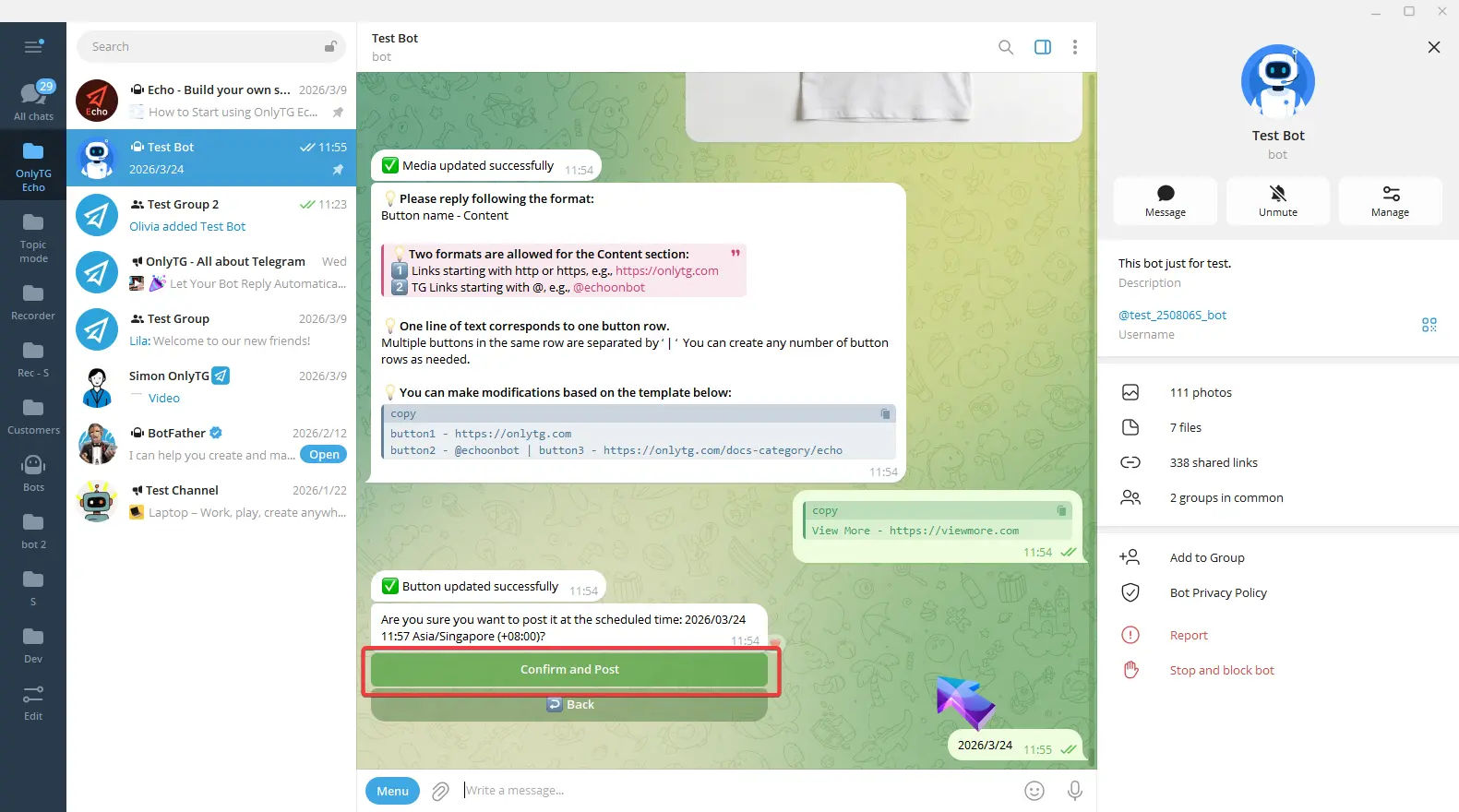
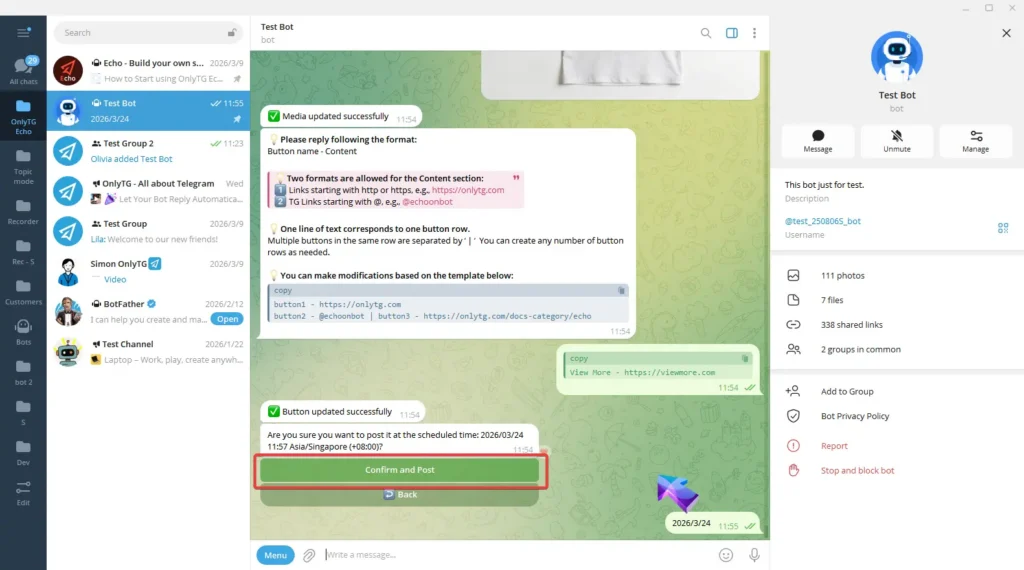
Наконец, нажмите Confirm and Post. Пост будет опубликован в канале в назначенное время.
Циклический пост
шаг 1
Отправьте /start вашему боту, выберите Настройки группы. (См. предыдущие инструкции, чтобы узнать, как добавить группу)
Выберите группу, которая была обновлена до Pro-доступа. Функция Loop Post сейчас доступна только в Pro Group. (Нажмите здесь, чтобы узнать, как повысить уровень доступа вашей группы)
шаг 2
Нажмите Post.
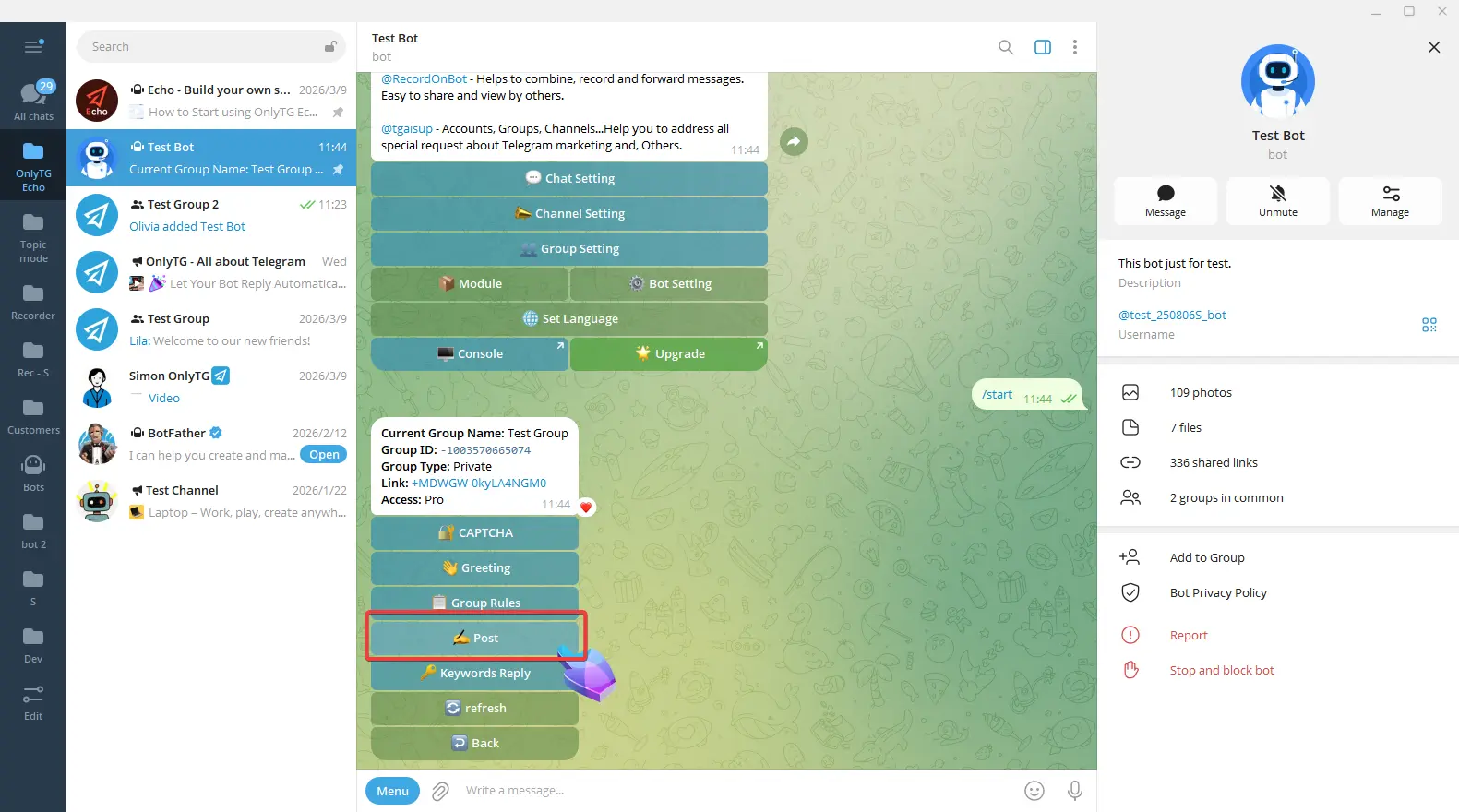
Нажмите Loop Post.
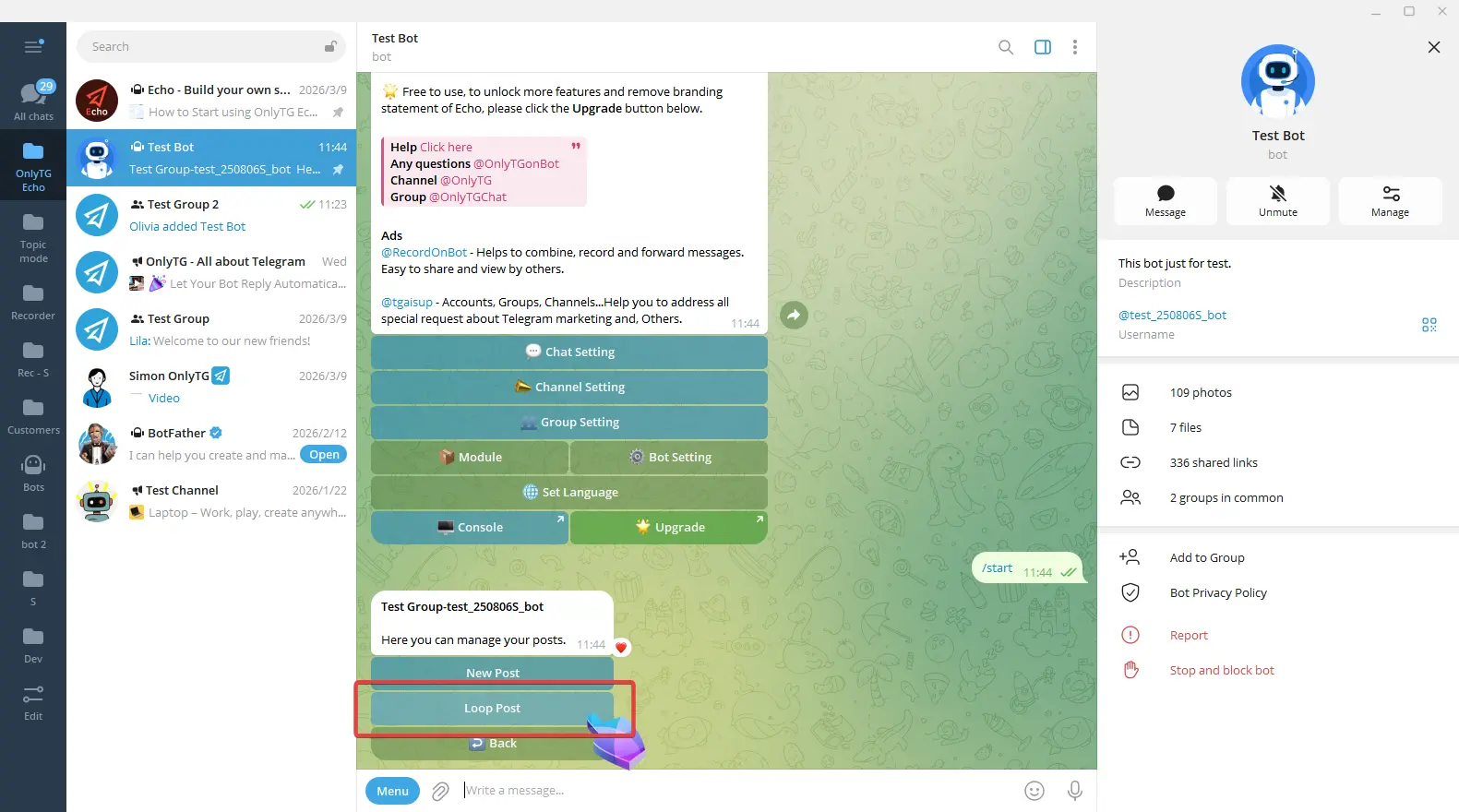
Нажмите Add new Loop Post.
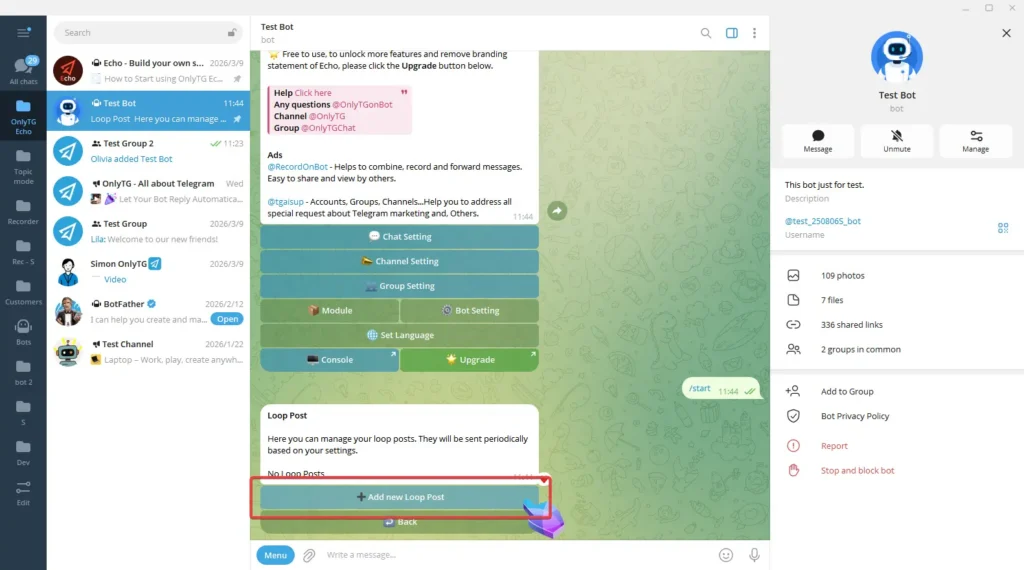
Настройте содержимое поста.
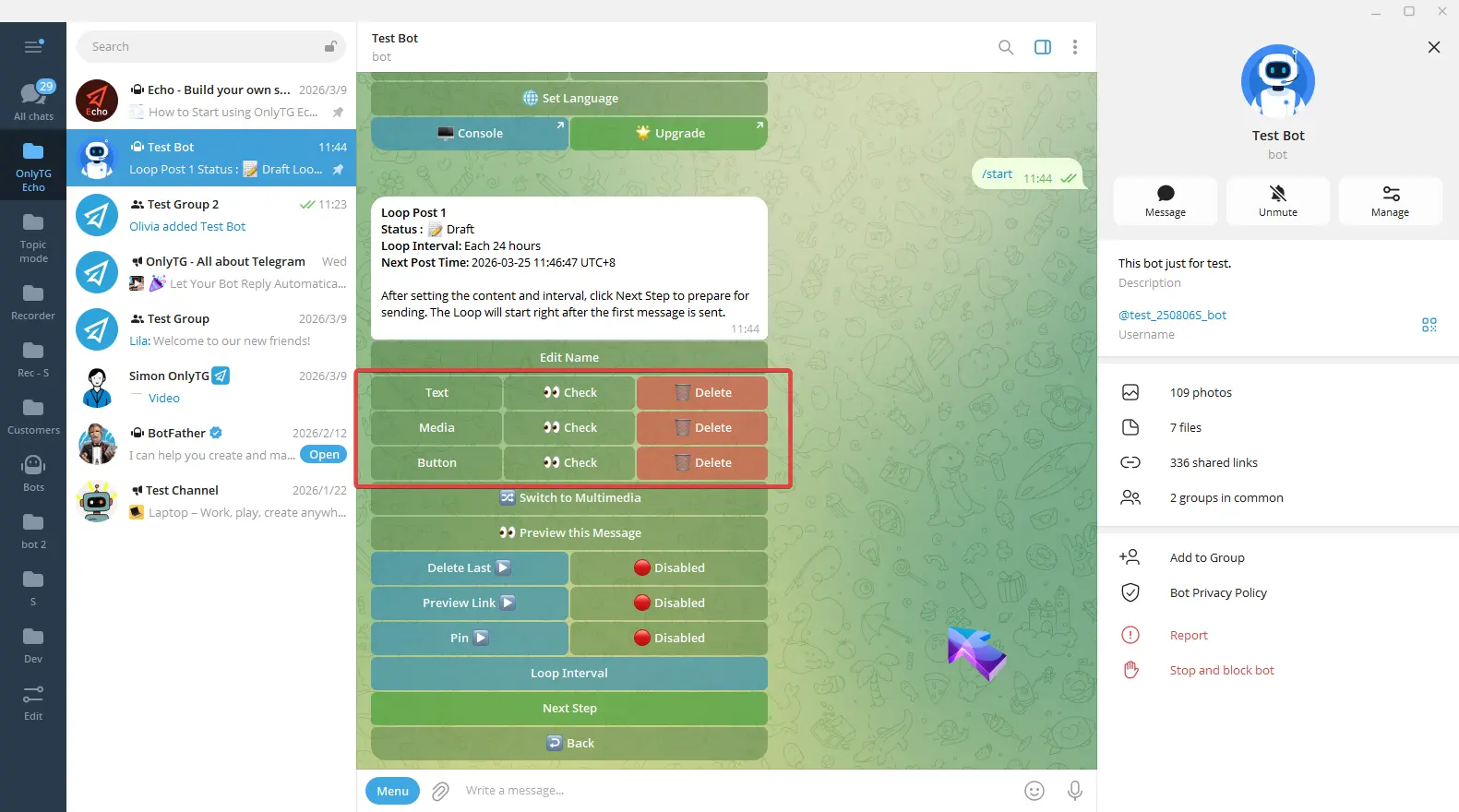
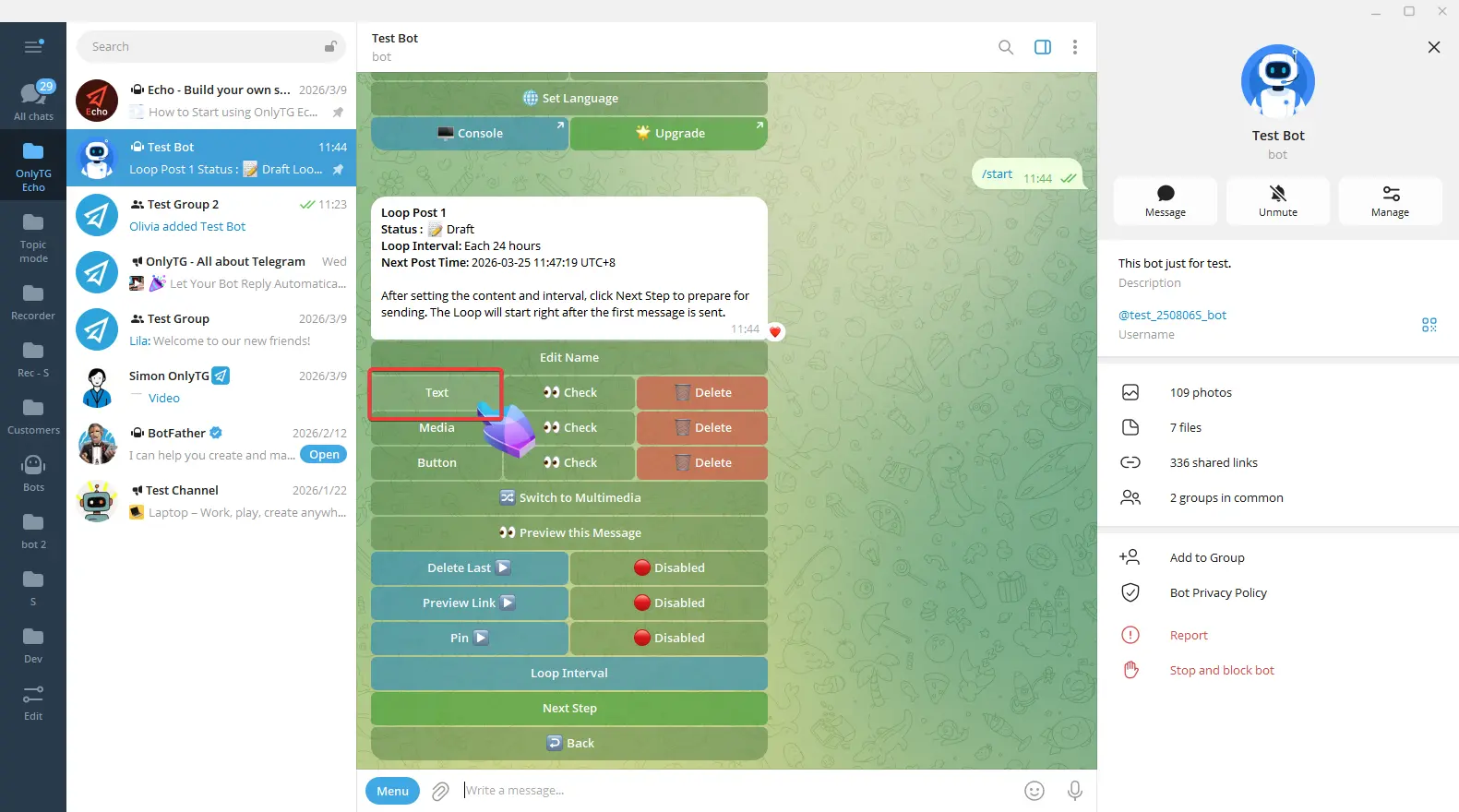
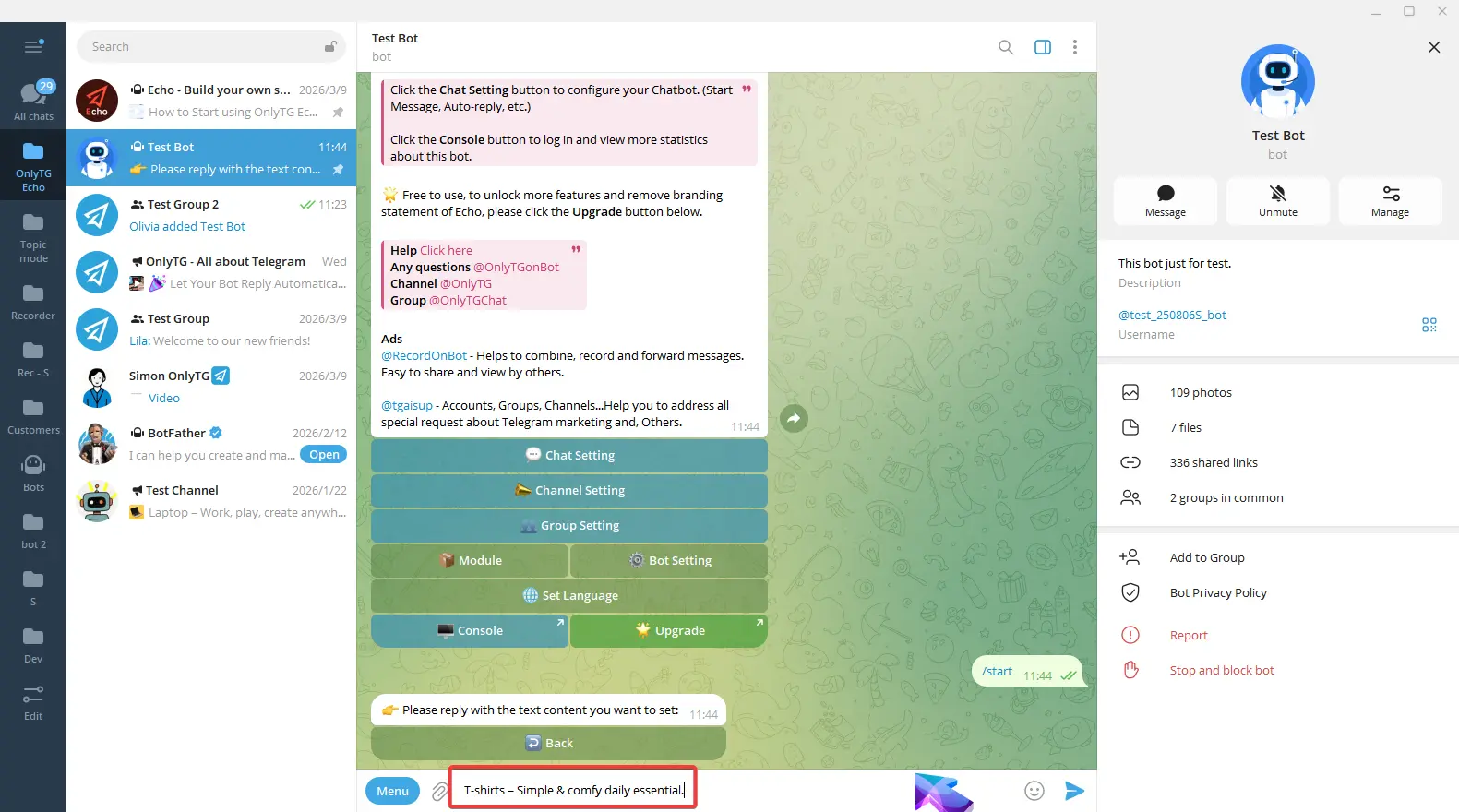
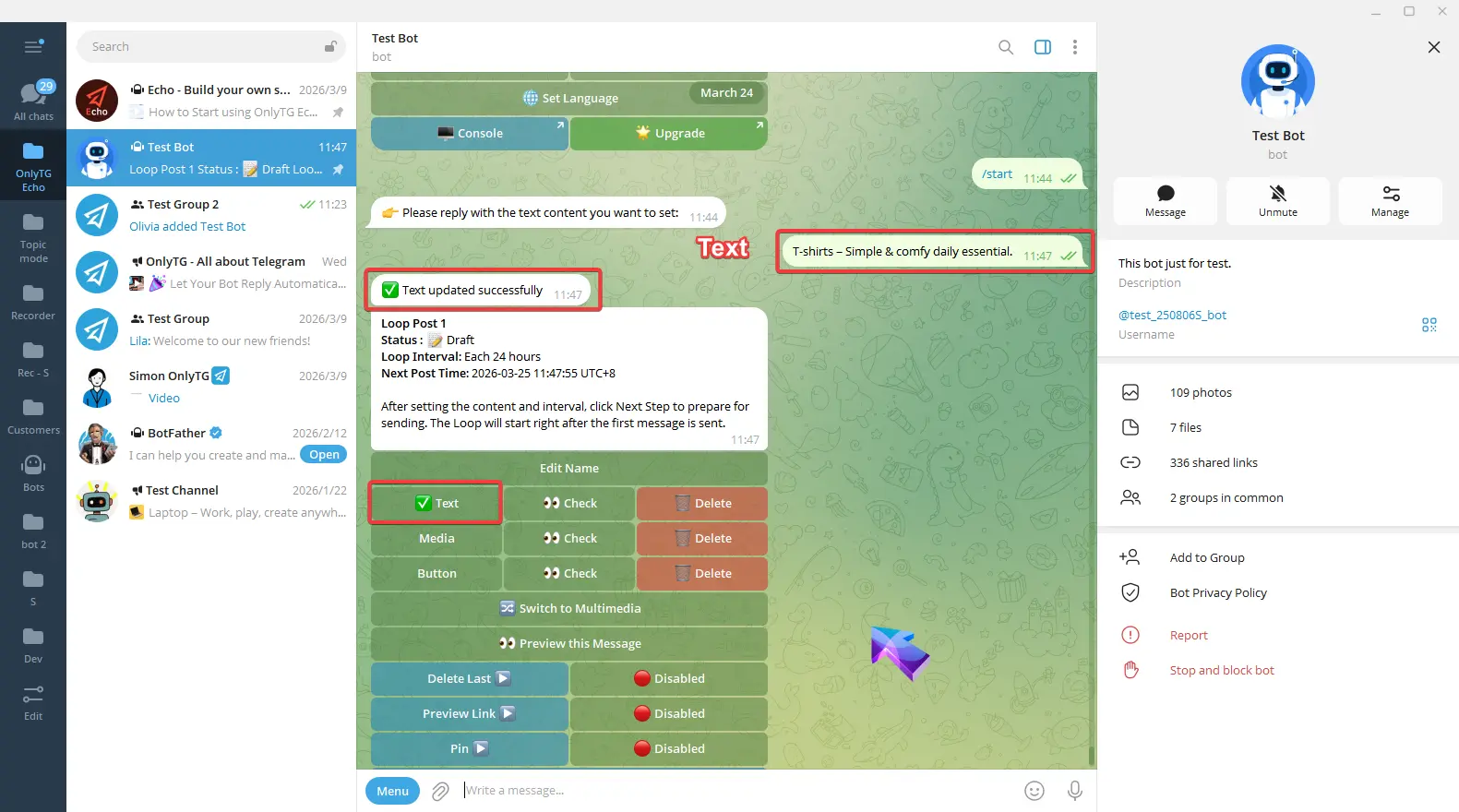
Нажмите Text и сразу введите и отправьте текст. После отправки появится сообщение с подтверждением, а галочка рядом с кнопкой Text означает, что настройка завершена.
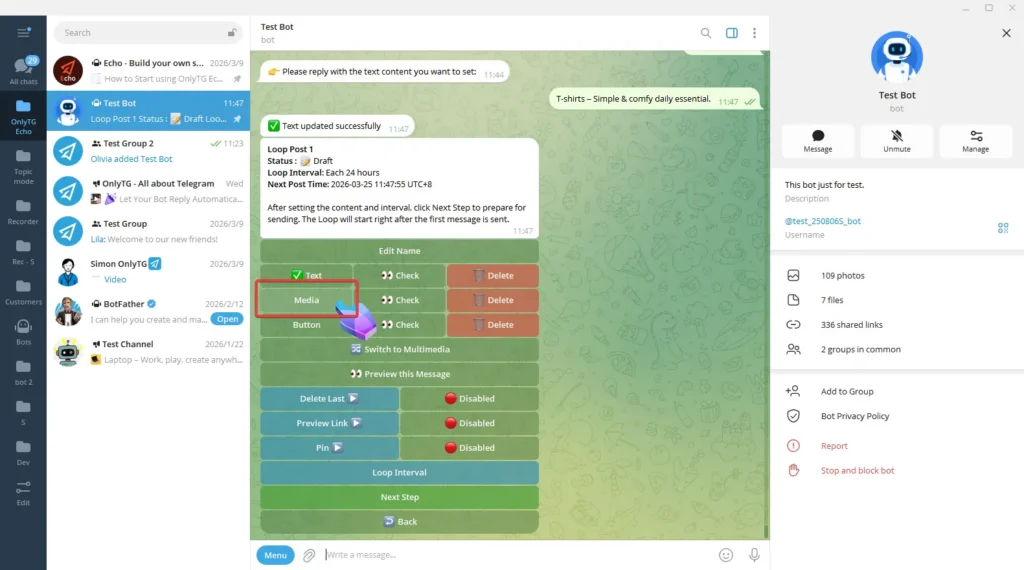
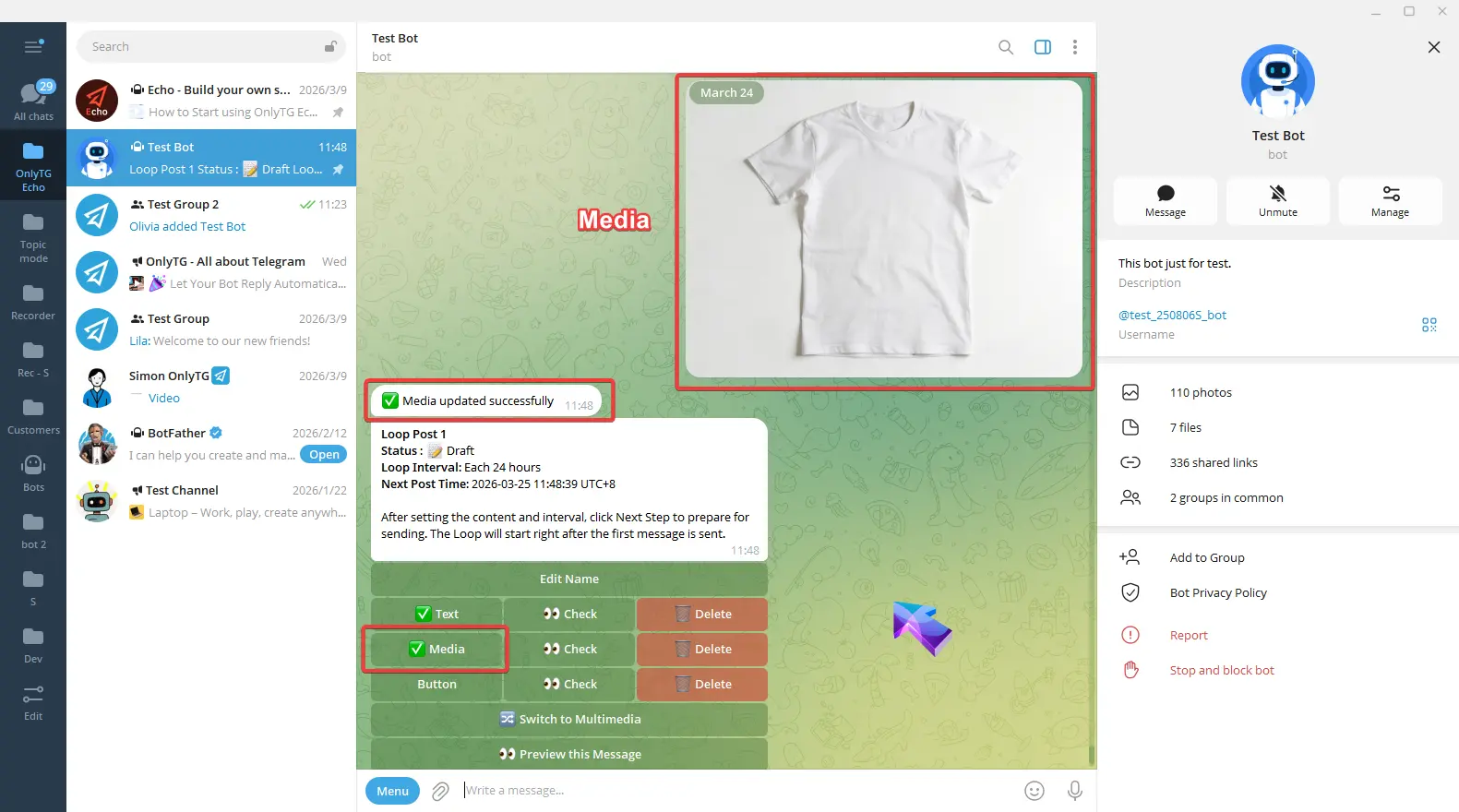
Нажмите Media, выберите изображение, видео или файл. После появления сообщения об успешном обновлении, галочка рядом с кнопкой Media означает, что настройка завершена.
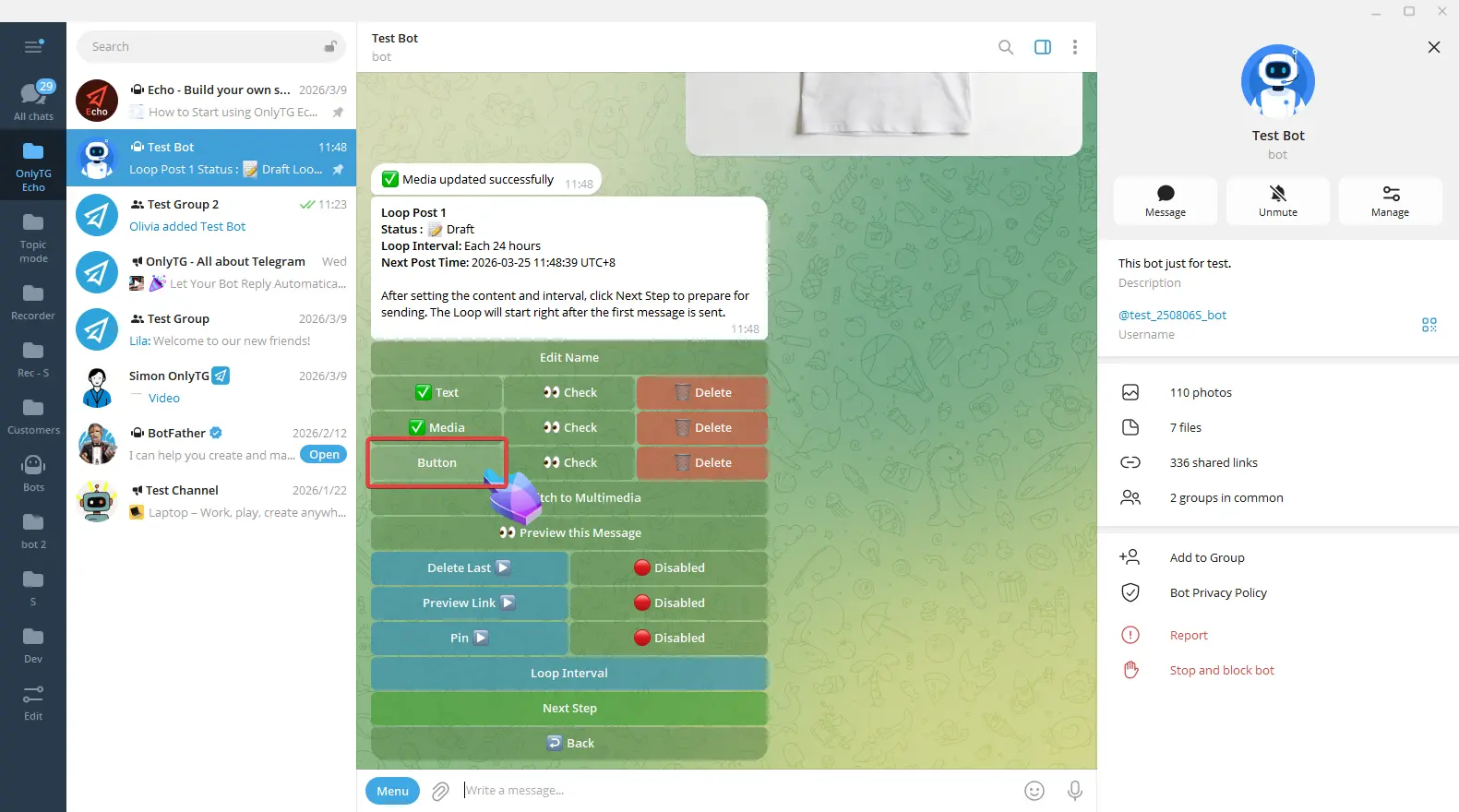
Нажмите Button, введите содержимое в соответствии с форматом в подсказке.
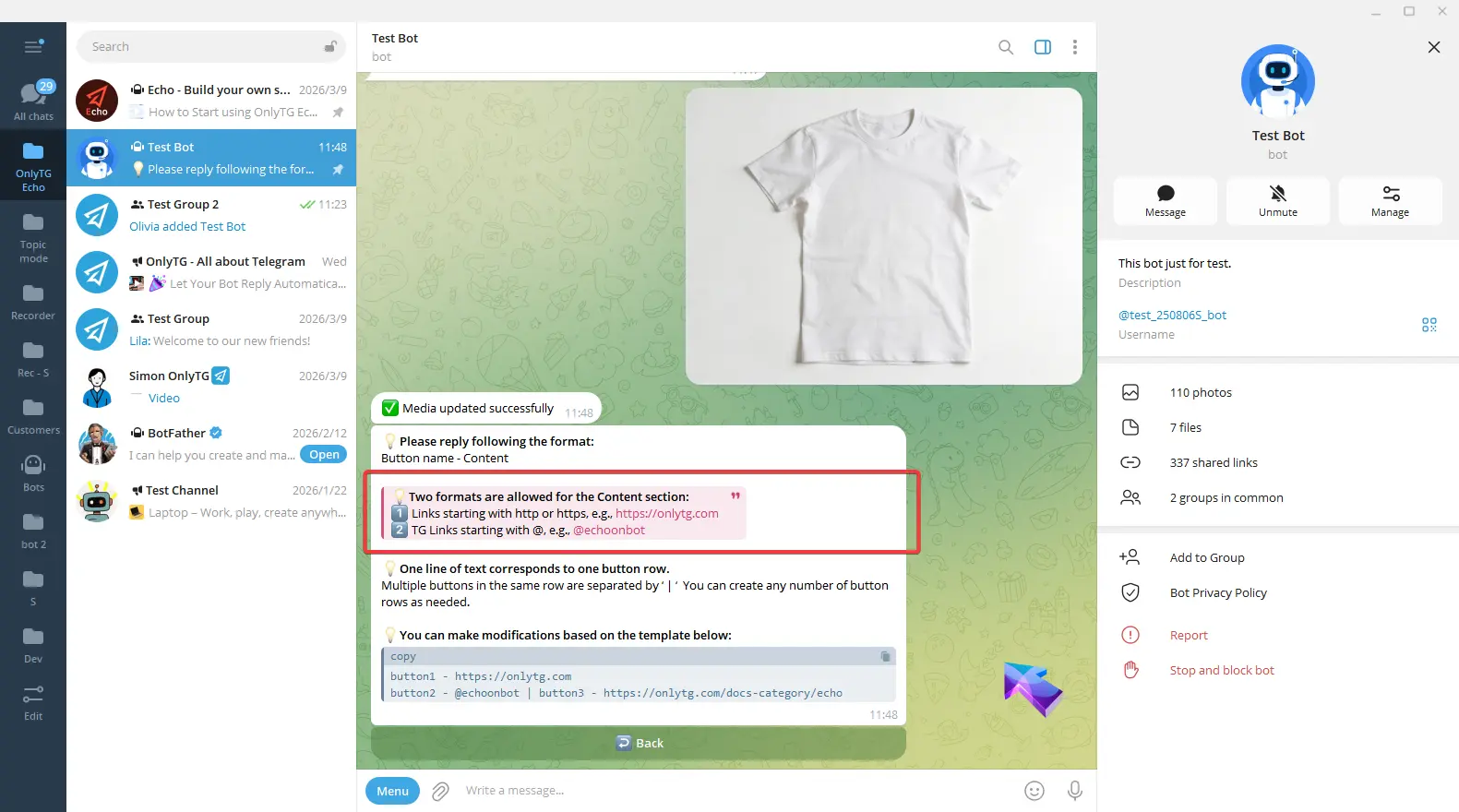
Вы также можете скопировать пример в поле ввода и отредактировать его.
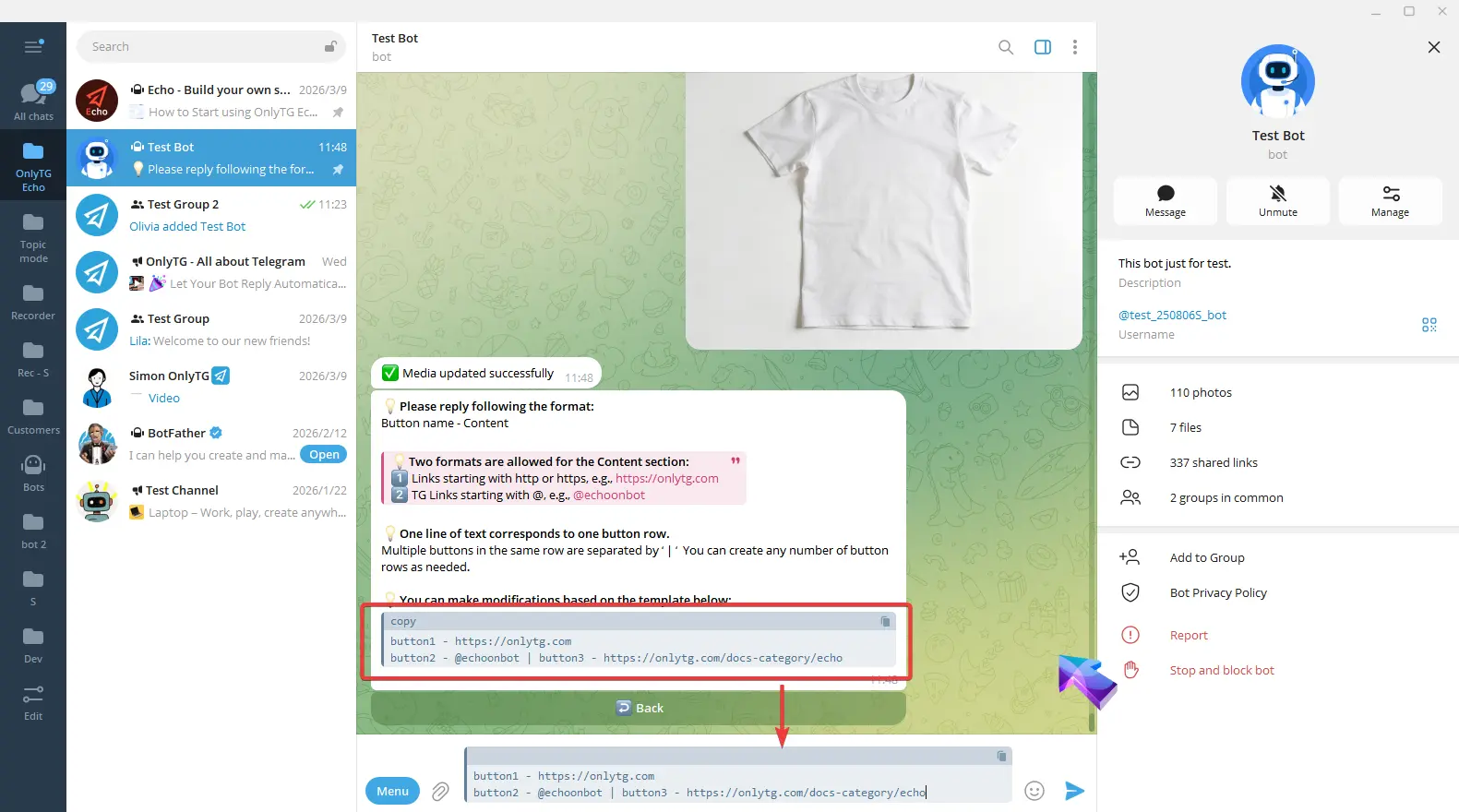
Например: сейчас мне нужна только одна кнопка, поэтому я удалю следующую строку. Затем я изменю button1 на нужное мне название кнопки и заменю link на свой собственный.
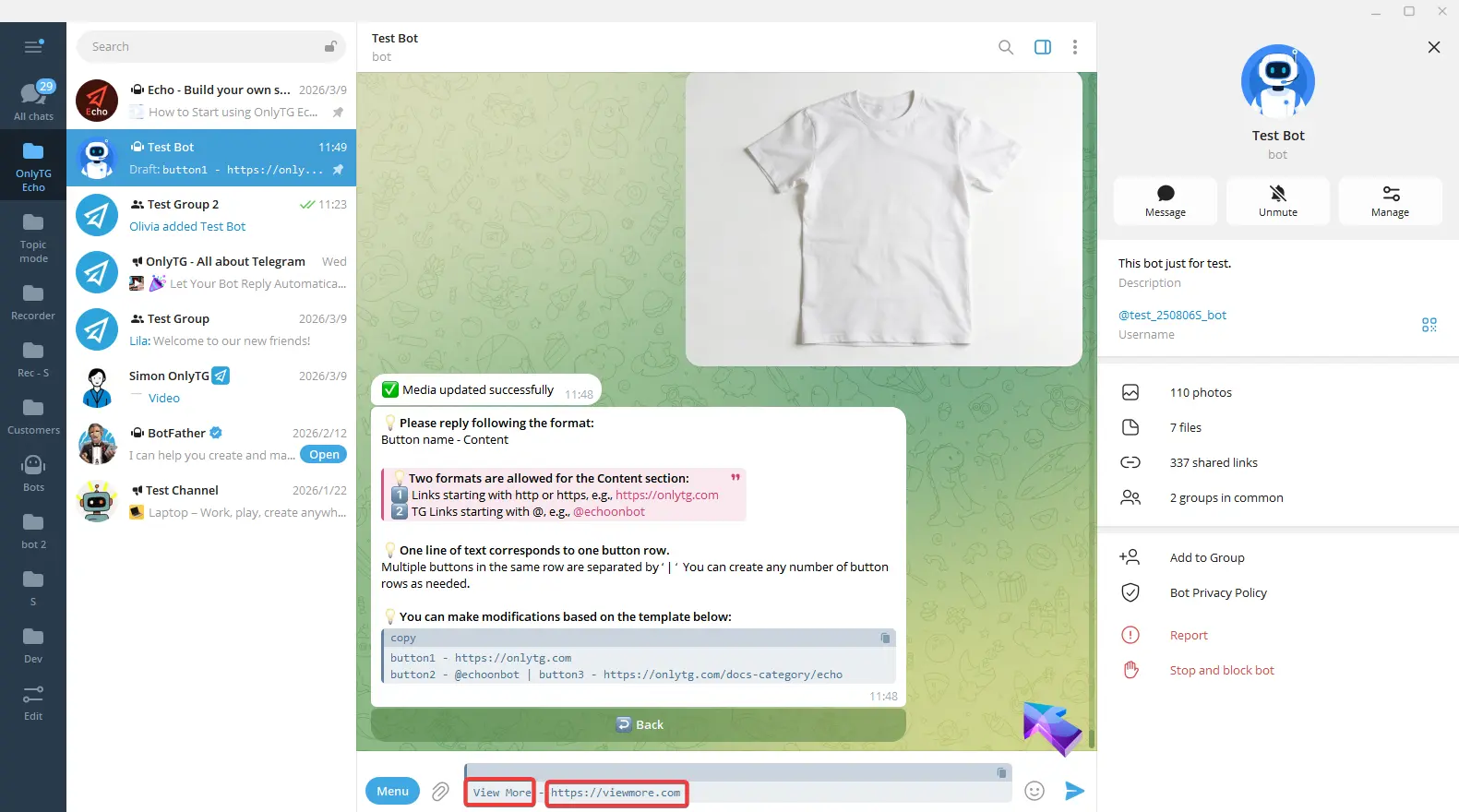
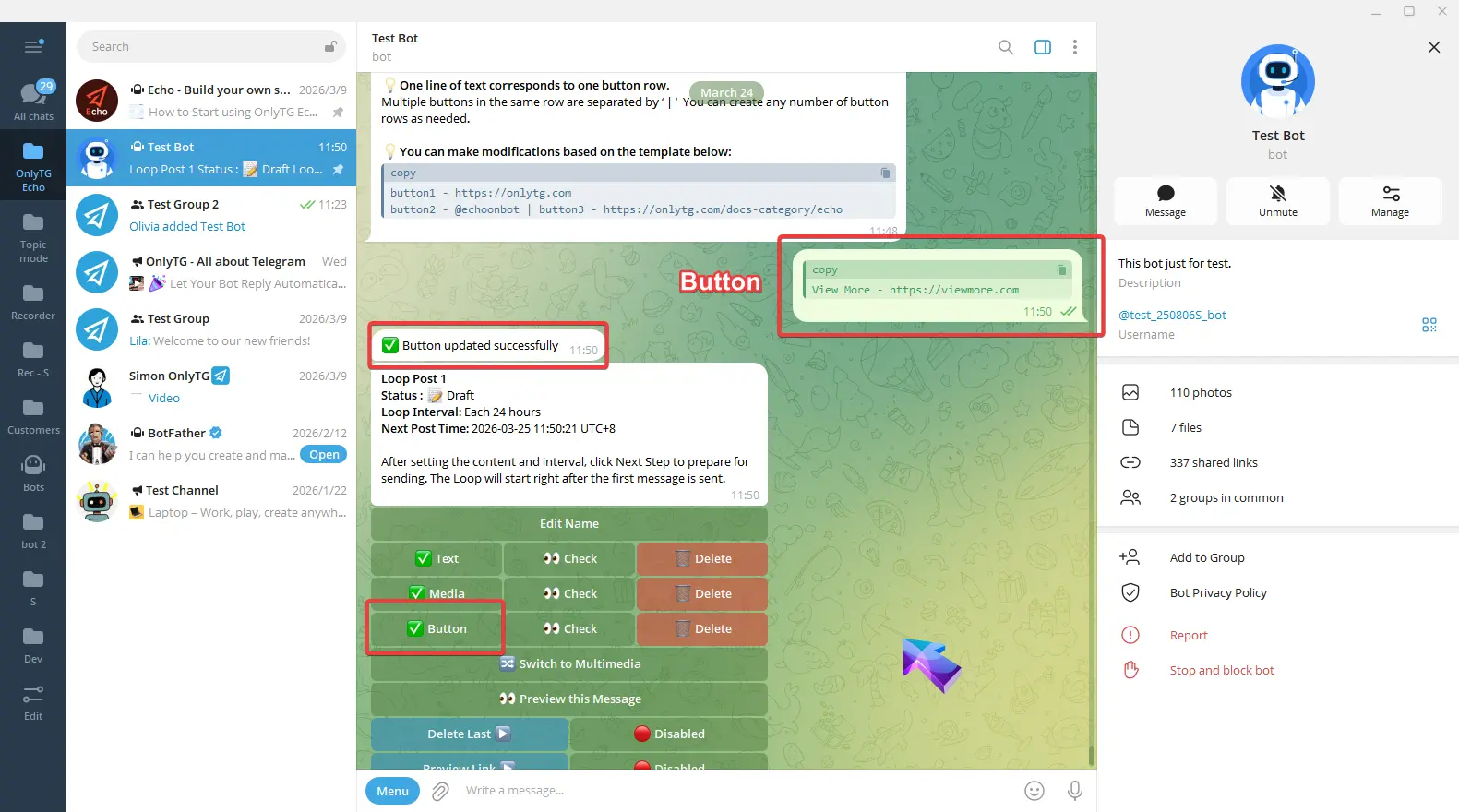
Завершите редактирование и отправьте. После появления сообщения об успешном обновлении галочка рядом с Button означает, что настройка завершена.
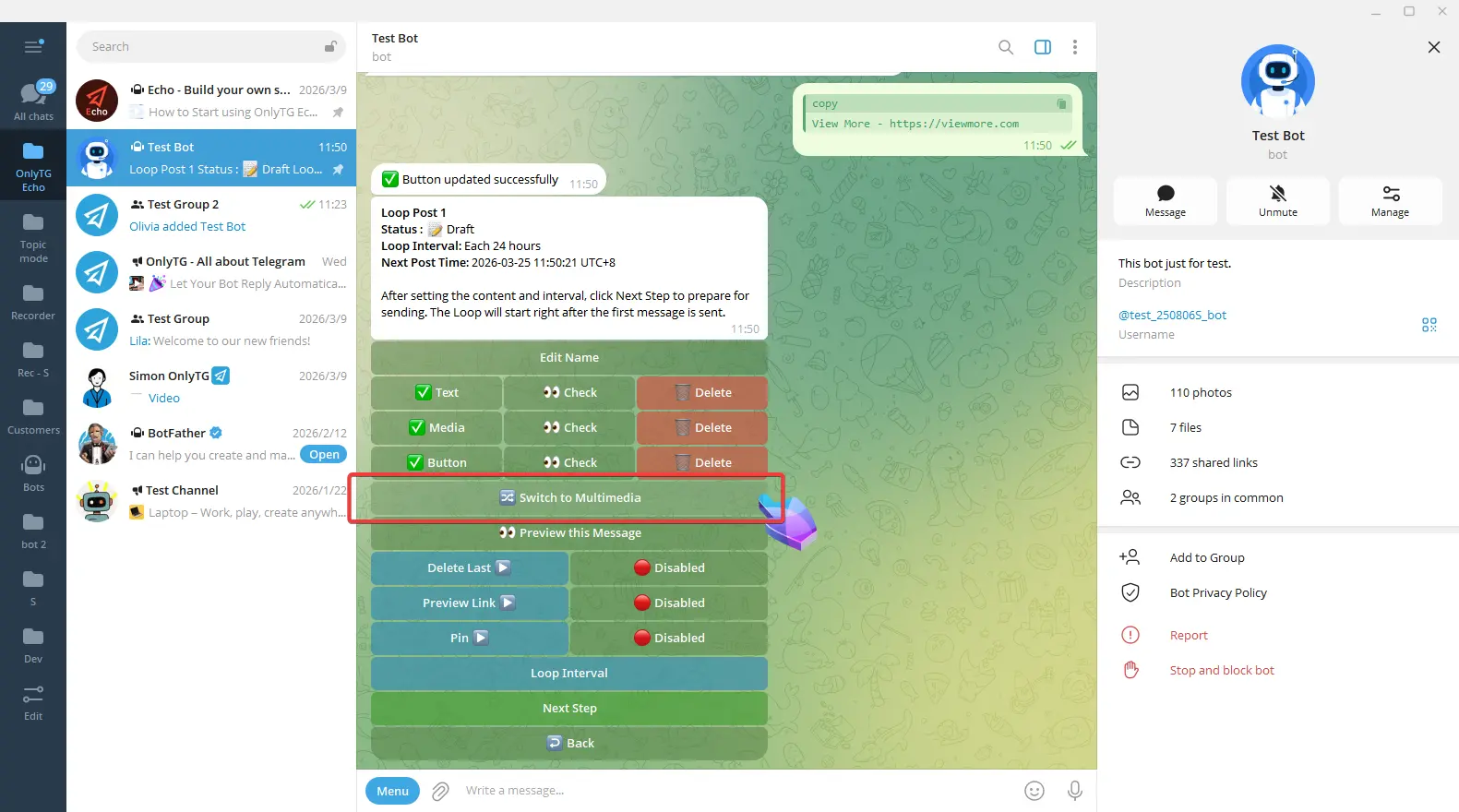
Switch to Multimedia: переводит пост в режим, в котором можно настраивать текст и несколько изображений/видео, но файлы и кнопки не поддерживаются. Сейчас мы не будем использовать этот режим. (Нажмите здесь, чтобы узнать, как настроить мультимедийные сообщения)
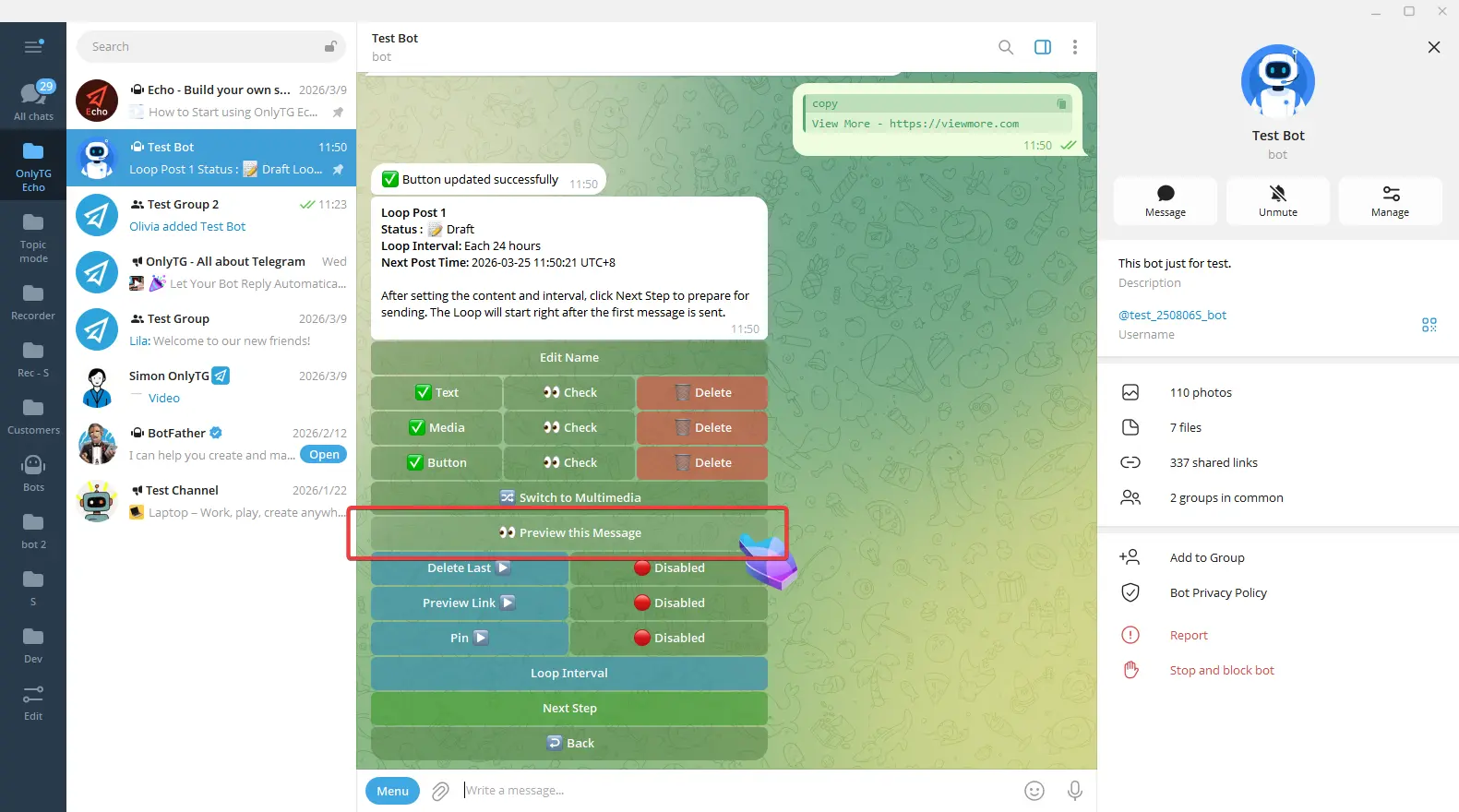
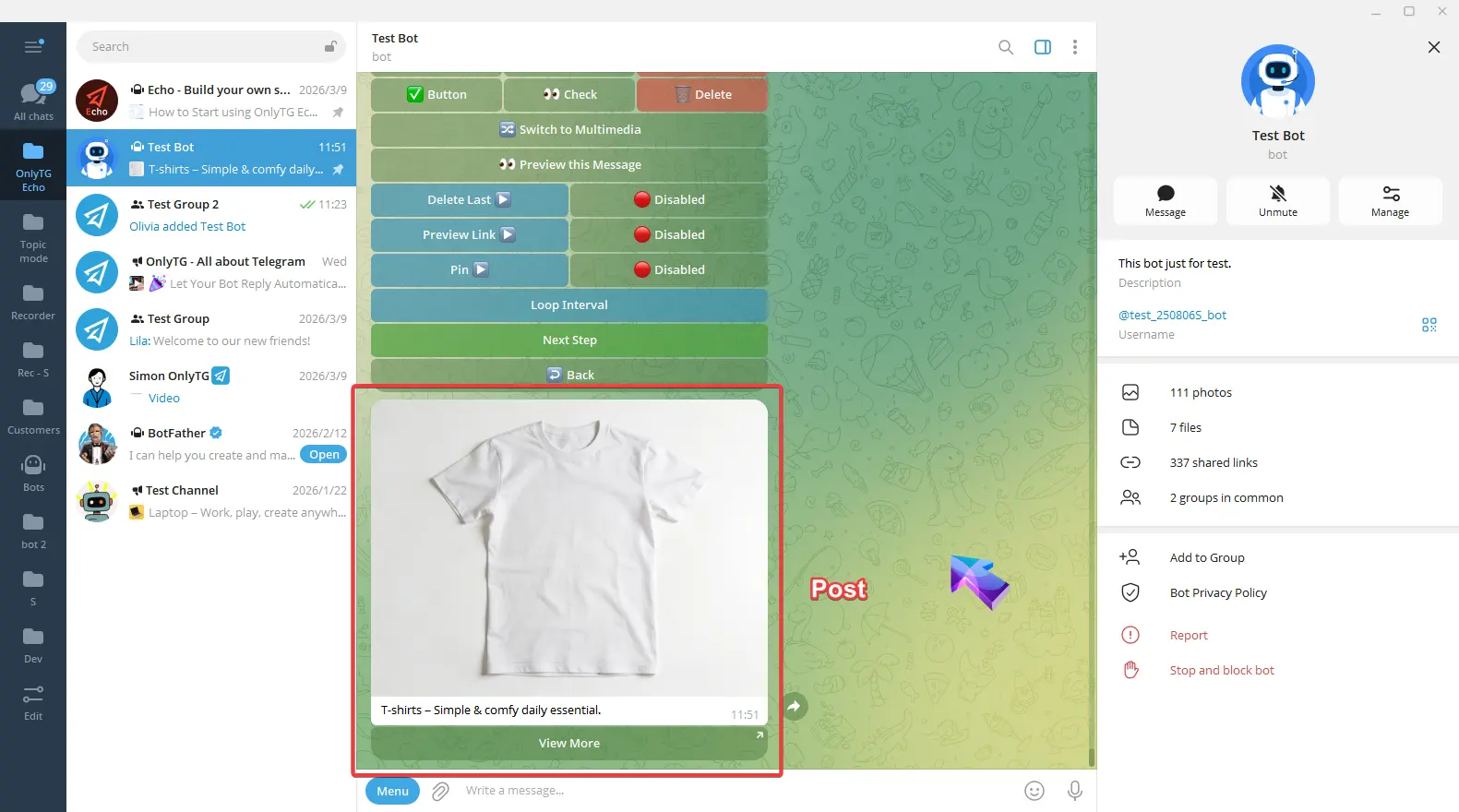
После завершения всех настроек нажмите здесь, чтобы предпросмотреть пост.
шаг 3
Здесь вы увидите три функции, и при необходимости можете включить их:
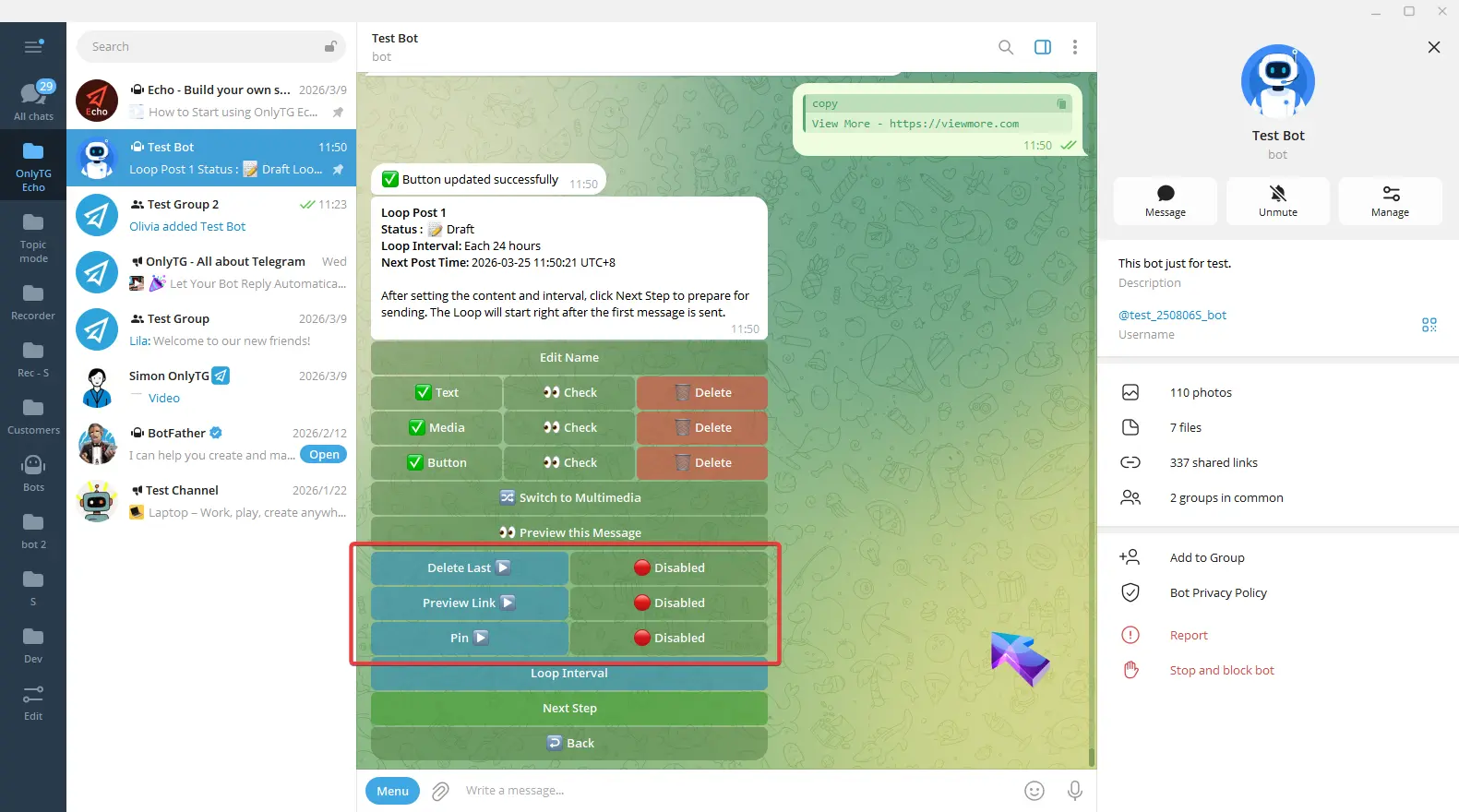
Delete Last: при включении предыдущий пост, отправленный в этом цикле, будет удалён перед отправкой нового поста.
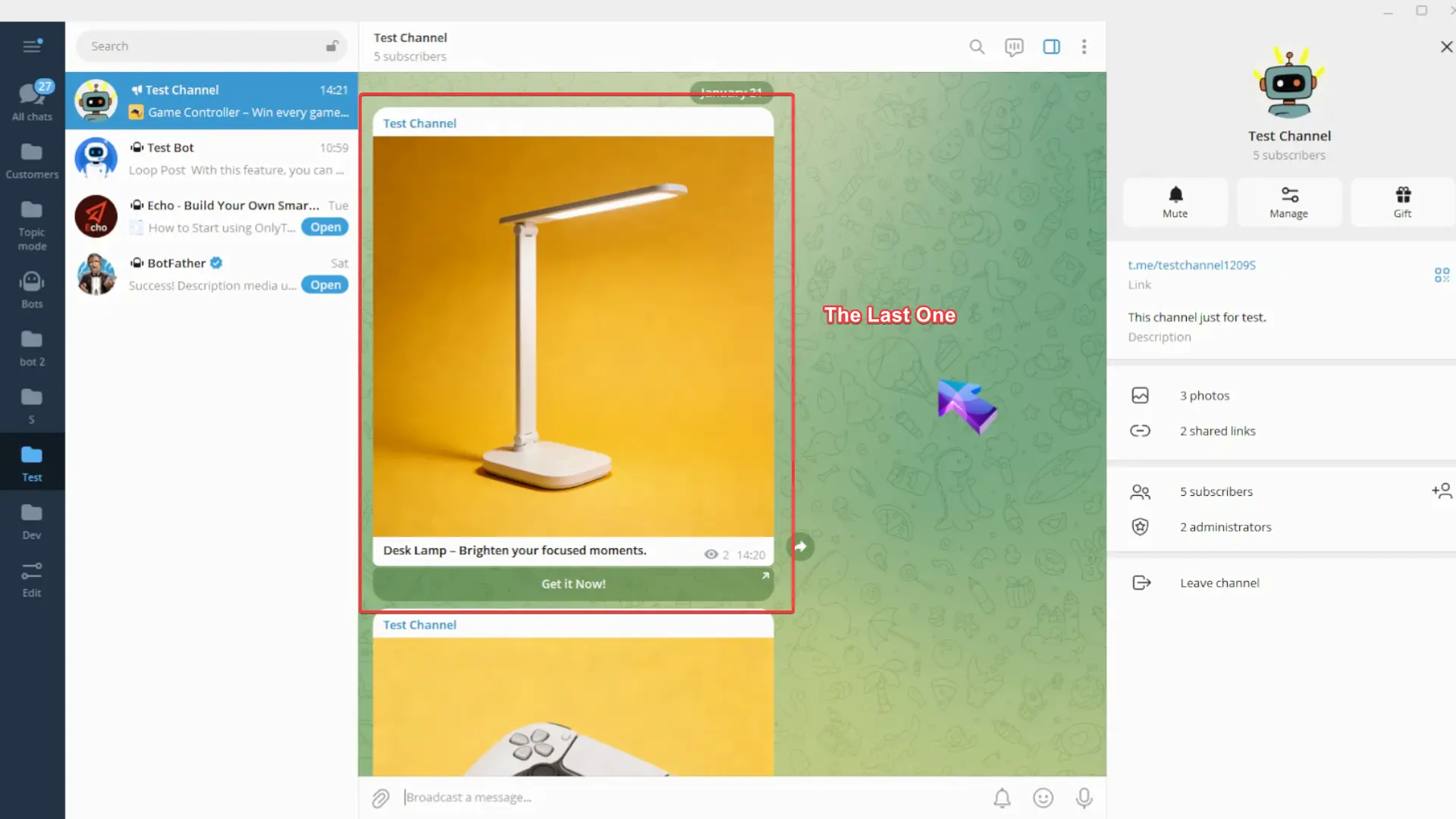
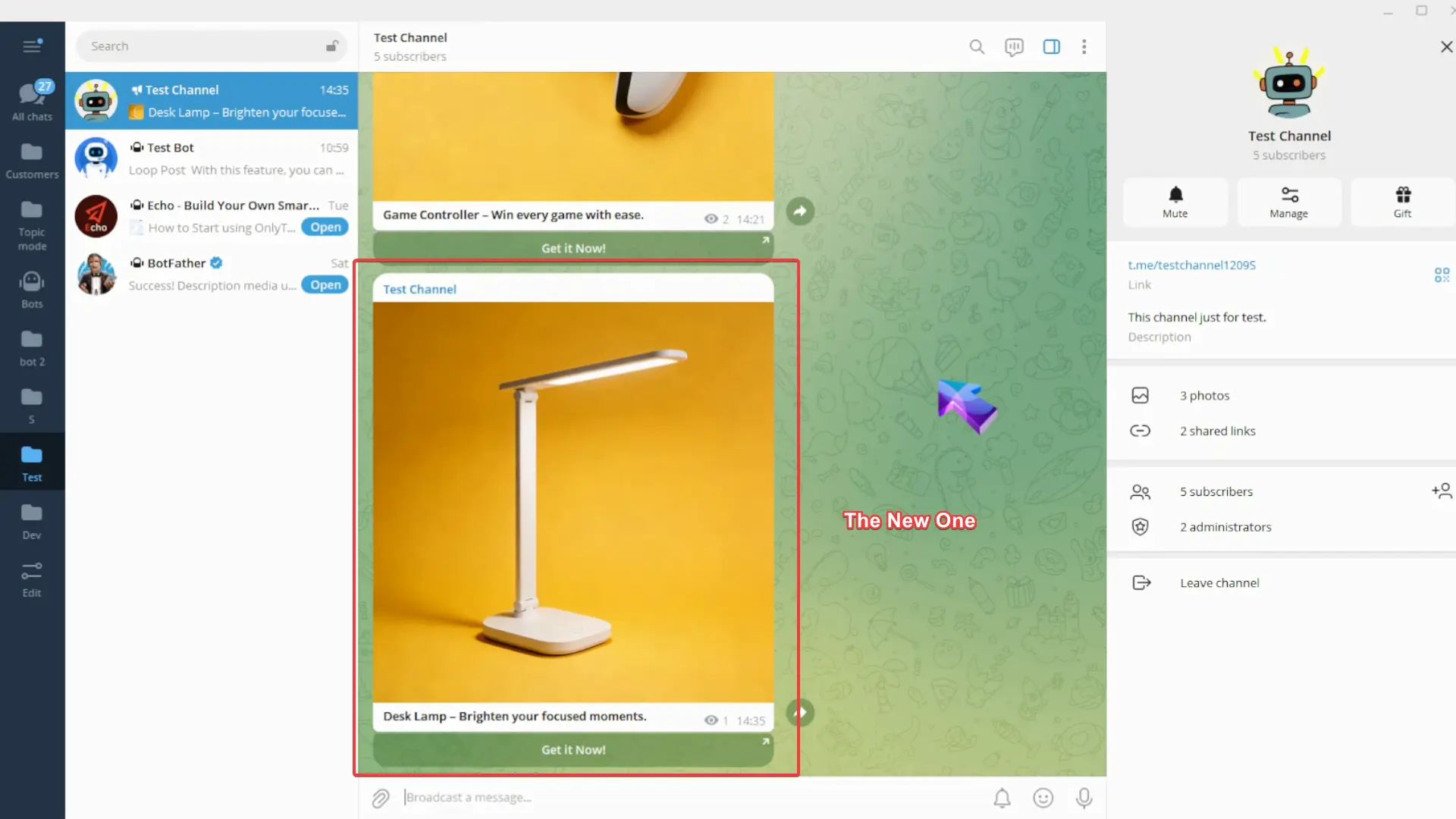
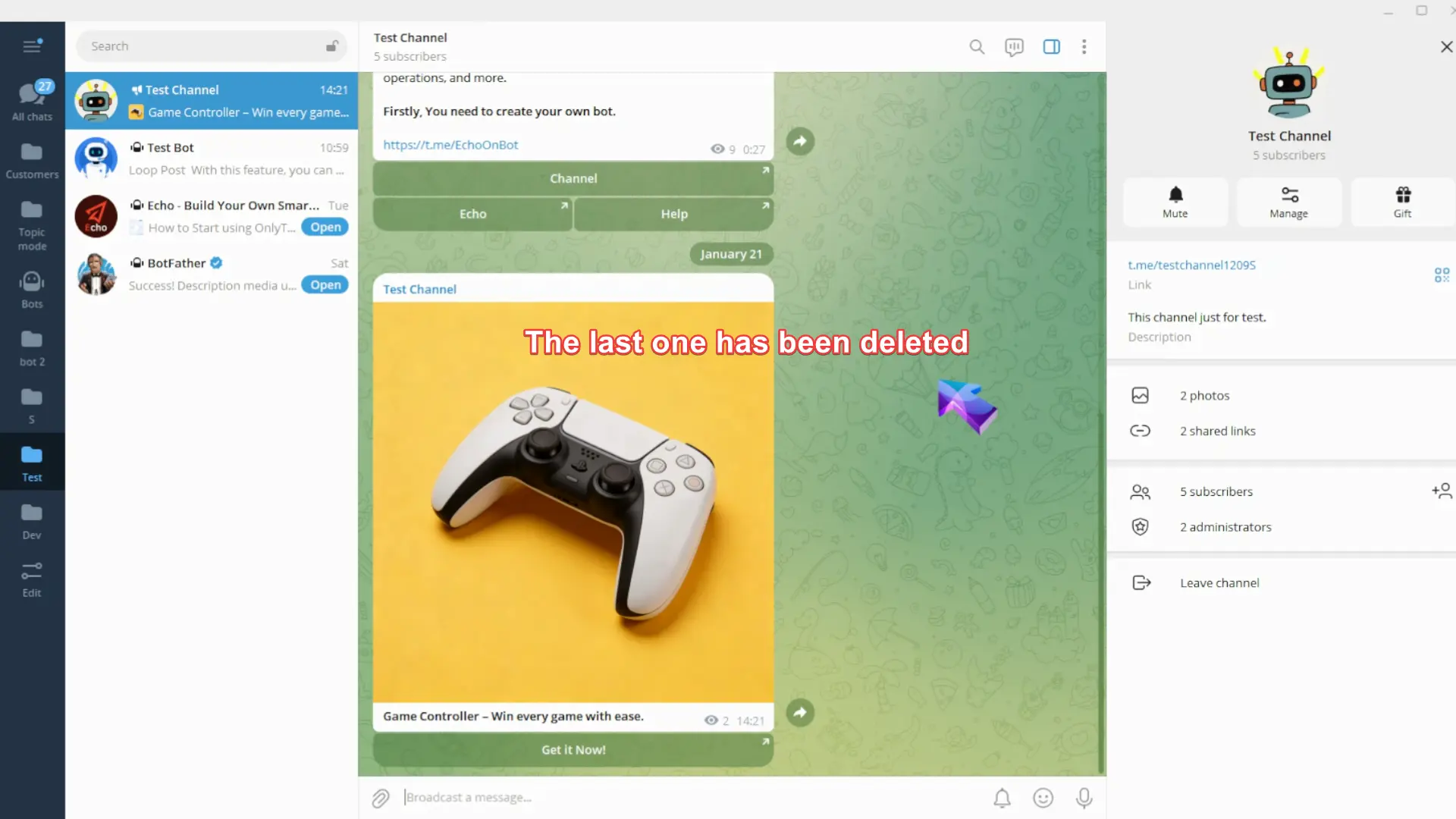
Preview Link: при включении будет отображаться предпросмотр ссылки в вашем посте.
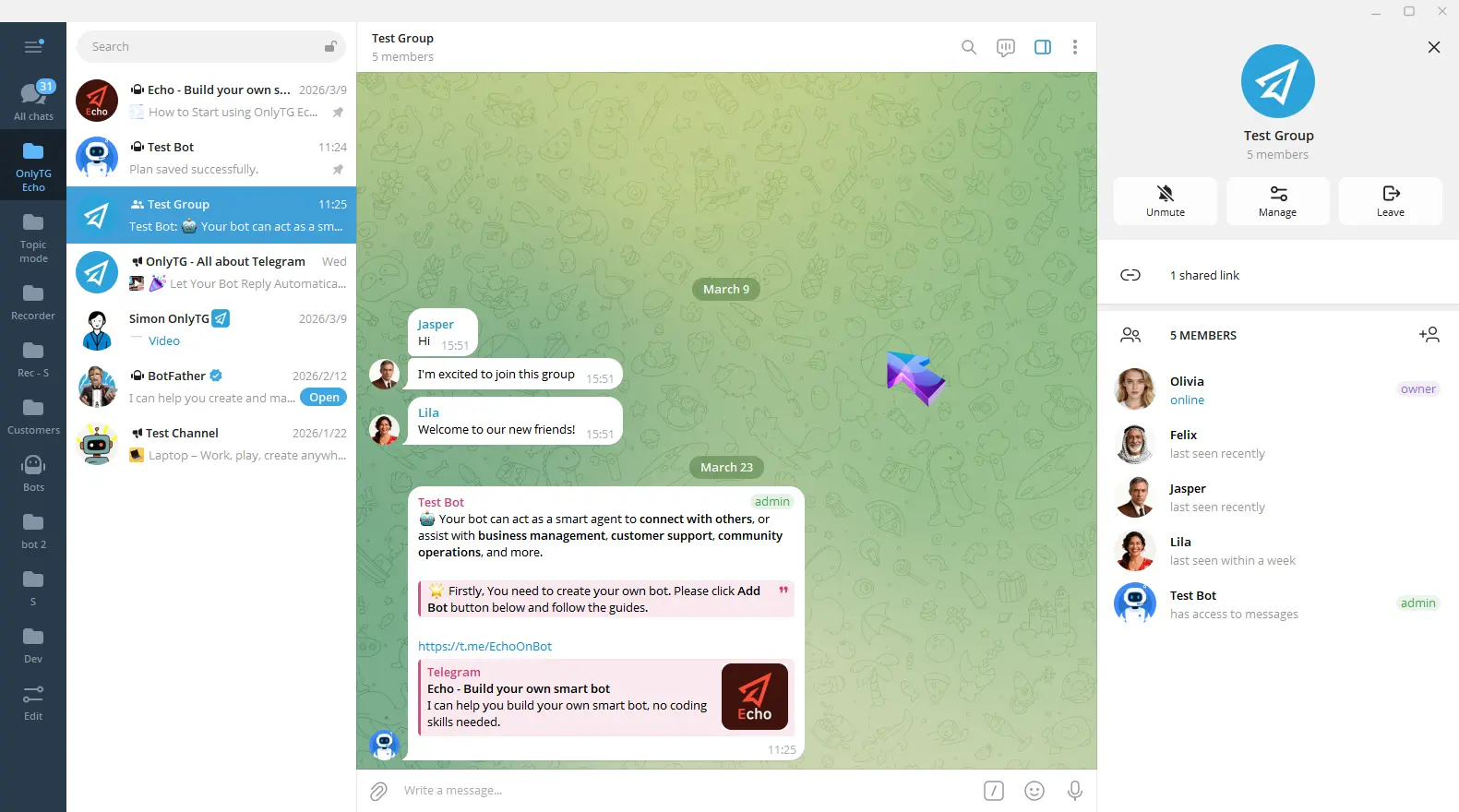
Pin: при включении этот пост будет закреплён в группе.
шаг 4
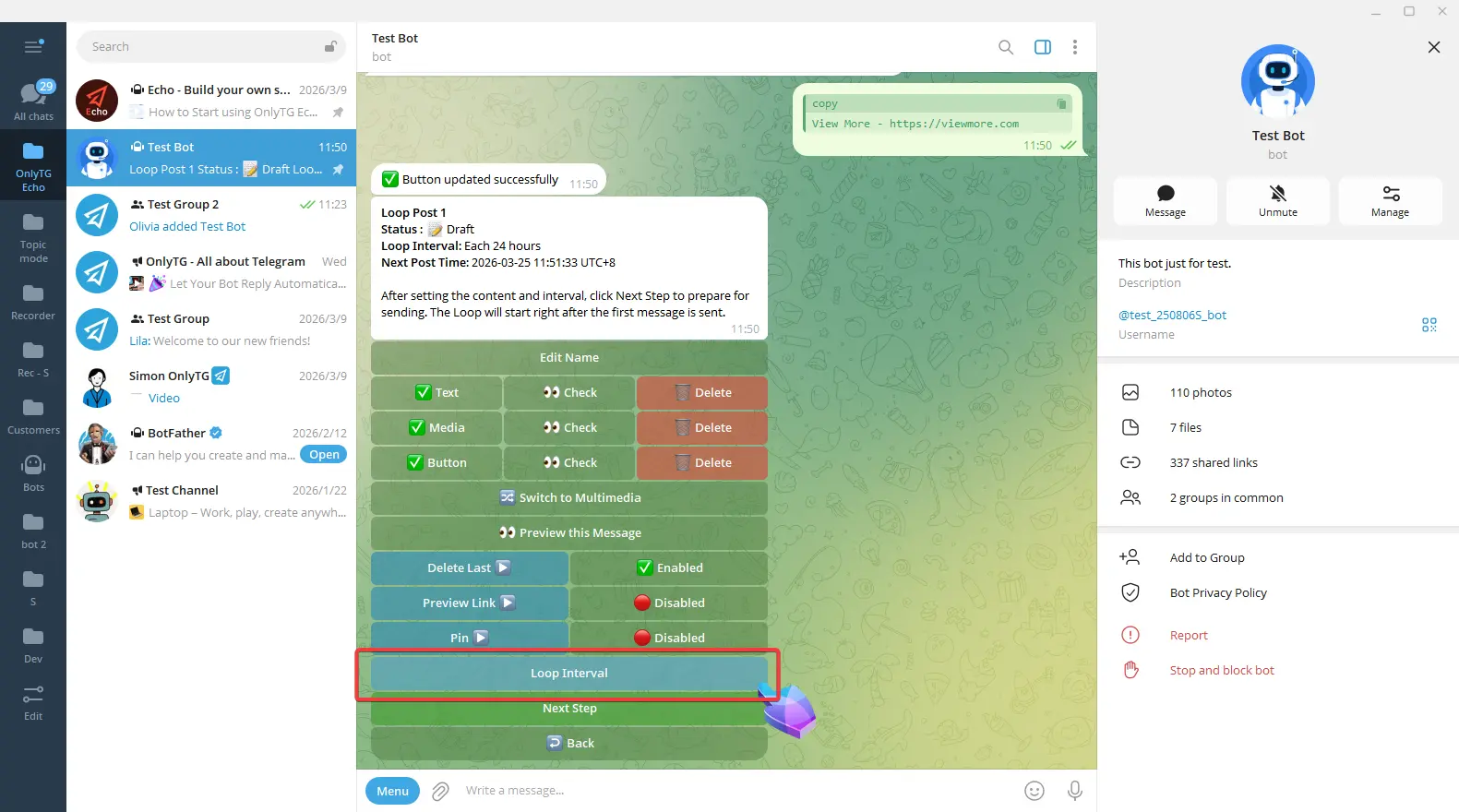
Затем нажмите Loop Interval.
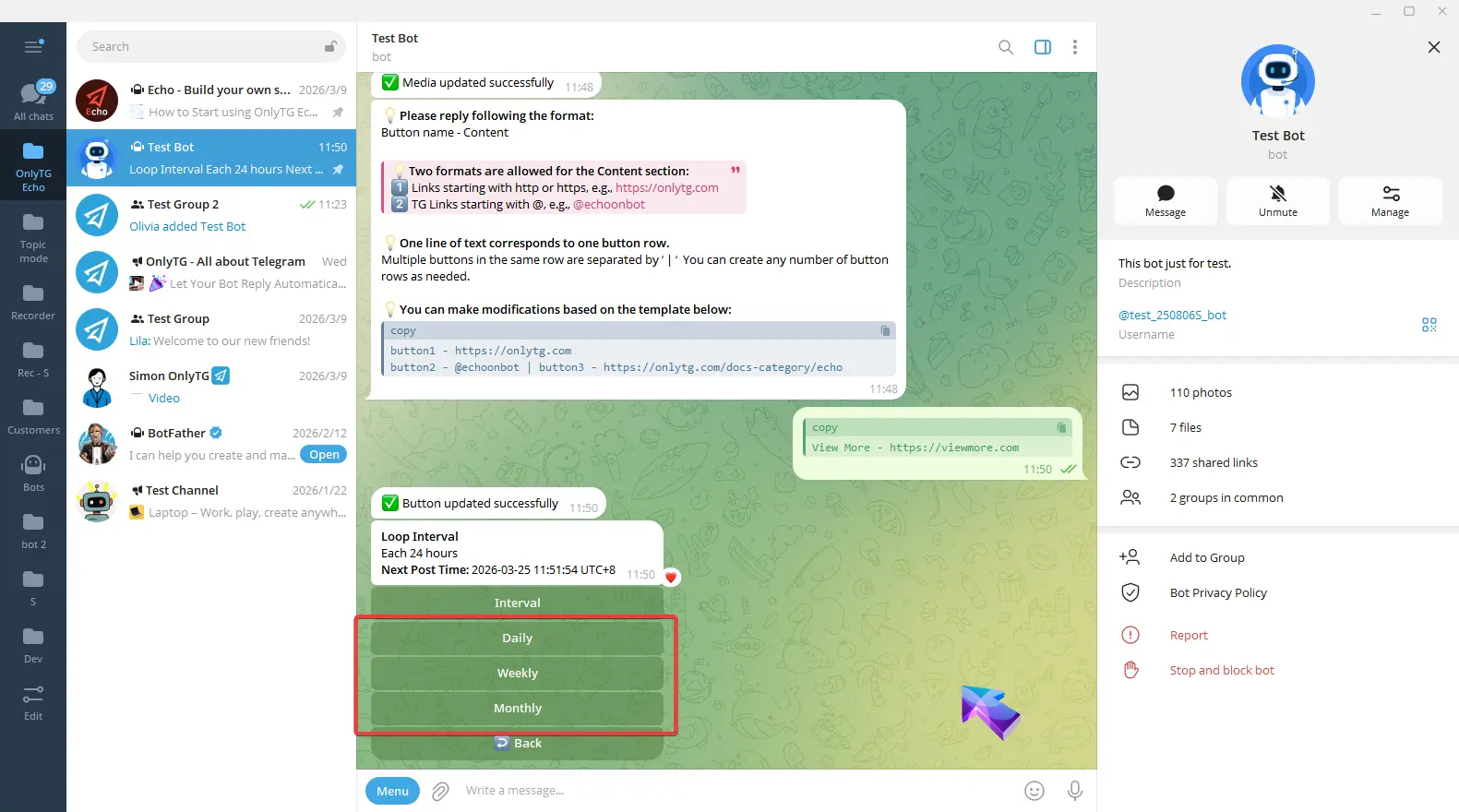
Здесь можно сразу использовать эти кнопки, чтобы настроить циклы Daily, Weekly или Monthly.
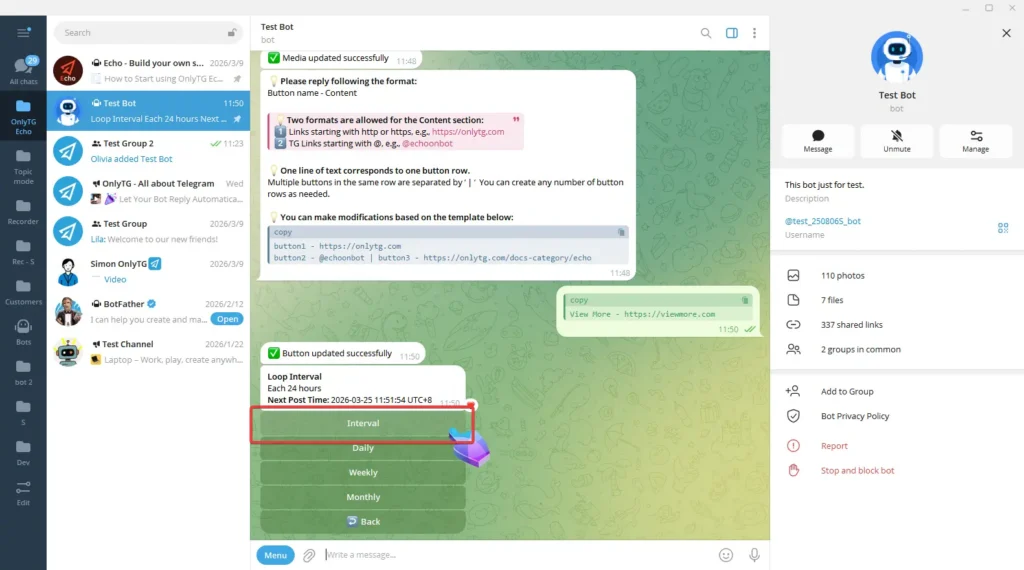
Или нажмите Interval, чтобы задать интервал в пределах 24 часов.
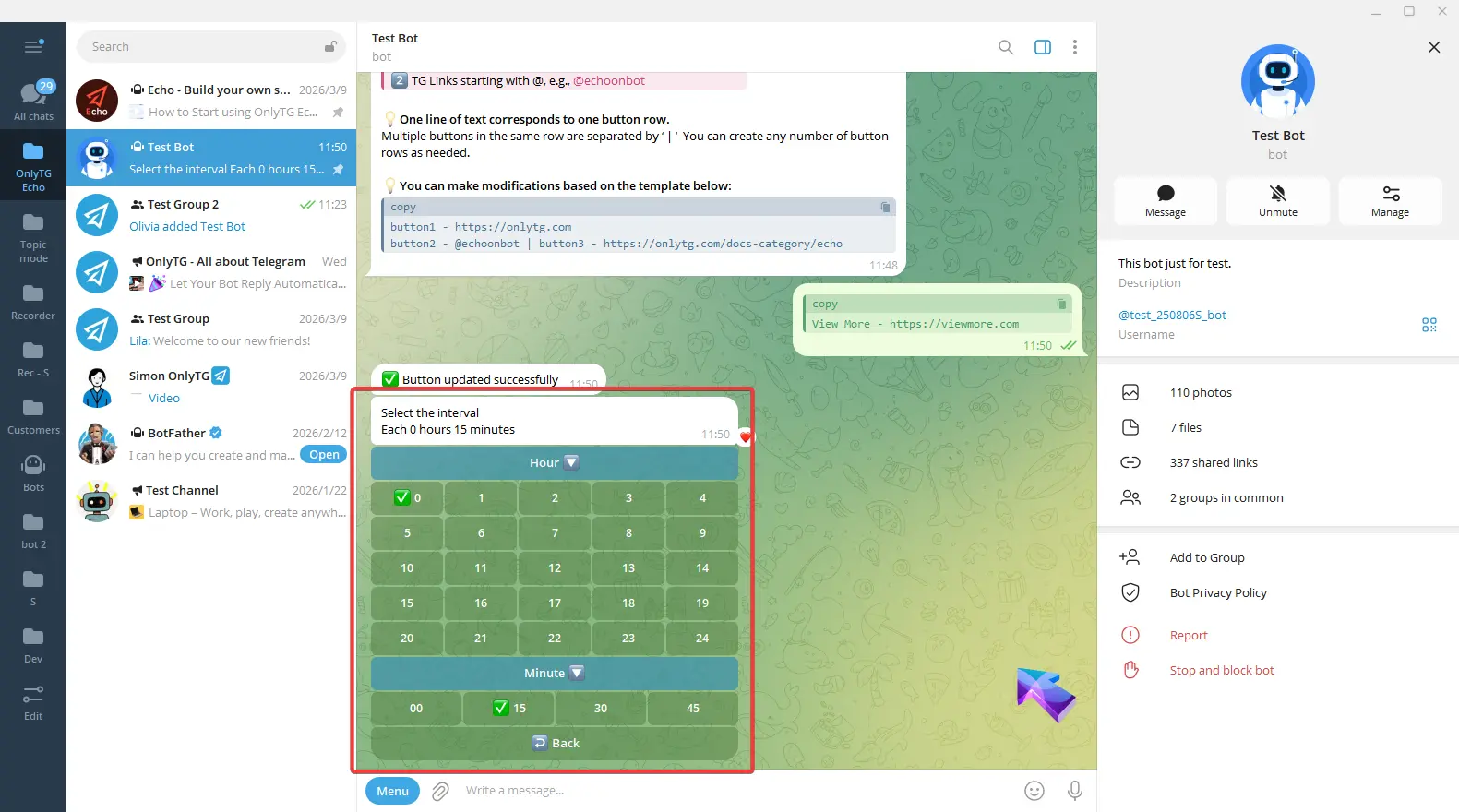
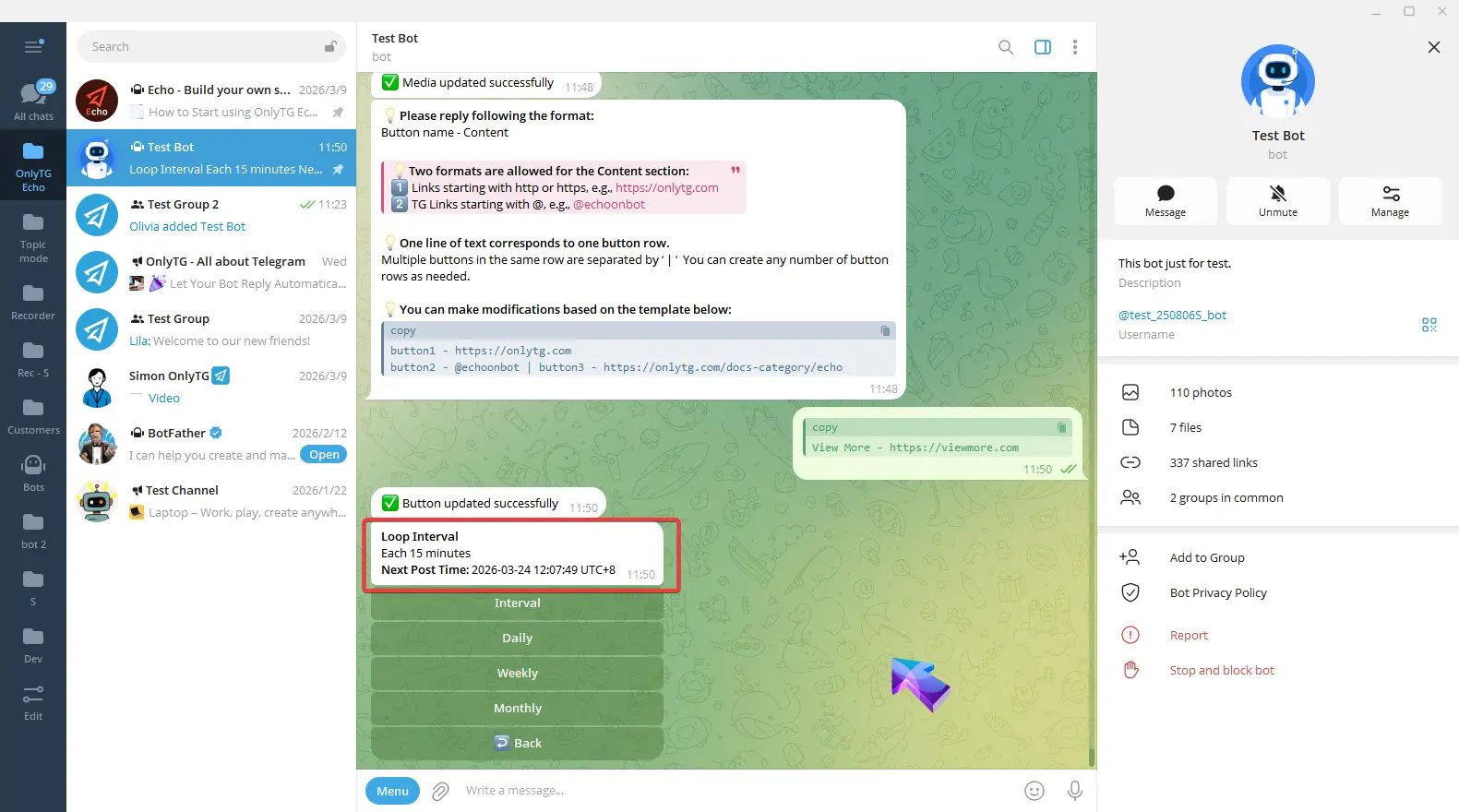
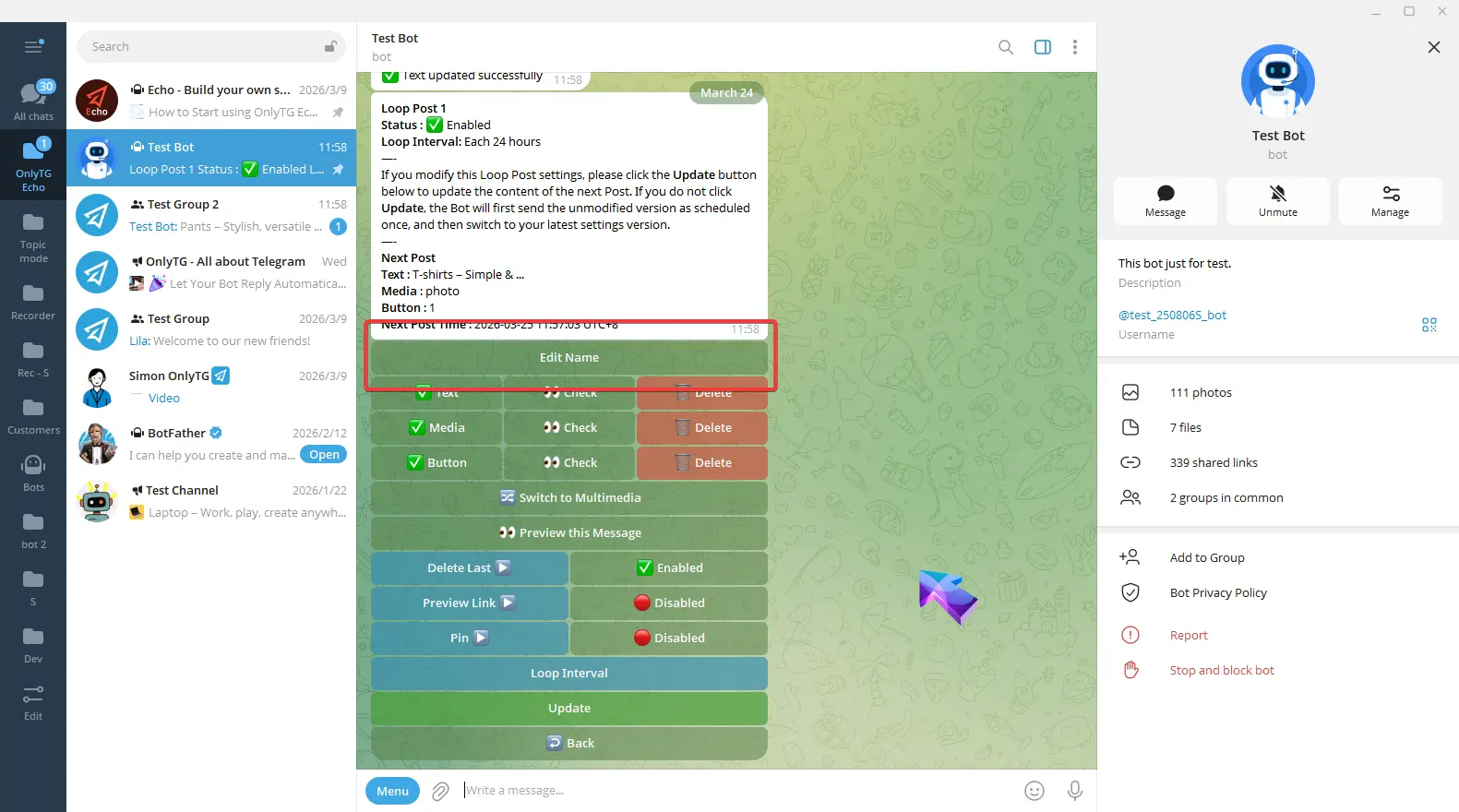
Нажмите Back, здесь вы можете посмотреть интервал цикла и точное время следующего поста.
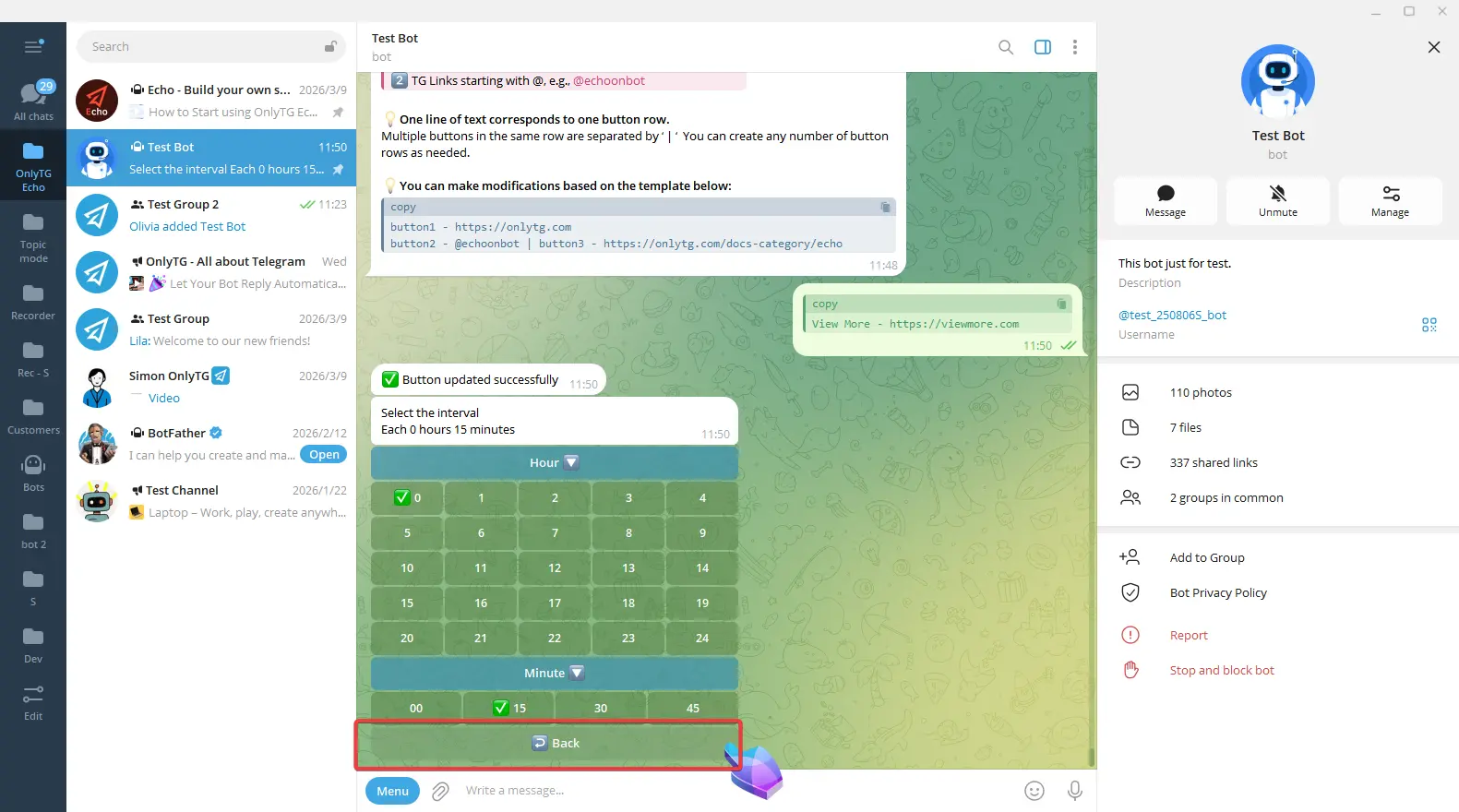
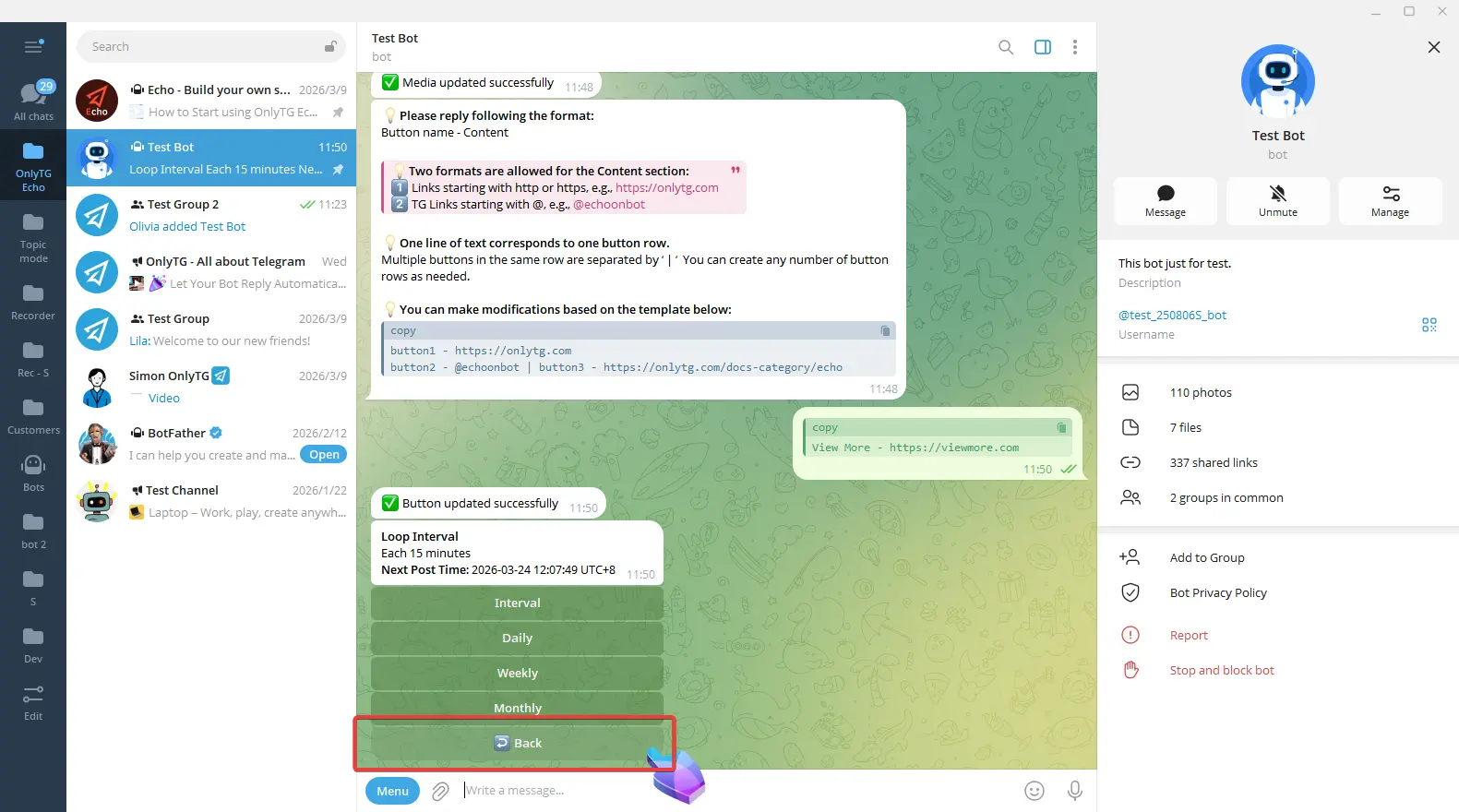
Нажмите Back, затем нажмите Next Step.
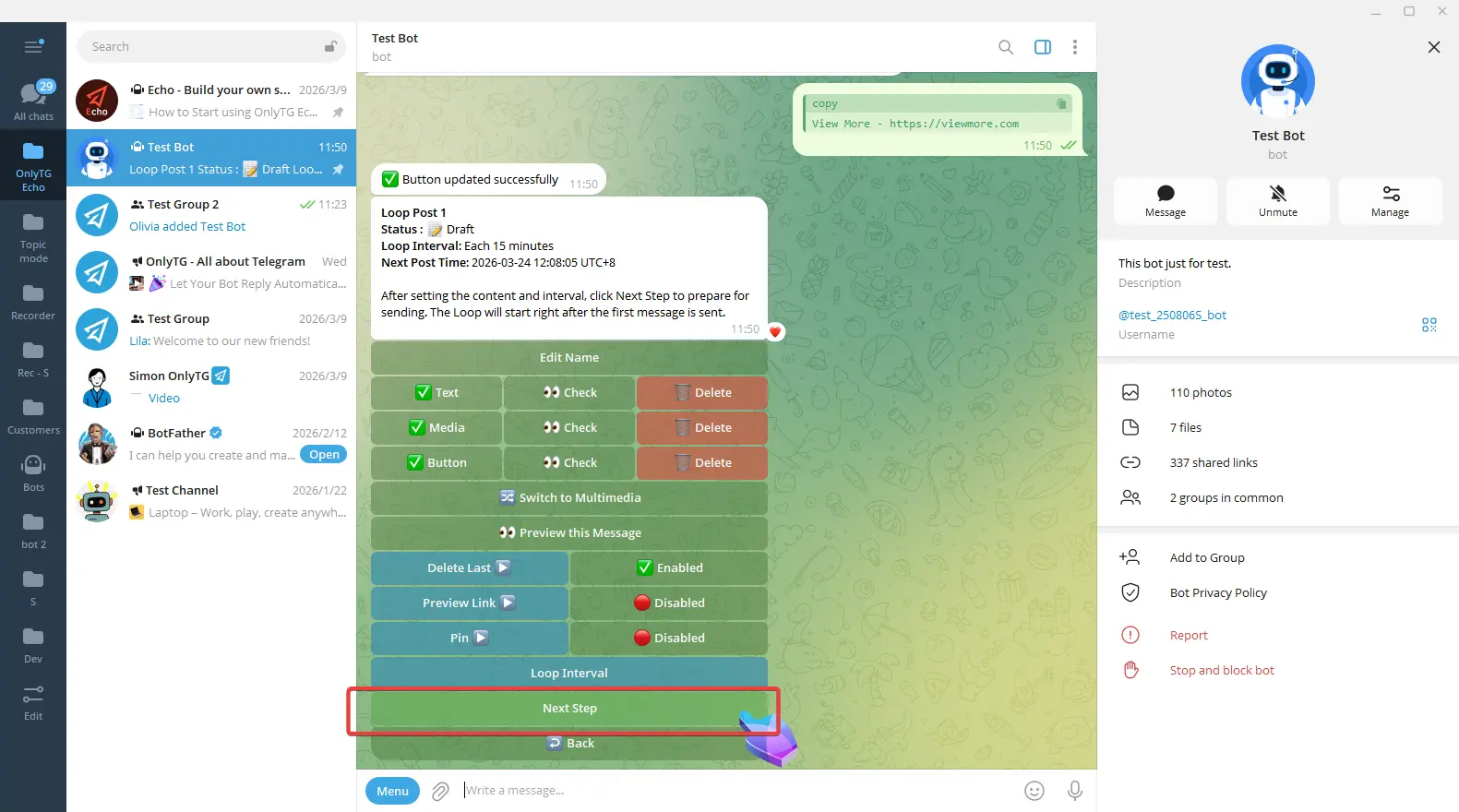
шаг 5
Вы можете нажать Post Now, чтобы опубликовать сразу. Или нажмите Schedule, чтобы задать время публикации в будущем.
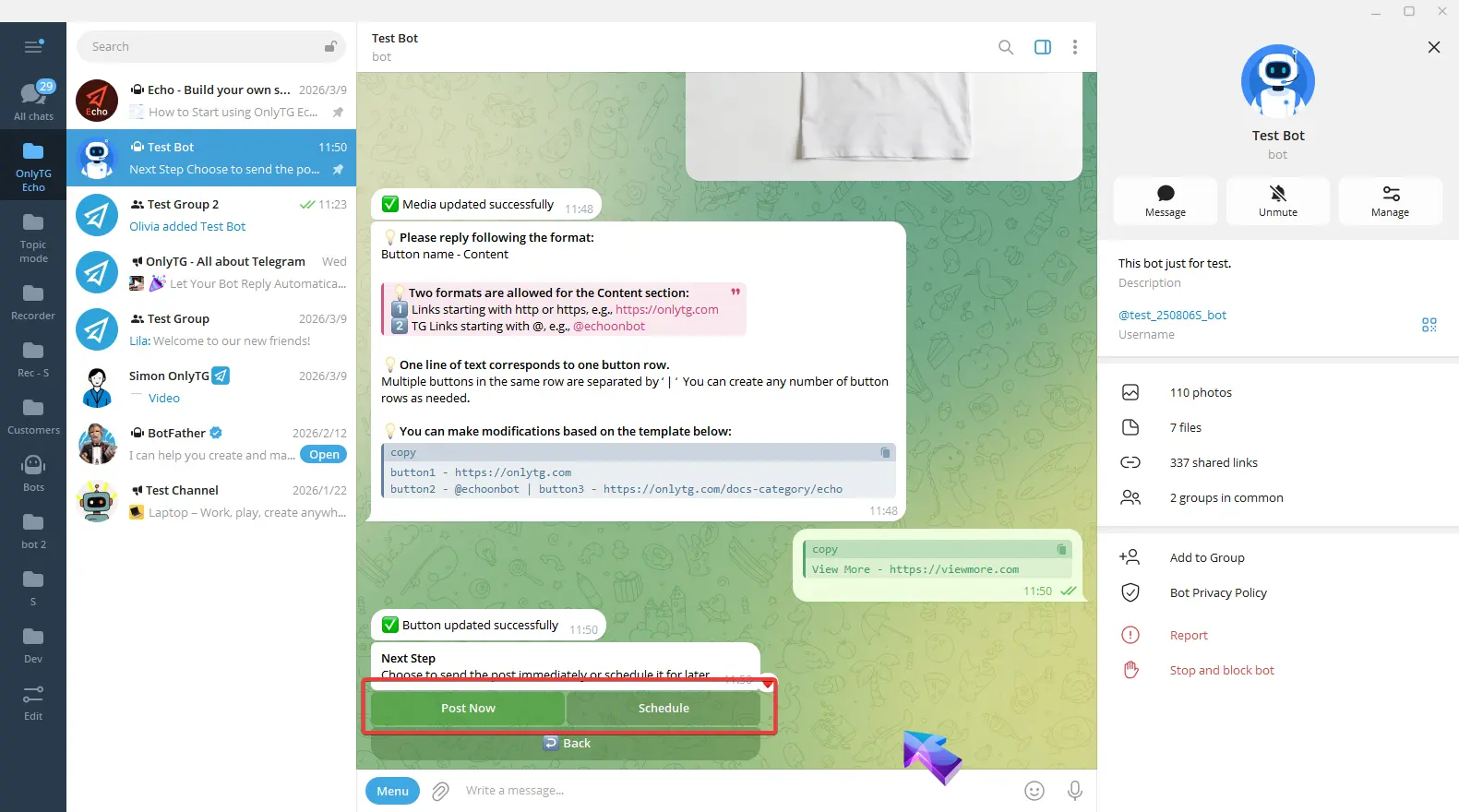
Post Now
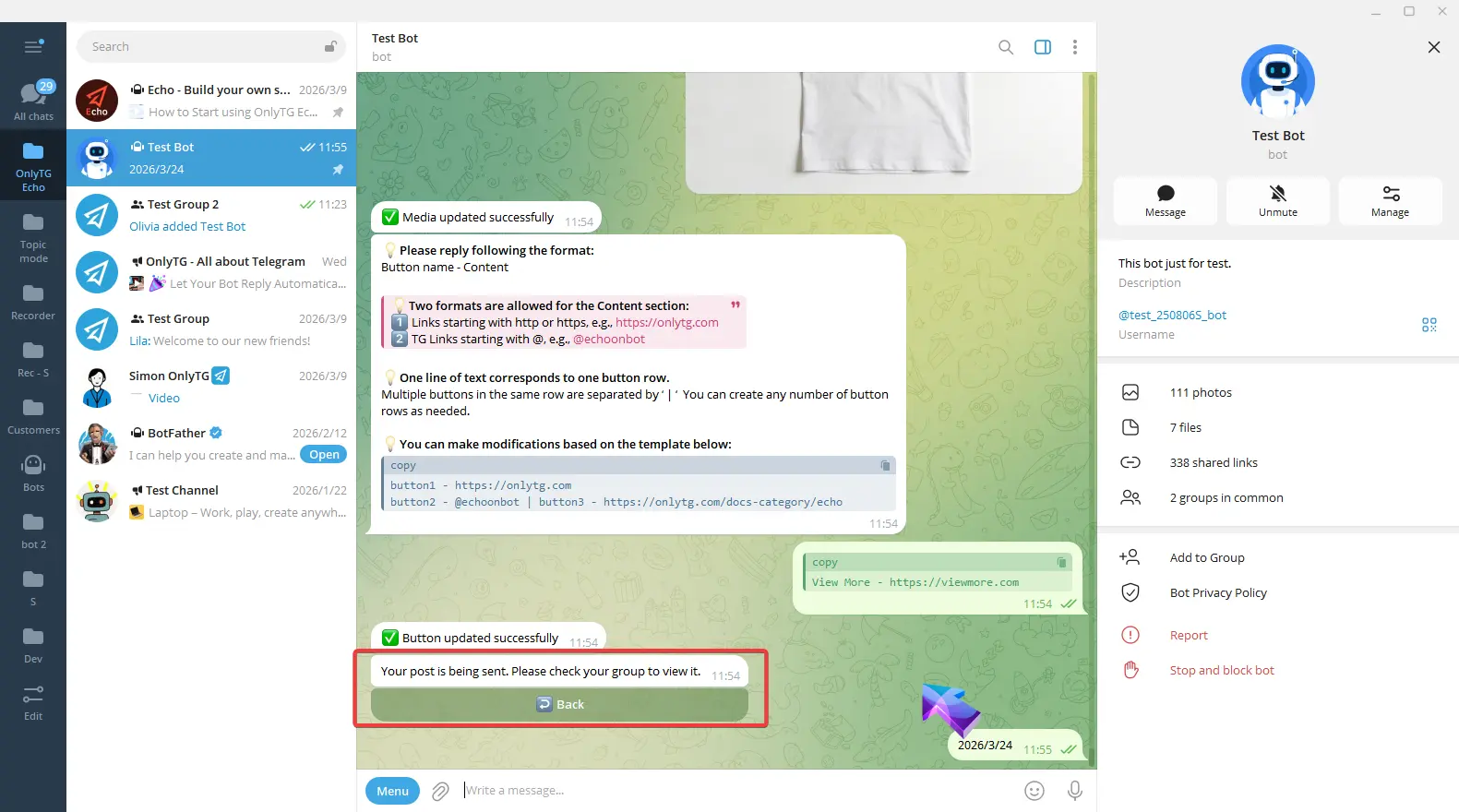
После нажатия Post Now появится сообщение с подтверждением.
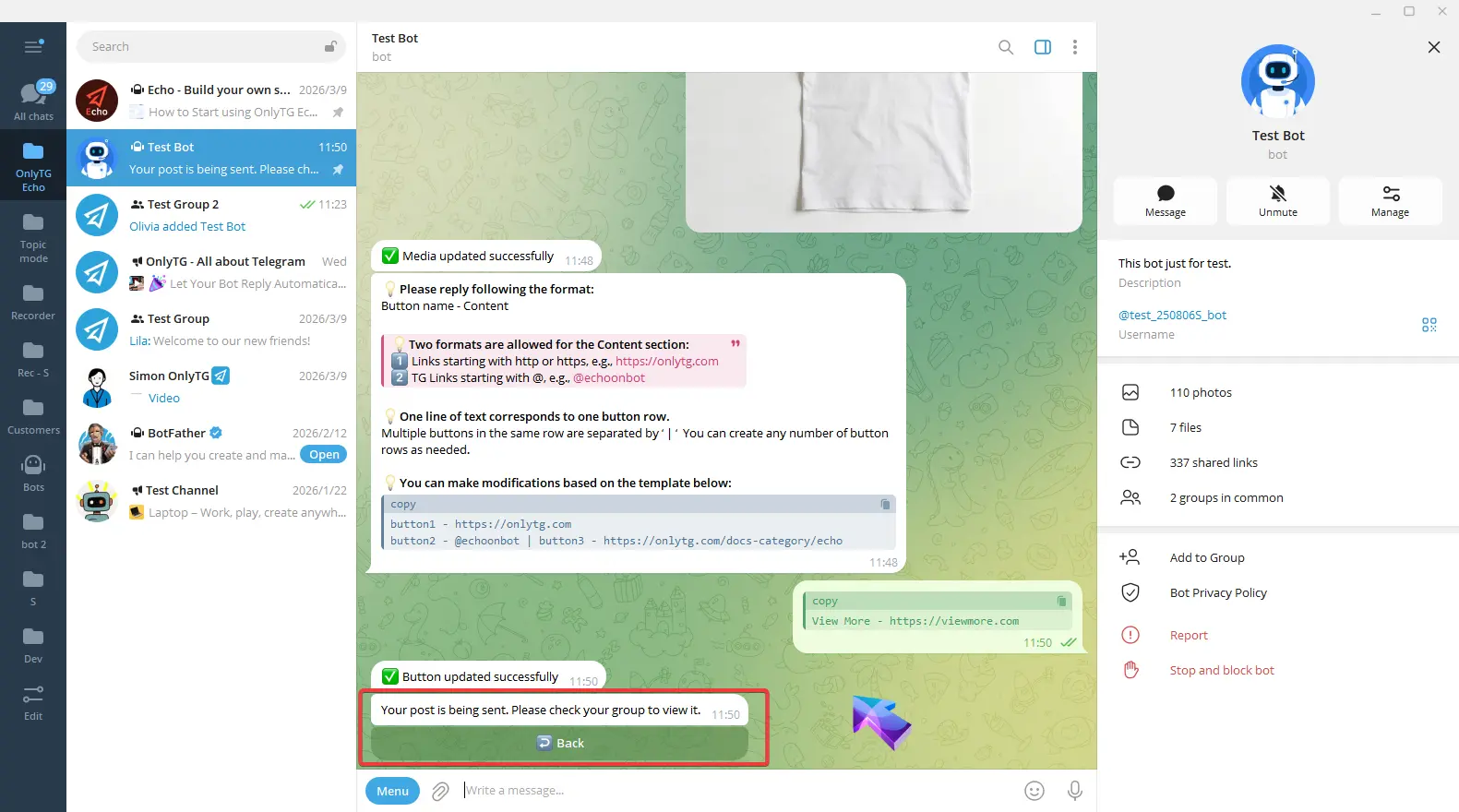
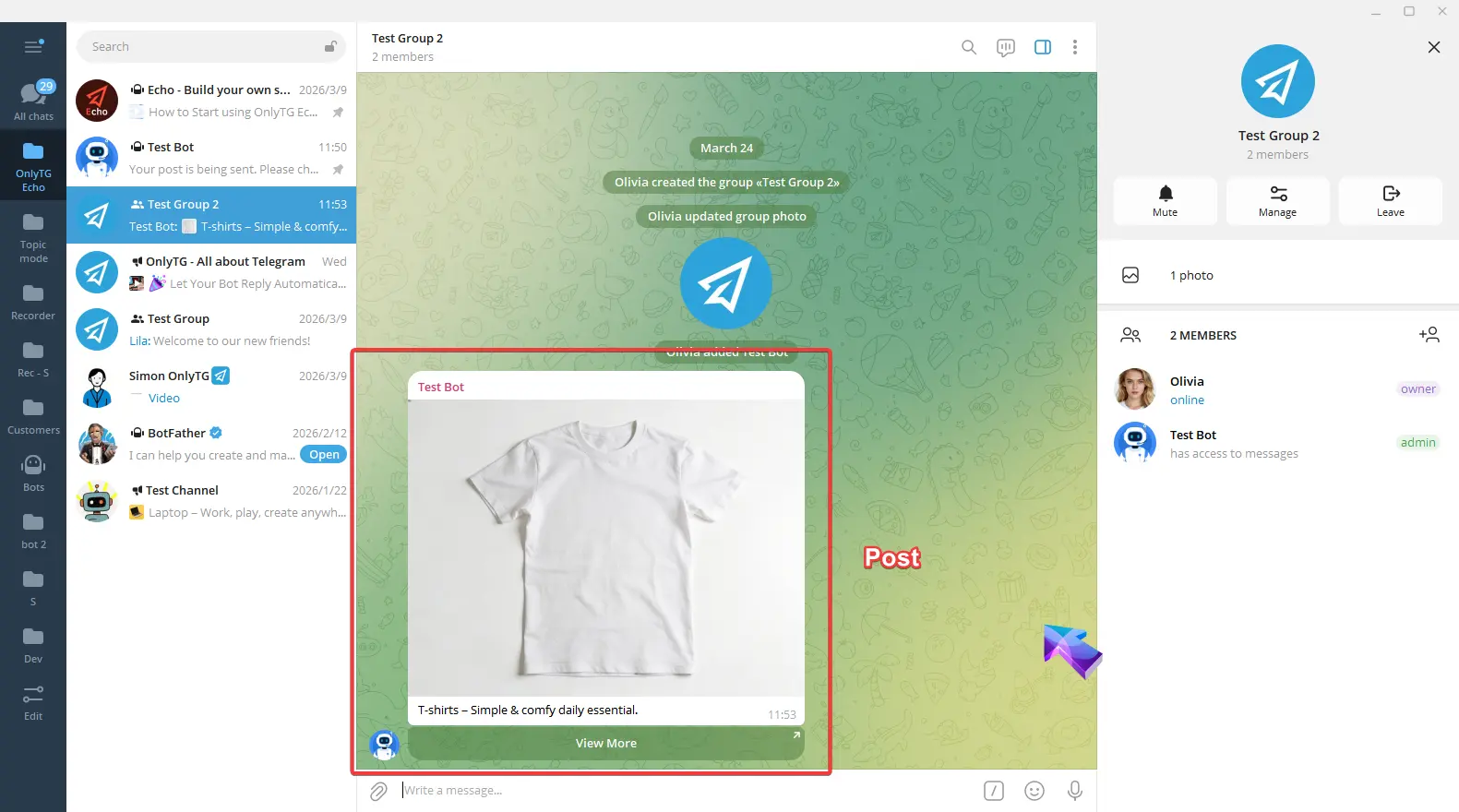
Schedule
Нажмите Schedule
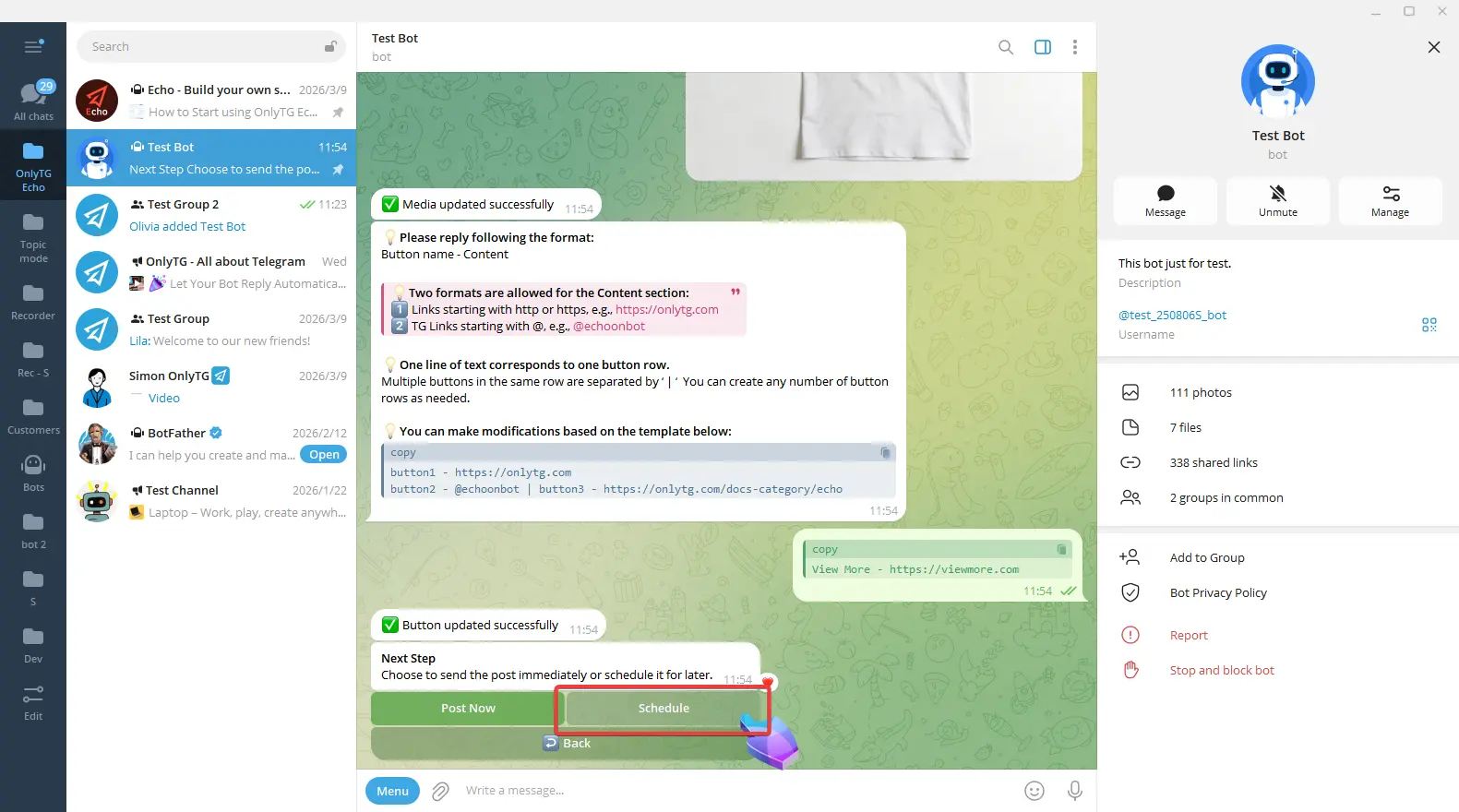
Вы можете либо сразу нажать Today, либо ответить датой в формате YYYY/MM/DD.
После установки даты выберите конкретные Hour и Minute (время соответствует настроенному часовому поясу).
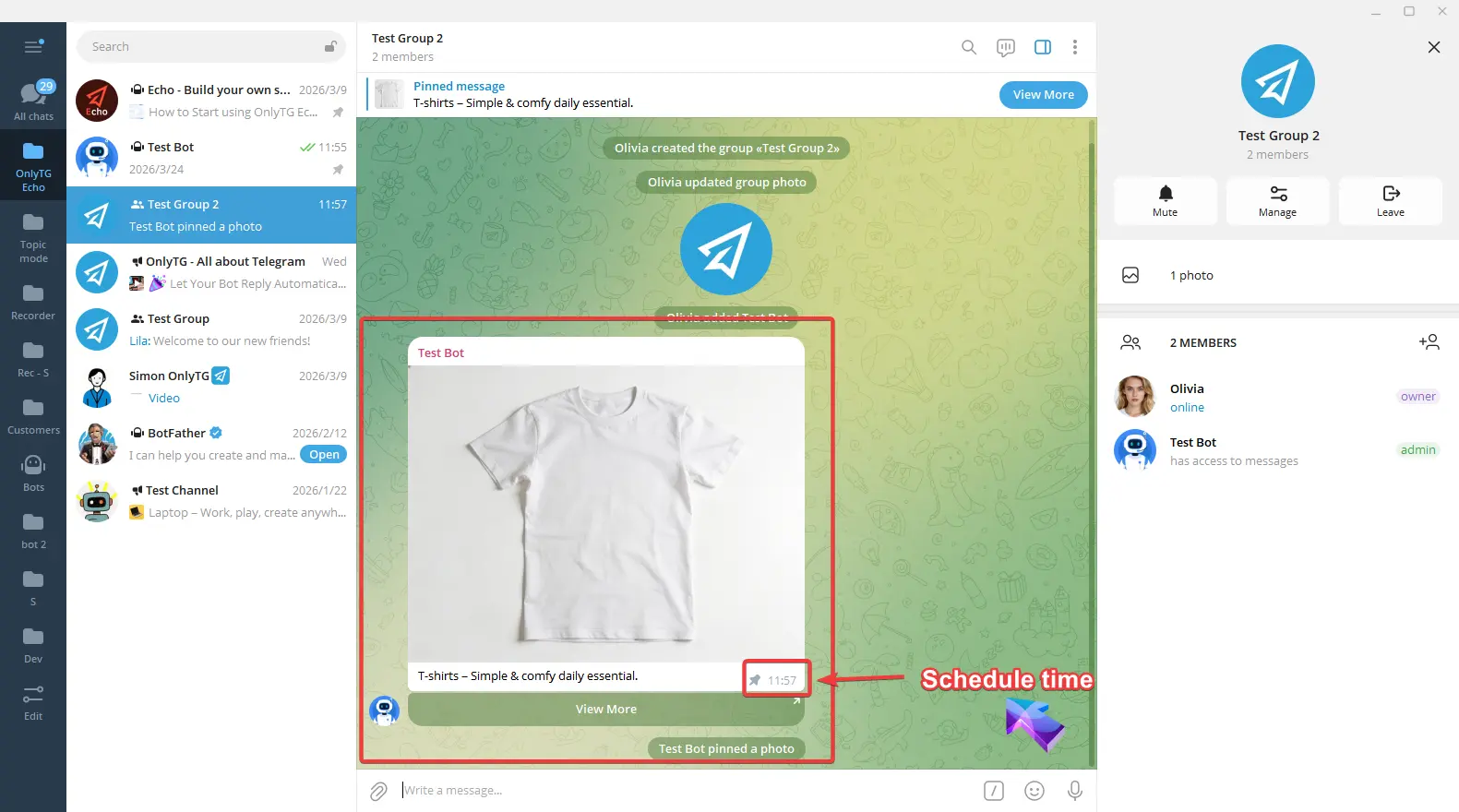
Наконец, нажмите Confirm and Post. Пост будет опубликован в канале в назначенное время.
шаг 6
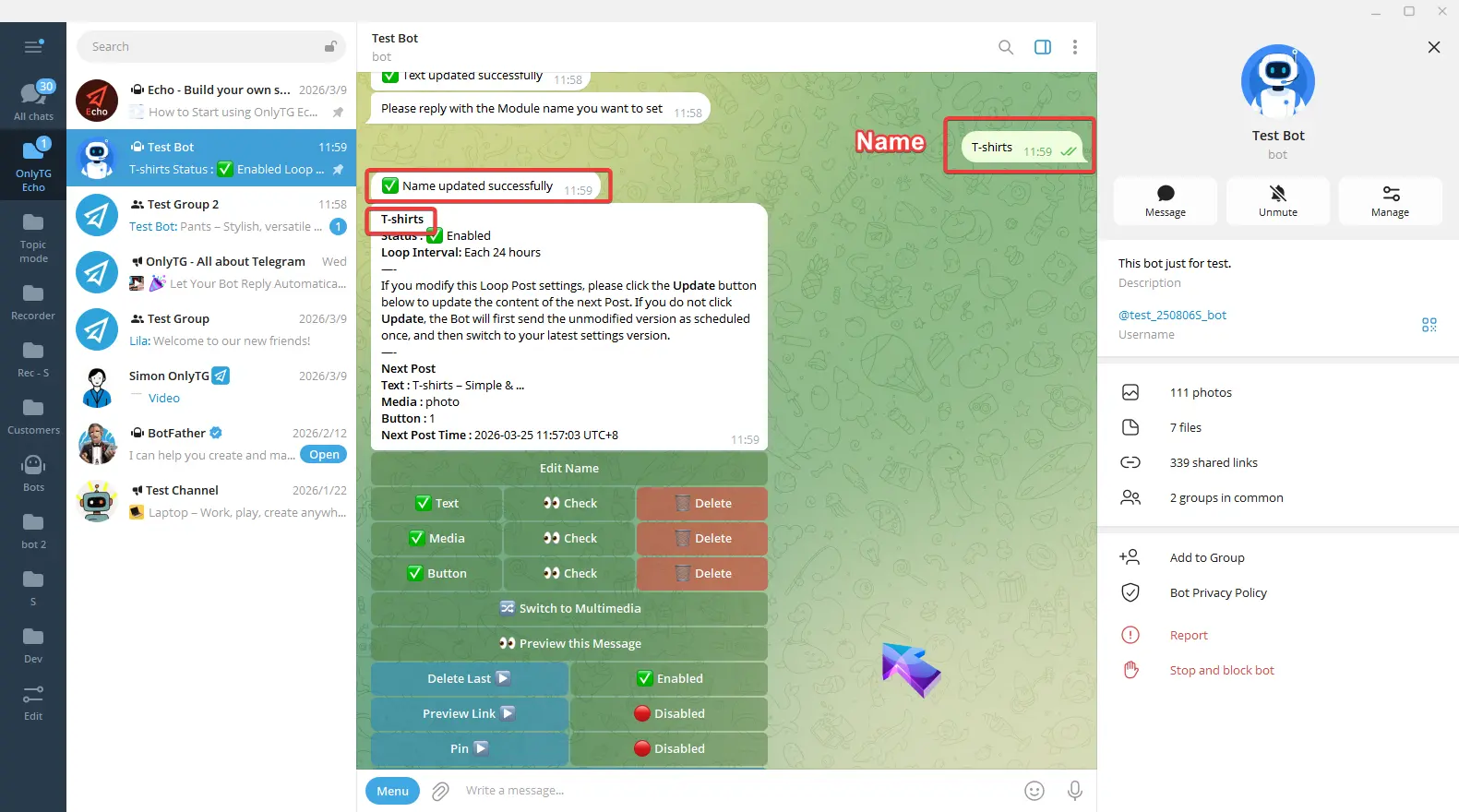
Кроме того, вы можете изменить название этого циклического поста, нажав Edit Name и ответив новым названием. Это нужно для более удобной идентификации и поиска.
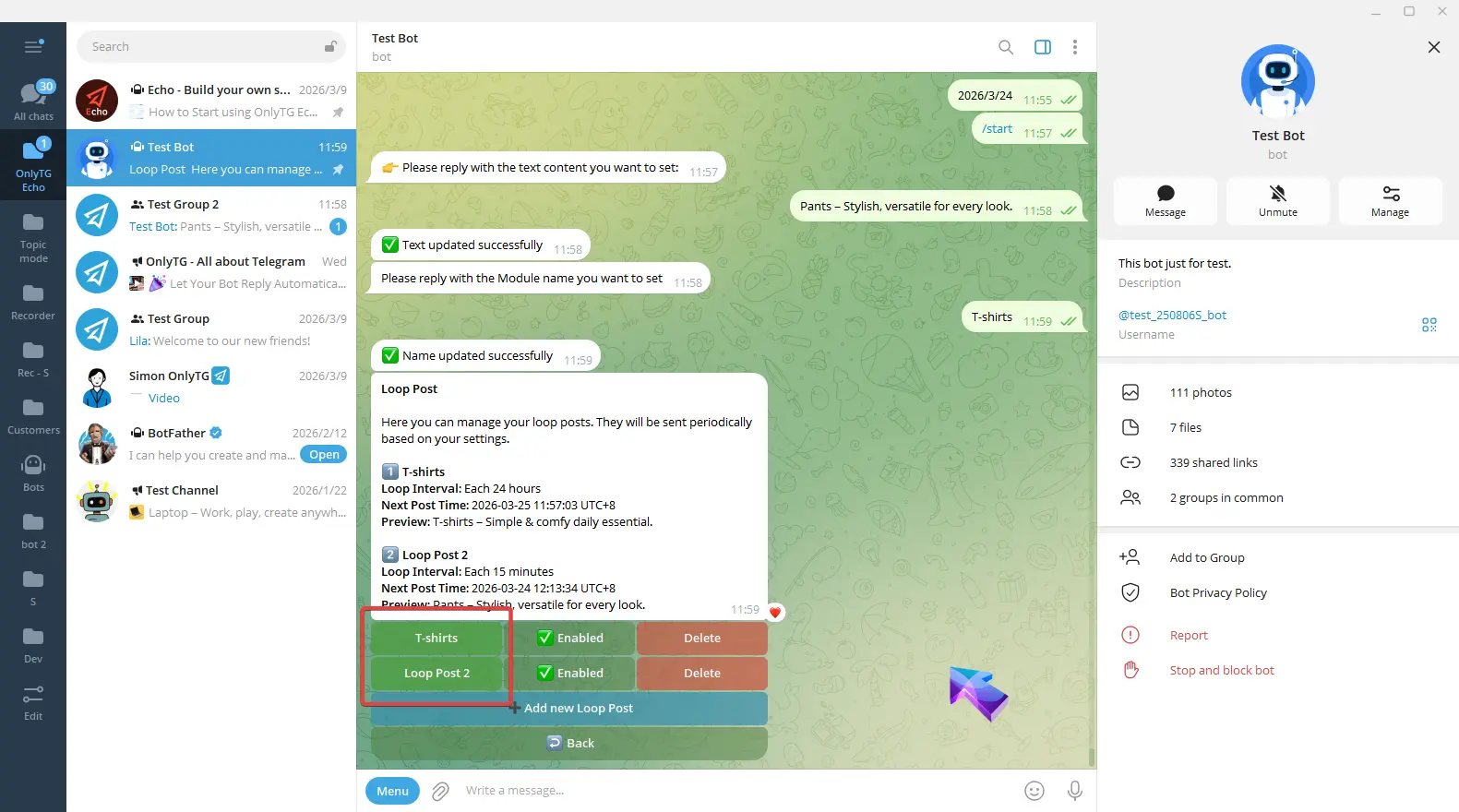
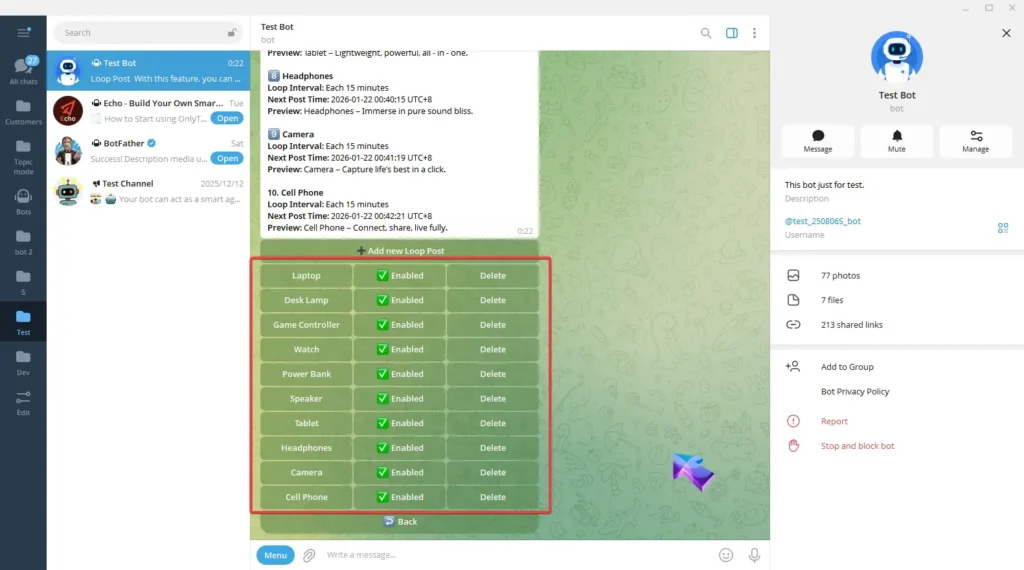
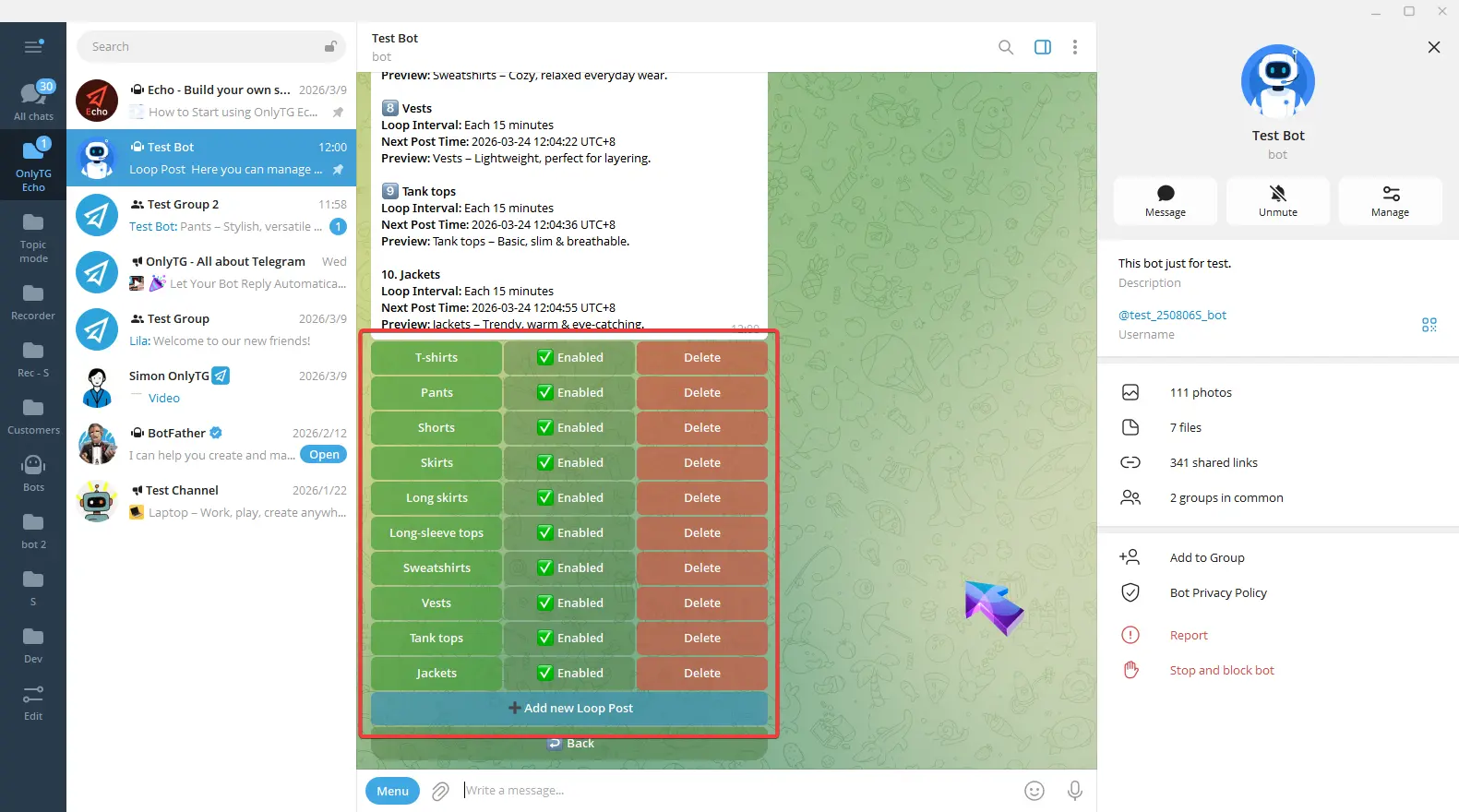
Повторите указанные выше шаги, чтобы добавить несколько циклических постов, и тогда вы получите эффект одновременного автоповтора нескольких постов.
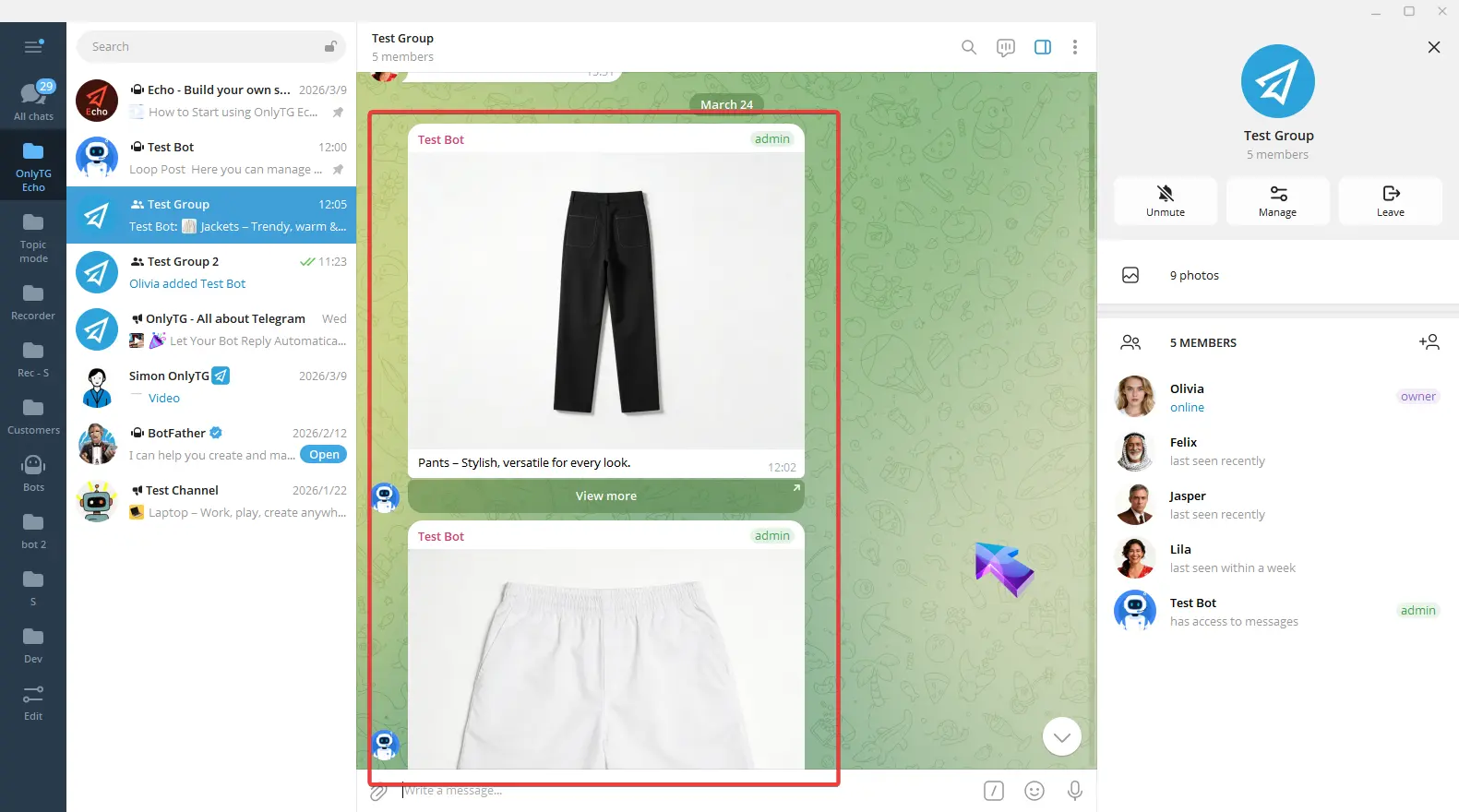
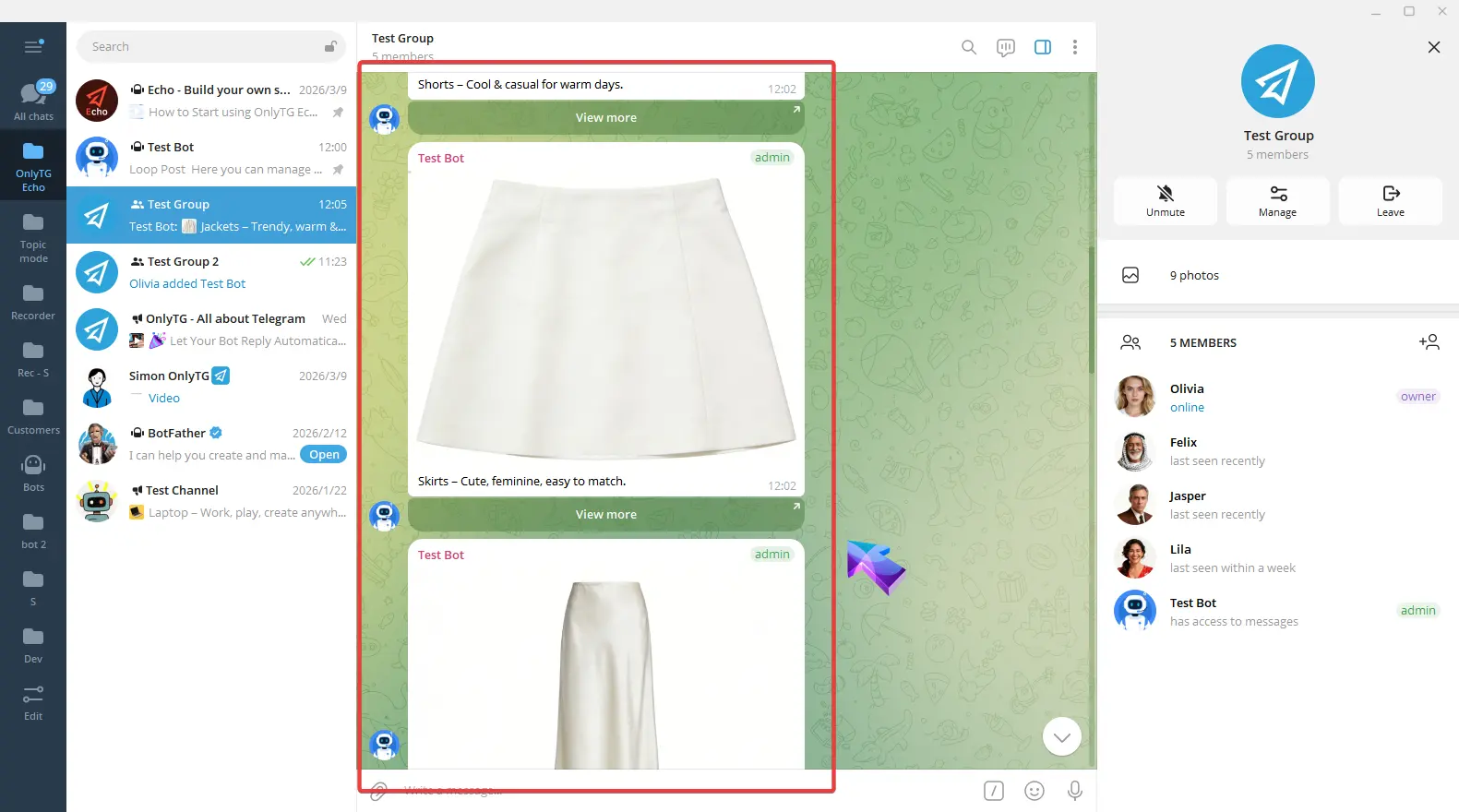
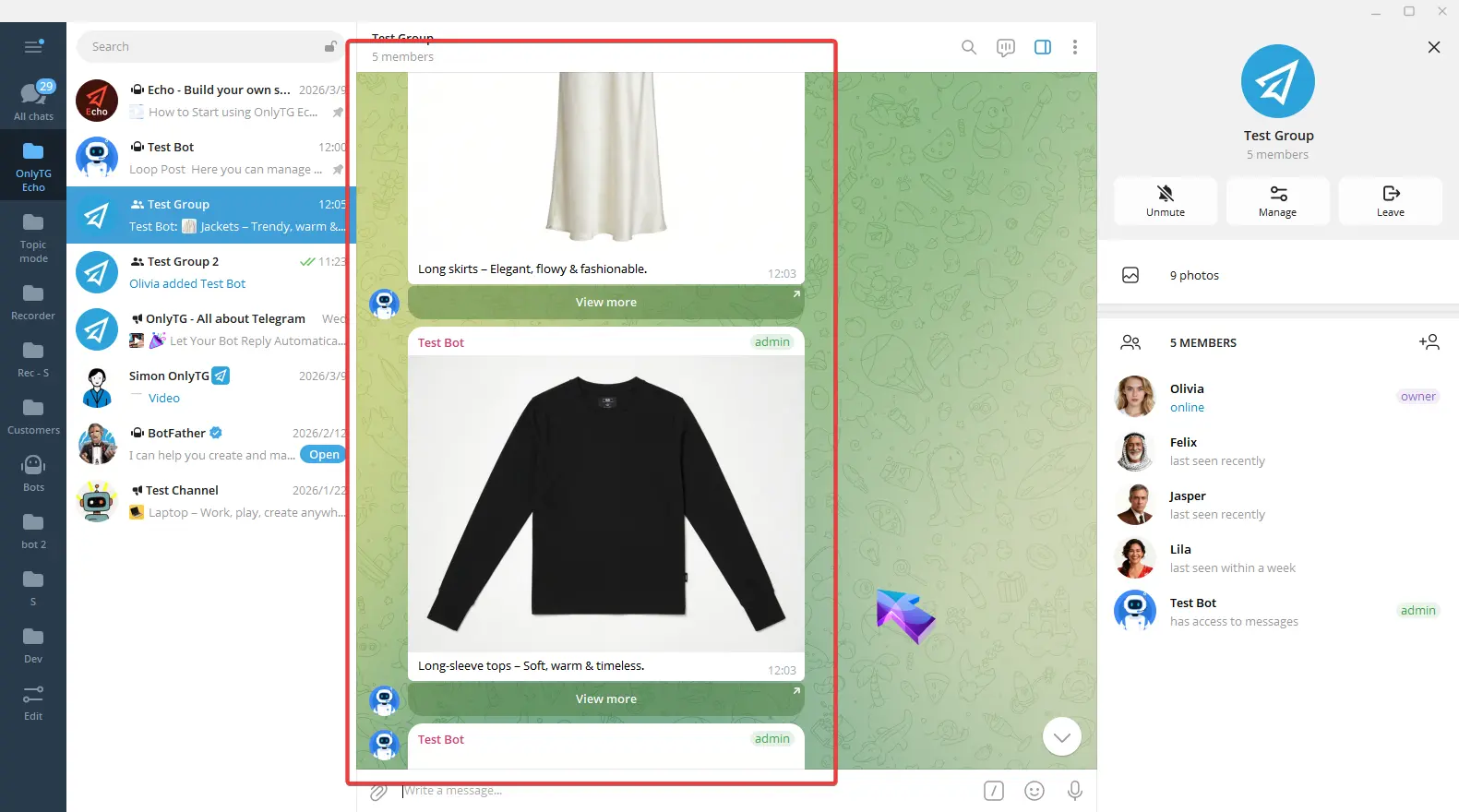
Теперь эти посты будут автоматически повторяться в этом канале с заданным интервалом.
шаг 7
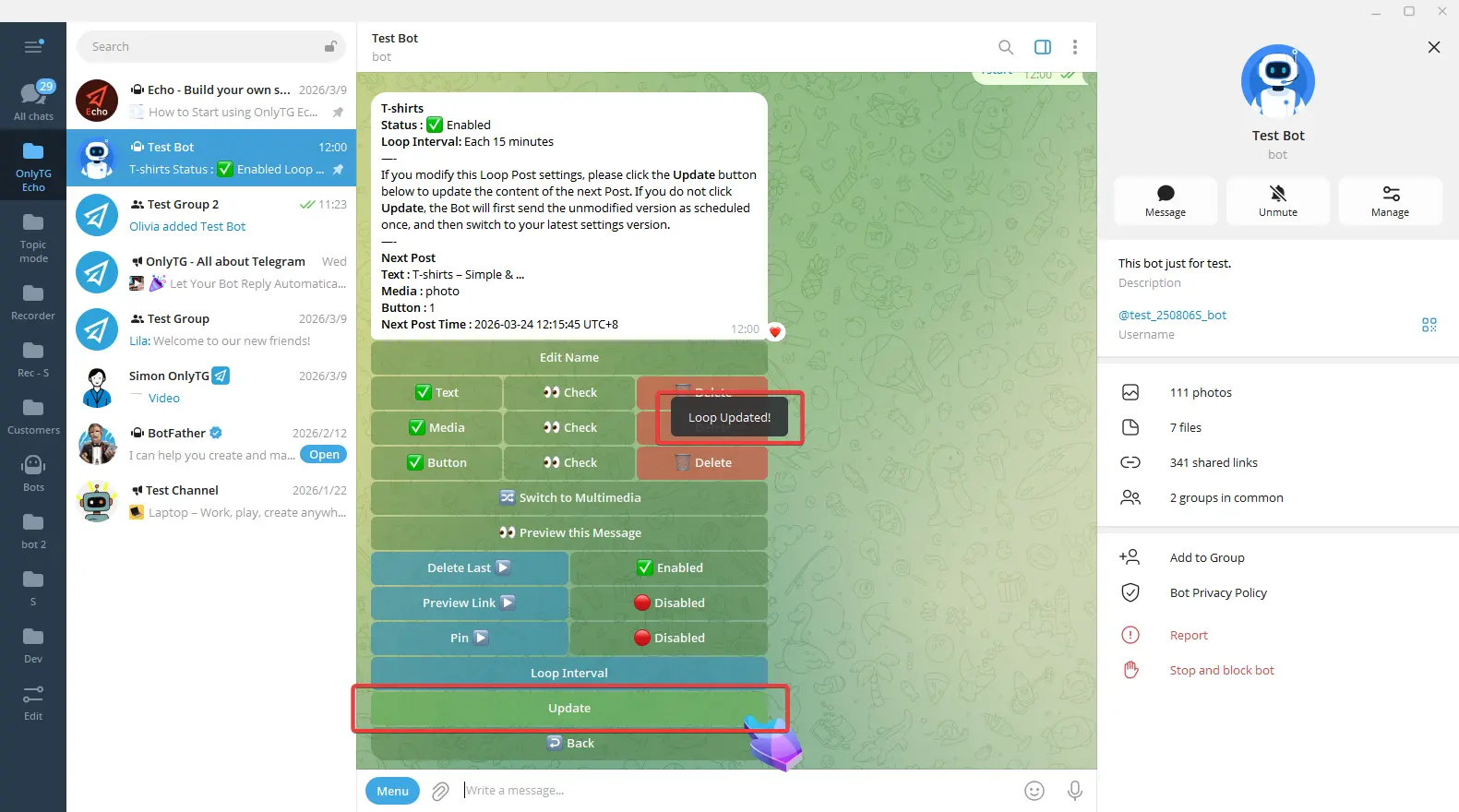
Когда вам нужно изменить уже добавленные в цикл посты — включая содержимое поста, интервалы цикла и другие настройки — после внесения изменений обязательно нажмите Update, чтобы они вступили в силу сразу. Иначе старая версия поста будет опубликована ещё один раз, прежде чем переключиться на новую версию.