OnlyTG Echo 提供了在机器人输入框下方设置Bot 菜单按钮 的功能。
视频教程
步骤 1
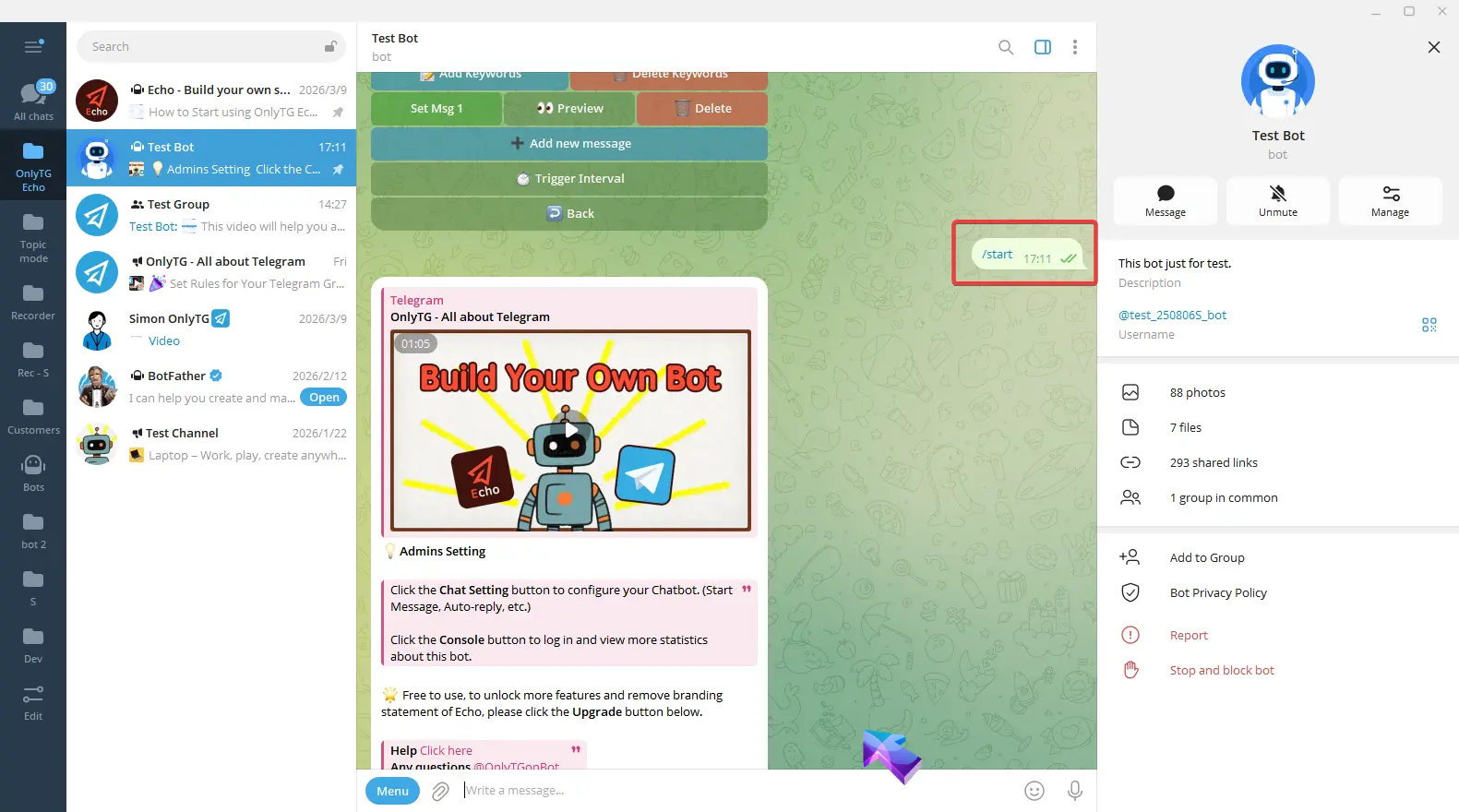
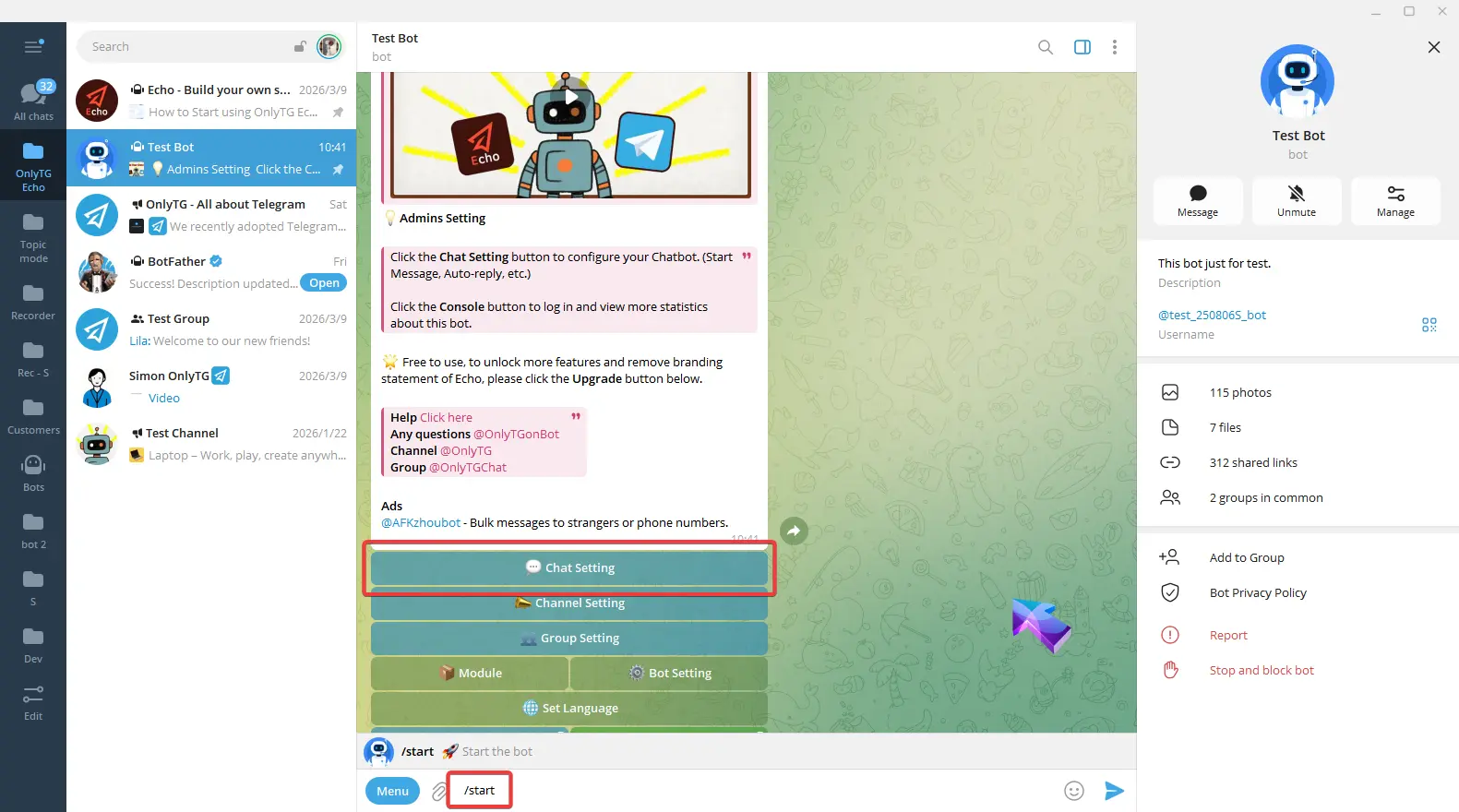
向你的 Bot 发送 /start 命令 ,选择 聊天设置。
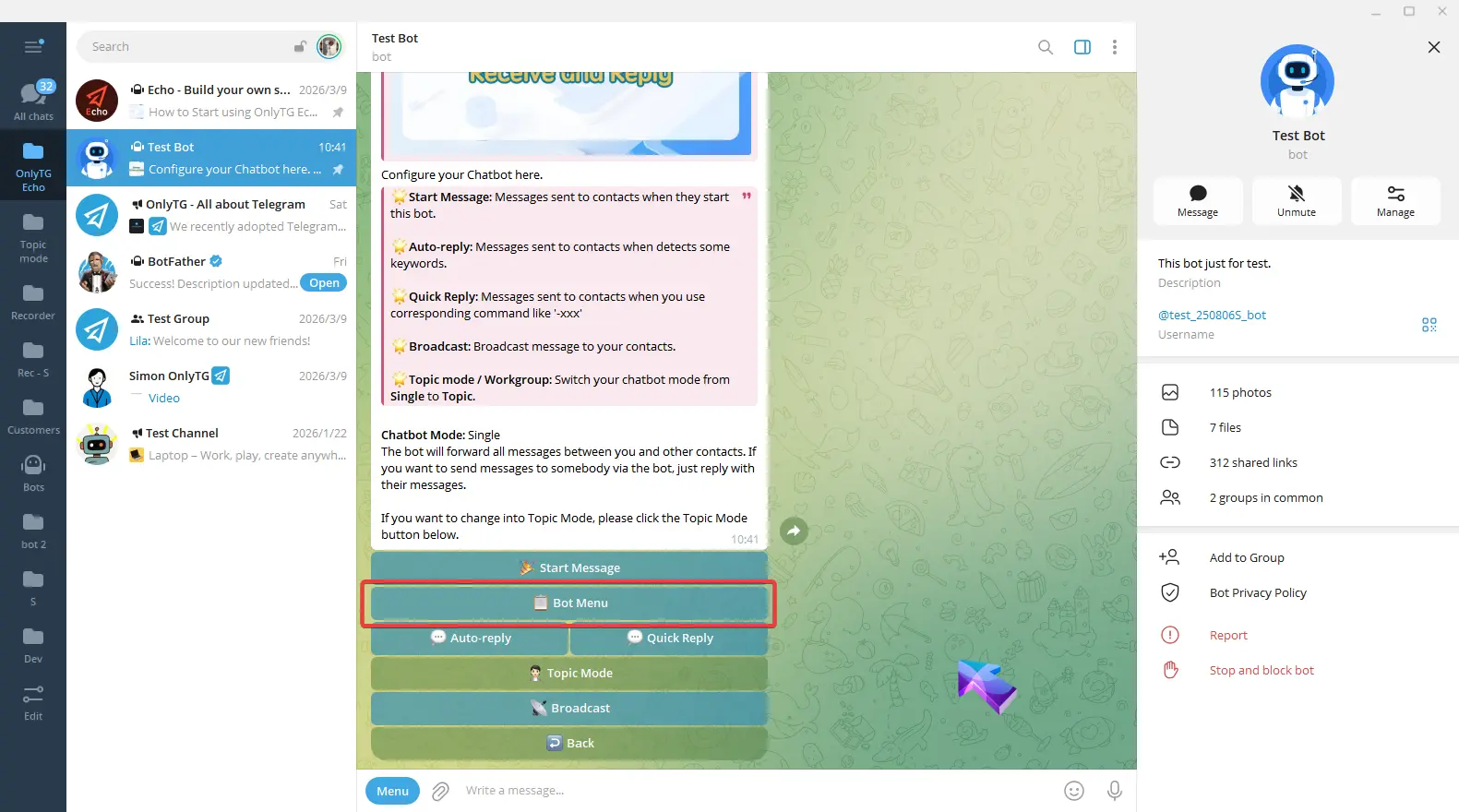
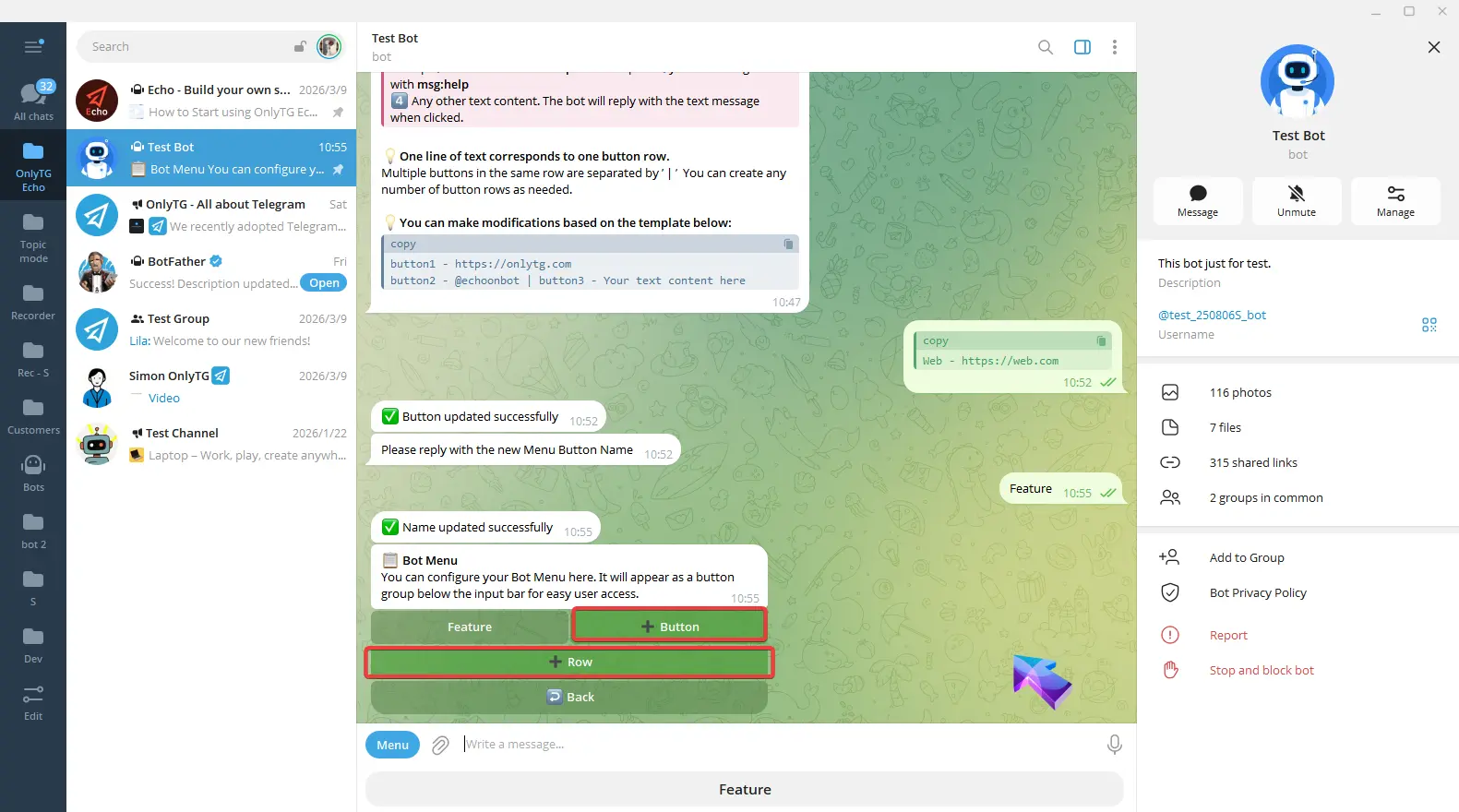
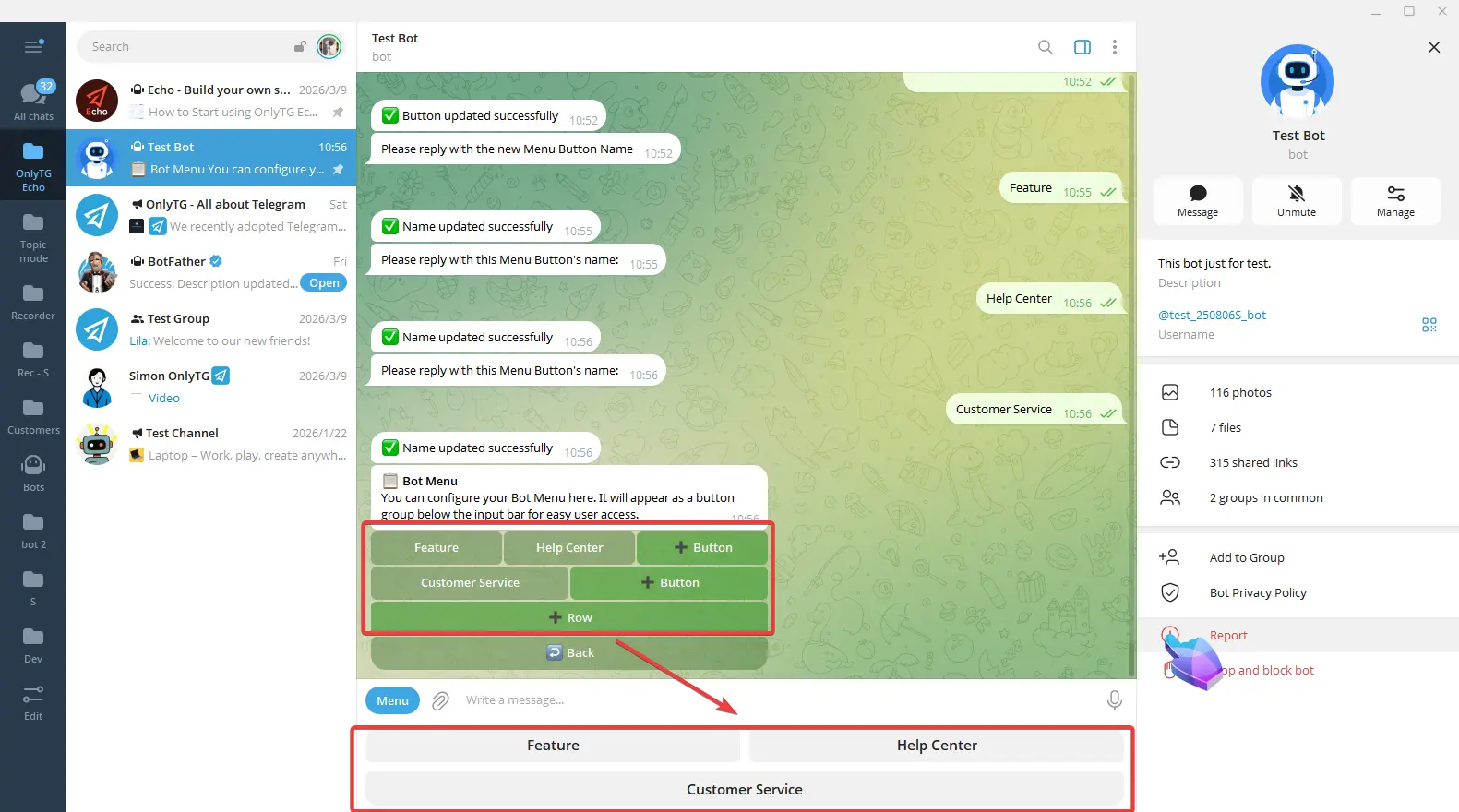
点击 +按钮。
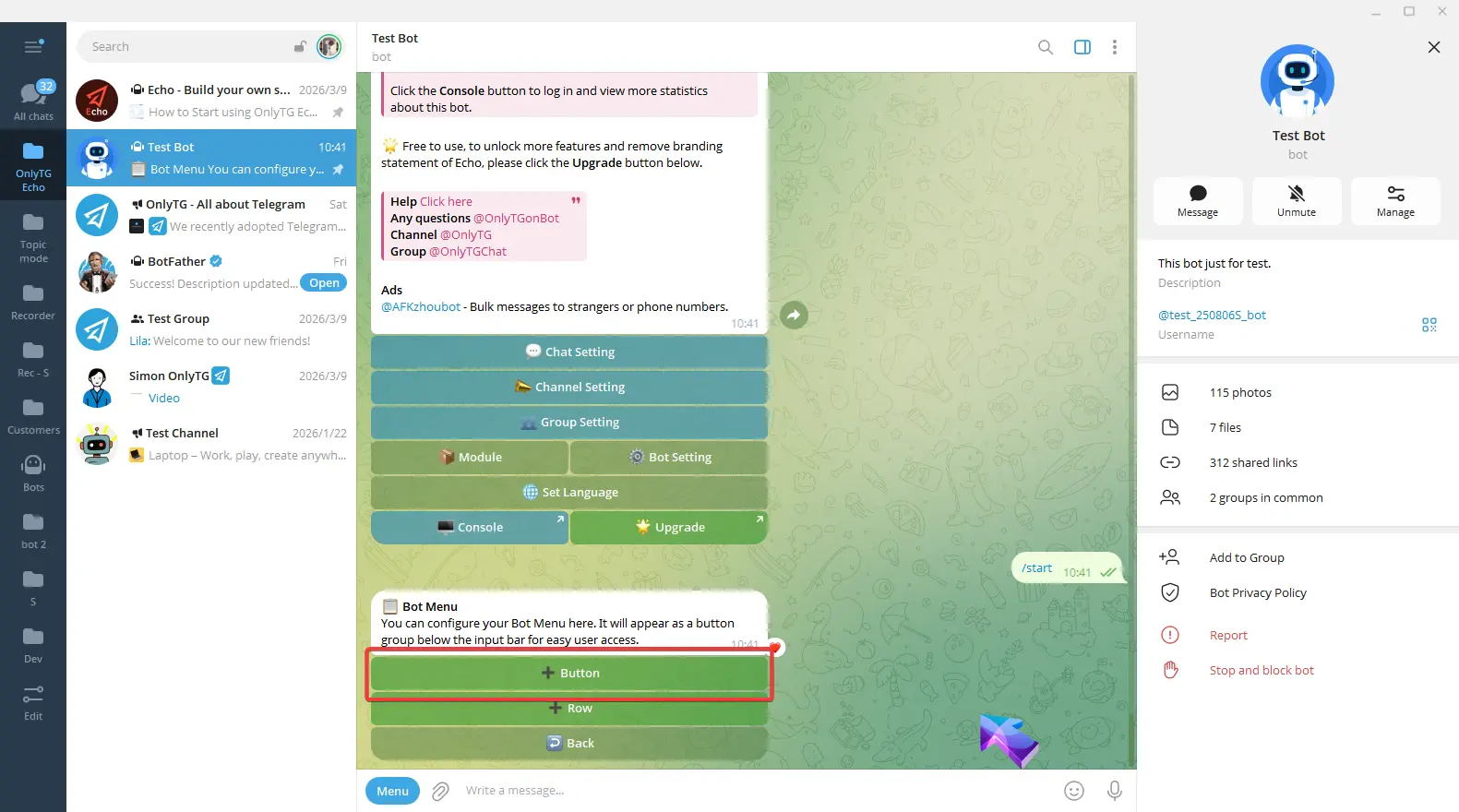
回复按钮名称。
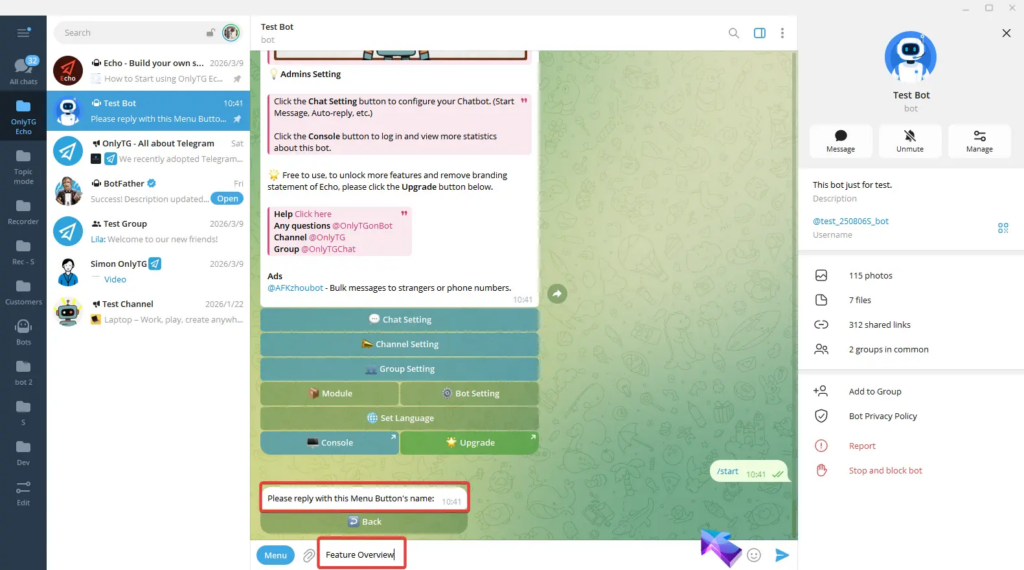
现在你会看到该按钮同时出现在 Bot 菜单区域和输入框下方。
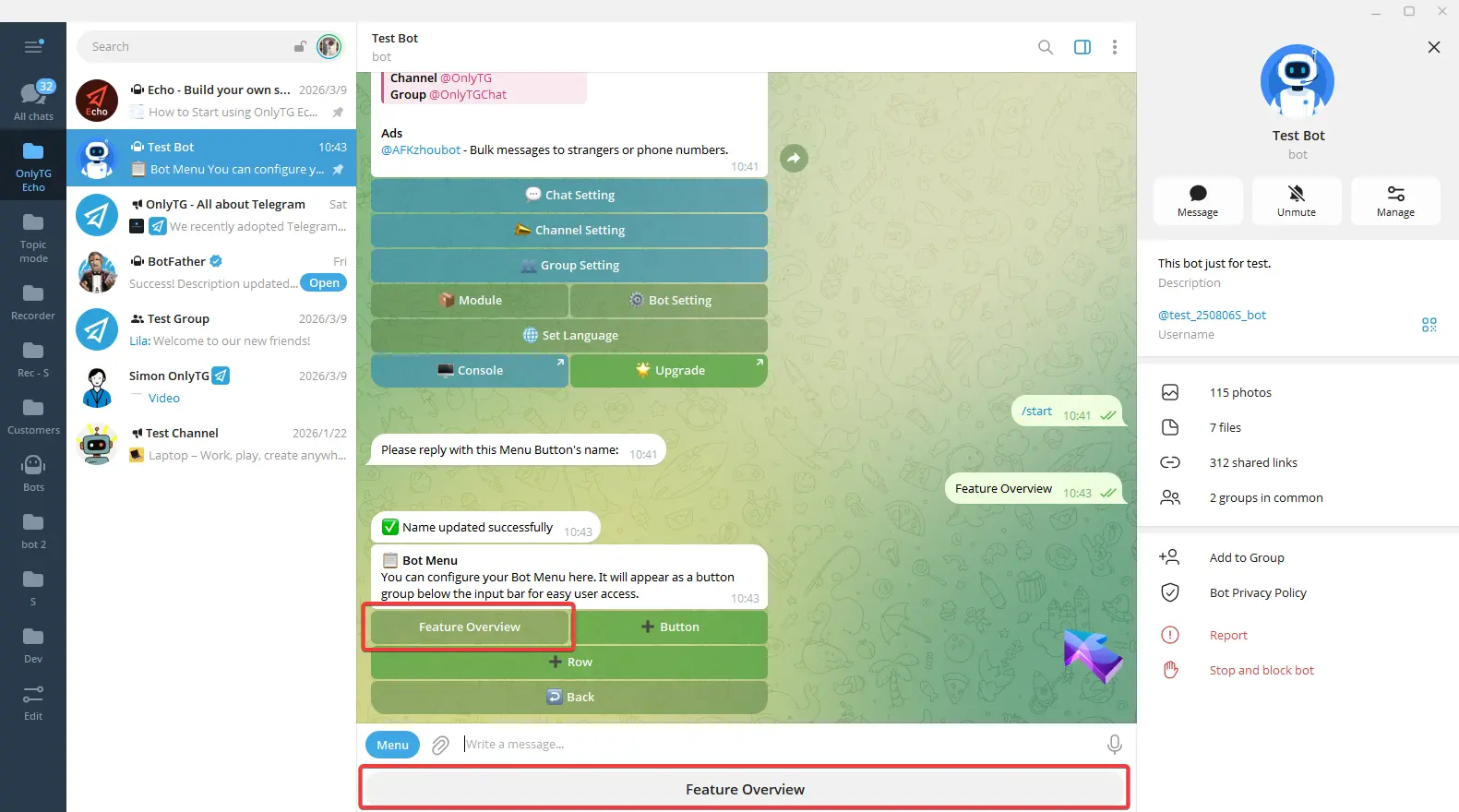
不过,输入框下方的按钮目前还没有实际功能——用户点击后,只会自动发送按钮名称。
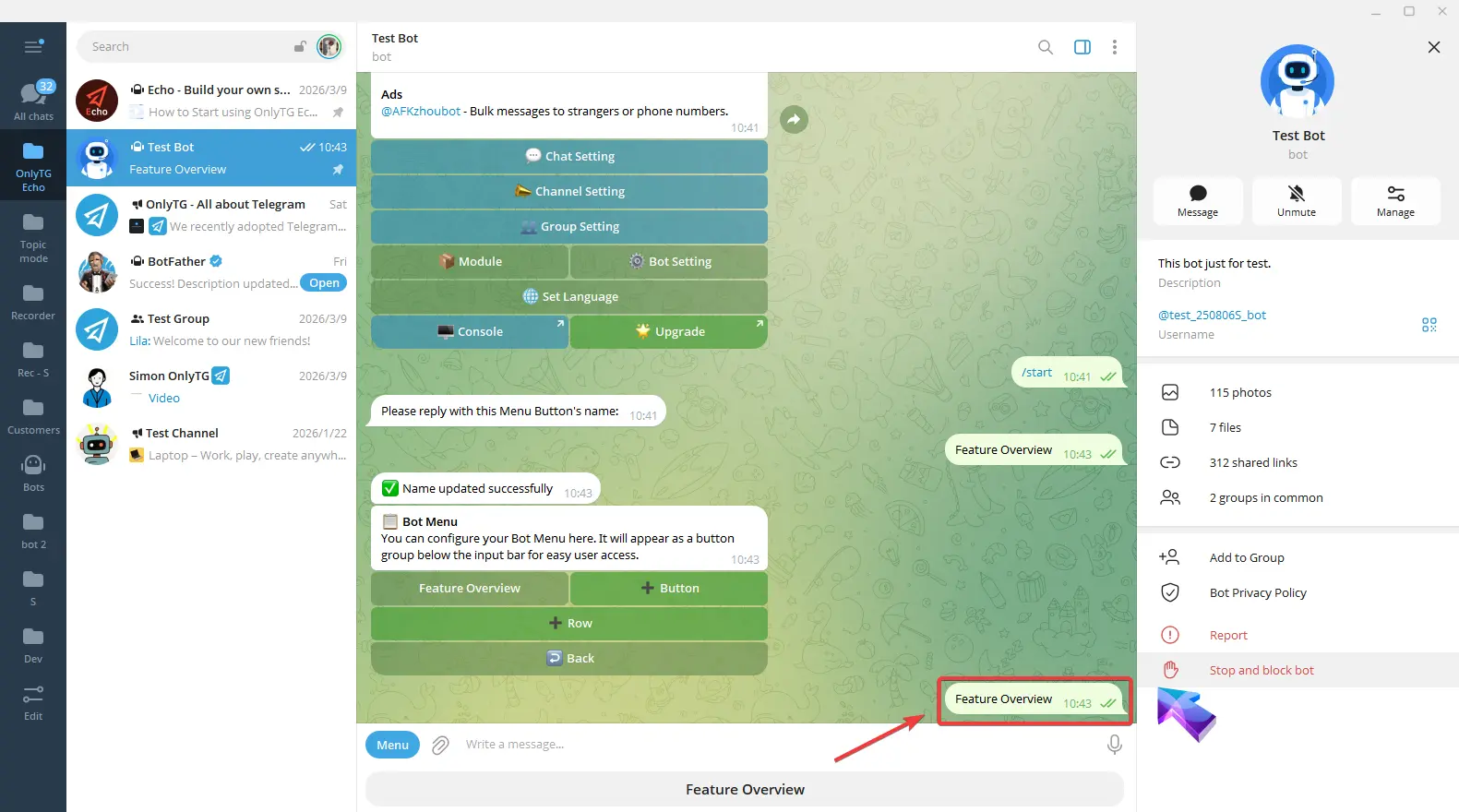
我们需要为这个按钮配置对应的 React 消息。
步骤 2
点击你在 Bot 菜单区域添加的按钮,然后点击 添加新消息。
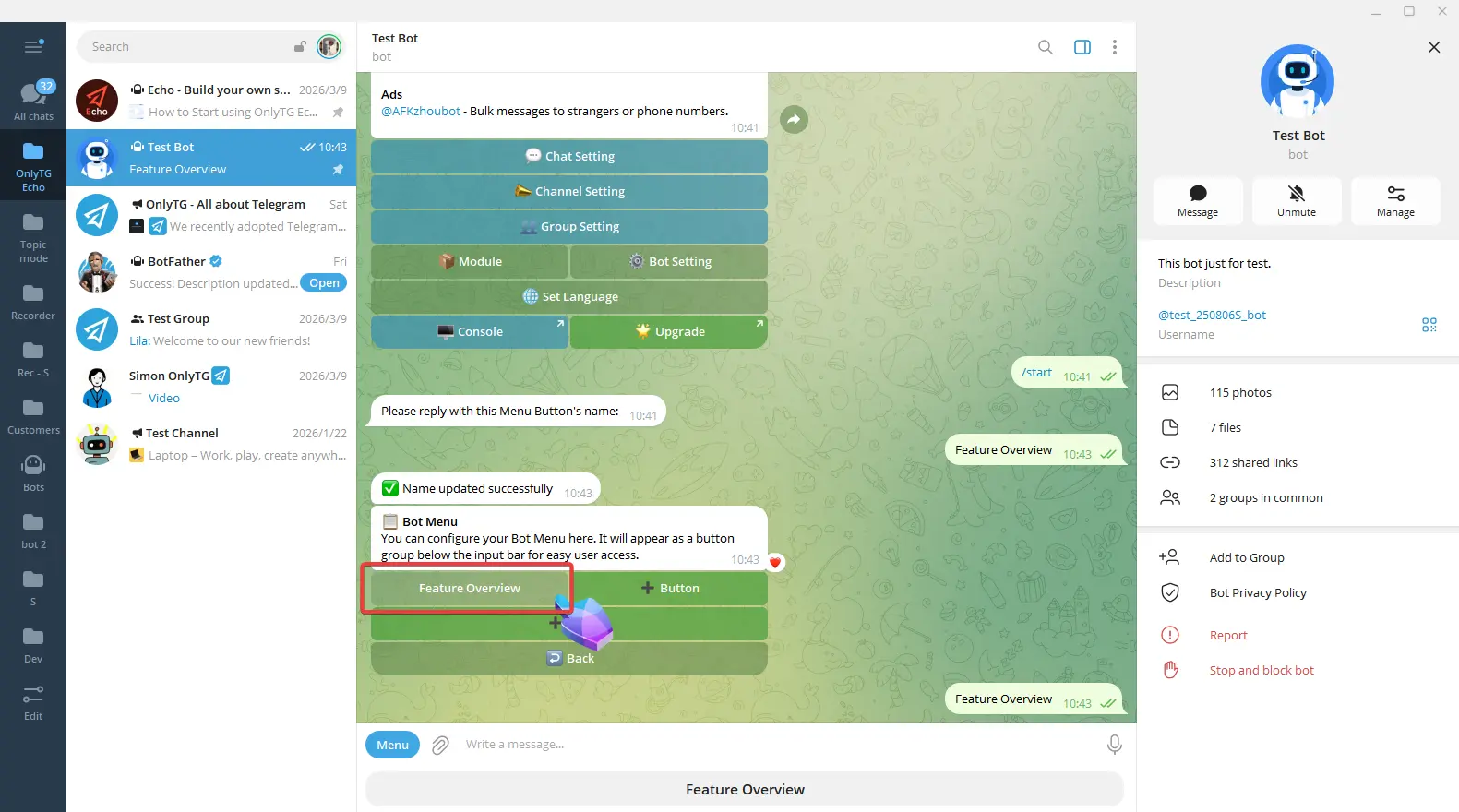
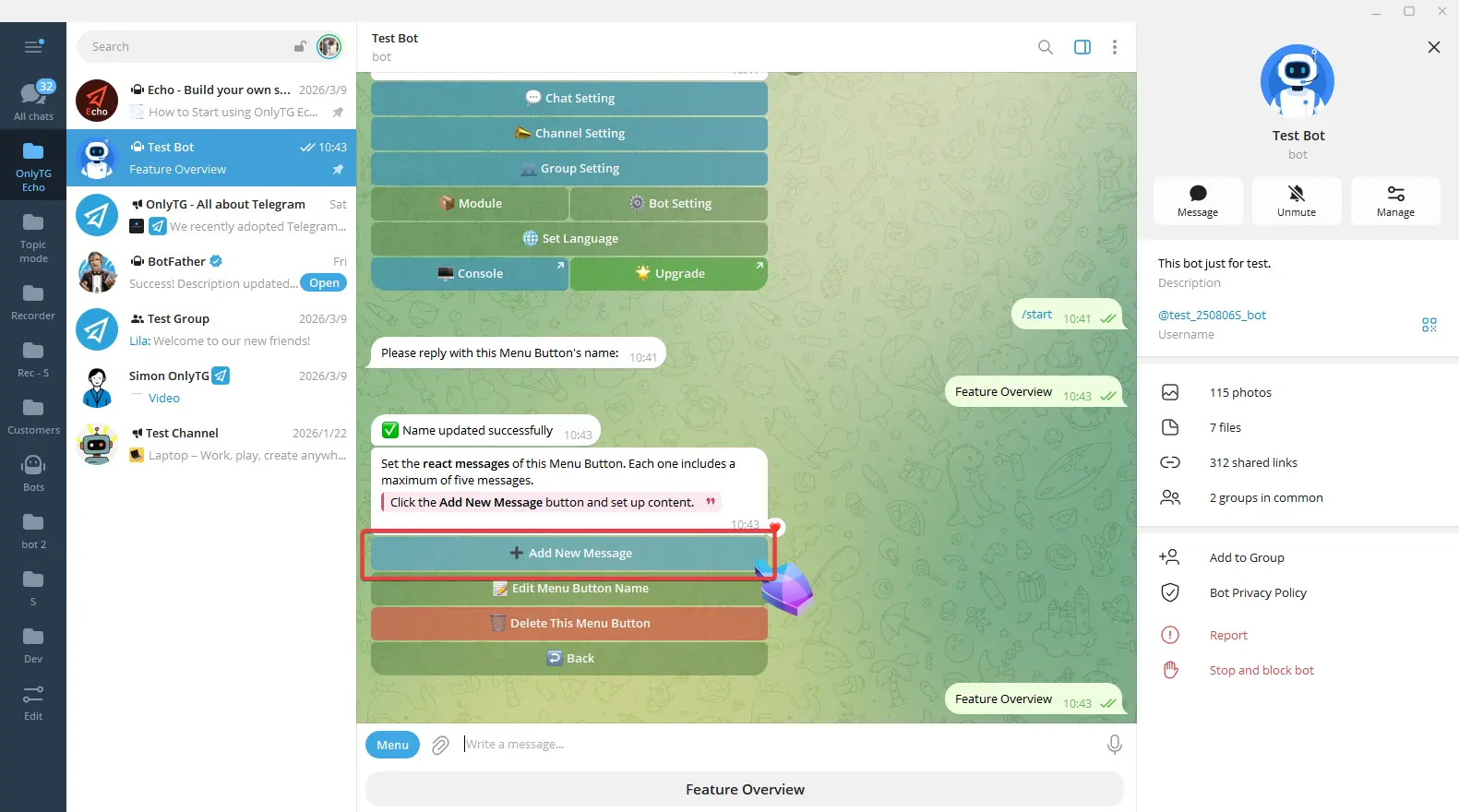
点击后,你可以直接输入文本内容。
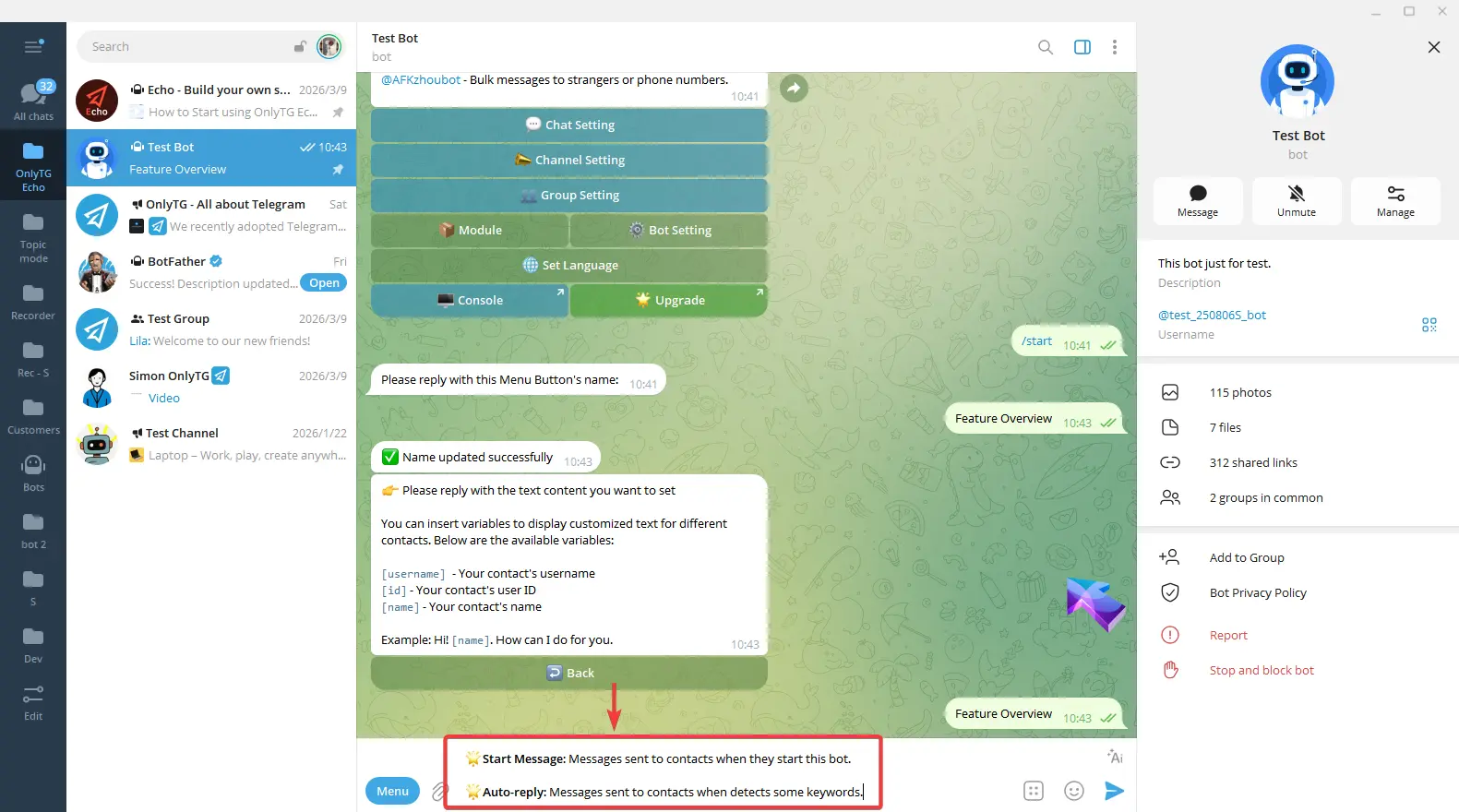
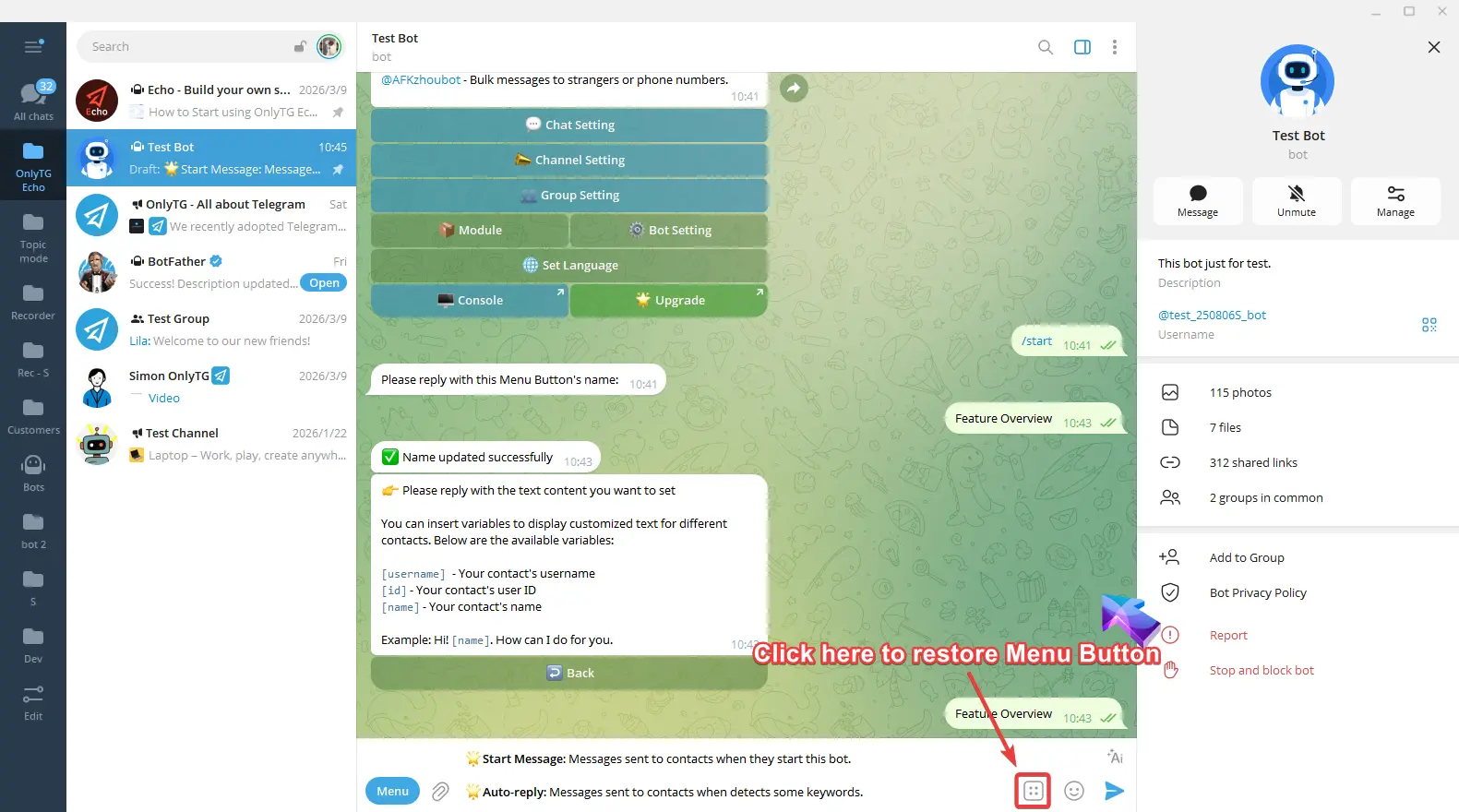
请注意,在输入框中输入内容时,菜单按钮会被隐藏。只需点击右侧按钮即可恢复显示。
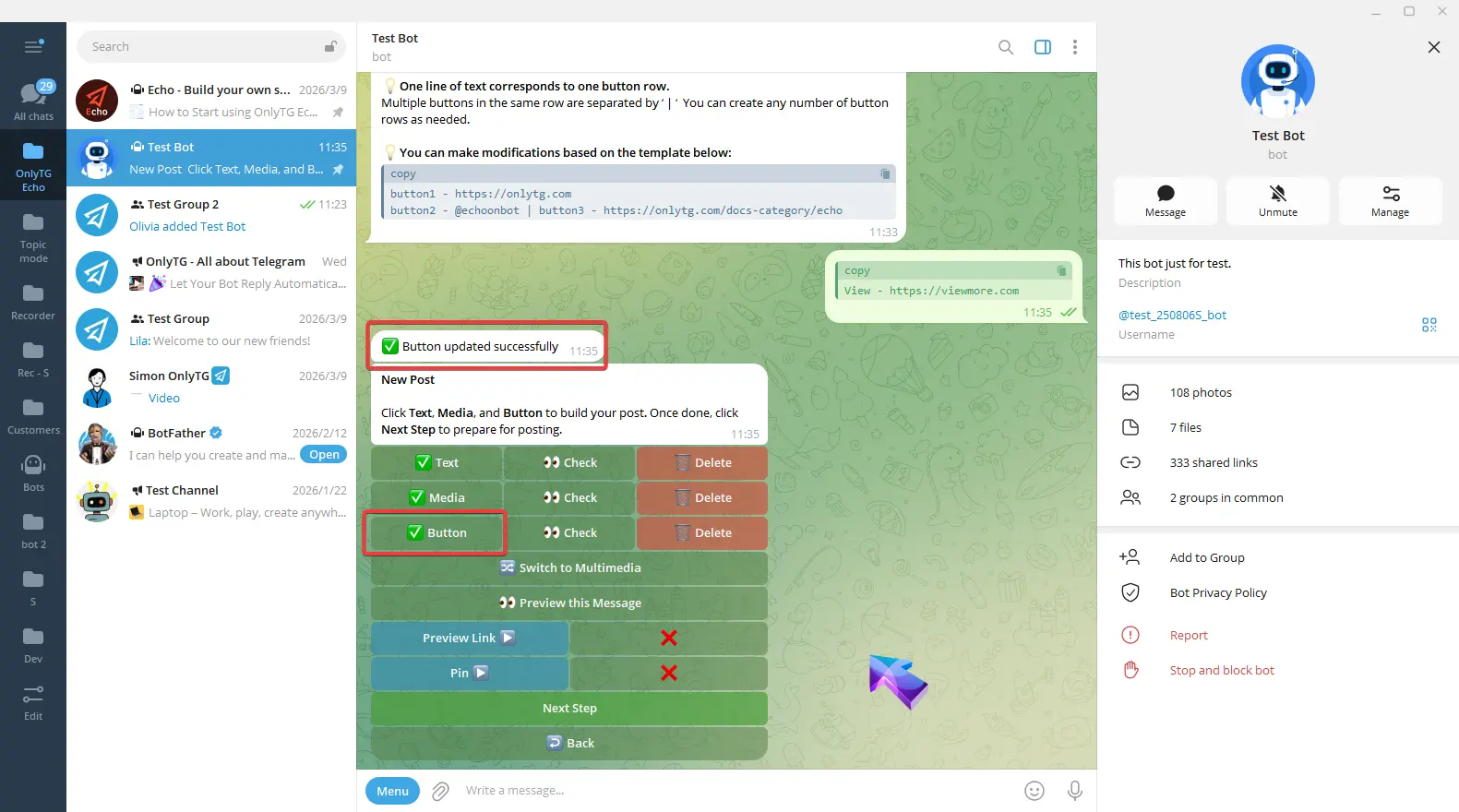
发送文本后,会弹出成功提示。Text 按钮旁边出现对勾就表示设置完成。
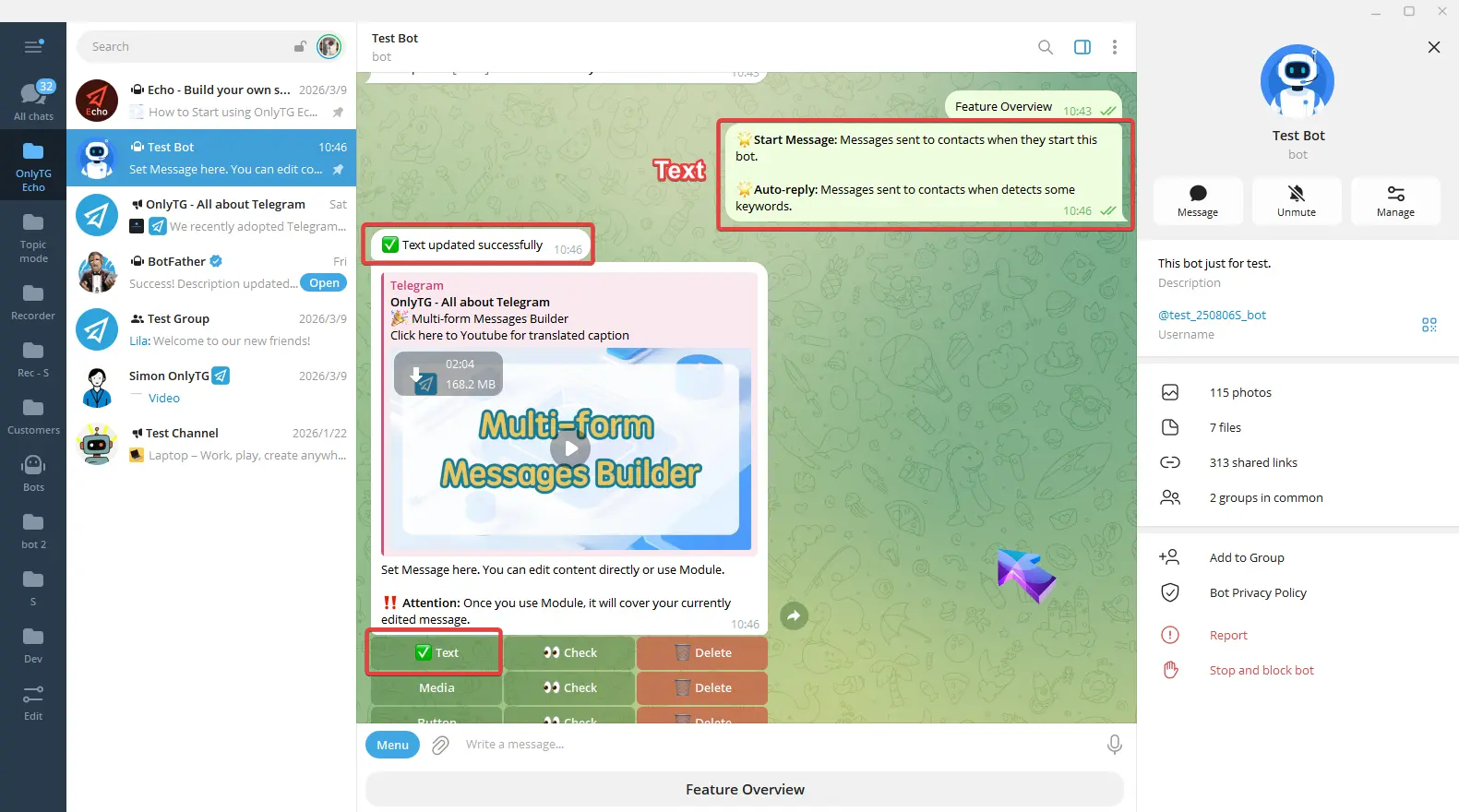
然后为这个 react 消息配置 Media 和 Button 内容。
点击 Media,你可以回复图片、视频、圆形视频、语音、GIF、贴纸或文件。
请注意,如果你上传的是圆形视频或贴纸,这条消息中的文本和按钮部分将不会显示。
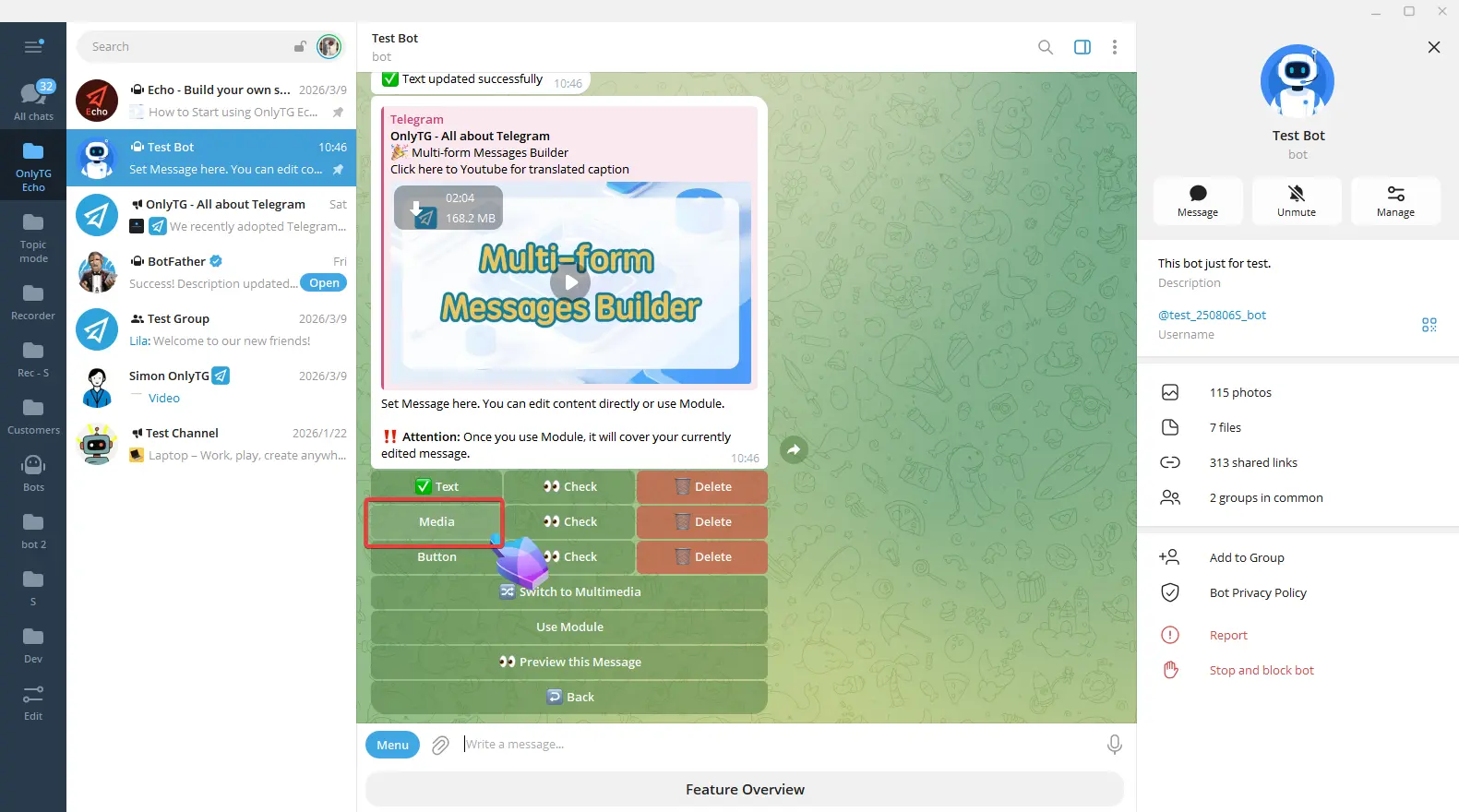
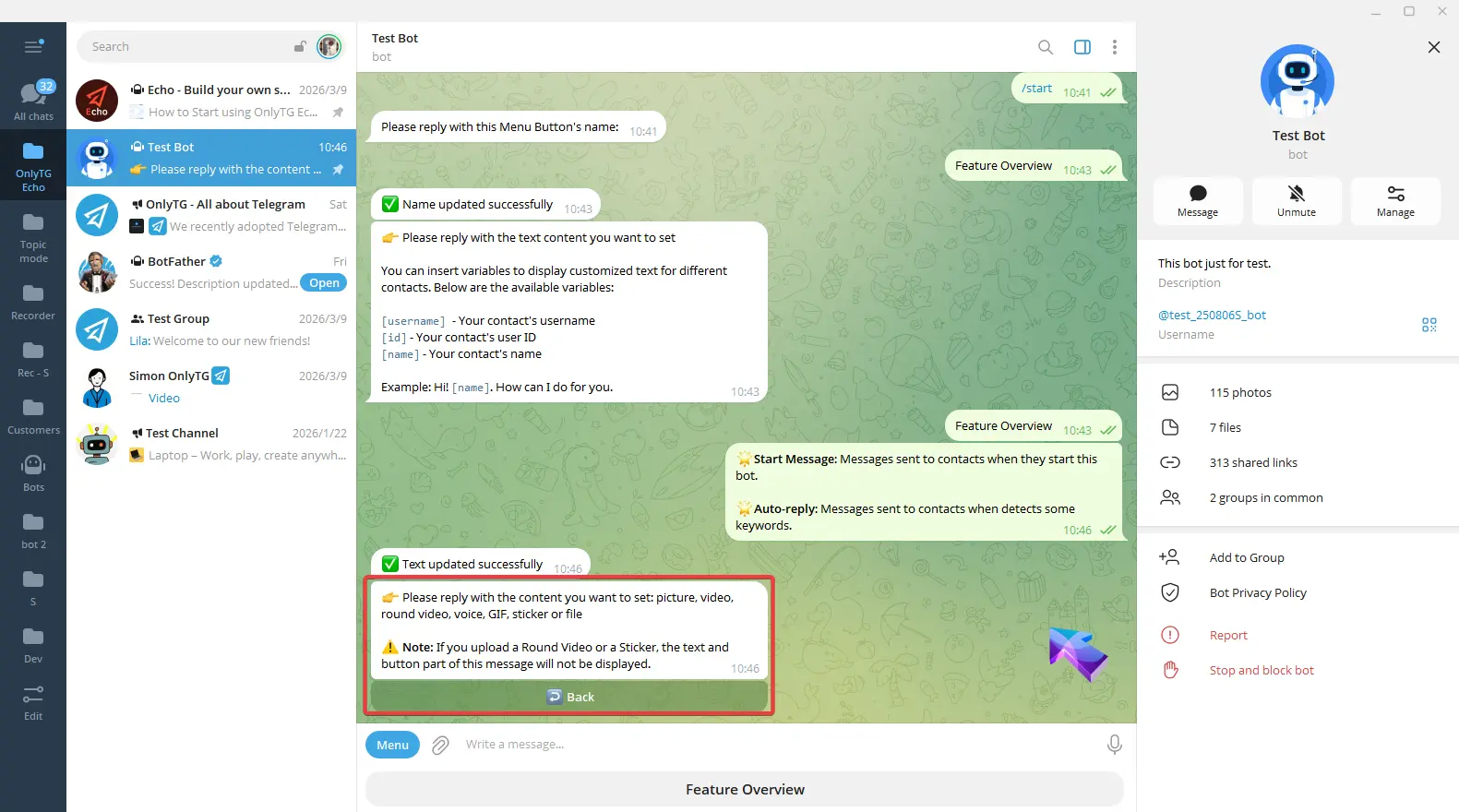
更新成功提示弹出后,Media 按钮旁边出现对勾就表示设置完成。
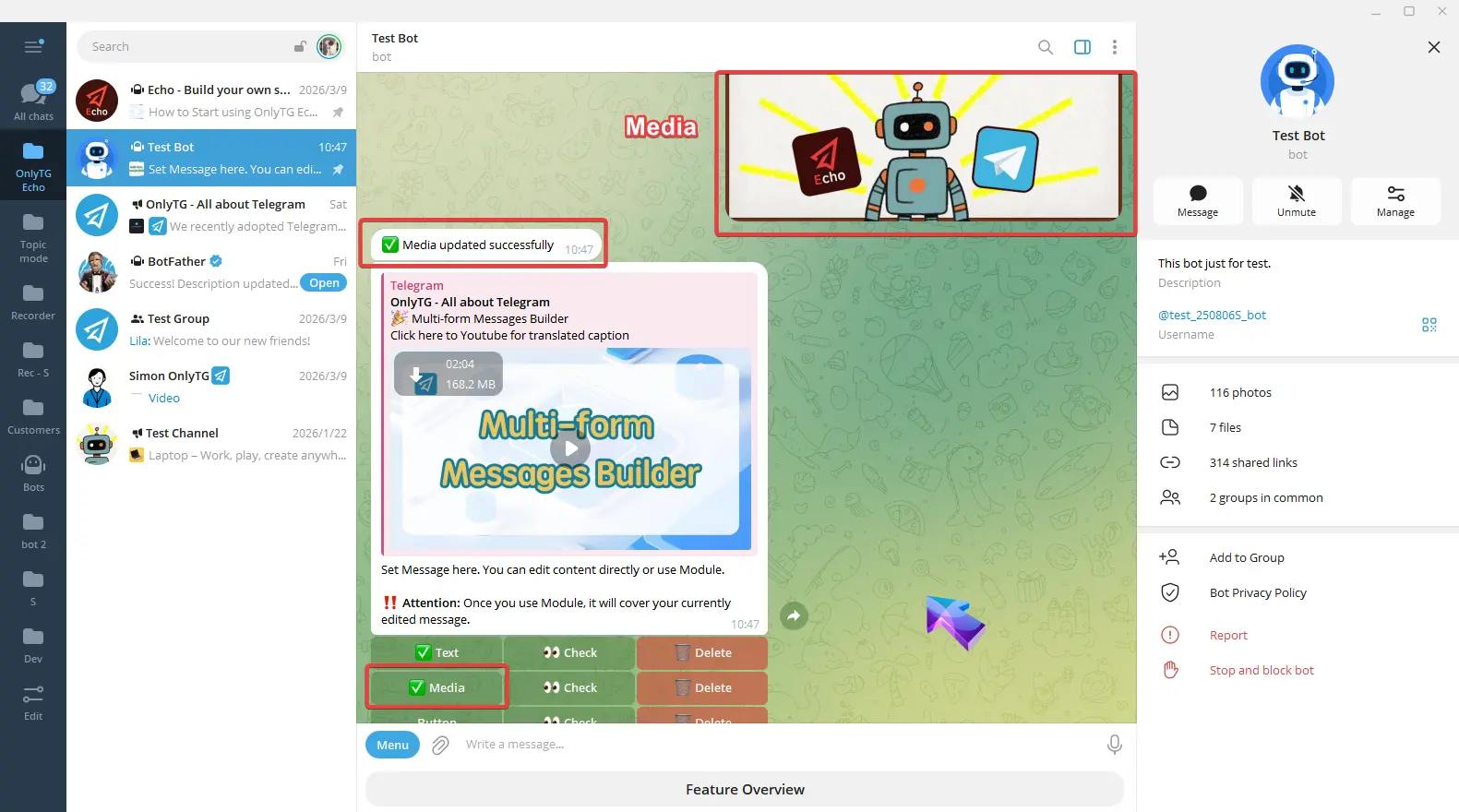
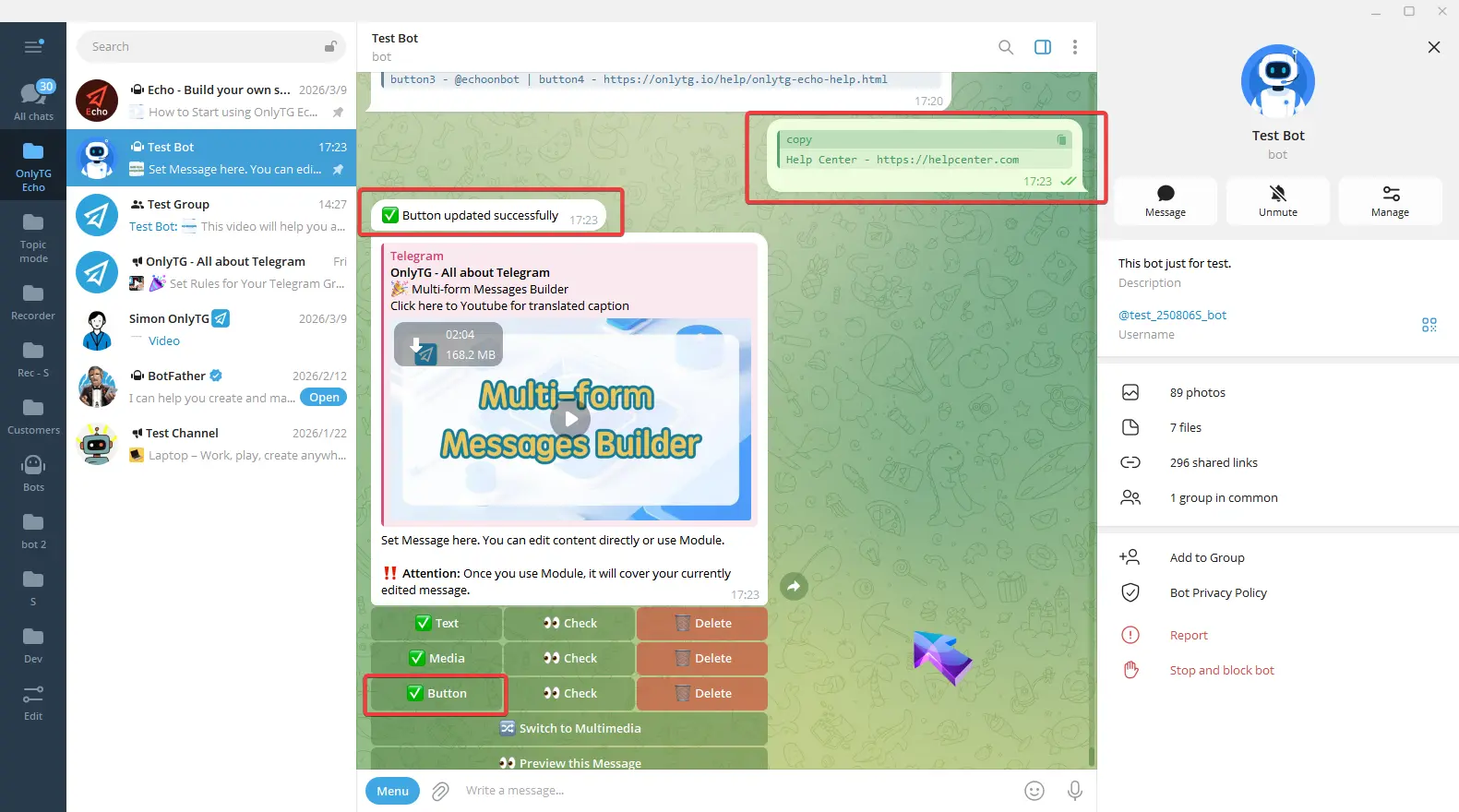
点击 Button,按提示中的格式输入内容。
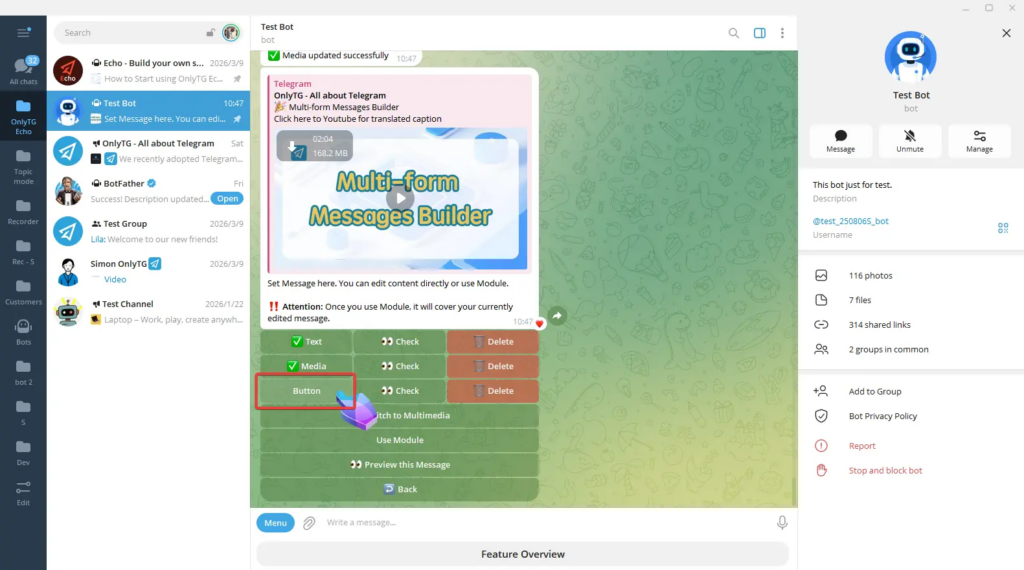
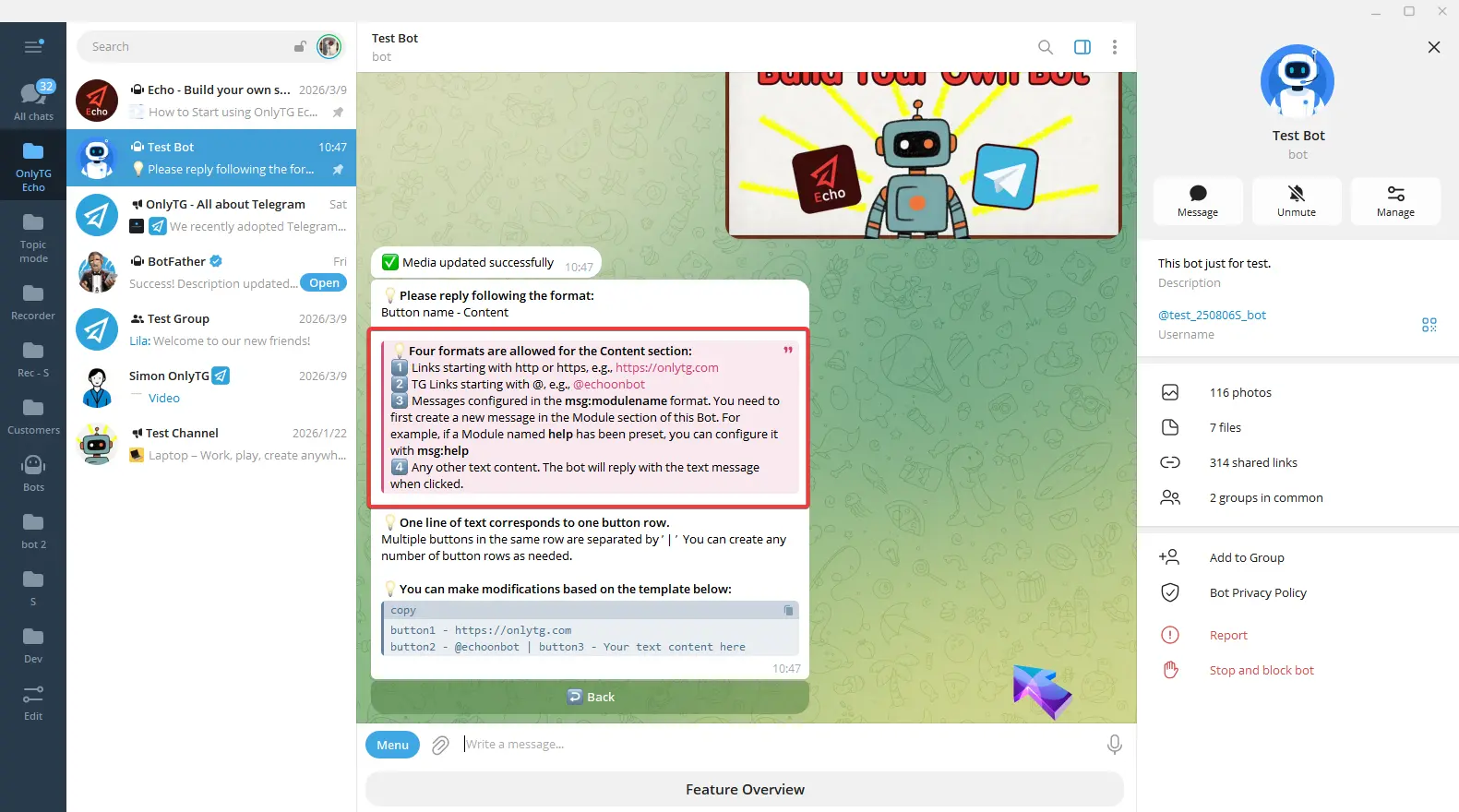
你也可以把示例复制到输入框里再进行编辑。
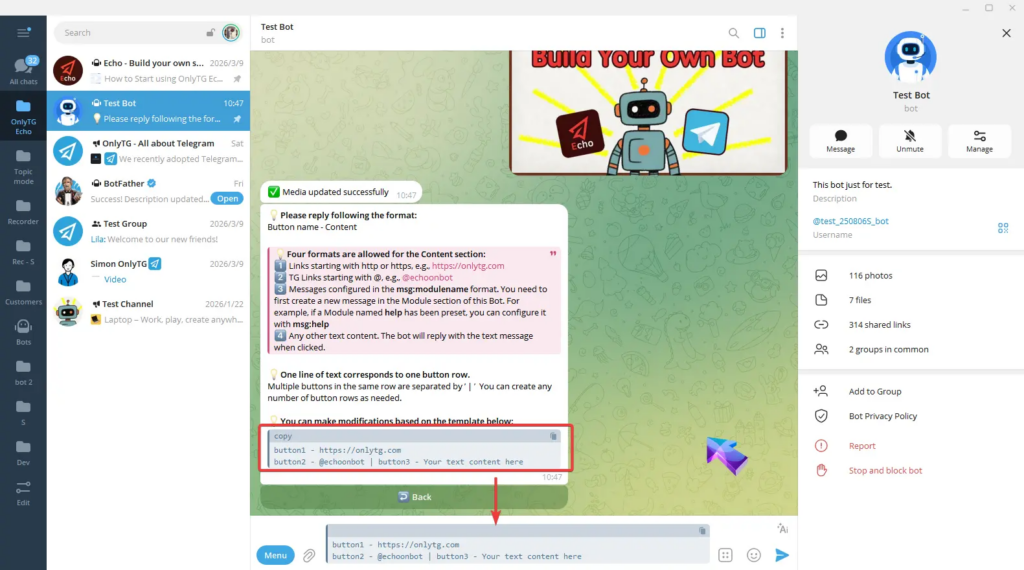
例如,如果我只想要一个按钮,我就只保留一行,把 button1 改成我想要的按钮名称,并把 link 替换成我自己的链接。
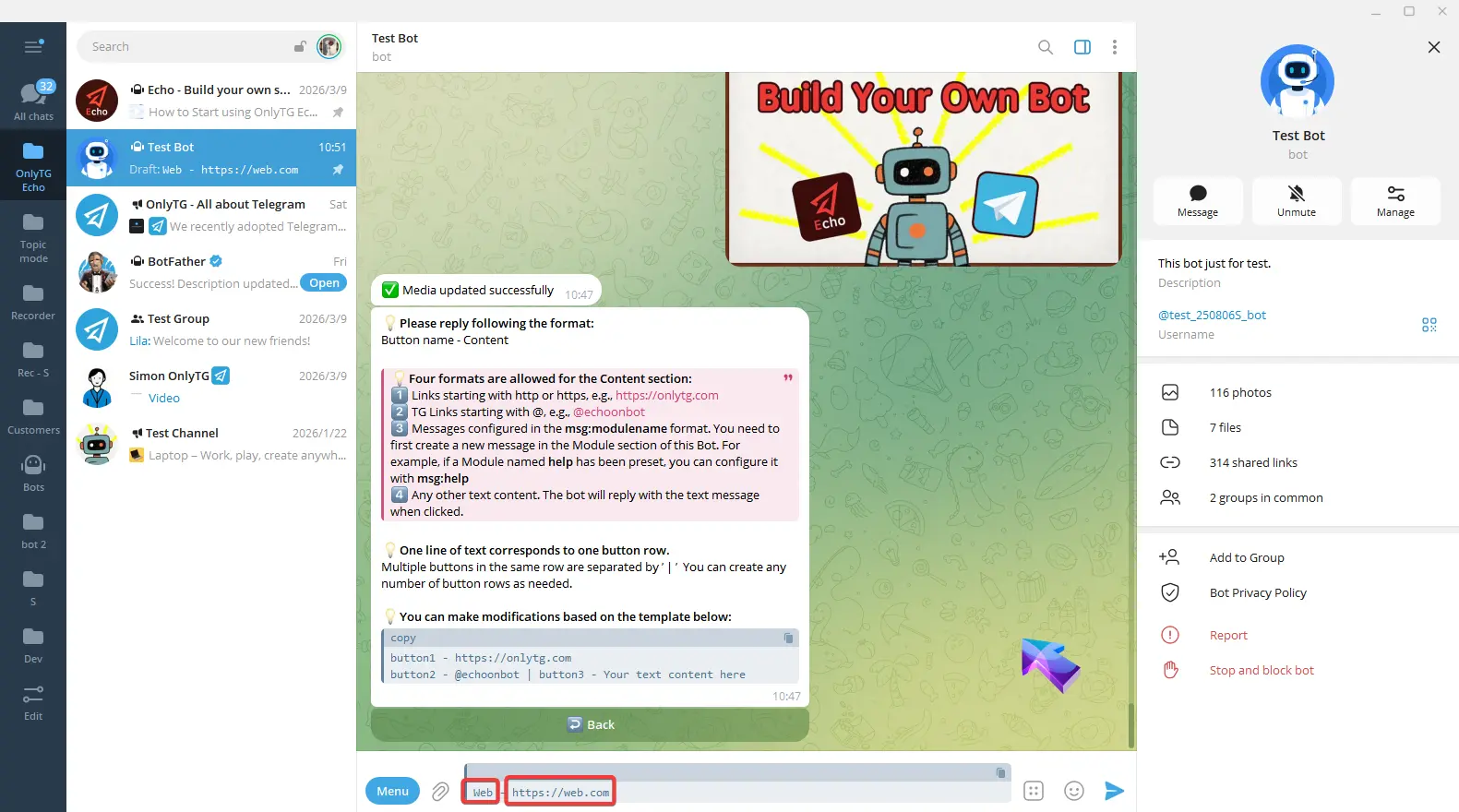
编辑完成后发送。更新成功提示弹出后,Button 按钮旁边出现对勾就表示设置完成。
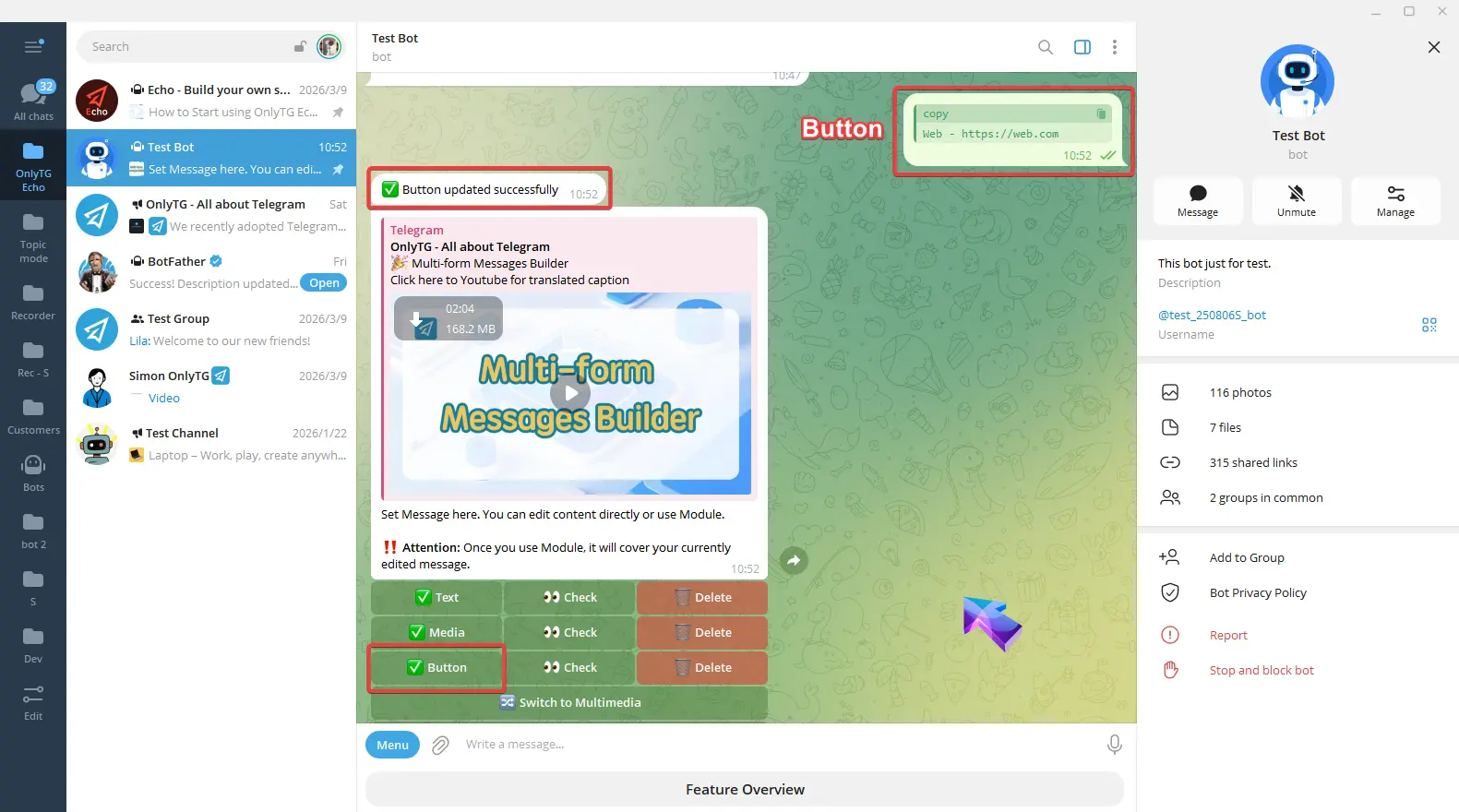
现在这条 react 消息内容已经完全配置好了。
步骤 3
切换到多媒体:将帖子转换为一种可以配置文本和多张图片/视频的模式,但不支持文件和按钮。(点击这里了解如何设置多媒体消息)
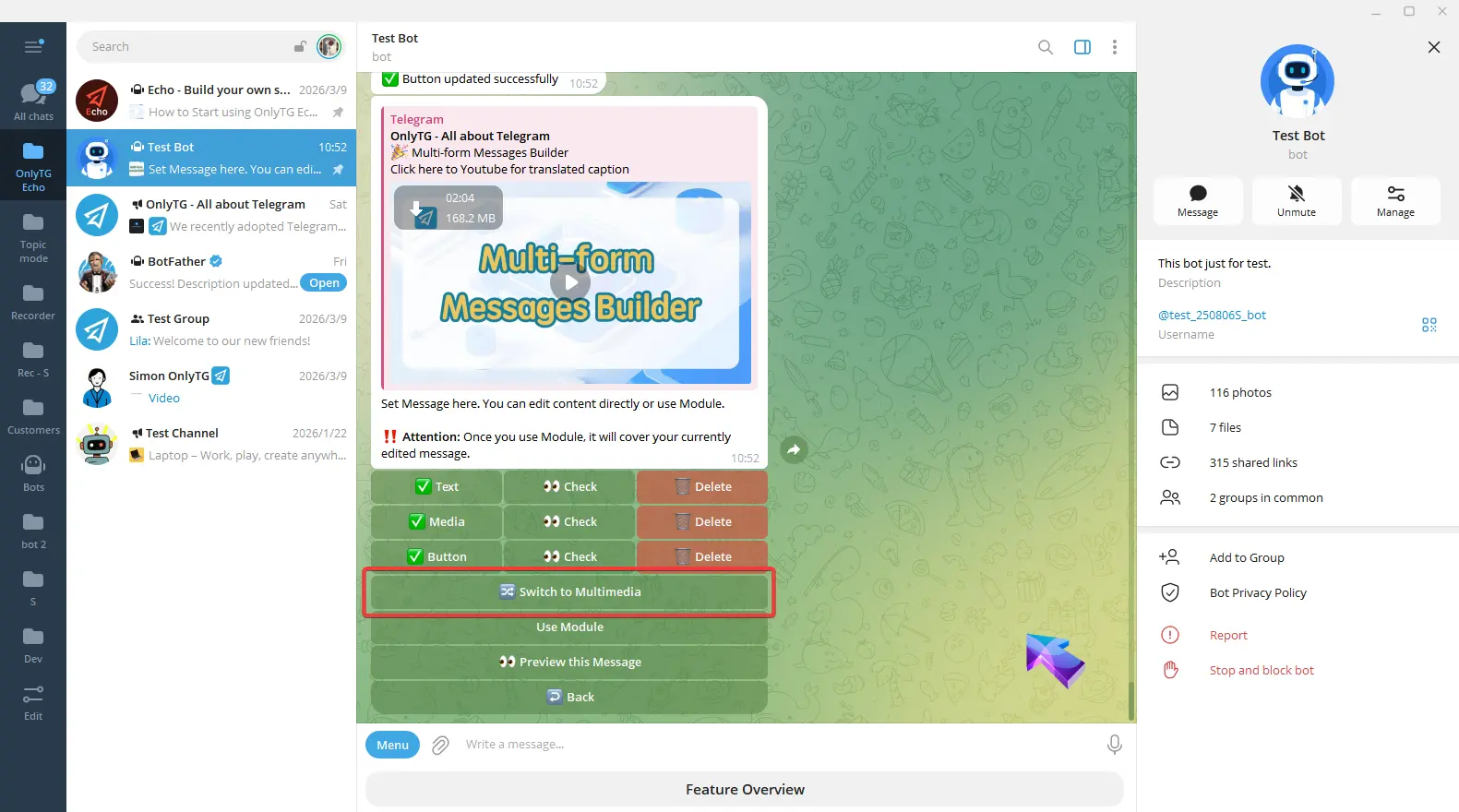
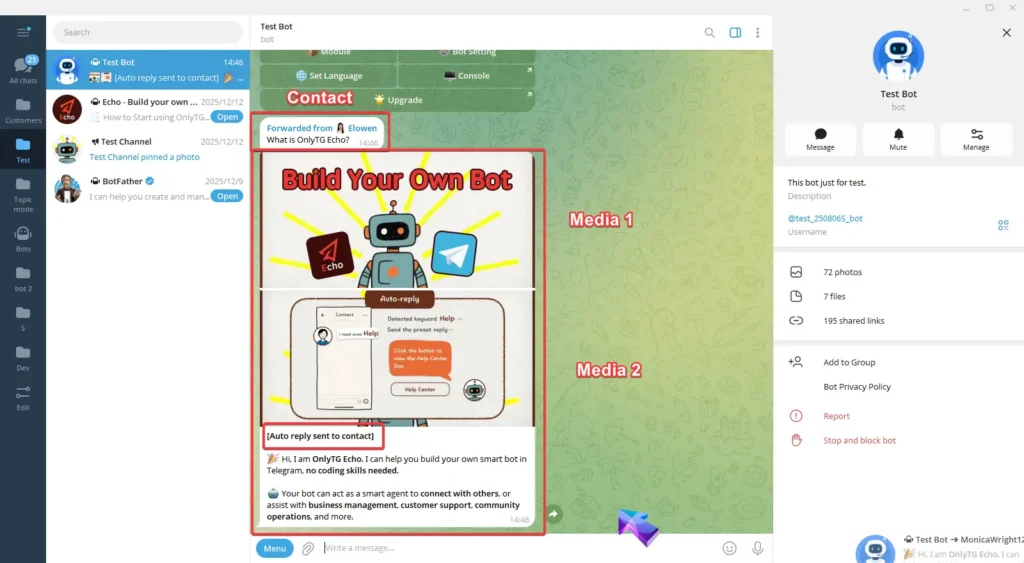
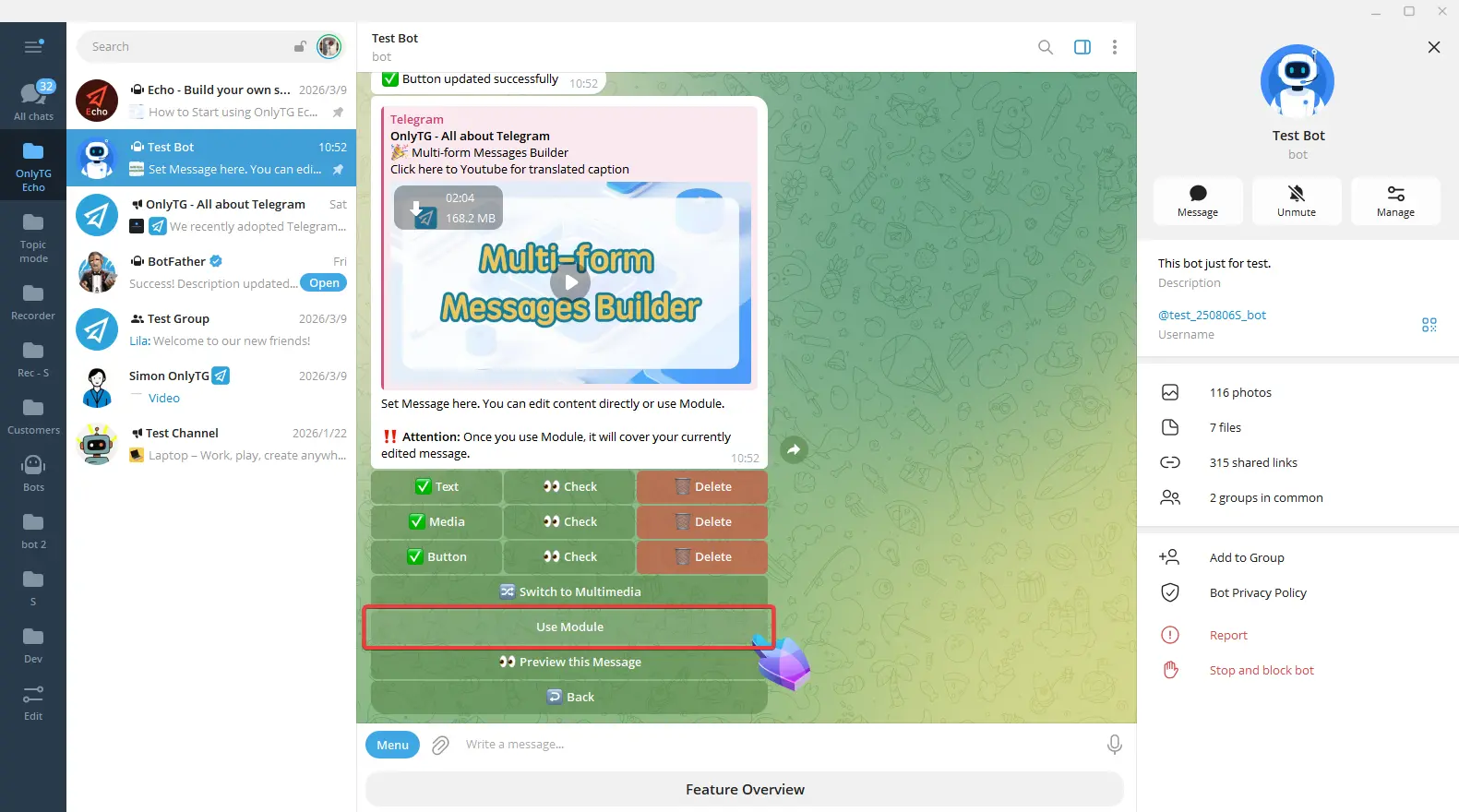
使用模块:模块是预设消息,你可以在设置开始消息、自动回复、快捷回复等时使用它们。(点击这里了解更多关于模块。)
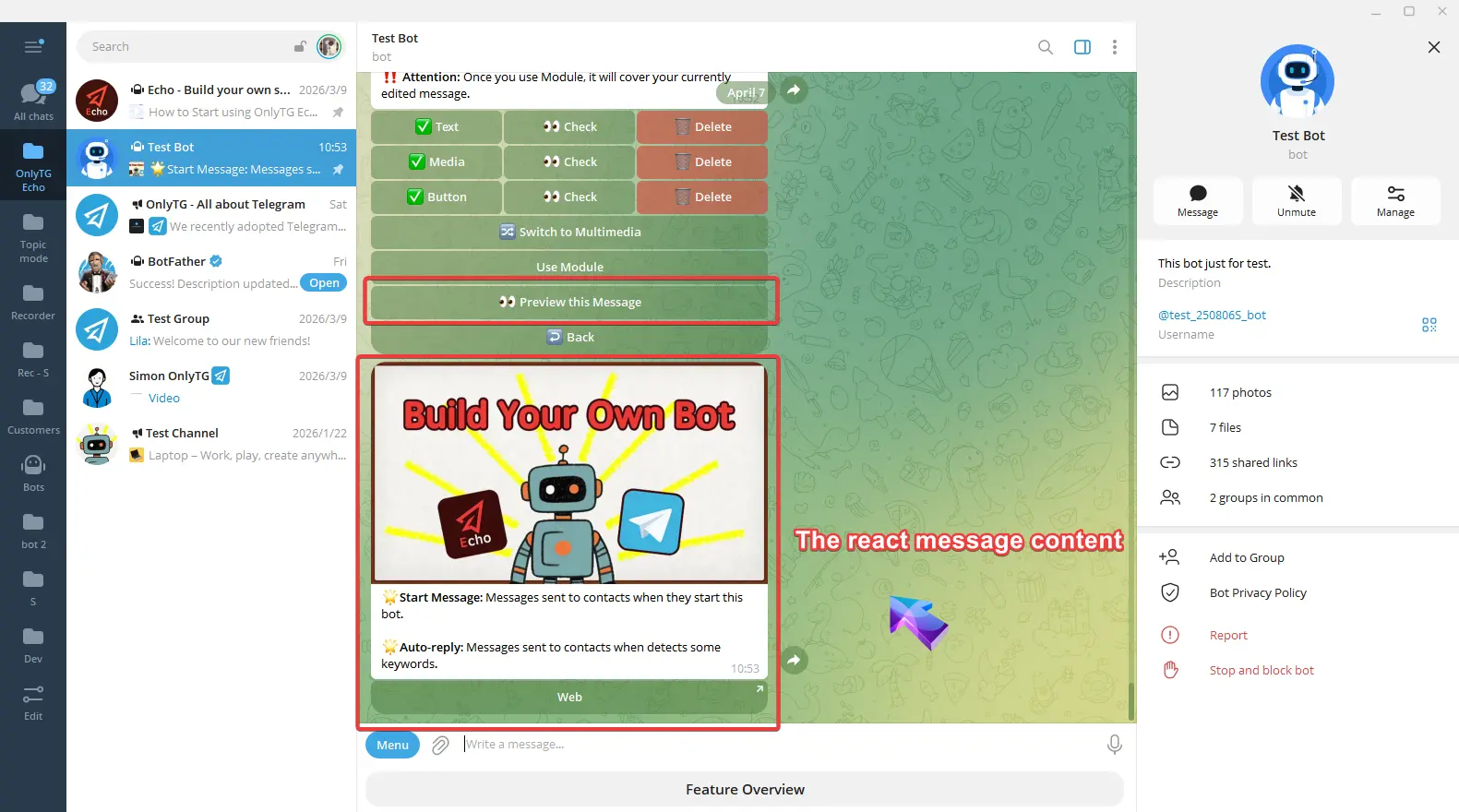
完成所有设置后,点击 预览此消息 按钮来预览消息。
步骤 4
重复以上步骤添加多个 react 消息,它们会按顺序发送。每个菜单按钮最多可配置 5 条 react 消息。
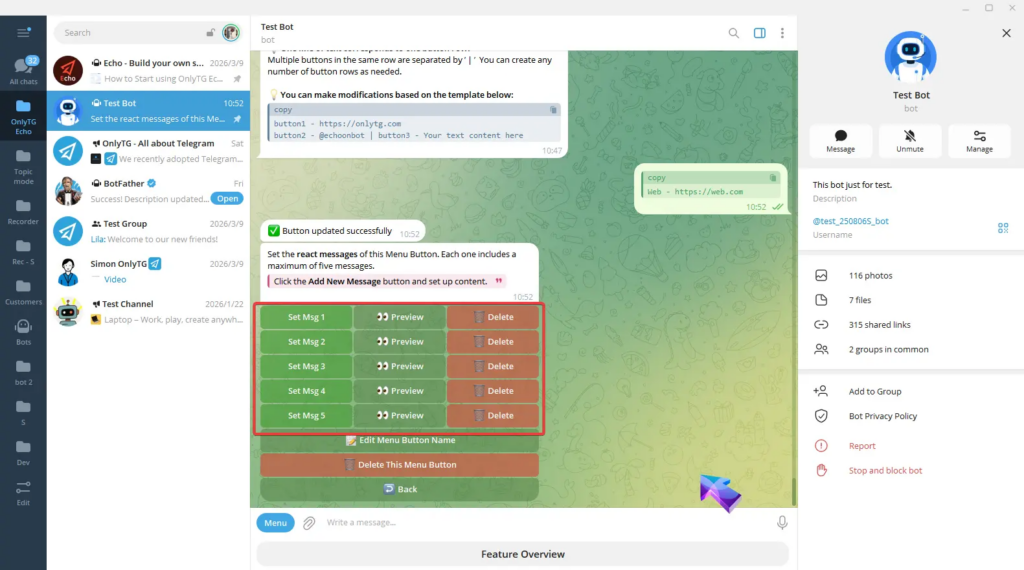
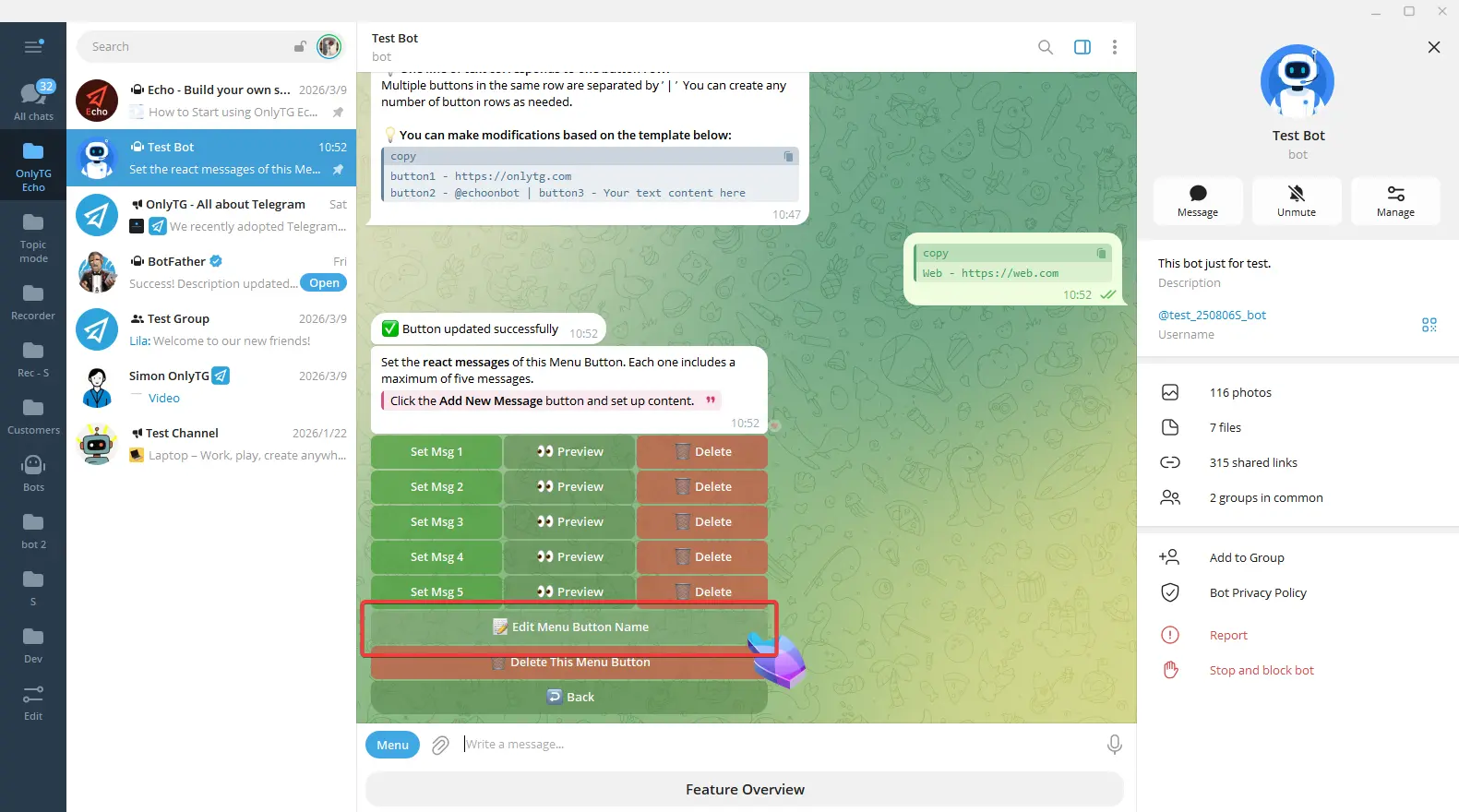
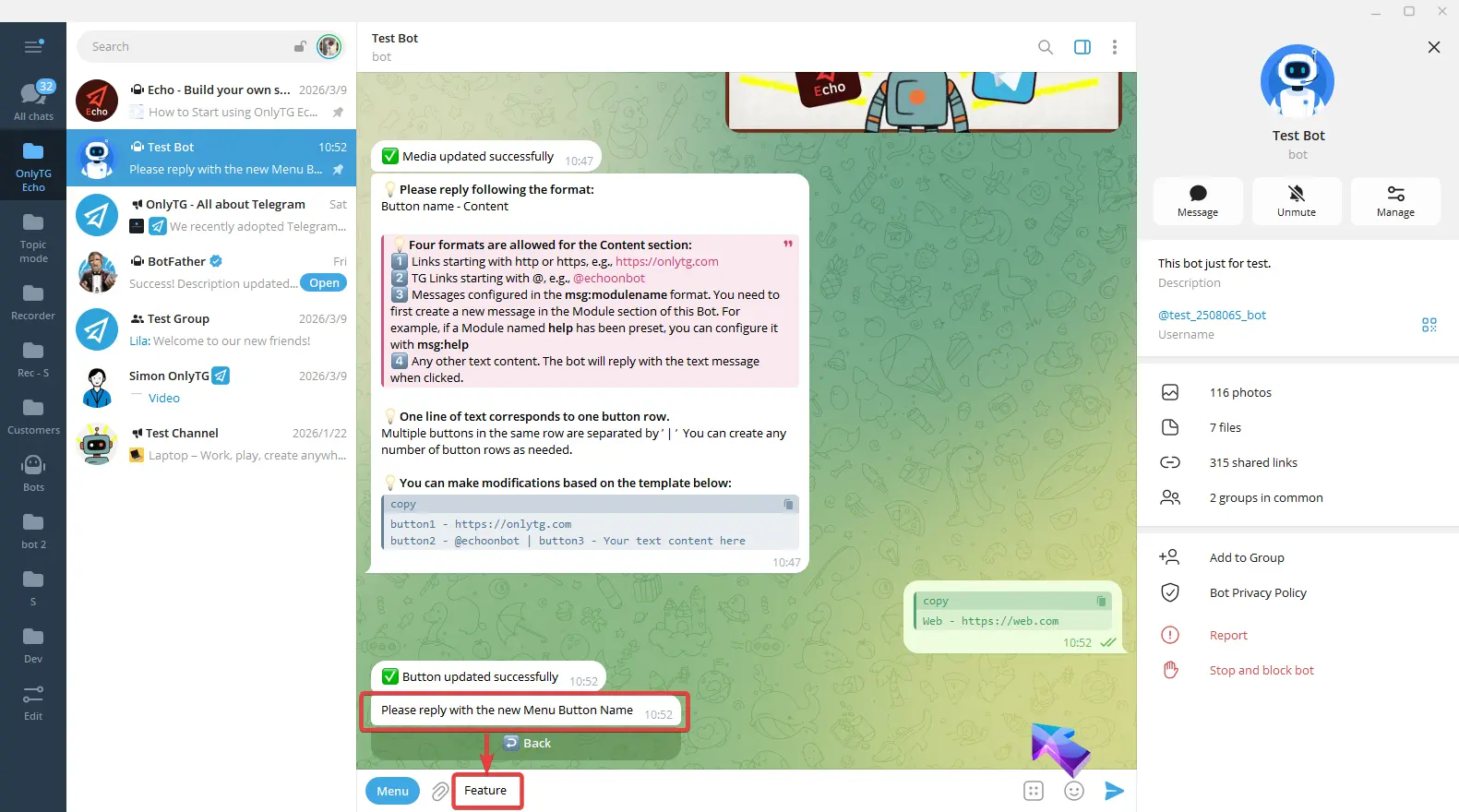
当你需要修改菜单按钮名称时,点击 编辑菜单按钮名称 按钮并回复新的名称。
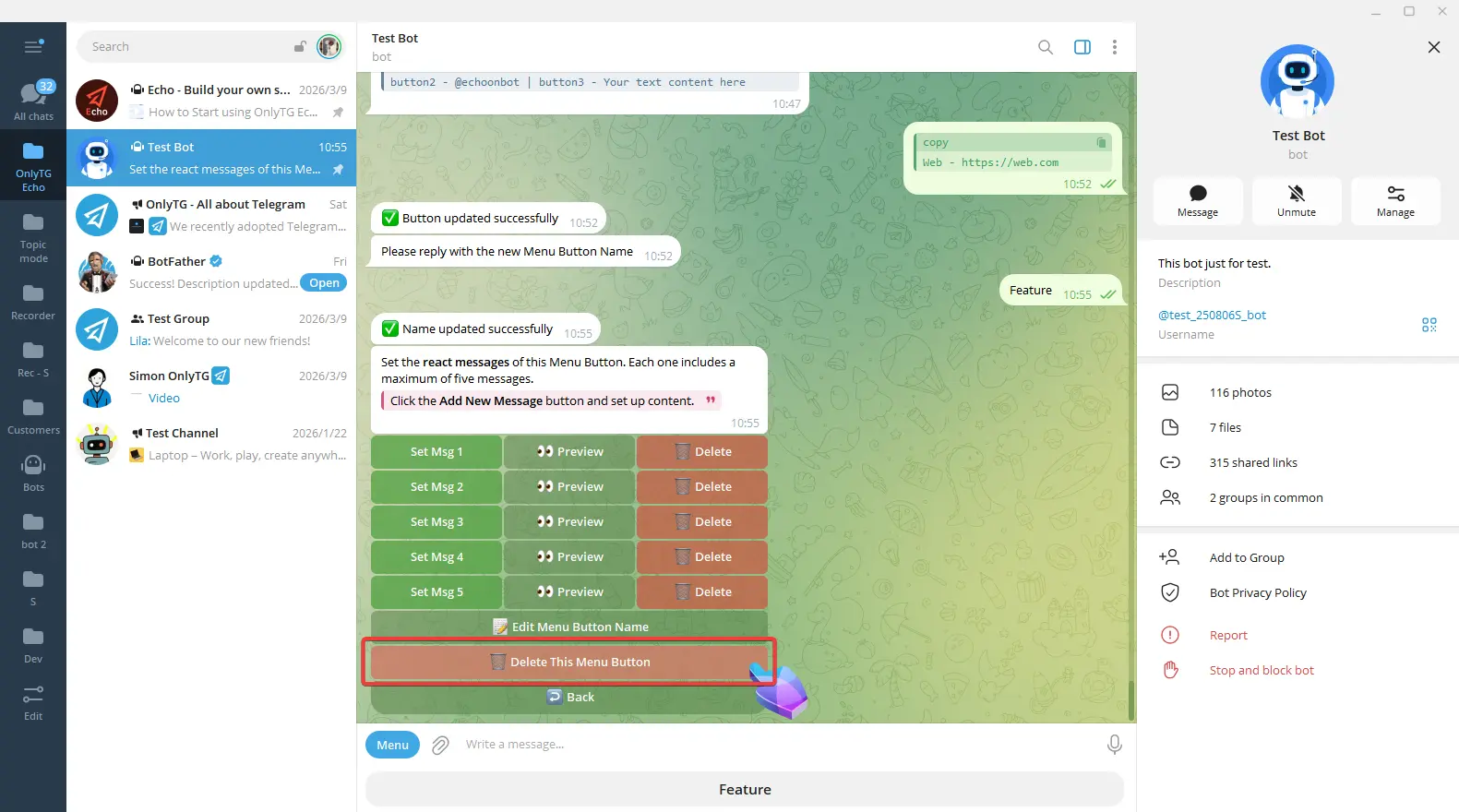
如果你不再需要这个菜单按钮,点击 删除此菜单 按钮。
这就是菜单按钮的完整配置流程。你可以继续点击 +按钮 在同一行添加按钮,或者点击 +行 添加新的一行按钮。按你喜欢的方式设置就行!