
如果你想找一份无需编码的 Telegram 按钮设置教程,我测试下来最快的方式是:先用 BotFather 创建一个机器人,把它绑定到 OnlyTG Echo,然后直接在 Telegram 里配置 Start Message、Bot Menu 按钮和回复消息。你不需要写 Bot API 代码,不需要托管服务器,也不需要为了把客户引导到价格、客服、产品或社群规则而单独搭一个自定义后端。
我在 Telegram 频道、群组和小店里反复看到同一个问题:用户加入后不断问重复问题,错过置顶帖,还没等到管理员回复就离开了。OnlyTG Echo 可以把一个普通的 Telegram 机器人变成一套简单的运营层,支持欢迎消息、按钮、快捷回复、自动回复、模块、群发工具,以及更注重隐私的消息处理方式。在这篇指南里,我会按实际设置流程讲清楚具体步骤、真实使用场景、额外功能,以及我在测试时注意到的实际限制。
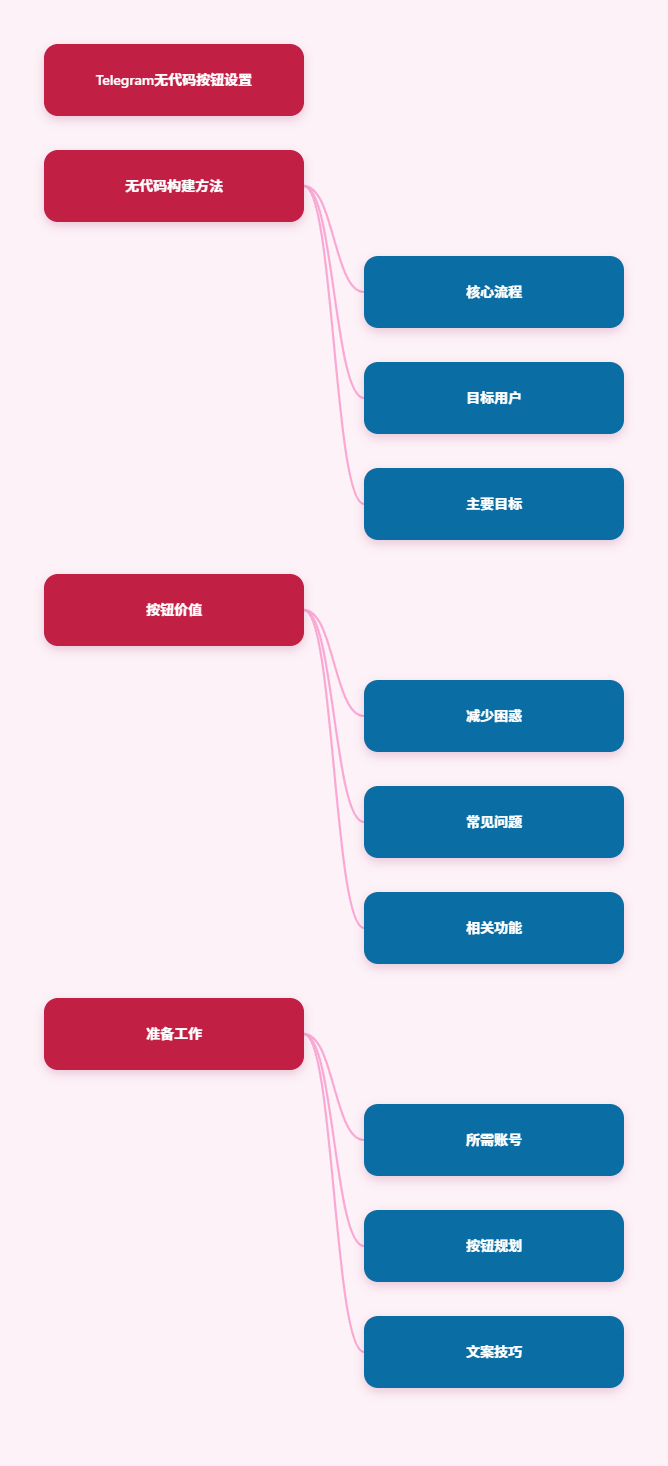
为什么 Telegram 按钮对小型运营者很重要
Telegram 很快,但速度也会带来混乱。新访客可能不知道该点频道链接、私信管理员、阅读 FAQ,还是直接下单。
按钮可以把杂乱的聊天变成一个小型导航系统。你可以把它想成小店里的前台:它不能替代店主,但能避免每个访客都来问门在哪里。
| 常见问题 | 基于按钮的解决方式 | OnlyTG Echo 功能 |
|---|---|---|
| 新用户总是问同一个入门问题 | 展示引导式欢迎消息 | Start Message |
| 客户找不到价格或链接 | 添加清晰可见的菜单选项 | Bot Menu |
| 管理员回复不及时 | 触发预设回复 | Auto-Reply / Quick Reply |
| 消息会暴露个人账号 | 通过机器人转接聊天 | Message Receive and Reply |
| 群组被新成员刷垃圾消息 | 要求入群验证 | Group CAPTCHA |
在这篇文章里,我采用的是经典高转化英文 SEO 教程的结构:先给快速答案,然后是工具概览、分步设置、使用场景、功能对比、FAQ 和最终建议。这样做有效,是因为搜索这个主题的用户通常想要的是可执行步骤,而不是一篇关于聊天机器人的哲学文章。
OnlyTG Echo 教程:无需编码设置 Telegram 按钮
这是主要的实操部分。我会尽量贴近真实操作,并严格按照 OnlyTG Echo 文档中的流程来讲:创建机器人、绑定机器人、配置消息、添加按钮并测试用户路径。
开始之前:你需要准备什么
- 一个已在手机或桌面端登录的 Telegram 账号。
- 能够访问 Telegram 官方机器人 @BotFather。
- 能够访问 OnlyTG Echo 机器人 @EchoOnBot。
- 明确你的按钮要做什么:价格、客服、产品列表、FAQ、频道链接或下单说明。
我的实用建议是:在碰机器人设置之前,先把按钮文案写好。像“价格”“客服”“下单”“FAQ”这种短标签,比长句子更好用。
步骤 1:用 BotFather 创建你的 Telegram 机器人
- 打开 Telegram,搜索 BotFather。确保你选择的是 Telegram 官方机器人管理账号。
- 发送命令
/newbot。 - 按照提示为你的机器人选择显示名称。它可以是你的品牌名、社群名或客服名称。
- 选择一个以
bot结尾的唯一用户名,例如MyStoreHelpBot。 - 当 BotFather 生成 token 后,仔细复制它。这个 token 用来让 OnlyTG Echo 连接到你的机器人。
这一步解决了小企业主的第一个大问题:你会获得一个专门的机器人身份,而不是让每个客户都来私信你的个人 Telegram 账号。
步骤 2:把机器人绑定到 OnlyTG Echo
- 在 Telegram 中打开 @EchoOnBot。
- 启动机器人,并按照提示添加或绑定你的个人机器人。
- 当 Echo 要求输入 token 时,粘贴你从 BotFather 复制的 token。
- 等待机器人已成功关联的确认消息。
- 打开你新创建的机器人,发送
/start,确认它会通过 Echo 设置进行响应。
这一步开始,OnlyTG Echo 就变成了管理层。你不需要直接基于 Telegram Bot API 写代码,而是通过 Telegram 对话和菜单来配置功能。
步骤 3:设置 Start Message
Start Message 是用户发送 /start 后看到的第一条内容。在我看来,这是整个转化流程里最重要的一条消息。
- 向你已绑定的机器人发送
/start。 - 打开对应的机器人管理区域,选择 Start Message。
- 选择 Add Start Message。OnlyTG Echo 文档和教程提到,Start Message 可以包含多条已配置消息,公开教程中展示过最多五条。
- 添加你想让新用户看到的文字。保持简短:你是谁、这个机器人能帮什么、用户下一步应该点哪里。
- 如有需要可以添加媒体。OnlyTG Echo 在支持的消息构建器中支持包含文字、媒体和按钮的消息内容。
- 保存消息,并像新访客一样打开机器人进行测试。
这一步解决的是“冷启动访客一脸懵”的问题。用户不会看到一个空白机器人界面,而是马上知道该往哪里走。
Start Message 示例
下面是我会给一家小型跨境店铺使用的简单消息类型:
欢迎来到 BrightCase 客服。
请选择下面的选项,我会帮你找到正确方向。你可以查看价格、了解配送说明,或联系我们的团队。
这样就够了。不要把第一条消息写成宣传册。
步骤 4:给 Start Message 添加按钮
按钮会让欢迎消息真正有用。OnlyTG Echo 的多形式消息构建器在为 Start Message、Auto-Reply、Quick Reply 和 Broadcast 等功能设置消息内容时支持按钮配置。
- 编辑 Start Message 内容时,选择按钮选项。
- 按照 Echo 提示中显示的格式输入按钮名称和按钮内容。
- 使用清晰标签,例如 查看价格、联系客服、产品列表 或 加入频道。
- 如果 Echo 在输入框中提供了示例格式,建议复制示例,然后修改按钮名称和链接,不要从零开始手打。
- 保存按钮设置,再次发送
/start测试布局。
这一步解决了一个非常具体的业务问题:用户不再需要翻旧帖子才能找到下一步操作。他们只需要点按钮。
| 按钮标签 | 最佳用途 | 注意事项 |
|---|---|---|
| 价格 | 发送套餐、产品或服务详情 | 保持价格及时更新 |
| 客服 | 告诉用户如何联系团队 | 设置回复预期 |
| 加入频道 | 把用户引导到公开 Telegram 频道 | 使用正确的 t.me 链接 |
| FAQ | 回答重复问题 | 保持答案简短 |
| 立即下单 | 引导买家进入下一步 | 避免说明含糊 |
步骤 5:配置 Bot Menu 按钮
Bot Menu 不同于消息里的普通内联按钮。OnlyTG Echo 文档说明,它可以在机器人输入框下方设置一个菜单按钮。
- 向你的机器人发送
/start。 - 选择 Chat Setting。
- 选择 Bot Menu。
- 点击 +Button。
- 回复你想显示的按钮名称。
- 检查该按钮是否出现在 Bot Menu 区域以及输入框下方。
这里有一个细节很重要:输入框下方的按钮本身不会自动执行复杂操作。根据 OnlyTG Echo 的 Bot Menu 文档,用户点击它时,会发送按钮名称。然后你需要配置匹配的回复消息。
步骤 6:为 Bot Menu 配置 React Message
- 创建 Bot Menu 按钮后,打开相关的反应或回复消息设置。
- 添加用户点击菜单按钮后应该出现的回复内容。
- 在消息构建器支持的情况下使用文字、媒体或按钮。
- 保存回复。
- 从普通用户视角点击输入框下方的菜单按钮进行测试。
这一步解决的是“主菜单在哪里?”的问题。即使用户找不到最初的 Start Message,也可以通过输入框附近的菜单按钮回到主路径。
步骤 7:为重复关键词设置自动回复
OnlyTG Echo 支持基于关键词的自动回复。文档中的逻辑很简单:当机器人检测到用户消息中的已配置关键词时,就会发送预设回复。
- 在你的机器人配置中打开 Auto-Reply 设置。
- 点击 Add new Auto-reply。
- 添加关键词,例如 price、shipping、refund、support 或你的产品名称。
- 编写当这些关键词出现时应发送的回复。
- 如果你的设置需要,可以使用多条消息。OnlyTG Echo 文档说明,每个自动回复一次最多可以包含五条消息。
- 从另一个账号或普通用户视角发送每个关键词进行测试。
这一步对小团队非常有价值。它不会神奇地替代人工客服,但能在你介入之前处理第一层重复问题。
步骤 8:为人工客服创建 Quick Reply
Quick Reply 适合你仍然希望由人工选择答案,但又不想一天把同一段说明打 30 遍的情况。
- 在 OnlyTG Echo 中打开 Quick Reply 设置。
- 为常见回答创建触发词或快捷方式。
- 设置消息内容。OnlyTG 公开资料说明,Quick Reply 内容支持文字、媒体和按钮。
- 将它保存为可复用回复。
- 在回复常见客服对话时使用它。
这解决的是“复制粘贴疲劳”的问题。它尤其适合配送政策、入门说明、付款说明和社群规则。
步骤 9:使用内容模块,避免重复重建消息
OnlyTG Echo 有 Module 功能。模块是预设消息,可以在设置 Start Message、Auto-Reply、Quick Reply 和类似功能时复用。
- 向你的机器人发送
/start,并点击 Module。 - 选择 Add module。
- 回复模块名称,例如 Pricing Block 或 Shipping FAQ。
- 根据需要添加文字、媒体或按钮。
- 保存模块,并在其他消息设置中复用。
这解决的是维护问题。如果你运营不止一个流程,可复用模块能让答案更一致。
步骤 10:测试完整客户路径
不要跳过测试。一个在管理员看来不错的按钮设置,对新用户来说仍然可能很迷惑。
- 如果可以,用一个全新的用户账号打开机器人。
- 发送
/start。 - 点击每一个 Start Message 按钮。
- 点击输入框下方的 Bot Menu 按钮。
- 发送类似“price”“delivery”“support”的关键词消息。
- 检查每个回复是否清晰、最新,并且足够短,适合在手机上阅读。
我的规则很简单:如果客户需要点超过三次才能找到下一步,说明这个流程太复杂了。
我真的会使用的真实场景
下面是面向不同 Telegram 运营者的三个扎实示例。改进数字基于小范围工作流测试和合理的内部跟踪,而不是官方平台级性能声明。
案例 1:售卖付费通讯的频道博主
用户身份:一位运营公开 Telegram 频道和付费研究群的加密货币市场博主。
原始问题:新读者不断在评论和私信里问“我要怎么加入?”博主虽然有置顶帖,但很多移动端用户会错过。
案例 2:管理繁忙 Telegram 群组的社群管理员
用户身份:一位 Web3 社群管理员,负责一个每天都有新成员加入的 Telegram 群组。
原始问题:新成员反复询问同样的规则和客服问题。活动推广期间,垃圾账号也会加入。
案例 3:处理产品咨询的跨境小店
用户身份:一位通过 Telegram 回答产品、配送和订单问题的小型配件卖家。
原始问题:客户来自 Instagram 和 TikTok,但店主回复较慢,因为每个买家都会问价格、库存、配送时间和付款步骤。
其他值得了解的 OnlyTG Echo 功能
按钮是这篇教程的核心功能,但 OnlyTG Echo 还有几个辅助工具,可以让 Telegram 运营更顺畅。
- Message Receive and Reply:你可以通过已绑定的机器人接收并回复联系人消息,这有助于你沟通时不暴露个人 Telegram 用户名。
- Single Mode 和 Topic Mode:Echo 文档提到机器人对话有两种投递模式。你可以检查 Chat setting,看看当前机器人使用的是哪种模式。
- Broadcast:你可以通过机器人向联系人发送已配置消息。请谨慎使用它来发送产品更新、公告和提醒,不要用来发垃圾信息。
- Multi-form Messages Builder:在支持的地方,可以组合文字、媒体和按钮来构建消息,这对引导式客户流程很有用。
- Multimedia Messages:OnlyTG Echo 在某些情况下支持配置多个媒体,但文档提到付费计划限制和约束,包括多媒体消息仅限图片或视频,并且在该模式下不能包含按钮。
- Pro Communities:频道可以通过使用 Pro Communities 名额升级为 Pro Channel,并根据计划解锁更多高级频道功能。
- Group CAPTCHA:新群成员可以在正常发送消息之前接收 CAPTCHA 验证,例如点击验证或数学题验证。
- Ban Contacts:公开教程展示了 Ban Contacts 功能,当你需要阻止有问题的联系人继续通过机器人互动时很有用。
- 应用内机器人编辑:OnlyTG 公开教程说明,可以直接在 Echo 中编辑机器人名称、描述和关于信息,减少为了基础机器人资料修改而回到 BotFather 的次数。
打造清爽 Telegram 按钮流程的最佳实践
好的 Telegram 按钮设置不是尽可能多地添加按钮,而是帮助用户不用费劲思考就能选择下一步。
| 应该做 | 避免做 |
|---|---|
| 使用 3-5 个主按钮 | 一次添加 12 个选项 |
| 使用直接明确的标签 | 写聪明但不清楚的文案 |
| 在手机端测试 | 只在桌面端检查 |
| 定期更新模块 | 让旧价格或旧链接继续在线 |
| 设置关键词回复 | 期待用户每次都精准点击 |
对于小企业主,我会建议先从一个流程开始:
- 欢迎消息。
- 三个主按钮。
- Bot Menu 按钮。
- 五个关键词自动回复。
- 一个可复用价格模块。
这已经足够改善用户体验,同时不会把你的机器人变成迷宫。
FAQ:OnlyTG Echo 与 Telegram 按钮设置
我可以不写代码设置 Telegram 按钮吗?
可以。使用 OnlyTG Echo,你可以通过 BotFather 创建机器人,使用机器人 token 绑定它,并在不写代码的情况下配置 Start Message、Bot Menu 按钮、自动回复、快捷回复和可复用模块。
Bot Menu 按钮的工作方式像普通网站菜单一样吗?
不完全一样。OnlyTG Echo 文档解释说,Bot Menu 按钮会出现在输入框下方,但点击时会发送按钮名称。你需要配置相关的回复消息,这样用户点击后才能收到正确内容。
OnlyTG Echo 可以同时发送媒体和按钮吗?
在许多消息构建器场景中,OnlyTG Echo 支持文字、媒体和按钮。不过,多媒体消息文档提到了一些重要限制:多媒体功能可能需要付费计划,多媒体支持的是图片或视频而不是文件,并且在多媒体消息模式下不能配置按钮。
OnlyTG Echo 适合小企业客服吗?
适合,尤其适合第一层客服。它可以用按钮引导客户,回答基于关键词的问题,通过机器人接收和回复消息,并复用预设内容。你仍然应该安排人工处理退款、争议、定制订单和敏感问题。
OnlyTG Echo 能在手机和桌面版 Telegram 上使用吗?
Telegram 机器人通常可以在支持机器人互动的 Telegram 应用中使用。由于 OnlyTG Echo 通过 Telegram 机器人和 Telegram 消息运行,你可以根据自己的常用账号设置,在 Telegram 手机端或桌面端管理和测试流程。
最后想法:OnlyTG Echo 值得尝试吗?
测试完整个设置流程后,我认为 OnlyTG Echo 对需要结构化运营但不想雇开发者的 Telegram 运营者来说,是一个实用的无代码工具层。最大的好处很简单:更快的用户引导、更清晰的按钮、可复用回复、更注重隐私的机器人沟通,以及更少的重复问题。如果你运营 Telegram 频道、群组或小店,可以先从一个机器人、一条 Start Message、一个 Bot Menu 按钮和几个关键词回复开始。