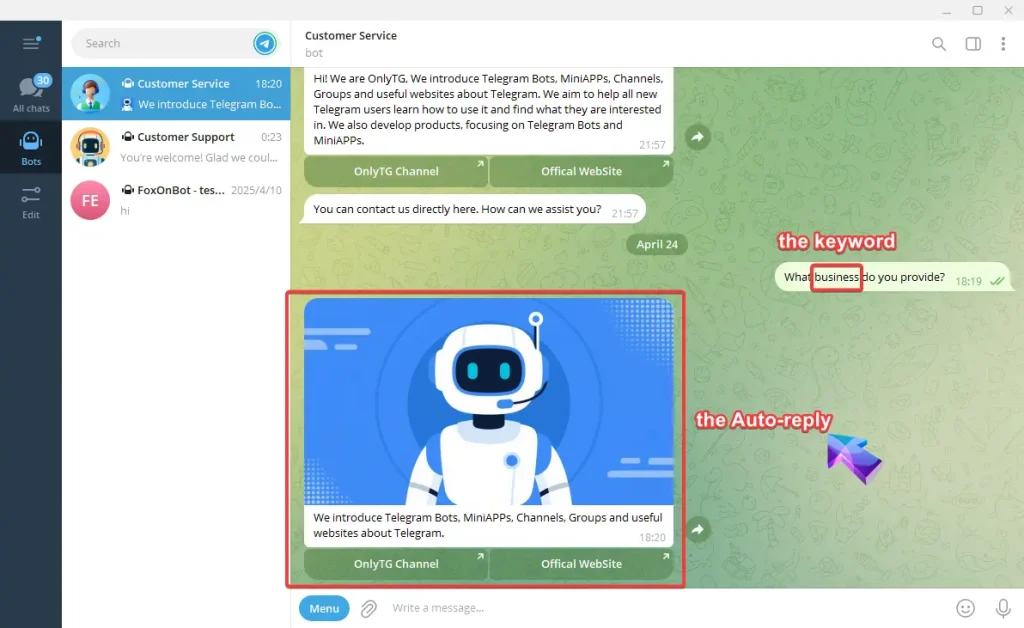
OnlyTG Echo предоставляет функцию настройки автоответа. Автоответы — это заранее заданные сообщения, которые будут отправляться пользователям, когда бот обнаружит, что они отправили определённые ключевые слова. Если вы не зададите ни одного ключевого слова, сообщение будет отправляться каждый раз, когда пользователи что-то отправляют.
Видеоинструкция
шаг 1
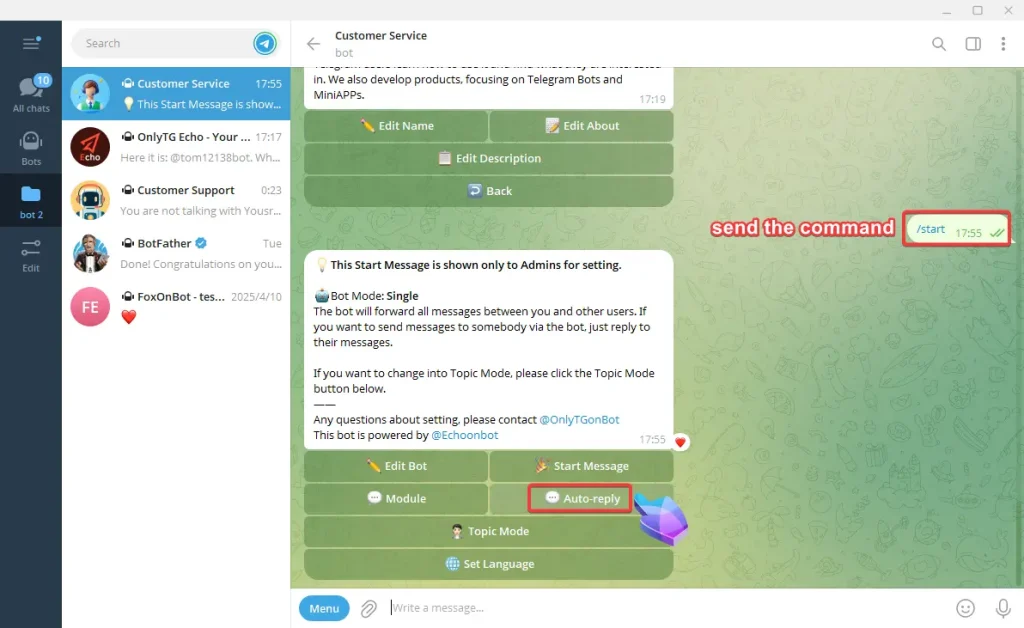
Отправьте боту команду /start и нажмите кнопку Auto-reply.
шаг 2
A. Нажмите кнопку Add new Auto-reply. В каждом автоответе может быть максимум пять сообщений. Все они будут отправлены одновременно.
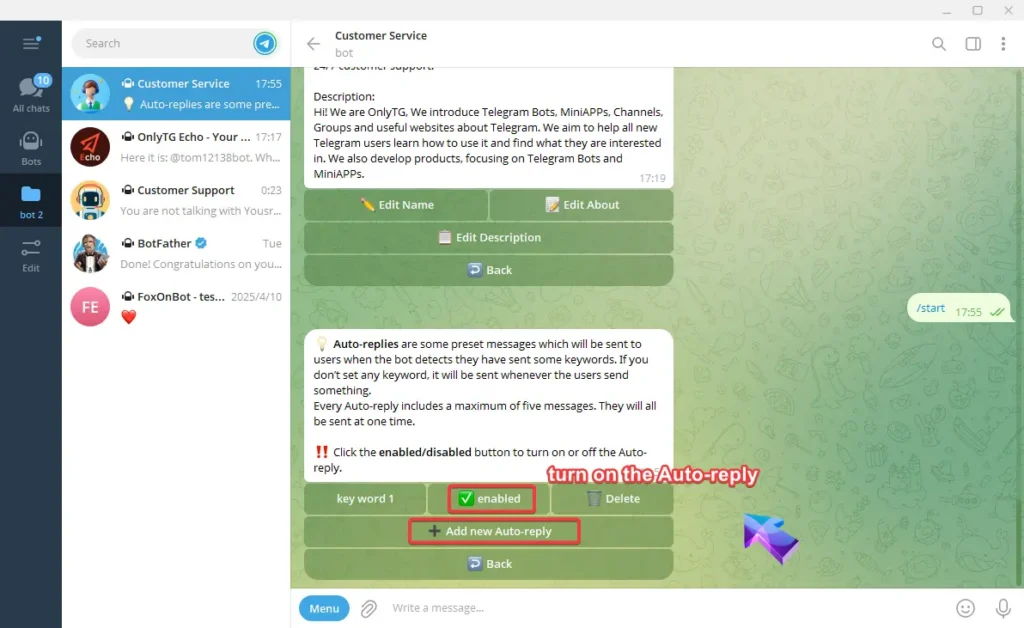
B. Вы можете добавить несколько ключевых слов, и когда сообщение пользователя будет содержать любое из этих ключевых слов, бот автоматически отправит соответствующий ответ.

C. Нажмите кнопку Add new message, и будет создано новое сообщение.
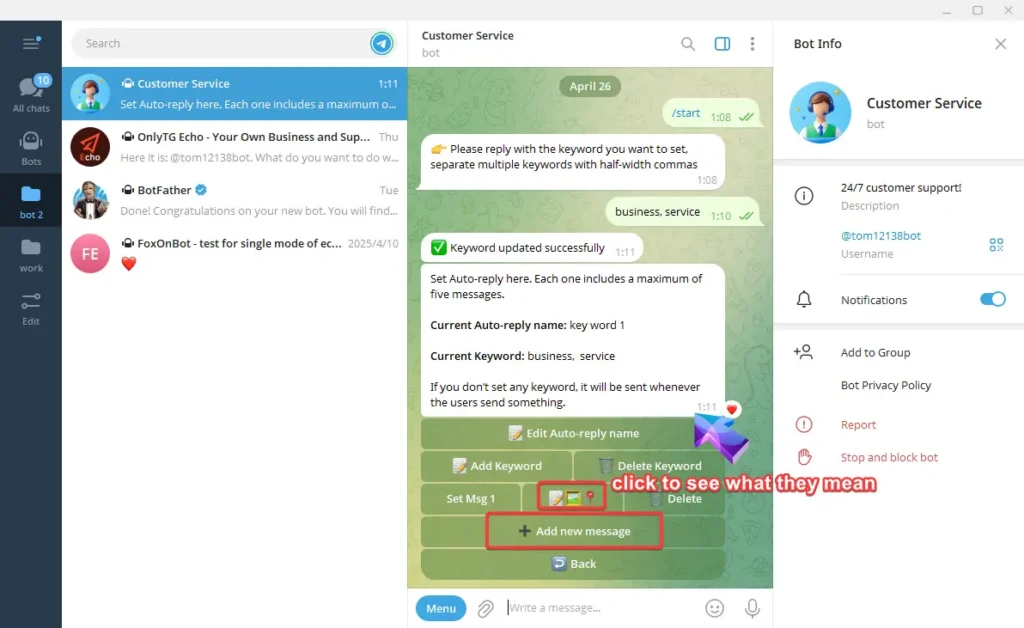
D. Нажмите кнопку set Msg 1 . Вы можете добавить Text, Media, Button или использовать Module.
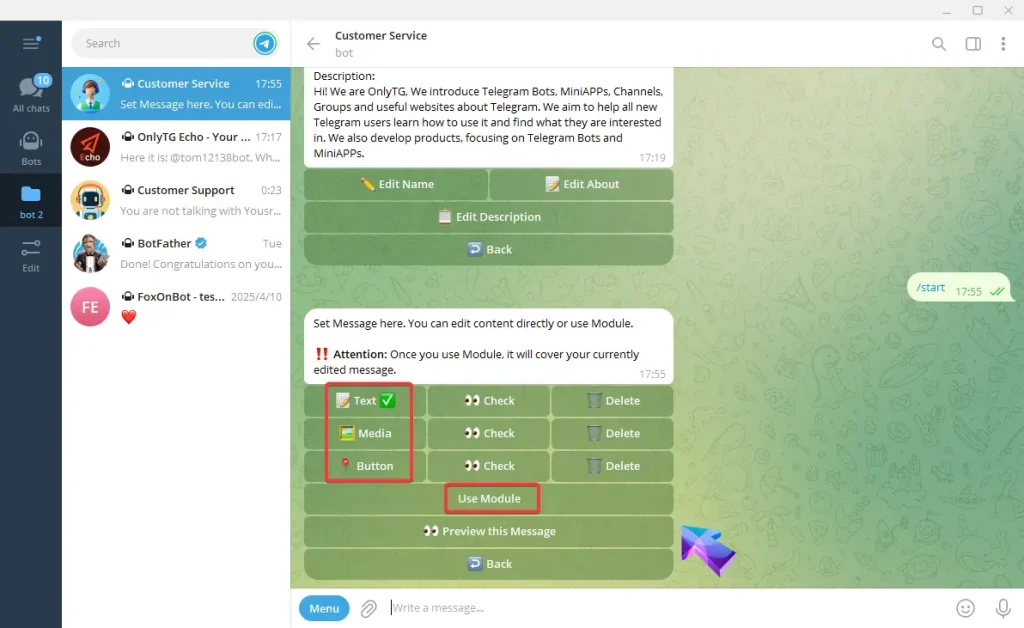
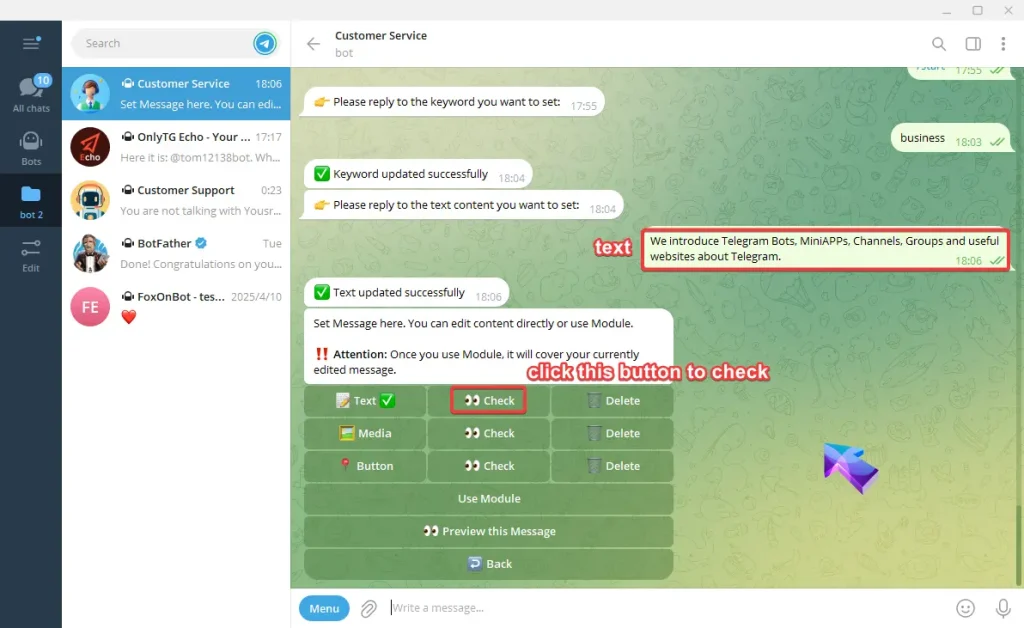
Add Text — введите текст и отправьте. Когда появится сообщение об успешном обновлении, это означает, что процесс завершён.
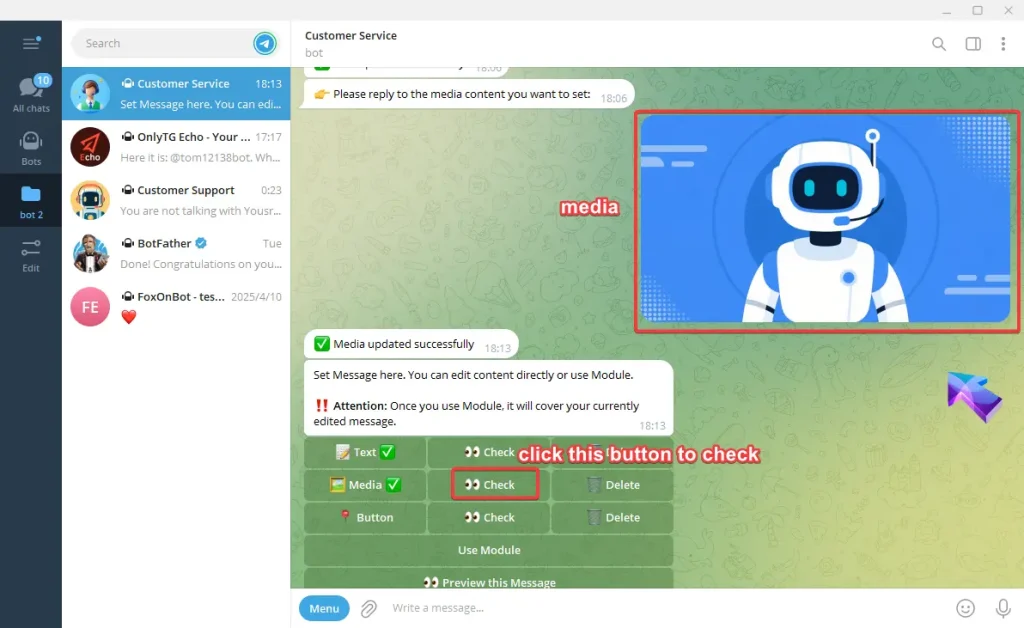
Add Media — выберите медиафайл для загрузки; это могут быть изображения, видео или другие медиафайлы. Когда появится сообщение об успешном обновлении, это означает, что процесс завершён.
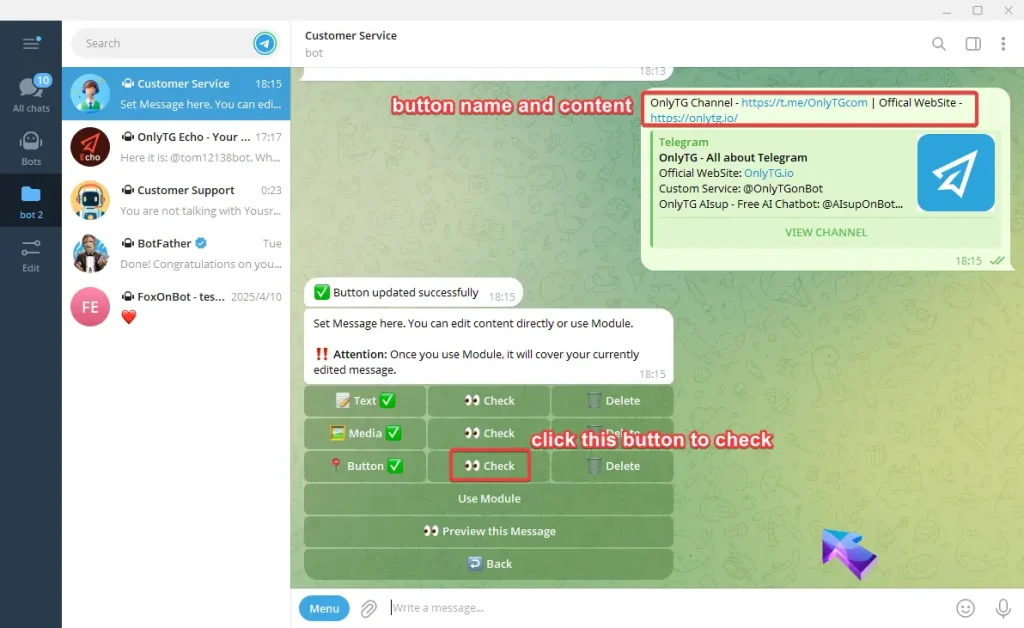
Add Button — введите название кнопки и content, но в Content допускается только ссылка или Module.
Примечание:
Одна строка текста — это один ряд кнопок; несколько кнопок в одном ряду разделяются символом ‘ | ’ .
Ссылки должны начинаться с http, https.
Module должен иметь формат: msg:modulename.
E. Нажав кнопку Preview this message, можно проверить это сообщение автоответа.
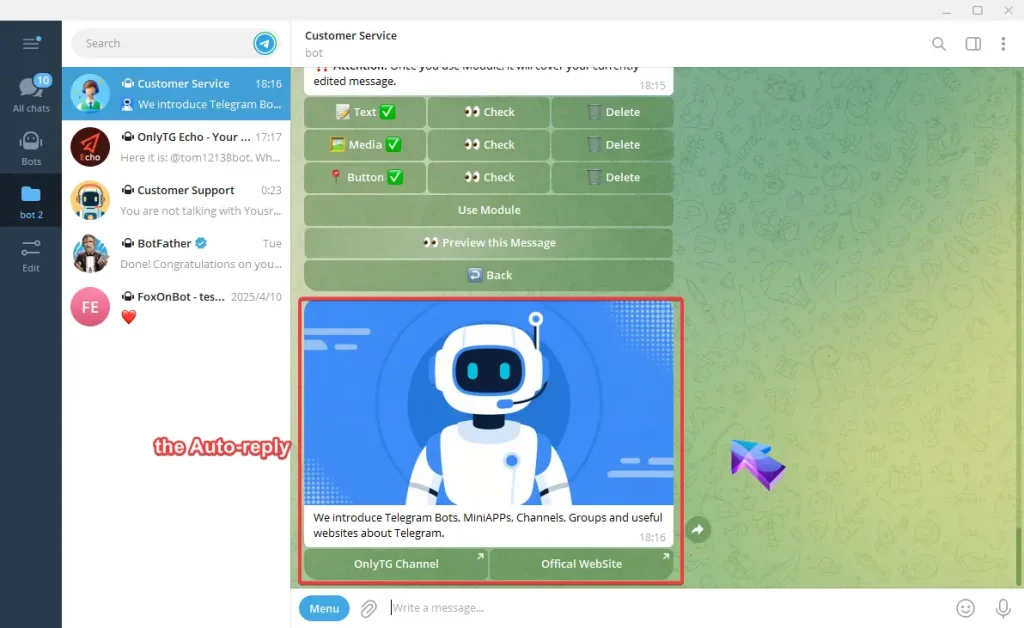
Когда пользователи отправляют ключевое слово, можно последовательно запускать несколько заранее настроенных Auto-reply.
Если вы не зададите ни одного ключевого слова, сообщение будет отправляться каждый раз, когда пользователи что-то отправляют.