
OnlyTG Echo 提供设置快速回复的功能。你只需要预先输入一系列要发送的消息(支持文本、媒体、按钮等),然后为这些预输入的消息配置触发器。当你通过 Telegram Bot 与联系人聊天时,可以输入你预设的触发词,通常格式是连字符加上触发名称(例如:‘-test’)。
视频教程
步骤 1
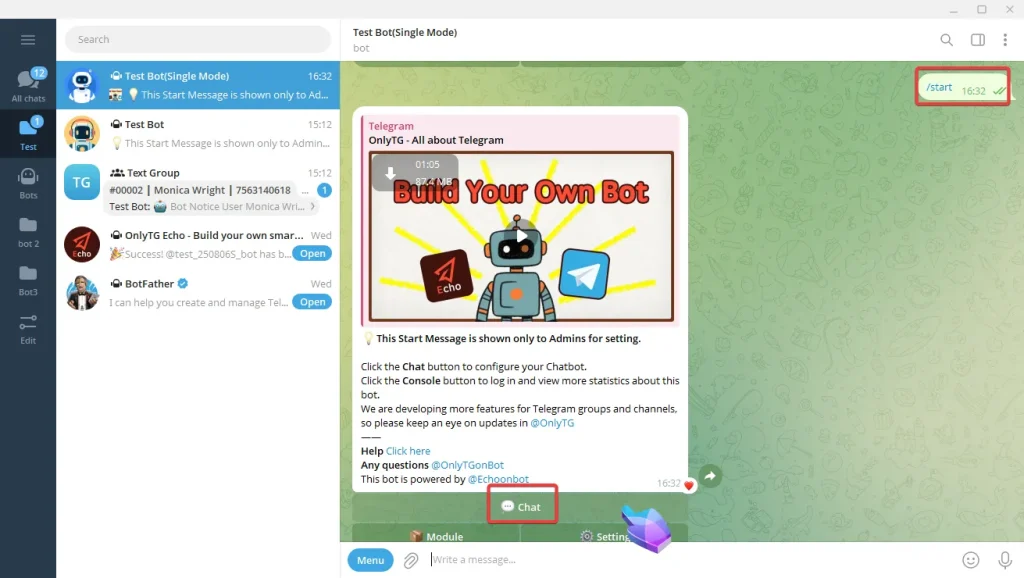
向你的机器人发送命令 /start ,然后点击 Chat 按钮。
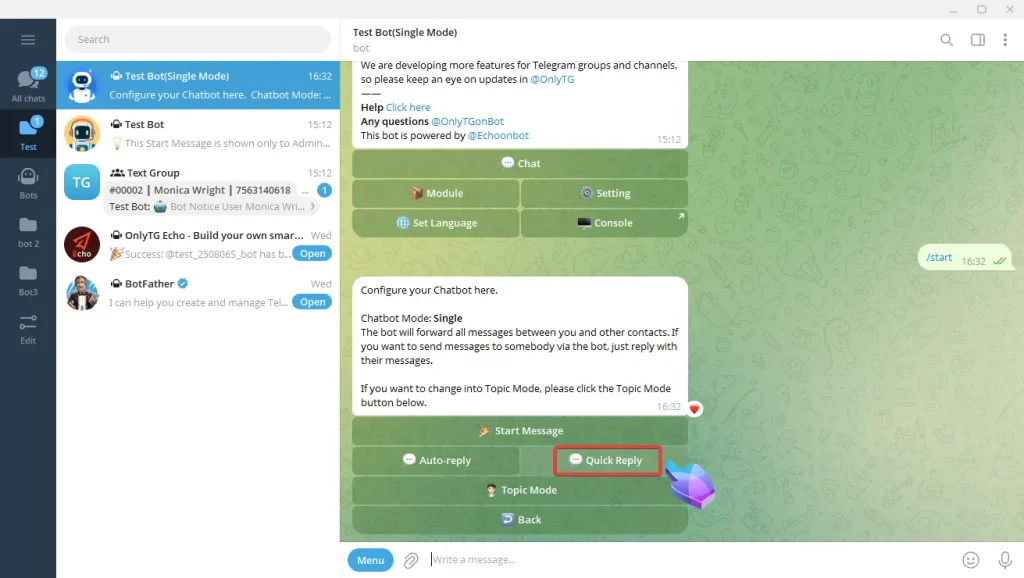
然后点击 Quick Reply 按钮。
步骤 2
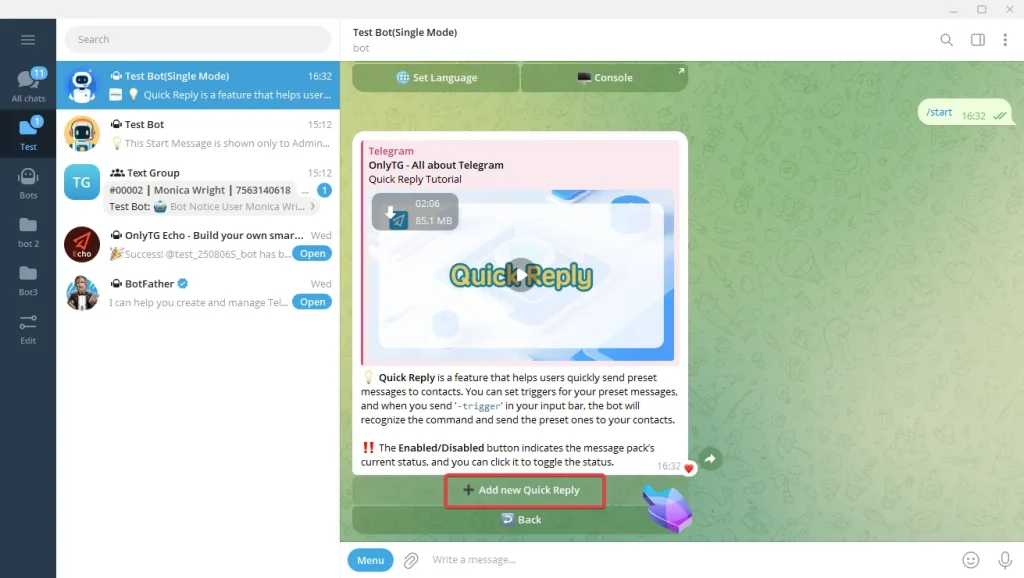
A. 点击 Add new Quick Reply 按钮。你可以在这里编辑快速回复名称。
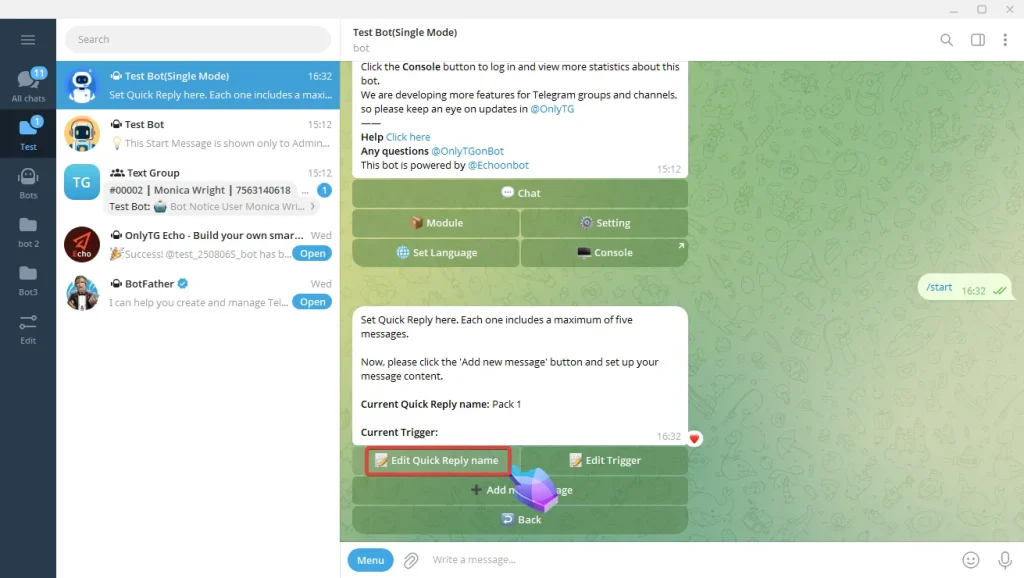
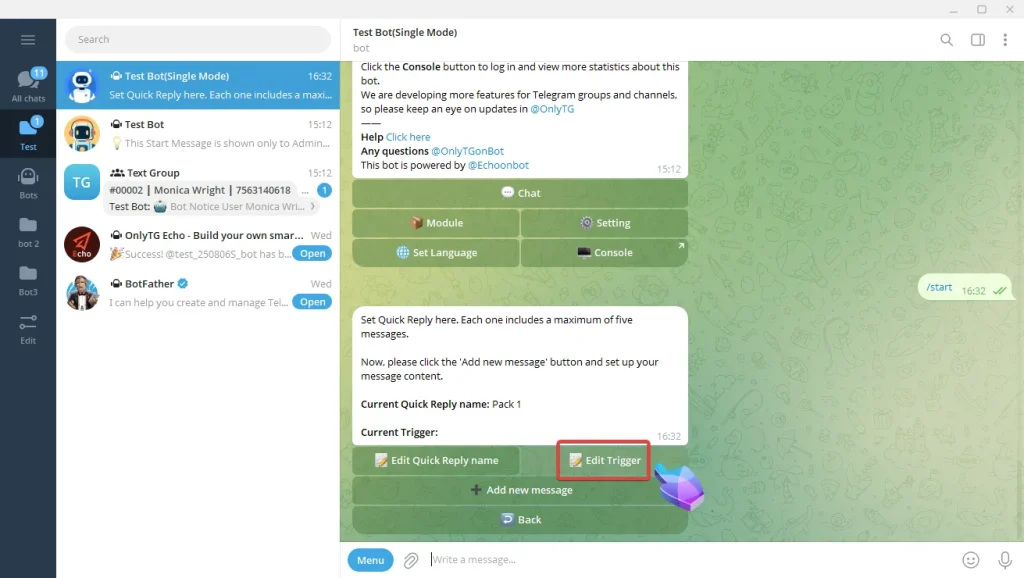
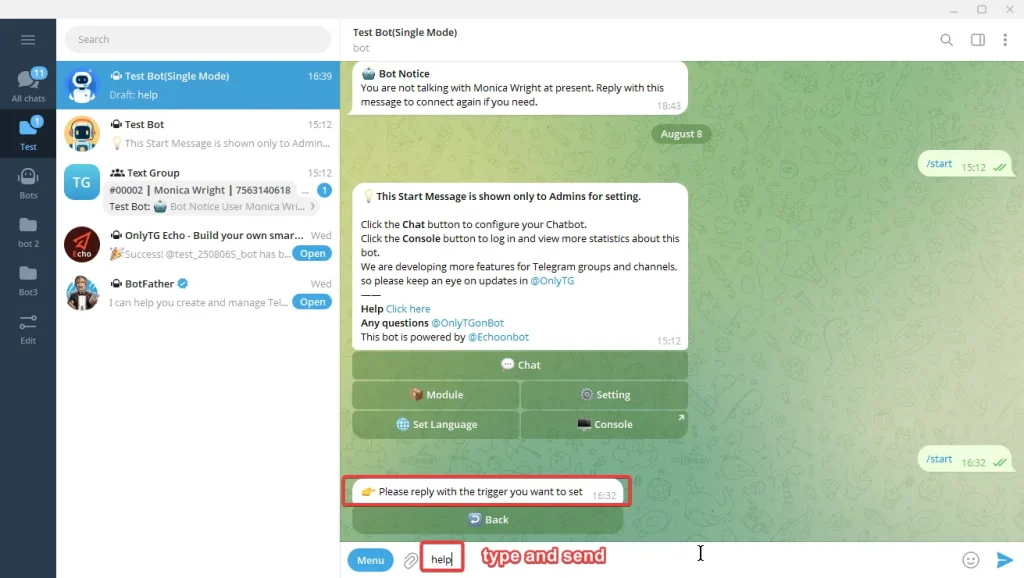
B. 点击 Edit Trigger,回复你想设置的触发词。当你需要使用这个快速回复时,需要在触发词前加上 连字符 并发送给联系人。需要注意的是,只有当触发词被完整且准确地发送时,预设内容才会发送。
例如
Edit Trigger: help
Reply to contacts: -help
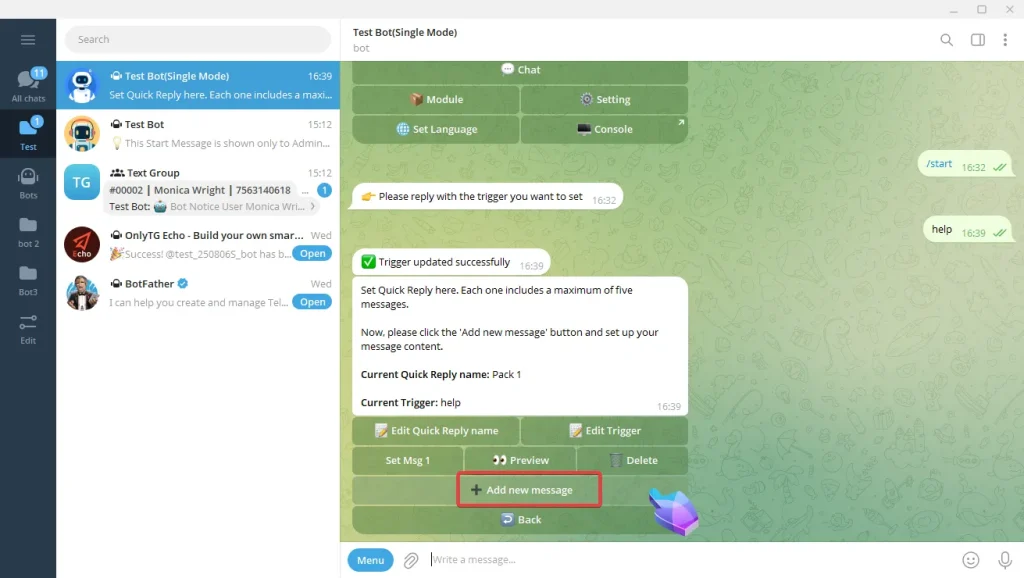
C. 点击 Add new message 按钮,就会创建一条新的消息。每个快速回复最多包含 五条消息。
D. 点击 Set Msg 1 按钮。你可以添加文本、媒体、按钮,或者使用 Module。
(Module 是预设消息,你可以在设置 Start Message、Auto-reply、Quick reply 等时使用它。点击这里了解更多关于 Module 的内容。)
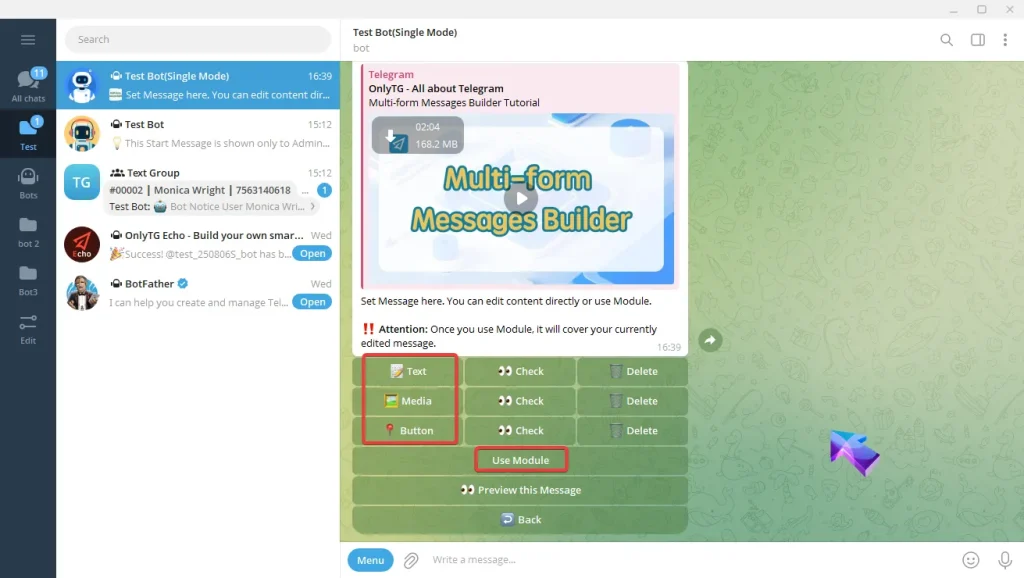
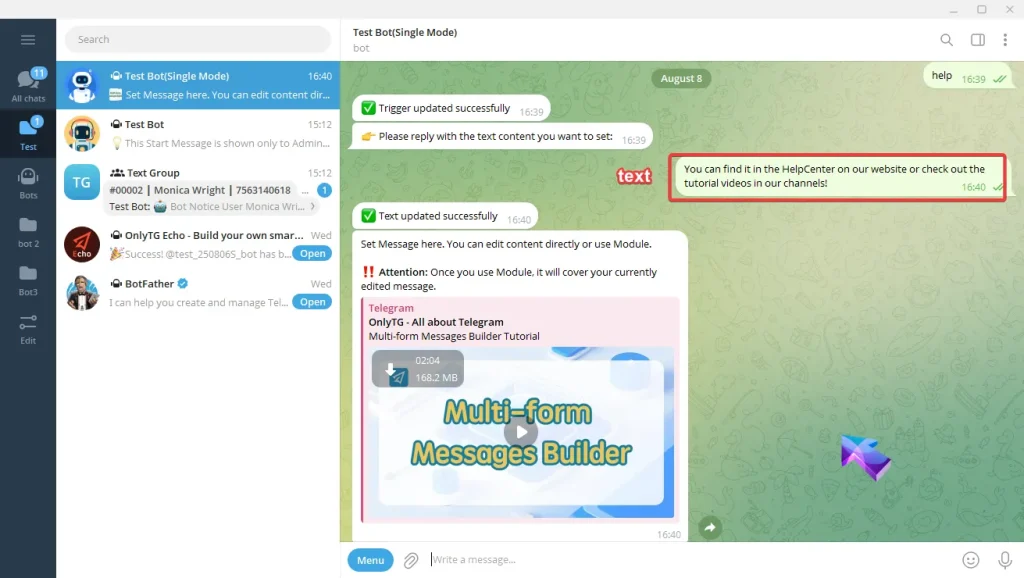
Add Text,输入你的文本并发送,弹出更新成功提示后,就表示操作完成。
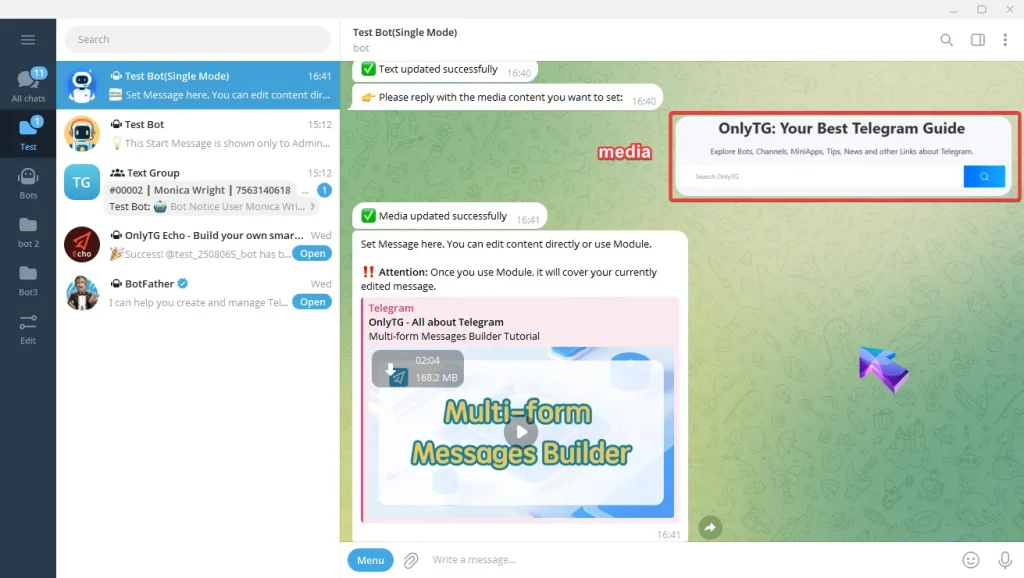
Add Media,选择一个媒体文件上传,可以是 图片、 视频 或其他媒体文件。弹出更新成功提示后,就表示操作完成。
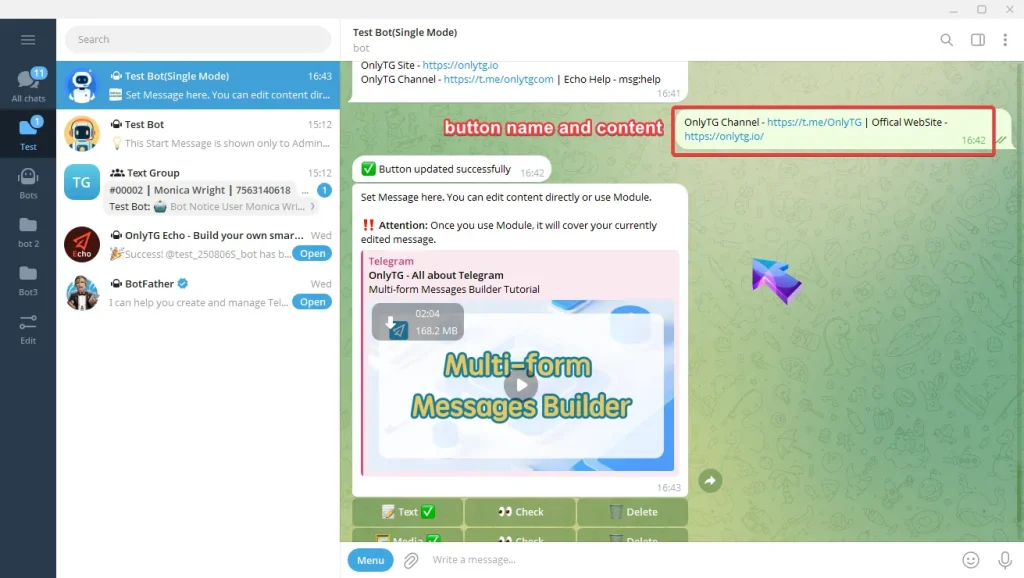
Add Button,输入按钮的 名称 和 内容 ,但内容里只接受 链接 或 Module。
注意:
一行文本对应一行按钮,同一行中的多个按钮用“ | ”分隔。
链接必须以 http、https 开头。
Module 的格式必须像这样:msg:modulename。
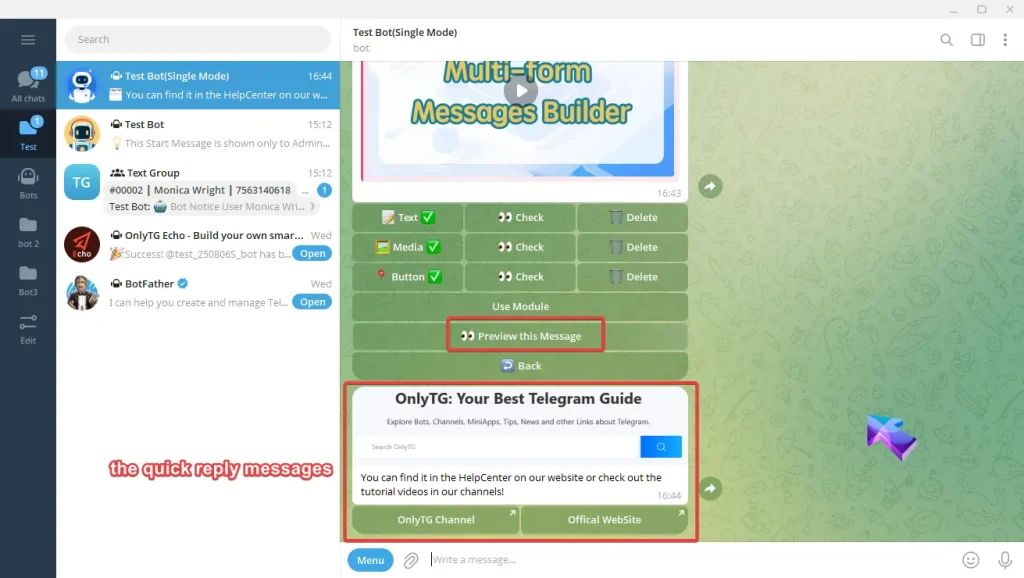
E. 点击 Preview this message 按钮可以查看这个快速回复。
工作方式
Topic mode (切换到 Topic 模式)
当你的机器人处于 Topic 模式时,你可以直接发送内容来回复联系人。
向联系人发送“-tirgger”,即可按顺序触发多个预先配置好的 Quick Reply 消息。
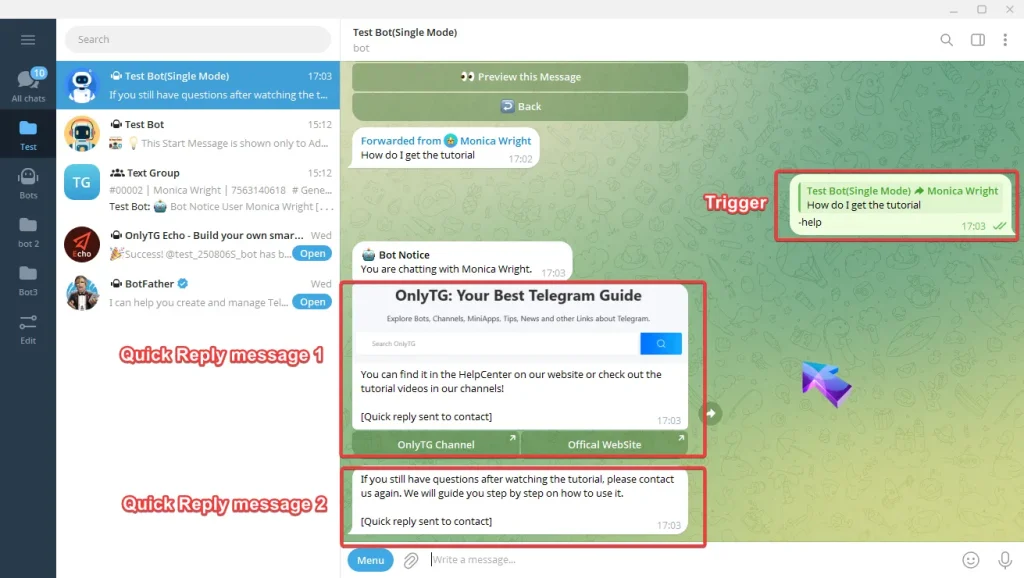
单聊模式
如果你的机器人处于单聊模式,你需要右键点击消息并选择回复。
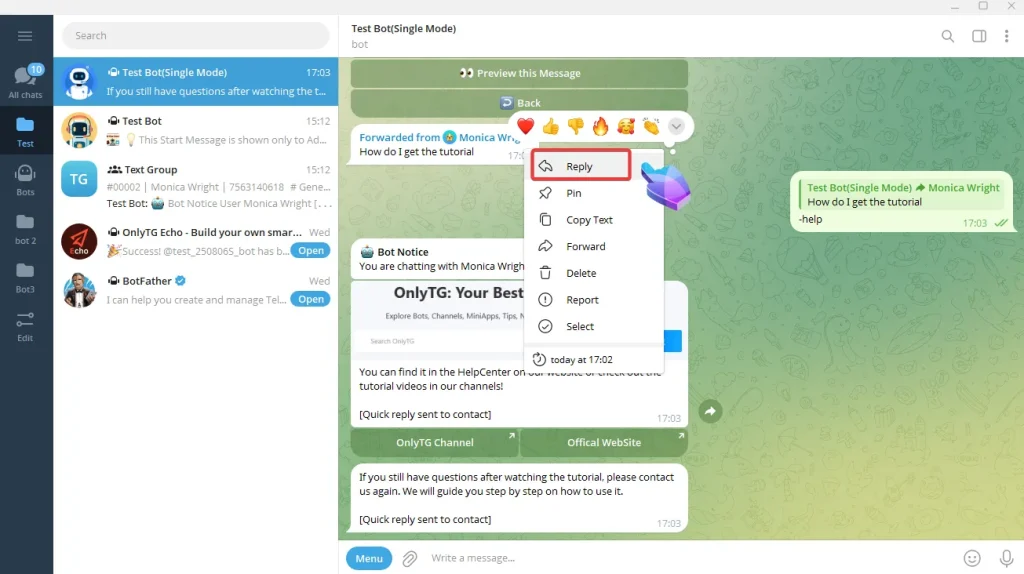
向联系人发送“-tirgger”,即可按顺序触发多个预先配置好的 Quick Reply 消息。


