OnlyTG Echo предоставляет функцию рассылки контента контактам ваших ботов. Для этого нужно заранее настроить модуль с контентом, который будет отправляться контактам, после чего вы сможете создать задачу рассылки в OnlyTG Console.
Видеоинструкция
шаг 1
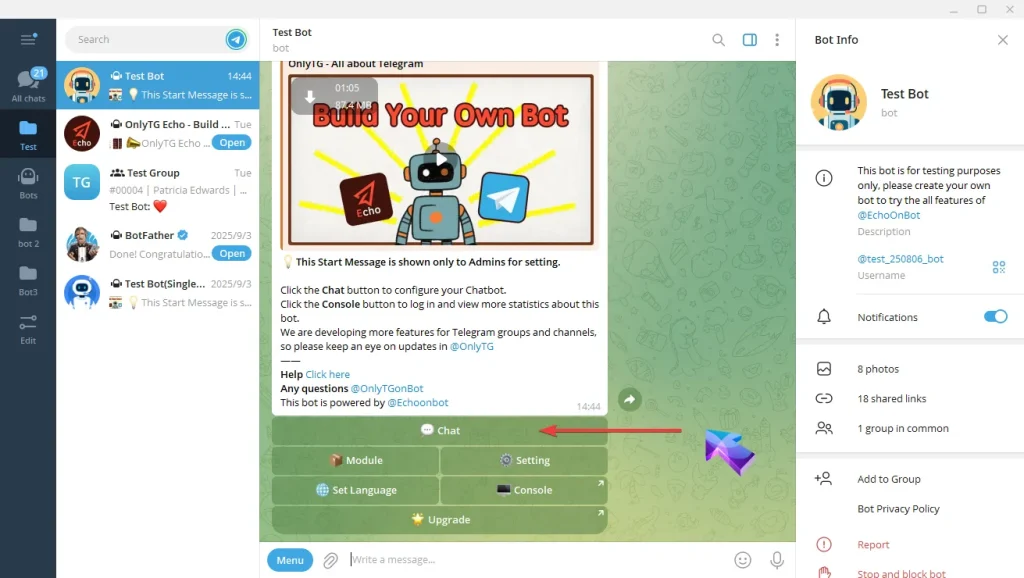
A. Отправьте вашему боту команду /start и нажмите кнопку Chat.
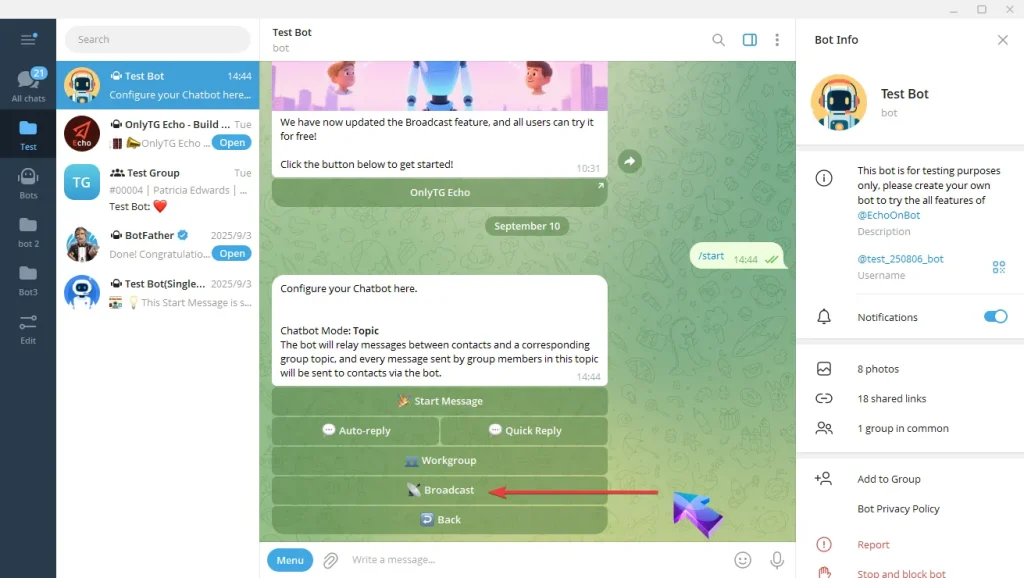
B. Нажмите кнопку Broadcast.
шаг 2
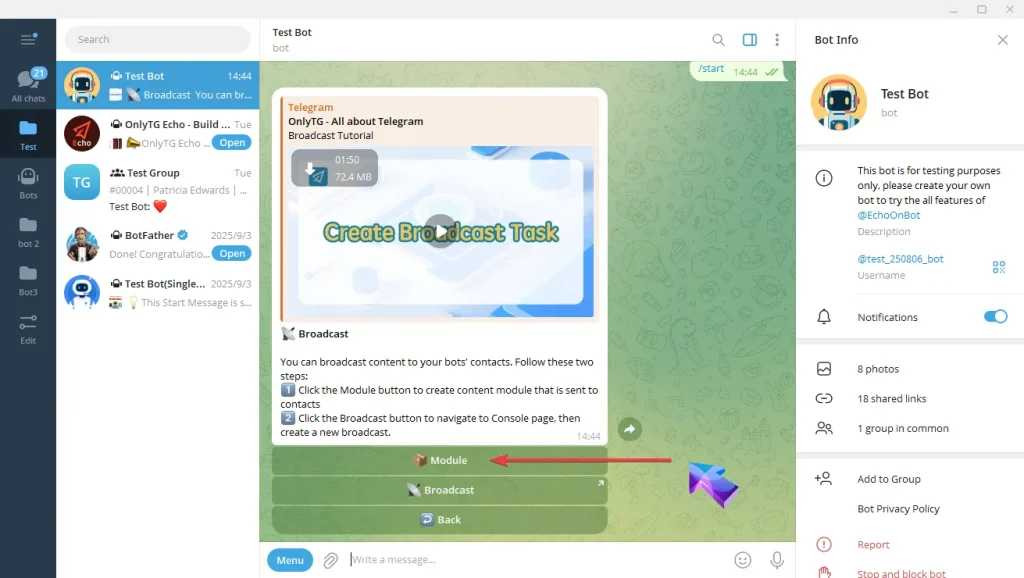
A. Нажмите кнопку Module, чтобы создать модуль контента, который будет отправляться контактам.
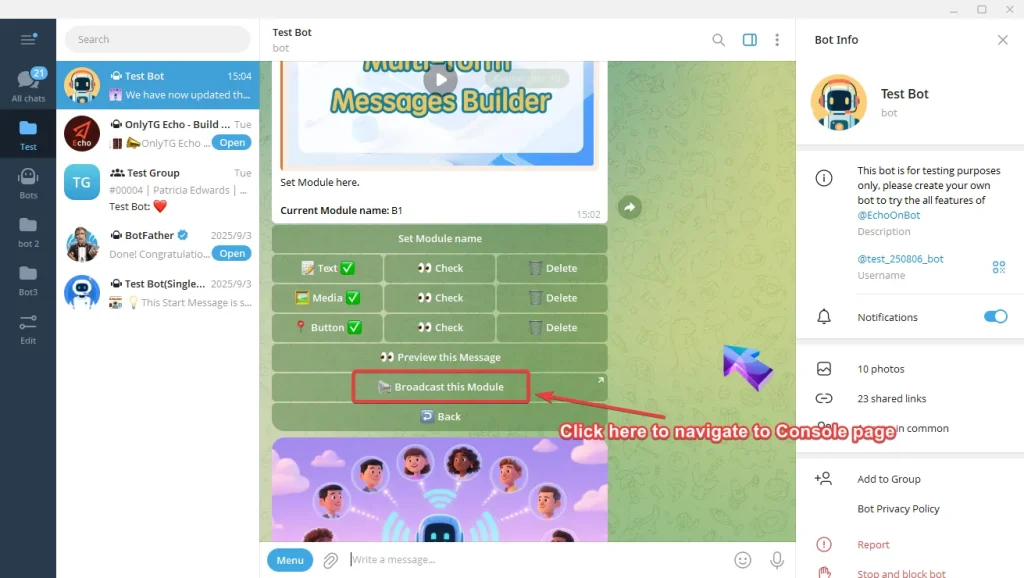
Если вы уже настроили модуль с контентом для отправки, нажмите Broadcast, чтобы перейти на страницу Console. (app.onlytg.io)
B. Нажмите кнопку Add module и ответьте именем модуля, которое хотите задать.
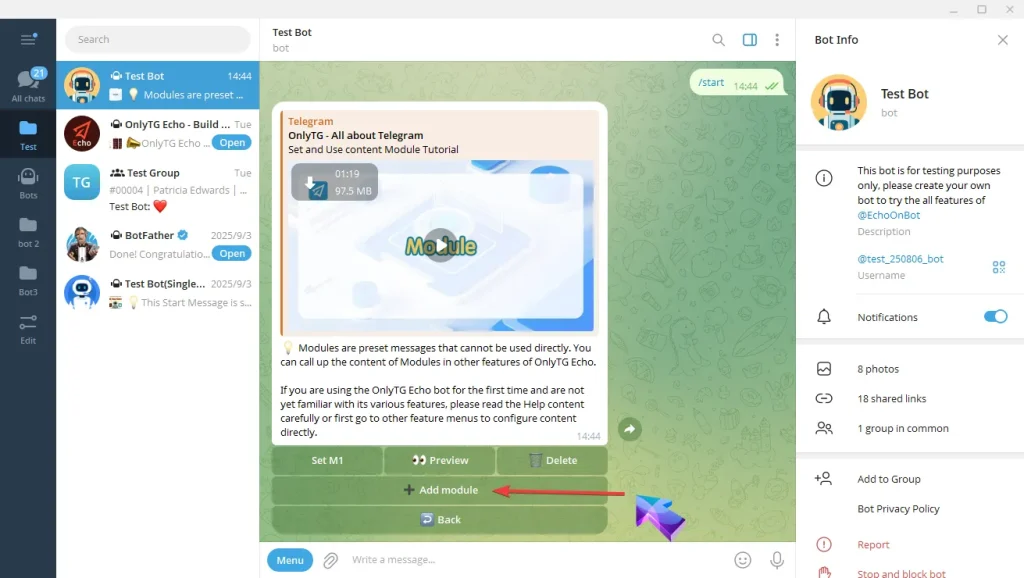
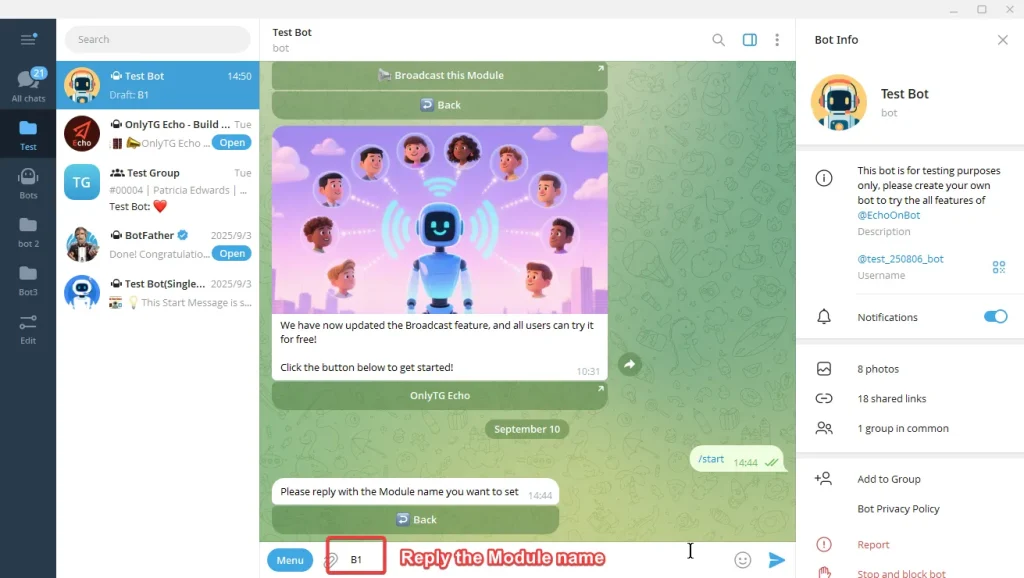
C. Содержимое модуля поддерживает Text, Media и Button.
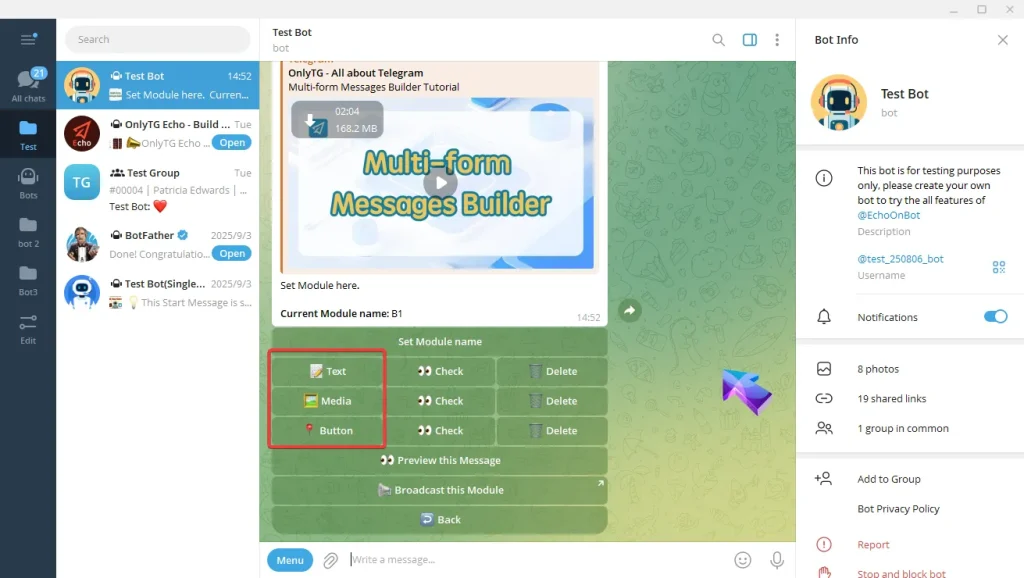
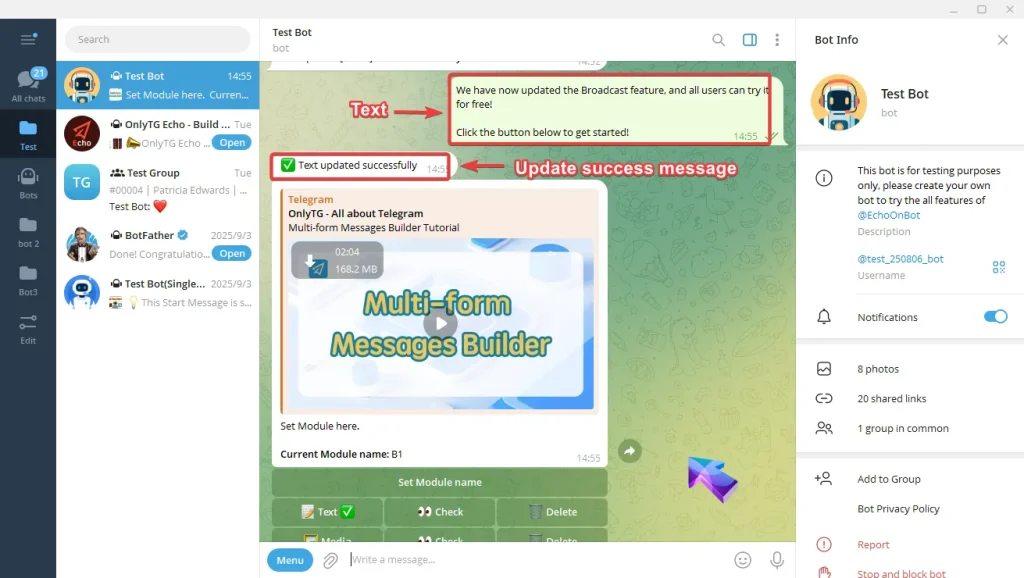
a. Нажмите Add Text, введите текст и отправьте. Когда появится сообщение об успешном обновлении, это означает, что процесс завершён.
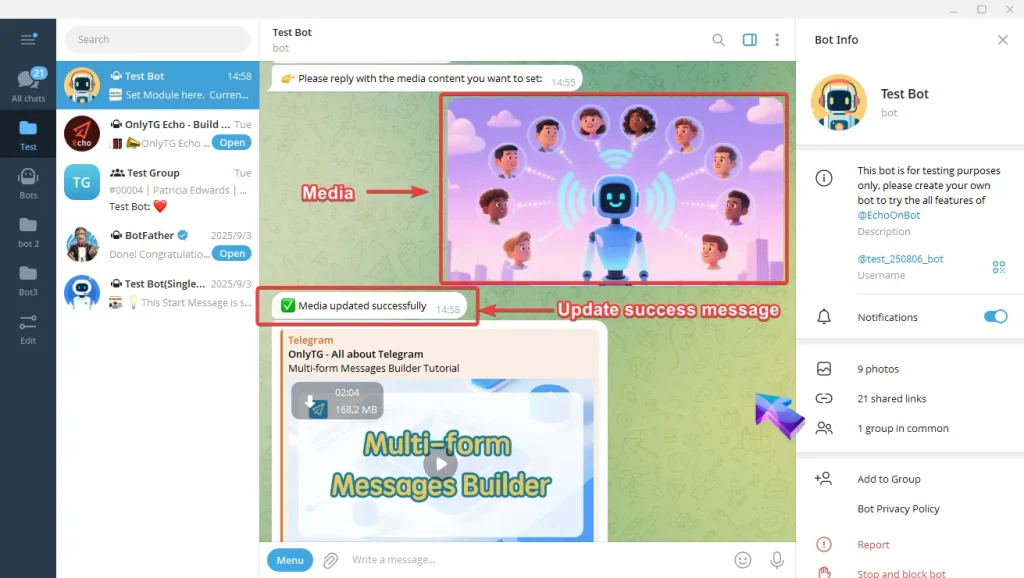
b. Нажмите Add Media, выберите медиафайл для загрузки — это могут быть изображения, видео или другие медиафайлы. Когда появится сообщение об успешном обновлении, это означает, что процесс завершён.
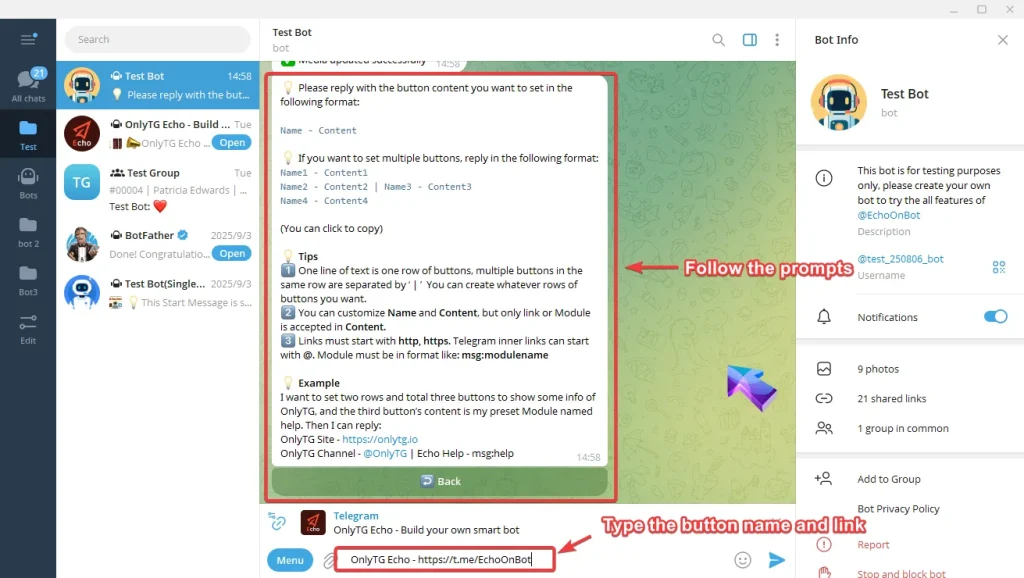
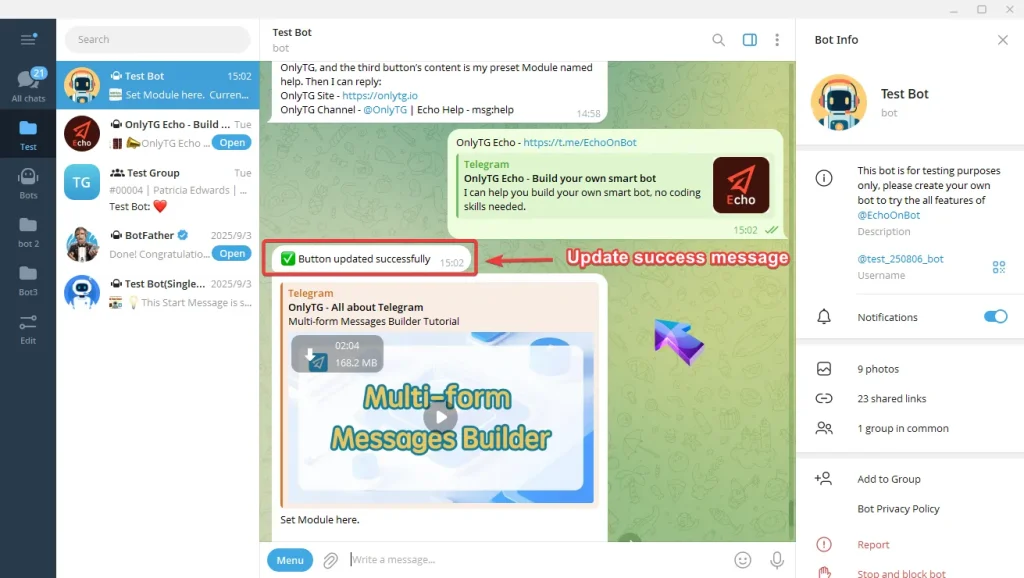
c. Нажмите Add Button, введите название кнопки и содержимое, но в Content принимается только ссылка или Module.
Примечание:
Одна строка текста — это один ряд кнопок; несколько кнопок в одном ряду разделяются символом ‘ | ’ .
Ссылки должны начинаться с http, https.
Module должен быть в формате: msg:modulename.
D. Нажав кнопку Preview this message, вы можете проверить этот модуль контента.
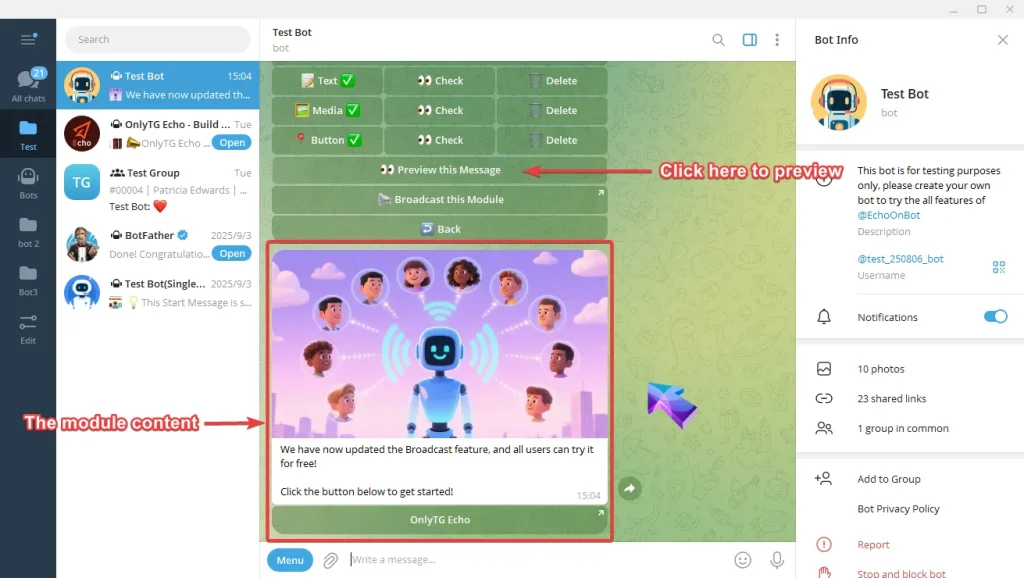
E. Нажмите кнопку Broadcast this Module , чтобы перейти на страницу Console. (app.onlytg.io)
шаг 3
A. Создайте задачу рассылки.
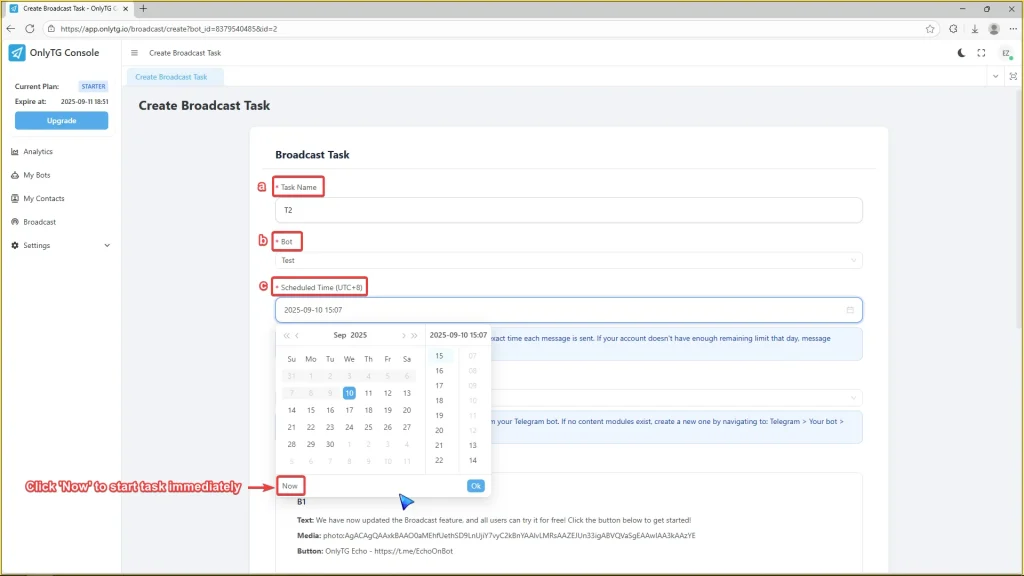
a. Введите название задачи.
b. Выберите бота, который будет использоваться для рассылки.
c. Запланируйте время начала задачи.
(Если время не указано, задача начнётся сразу.)
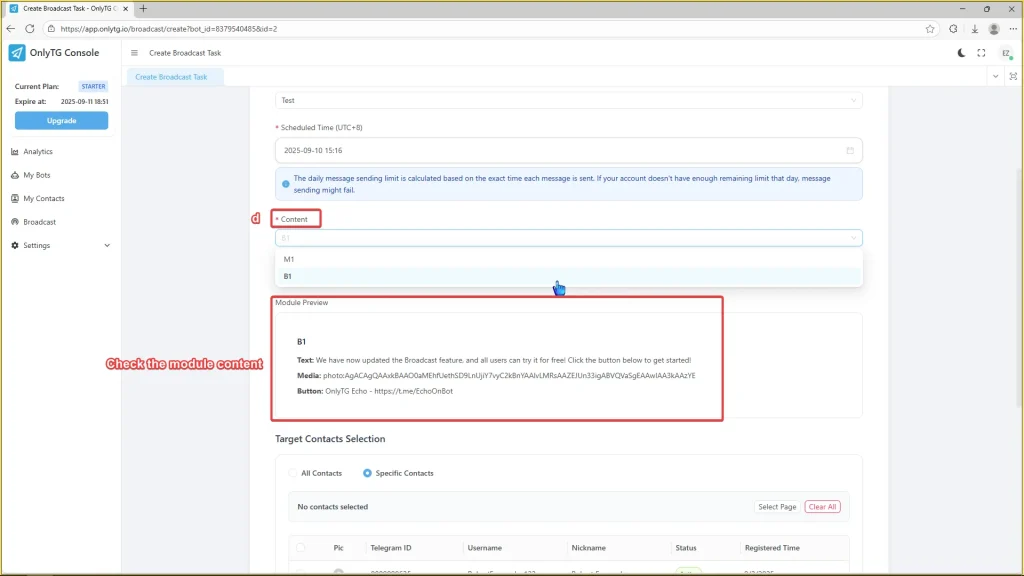
d. Выберите заранее подготовленный модуль контента, который хотите разослать, и здесь вы можете его предпросмотреть.
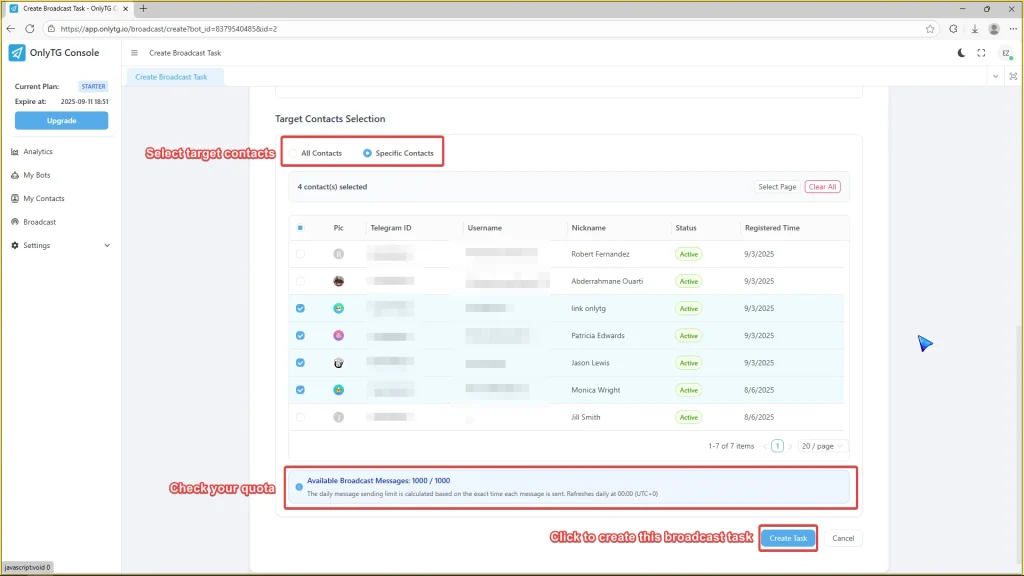
e. Выберите целевые контакты. Можно нажать «All Contacts», чтобы отправить сообщение всем, или выбрать конкретные контакты.
(Можно выбрать только те контакты, которые уже запустили вашего бота.)
f. Проверьте ваши доступные сообщения для рассылки, затем нажмите кнопку Create Task.
(Дневной лимит отправки сообщений рассчитывается по точному времени отправки каждого сообщения. Обновляется ежедневно в 00:00 (UTC+0).)
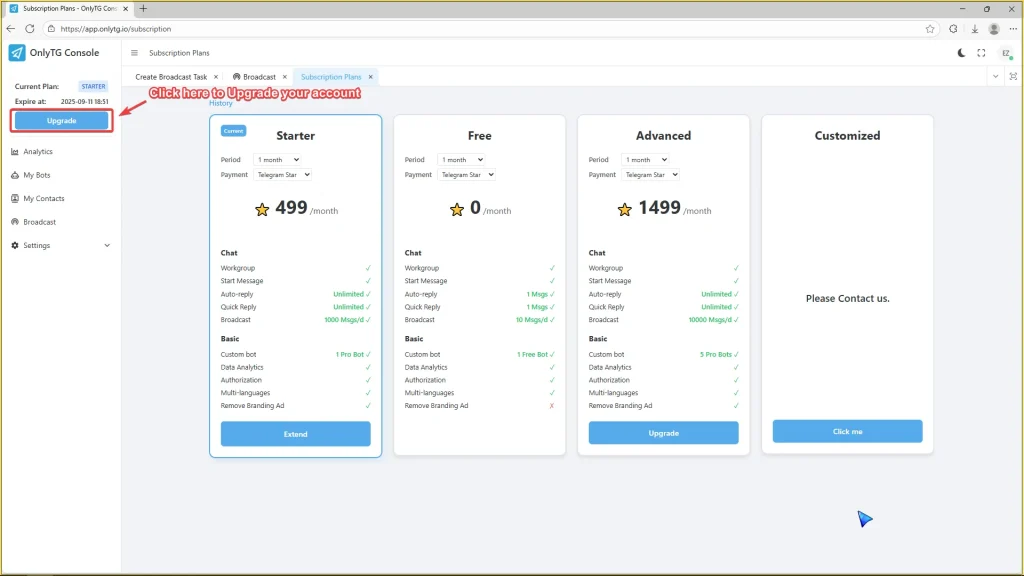
B. Обновите аккаунт, чтобы открыть более высокие лимиты на рассылку.
шаг 4
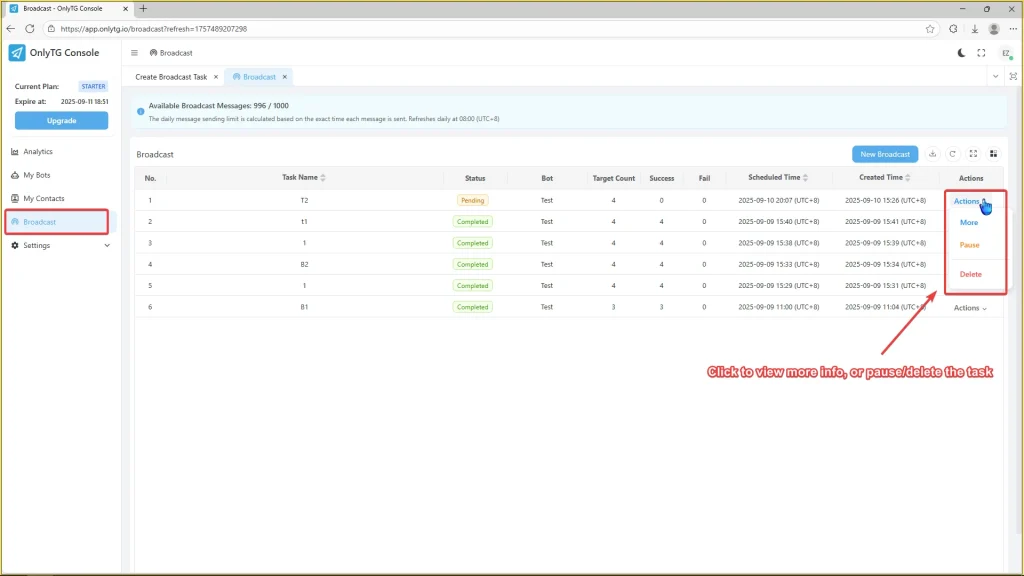
Информацию о задаче можно посмотреть в интерфейсе Broadcast.
Нажмите Actions, чтобы посмотреть дополнительную информацию или при необходимости приостановить/удалить задачу.