OnlyTG Console предоставляет функцию авторизации других пользователей для управления вашим Bot.
Видеоинструкция
шаг 1
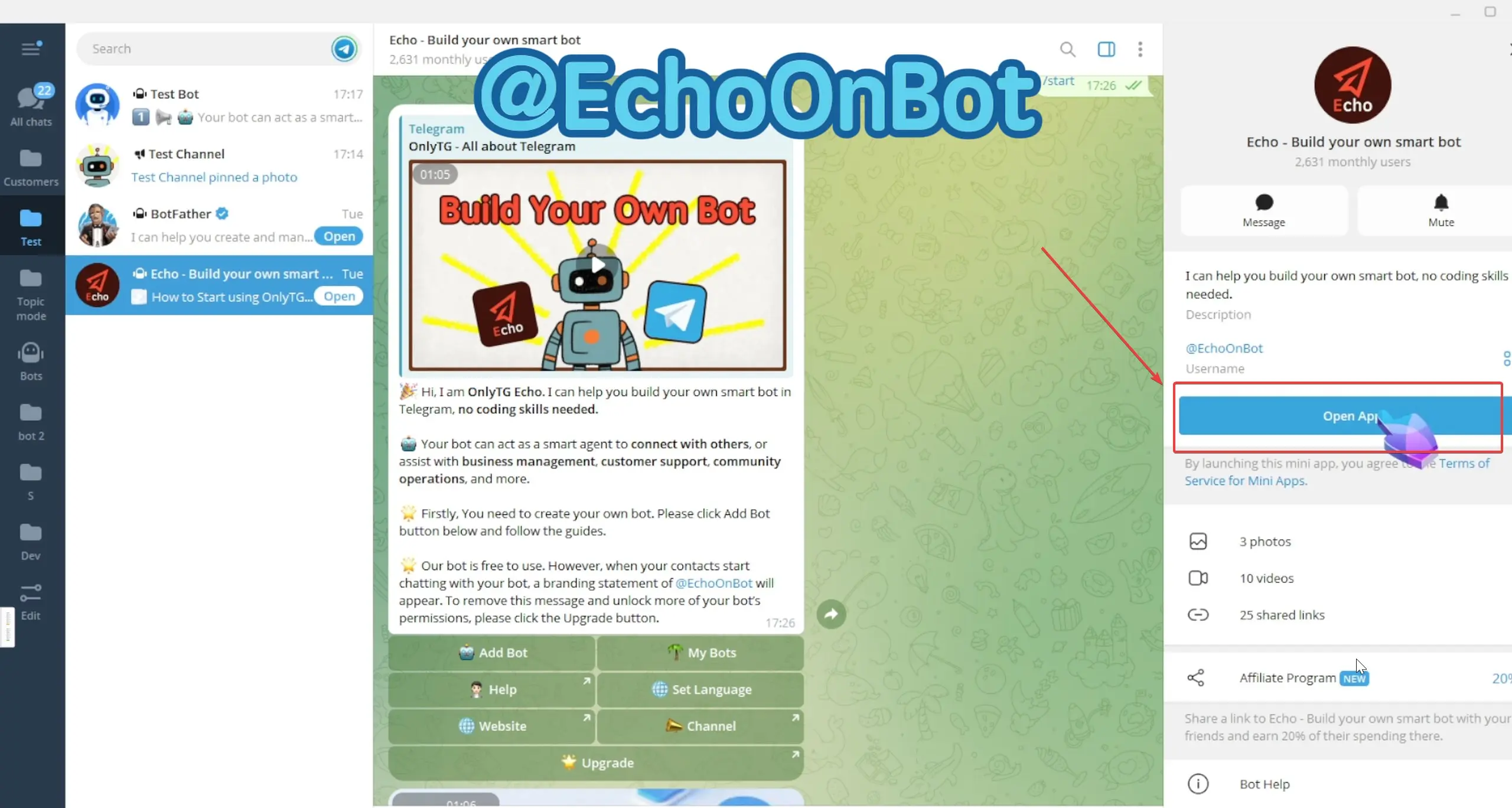
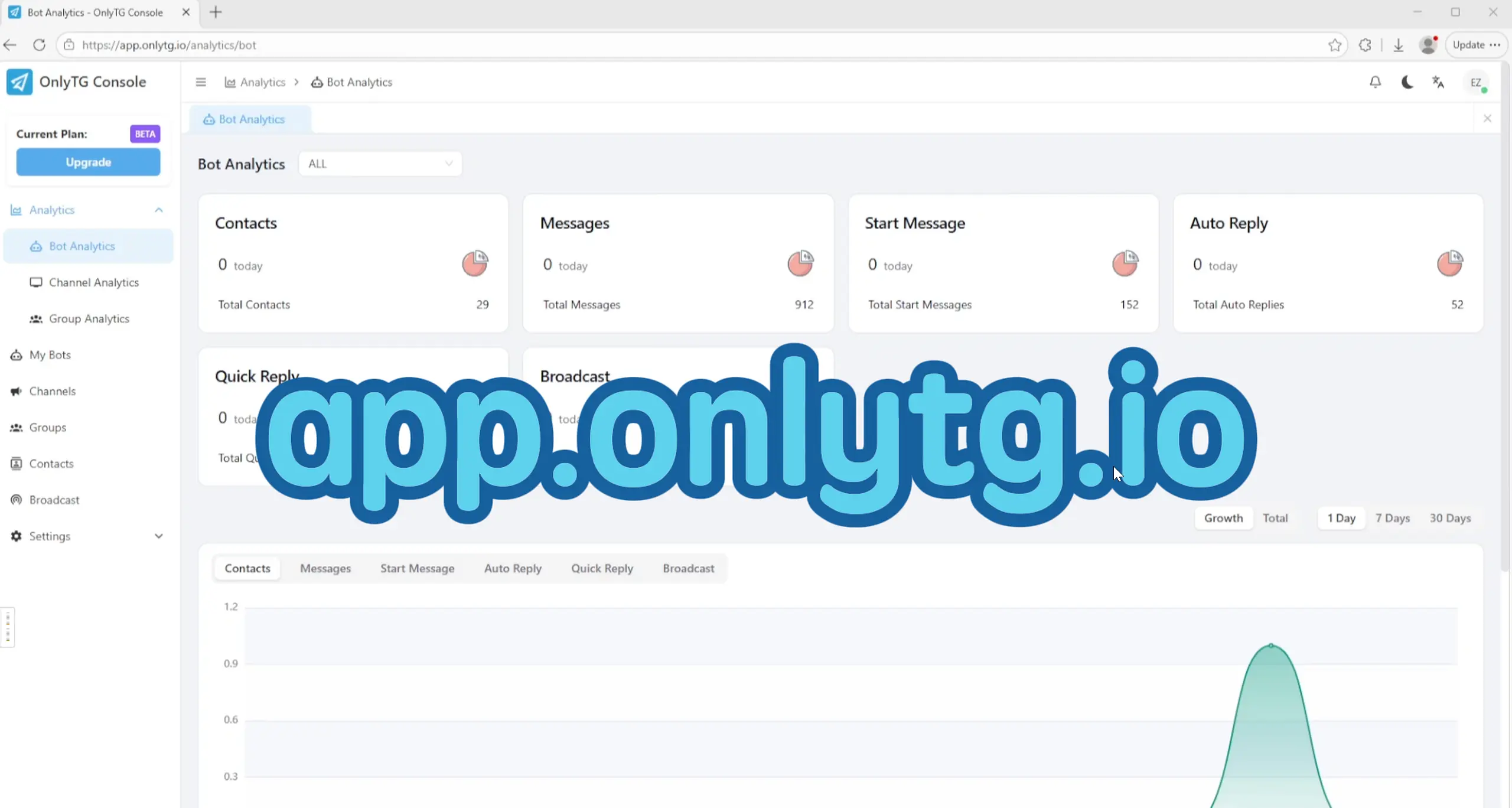
Откройте OnlyTG Console. Вы можете сделать это, нажав Open App в @EchoOnBot, или напрямую перейдя app.onlytg.io в браузере.
шаг 2
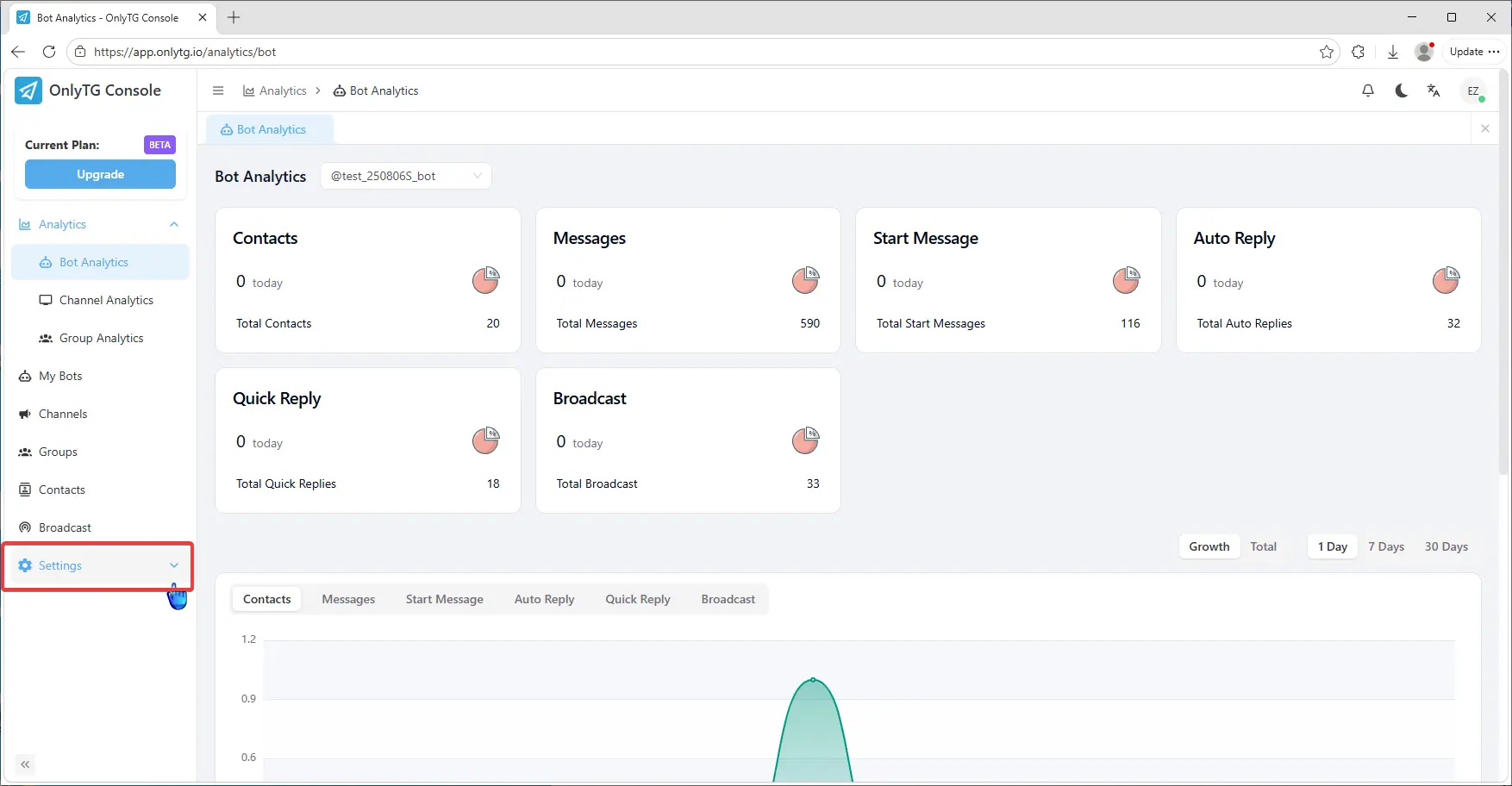
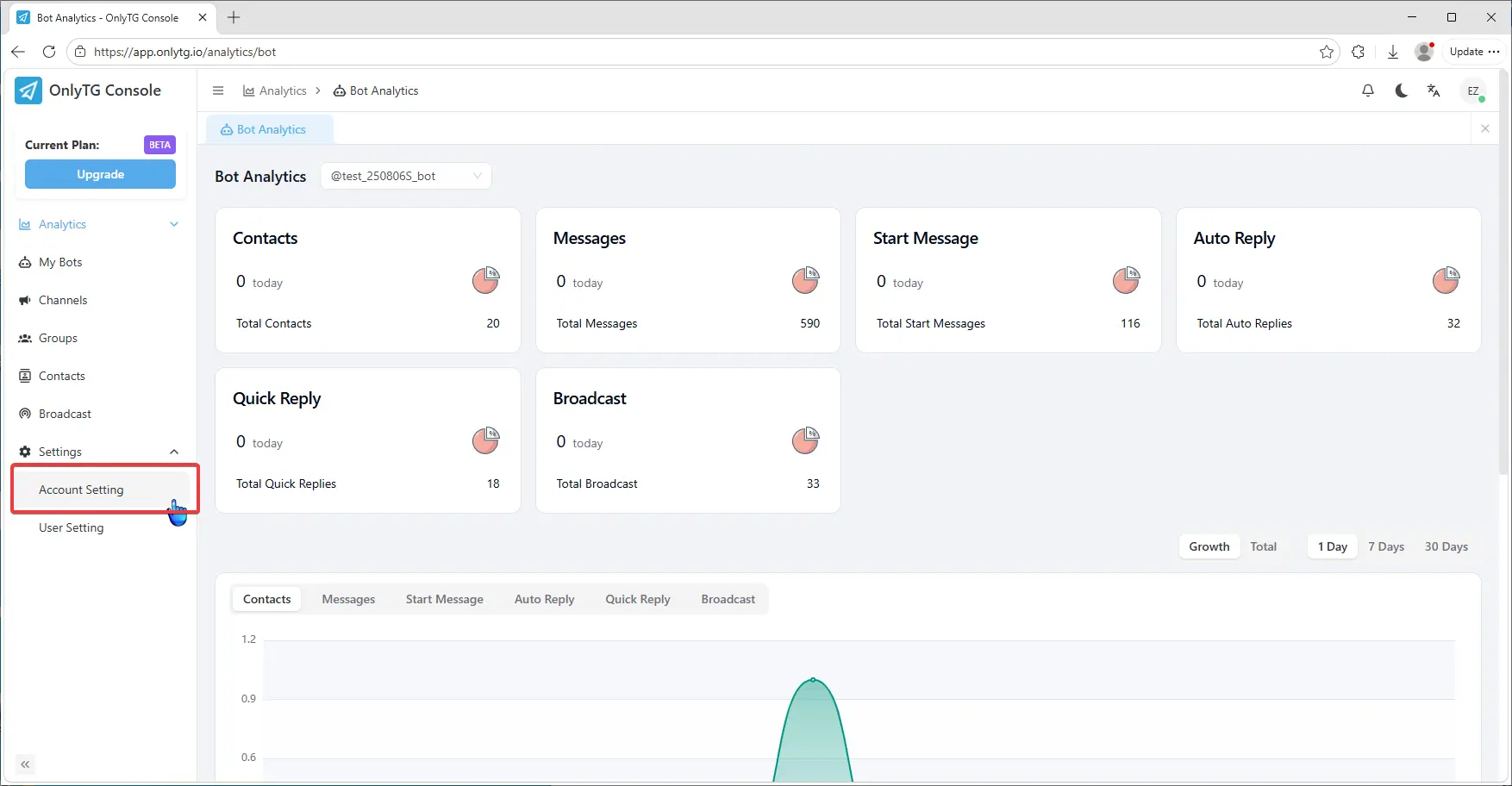
Нажмите Settings в левом меню.
Нажмите Account Setting.
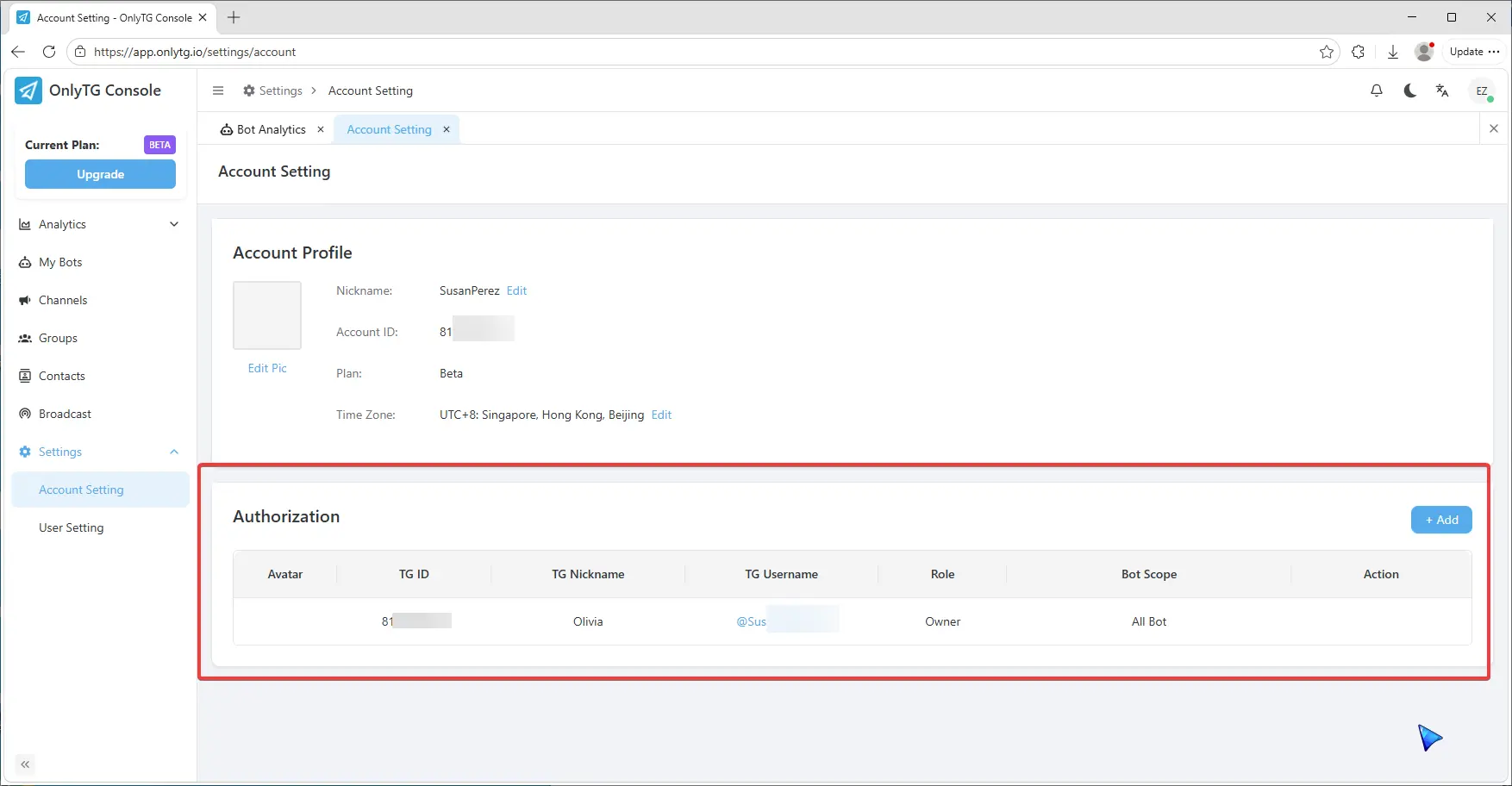
Здесь вы найдёте функцию Authorization.
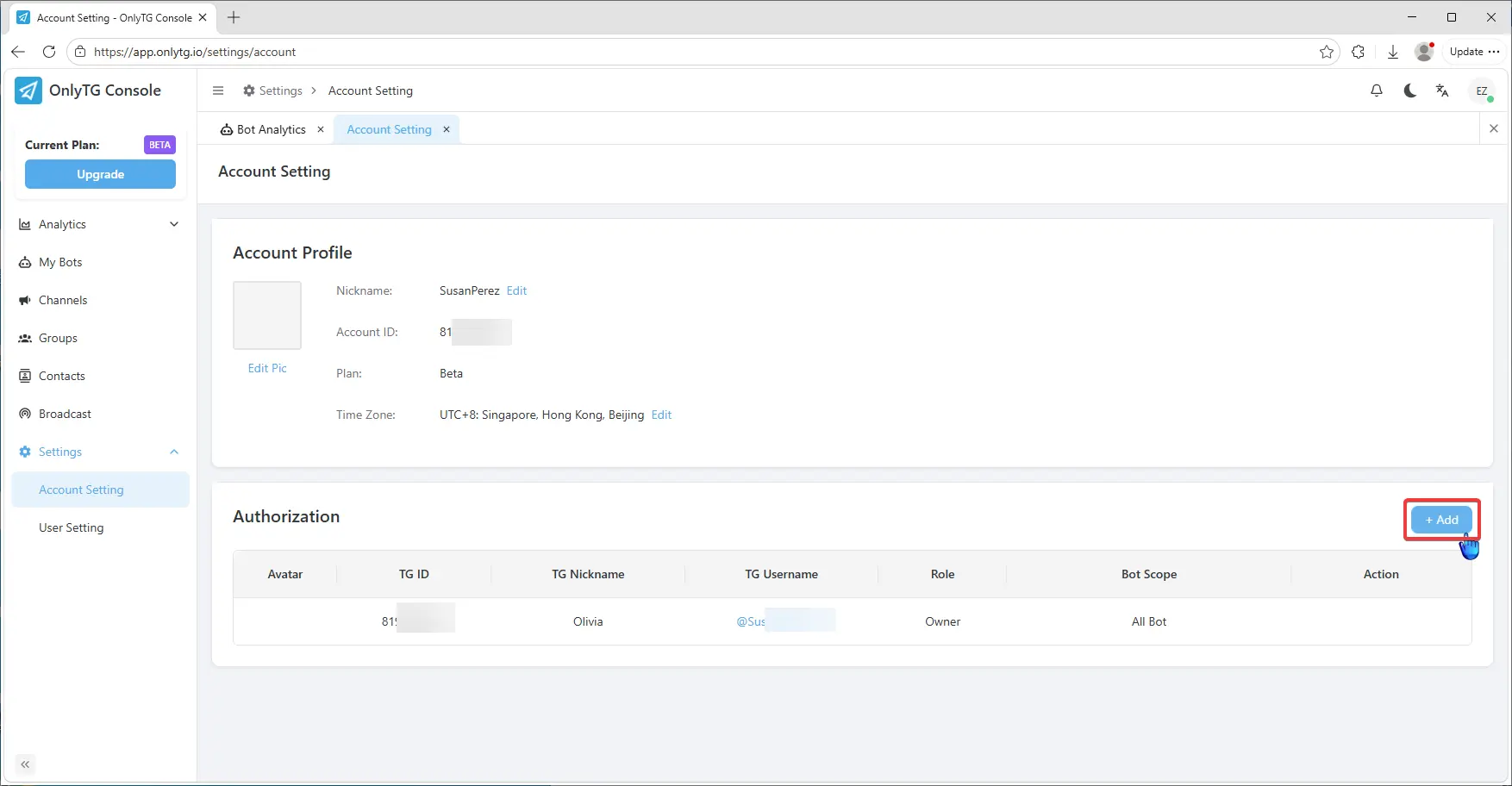
Нажмите кнопку Add, чтобы добавить администратора.
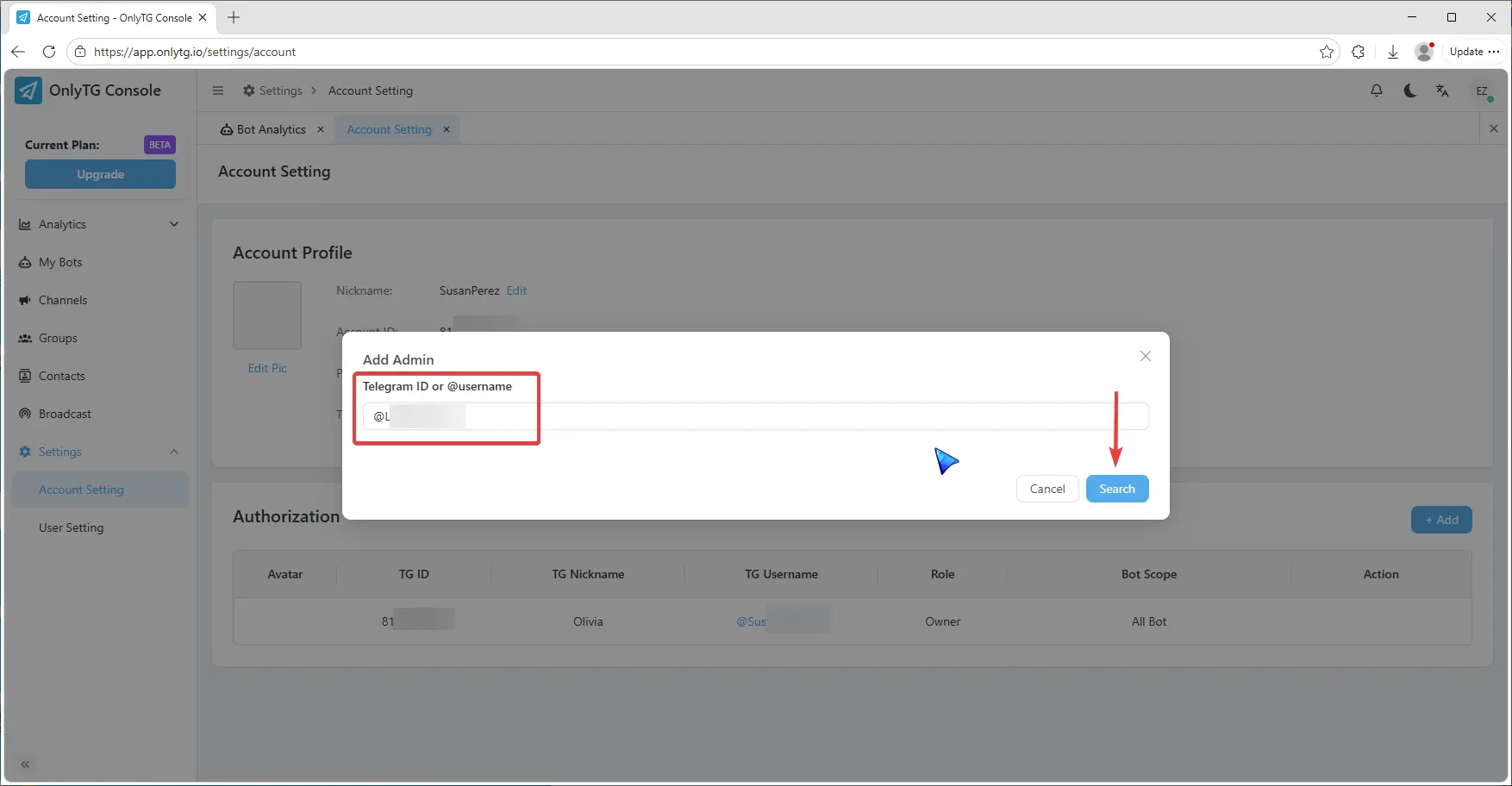
Введите авторизуемый Telegram ID или Username в поле поиска и нажмите Search.
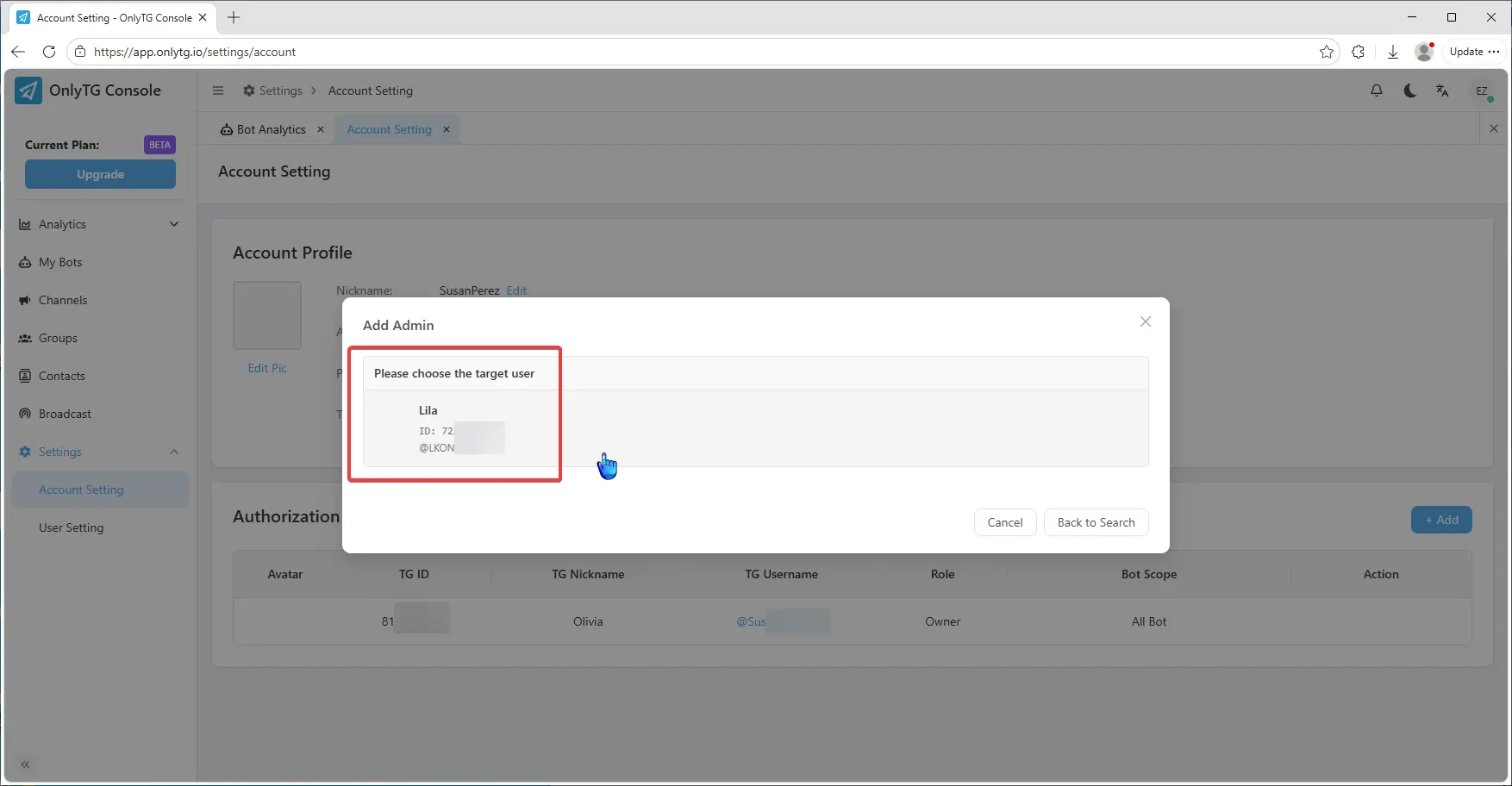
Затем выберите target user.
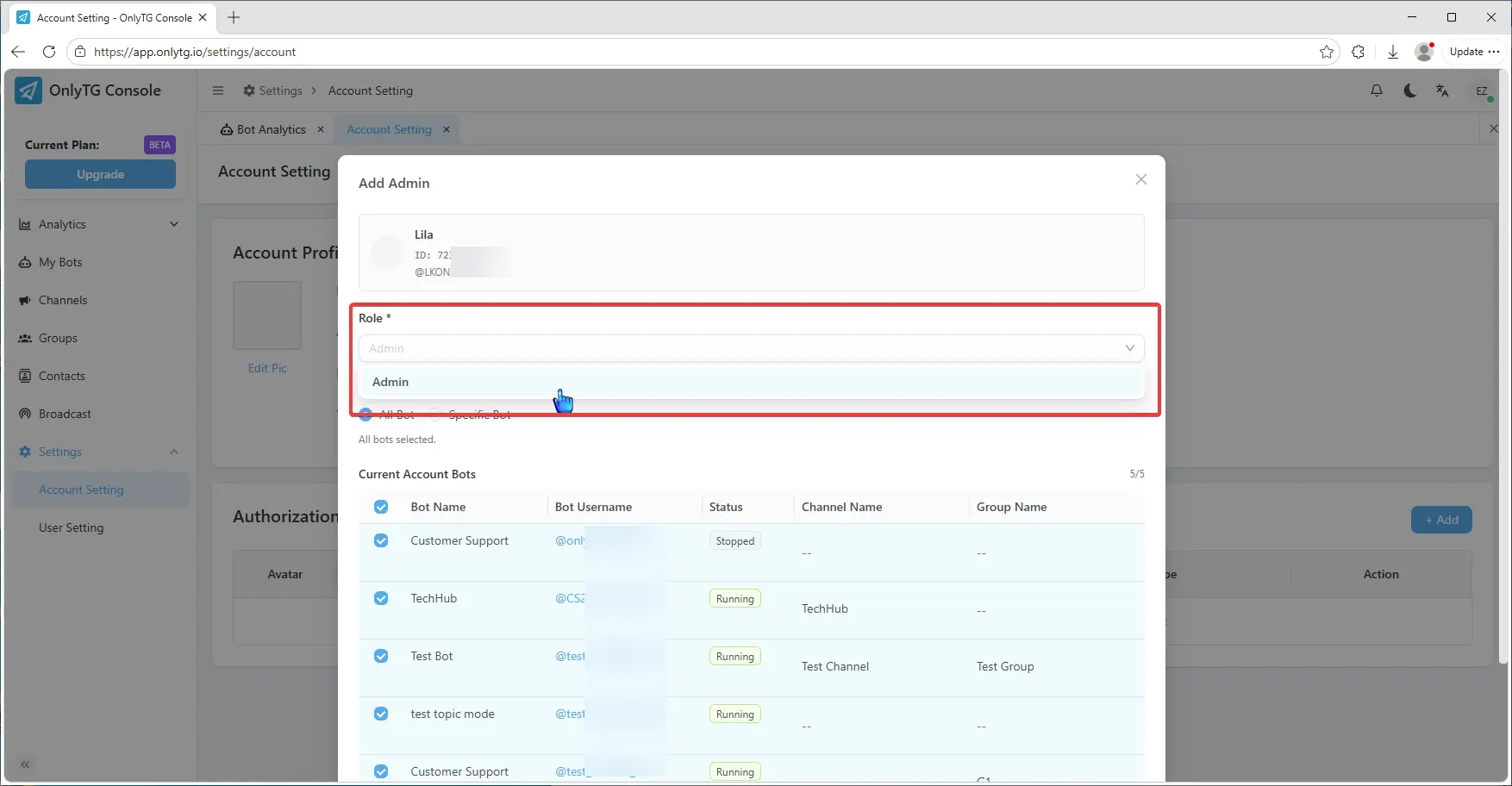
Выберите Role для авторизуемого пользователя — сейчас доступен только Admin.
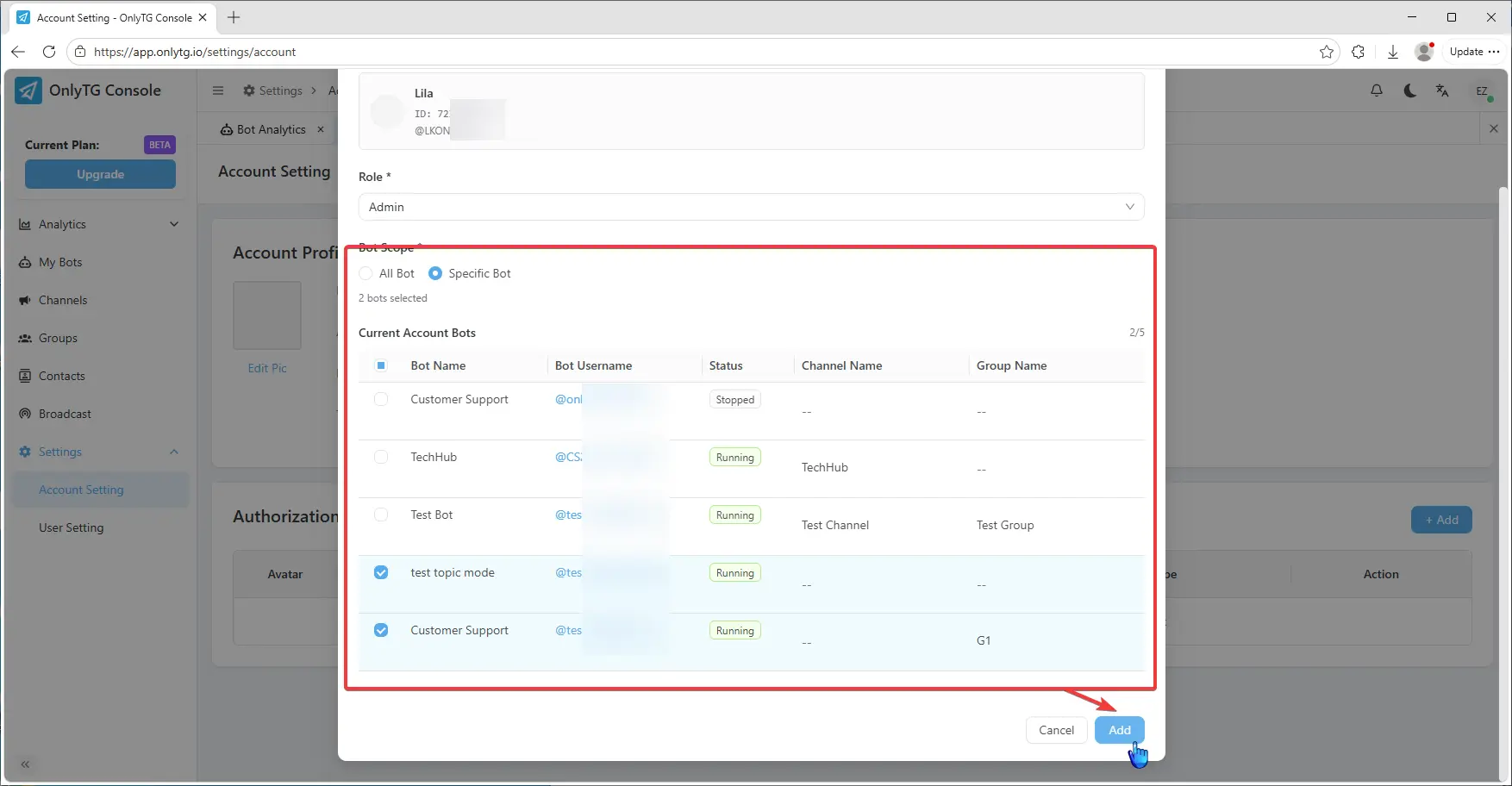
Выберите Bots Scope для авторизации — можно выбрать All bots или только specific. Нажмите кнопку Add, чтобы завершить авторизацию.
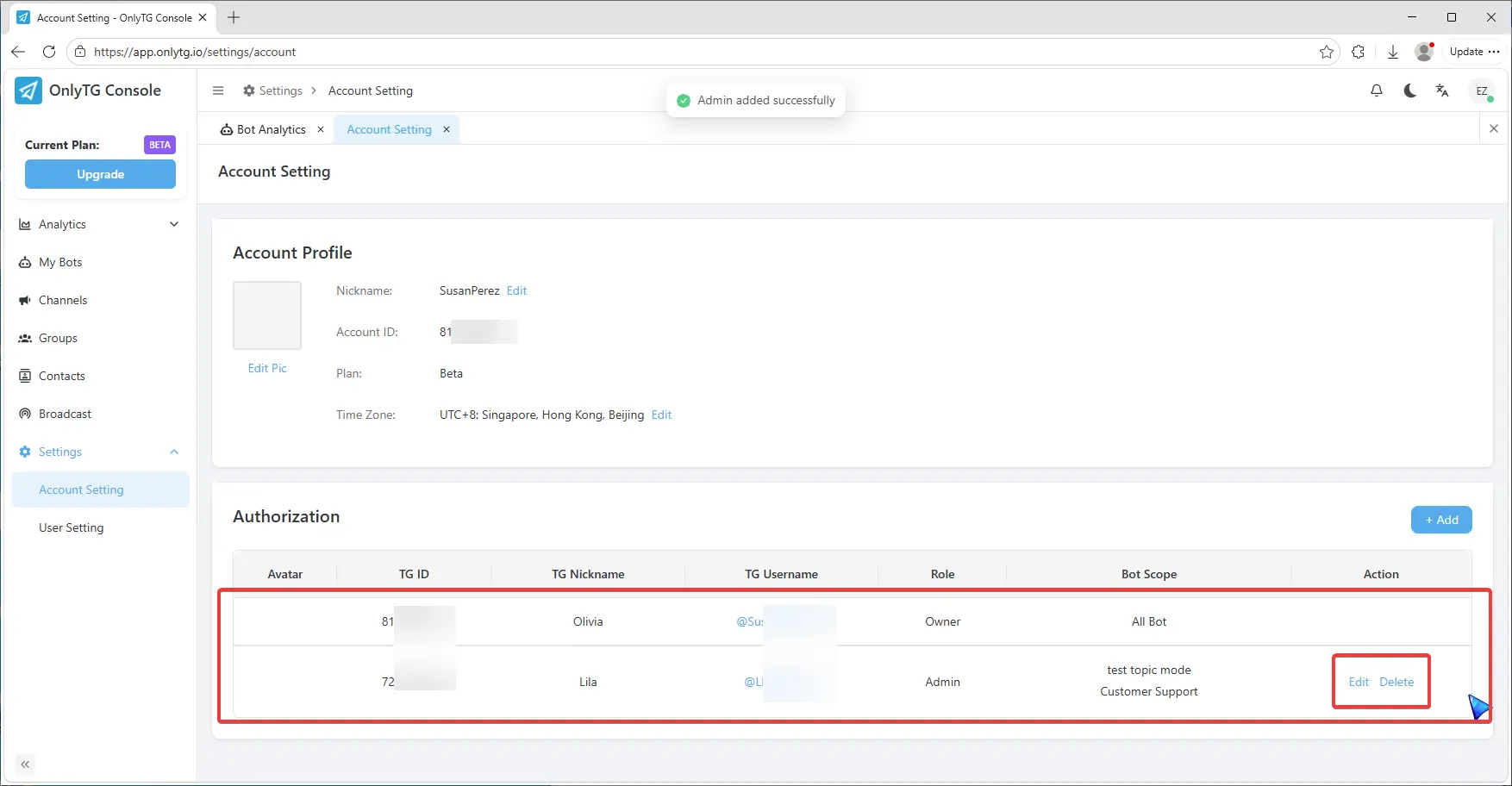
Здесь вы можете просмотреть обзор авторизаций, а также нажать кнопки справа, чтобы Edit или Delete их.
Консоль авторизованного пользователя
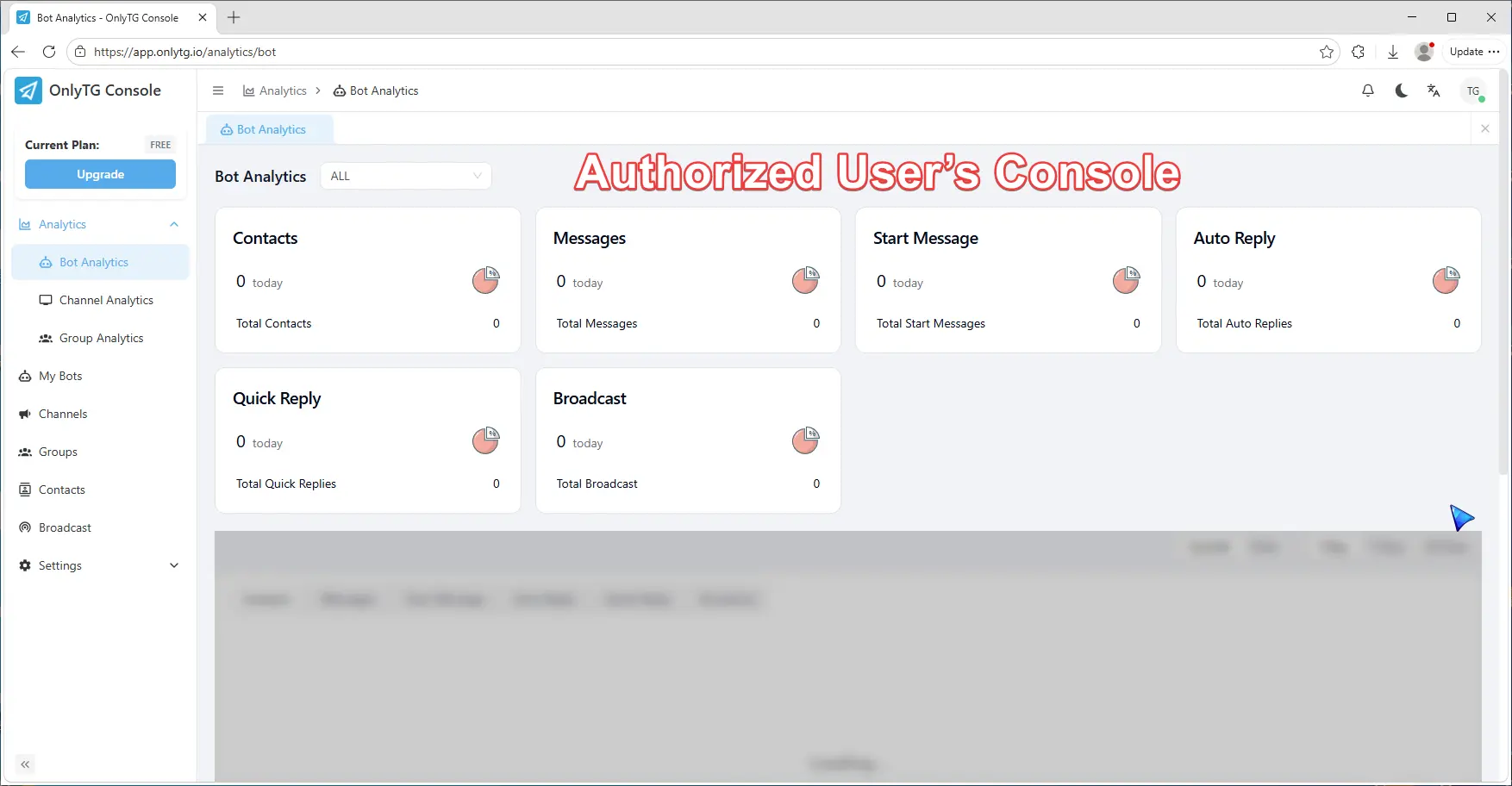
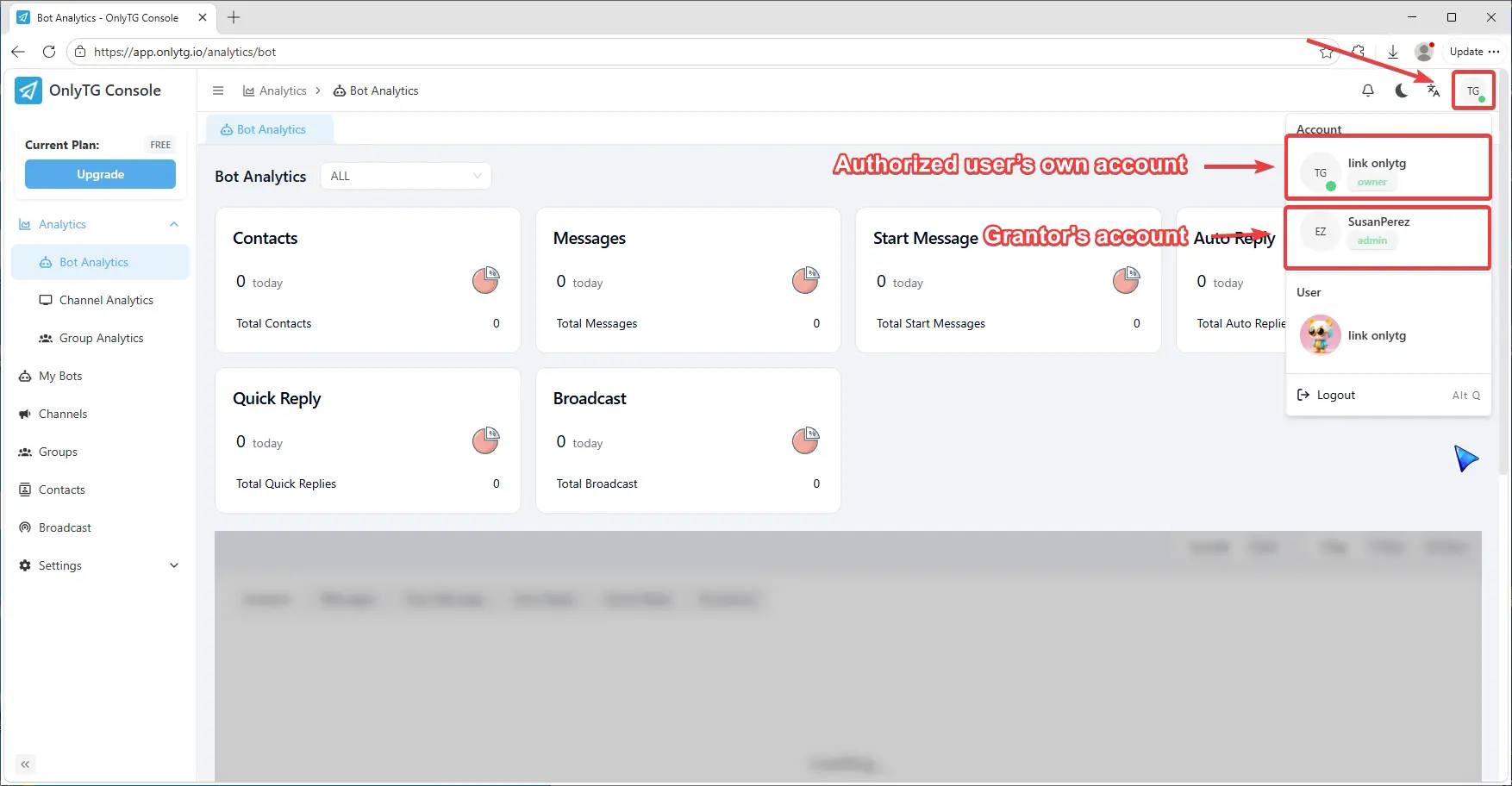
Нажмите кнопку в правом верхнем углу. В разделе Account вы увидите, что помимо собственного аккаунта авторизованного пользователя теперь появился ещё один аккаунт, принадлежащий тому, кто выдал доступ. Здесь можно переключаться между ними.
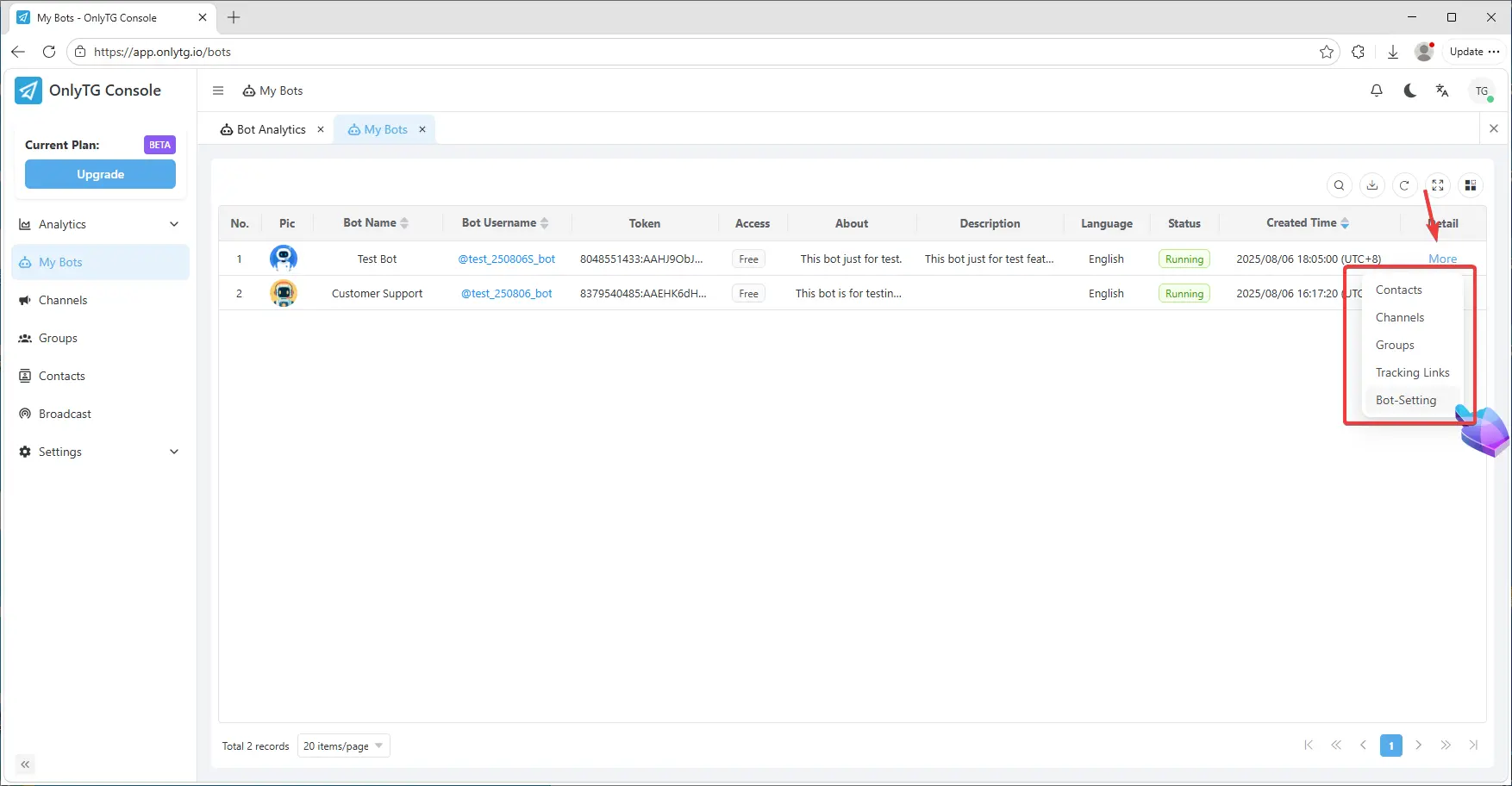
После переключения аккаунта авторизованный пользователь сможет управлять разрешёнными Bots, а также просматривать подробные данные, включая контакты, каналы и группы, связанные с этими Bots.
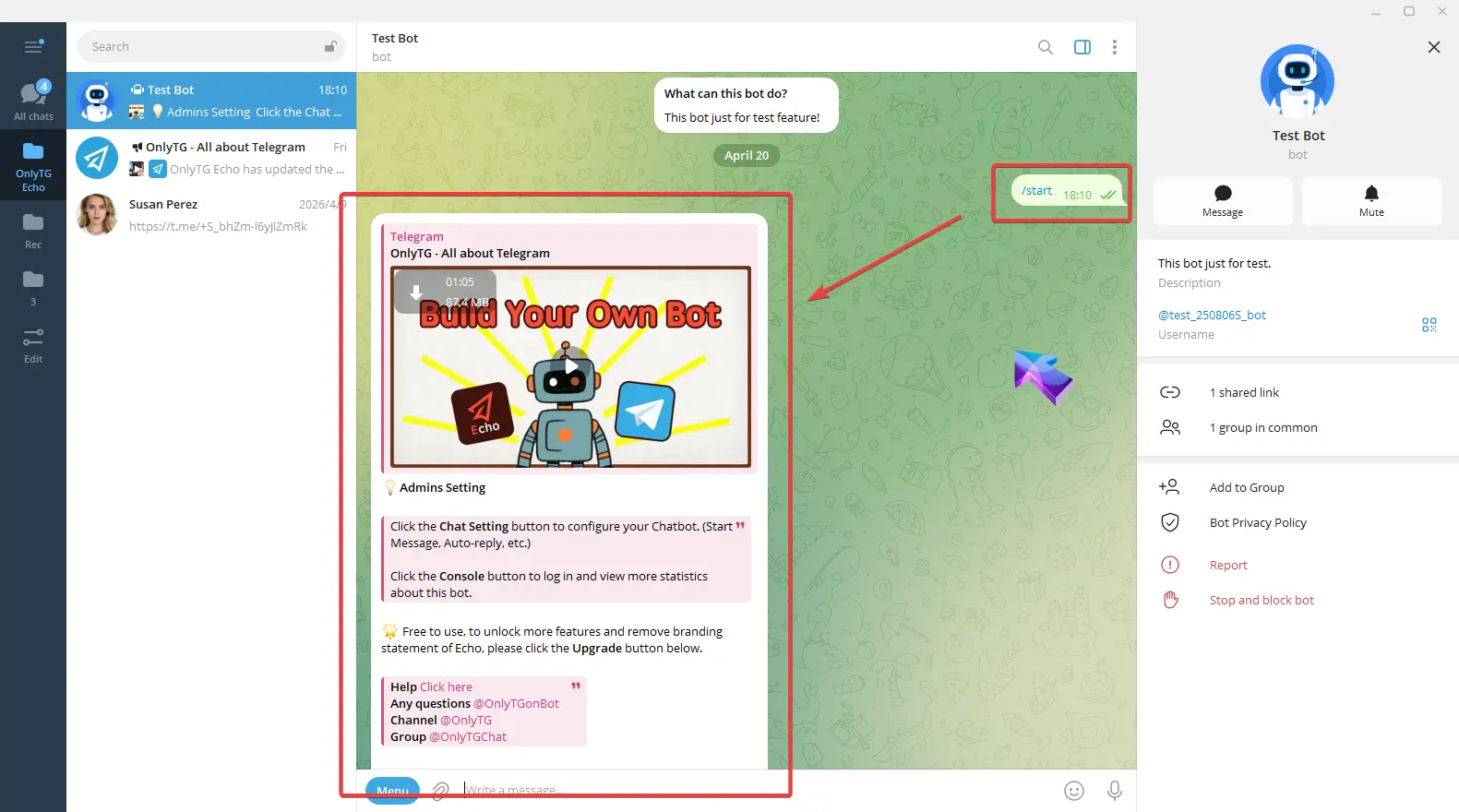
Кроме того, когда авторизованный пользователь отправит этим Bots команду start в Telegram, появится сообщение Admin settings точно так же, как у владельца бота, что позволит ему управлять функциями и настройками бота.