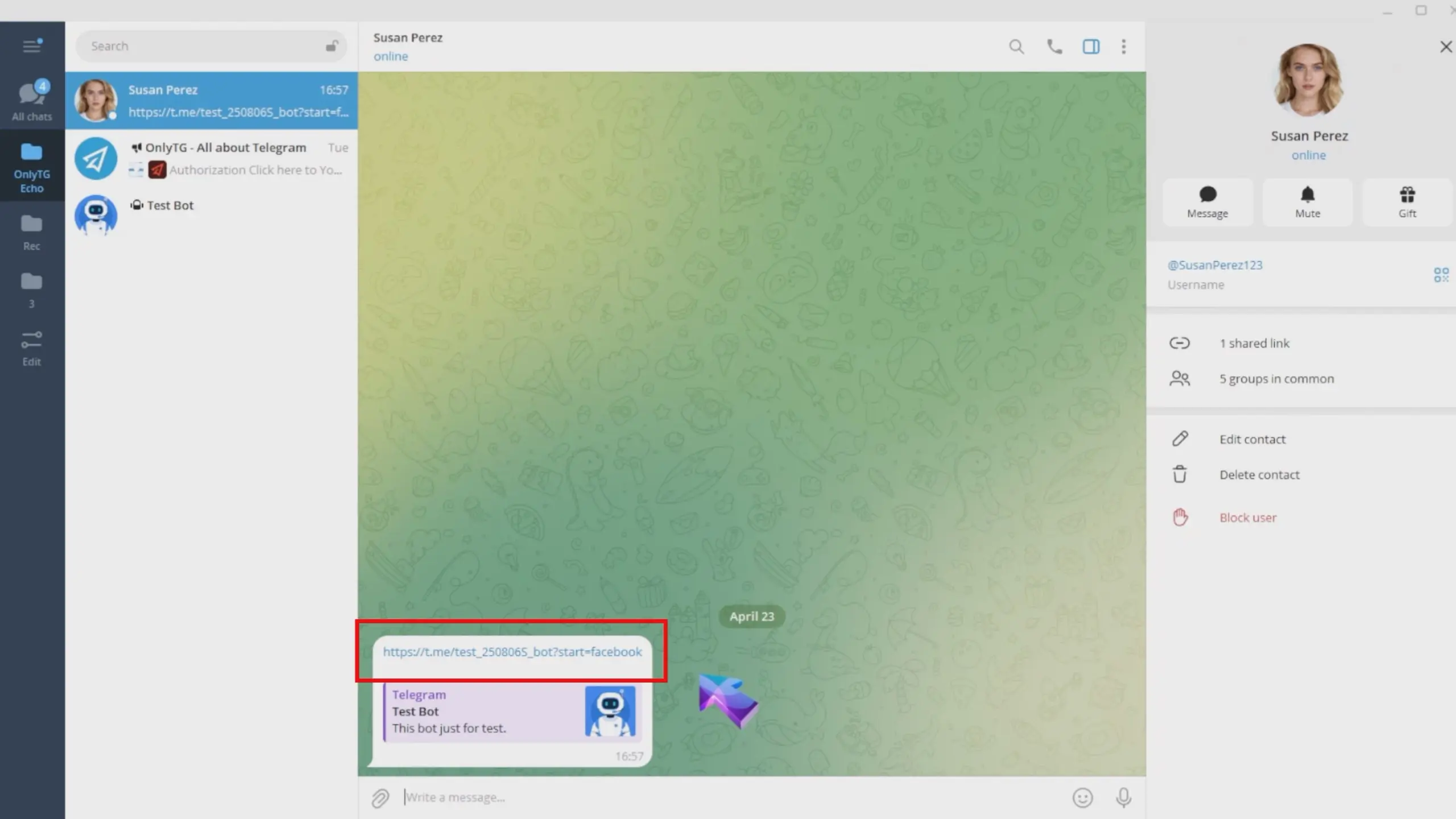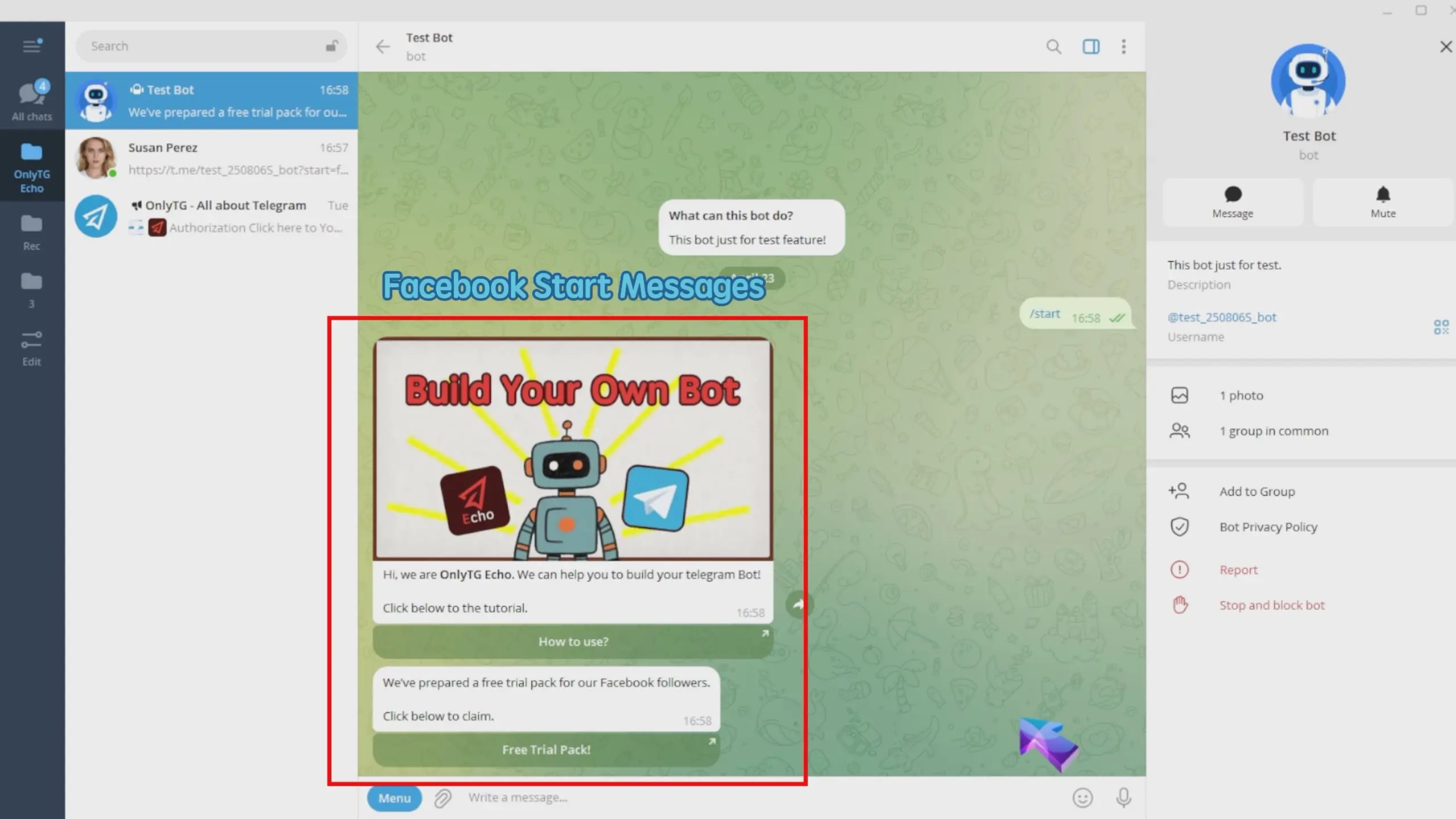
OnlyTG Echo 提供了设置 动态开始消息的功能。机器人可以根据不同来源,自动向用户发送不同的开始消息。
视频教程
步骤 1
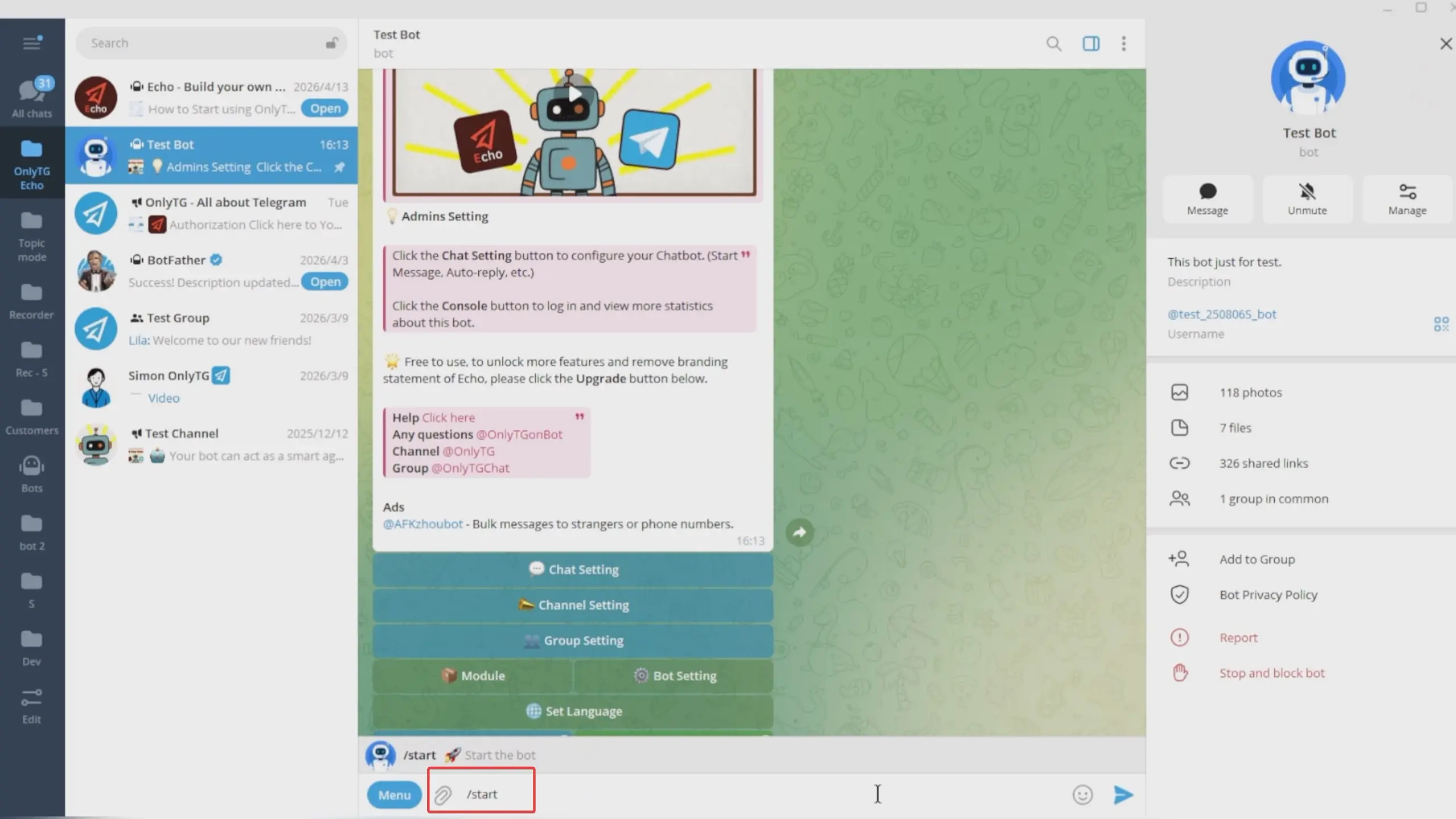
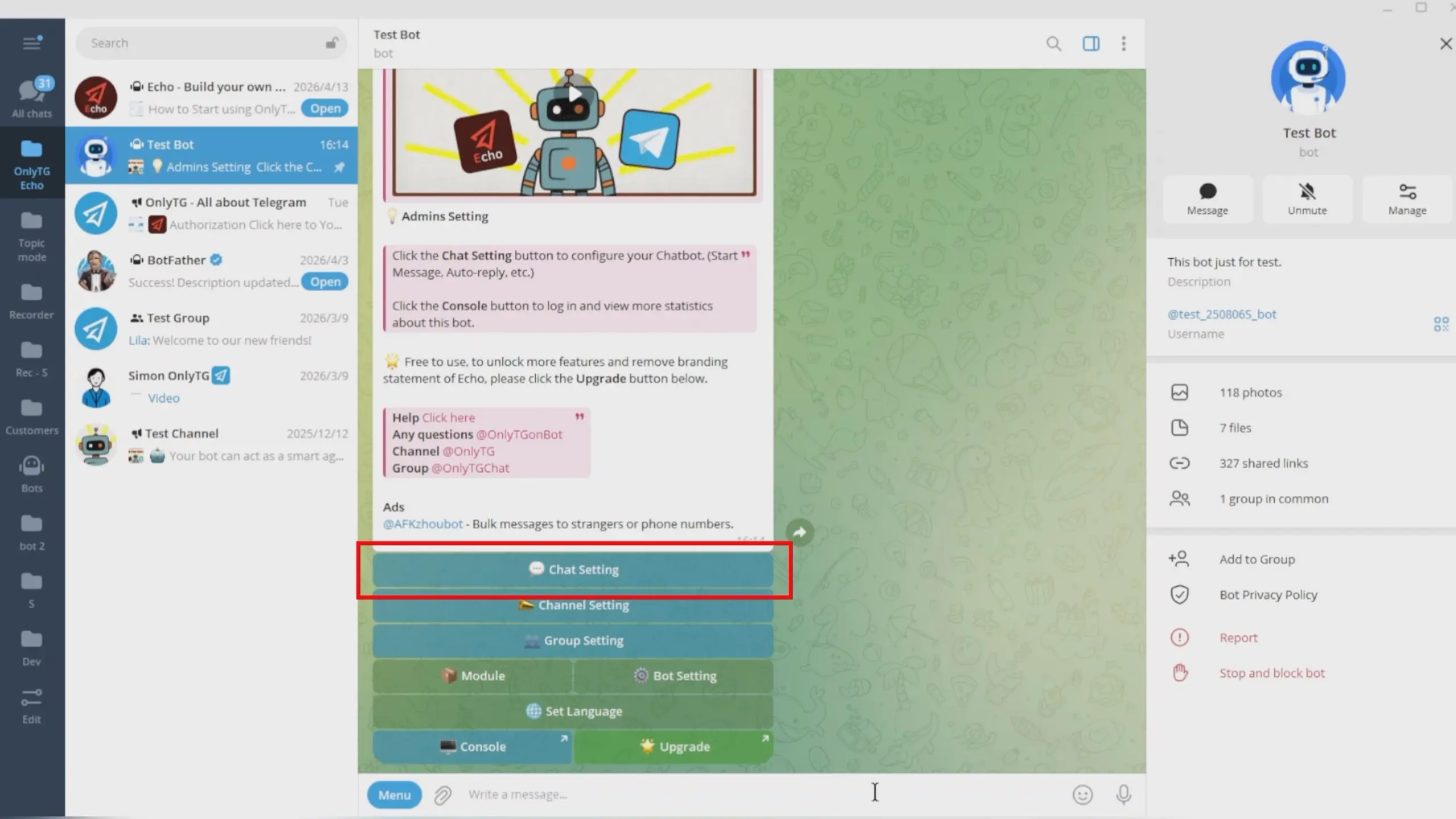
向你的机器人发送 /start 命令,选择 聊天设置。
点击 开始消息。
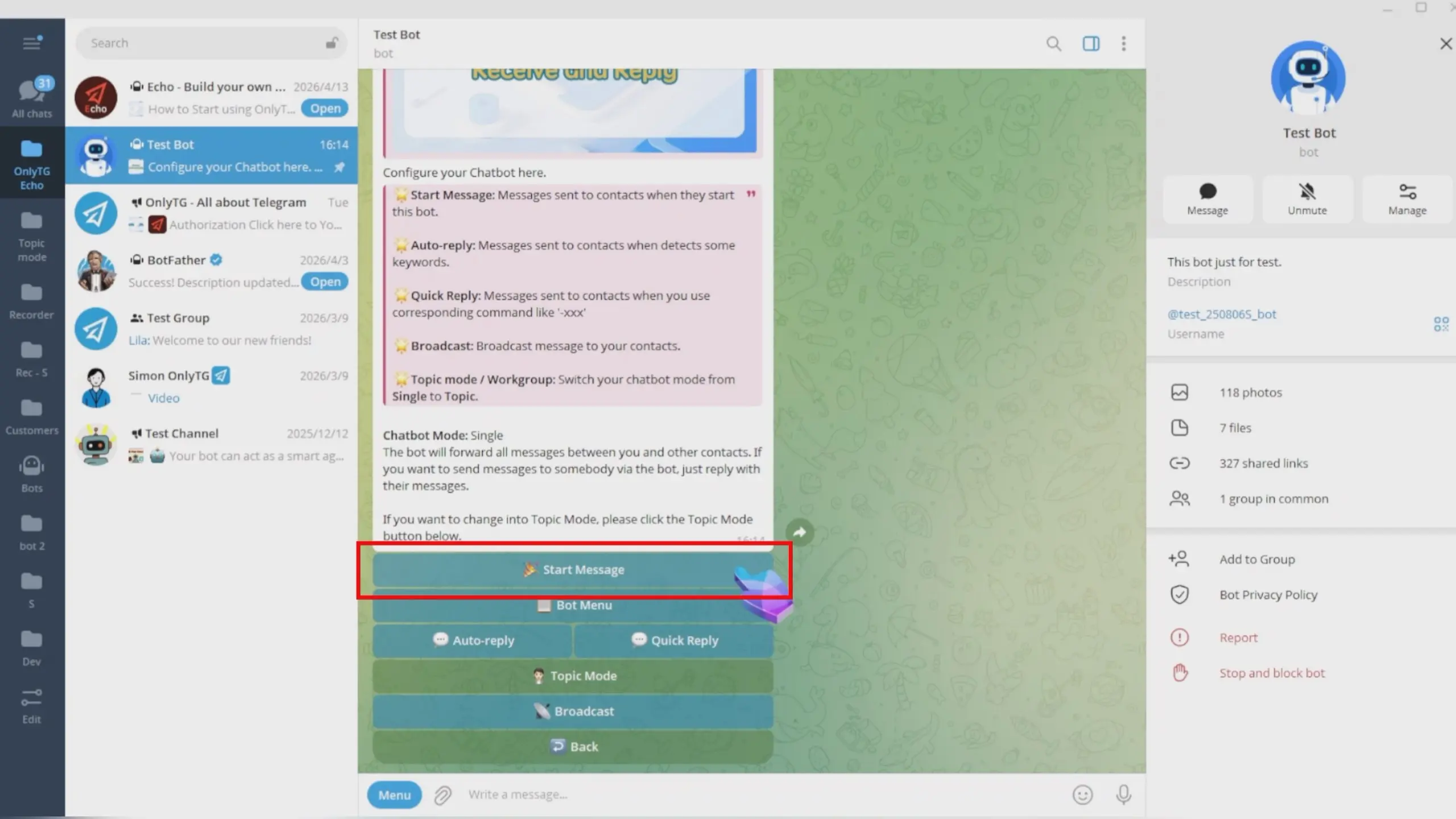
点击 动态开始消息。
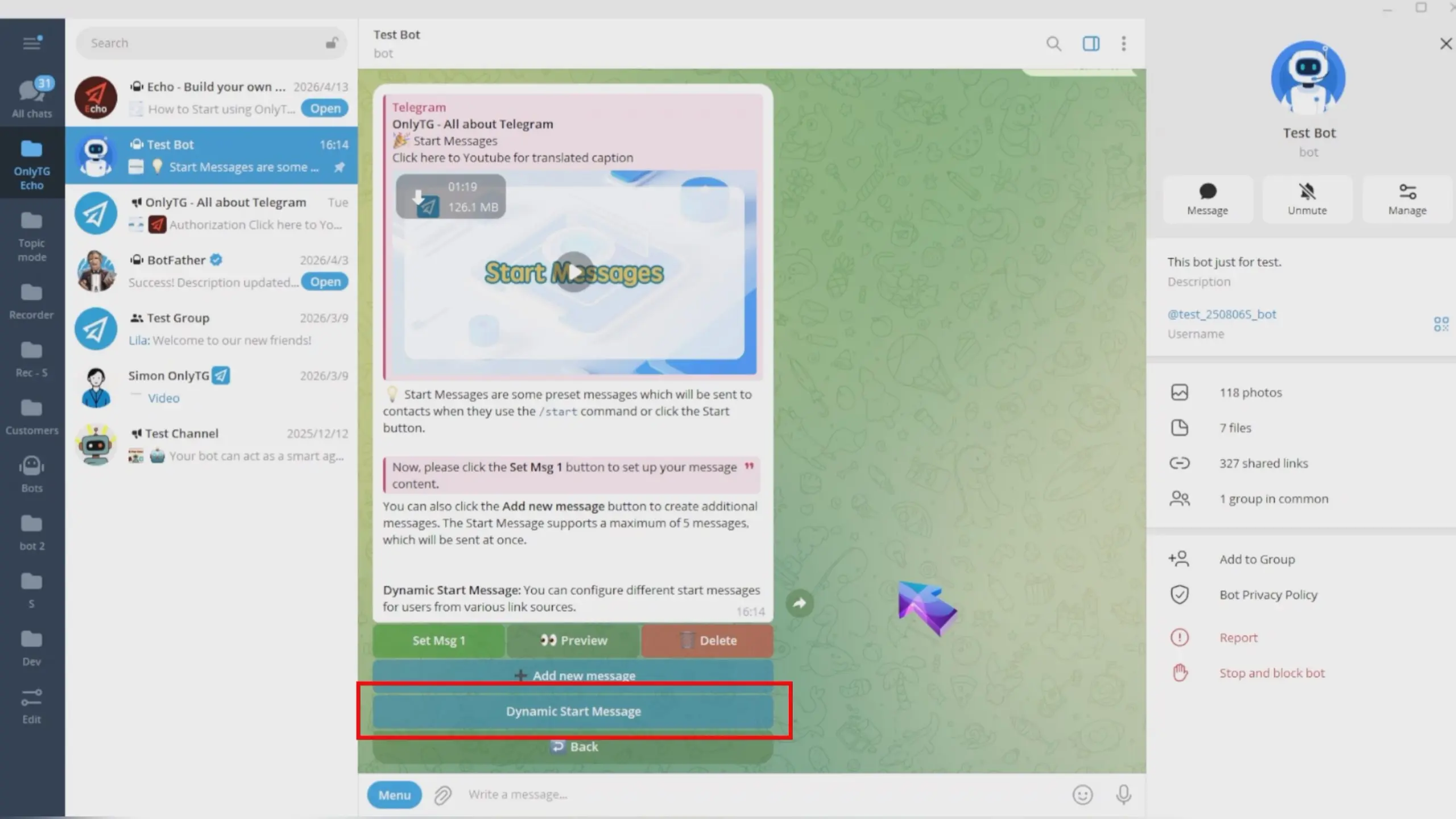
这些开始消息会根据为联系人添加的不同追踪链接动态显示。如果你还没有设置对应的追踪链接,机器人只会发送普通的开始消息。
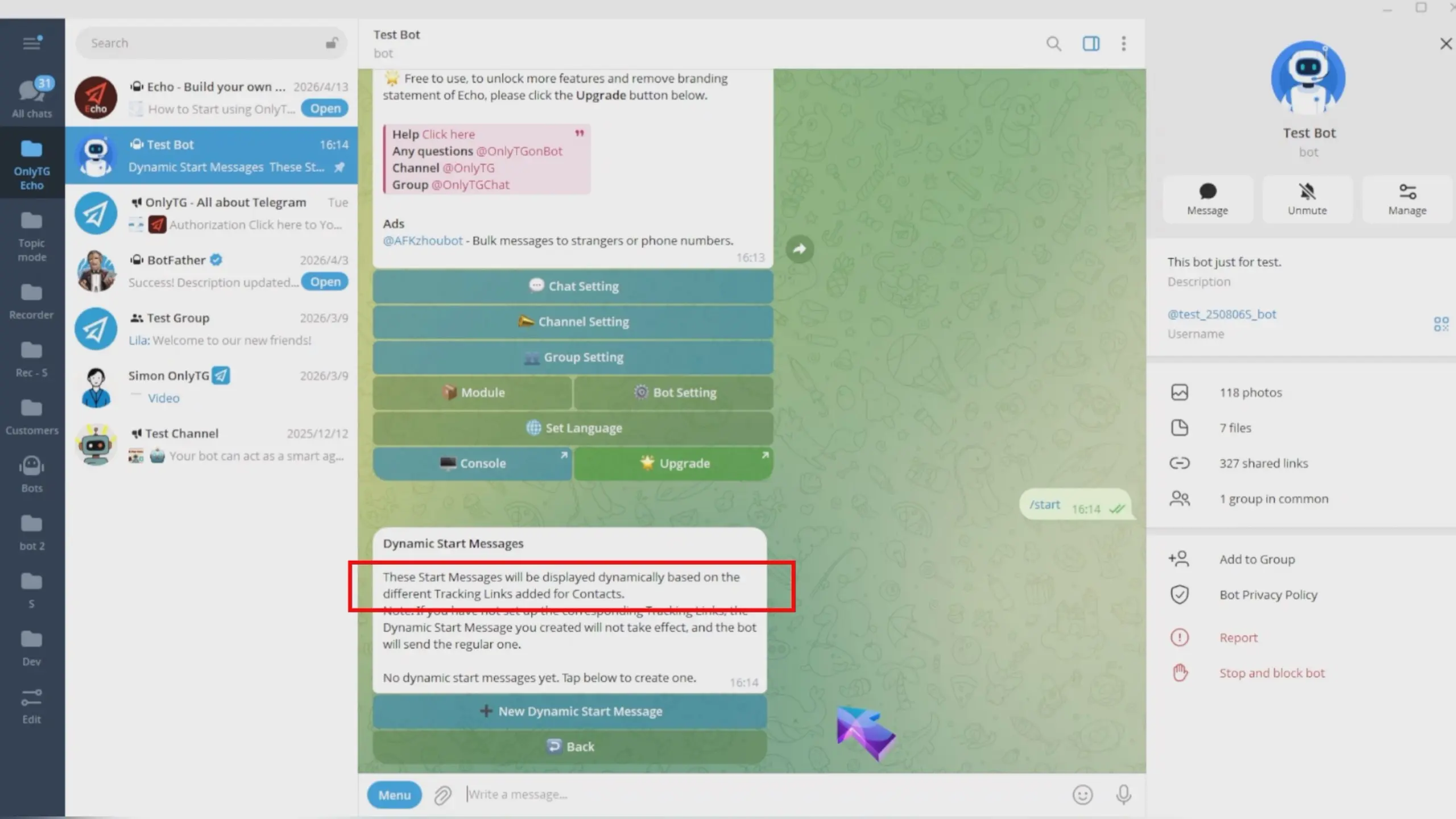
追踪链接指的是同一个机器人的不同邀请链接。你可以按照下面的步骤进行设置,或者参考我们之前的追踪链接教程,在 OnlyTG Console 中进行配置。(点击这里了解如何设置追踪链接)
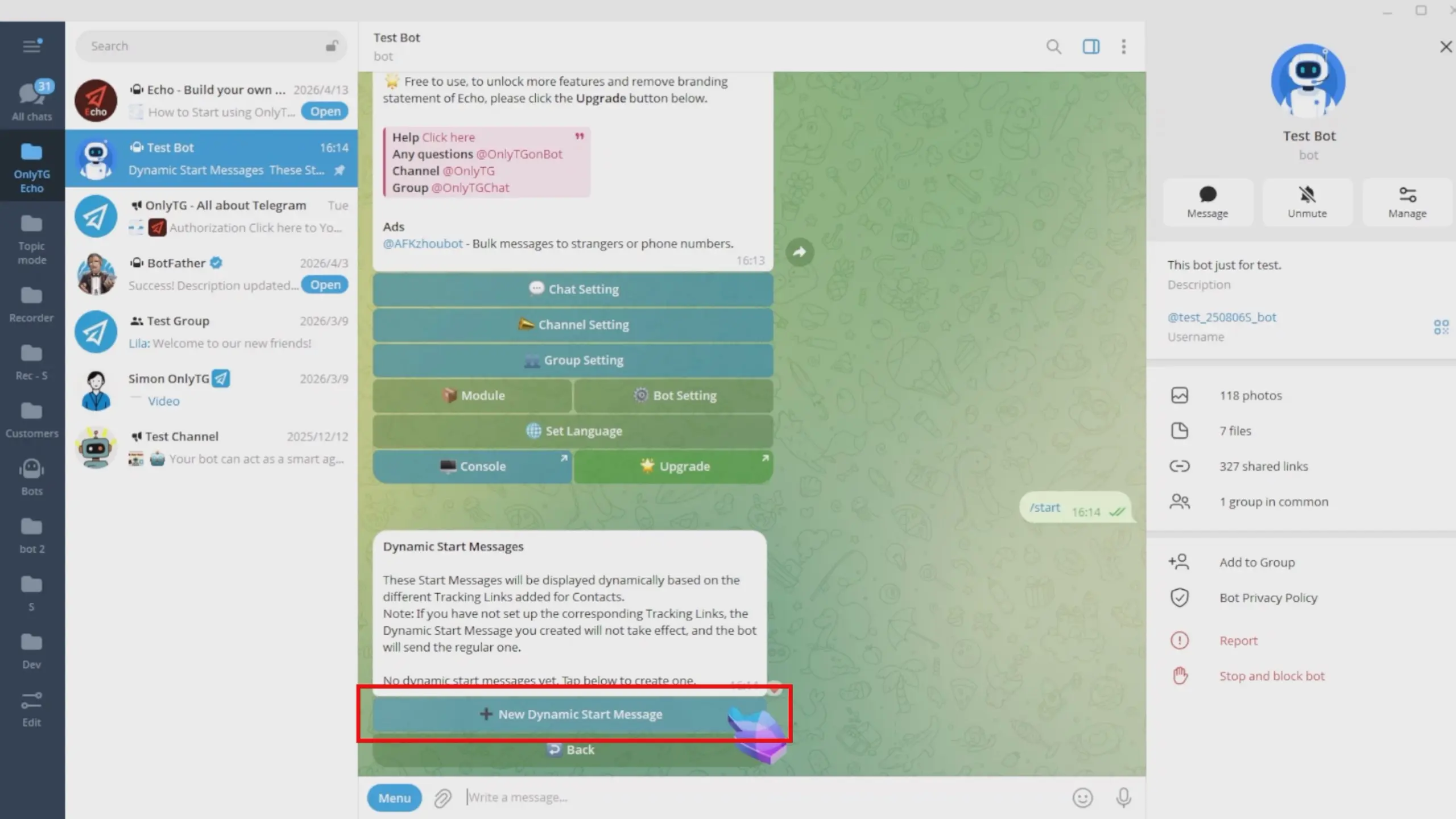
点击 新建动态开始消息。
步骤 2
首先,点击 追踪链接。
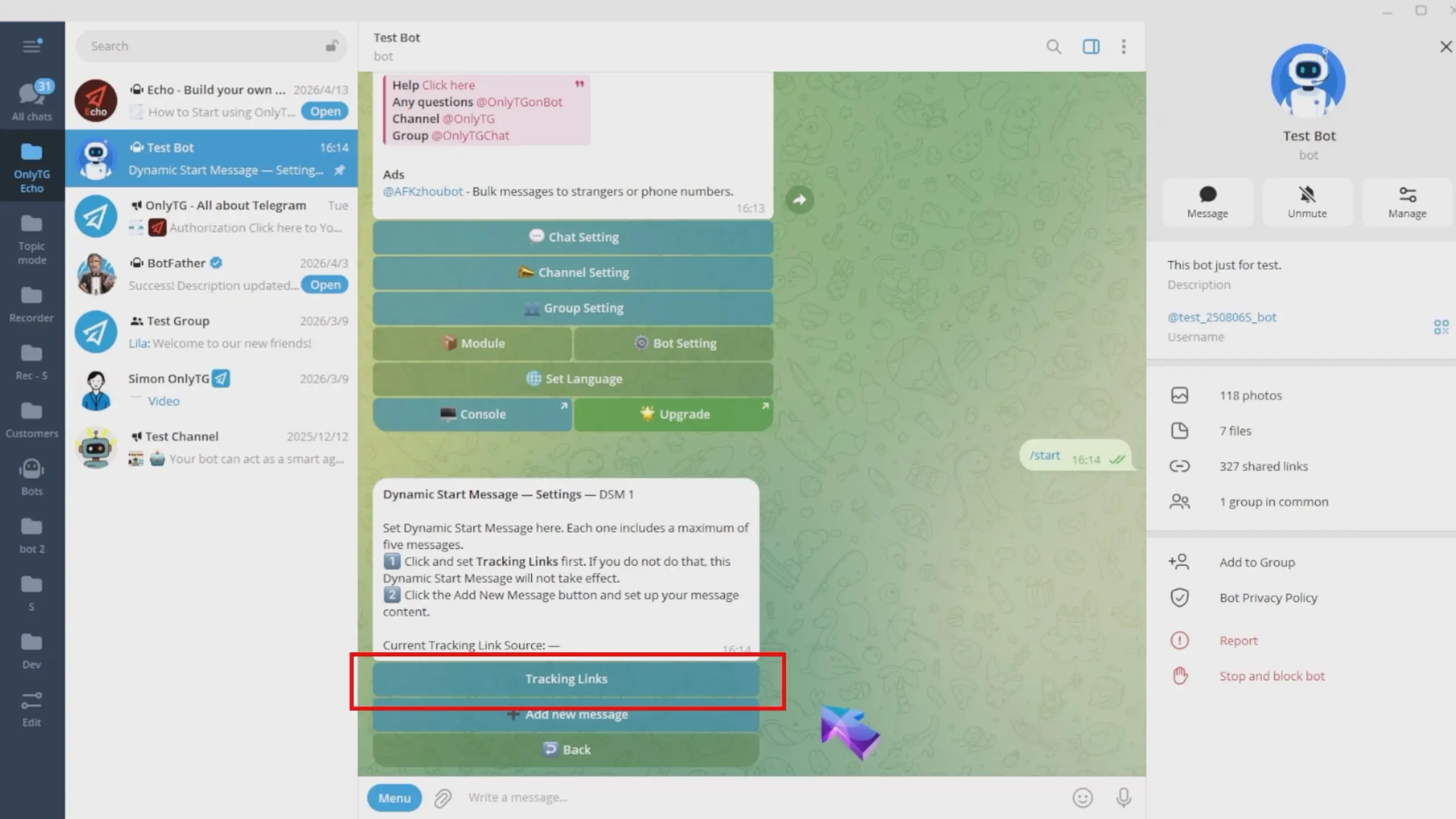
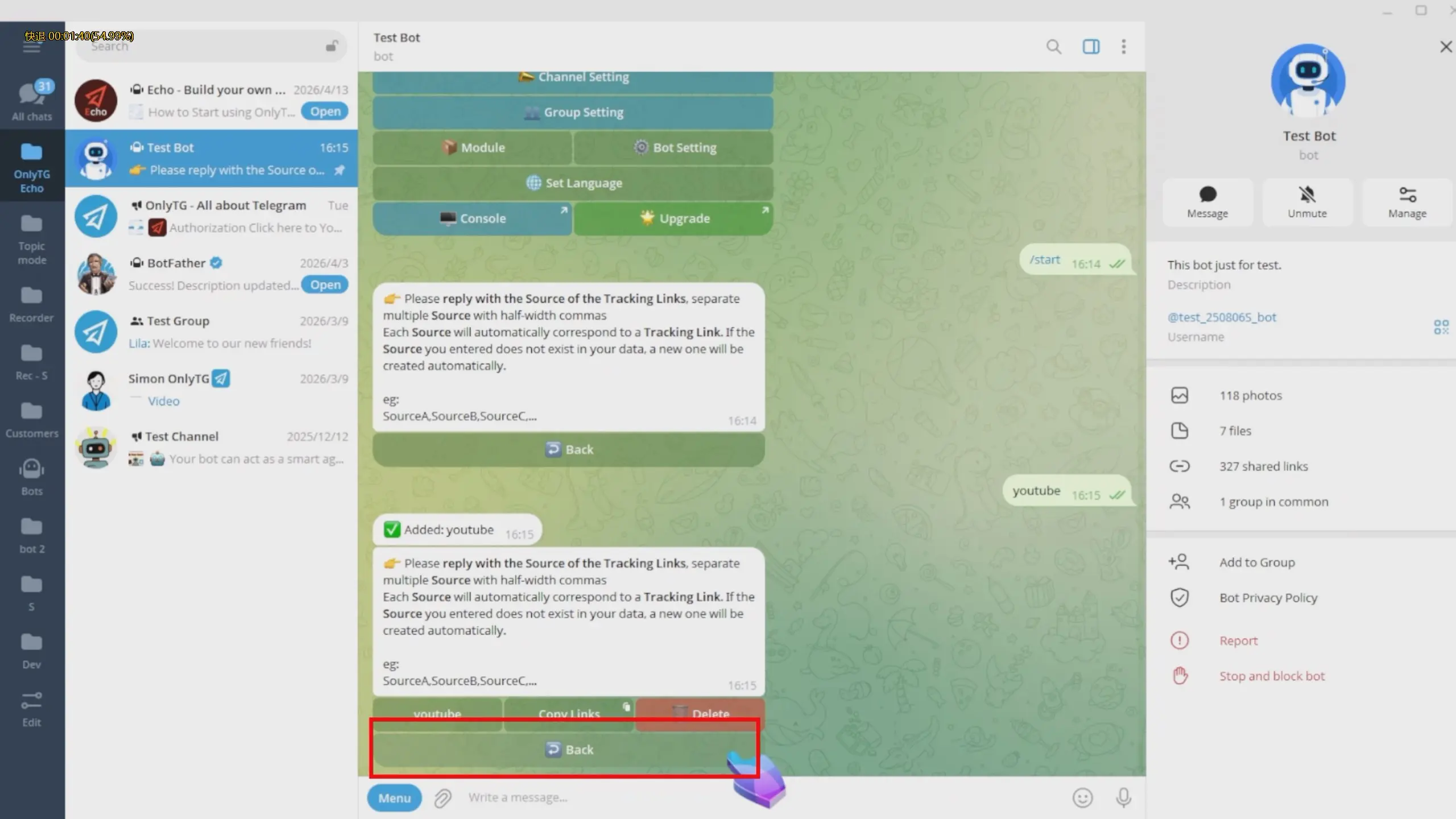
在这里输入你的来源,多个来源请用半角逗号分隔。
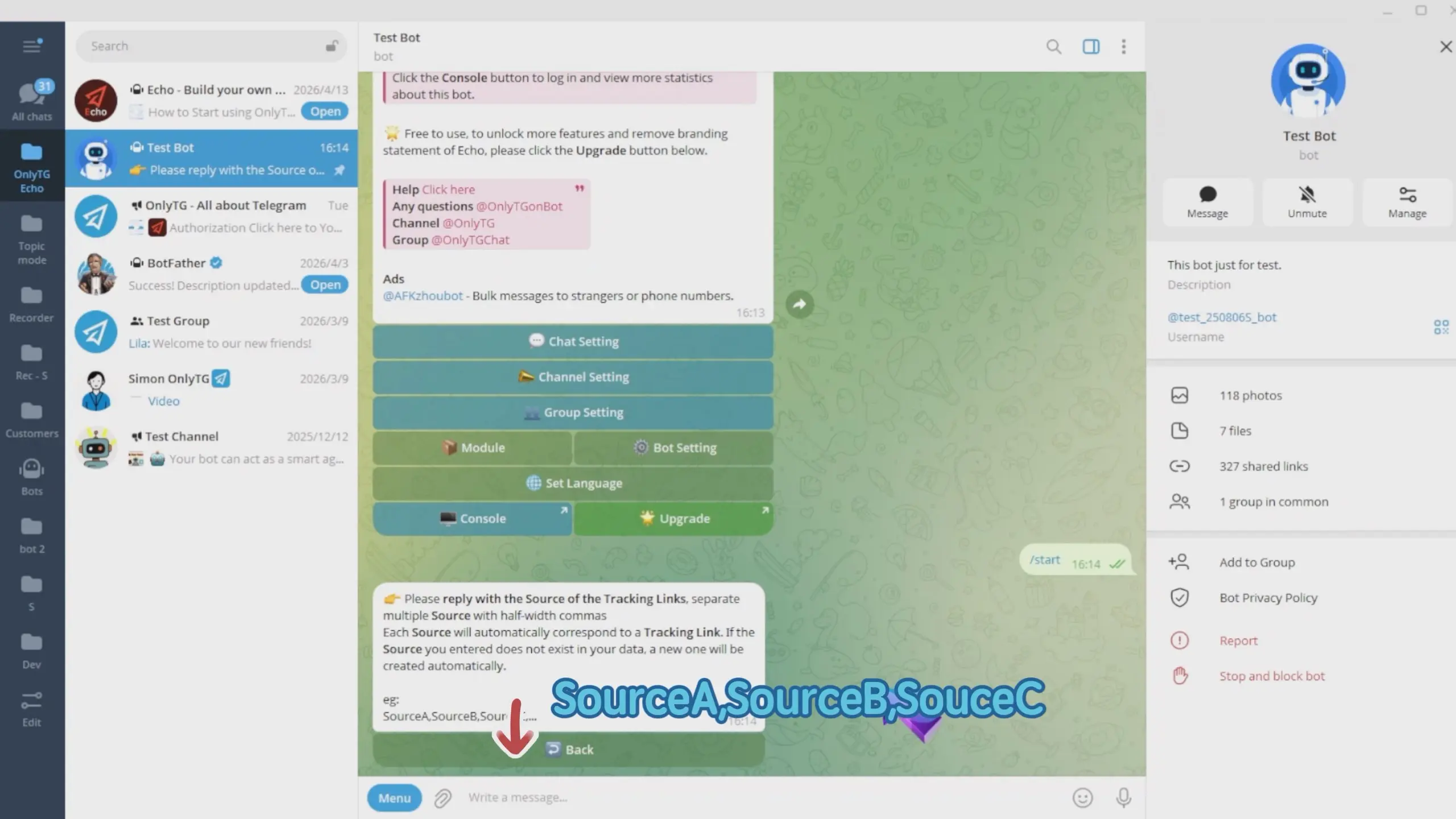
每个来源都会自动匹配一个追踪链接。
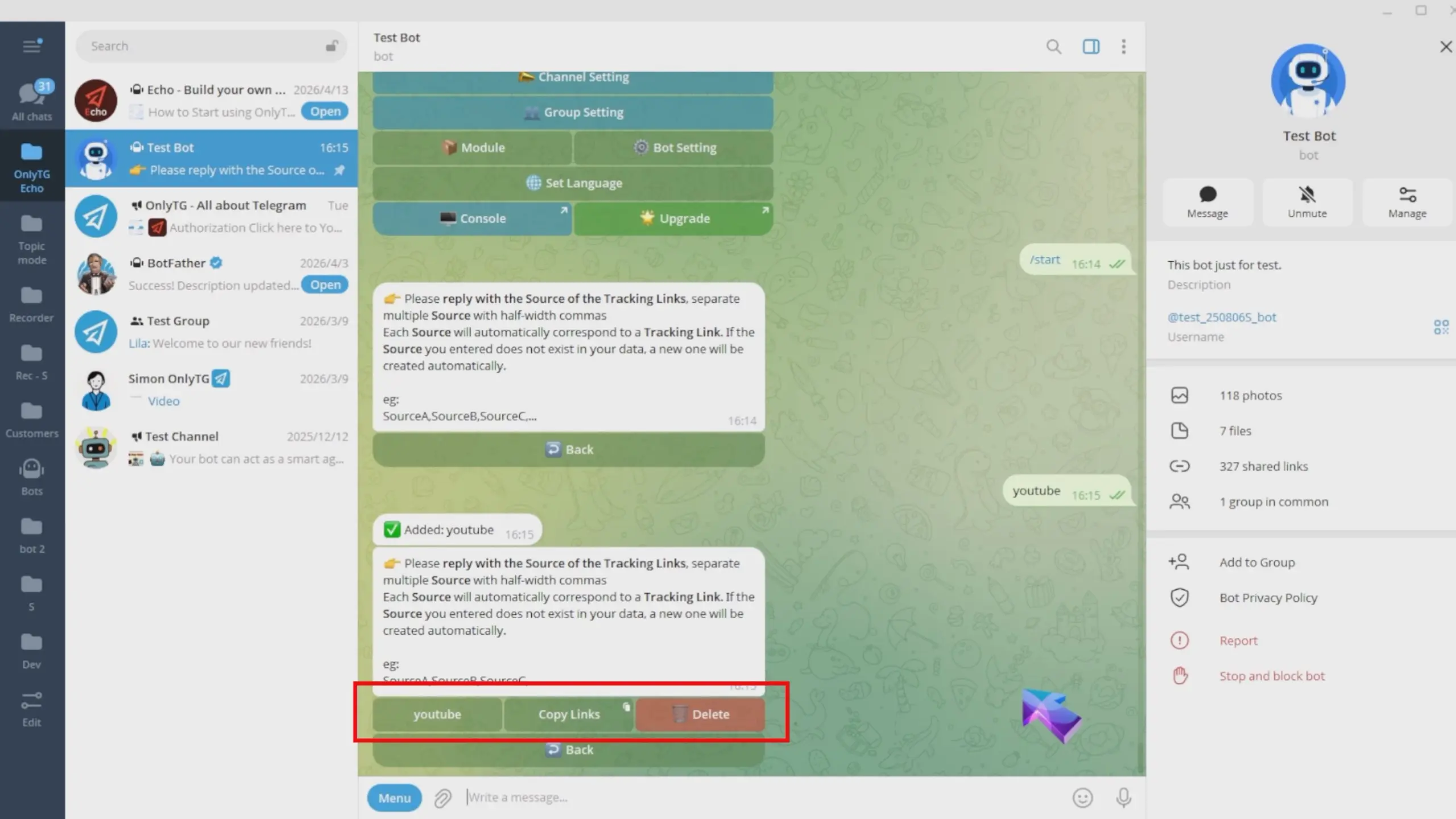
点击 复制链接,即可复制并用于你的目标平台。
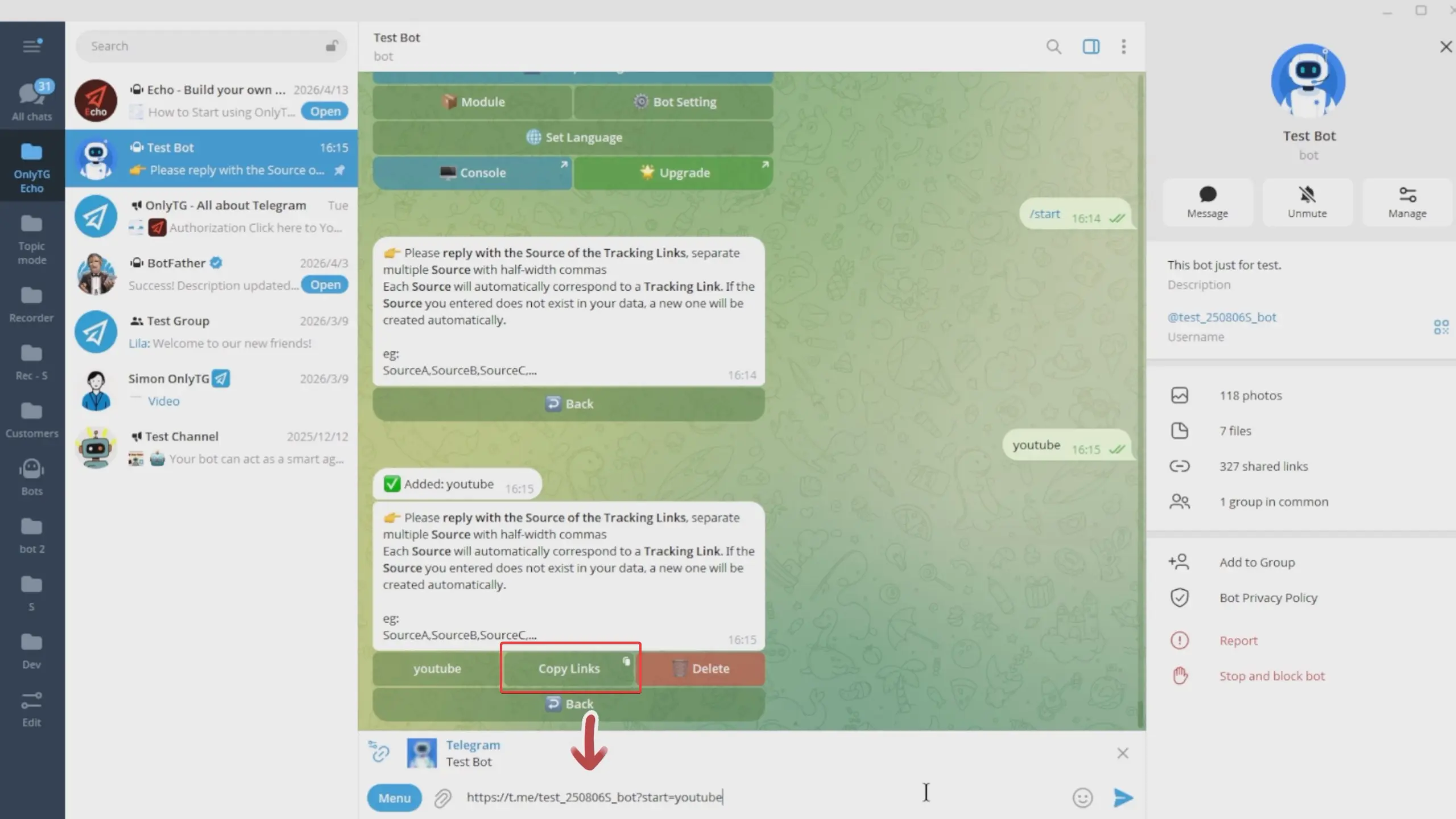
配置好追踪链接后,点击 返回 回到上一级菜单。
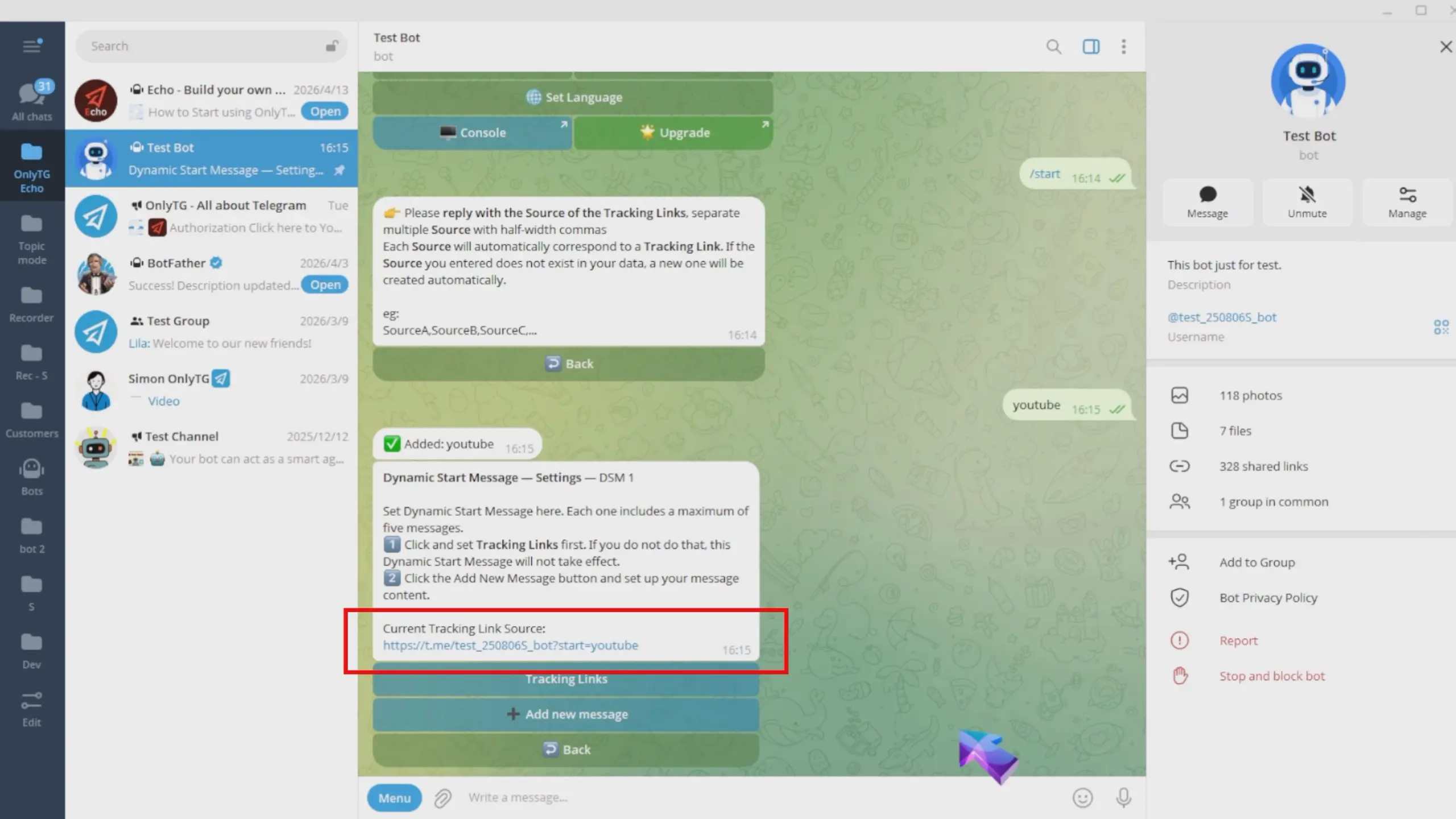
在这里,你可以查看当前动态开始消息匹配的是哪个追踪链接来源。这意味着所有通过这些链接添加机器人的用户,都会收到这条动态开始消息。
步骤 3
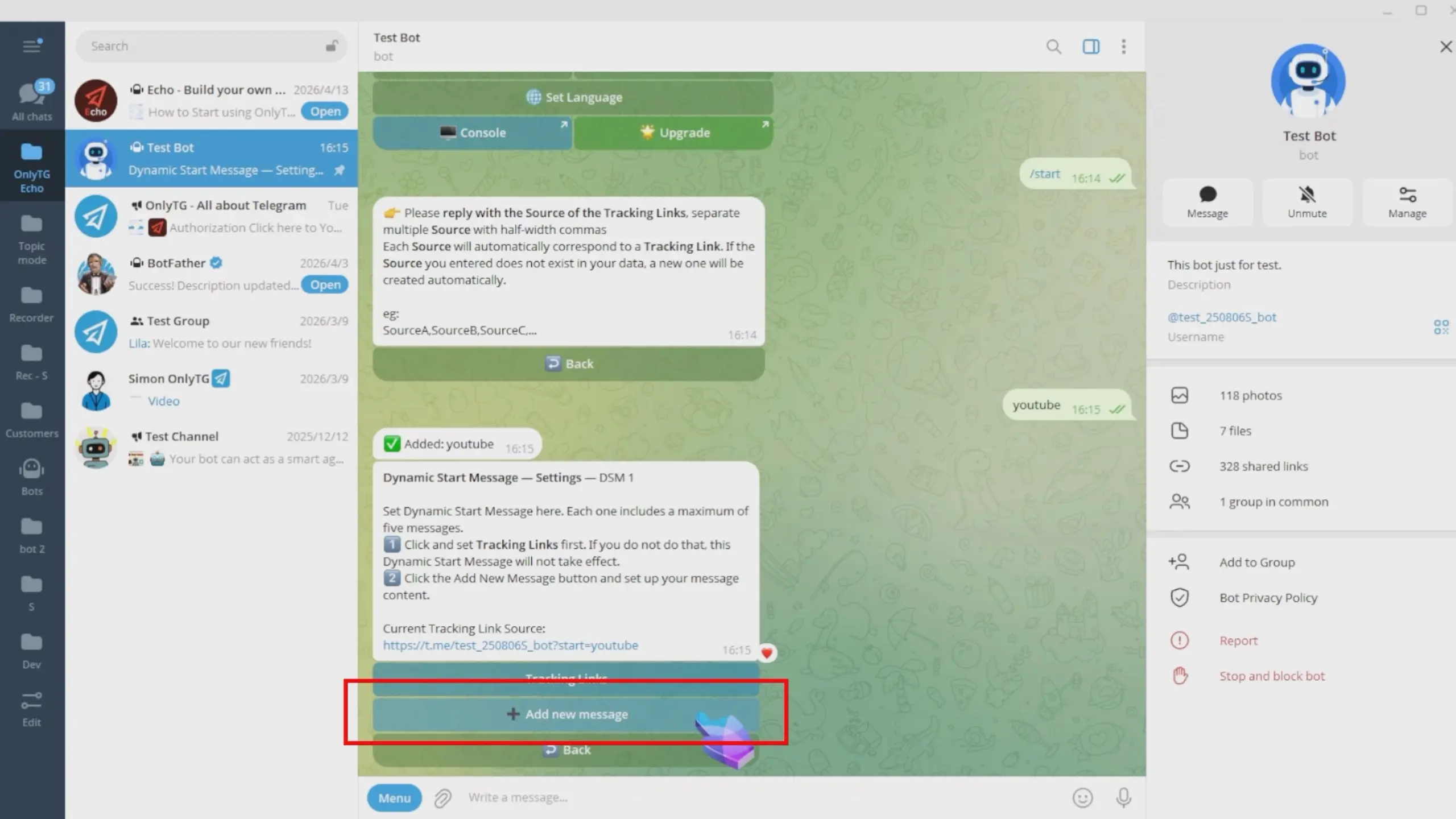
接下来,配置消息内容,点击 添加新消息。
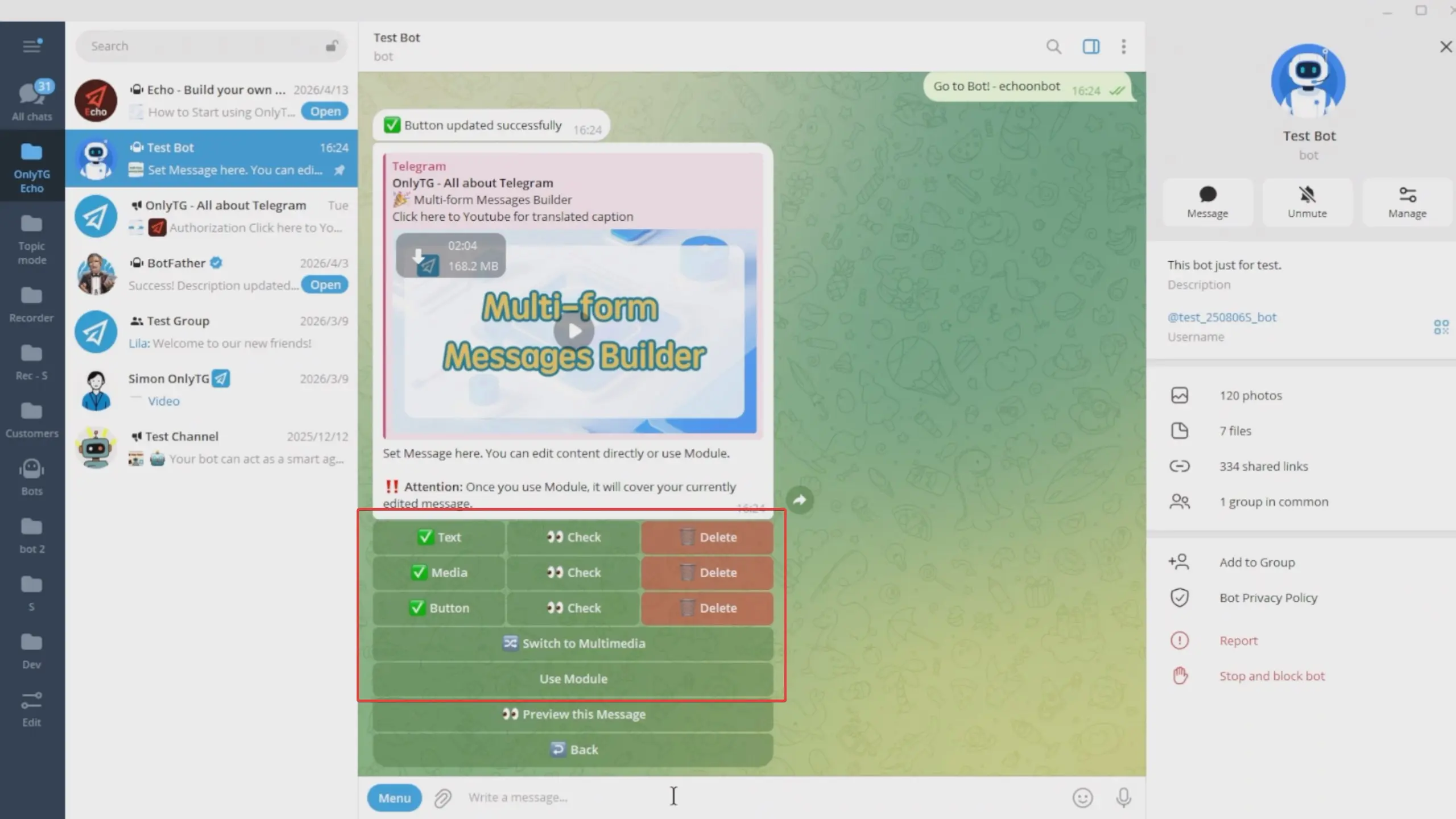
你可以添加文本、媒体和按钮,也可以选择切换到多媒体模式,或者直接使用已有的模块。详细步骤请查看我们之前关于多形式消息构建器的教程。(点击这里了解如何设置多形式消息构建器 )
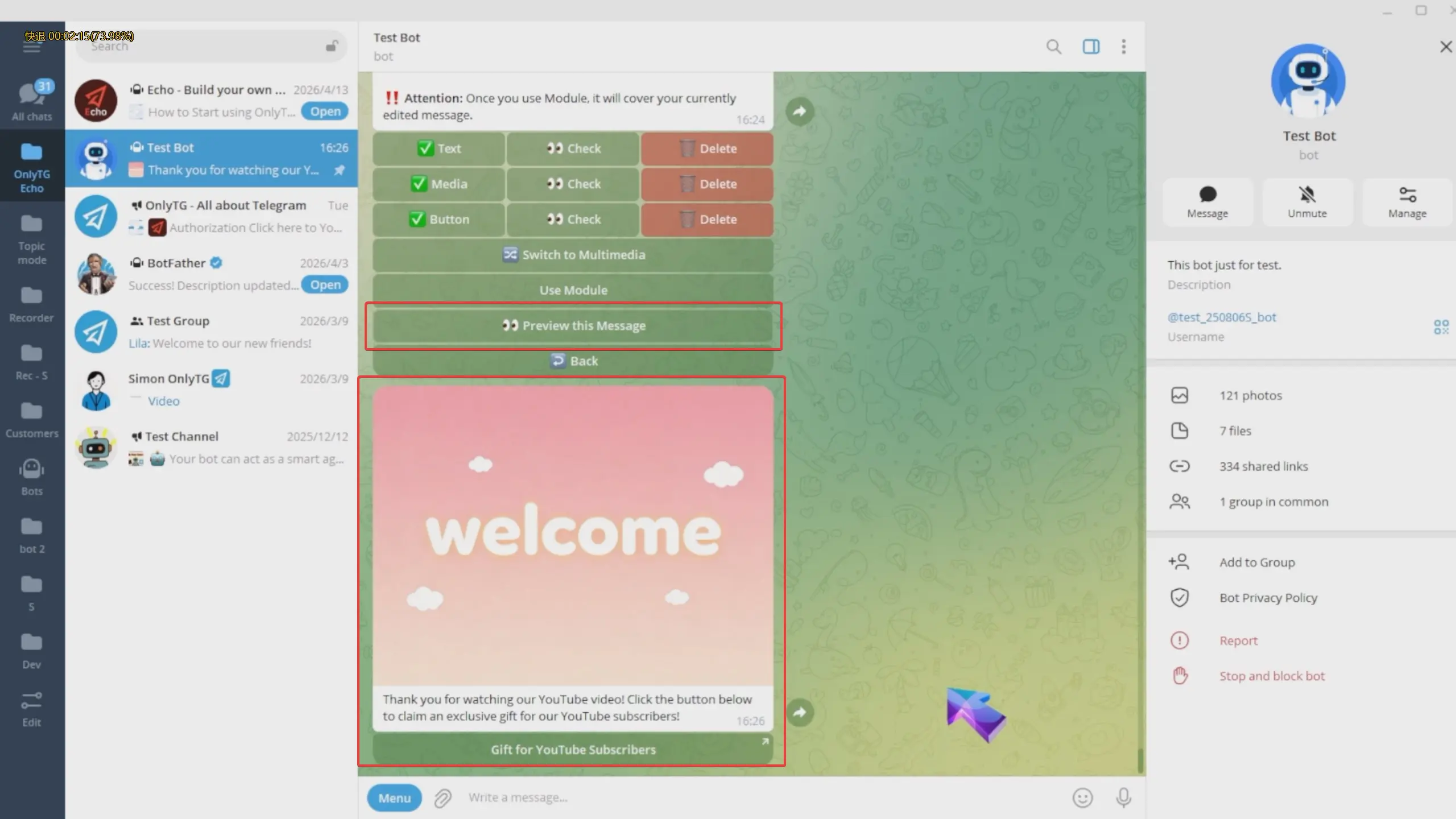
现在内容设置已完成,点击 预览此消息 进行预览。
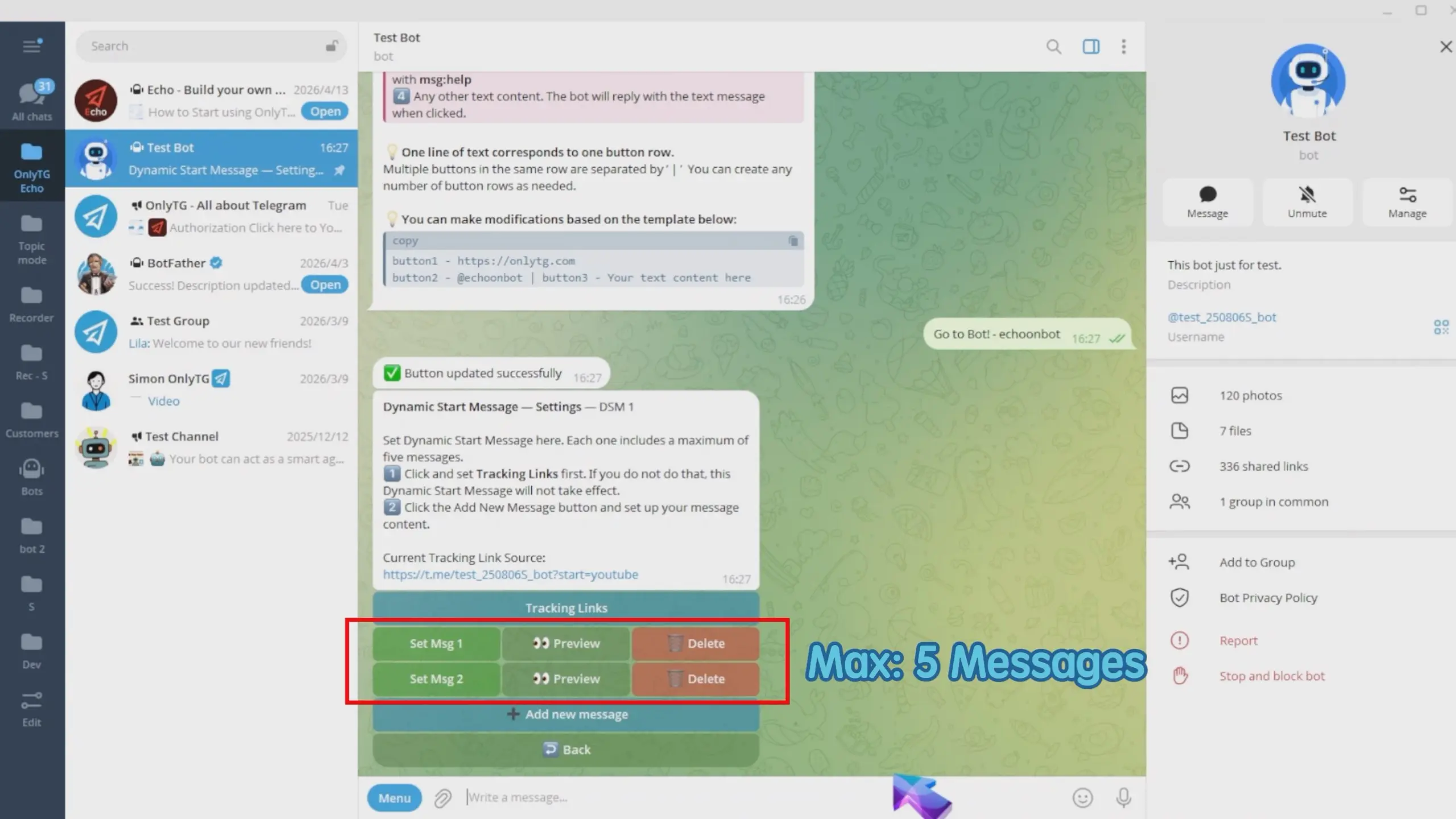
每条动态开始消息最多包含五条消息,并会按顺序发送给用户。
步骤 4
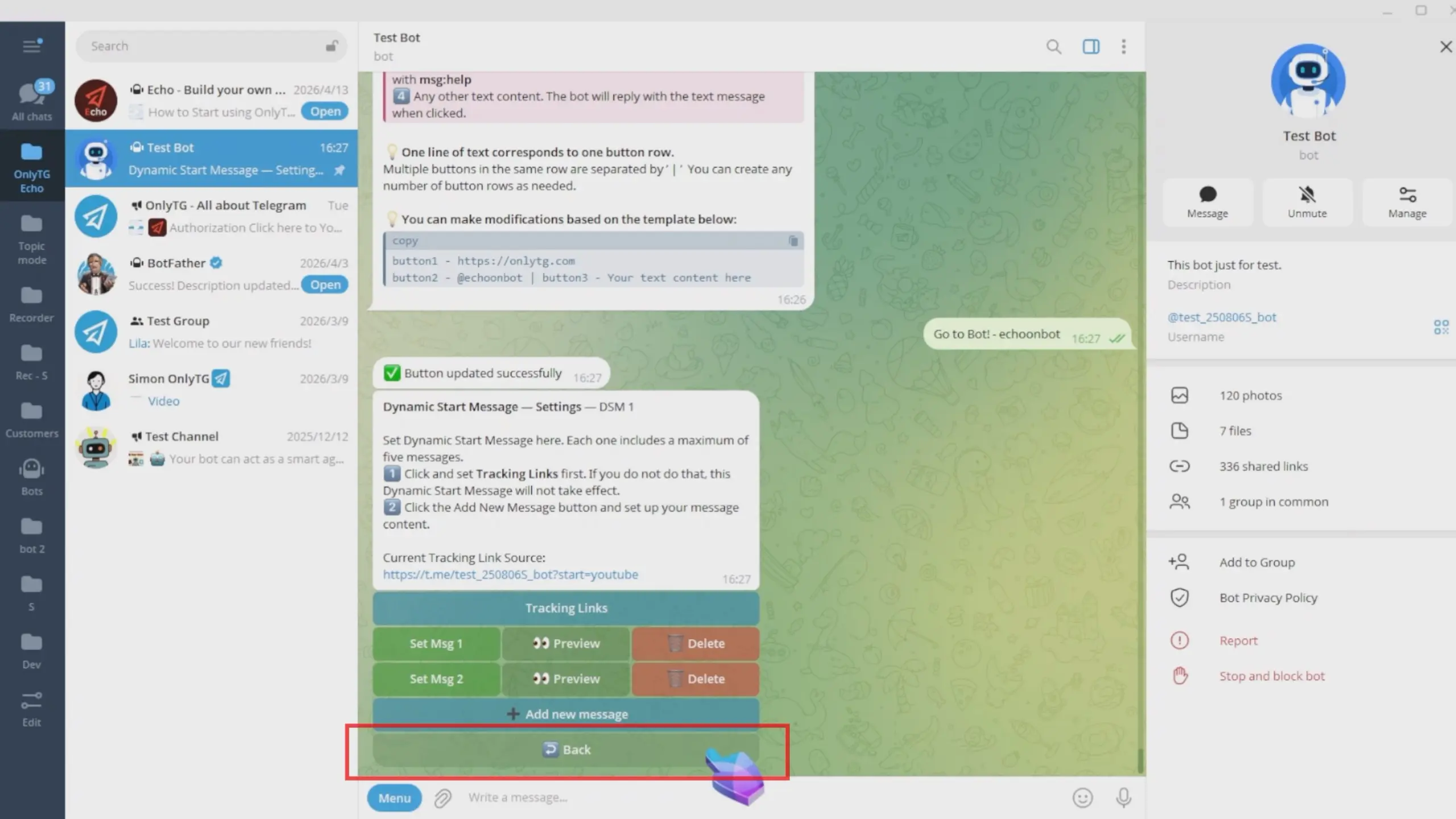
现在动态开始消息的设置已经完成。点击 返回 并重复同样的流程,即可添加多个动态开始消息。
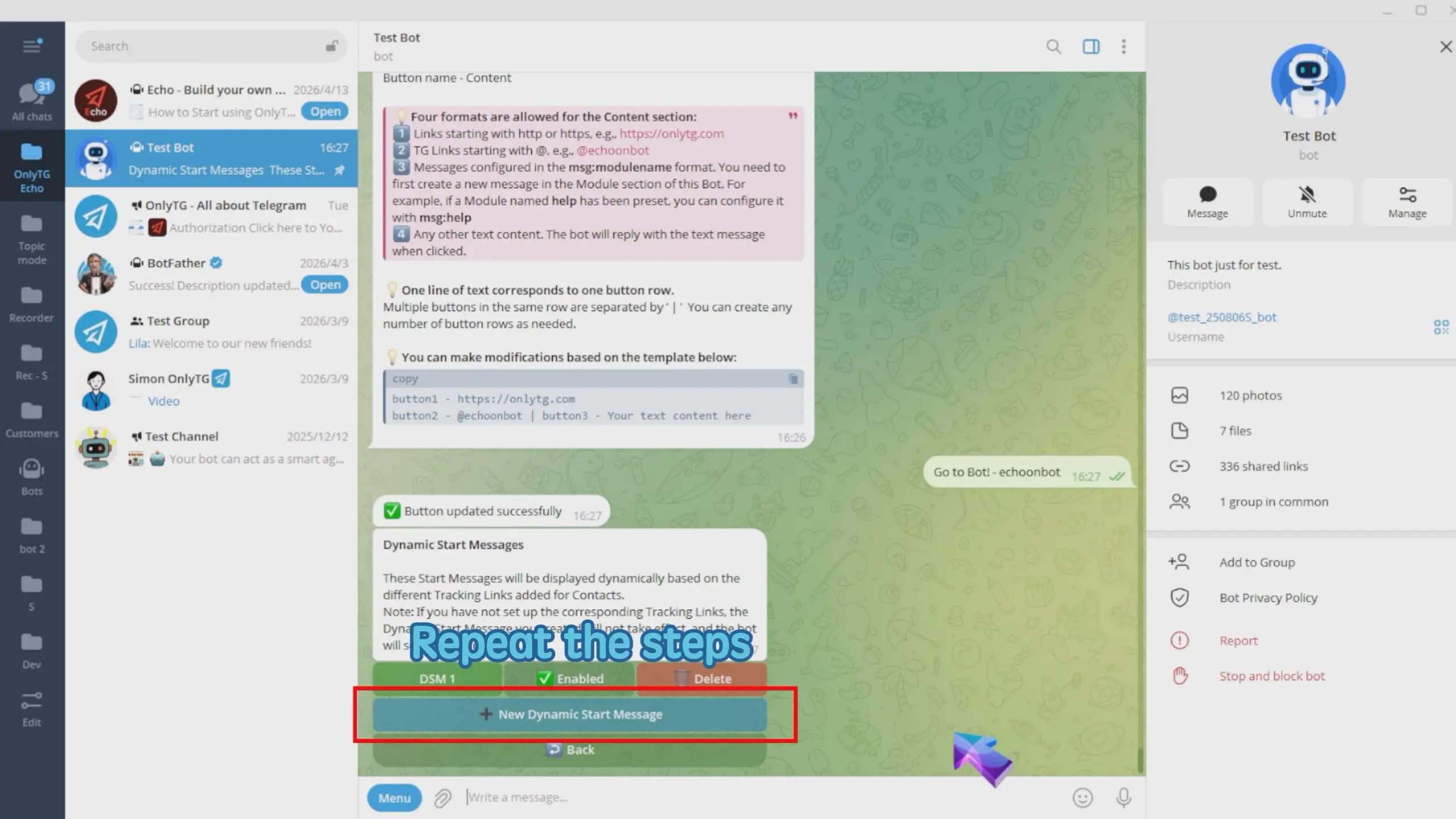
我在这里添加了两个动态开始消息,分别对应 YouTube 和 Facebook 来源
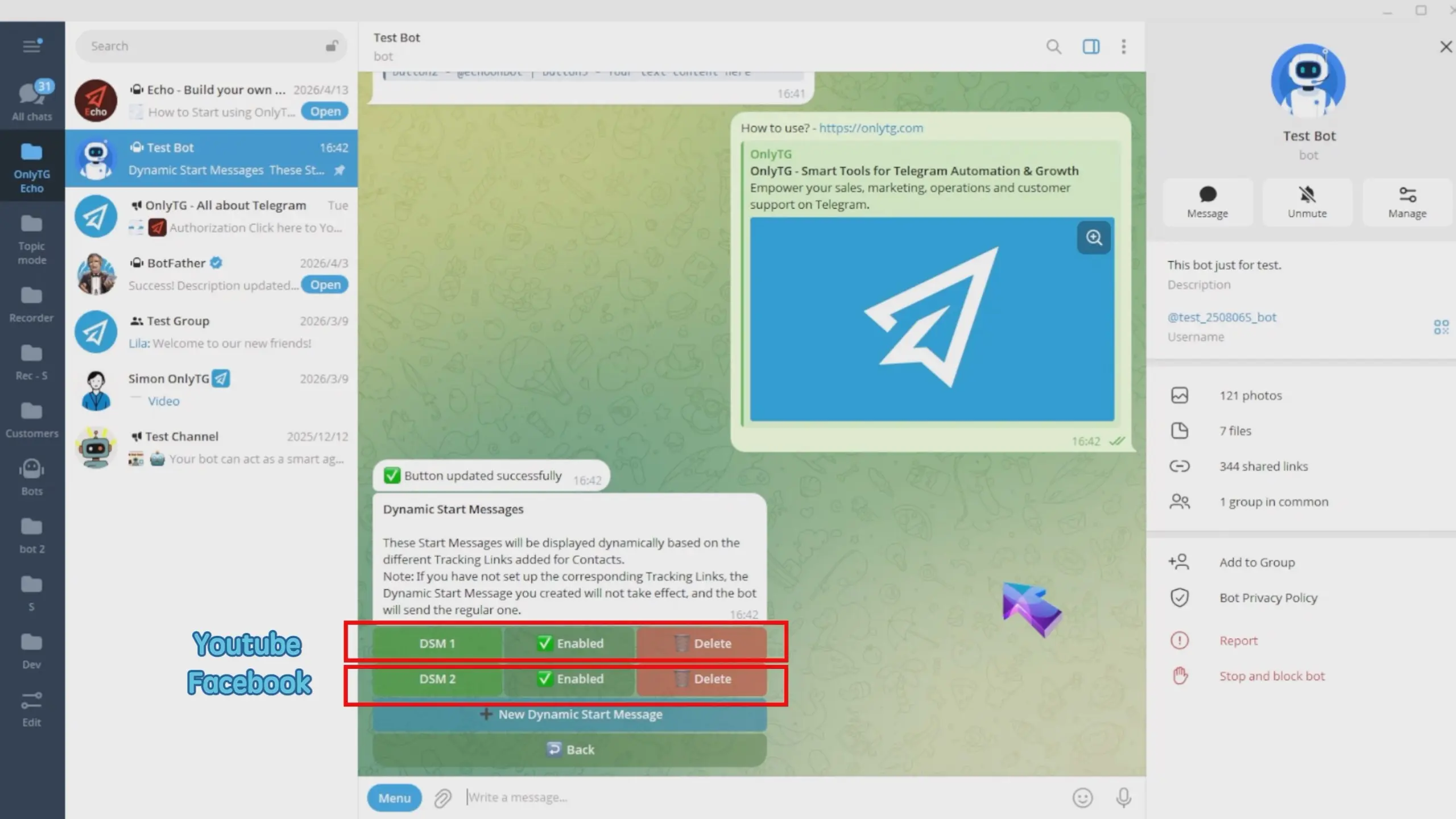
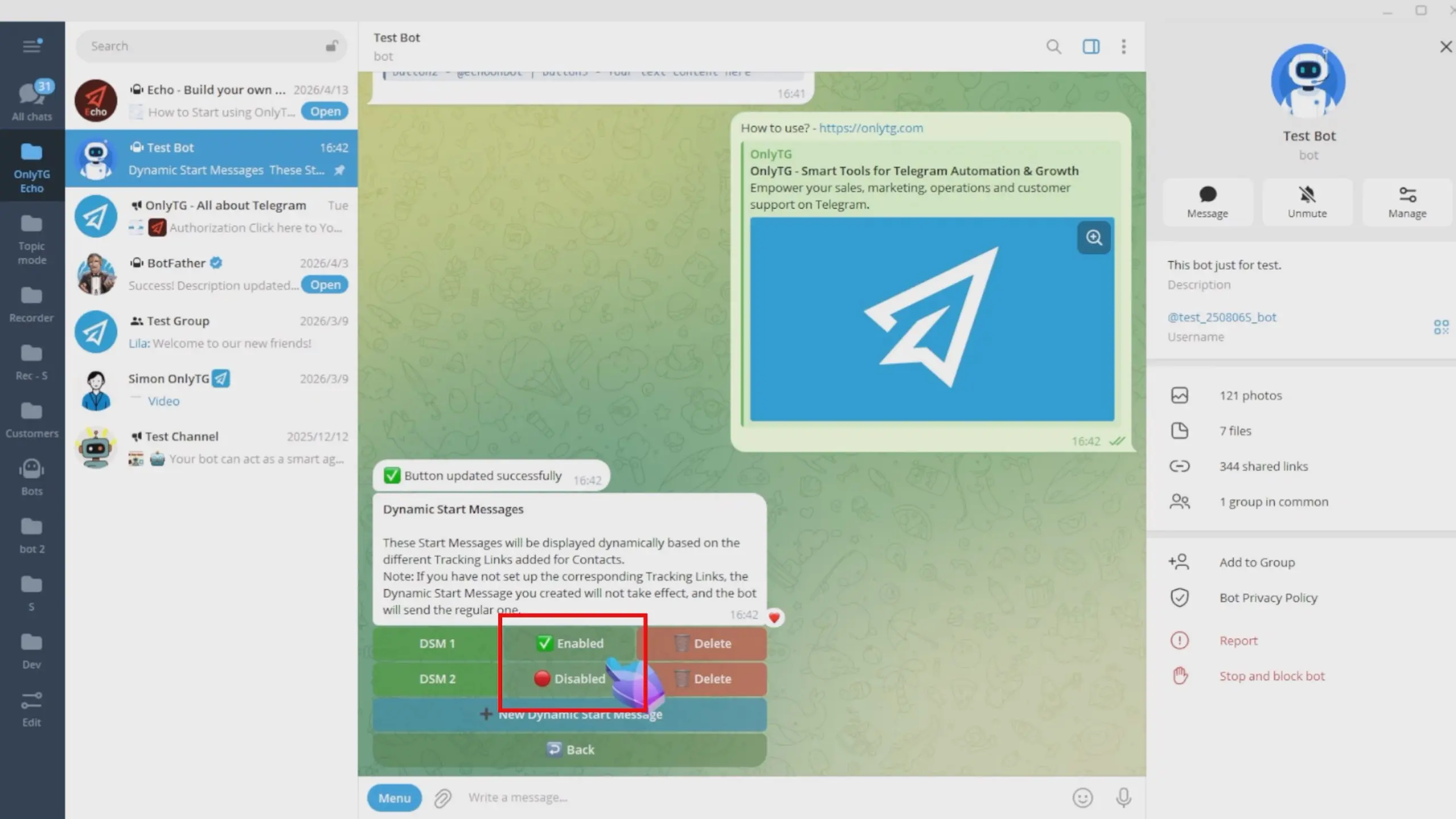
你可以点击这里将这些动态开始消息启用或禁用。
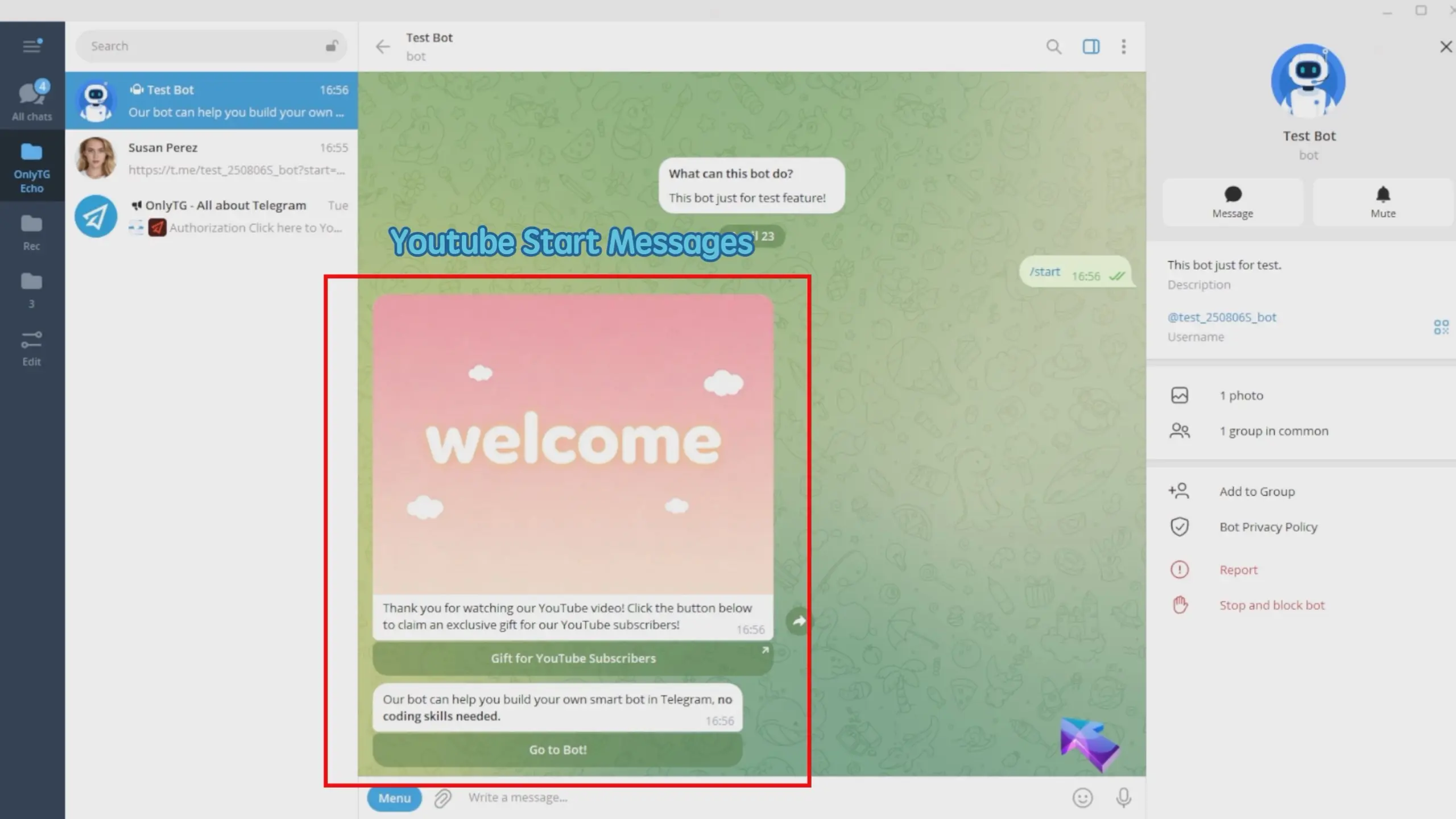
效果
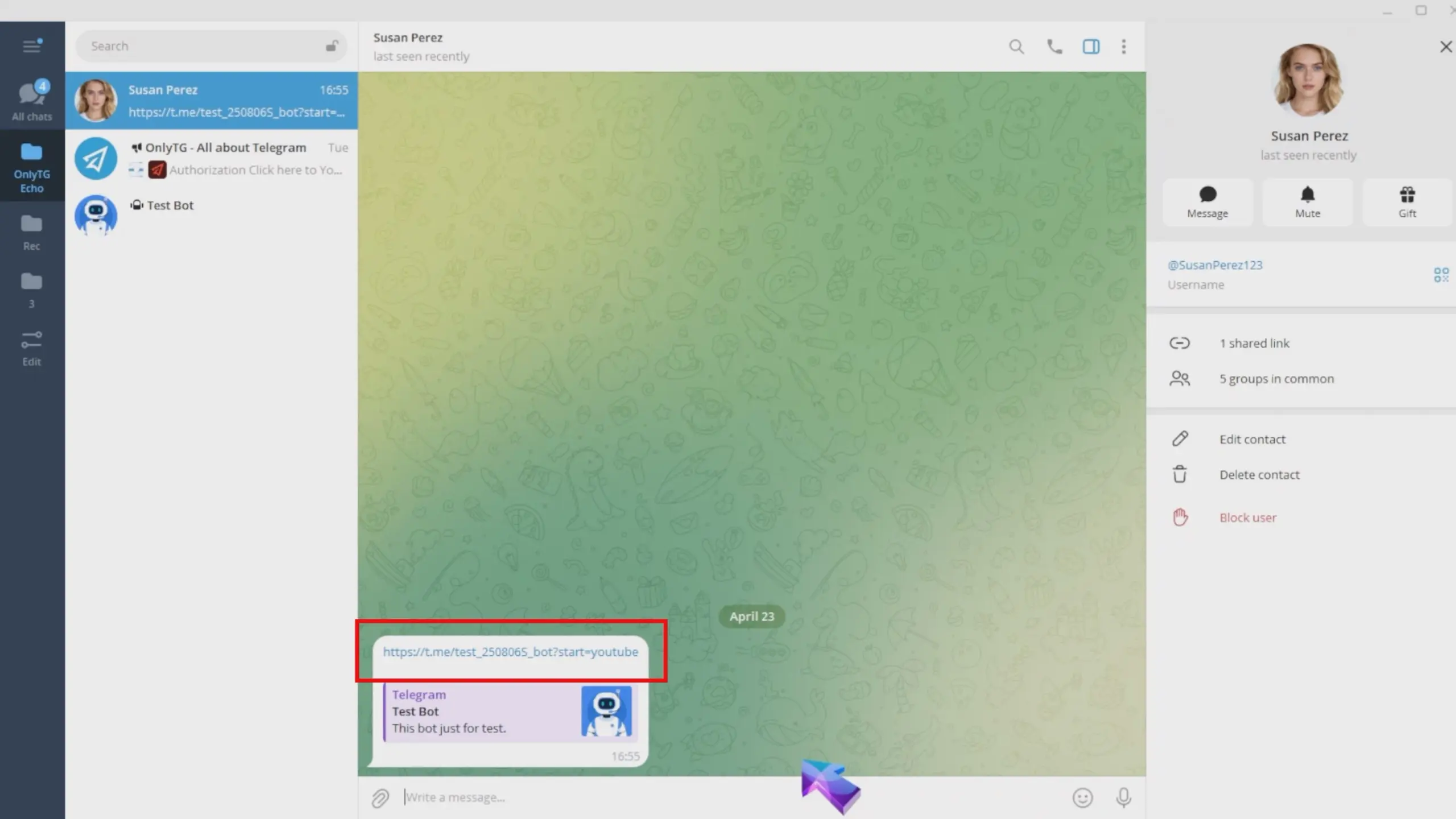
通过 YouTube 追踪链接添加机器人的用户 A,会收到 YouTube 开始消息。
通过 Facebook 追踪链接进来的用户 B,会收到 Facebook 开始消息。