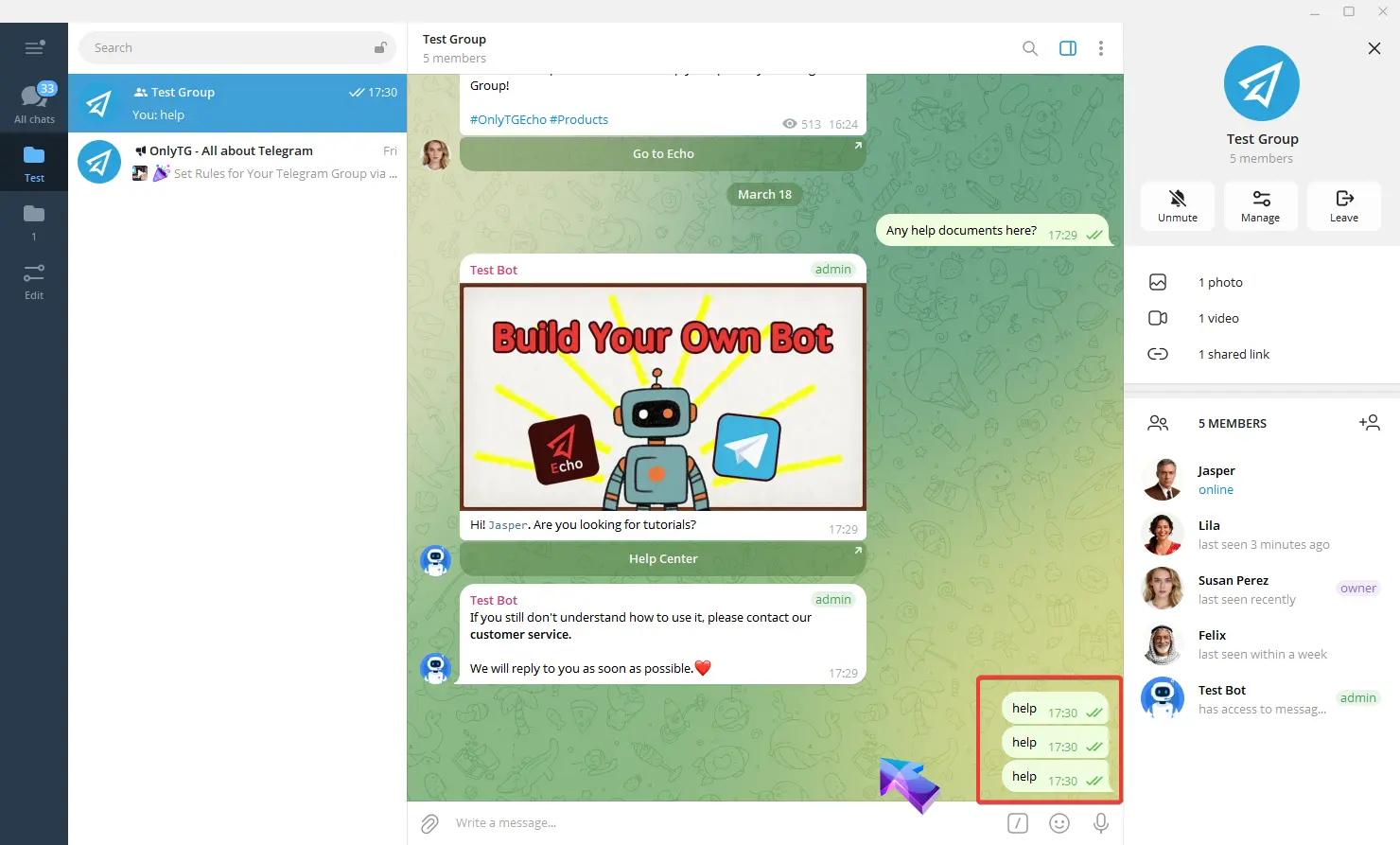
OnlyTG Echo 提供为您的群组设置关键词回复的功能。只需提前设置好关键词和消息,机器人就会在您的群组中自动回复。
视频教程
步骤 1
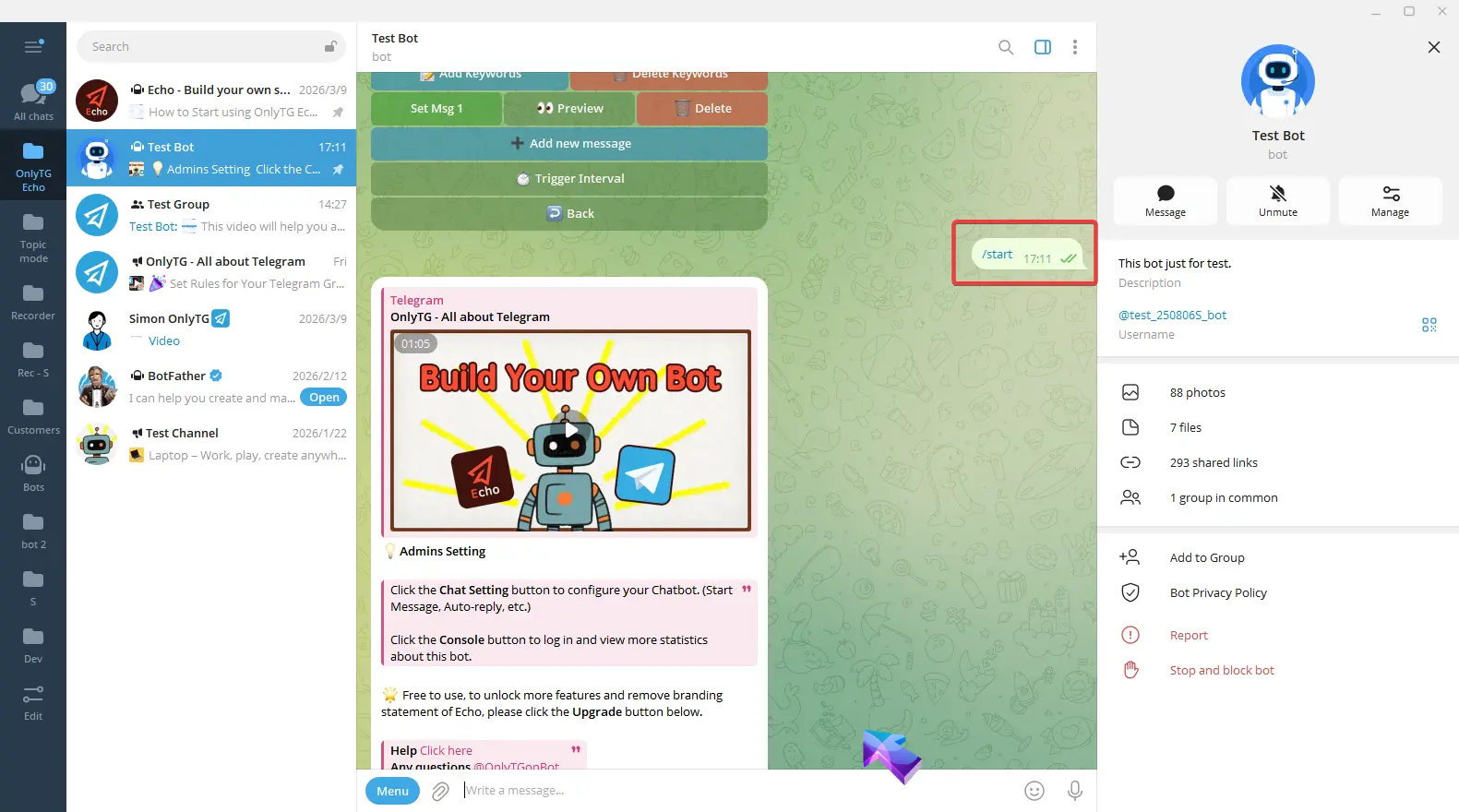
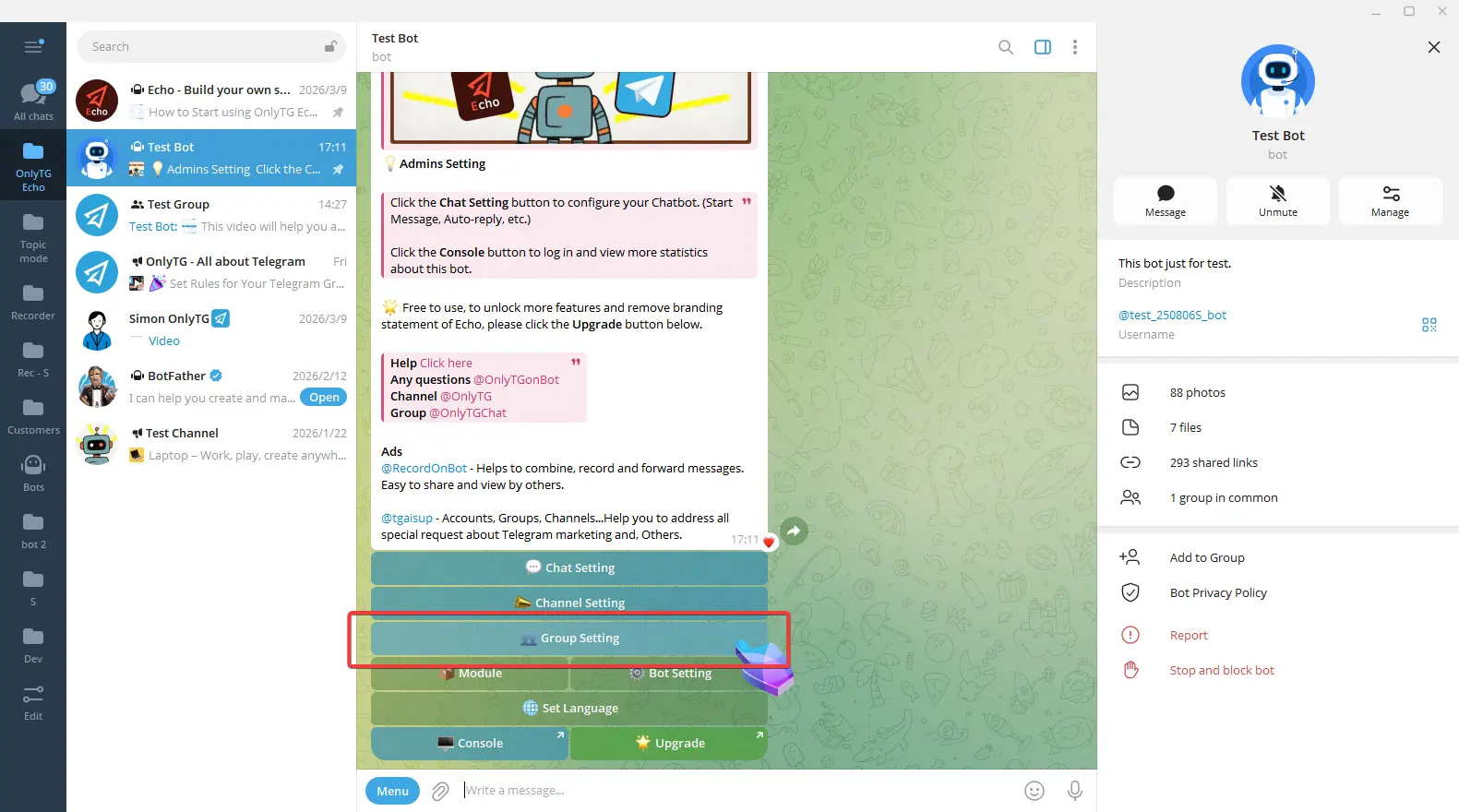
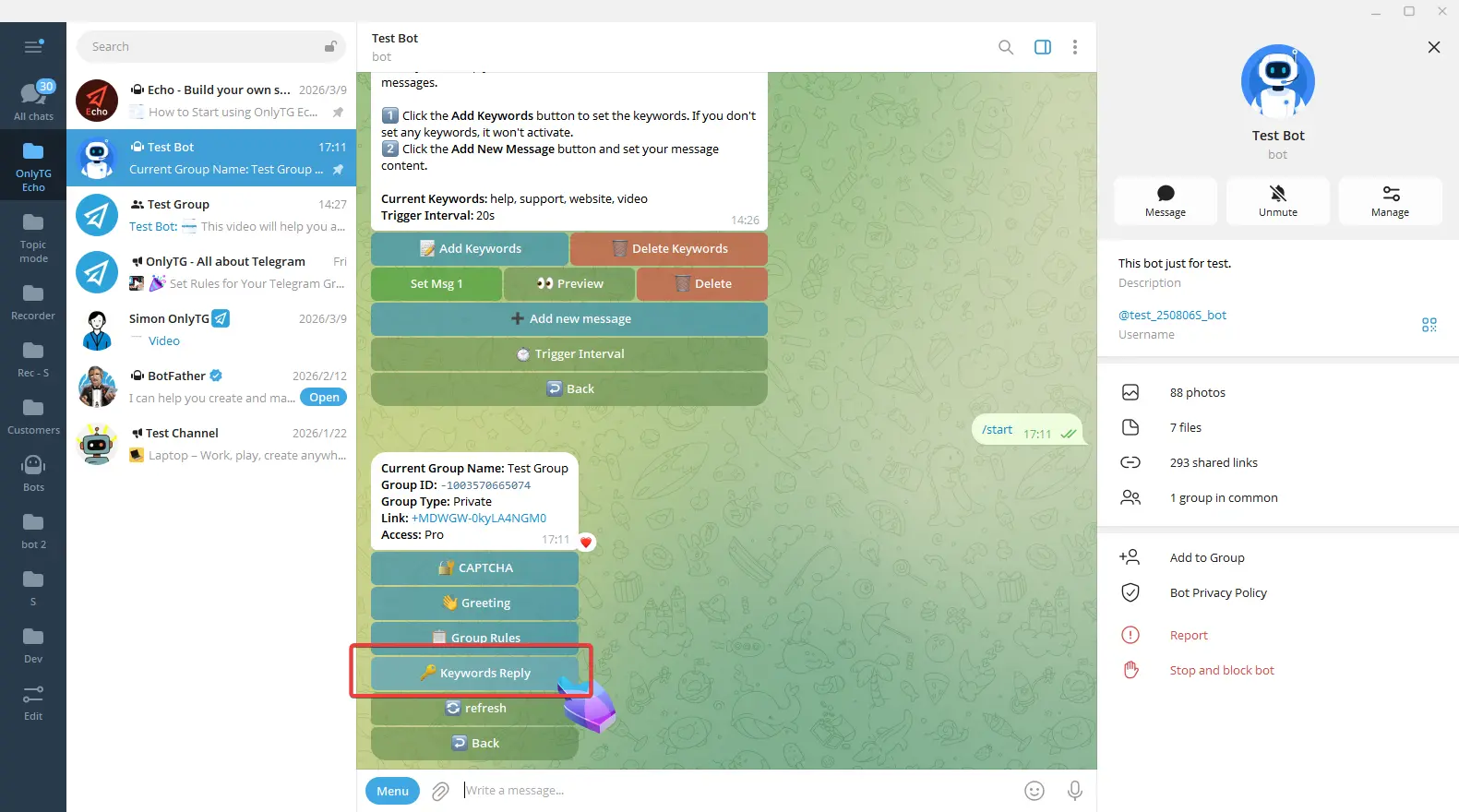
向您的 Bot 发送 /start ,选择 Group Setting,然后选择您的群组。 (查看之前的教程了解如何添加群组)
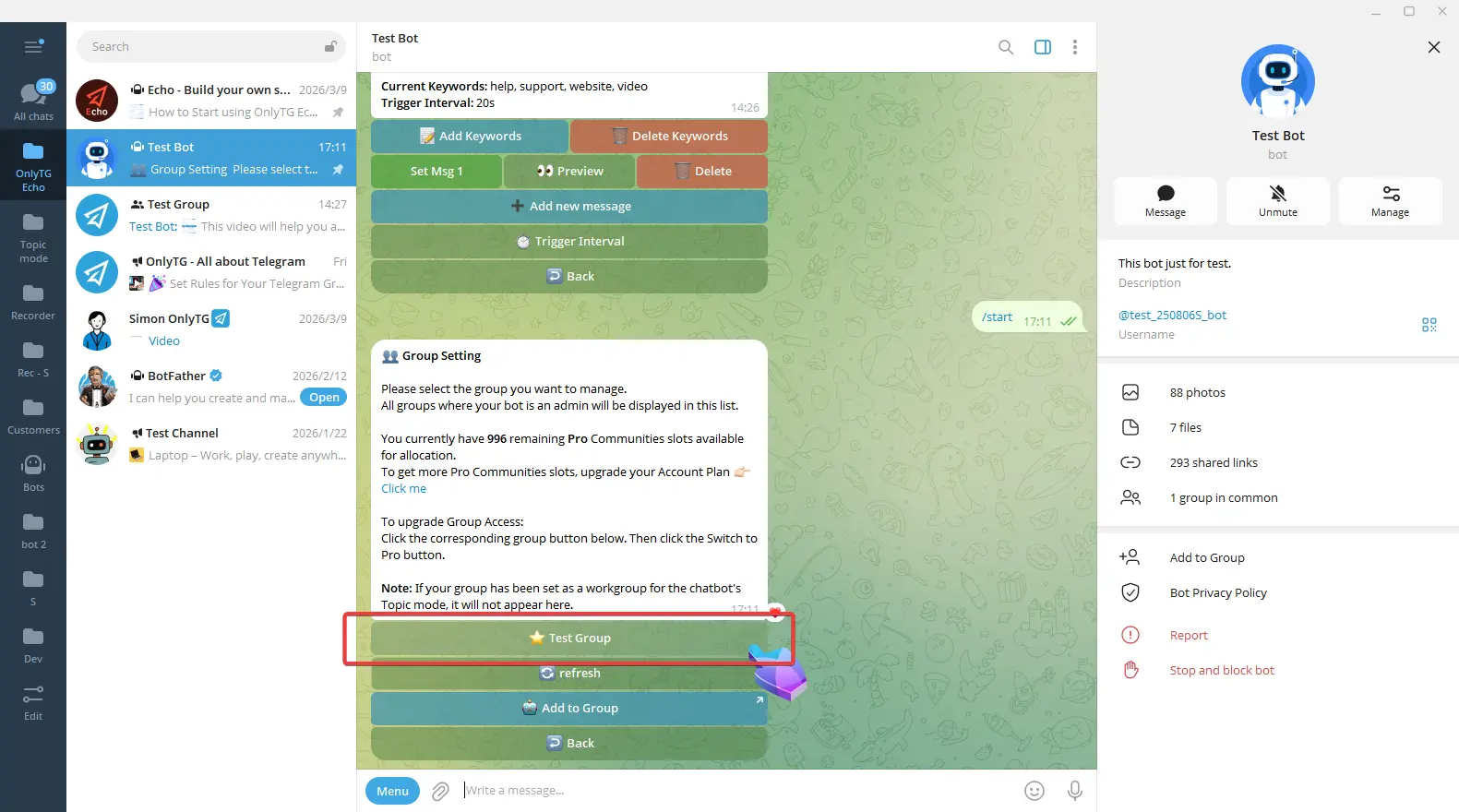
点击 Keywords Reply。
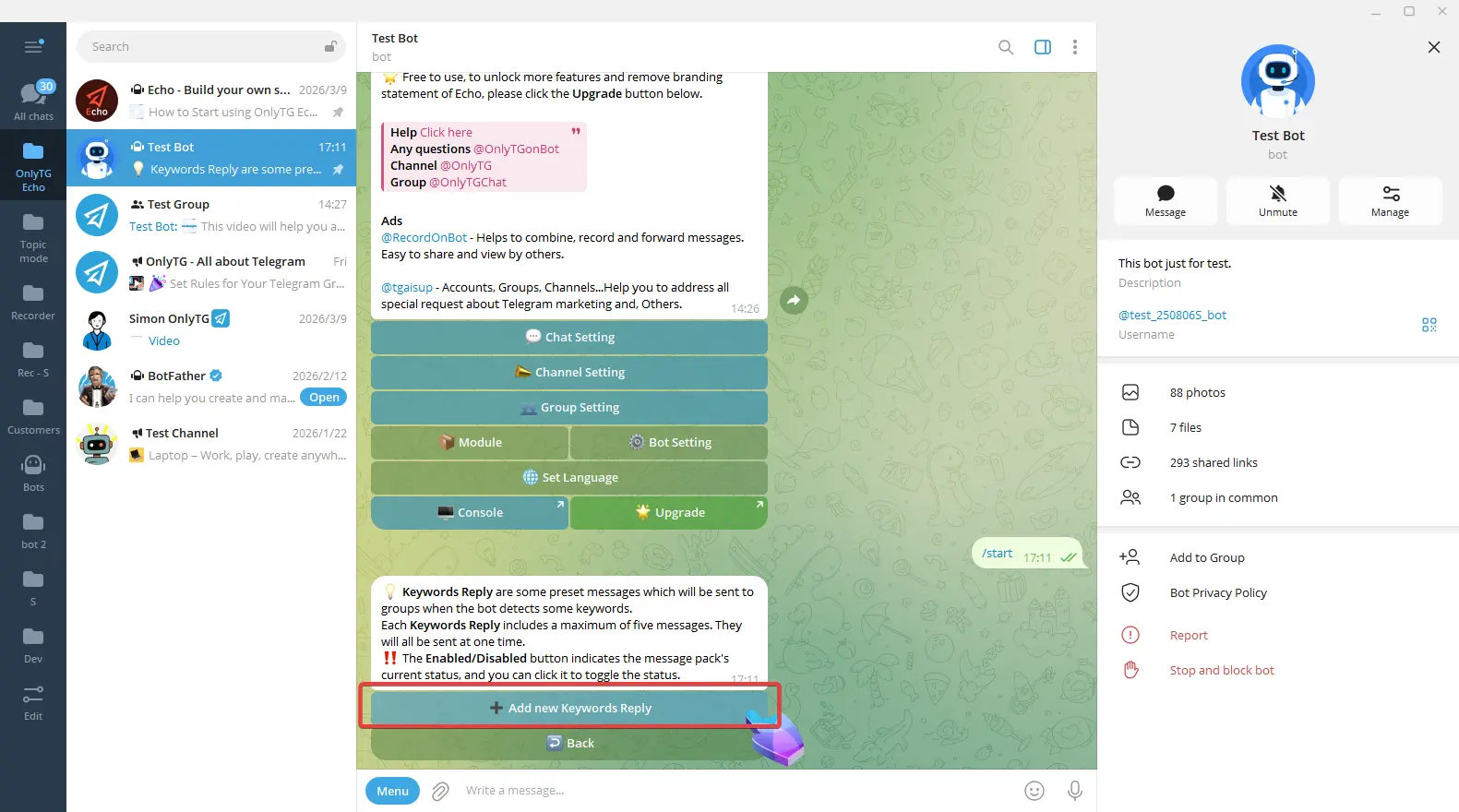
点击 Add new Keywords Reply 开始配置。
步骤 2
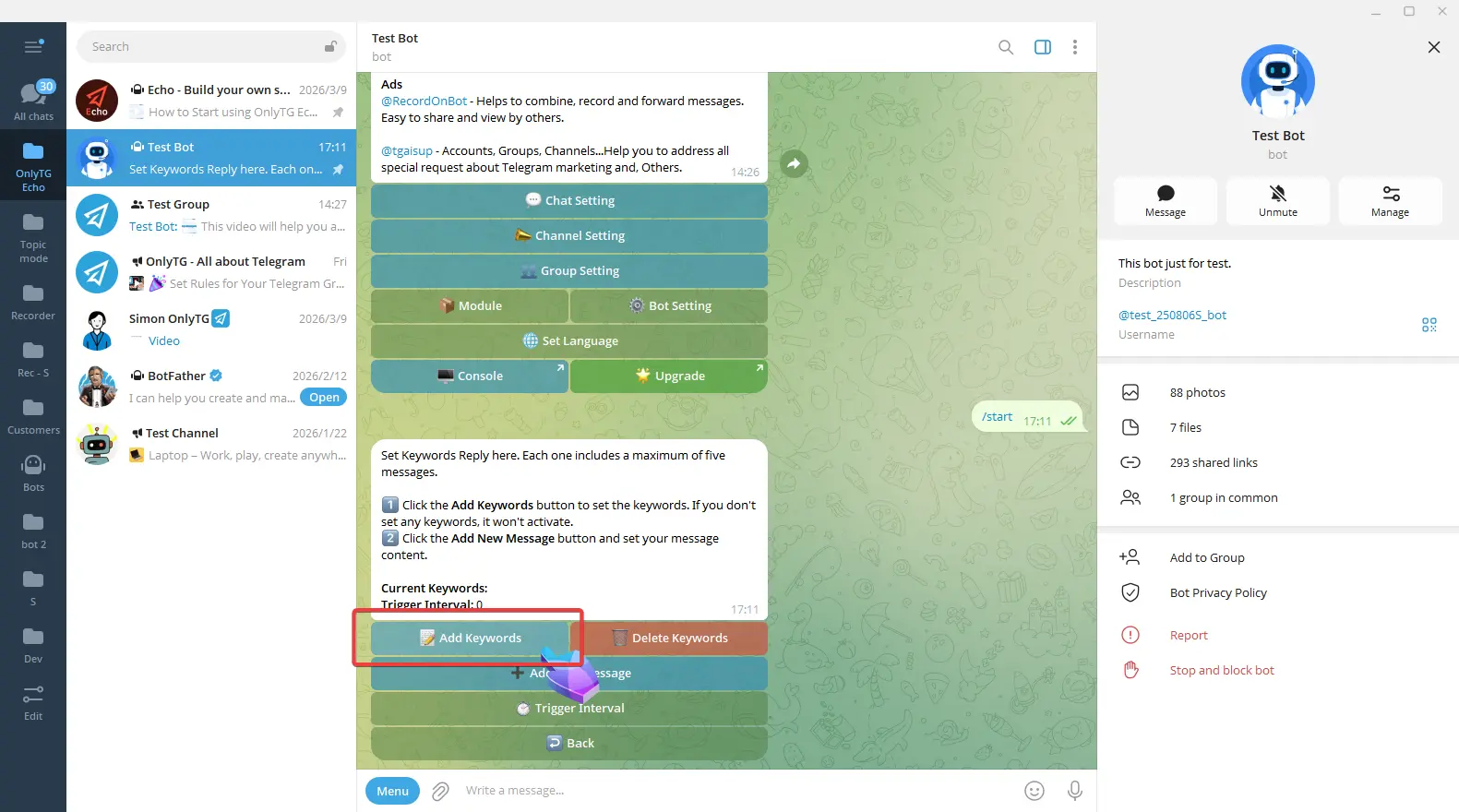
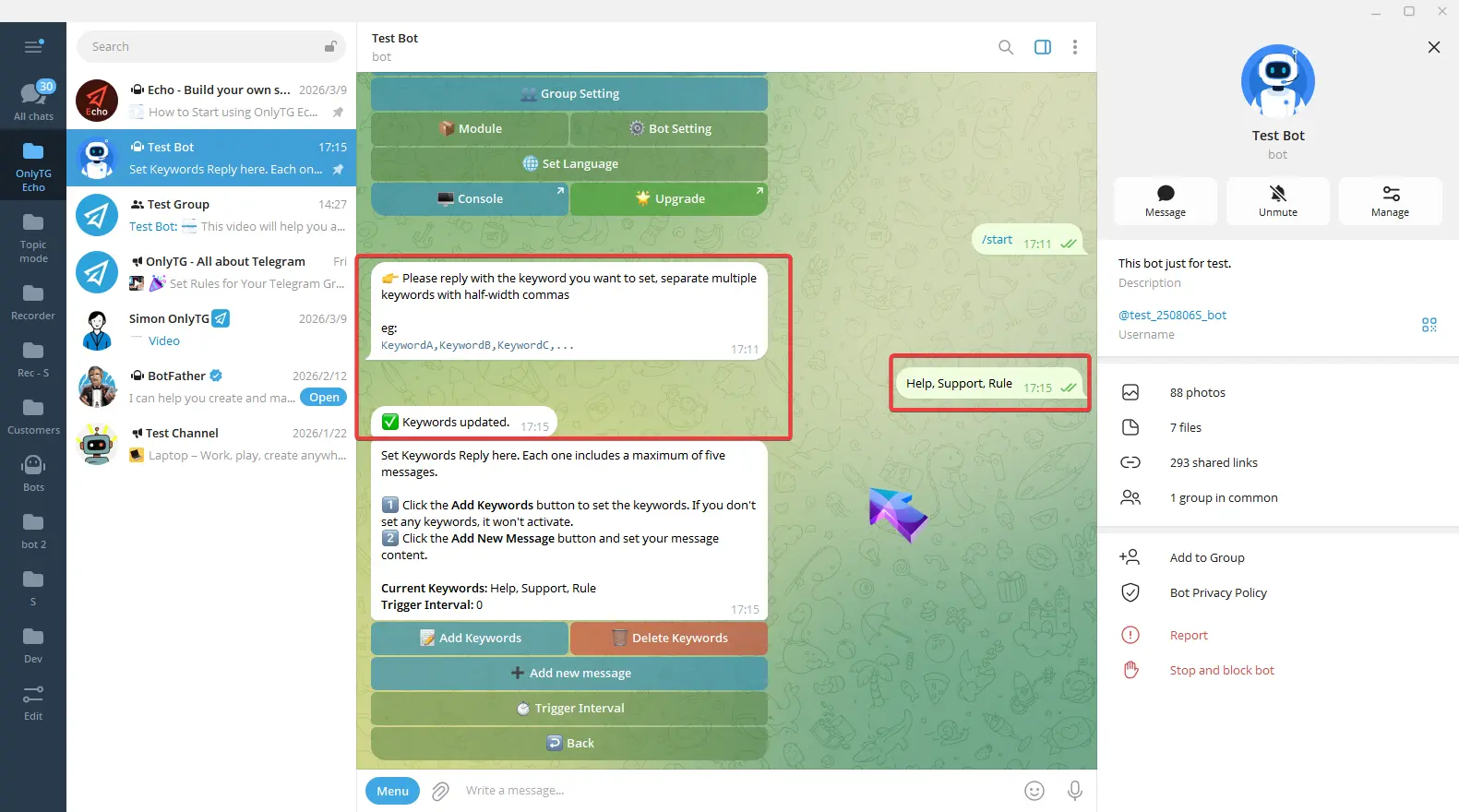
点击 Add Keywords。您可以一次添加多个关键词,用逗号分隔后直接发送。
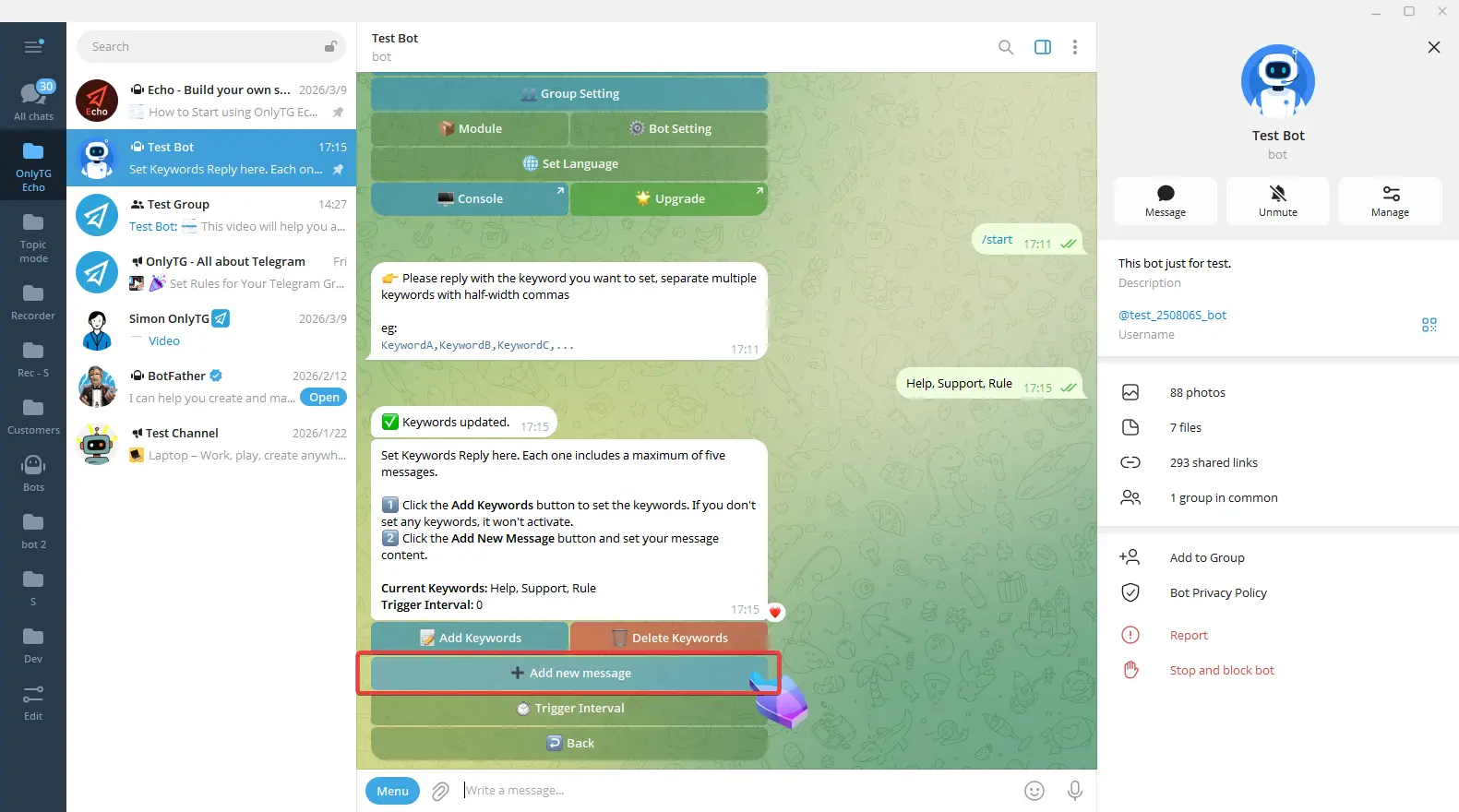
点击 Add New Message 开始配置消息。
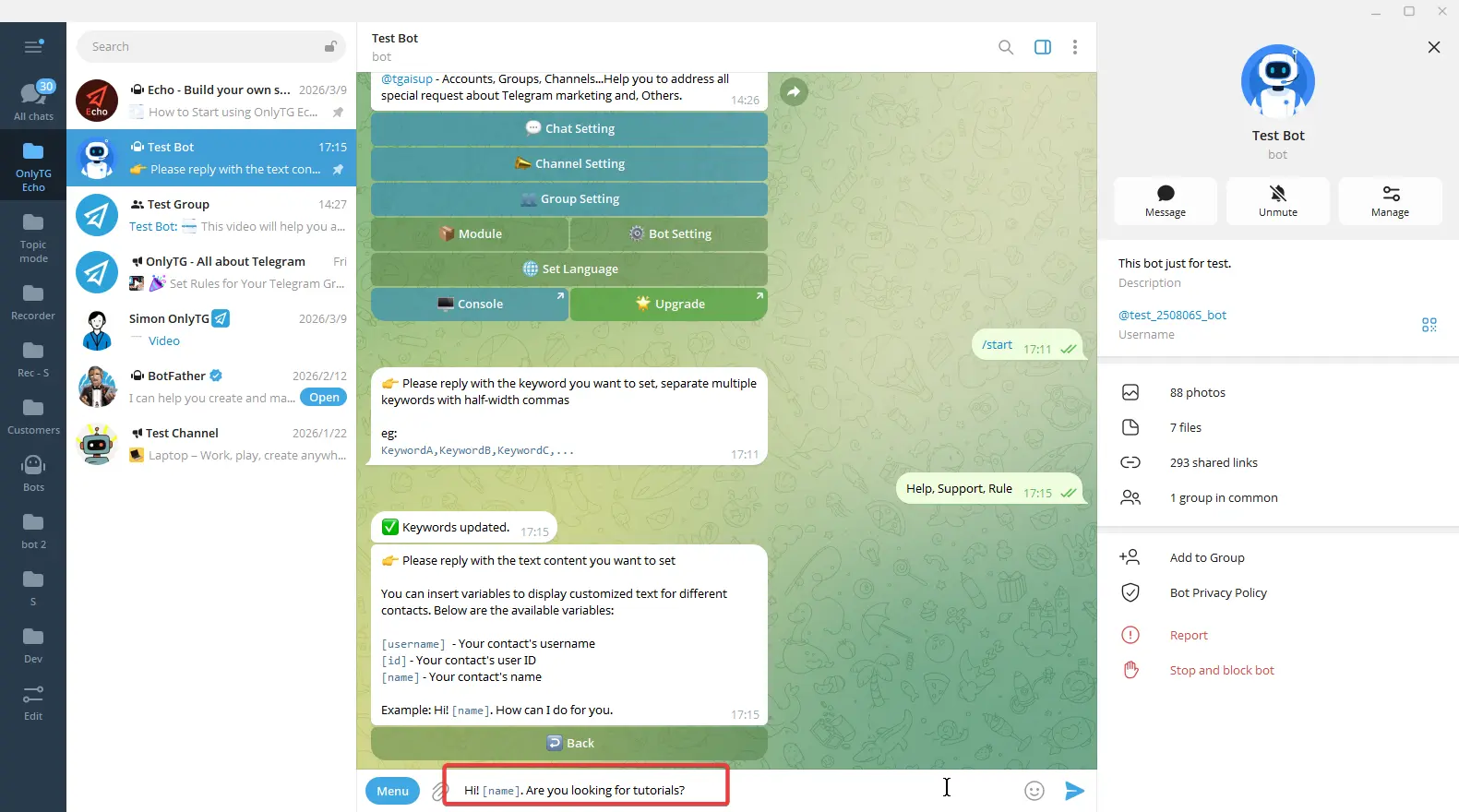
直接输入并发送 文本 内容。
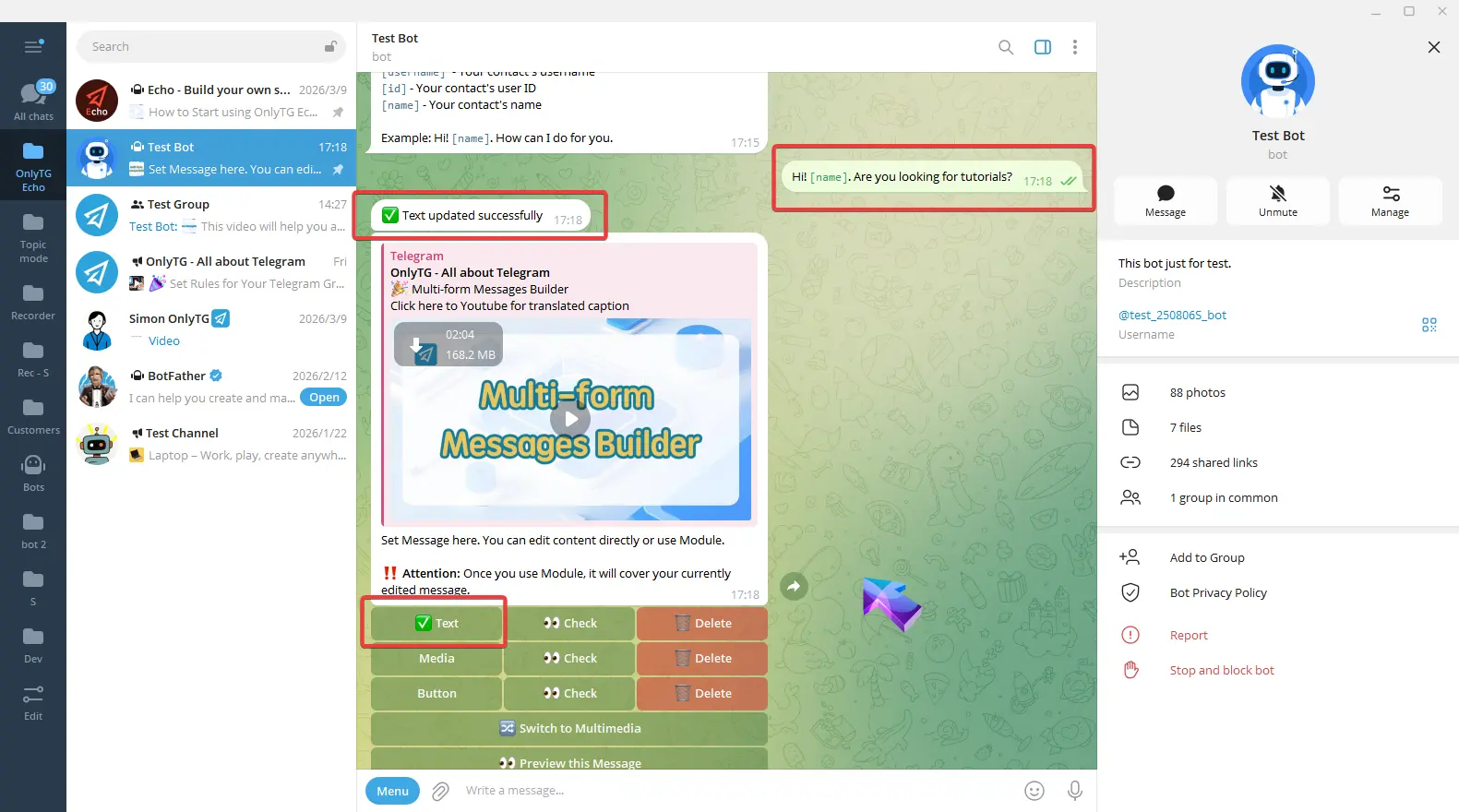
当更新成功提示弹出,并且 Text 按钮旁边出现对勾时,说明设置完成。
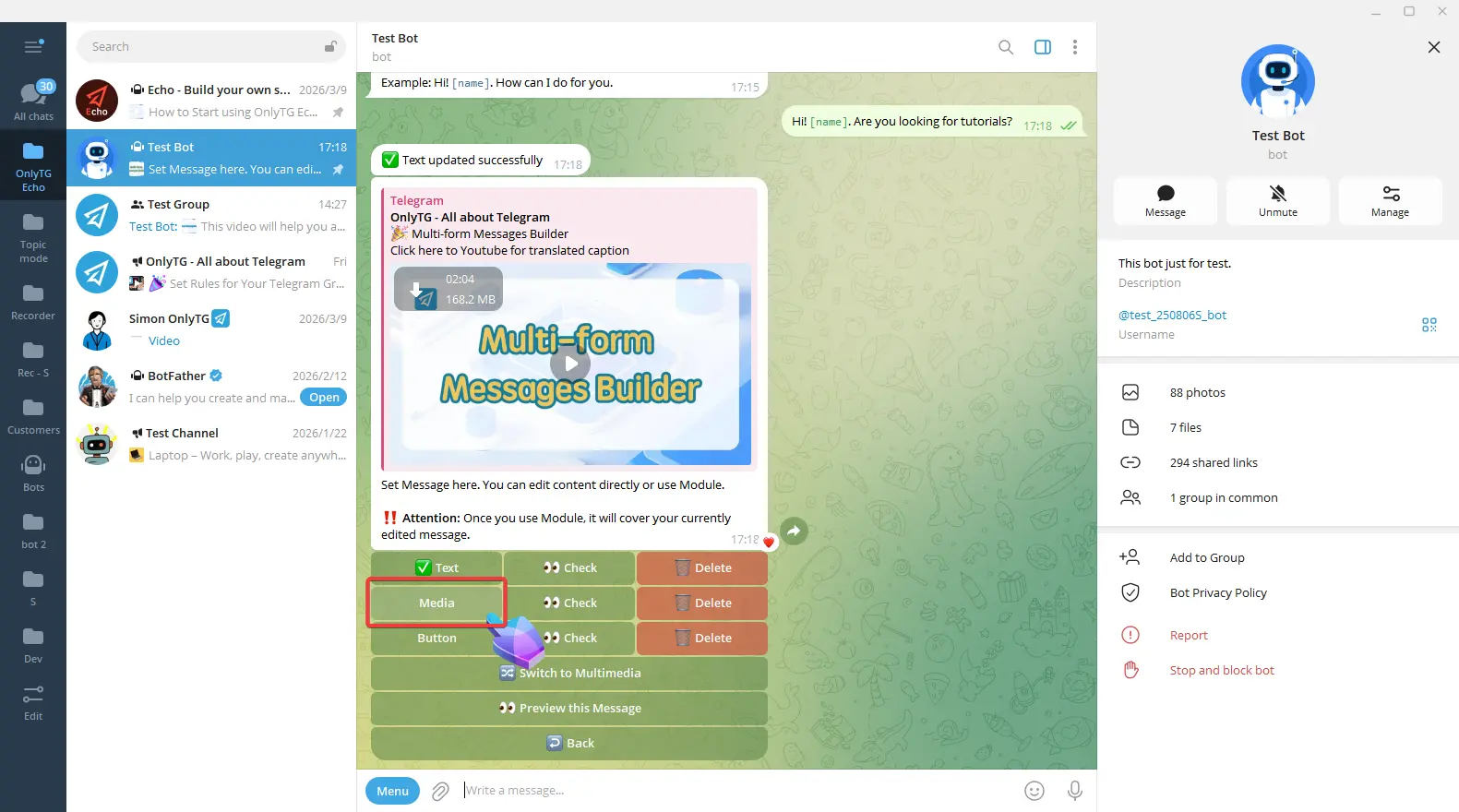
点击 Media:回复您想设置的内容,图片、视频或文件。
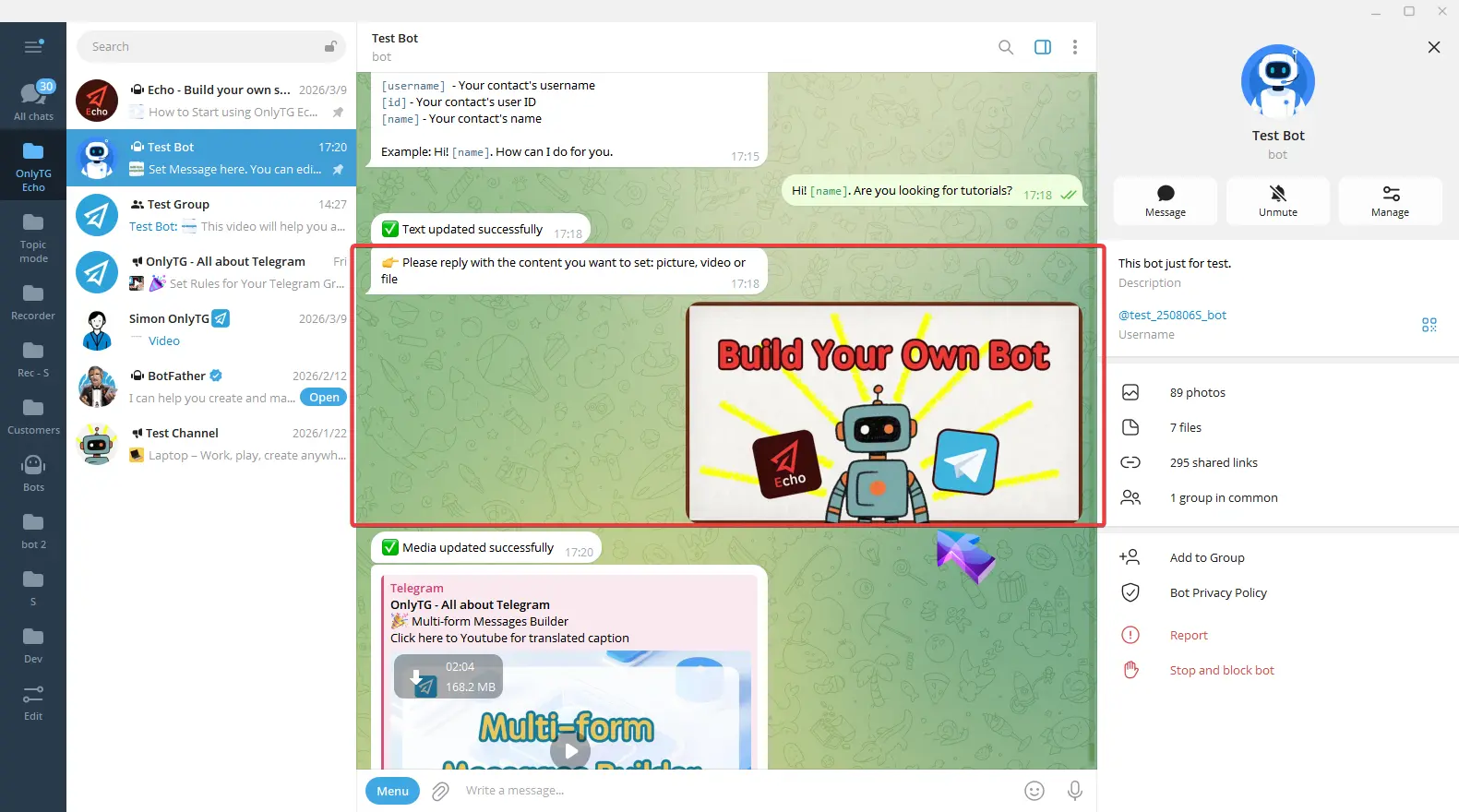
当更新成功提示弹出,并且 Media 按钮旁边出现对勾时,说明设置完成。
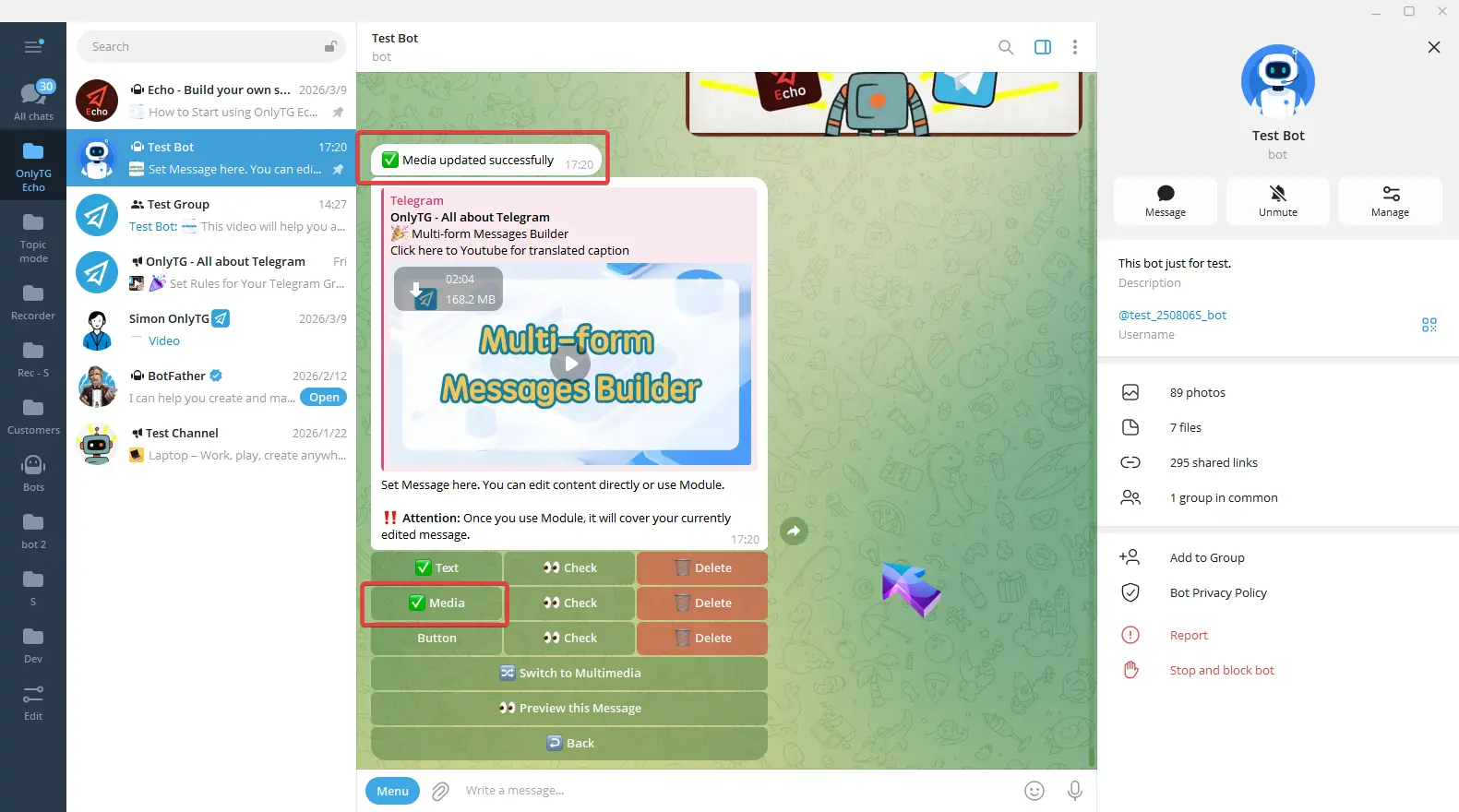
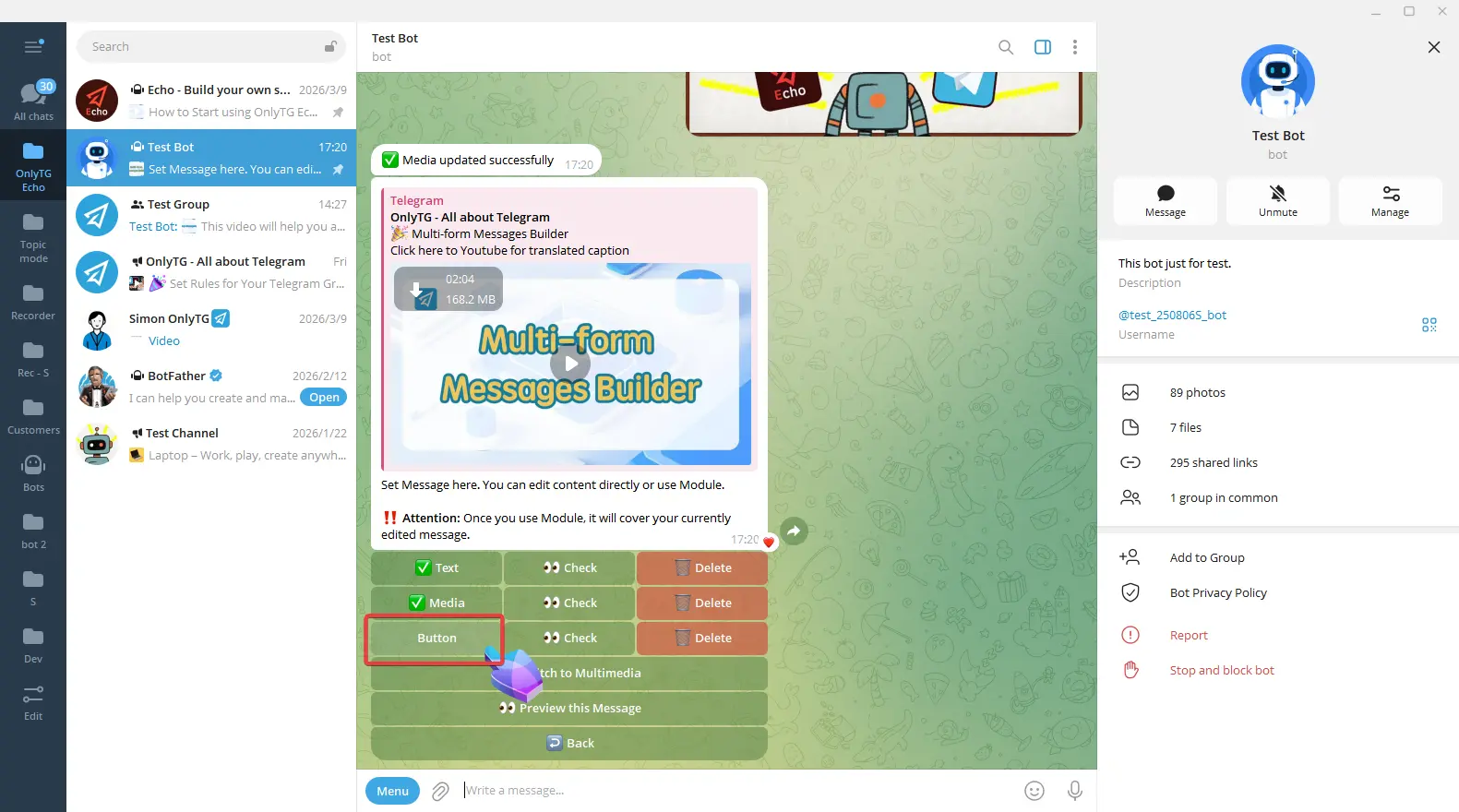
点击 Button,按照 prompt 中的格式回复内容。
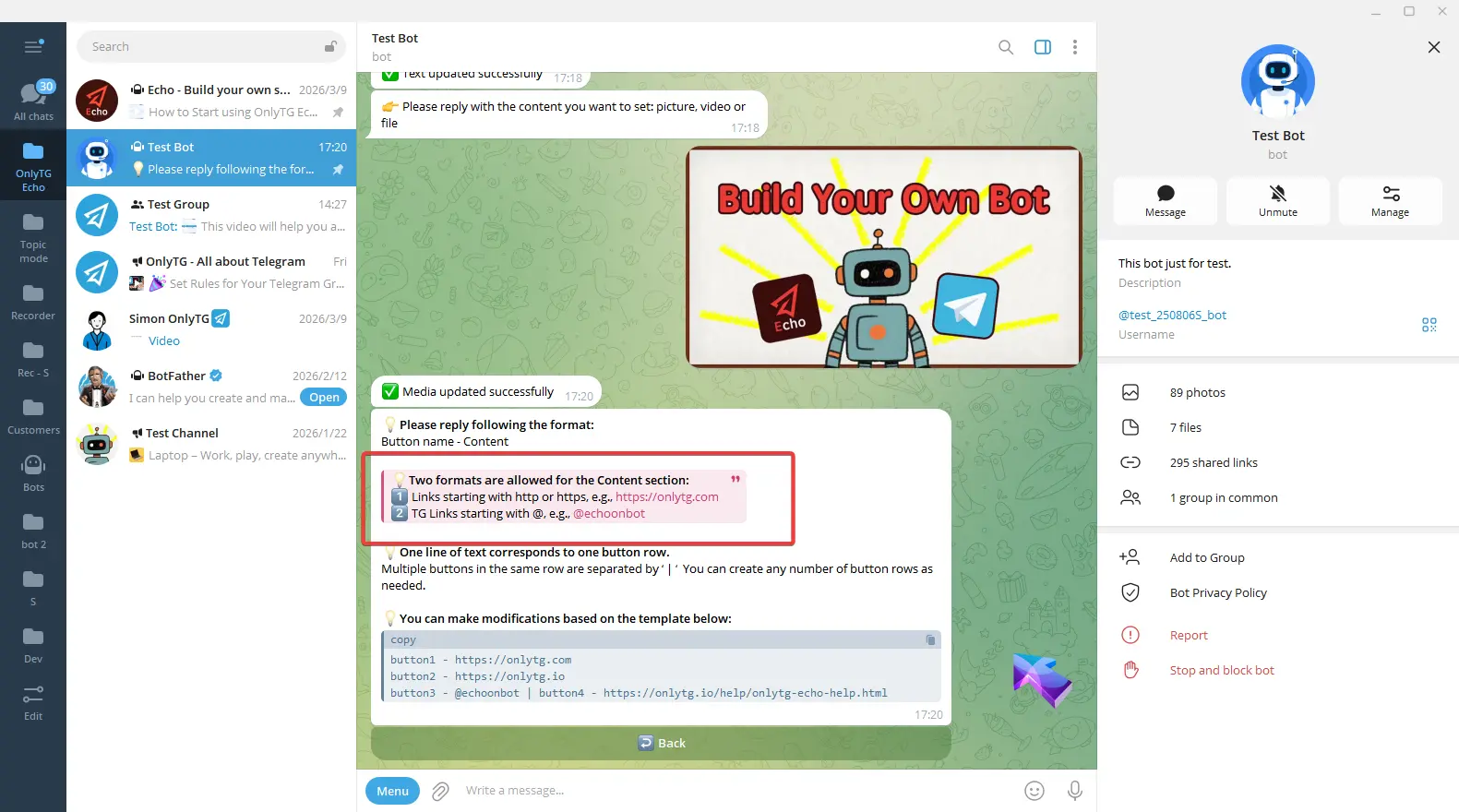
您也可以直接复制 template,编辑后再发送。
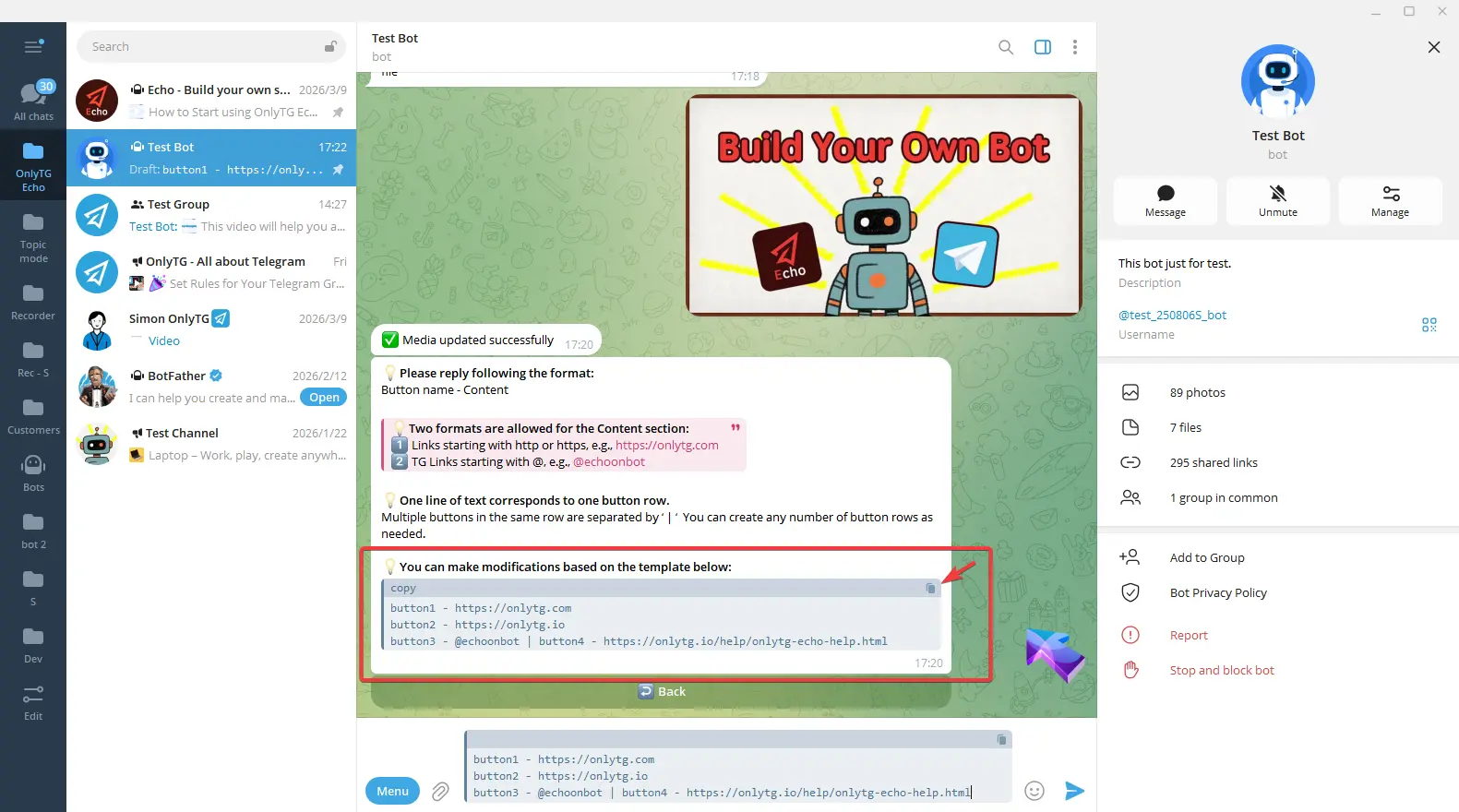
例如:我现在只想要一个按钮,所以我会删除下面两行。然后把 button1 改成我想要的按钮名称,再把 link 替换成我自己的链接。
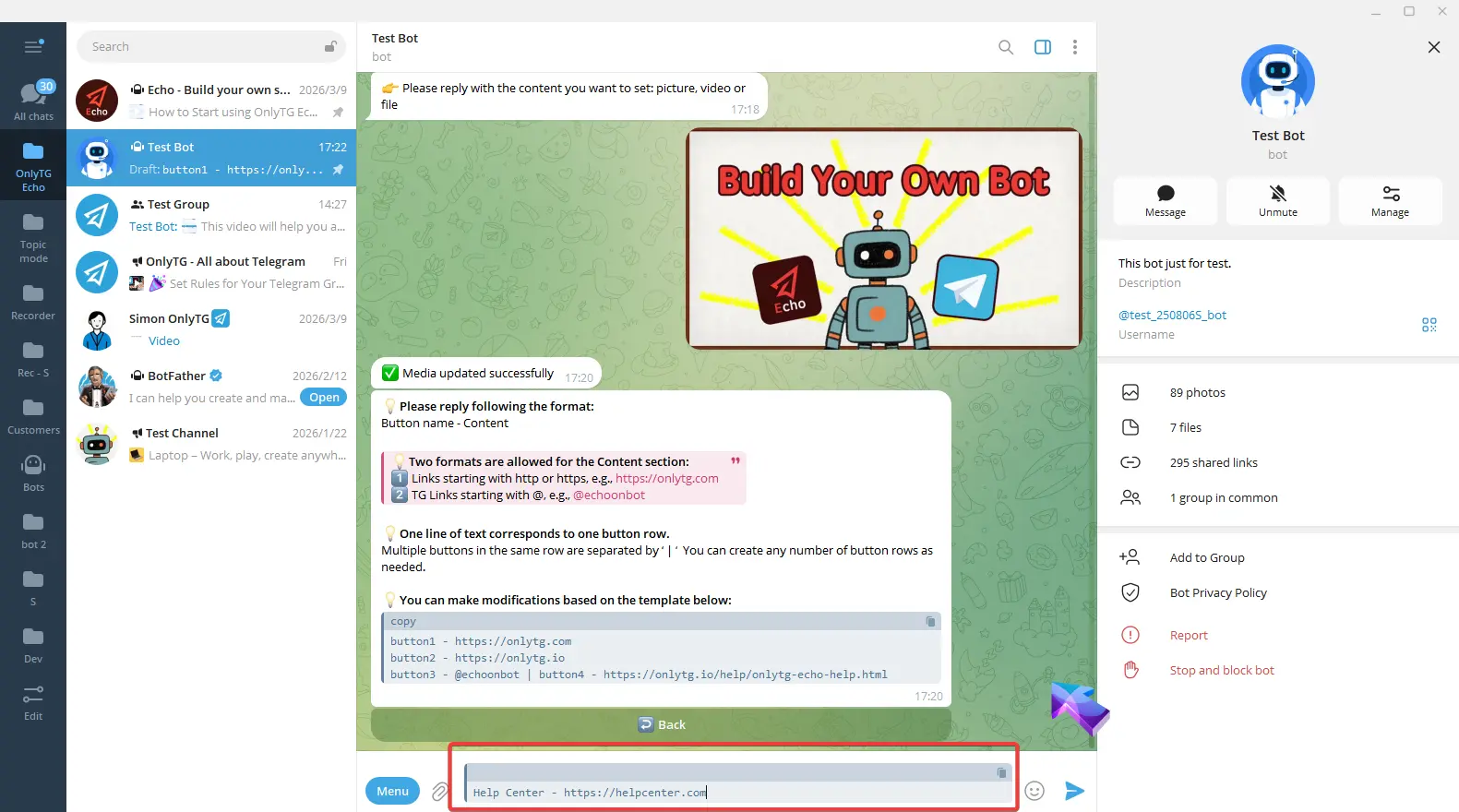
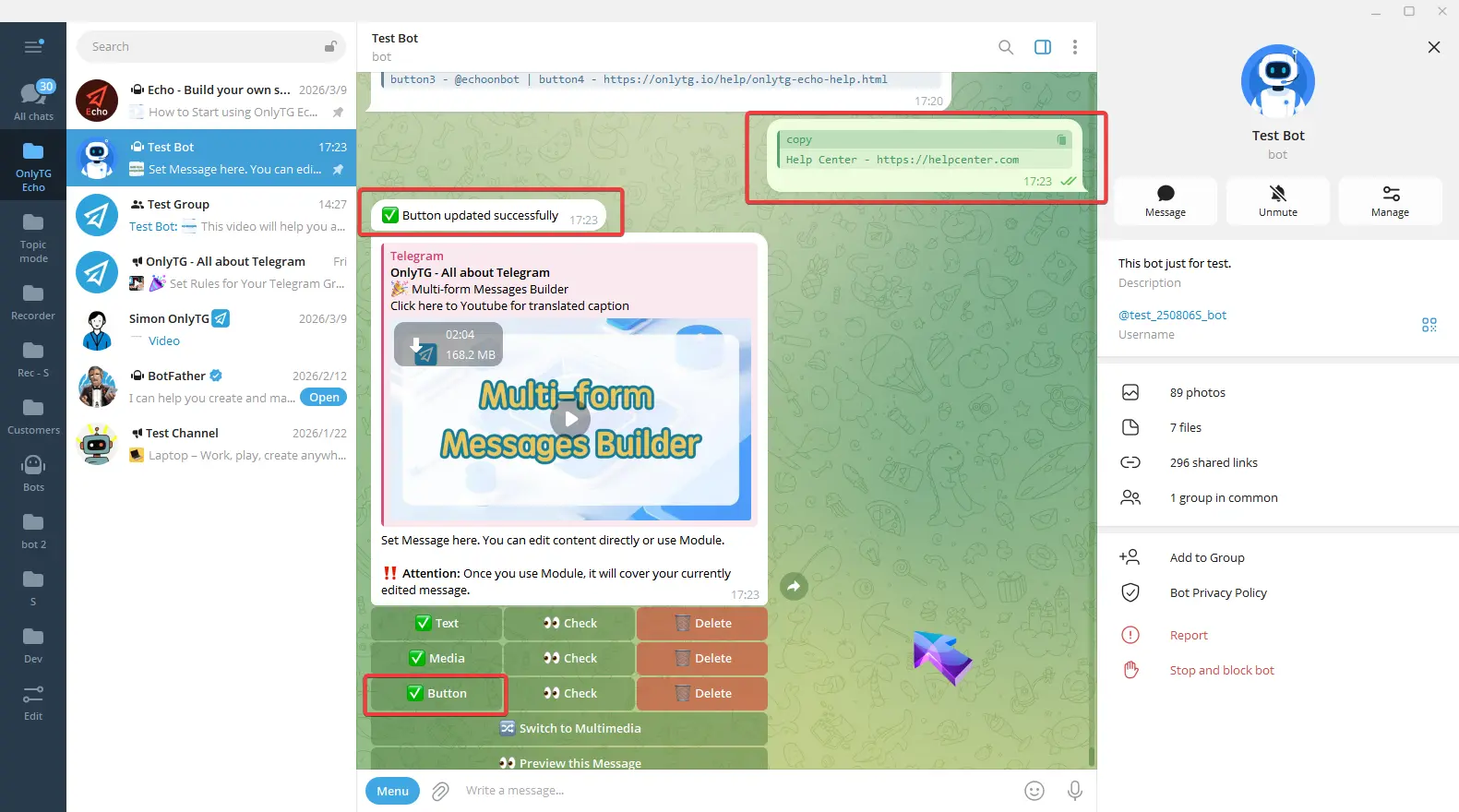
编辑完成后发送即可。当更新成功提示弹出,并且 Button 按钮旁边出现对勾时,说明设置完成。
切换到多媒体:将帖子转换为一种模式,您可以配置文本和多张图片/视频,但不支持文件和按钮。我们现在暂时不用这个模式。(点击这里了解如何设置多媒体消息)
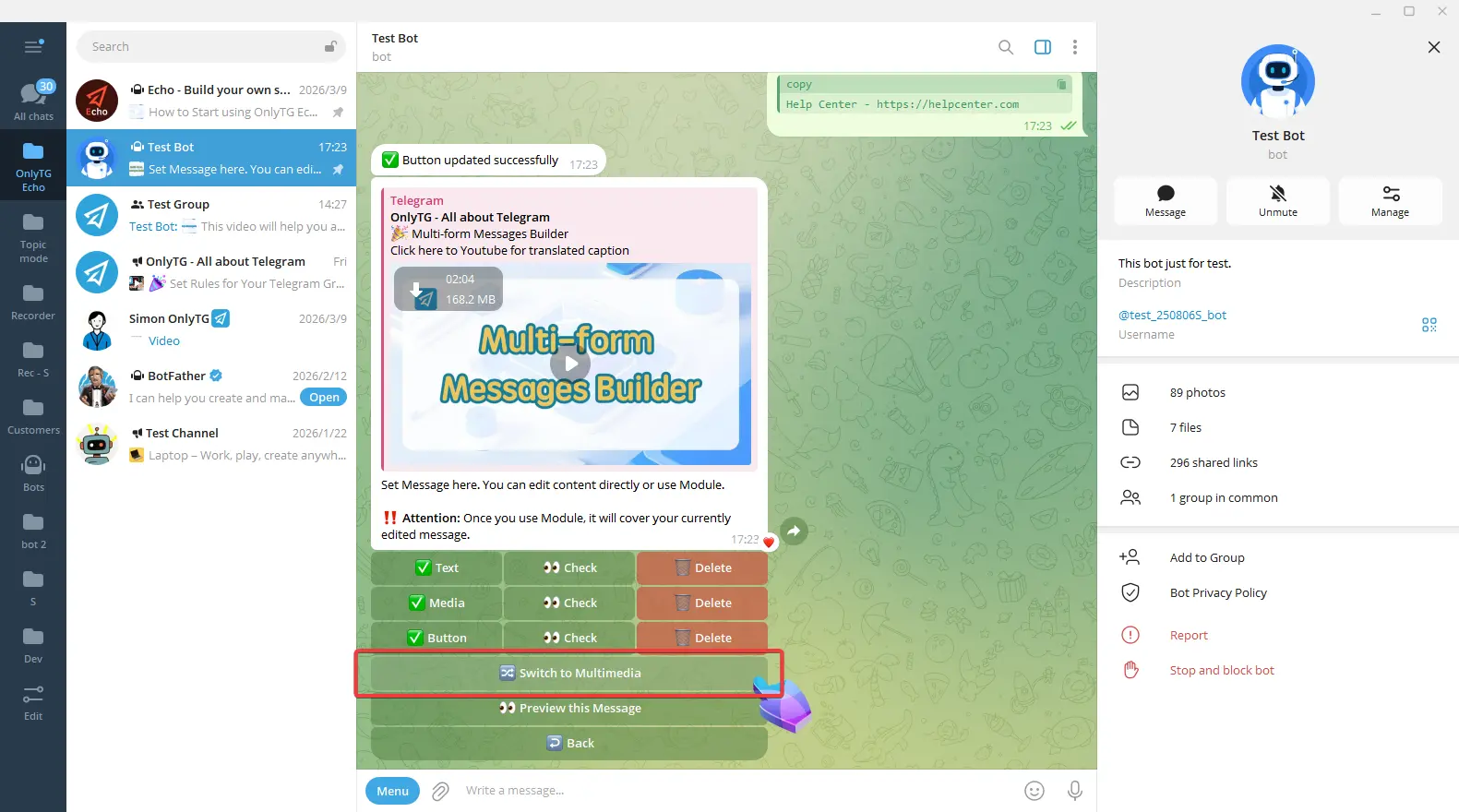
完成以上配置后,点击这里预览消息。
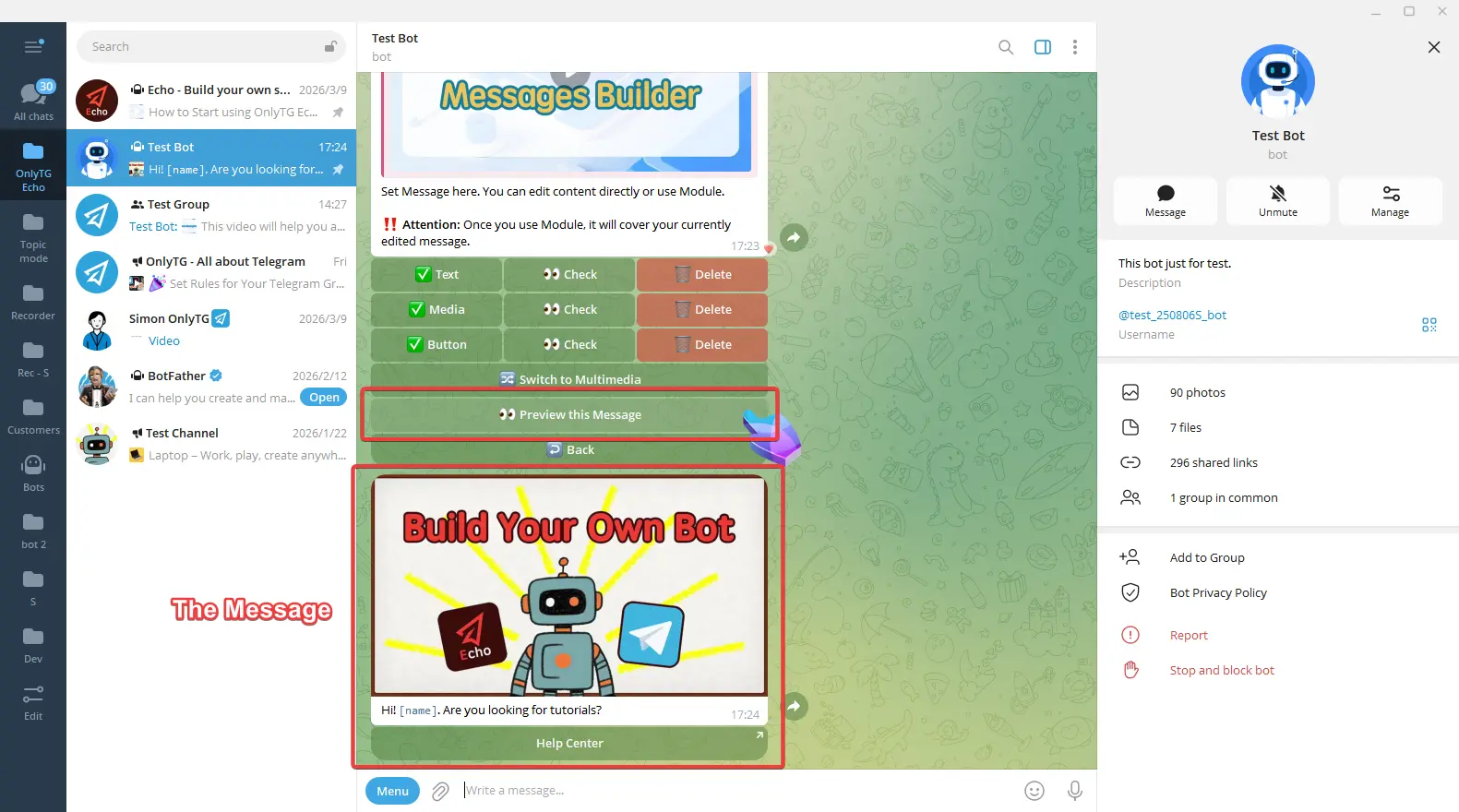
您的消息现在已经配置完成。
步骤 3
每个关键词回复最多可包含 5 条 消息,并将按顺序发送。您可以按照以上步骤创建多个回复。
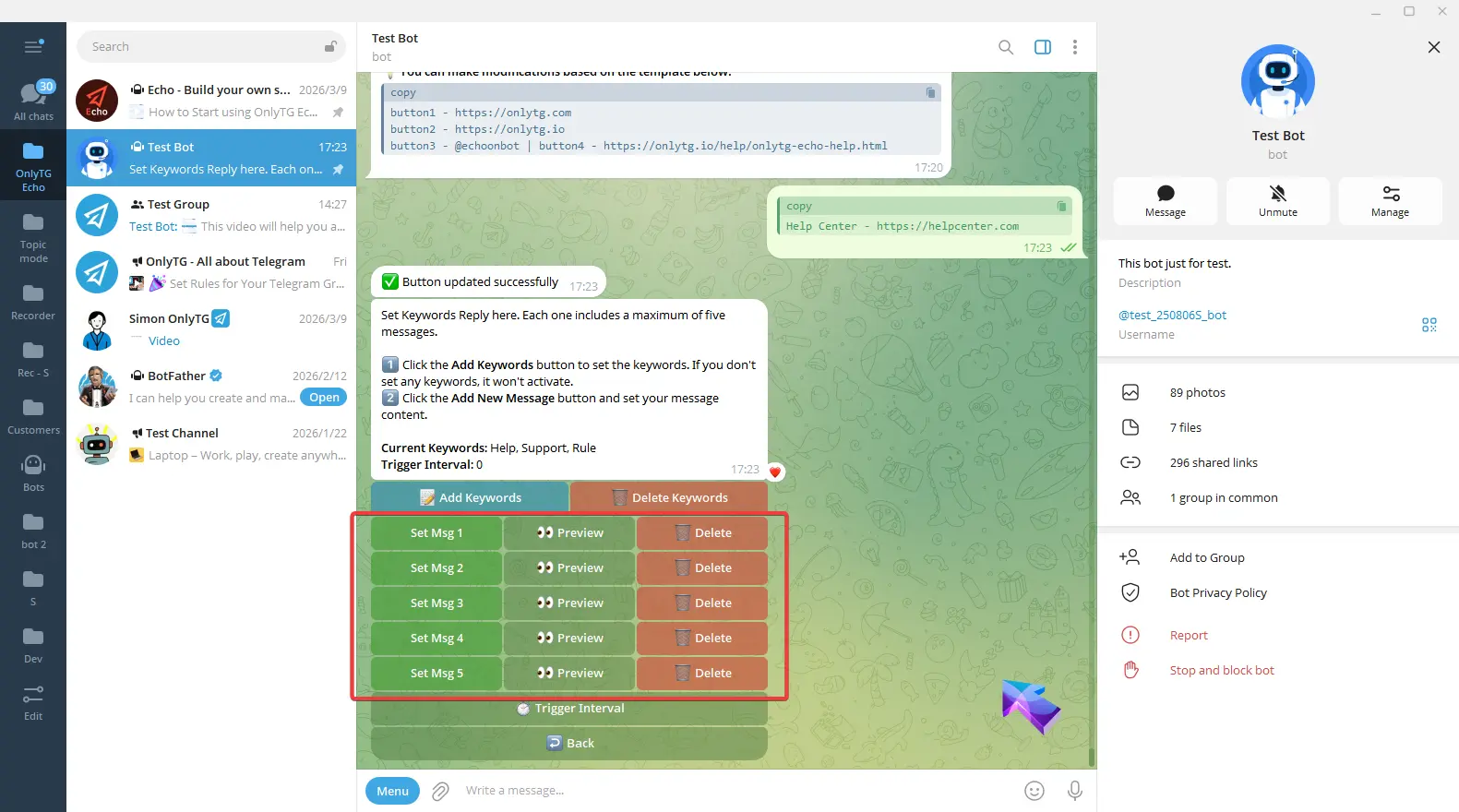
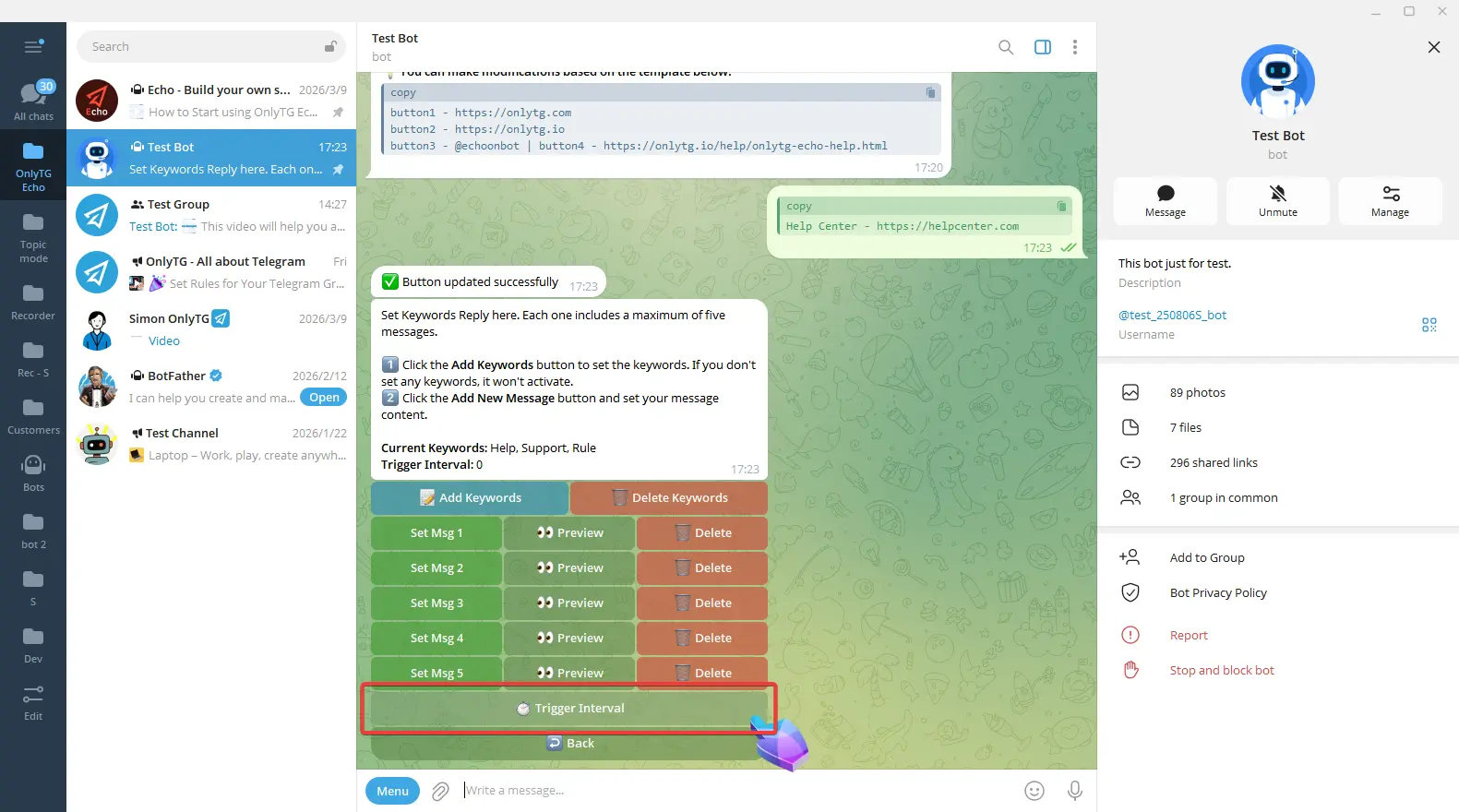
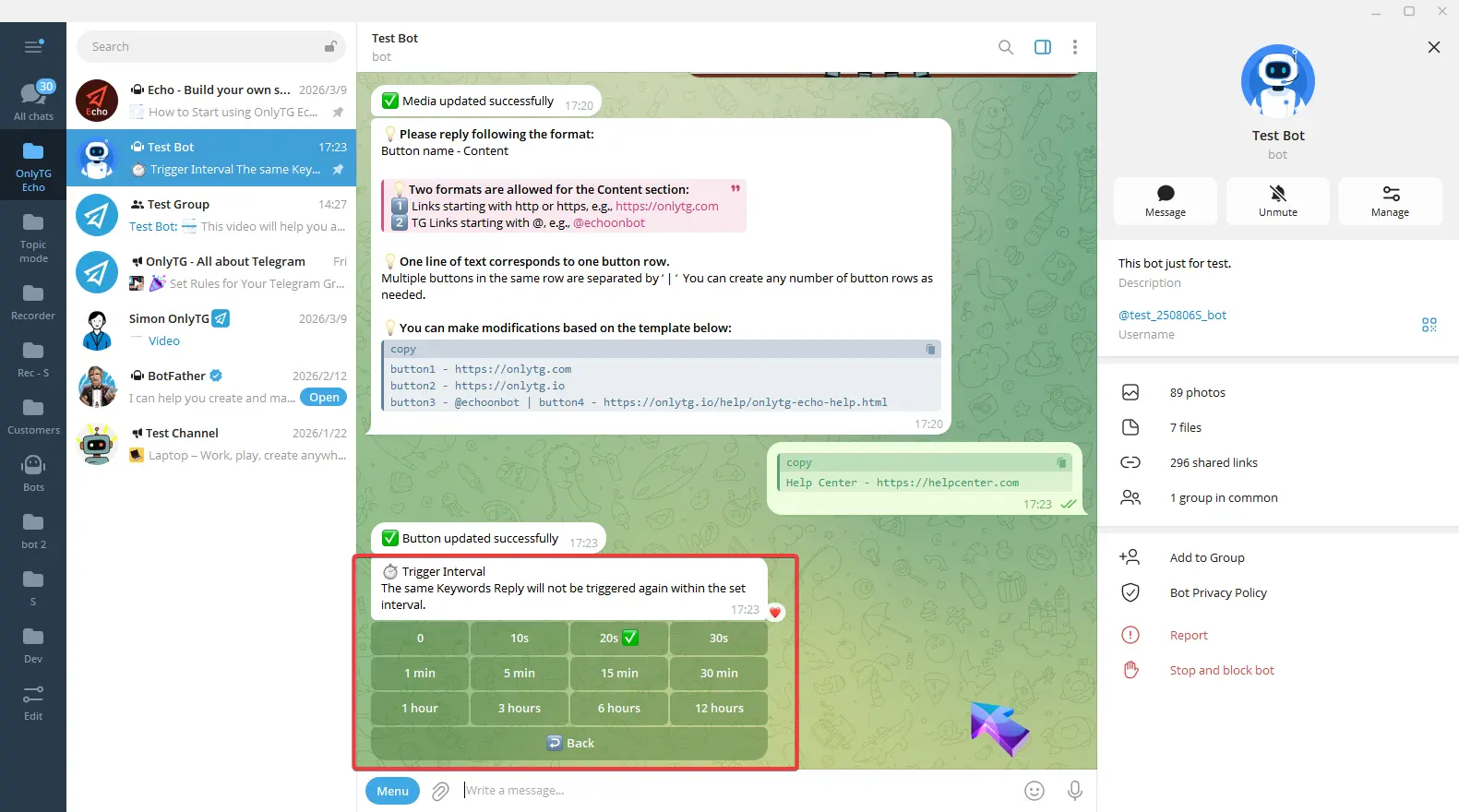
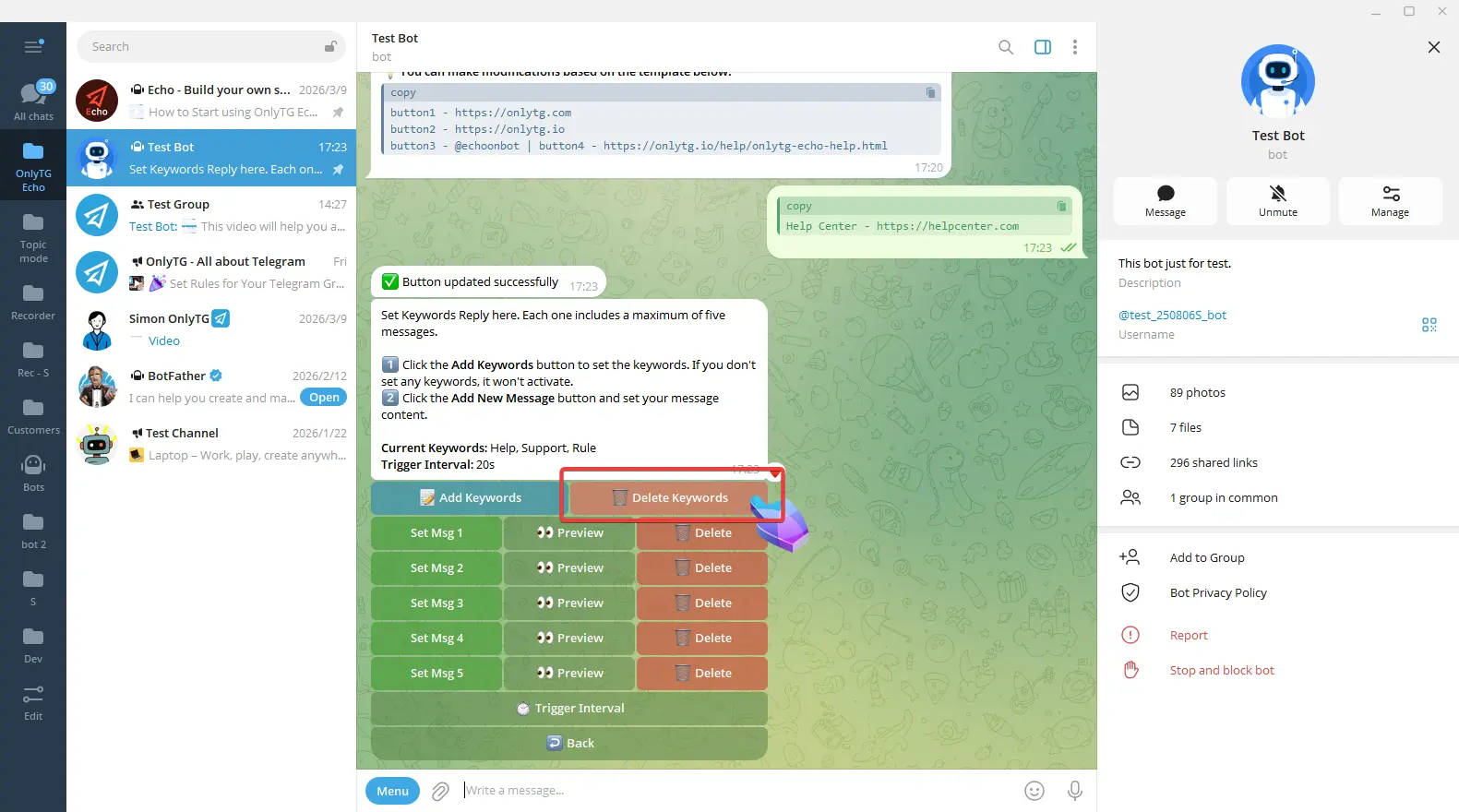
点击 Trigger Interval 可设置同一关键词回复的冷却时间。
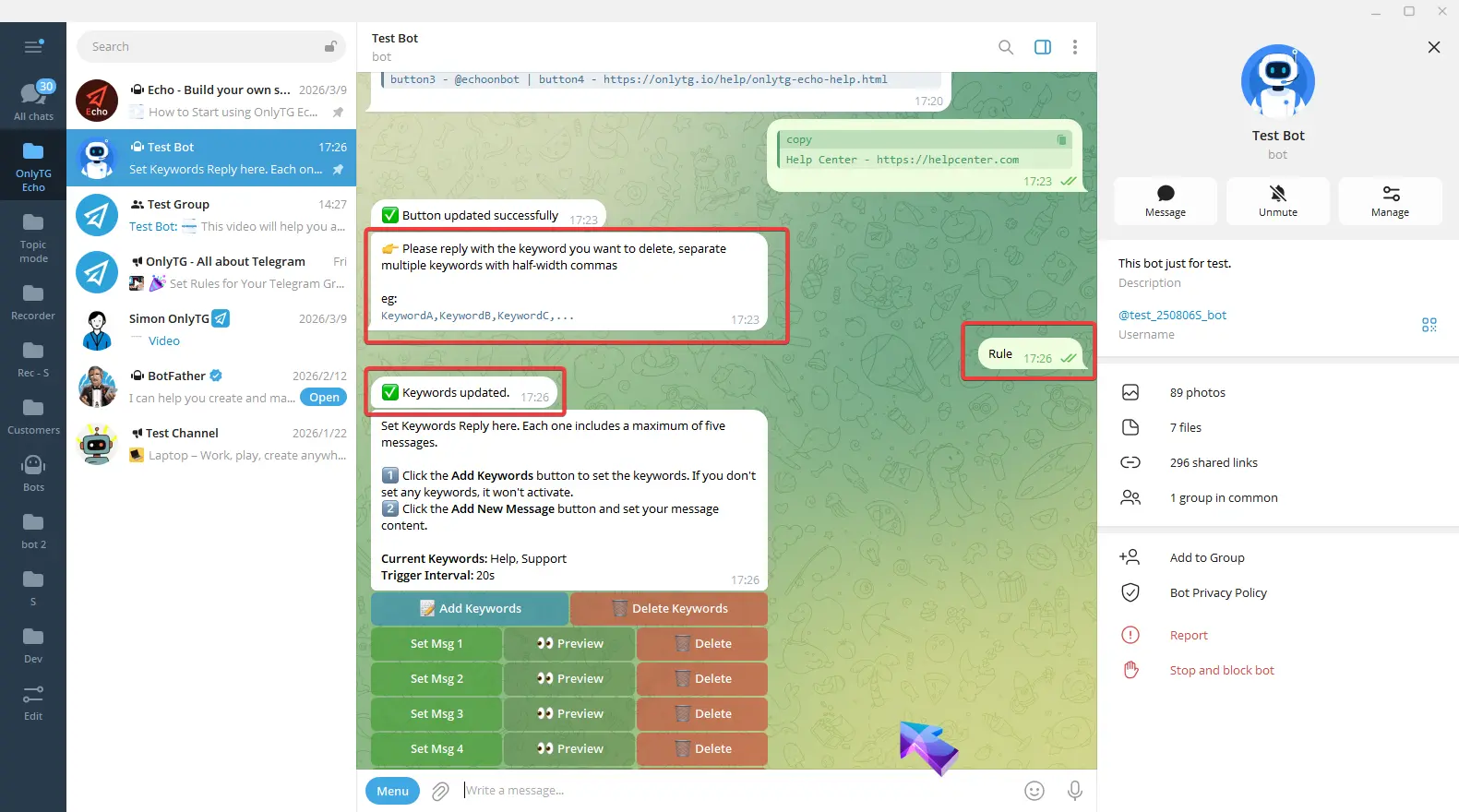
这个关键词回复已经成功设置完成。如果您需要删除已有关键词,点击 Delete Keywords 并发送您要删除的关键词。
现在,当群组中发送关键词时,您的预设消息就会通过机器人按顺序发送。
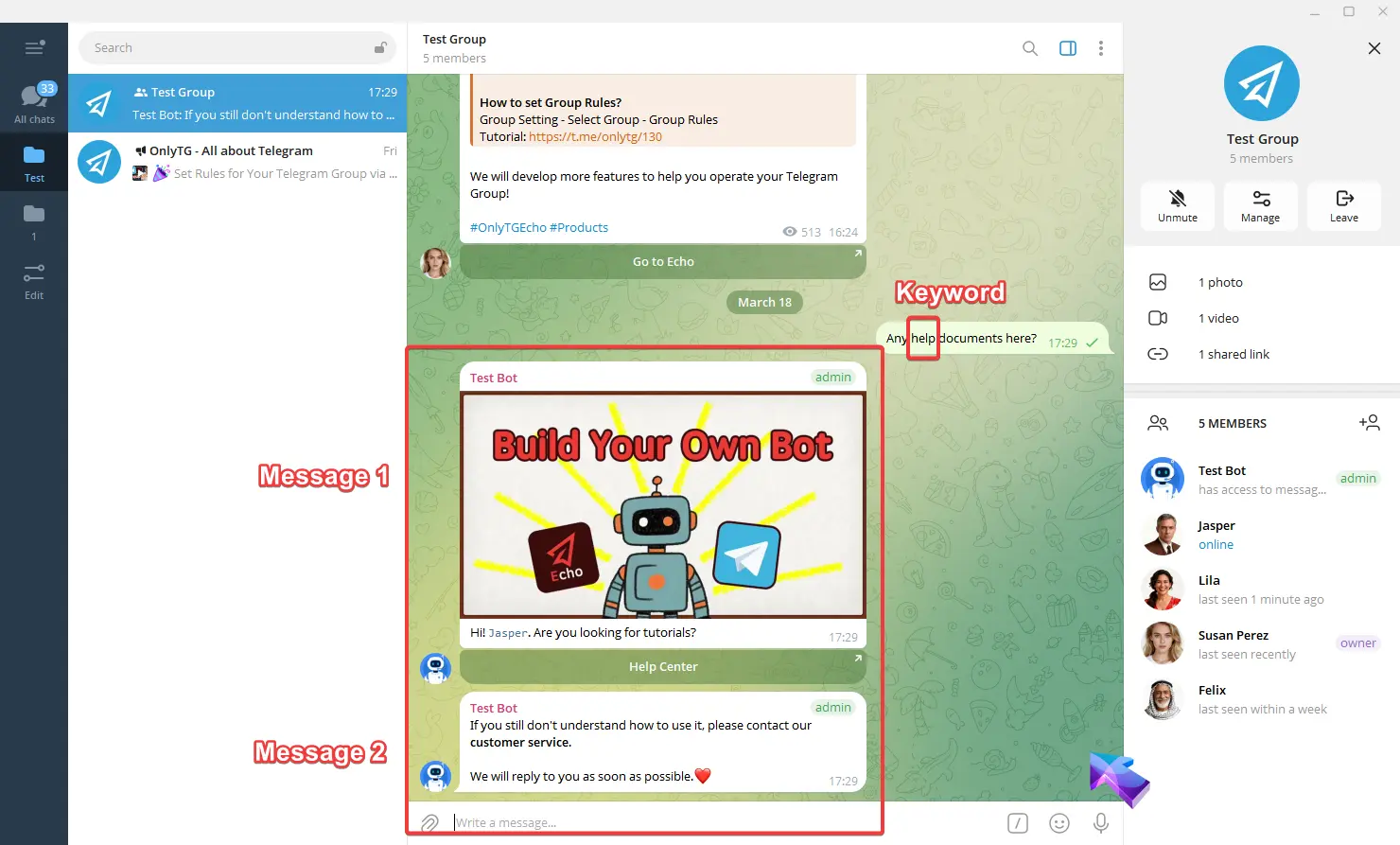
在设定的时间间隔内,相同的关键词回复不会再次触发。