
OnlyTG Console 提供授权其他用户管理你的 Bot 的功能。
视频教程
步骤 1
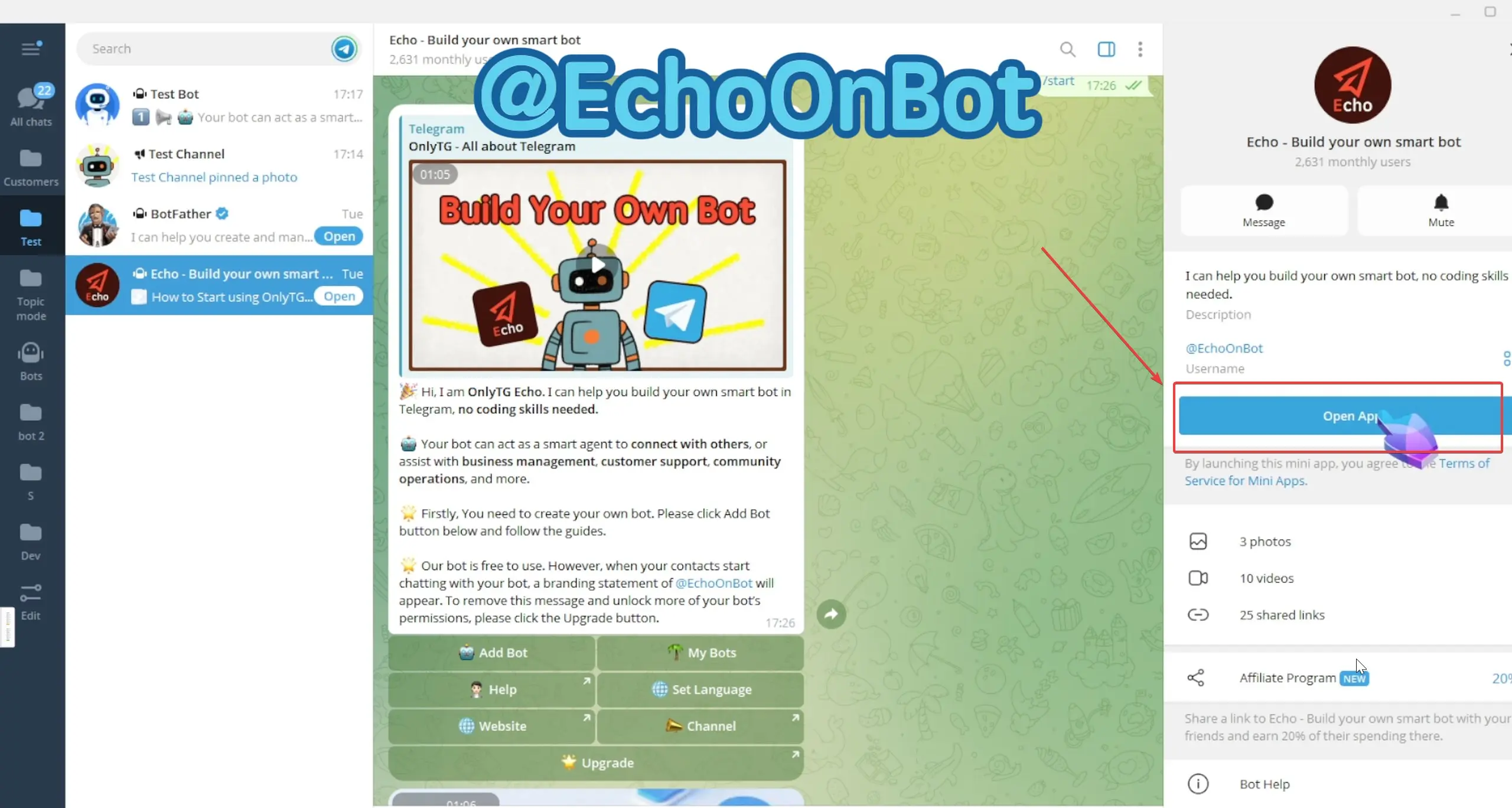
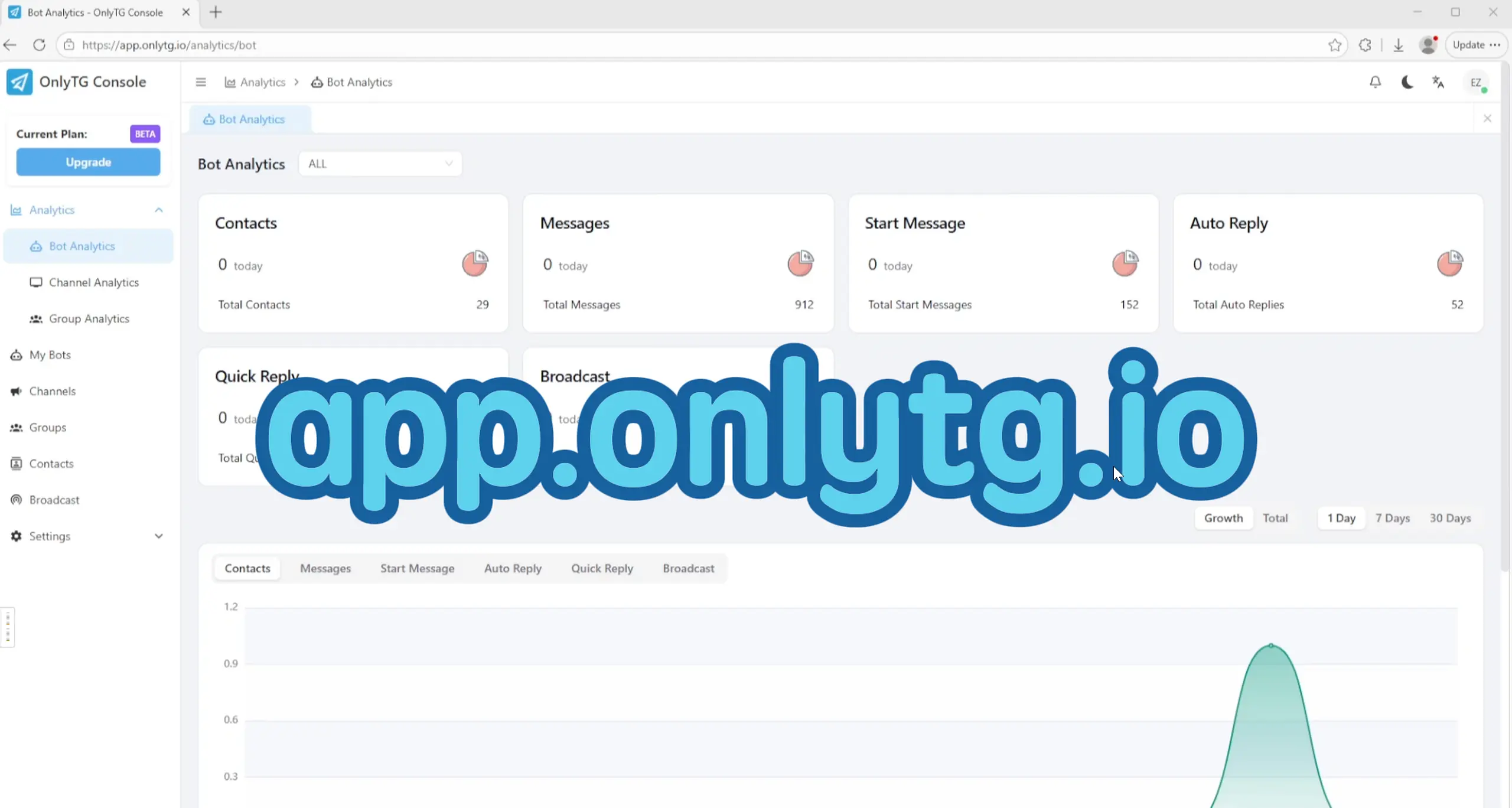
进入 OnlyTG Console。你可以在 @EchoOnBot 中点击 Open App 访问,也可以直接在浏览器中输入 app.onlytg.io。
步骤 2
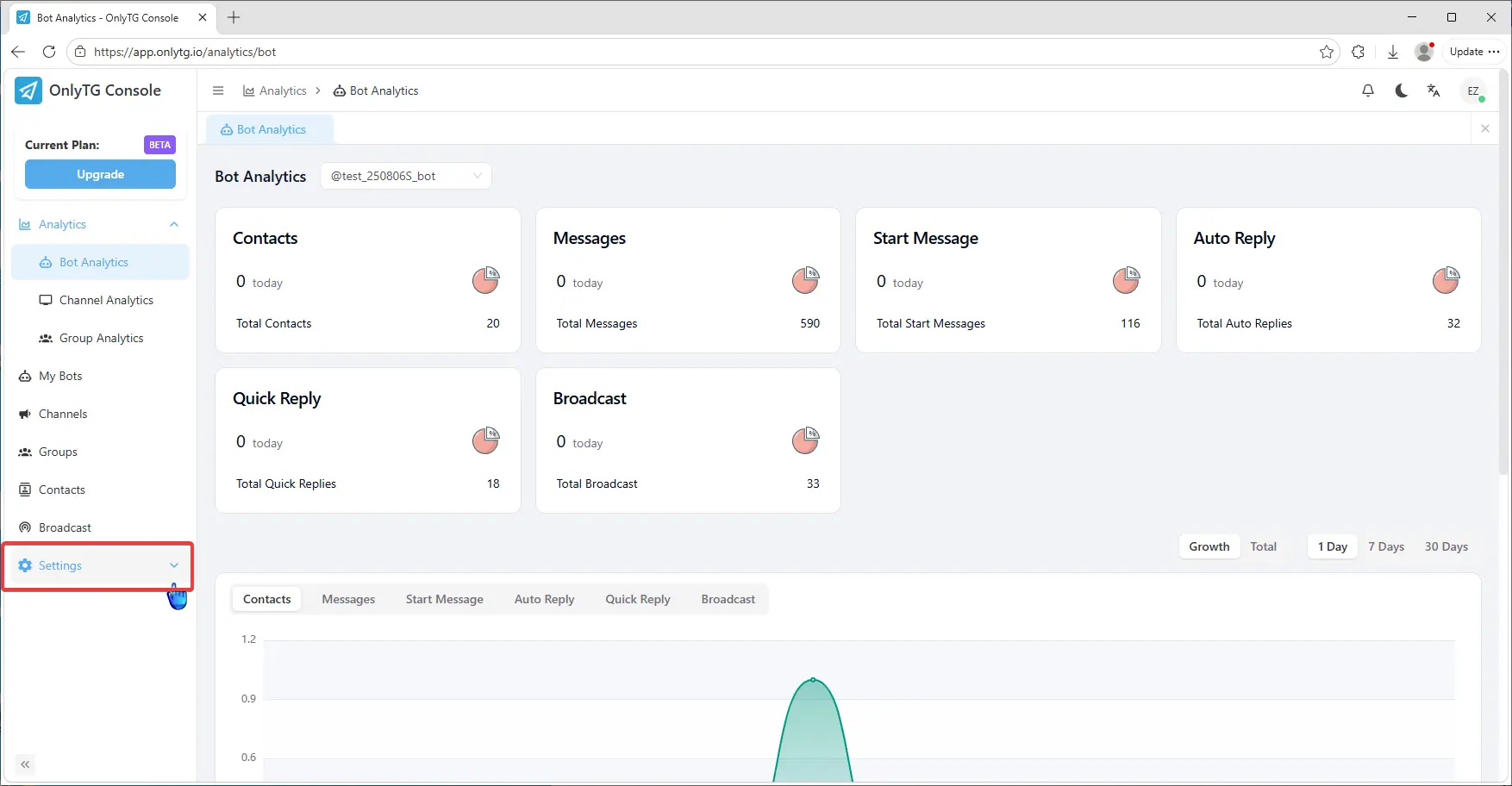
点击左侧菜单中的 Settings。
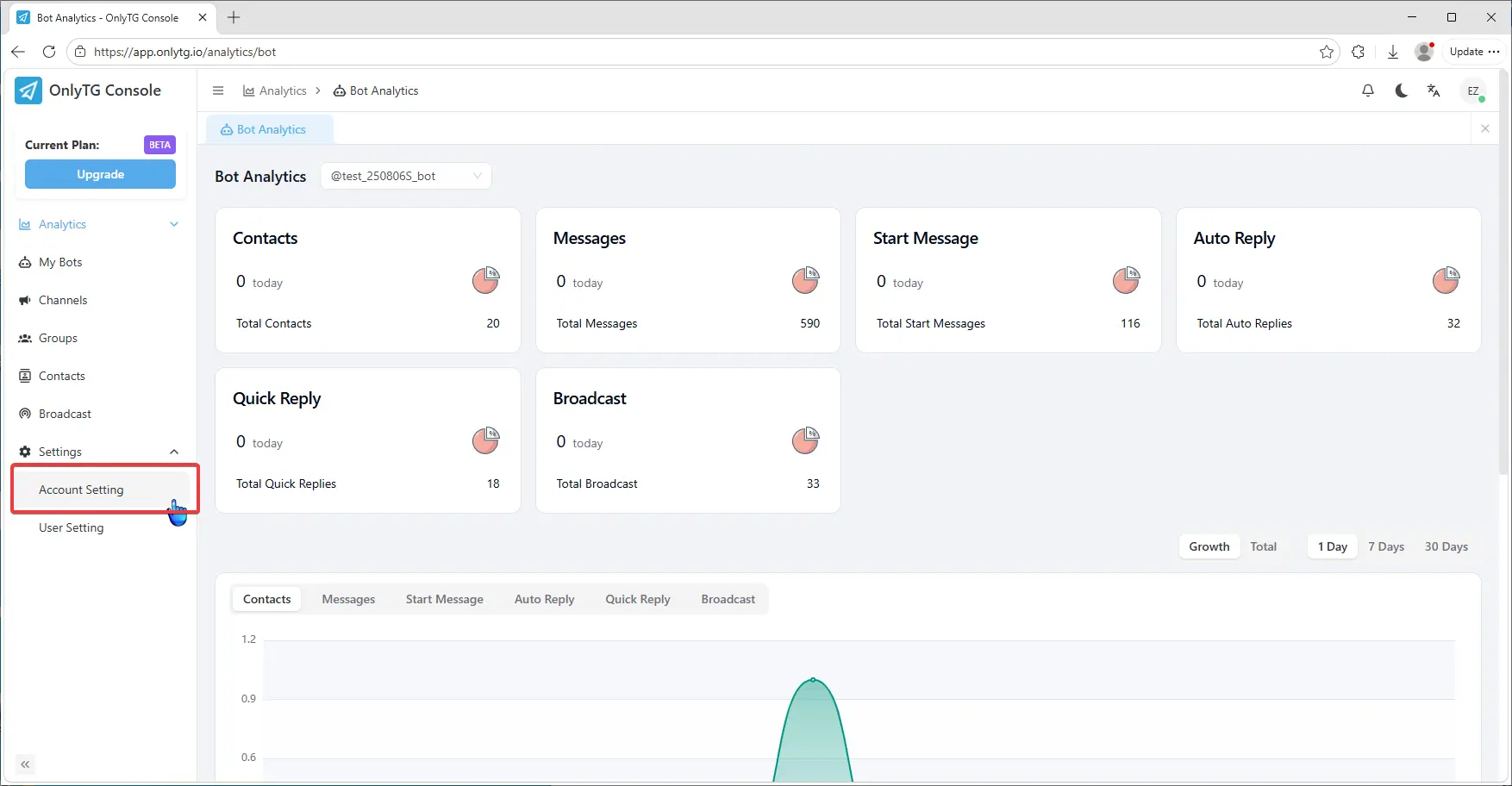
点击 Account Setting。
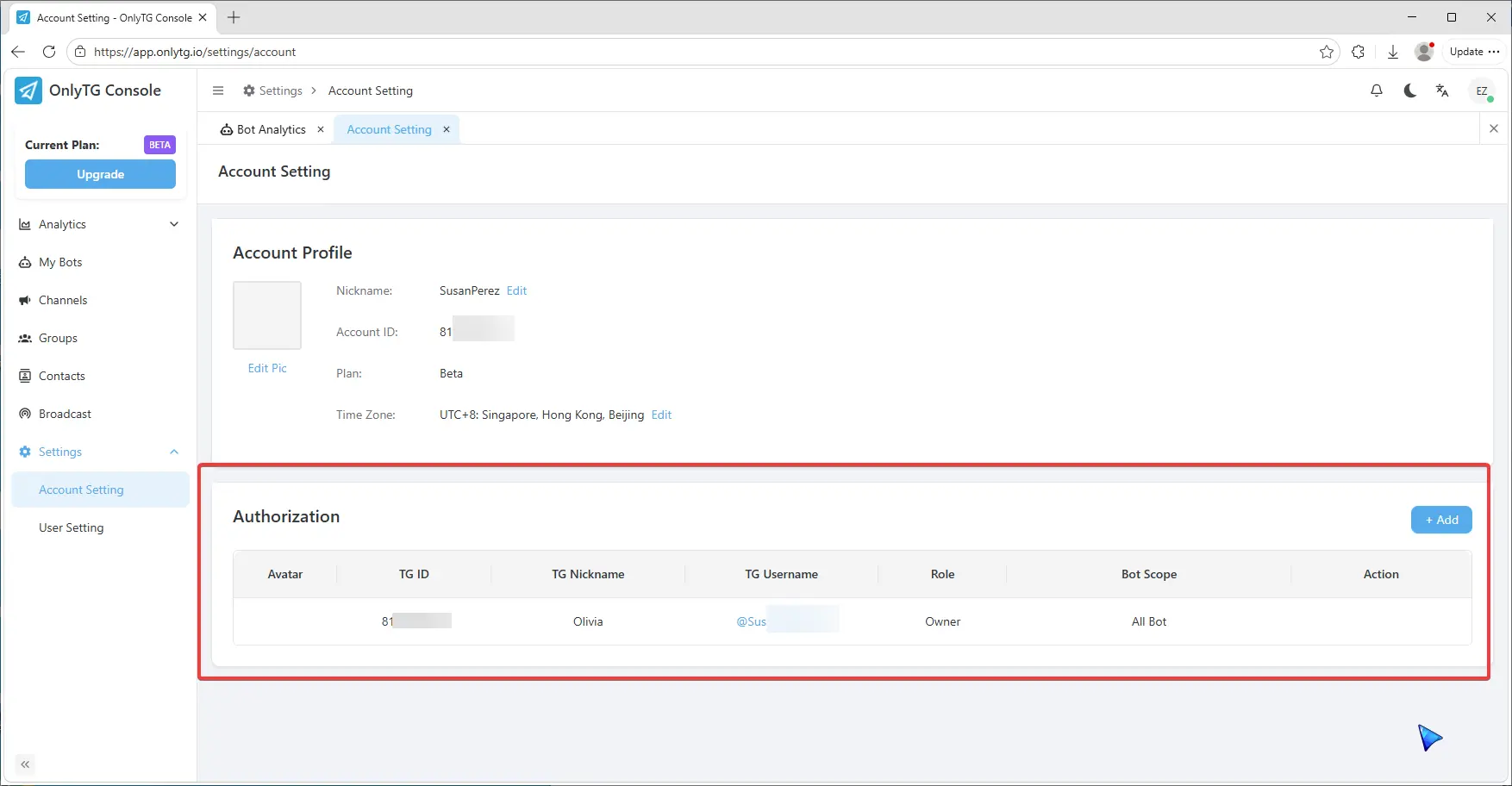
在这里你可以找到 Authorization 功能。
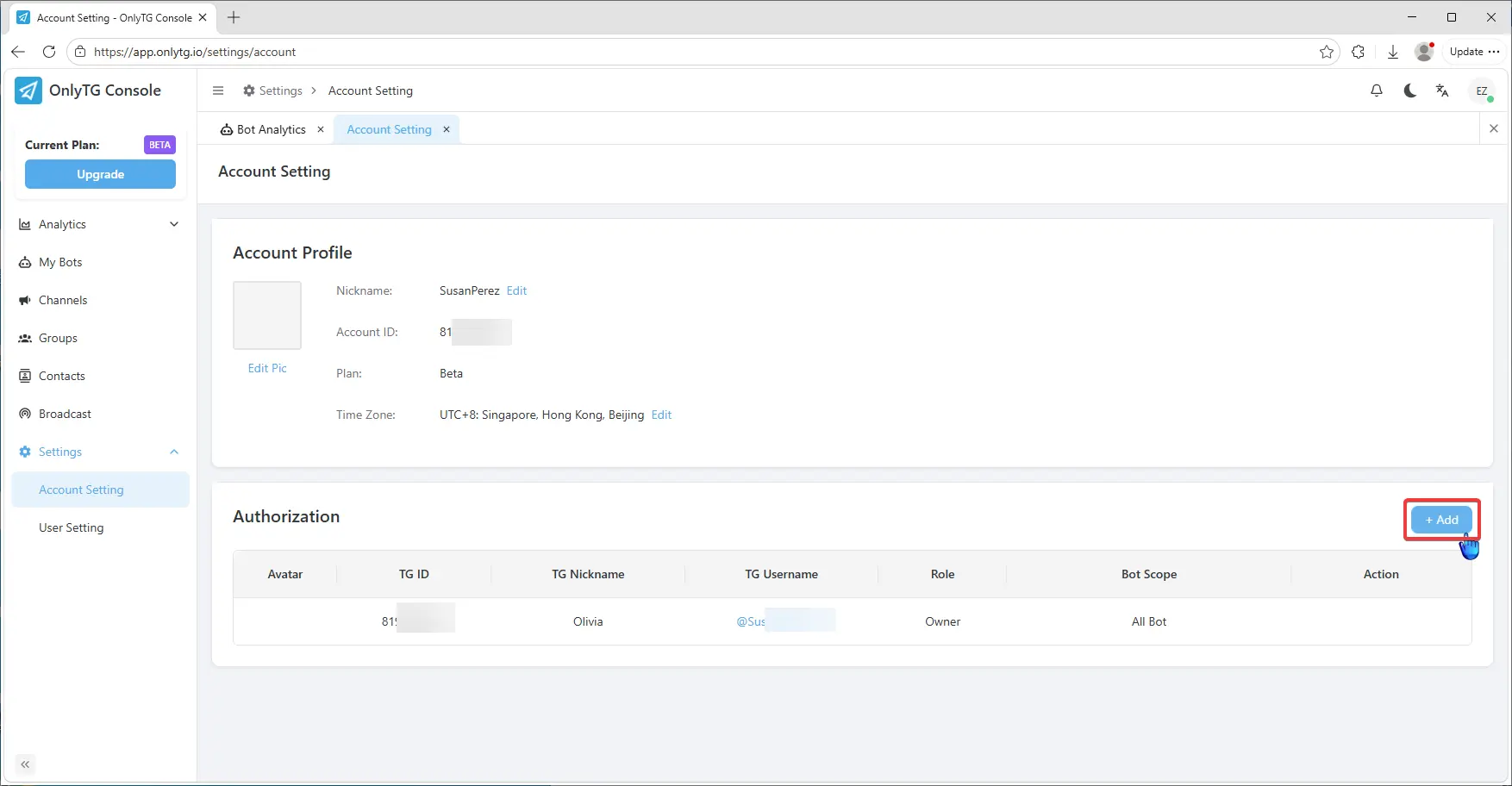
点击 Add 按钮添加管理员。
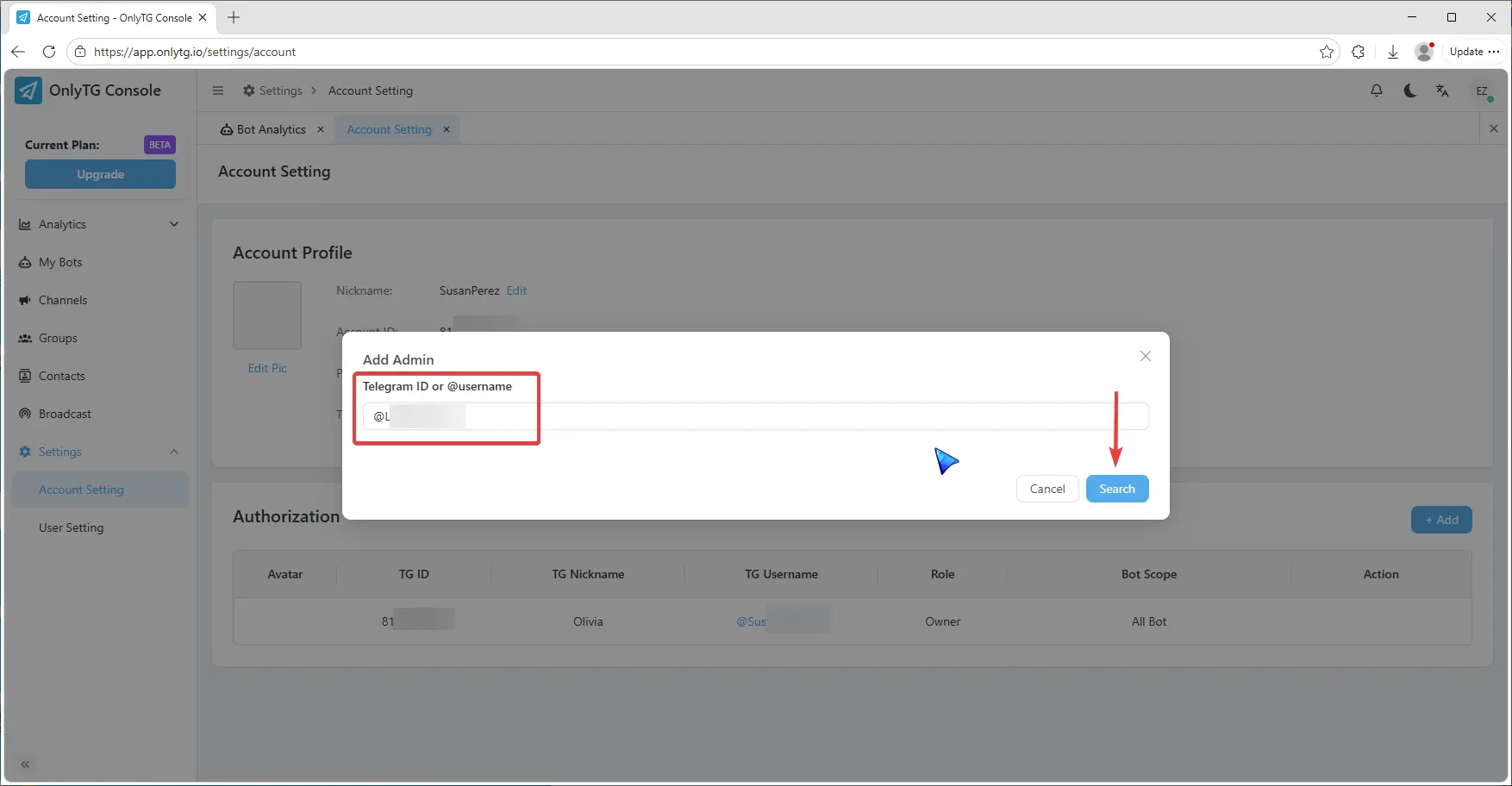
在搜索框中输入被授权人的 Telegram ID 或 Username,点击 Search。
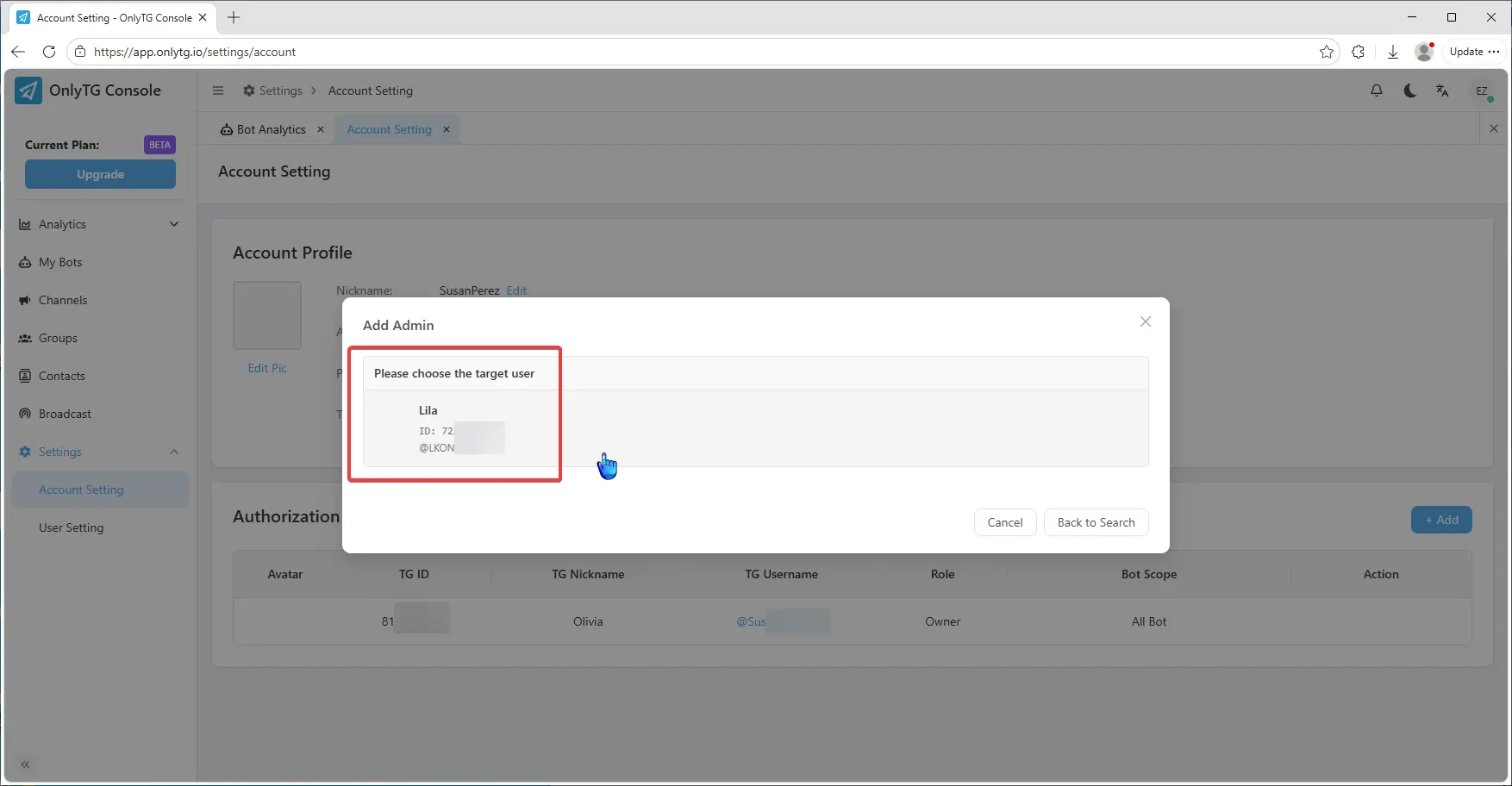
然后选择 目标用户。
为被授权用户选择 Role,目前只有 Admin。
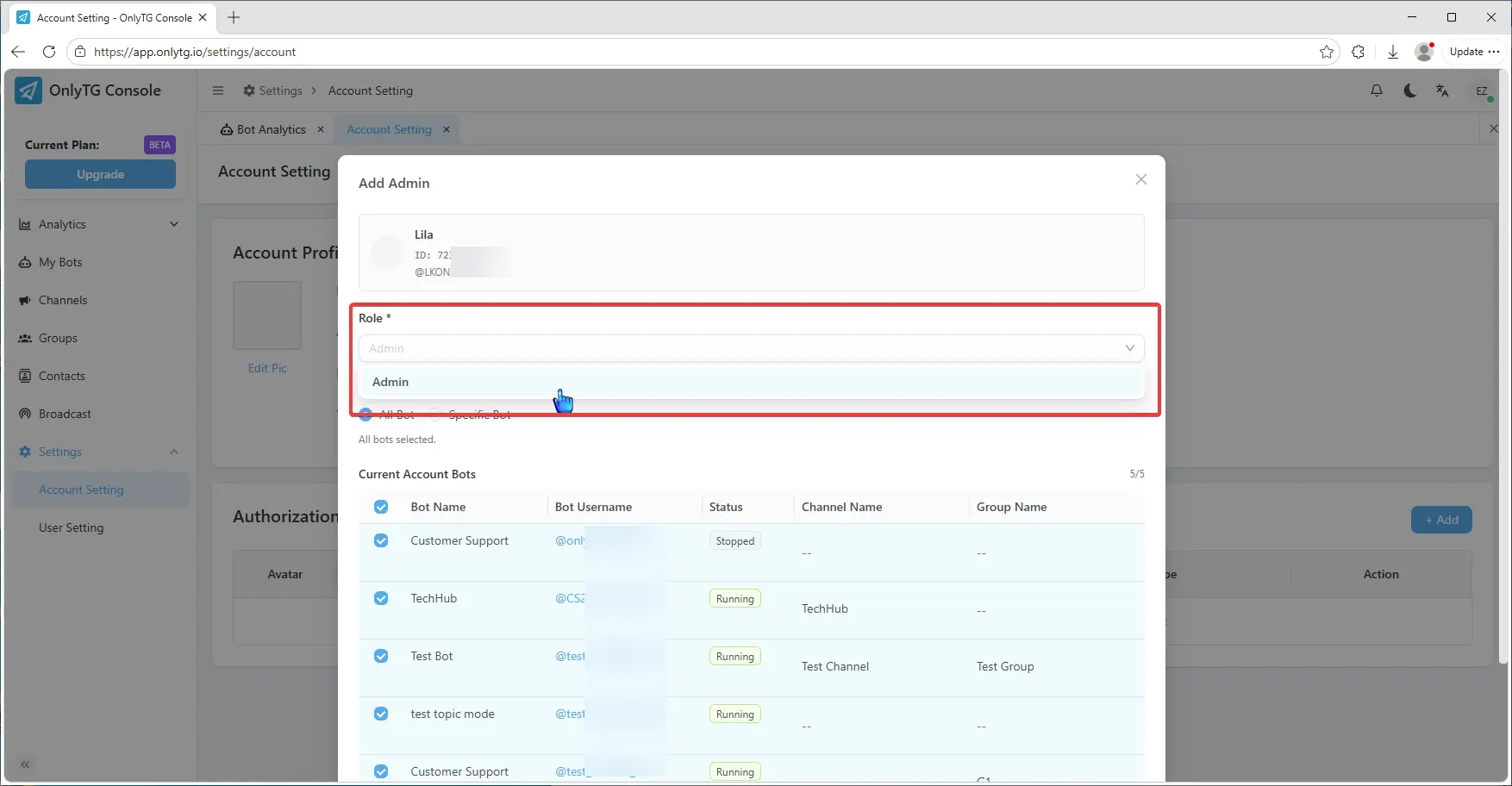
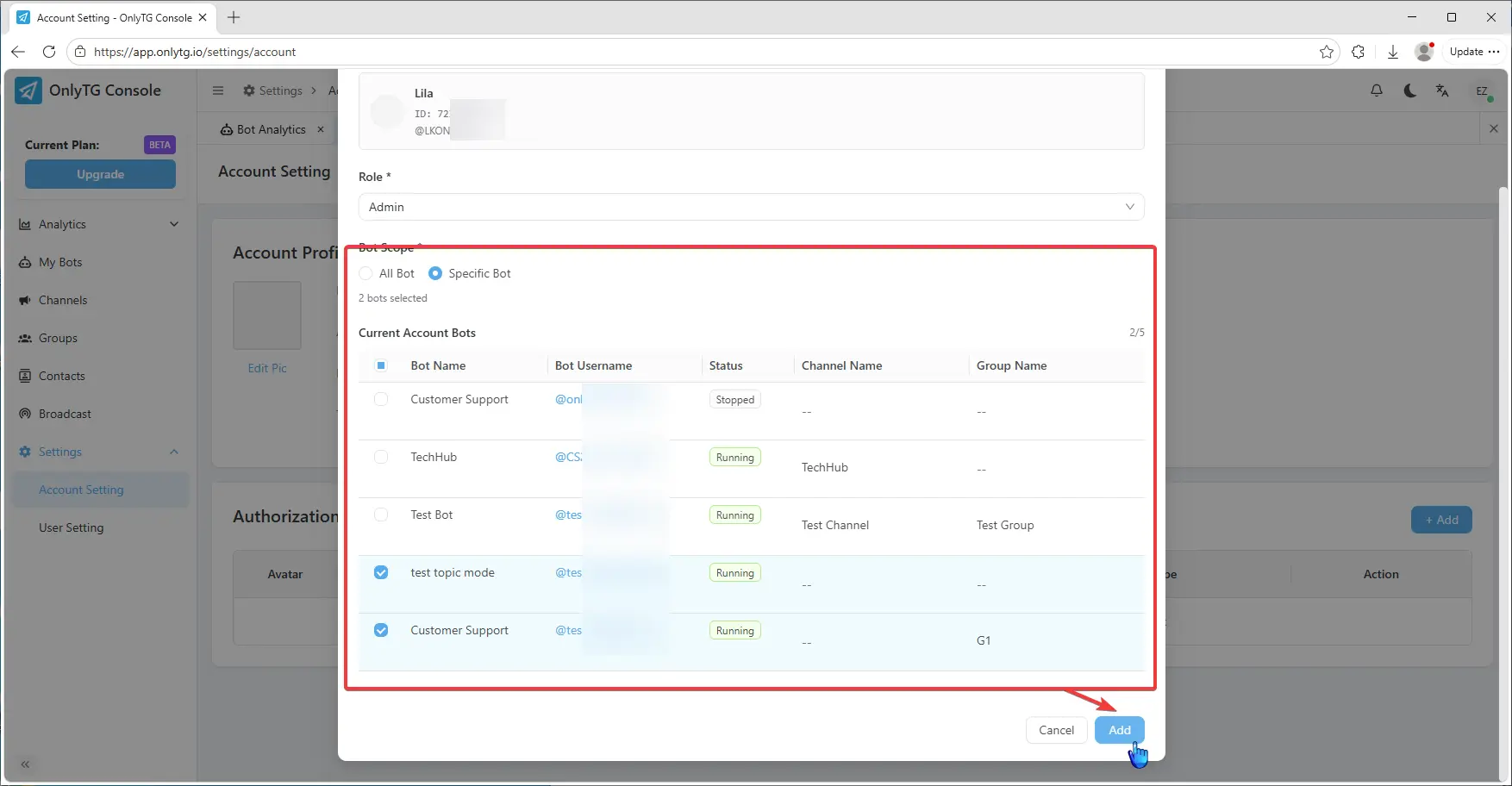
选择要授权的 Bots Scope——你可以选择 All bots 或仅选择 specific 的机器人。点击 Add 按钮完成授权。
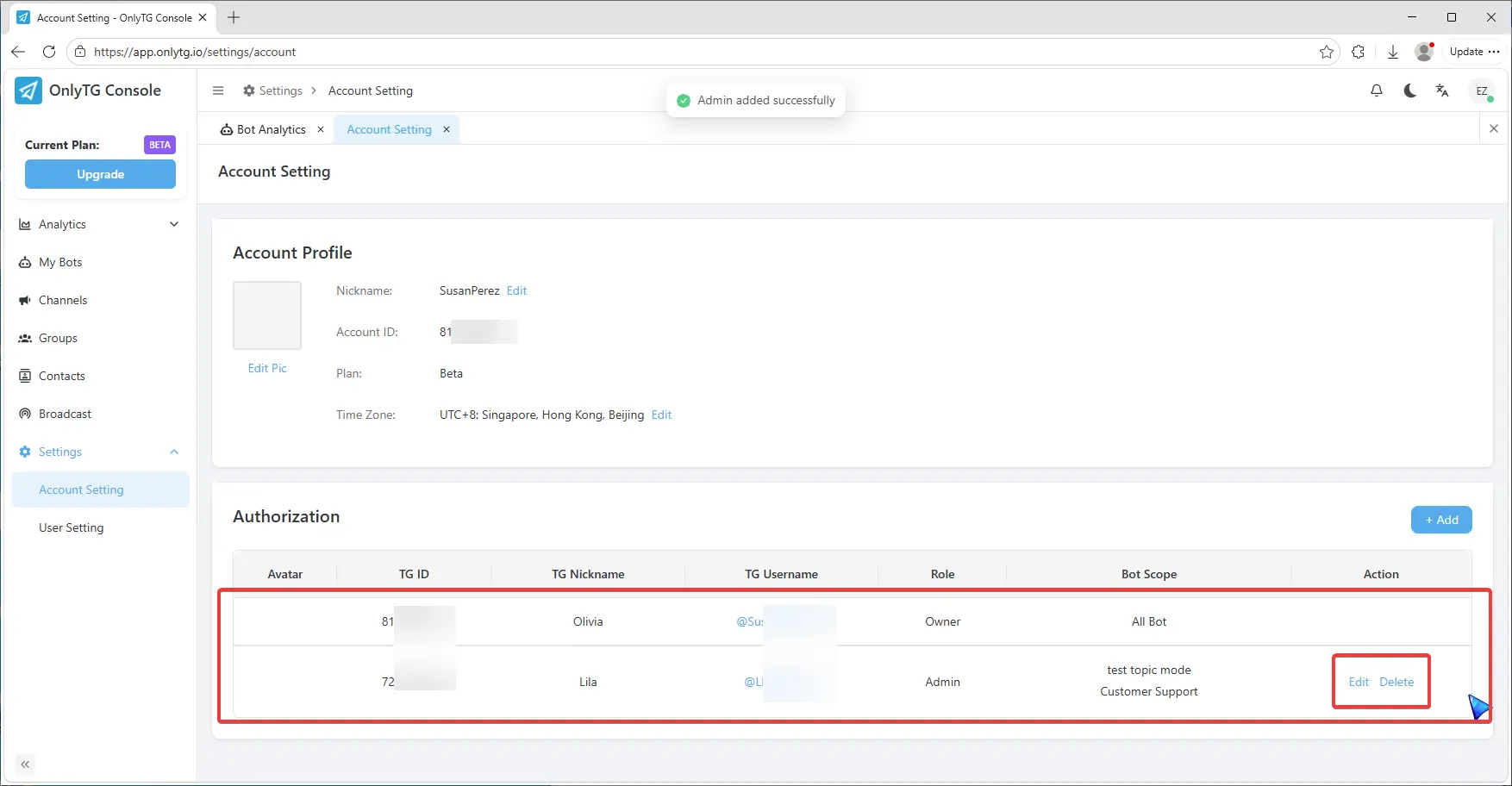
在这里你可以查看授权概览,也可以点击右侧按钮对其进行 Edit 或 Delete。
被授权用户的 Console
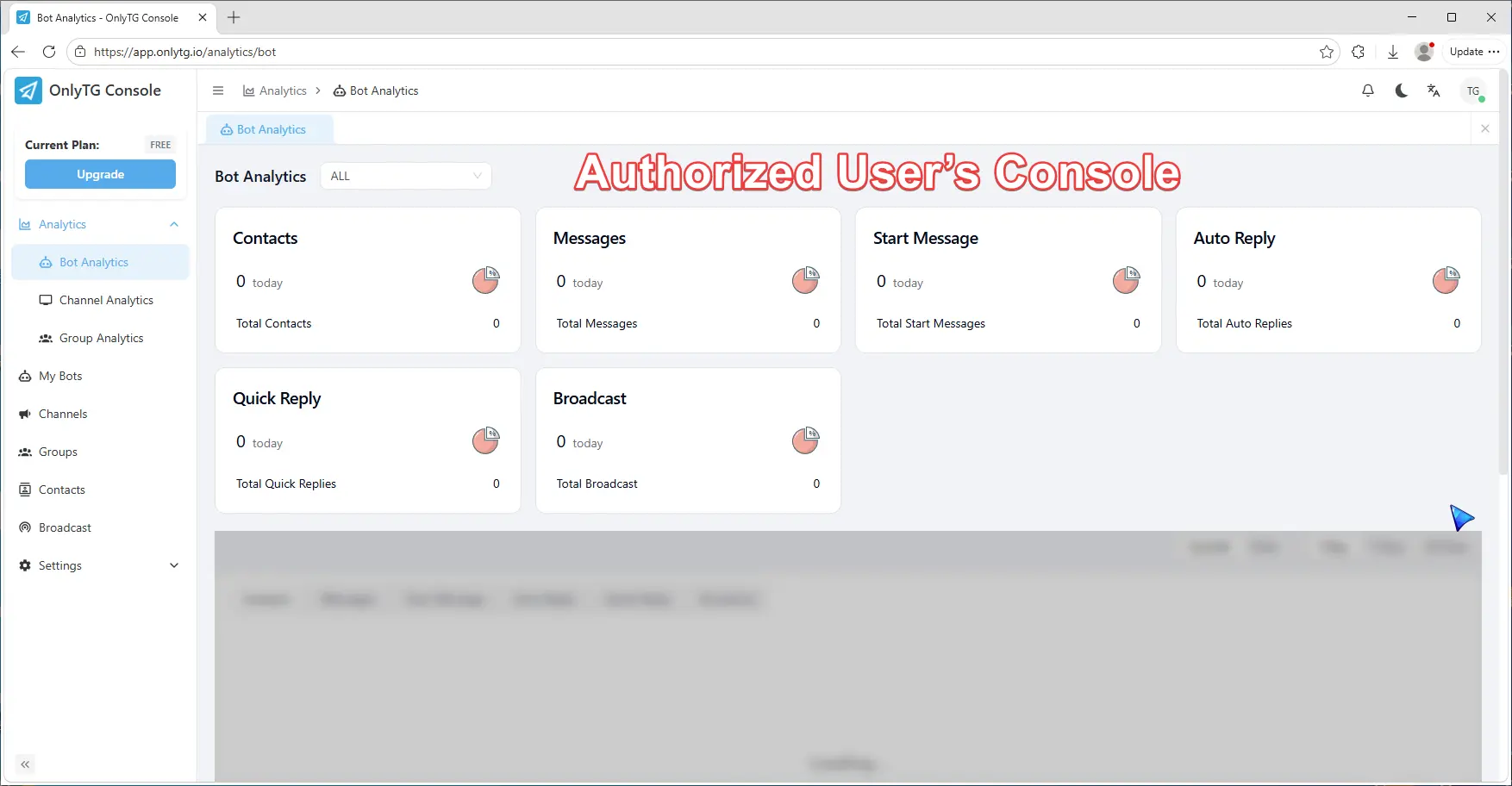
点击右上角的按钮。在 Account 部分,你会发现除了被授权用户自己的账号外,现在还多了一个属于授权者的账号。你可以点击这里进行切换。
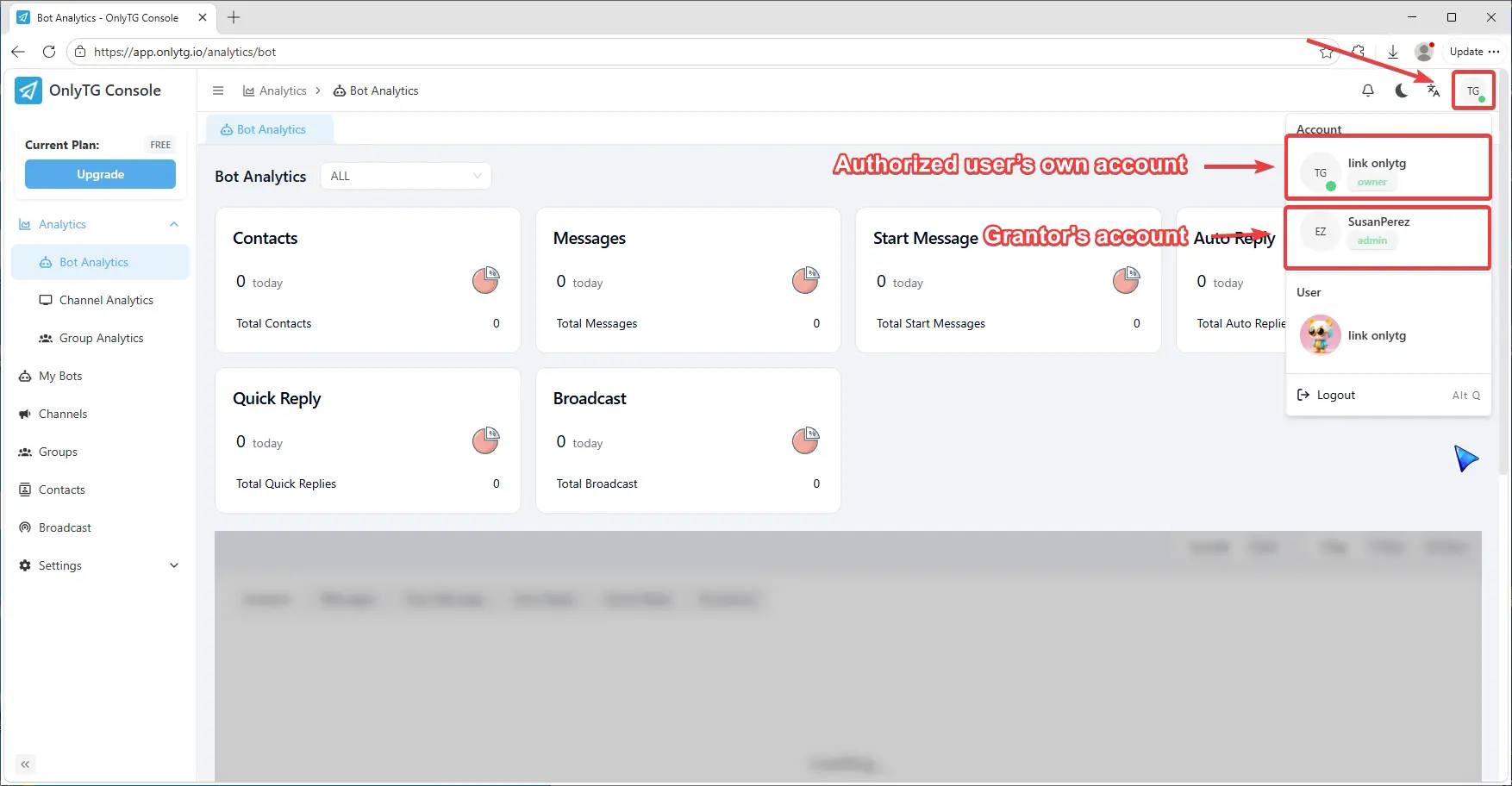
切换账号后,被授权用户就可以管理允许的 Bots,并查看这些 Bots 关联的联系人、频道和群组等详细数据。
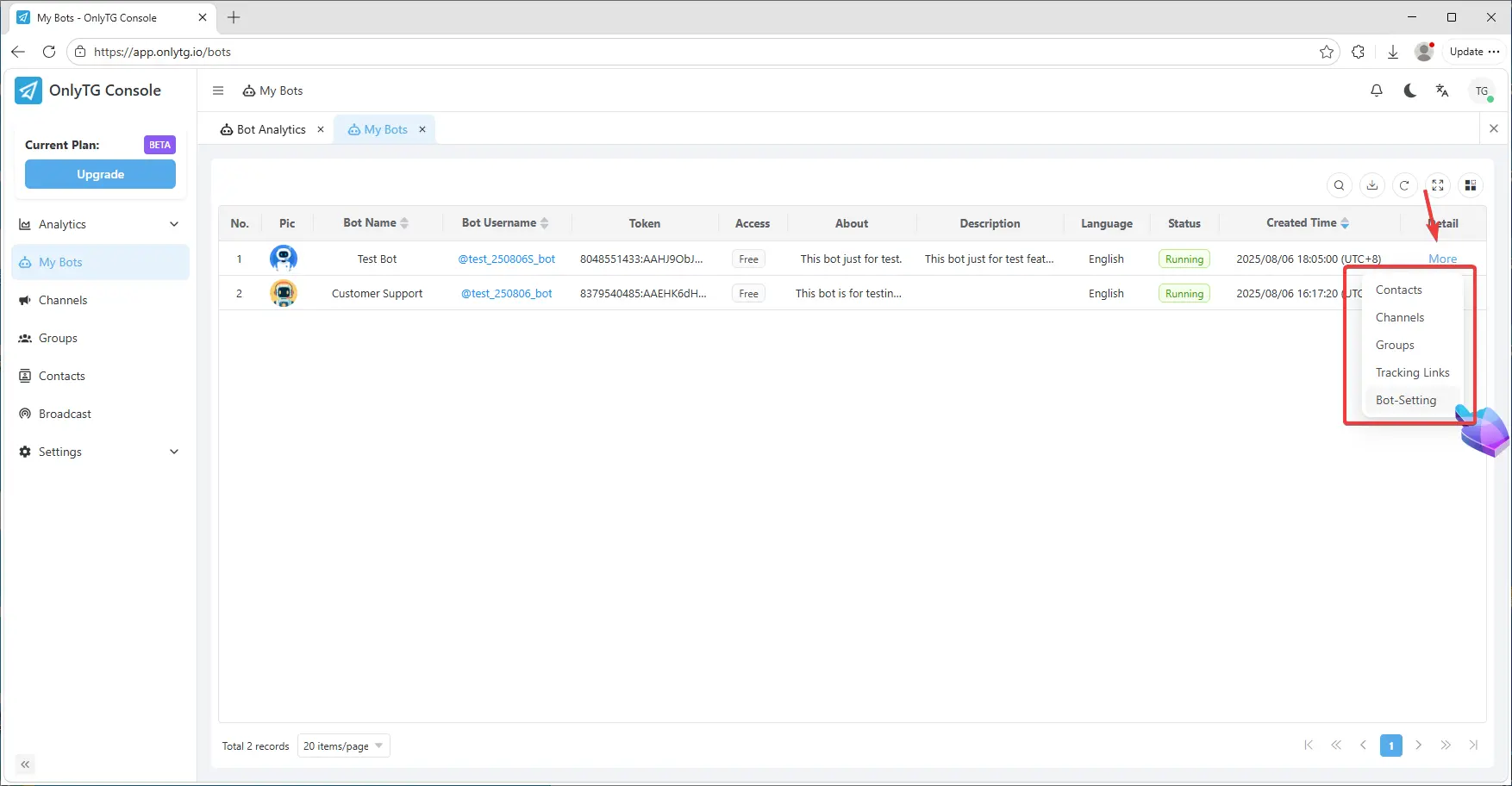
另外,当被授权用户在 Telegram 中向这些 Bots 发送 start 命令时,也会像机器人所有者一样显示 Admin settings 消息,从而让他们管理和配置机器人功能。


