
如果你想在不写代码的情况下搭建创建 Telegram 机器人工作流,OnlyTG Echo是我测试过的最简单的方法之一。它可以让你接入自己的 Telegram 机器人,设置欢迎语和自动回复逻辑,并以更清晰的运营流程管理对话、群组或频道。
如果你在 2026 年的目标是创建 Telegram 机器人系统,用于客服支持、社群运营或线索处理,这篇文章会帮助你用一个现实、不过度吹捧的工作流开始上手。
为什么我用 OnlyTG Echo 来创建 Telegram 机器人工作流
在进入教程之前,先简单说说为什么我觉得OnlyTG Echo值得了解。
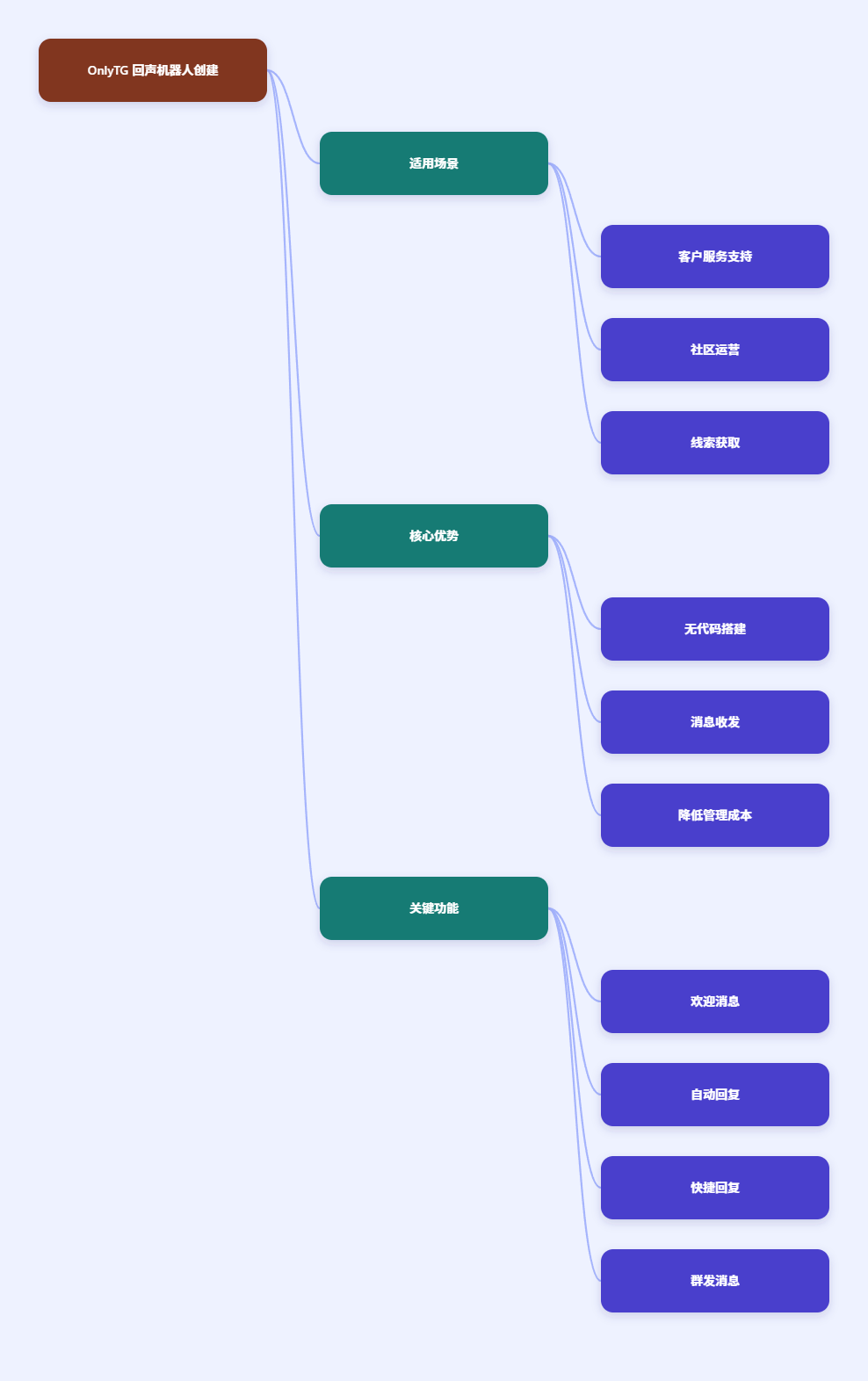
- 它是一种无代码搭建和管理 Telegram 机器人的方式。
- 它支持通过你已绑定的机器人进行消息接收和回复。
- 它包含一些实用工具,比如Start Messages、Auto-Reply、Quick Reply 和 Broadcast。
- 它可以在Single 模式或 Topic Mode 下运行,以支持基于工作群组的处理方式。
- 它还扩展到了群组和频道管理,包括欢迎语、规则、CAPTCHA、定时发送、循环发布,以及一些频道统计功能。
这个组合很重要,因为大多数人并不只是想创建一个机器人。他们更希望这个机器人真的能减少管理工作。
OnlyTG Echo 分步教程
如果我是从零开始,并且想用OnlyTG Echo创建 Telegram 机器人运营体系,我会按照下面这套核心配置来做。
| 阶段 | 你要做什么 | 为什么重要 |
|---|---|---|
| 机器人创建 | 在 @BotFather 中创建机器人并保存 token | 在绑定 OnlyTG Echo 之前,你需要先有一个 Telegram 机器人的身份 |
| 绑定 | 将 token 粘贴到 OnlyTG Echo 中 | 这样就能把你的机器人接入无代码工作流 |
| 消息流 | 选择 Single 模式或 Topic Mode | 这会决定如何组织传入对话 |
| 自动化 | 配置 Start Messages、Auto-Reply 和 Quick Reply | 这些功能可以减少重复的手动工作 |
| 运营 | 如有需要,添加群组或频道工具 | 你可以把机器人扩展到审核和内容发布任务中 |
第 1 步:在 BotFather 中创建你的 Telegram 机器人
这个步骤解决的问题:在 OnlyTG Echo 能代表你发送或接收消息之前,你需要先有自己的机器人身份。
- 打开 Telegram,搜索 @BotFather,这是 Telegram 官方的机器人创建工具。
- 发送命令
/newbot。 - 为机器人选择一个显示名称。
- 选择一个以
bot结尾的唯一用户名。 - 复制 BotFather 给你的机器人 token,并妥善保存。
这是 Telegram 的标准流程,也是第一项要求,因为OnlyTG Echo主要是通过它所绑定的机器人来发送和接收消息。
第 2 步:将你的机器人绑定到 OnlyTG Echo
这个步骤解决的问题:它会把 Telegram 的机器人账号连接到 OnlyTG Echo 控制台,这样你就能在不写代码的情况下配置自动化。
- 打开 OnlyTG Echo。
- 粘贴你从 BotFather 复制的 token 来添加机器人。
- 在控制台内完成绑定流程。
- 确认机器人已出现在你的 OnlyTG Echo 工作区中。
这是一个交接点:基础的 Telegram 机器人会在这里变成一个可运营的工具。你不用自己通过 Bot API 搭建逻辑,而是在平台内部配置行为。
第 3 步:决定你希望如何接收和管理消息
这个步骤解决的问题:如果你不先决定工作流,传入对话很快就会变得混乱。
- 打开你的 Bot。
- 选择适合你团队的消息分发模式。
- 如果你想在机器人的私聊中管理消息,就使用 Single 模式。
- 如果你希望在工作群组内处理消息,并通过话题更有结构地处理每个联系人,就使用 Topic Mode。
我通常会建议个人创作者使用 Single 模式,团队使用 Topic Mode。对于多个管理员需要跟进同一对话队列的情况,Topic Mode 会更清晰。
第 4 步:设置你的 Start Message
这个步骤解决的问题:新用户给机器人发消息后,往往收不到任何有用回复,这会立刻打断他们的使用意愿。
- 在你的 Bot中,点击 Chat Setting,然后选择 Start Message。
- 点击添加New Message。
- 写下你希望用户在启动机器人后收到的引导文案。
- 请记住,每个 Start Message 组合最多包含五条消息。
- 利用这组消息介绍你的服务、说明下一步操作,并回答最明显的第一个问题。
我会把它当成 Telegram 里的一个迷你落地页。一个好的起始流程可以节省客服时间,也会让机器人看起来是经过认真设计的,而不是半成品。
我通常会在 Start Message 组合里放什么
- 一句简短的欢迎语,让用户知道这个机器人是做什么的。
- 第二条消息说明主要操作,比如联系支持或选择一个菜单选项。
- 第三条消息设定预期,比如回复时间或可用命令。
- 只有在引导流程确实需要链接、免责声明或简单的下一步说明时,才会加第四条或第五条消息。
第 5 步:配置自动回复和基于关键词的回复
这个步骤解决的问题:大多数 Telegram 管理员都会把时间浪费在一遍又一遍回答相同问题上。
- 点击 Chat Setting,然后选择 Auto-Reply。
- 为常见问题创建预设回复。
- 如果你只想在特定词出现时触发回复,就添加对应关键词。
- 如果你不设置关键词,那么当用户发送任何内容时,这条回复都可以作为通用兜底回复。
- 正式启用前,先用另一个 Telegram 账号测试一下文案。
这是这套工具里最实用的功能之一。如果用户总是在问价格、订单状态、频道访问方式,或者怎么联系管理员,那么关键词回复可以大幅减少重复输入。
我对关键词回复的设置建议
- 为广义意图使用一条回复,比如 price、pricing 或 cost。
- 为支持类意图单独设置一条回复,比如 help、agent 或 admin。
- 一开始不要做得太复杂;先覆盖你最常被重复问到的前五个问题。
第 6 步:添加 Quick Reply 以加快人工处理
这个步骤解决的问题:并不是每个问题都适合完全自动化,但管理员仍然需要更快的方式来回答重复请求。
- 进入 Quick Reply。
- 为日常对话创建可重复使用的简短回复。
- 清晰命名它们,比如 Shipping、Access Issue、Refund Policy 或 Join Link。
- 在实时对话中使用它们,而不是每次都重复改写同样的答案。
我把 Quick Reply 看作是完全自动化与人工支持之间的桥梁。它能保持回复一致,同时又能在需要上下文时让真人运营接手。
第 7 步:用按钮构建机器人菜单
这个步骤解决的问题:很多用户并不知道该输入什么,所以他们永远到不了你希望他们执行的操作。
- 在 chat settings 中打开 Bot Menu 。
- 添加一个按钮或一行按钮。
- 根据清晰的用户意图为每个按钮命名,比如 Contact Support、View Rules 或 Latest Offers。
- 为每个按钮指定对应的响应消息或关联回复。
- 在手机上测试导航,因为大多数 Telegram 用户都是这样交互的。
按钮能大幅减少操作阻力。与其让用户去猜正确命令,不如直接给他们一条引导路径。
第 8 步:如果你在管理社群,配置群组工具
这个步骤解决的问题:没有自动化引导和防护措施的话,公开或半公开群组很快就会变得混乱。
- 把你的机器人添加到你想管理的 Telegram 群组中。
- 授予机器人执行管理任务所需的权限。
- 配置 Group Greeting,让新成员看到正式的欢迎语。
- 如果你希望新成员先通过筛选再发言,就设置 Join CAPTCHA。
- 根据需要配置 Group Rules 和审核限制,比如禁用词、链接、转发、机器人或垃圾信息等。
这也是 OnlyTG Echo 超越基础聊天机器人的地方。它会变成一个社群运营工具。
第 9 步:如果你发布内容,配置频道管理
这个步骤解决的问题:频道需要保持稳定性,而手动发帖往往是最先让创作者感到疲惫的事情之一。
- 将你的机器人添加为你想管理的 Telegram 频道管理员。
- 在你的机器人中点击 Channel Setting ,并 连接你的频道。
- 在控制台支持的情况下,查看与订阅者相关的信息。
- 如果你的发布计划需要周期性内容,可以使用定时发布或循环发帖等工具。
我尤其喜欢把它用于常青公告、提醒帖,或那些即使你离线也希望持续可见的重复 FAQ 内容。
真实场景与实用案例
以下是我在创建 Telegram 机器人基础设施后,会使用OnlyTG Echo的三种现实方式。这些都基于我测试过的实际配置,或根据常见 Telegram 运营方式梳理出来的场景。
案例 1:频道创作者处理读者的私信问题
用户:一个运营通讯型 Telegram 频道的频道主。
原始问题:每次发帖后,读者总会反复问三个相同的问题:去哪里找旧资源、如何加入私密群组,以及怎样直接联系创作者。创作者花了太多时间复制粘贴回复。
OnlyTG Echo 工作流:
- 使用OnlyTG Echo创建并绑定一个个人机器人。
- 设置一个Start Message 组合,说明这个机器人能提供什么帮助。
- 为 archive、private group 和 contact 等词添加关键词回复。
- 构建 Resources、Join 和 Support 菜单按钮。
- 对仍然需要人工回答的边缘情况使用 Quick Reply。
可衡量的改善:欢迎流程变成全自动,最常见的三个问题能立刻得到首次回复,人工工作从每次都输入同样的答案,减少到主要只处理例外情况。
案例 2:群组管理员优化社群入群引导
用户:一个管理高速增长细分讨论群的 Telegram 群组管理员。
原始问题:新成员加入后不看规则,垃圾信息很快出现,版主还得整天重复发送相同提醒。
OnlyTG Echo 工作流:
- 将机器人以所需的管理员权限添加到群组。
- 启用 Group Greeting,让每位新成员都能收到清晰的欢迎语。
- 设置 Join CAPTCHA,减少低质量加入和明显的机器人流量。
- 围绕垃圾行为配置 Group Rules 和审核限制。
- 为规则、活动时间或社群资源设置定时或循环提醒帖。
可衡量的改善:成员引导从手动变成自动,垃圾信息防御从入群步骤就开始,版主也不再需要整天手动发布规则提醒。
案例 3:小型跨境卖家使用 Telegram 做客服支持
用户:一位小型电商卖家,需要处理来自不同时区 Telegram 用户的咨询。
原始问题:支持消息全天不断,买家反复询问订单和价格问题,而卖家又不想在所有地方都公开个人账号。
OnlyTG Echo 工作流:
- 创建一个专用支持机器人,并将其绑定到 OnlyTG Echo。
- 将这个机器人作为公开联系入口,让咨询通过机器人工作流进行分流。
- 设置 Start Messages,说明营业时间、预期回复流程,以及客户应先发送哪些信息。
- 为 price、shipping、tracking 和 stock 添加关键词回复。
- 对常见服务更新使用 Quick Reply。
- 如果有一个小团队参与处理,就切换到 Topic Mode,这样消息就能在工作群组中处理。
可衡量的改善:每一条新线索都能立即收到首次回复,重复问题会被自动覆盖,卖家在减少手动复制粘贴工作的同时,也能更好地隐藏个人联系方式。
OnlyTG Echo 的其他实用功能
当主要的机器人流程跑通之后,这些附加功能会让整个系统更完整。
- Broadcast:当你需要向很多联系人发送同一条消息时很有用;我的建议是把它保留给重要更新,以免用户逐渐失去兴趣。
- 多媒体消息构建:当单纯的文字回复不够用时非常方便;我会用它来做更丰富的引导或产品说明流程。
- 频道统计和订阅者数据:可在频道管理中使用;我会借此了解我的机器人辅助内容工作流是否仍然保持有序。
FAQ
使用 OnlyTG Echo 创建 Telegram 机器人需要编程技能吗?
不需要。根据其官方定位和教程,OnlyTG Echo是一个无代码工具。你仍然需要先在 BotFather 中创建机器人,但运营配置是在 OnlyTG Echo 控制台里完成的。
我需要先有自己的机器人 token 吗?
需要。你需要先通过 Telegram 中的 @BotFather 创建机器人,然后使用 token 将该机器人绑定到 OnlyTG Echo。
Single 模式和 Topic Mode 有什么区别?
在 Single 模式下,消息处理发生在机器人的私聊流程中。在 Topic Mode 下,消息会通过话题在工作群组中进行管理,更适合团队协作处理。
OnlyTG Echo 也能管理 Telegram 群组和频道吗?
可以。相关资料显示,它支持群组功能,比如欢迎语、规则、CAPTCHA、按钮发帖、定时发送和循环发帖;同时也支持频道管理功能,包括在控制台中查看频道数据和订阅者信息。
最后的想法
如果你的目标是创建 Telegram 机器人工作流,并且它真的能帮你节省时间,那么OnlyTG Echo覆盖了我最看重的基础能力:无代码机器人配置、结构化消息处理、引导自动化、可复用回复,以及面向群组和频道的实用工具。
对于任何想在 2026 年创建 Telegram 机器人系统、又不想走完全定制开发路线的人来说,OnlyTG Echo都是一个很扎实的起点。先试试这套工作流,用第二个账号测试一下,等你的第一套自动化稳定运行后,再从那里继续扩展。