
В экосистеме Telegram Telegram-боты стали незаменимым компонентом. При управлении собственным ботом сталкивались ли вы когда-нибудь с такими проблемами:
- Пользователи отправляют запросы в то время, когда вы не в сети, и из-за задержки ответа вы теряете клиента;
- Пользователям сложно понять команды бота, из-за чего вам приходится снова и снова объяснять инструкции.
Эти проблемы можно эффективно решить, настроив кнопки меню Telegram-бота.
Как настроить кнопки меню Telegram-бота
Мы рекомендуем использовать OnlyTG Echo для этой настройки – просто, эффективно, безопасно, стабильно и с широким набором дополнительных функций.
Предварительное условие: создайте своего бота и привяжите его к OnlyTG Echo
1. Настройте стартовое сообщение:
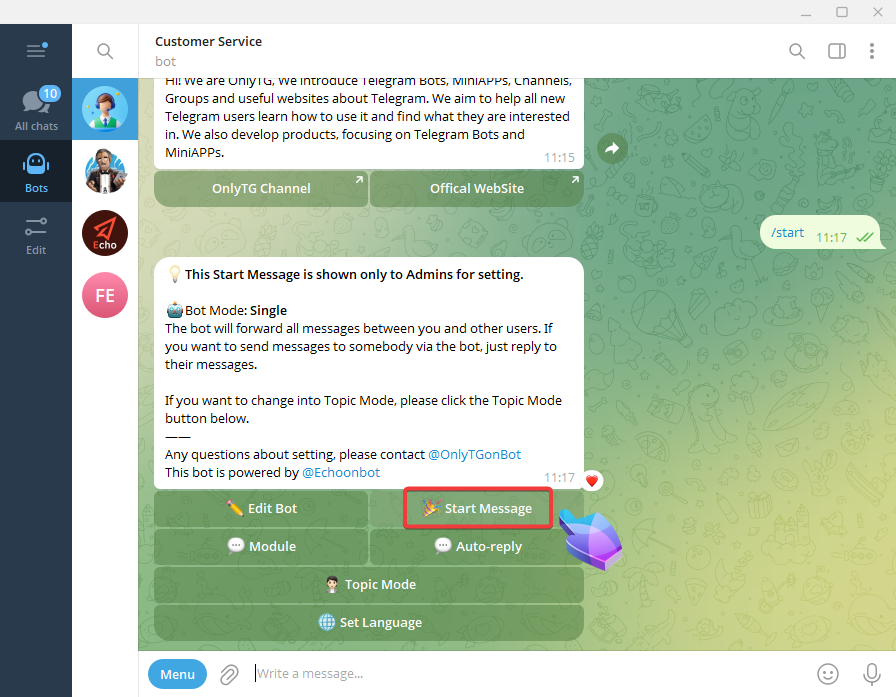
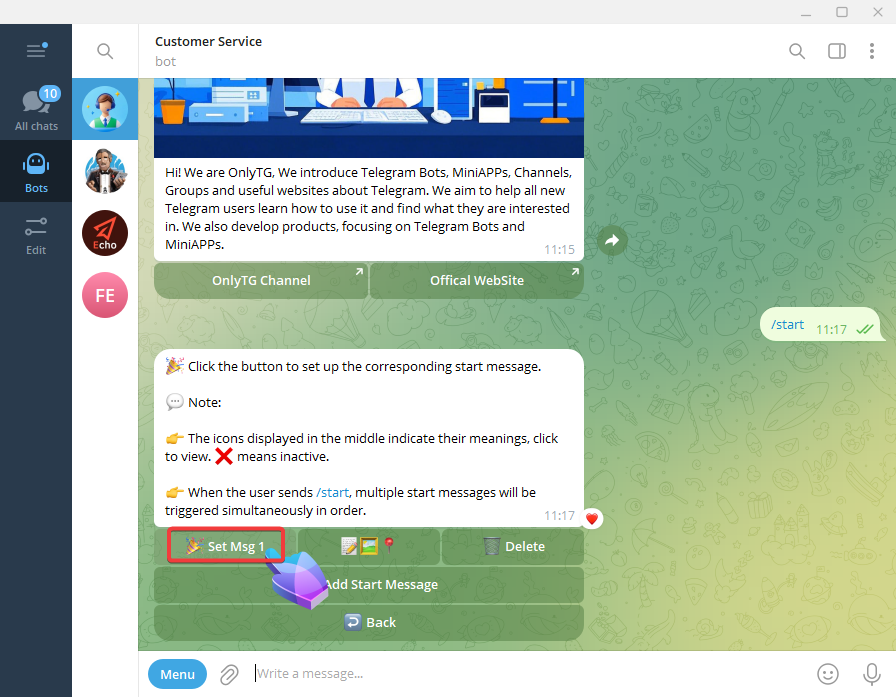
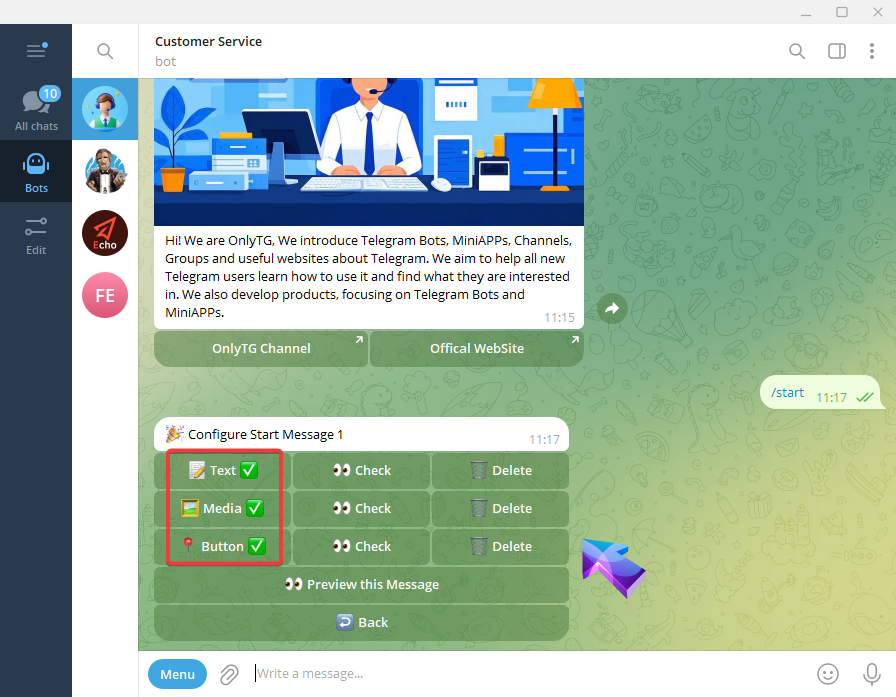
Мы можем настроить текст, медиафайлы и кнопки для стартового сообщения.
2. Настройте кнопки меню:
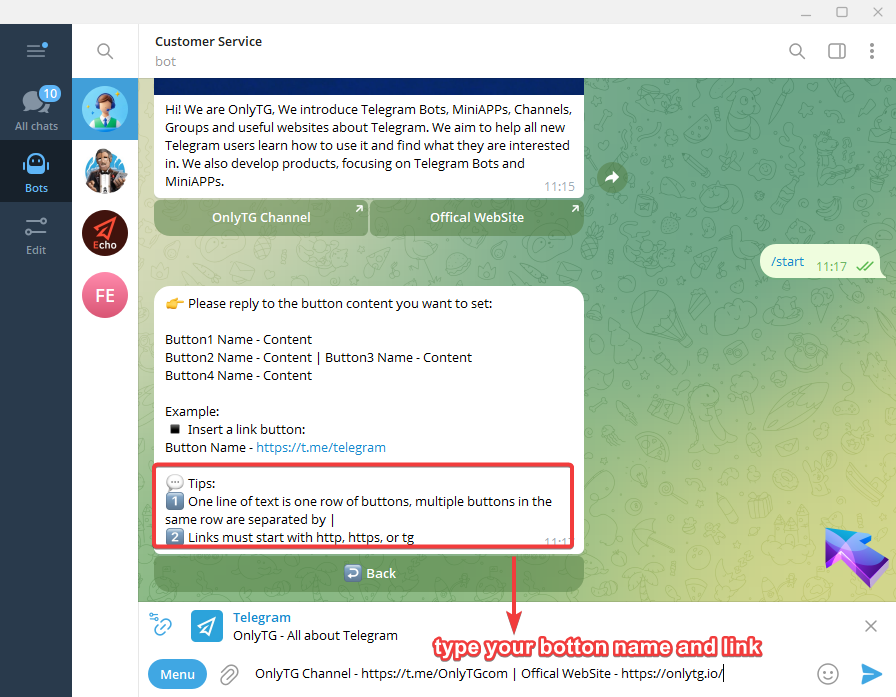
Демонстрация эффективности использования
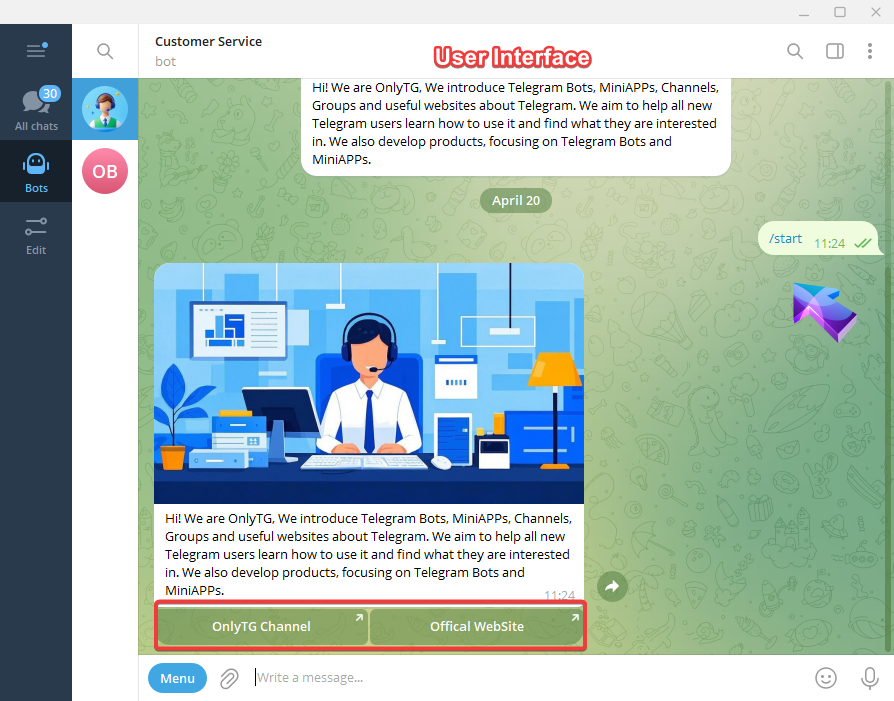
Теперь обновление вашего бота завершено. Давайте посмотрим на результат: когда пользователи отправляют боту команду /start, они получают стартовые сообщения с кнопками меню. Эти кнопки напрямую направляют пользователей на страницу центра помощи или на официальный сайт для получения дополнительной информации.
OnlyTG Echo — это комплексное решение для ботов, предлагающее множество функций помимо кнопок меню:
- Редактирование информации о боте
- Просмотр статистики бота
- Анонимизация сообщений и пересылка сообщений
- Автоответ
Все ваши потребности по управлению Telegram-ботом могут быть удовлетворены с помощью одного бота OnlyTG Echo!
Вы можете перейти по следующей ссылке, чтобы быстро начать использовать OnlyTG Echo и узнать больше об OnlyTG.
Бот OnlyTG Echo: https://t.me/echoonbot
Официальный Telegram-канал: https://t.me/onlytg
Источник: https://onlytg.io/onlytg/configure-telegram-bot-menu-by-onlytg-echo.html