
Добавить человека в Telegram вроде бы должно быть просто, но путаница возникает очень быстро. Возможно, у вас есть его номер телефона, но он не отображается, вы знаете только его username или у вас не работает синхронизация контактов.
В этом практическом руководстве показано, как легко добавить контакты в Telegram всеми надежными способами, доступными в 2026 году. Вы также узнаете, когда какой способ использовать, как защитить свой номер телефона и как исправить пропавшие контакты без догадок.
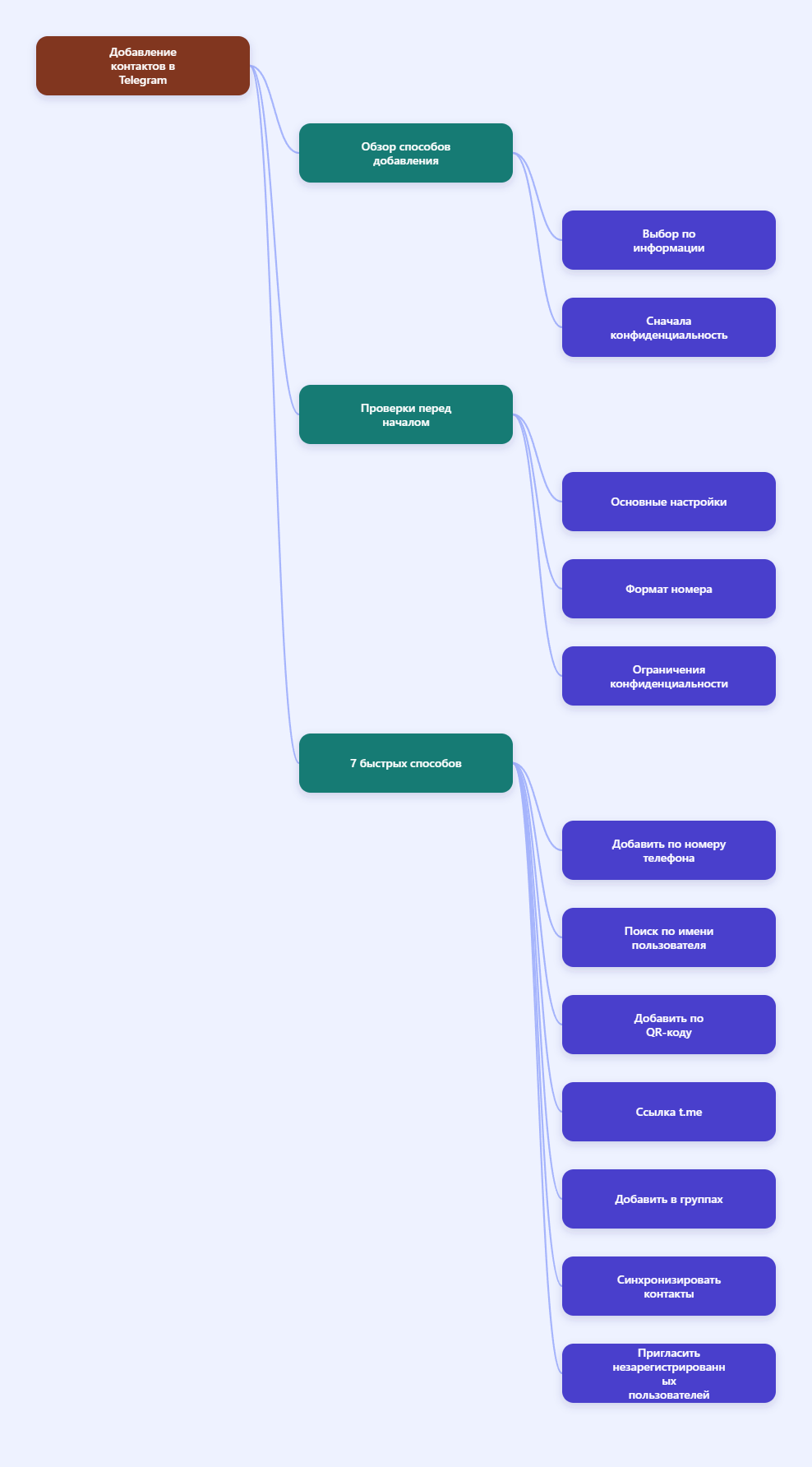
Короткий ответ: лучший способ добавить контакт в Telegram
Самый быстрый способ зависит от того, какая информация у вас уже есть. Telegram поддерживает добавление людей по номеру телефона, username, QR-коду, ссылке на профиль, синхронизированным телефонным контактам, а также через группы или каналы.
Если запомнить только одно правило, используйте наименее чувствительный способ, который сработает. Username, QR-код или ссылка t.me обычно лучше, чем обмен номерами телефона с человеком, которого вы не очень хорошо знаете.
| Что у вас есть | Лучший способ | Уровень приватности | Лучше всего подходит для |
|---|---|---|---|
| Номер телефона | Добавить новый контакт | Средний | Друзья, семья, клиенты, которых вы уже знаете |
| Username в Telegram | Поиск по @username | Высокий | Онлайн-контакты, авторы, бизнес-лиды |
| QR-код | Сканирование QR-кода профиля | Высокий | Личные встречи, мероприятия, нетворкинг |
| Ссылка t.me | Открыть ссылку на профиль | Высокий | Сайты, письма, описания в соцсетях |
| Доступ к группе | Открыть профиль из общего чата | Средний | Сообщества, команды, учебные группы |
Перед началом: проверьте эти настройки Telegram
Большинство проблем с контактами возникают не потому, что Telegram сломался. Обычно причина в разрешениях, настройках приватности или несоответствии между адресной книгой телефона и облачной синхронизацией контактов Telegram.
Прежде чем пробовать продвинутые исправления, проверьте базовые вещи:
- Установите последнюю официальную версию Telegram для iOS, Android, desktop или web.
- Убедитесь, что интернет-соединение стабильное, прежде чем синхронизировать контакты.
- Проверьте, что у Telegram есть разрешение на доступ к контактам на вашем устройстве.
- Используйте полный международный формат номера, включая код страны.
- Спросите у человека, использует ли он username, скрытый номер или ограничения приватности.
Разберитесь с приватностью номера телефона
Аккаунты Telegram создаются с помощью номера телефона, но это не значит, что все могут видеть ваш номер. Telegram позволяет пользователям управлять тем, кто видит их номер телефона и кто может находить их по номеру в настройках «Конфиденциальность и безопасность».
Именно поэтому добавление по номеру телефона может не сработать, даже если номер правильный. Если человек ограничил поиск по номеру телефона, попросите вместо этого его username, QR-код или ссылку t.me.
Как легко добавить контакты в Telegram: пошагово
Используйте способ, который подходит вашей ситуации. Шаги ниже написаны для обычных пользователей, а не разработчиков, и подходят для типичных сценариев в мобильном и десктопном Telegram.
1. Добавить контакт в Telegram по номеру телефона
Это классический способ, когда вы уже лично знаете человека. Он лучше всего подходит для доверенных контактов, потому что может потребоваться сохранить номер телефона на устройстве или в списке контактов Telegram.
- Откройте Telegram на телефоне.
- Перейдите в Контакты или нажмите значок нового сообщения.
- Выберите Новый контакт или Добавить контакт.
- Введите имя человека, фамилию при необходимости и номер телефона.
- Используйте правильный код страны, например +1, +44 или +61.
- Нажмите Создать, Сохранить или галочку.
- Откройте новый контакт и отправьте короткое сообщение, чтобы убедиться, что нашли нужного человека.
Если человек не появляется, не добавляйте один и тот же номер снова и снова. Сначала проверьте номер, код страны и то, разрешает ли человек находить его по номеру телефона.
2. Добавить человека по username в Telegram
Username в Telegram часто самый удобный способ связаться без обмена номерами телефона. В официальном FAQ Telegram объясняется, что username создает публичную ссылку в стиле t.me и делает аккаунт доступным для поиска в глобальных результатах.
- Попросите у человека его точный @username.
- Откройте Telegram и нажмите на строку Поиск.
- Введите username с символом @ или без него.
- Перед отправкой сообщения проверьте фото профиля, био, общие группы или отображаемое имя.
- Откройте профиль и нажмите Добавить в контакты, если такая опция доступна.
- Измените сохраненное имя, если хотите более понятную подпись в списке контактов.
Usernames — это публичные идентификаторы, поэтому проверяйте внимательно. Популярные имена, подражатели и похожие написания могут привести вас не к тому аккаунту.
3. Добавить контакт с помощью QR-кода Telegram
QR-коды идеально подходят, когда вы встречаетесь с человеком лично. Вместо того чтобы диктовать username или обмениваться номерами, один человек показывает QR-код профиля, а другой его сканирует.
- Попросите человека открыть свой профиль Telegram или раздел настроек.
- Пусть он откроет свой QR-код профиля, если он доступен в его версии приложения.
- Откройте камеру телефона или QR-сканер Telegram, если в вашей версии он есть.
- Отсканируйте код и откройте ссылку на профиль Telegram.
- Проверьте данные профиля, затем напишите сообщение или сохраните контакт.
Если вы размещаете свой QR-код на визитках, стендах мероприятий или листовках, проверьте его перед печатью. Если код ведет на username, а позже вы его измените, статические QR-коды может понадобиться заменить.
4. Добавить человека через ссылку t.me
Ссылка t.me — стандартный формат публичных ссылок Telegram для usernames, групп, каналов и ботов. Для личного профиля формат обычно выглядит так: https://t.me/yourusername.
- Попросите человека отправить его ссылку t.me на профиль.
- Откройте ссылку на телефоне или компьютере, где установлен Telegram или доступна браузерная версия.
- Проверьте открывшийся профиль.
- Начните чат или используйте Добавить в контакты, если доступно.
- Сохраните ссылку в CRM, заметках или адресной книге, если это деловой контакт.
Этот способ особенно полезен для сайтов, подписей в email, страниц авторов и сценариев поддержки клиентов. Он также помогает не раскрывать номера телефона при первом контакте.
5. Добавить человека из общей группы
Если вы и другой человек состоите в одной группе Telegram, вы можете открыть его профиль из списка участников или из сообщения, которое он отправил. Это зависит от видимости группы, настроек приватности и правил модерации.
- Откройте общую группу или сообщество.
- Нажмите на имя человека или фото профиля в сообщении.
- Проверьте публичные данные его профиля.
- Нажмите Сообщение, чтобы начать личный чат, если Telegram это позволяет.
- Используйте Добавить в контакты в меню профиля, если хотите сохранить человека.
Делайте это уважительно. То, что человек находится с вами в одной группе, не значит, что он хочет получать неожиданные личные сообщения, особенно в крупных публичных сообществах.
6. Пригласить человека, которого еще нет в Telegram
Если у человека не установлен Telegram, добавление его как контакта Telegram не создаст чат сразу. Вы можете пригласить его из мобильного приложения, отправив ссылку на загрузку Telegram или приглашение.
- Откройте Telegram на телефоне.
- Перейдите в Контакты.
- Выберите Пригласить друзей или похожую опцию приглашения.
- Выберите человека из контактов телефона.
- Отправьте приглашение через SMS, email или другое приложение для сообщений.
Сделайте приглашение простым. Объясните, зачем вы приглашаете человека, особенно если это для команды, учебной группы, мероприятия или канала поддержки.
7. Добавить контакты в Telegram Desktop
Telegram Desktop удобен, когда вы управляете рабочими контактами с ноутбука. Он синхронизируется с вашим аккаунтом Telegram, но разрешения на уровне телефона и настройки мобильной синхронизации все равно могут влиять на то, что отображается.
- Откройте Telegram Desktop.
- Нажмите значок меню и откройте Контакты.
- Выберите Добавить контакт, если доступно.
- Введите имя и номер телефона, включая код страны.
- Сохраните контакт и подождите, пока Telegram синхронизируется.
Если desktop не показывает новый телефонный контакт, сначала попробуйте добавить или синхронизировать его из мобильного приложения. У мобильных приложений обычно самый понятный доступ к адресной книге устройства.
Какой способ выбрать?
Нет одного лучшего способа для любой ситуации. Правильный выбор зависит от приватности, скорости, уровня доверия и того, общаетесь вы лично или по работе.
| Ситуация | Рекомендуемый способ | Почему это работает |
|---|---|---|
| Близкий друг или член семьи | Номер телефона | Просто и привычно, когда обе стороны доверяют друг другу |
| Онлайн-покупатель, продавец или фрилансер | Username или ссылка t.me | Не нужно раскрывать личные номера телефона |
| Конференция или встреча | QR-код | Быстро, точно и удобно при личном общении |
| Участник сообщества | Профиль из общей группы | Позволяет проверить контекст перед сообщением |
| Контакт бизнес-поддержки | Публичная ссылка t.me | Легко размещать на сайтах, в письмах и на страницах помощи |
Инструменты, которые помогают управлять контактами Telegram
Чтобы хорошо управлять контактами Telegram, вам не нужны сомнительные инструменты автоматизации. Более того, избегайте сервисов, которые обещают массовое добавление, парсинг или спам-рассылки: они могут нарушать правила платформы, подрывать доверие или привести к ограничениям аккаунта.
Бесплатные инструменты
- Мобильное приложение Telegram: лучше всего подходит для добавления контактов, сканирования QR-кодов, приглашения друзей и управления настройками приватности.
- Telegram Desktop: лучше всего подходит для рабочих чатов, набора длинных сообщений и проверки контактов с компьютера.
- Приложение «Контакты» на телефоне: лучше всего подходит для очистки дубликатов номеров, добавления кодов стран и организации реальных контактов.
- Встроенный QR-сканер или приложение камеры: лучше всего подходит для быстрого открытия QR-кодов Telegram и ссылок на профили.
- Настройки приватности Telegram: лучше всего подходят для управления тем, кто видит ваш номер, кто может вас найти и синхронизируются ли контакты.
Платные или удобные для бизнеса инструменты
- CRM-система: полезна, если вы ведете переписку с клиентами и вам нужно хранить usernames Telegram или ссылки t.me рядом с карточками клиентов.
- Платформы динамических QR-кодов: полезны для печатных материалов, где может понадобиться позже изменить место назначения без перепечатки кода.
- Платформы командного inbox с поддержкой Telegram: полезны для компаний, которые обрабатывают сообщения Telegram силами нескольких операторов, если это официально поддерживается и правильно настроено.
Главная польза платных инструментов — организация, а не магический рост контактов. Используйте их, чтобы поддерживать порядок в записях, отслеживать согласие и ответственно распределять сообщения.
Как исправить ситуацию, когда контакты Telegram не отображаются
Если вы добавили человека, но не можете его найти, пройдитесь по этому чек-листу по порядку. Он решает большинство проблем с отображением и синхронизацией контактов без удаления аккаунта или немедленной переустановки всего приложения.
- Проверьте формат номера телефона: добавьте код страны и удалите лишние нули или локальное форматирование.
- Проверьте разрешение Telegram на доступ к контактам: на iPhone или Android разрешите Telegram доступ к контактам в системных настройках.
- Включите синхронизацию контактов: в Telegram откройте «Настройки», затем «Конфиденциальность и безопасность» и найдите параметры синхронизации контактов.
- Обновите список контактов: закройте и снова откройте Telegram, затем еще раз проверьте «Контакты».
- Проверьте через поиск по username: если поиск по номеру не работает, найдите username человека или ссылку t.me.
- Очистите кэш Telegram: используйте настройки хранилища Telegram, чтобы удалить кэшированные файлы, если приложение показывает устаревшие данные.
- Обновите Telegram: установите последнюю официальную версию из магазина приложений или с официального сайта Telegram Desktop.
- Спросите про настройки приватности: возможно, человек не разрешает находить себя по номеру телефона.
Если раньше вы загрузили в Telegram неаккуратные контакты, там также есть опция удалить синхронизированные контакты. Используйте ее осторожно: она может очистить список контактов Telegram, но также изменить то, что отображается на ваших синхронизированных устройствах.
Советы по приватности перед добавлением новых контактов Telegram
Telegram дает пользователям гибкие настройки приватности, но хорошие привычки все равно нужны. Небольшая проверка настроек поможет избежать неловкого раскрытия номера телефона или нежелательных сообщений.
- Установите Кто видит мой номер телефона на «Мои контакты» или «Никто», если вам важна приватность.
- Проверьте Кто может найти меня по номеру, прежде чем широко делиться своим номером телефона.
- Используйте username для публичного нетворкинга вместо того, чтобы раздавать свой номер.
- Не добавляйте незнакомцев из групп, если нет понятной причины написать им.
- Блокируйте спам-аккаунты и жалуйтесь на них вместо того, чтобы отвечать на подозрительные сообщения.
- Четко подписывайте деловые контакты, чтобы не путать их с личными.
Для бизнеса согласие важно. Если человек дал вам ссылку Telegram для поддержки, не добавляйте его автоматически в несвязанные группы, каналы или рекламные списки.
FAQ: добавление контактов в Telegram
Можно ли добавить человека в Telegram без его номера телефона?
Да. Можно использовать его username в Telegram, ссылку t.me, QR-код или открыть профиль из общей группы, если это позволяют его настройки приватности. Часто это лучший вариант с точки зрения приватности.
Почему я не могу найти человека в Telegram по номеру телефона?
Номер может быть сохранен неправильно, у Telegram может не быть разрешения на доступ к контактам, синхронизация может быть выключена или человек может ограничивать тех, кто может находить его по номеру телефона. Если поиск по телефону не срабатывает, попросите username или ссылку на профиль.
Показывается ли мой номер телефона, если я добавляю человека в Telegram?
Это зависит от ваших настроек приватности и ваших отношений с этим контактом. Telegram позволяет управлять тем, кто видит ваш номер телефона, в настройках «Конфиденциальность и безопасность», поэтому проверьте эти параметры перед добавлением новых людей.
Как добавить контакт Telegram по QR-коду?
Попросите человека показать QR-код его профиля Telegram, отсканируйте его камерой или сканером Telegram, откройте профиль и начните чат или сохраните человека в контакты. Всегда проверяйте профиль перед отправкой сообщения.
Можно ли массово добавлять контакты в Telegram?
Обычным пользователям лучше избегать массового добавления незнакомцев. Telegram поддерживает синхронизацию контактов из вашей собственной адресной книги телефона, но парсинг пользователей или массовое добавление людей может выглядеть как спам и создать риски для аккаунта.
Удаление синхронизированных контактов удалит мои чаты?
Удаление синхронизированных контактов предназначено для удаления импортированных записей контактов, а не истории сообщений. Тем не менее внимательно прочитайте предупреждение перед подтверждением, потому что это влияет на ваш список контактов во всем Telegram.
Финальный чек-лист
Чтобы легко добавить контакты в Telegram, начните с самого безопасного идентификатора, который у вас есть: username, ссылка t.me или QR-код. Используйте номера телефона для людей, которым доверяете, и проверяйте разрешения, коды стран и настройки приватности, если контакты не появляются.