
Если вам нужен гайд по настройке кнопок Telegram без кода, самый быстрый путь, который я тестировал, — создать бота через BotFather, привязать его к OnlyTG Echo, а затем настроить стартовые сообщения, кнопки меню бота и ответные сообщения прямо внутри Telegram. Вам не нужно писать код для Bot API, хостить сервер или собирать свой бэкенд только ради того, чтобы направлять клиентов к ценам, поддержке, товарам или правилам сообщества.
Я снова и снова вижу одну и ту же проблему в Telegram-каналах, группах и небольших магазинах: пользователи заходят, задают одни и те же вопросы, не замечают закрепленный пост, а потом уходят до того, как владелец успевает ответить. OnlyTG Echo помогает превратить обычного Telegram-бота в простой рабочий слой с приветственными сообщениями, кнопками, быстрыми ответами, автоответами, модулями, инструментами рассылки и обработкой сообщений с учетом приватности. В этом гайде я пройду точный процесс настройки, реальные сценарии использования, дополнительные функции и практические ограничения, которые заметил во время тестирования.
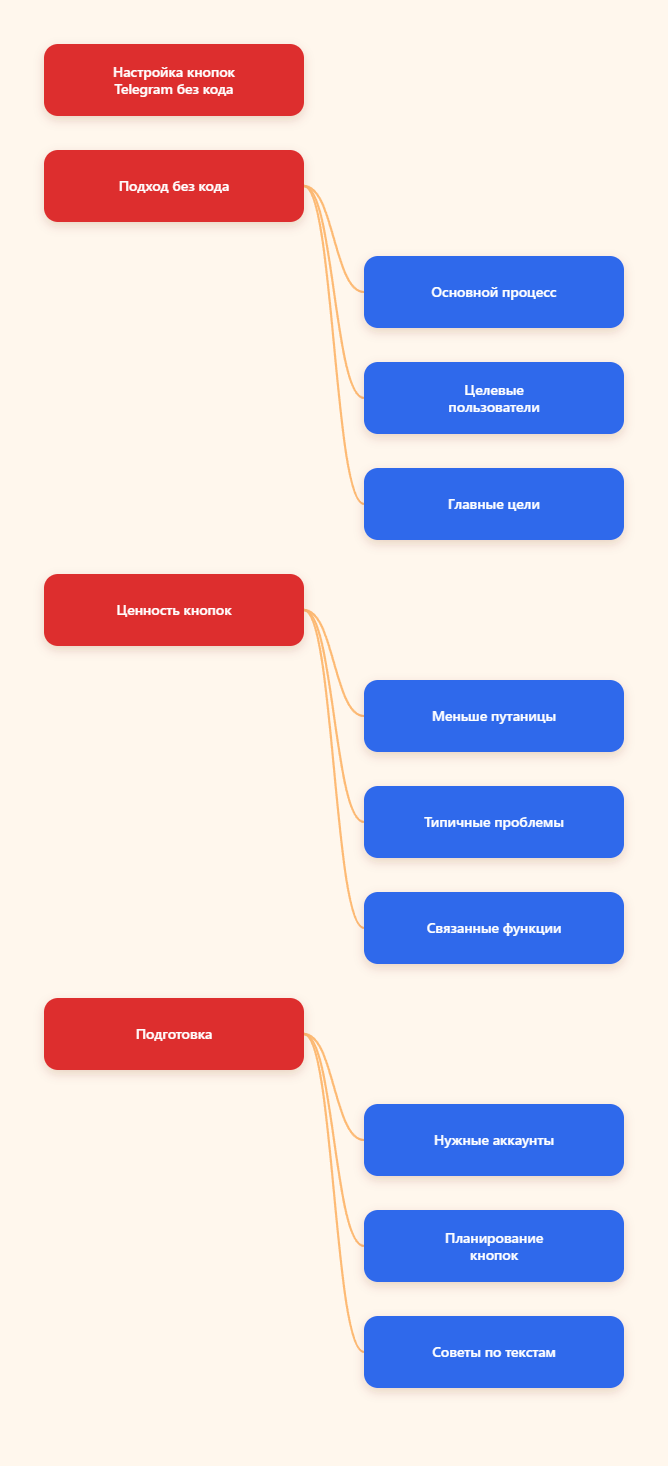
Почему кнопки Telegram важны для небольших операторов
Telegram быстрый, но скорость также создает хаос. Новый посетитель может не понимать, что делать: нажать ссылку на канал, написать админу в личку, прочитать FAQ или оформить заказ.
Кнопки решают это, превращая беспорядочный чат в небольшую систему навигации. Представьте их как стойку ресепшена в маленьком магазине: они не заменяют владельца, но избавляют каждого посетителя от вопроса, где вход.
| Типичная проблема | Решение через кнопки | Функция OnlyTG Echo |
|---|---|---|
| Новые пользователи задают один и тот же первый вопрос | Показать направляющее приветственное сообщение | Start Message |
| Клиенты не могут найти цены или ссылки | Добавить заметные пункты меню | Bot Menu |
| Админ отвечает с задержкой | Запускать заранее подготовленные ответы | Auto-Reply / Quick Reply |
| Сообщения раскрывают личный аккаунт | Проводить общение через бота | Message Receive and Reply |
| Группы спамят новые участники | Требовать проверку при вступлении | Group CAPTCHA |
Для этой статьи я использую структуру классического эффективного SEO-гайда на английском: сначала быстрый ответ, затем обзор инструмента, пошаговая настройка, сценарии использования, сравнение функций, FAQ и итоговая рекомендация. Это работает, потому что люди, которые ищут эту тему, обычно хотят практические шаги, а не философское эссе о чат-ботах.
Гайд по OnlyTG Echo: настройка кнопок Telegram без кода
Это главный практический раздел. Я буду держаться реалистичного подхода и придерживаться документированного процесса OnlyTG Echo: создать бота, привязать его, настроить сообщения, добавить кнопки и протестировать путь пользователя.
Перед началом: что вам понадобится
- Аккаунт Telegram, в который вы вошли на мобильном или десктопе.
- Доступ к официальному Telegram-боту @BotFather.
- Доступ к @EchoOnBot, боту OnlyTG Echo.
- Четкое понимание, что должны делать ваши кнопки: цены, поддержка, список товаров, FAQ, ссылка на канал или инструкции по заказу.
Мой практический совет: напишите названия кнопок до того, как начнете трогать настройки бота. Короткие подписи вроде «Цены», «Поддержка», «Заказ» и «FAQ» работают лучше, чем длинные предложения.
Шаг 1: создайте Telegram-бота через BotFather
- Откройте Telegram и найдите BotFather. Убедитесь, что выбрали официальный аккаунт Telegram для управления ботами.
- Отправьте команду
/newbot. - Следуйте подсказкам, чтобы выбрать отображаемое имя для бота. Это может быть название вашего бренда, сообщества или поддержки.
- Выберите уникальное имя пользователя, которое заканчивается на
bot, напримерMyStoreHelpBot. - Когда BotFather сгенерирует токен, аккуратно скопируйте его. Этот токен позволяет OnlyTG Echo подключиться к вашему боту.
Этот шаг решает первую большую проблему владельцев малого бизнеса: у вас появляется отдельная идентичность бота вместо того, чтобы заставлять каждого клиента писать в ваш личный Telegram-аккаунт.
Шаг 2: привяжите бота к OnlyTG Echo
- Откройте @EchoOnBot в Telegram.
- Запустите бота и следуйте подсказке, чтобы добавить или привязать своего личного бота.
- Вставьте токен, который вы скопировали у BotFather, когда Echo попросит его.
- Дождитесь сообщения с подтверждением, что бот успешно привязан.
- Откройте своего только что созданного бота и отправьте
/start, чтобы убедиться, что он отвечает через настройку Echo.
Именно здесь OnlyTG Echo становится слоем управления. Вместо программирования через Telegram Bot API вы настраиваете функции через диалоги и меню в Telegram.
Шаг 3: настройте стартовое сообщение
Стартовое сообщение — это первое, что видит пользователь после отправки /start. На мой взгляд, это самое важное сообщение во всей воронке.
- Отправьте
/startсвоему привязанному боту. - Откройте соответствующую область управления ботом и выберите Start Message.
- Выберите Add Start Message. Документация и обучающие материалы OnlyTG Echo отмечают, что Start Messages могут включать несколько настроенных сообщений, а в публичных гайдах показано до пяти.
- Добавьте текст, который должны увидеть новые пользователи. Держите его коротким: кто вы, с чем бот может помочь и куда пользователю нажать дальше.
- При необходимости добавьте медиа. OnlyTG Echo поддерживает содержимое сообщений с текстом, медиа и кнопками в поддерживаемых конструкторах сообщений.
- Сохраните сообщение и протестируйте его, открыв бота как новый посетитель.
Этот шаг решает проблему «растерянности холодного посетителя». Вместо пустого экрана бота пользователи сразу понимают, куда идти.
Пример стартового сообщения
Вот простое сообщение, которое я бы использовал для небольшого трансграничного магазина:
Добро пожаловать в поддержку BrightCase.
Выберите вариант ниже, и я подскажу нужное направление. Вы можете посмотреть цены, прочитать информацию о доставке или связаться с нашей командой.
Этого достаточно. Не превращайте первое сообщение в брошюру.
Шаг 4: добавьте кнопки в стартовое сообщение
Именно кнопки делают приветственное сообщение полезным. Многоформатный конструктор сообщений OnlyTG Echo поддерживает настройку кнопок при создании содержимого для таких функций, как Start Message, Auto-Reply, Quick Reply и Broadcast.
- Во время редактирования содержимого Start Message выберите опцию кнопок.
- Введите название кнопки и содержимое кнопки в формате, показанном в подсказке Echo.
- Используйте понятные названия, например Посмотреть цены, Написать в поддержку, Список товаров или Вступить в канал.
- Если Echo показывает пример формата в поле ввода, скопируйте пример и отредактируйте названия кнопок и ссылки вместо того, чтобы вводить все с нуля.
- Сохраните настройку кнопок и снова отправьте
/start, чтобы проверить раскладку.
Этот шаг решает очень конкретную бизнес-проблему: пользователям больше не нужно листать старые посты, чтобы найти следующее действие. Они просто нажимают кнопку.
| Название кнопки | Лучшее применение | Что учитывать |
|---|---|---|
| Цены | Отправить детали тарифов, товаров или услуг | Поддерживайте цены актуальными |
| Поддержка | Рассказать пользователям, как связаться с командой | Задайте ожидания по времени ответа |
| Вступить в канал | Отправить пользователей в публичный Telegram-канал | Используйте правильную ссылку t.me |
| FAQ | Отвечать на повторяющиеся вопросы | Держите ответы короткими |
| Заказать сейчас | Провести покупателей к следующему шагу | Избегайте расплывчатых инструкций |
Шаг 5: настройте кнопку меню бота
Bot Menu отличается от обычной inline-кнопки внутри сообщения. В документации OnlyTG Echo сказано, что оно позволяет настроить кнопку меню под полем ввода бота.
- Отправьте
/startсвоему боту. - Выберите Chat Setting.
- Выберите Bot Menu.
- Нажмите +Button.
- Ответьте названием кнопки, которое хотите показывать.
- Проверьте, что кнопка появилась в разделе Bot Menu и под полем ввода.
Здесь важна одна деталь: кнопка под полем ввода сама по себе не выполняет сложное действие автоматически. Согласно документации OnlyTG Echo по Bot Menu, когда пользователи нажимают на нее, она отправляет название кнопки. Затем вы настраиваете соответствующее ответное сообщение.
Шаг 6: настройте ответное сообщение для Bot Menu
- После создания кнопки Bot Menu откройте связанную настройку реакции или ответного сообщения.
- Добавьте содержимое ответа, которое должно появляться, когда пользователи нажимают кнопку меню.
- Используйте текст, медиа или кнопки там, где это поддерживается конструктором сообщений.
- Сохраните ответ.
- Протестируйте кнопку меню с точки зрения обычного пользователя, нажав ее под полем ввода.
Этот шаг решает проблему «где главное меню?». Даже если пользователь потеряет исходное Start Message, он сможет использовать кнопку меню рядом с полем ввода, чтобы вернуться к основному пути.
Шаг 7: настройте автоответы для повторяющихся ключевых слов
OnlyTG Echo поддерживает автоответы на основе ключевых слов. Документированная логика простая: когда бот обнаруживает настроенные ключевые слова в сообщении пользователя, он отправляет заранее заданный ответ.
- Откройте настройку Auto-Reply в конфигурации бота.
- Нажмите Add new Auto-reply.
- Добавьте ключевые слова, например цена, доставка, возврат, поддержка или название вашего товара.
- Напишите ответ, который должен отправляться, когда появляется любое из этих ключевых слов.
- Используйте несколько сообщений, если вашей настройке это нужно. В документации OnlyTG Echo указано, что каждый автоответ может включать максимум пять сообщений, отправляемых за один раз.
- Протестируйте, отправив каждое ключевое слово с отдельного аккаунта или с точки зрения обычного пользователя.
Этот шаг — настоящая находка для маленьких команд. Он не заменяет поддержку человеком волшебным образом, но закрывает первый повторяющийся слой вопросов до того, как вы подключитесь.
Шаг 8: создайте быстрые ответы для ручной поддержки
Quick Reply полезен, когда вы все еще хотите, чтобы человек выбирал ответ, но не хотите печатать одно и то же объяснение 30 раз в день.
- Откройте настройку Quick Reply в OnlyTG Echo.
- Создайте триггер или сокращение для частого ответа.
- Настройте содержимое сообщения. Публичные материалы OnlyTG описывают поддержку текста, медиа и кнопок в содержимом Quick Reply.
- Сохраните его как повторно используемый ответ.
- Используйте его при ответах в типичных переписках с поддержкой.
Это решает проблему «усталости от копипаста». Особенно полезно для правил доставки, инструкций по онбордингу, заметок об оплате и правил сообщества.
Шаг 9: используйте контентные модули, чтобы не собирать сообщения заново
В OnlyTG Echo есть функция Module. Модули — это заранее подготовленные сообщения, которые можно повторно использовать при настройке Start Message, Auto-Reply, Quick Reply и похожих функций.
- Отправьте
/startсвоему боту и нажмите Module. - Выберите Add module.
- Ответьте названием модуля, например Блок с ценами или FAQ по доставке.
- Добавьте текст, медиа или кнопки по необходимости.
- Сохраните модуль и повторно используйте его в других настройках сообщений.
Это решает проблему поддержки актуальности. Если у вас больше одного сценария, повторно используемые модули помогают сохранять ответы более единообразными.
Шаг 10: протестируйте весь путь клиента
Не пропускайте тестирование. Настройка кнопок, которая хорошо выглядит для админа, все равно может запутать нового пользователя.
- По возможности откройте бота с нового пользовательского аккаунта.
- Отправьте
/start. - Нажмите каждую кнопку Start Message.
- Нажмите кнопку Bot Menu под полем ввода.
- Отправьте сообщения с ключевыми словами вроде «цена», «доставка» и «поддержка».
- Проверьте, что каждый ответ понятный, актуальный и достаточно короткий для чтения на мобильном.
Мое правило простое: если клиенту нужно больше трех нажатий, чтобы найти следующий шаг, сценарий слишком сложный.
Реальные сценарии, которые я бы действительно использовал
Ниже — три приземленных примера для разных Telegram-операторов. Цифры улучшений основаны на небольших тестах рабочих процессов и разумном внутреннем отслеживании, а не на официальных заявлениях о результатах по всей платформе.
Кейс 1: блогер канала продает платную рассылку
Кто пользователь: блогер о крипторынке, который ведет публичный Telegram-канал и платную исследовательскую группу.
Изначальная проблема: новые читатели постоянно спрашивали «Как вступить?» в комментариях и личных сообщениях. У блогера был закрепленный пост, но многие пользователи с мобильных его пропускали.
Кейс 2: админ сообщества управляет активной Telegram-группой
Кто пользователь: админ Web3-сообщества, который ведет Telegram-группу с ежедневным притоком новых участников.
Изначальная проблема: новые участники задавали одни и те же вопросы о правилах и поддержке. Спам-аккаунты заходили во время промо-кампаний.
Кейс 3: небольшой трансграничный магазин обрабатывает вопросы о товарах
Кто пользователь: небольшой продавец аксессуаров, который использует Telegram для ответов на вопросы о товарах, доставке и заказах.
Изначальная проблема: клиенты приходили из Instagram и TikTok, но владелец отвечал медленно, потому что каждый покупатель спрашивал цену, наличие, срок доставки и шаги оплаты.
Другие функции OnlyTG Echo, о которых стоит знать
Кнопки — главная тема этого гайда, но у OnlyTG Echo есть несколько вспомогательных инструментов, которые делают работу в Telegram более гладкой.
- Message Receive and Reply: вы можете получать сообщения от контактов и отвечать им через привязанного бота, что помогает общаться без раскрытия личного имени пользователя Telegram.
- Single Mode and Topic Mode: в документации Echo упоминаются два режима доставки для диалогов бота. Проверьте Chat setting, чтобы увидеть, какой режим сейчас использует ваш бот.
- Broadcast: вы можете отправлять настроенные сообщения контактам через бота. Используйте это аккуратно для обновлений товаров, объявлений и напоминаний, а не для спама.
- Multi-form Messages Builder: собирайте сообщения с комбинациями текста, медиа и кнопок там, где это поддерживается, что полезно для направляемых клиентских сценариев.
- Multimedia Messages: OnlyTG Echo поддерживает настройку нескольких медиа в определенных случаях, но документация указывает ограничения платных планов, включая то, что мультимедийные сообщения ограничены изображениями или видео и не могут включать кнопки в этом режиме.
- Pro Communities: каналы можно обновить до Pro Channel с помощью слотов Pro Communities, открывая более продвинутые функции канала в зависимости от плана.
- Group CAPTCHA: новые участники группы могут получать CAPTCHA-проверку, например проверку кликом или математическую задачу, прежде чем смогут нормально отправлять сообщения.
- Ban Contacts: публичные гайды показывают функцию Ban Contacts, полезную, когда нужно остановить проблемные контакты и не дать им продолжать взаимодействие через бота.
- Редактирование бота внутри приложения: публичные гайды OnlyTG описывают редактирование имени, описания и информации about бота прямо в Echo, что сокращает необходимость возвращаться к BotFather для базовых изменений профиля бота.
Лучшие практики для аккуратного сценария с кнопками Telegram
Хорошая настройка кнопок Telegram — это не про добавление как можно большего числа кнопок. Она про то, чтобы помочь пользователям выбрать следующий шаг без лишних раздумий.
| Что делать | Чего избегать |
|---|---|
| Использовать 3-5 основных кнопок | Добавлять 12 вариантов сразу |
| Использовать прямые названия | Писать остроумный, но непонятный текст |
| Тестировать на мобильном | Проверять только с десктопа |
| Регулярно обновлять модули | Оставлять старые цены или ссылки активными |
| Настраивать ответы по ключевым словам | Ожидать, что пользователи будут нажимать идеально |
Для владельцев малого бизнеса я бы начал с одного сценария:
- Приветственное сообщение.
- Три основные кнопки.
- Кнопка Bot Menu.
- Пять автоответов по ключевым словам.
- Один повторно используемый модуль с ценами.
Этого достаточно, чтобы улучшить пользовательский опыт и не превратить бота в лабиринт.
FAQ: OnlyTG Echo и настройка кнопок Telegram
Можно ли настроить кнопки Telegram без кода?
Да. С OnlyTG Echo вы можете создать бота через BotFather, привязать его с помощью токена бота и настроить Start Messages, кнопки Bot Menu, автоответы, быстрые ответы и повторно используемые модули без написания кода.
Кнопка Bot Menu работает как обычное меню сайта?
Не совсем. Документация OnlyTG Echo объясняет, что кнопка Bot Menu появляется под полем ввода, но при нажатии отправляет название кнопки. Вам нужно настроить связанное ответное сообщение, чтобы пользователи получили правильный контент после нажатия.
Может ли OnlyTG Echo отправлять медиа и кнопки вместе?
Во многих сценариях конструктора сообщений OnlyTG Echo поддерживает текст, медиа и кнопки. Однако документация по мультимедийным сообщениям отмечает важные ограничения: функции нескольких медиа могут требовать платный план, мультимедиа поддерживает изображения или видео, а не файлы, и кнопки нельзя настроить в режиме мультимедийных сообщений.
Подходит ли OnlyTG Echo для поддержки клиентов малого бизнеса?
Да, особенно для поддержки первого уровня. Он может направлять клиентов с помощью кнопок, отвечать на вопросы по ключевым словам, получать сообщения и отвечать через бота, а также повторно использовать заранее подготовленный контент. Но для возвратов, споров, индивидуальных заказов и чувствительных вопросов у вас все равно должен быть живой человек.
Работает ли OnlyTG Echo в мобильном и десктопном Telegram?
Telegram-боты в целом работают во всех приложениях Telegram, где поддерживаются взаимодействия с ботами. Поскольку OnlyTG Echo работает через Telegram-ботов и сообщения Telegram, вы можете управлять сценариями и тестировать их из мобильного или десктопного Telegram, в зависимости от вашей обычной настройки аккаунта.
Итоговые мысли: стоит ли попробовать OnlyTG Echo?
После тестирования процесса настройки я вижу OnlyTG Echo как практичный no-code слой для Telegram-операторов, которым нужна структура, но которые не хотят нанимать разработчика. Главные преимущества простые: более быстрый онбординг, более понятные кнопки, повторно используемые ответы, общение через бота с учетом приватности и меньше повторяющихся вопросов. Если вы ведете Telegram-канал, группу или небольшой магазин, начните с одного бота, одного Start Message, одной кнопки Bot Menu и нескольких ответов по ключевым словам.