
Группы Telegram предназначены для многопользовательского общения, и процесс настройки на Android, iPhone и компьютере очень простой.
Что вы узнаете из этого руководства
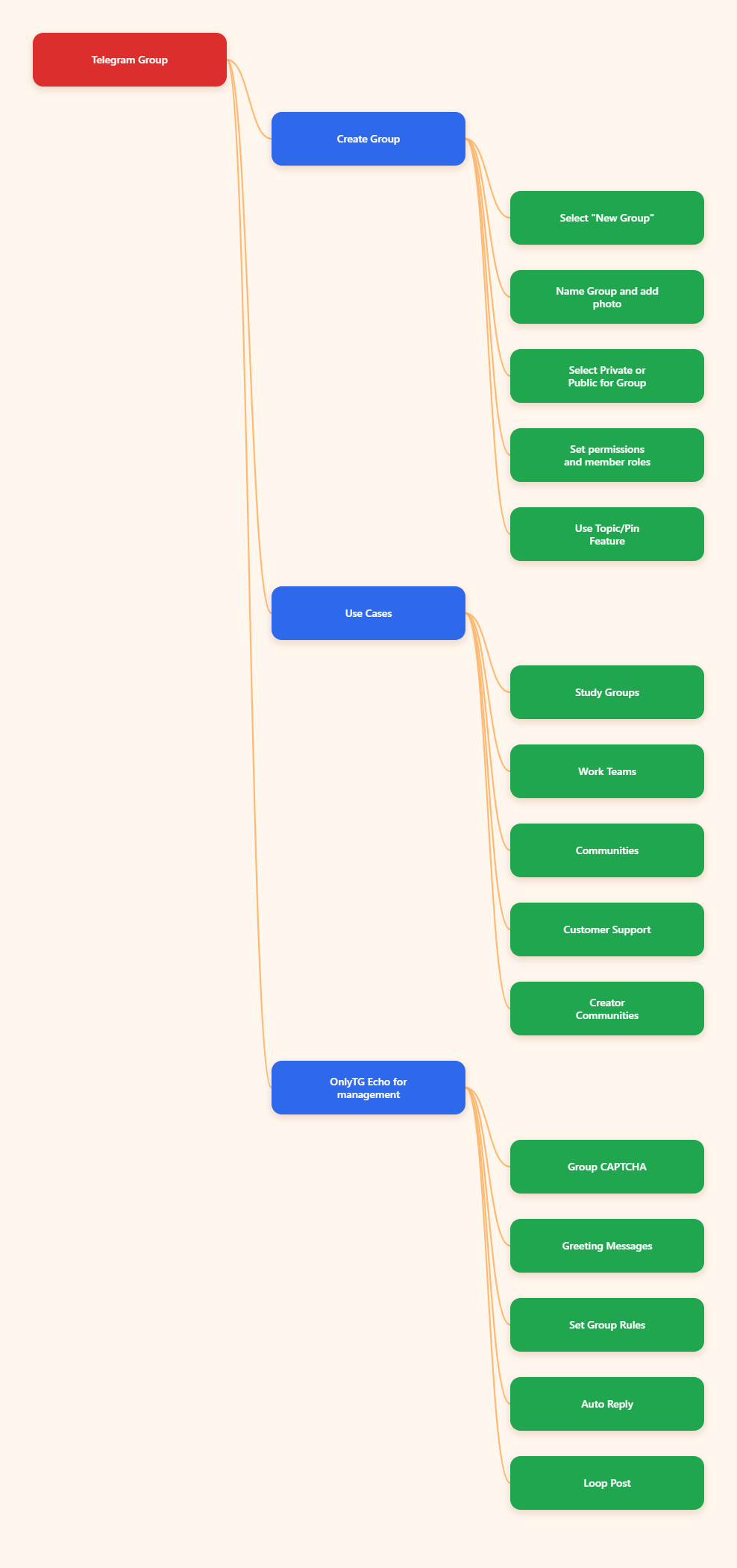
Шаг 1: Откройте Telegram и создайте новую группу
Кратко: Откройте Telegram, начните новый чат, выберите Новая группа и добавьте хотя бы один контакт, чтобы начать.
Точные нажатия немного отличаются в зависимости от устройства, но общий сценарий одинаковый. Создание группы в Telegram сделано максимально быстро: вы открываете приложение, начинаете новое сообщение или действие создания, выбираете Новая группа, добавляете участников и создаёте группу.
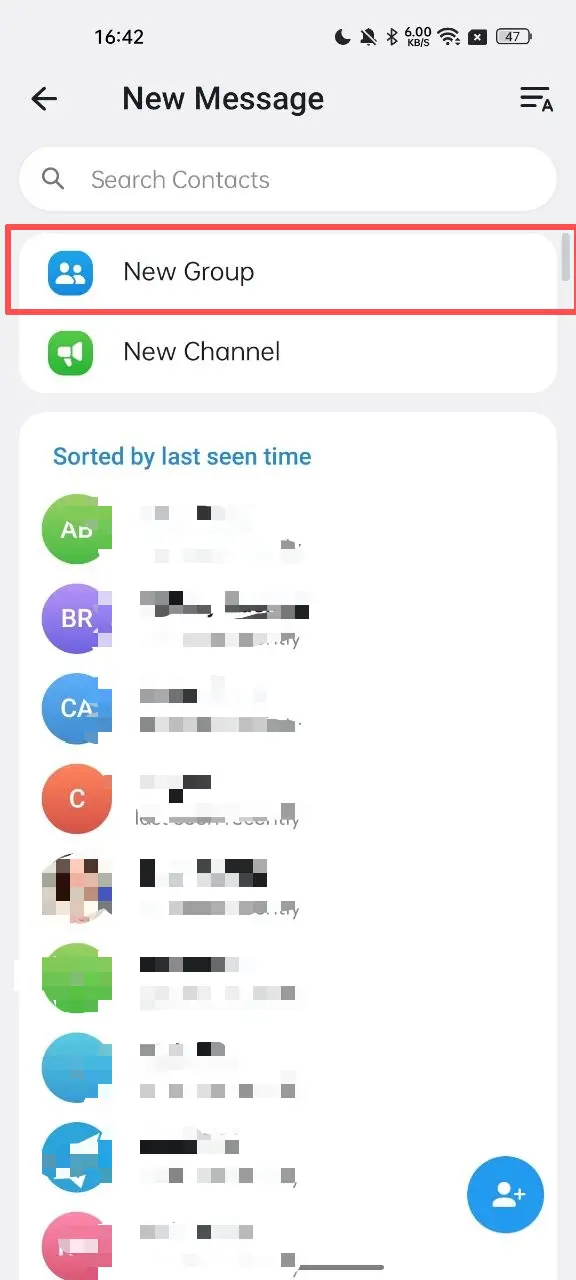
На Android/iPhone/iPad
- Откройте приложение Telegram.
- Нажмите на значок «+» в правом нижнем углу.
- Выберите Новая группа.
- Выберите хотя бы один контакт для добавления.
- Введите название группы.
- Нажмите кнопку «√».
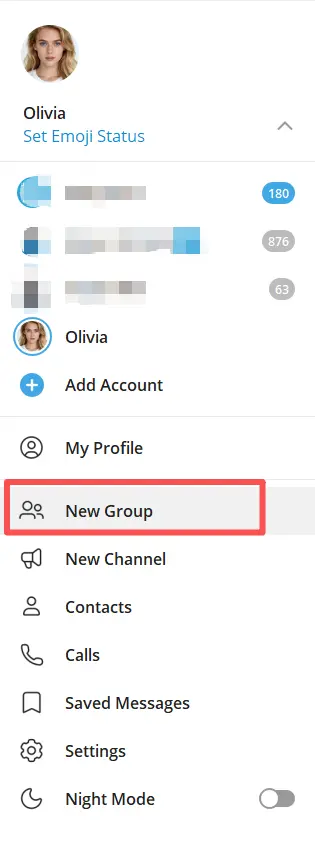
На компьютере
- Откройте Telegram Desktop.
- Нажмите на меню или опцию создания сообщения.
- Выберите Новая группа.
- Введите название группы и нажмите кнопку Далее.
- Выберите хотя бы один контакт для добавления.
- Нажмите кнопку Создать.
На компьютере удобнее настраивать группу, если вы хотите написать более длинное описание или сразу управлять чатом после его создания.
Шаг 2: Назовите группу и добавьте фото
Хорошее название группы должно легко запоминаться и напрямую отражать цель чата. Например, команда проекта может использовать название вроде Команда запуска продукта в Q3, а сообщество по интересам — Клуб походов по выходным.
Фото тоже важно. Логотип, иконка команды или простой визуальный элемент помогают легче узнавать группу в загруженном списке чатов. Если группа предназначена для широкой аудитории, единый стиль названия и визуального оформления помогает людям быстрее её распознавать.
Понятное название и фото особенно полезны, когда вы управляете несколькими сообществами или когда участники присоединяются через поиск, приглашения или общие ссылки.
Шаг 3: Выберите между приватной и публичной группой
Кратко: Решите, будет ли группа открыта для всех по ссылке или доступна только для приглашённых участников.
Группы Telegram можно настраивать с разным уровнем доступа. Приватная группа создаётся по приглашению и обычно лучше подходит для внутренних команд, закрытых сообществ или премиальной аудитории. Публичная группа может быть доступна для поиска и вступления, что удобно для больших сообществ и обсуждений по темам.
Правильный выбор зависит от вашей цели:
- Приватная группа: лучше всего для конфиденциальных обсуждений, внутренней координации или закрытых сообществ.
- Публичная группа: лучше всего для продвижения, видимости и более широкого участия.
Если вы хотите держать обсуждения под контролем, начните с приватной группы. Если вам важны рост и видимость, лучше подойдёт публичная группа.
Шаг 4: Настройте разрешения и роли участников
Кратко: Управляйте тем, кто может писать, приглашать, закреплять сообщения и управлять группой, чтобы чат оставался упорядоченным.
После создания самое важное — настроить разрешения. Управление группой в Telegram обычно включает параметры того, кто может отправлять сообщения, добавлять участников, менять информацию о группе или закреплять контент. Эти настройки помогают уменьшить количество спама и упростить модерацию.
Полезные настройки разрешений часто включают:
- Кто может отправлять сообщения
- Кто может добавлять новых участников
- Кто может редактировать информацию о группе
- Кто может закреплять сообщения
- Кто может одобрять заявки на вступление, если они используются
Если в группе несколько администраторов, распределяйте роли внимательно. Полный доступ давайте только тем, кому вы доверяете. Для небольших групп достаточно одного-двух админов. Для крупных сообществ лучше распределить обязанности, чтобы модерация не зависела от одного человека.
Шаг 5: Используйте темы и закреплённые сообщения
Кратко: Организуйте обсуждения с помощью тем, выделяйте важные обновления закреплёнными сообщениями и заранее обозначайте правила и ожидания.
По мере роста группы один общий поток сообщений становится сложнее читать. Telegram поддерживает инструменты, которые помогают структурировать обсуждения, включая темы в группах, где они включены. Темы позволяют участникам обсуждать разные вопросы, не смешивая все сообщения в одну длинную ленту.
Закреплённые сообщения — ещё один важный инструмент. Они полезны для:
- Публикации правил
- Размещения приветственных инструкций
- Объявления дедлайнов
- Ссылок на полезные ресурсы
Хорошо составленное закреплённое сообщение может предотвратить повторяющиеся вопросы и помочь группе сосредоточиться. Например, в учебной группе можно закрепить расписание на неделю, а в сообществе — правила и ссылку на FAQ.
Где группы Telegram полезны
Группы Telegram используются по-разному, потому что они сочетают быструю переписку с гибкой модерацией. Они хорошо подходят для:
- Учебных групп: одноклассники или одногруппники могут делиться заметками, напоминаниями и готовиться к экзаменам
- Рабочих команд: коллеги могут координировать задачи и обновления
- Сообществ: люди с общими интересами могут обсуждать темы в реальном времени
- Поддержки клиентов: компании могут вести разговоры и публиковать объявления
- Сообществ авторов: авторы могут поддерживать интерес аудитории в одном месте
Группы Telegram особенно полезны, когда общение должно быть двусторонним, а не односторонним. Если вам нужно пространство, где участники могут отвечать, совместно работать и быстро обмениваться идеями, группа часто оказывается подходящим форматом.
Рекомендация инструмента: OnlyTG Echo для управления группой
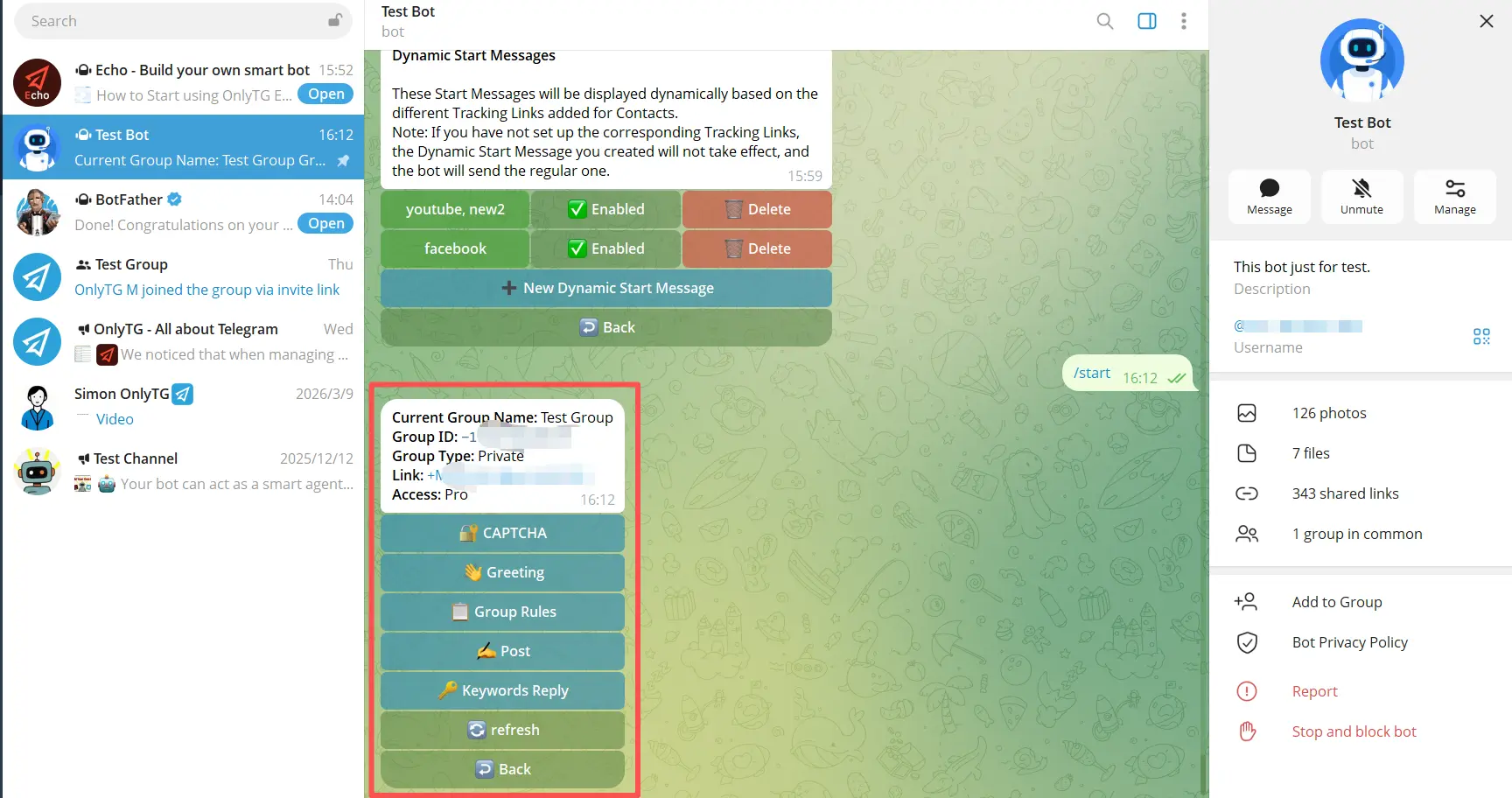
Если вы управляете несколькими сообществами или вам нужен более удобный контроль над Telegram-активностью, стоит обратить внимание на OnlyTG Echo(@EchoOnBot) для управления группами.
Его функции управления группой включают следующее:
- Отправка CAPTCHA-проверки новым участникам, вступающим в группу.
- Отправка приветственного сообщения новым участникам, вступающим в группу.
- Настройка правил для группы, например запрет спама и рекламы.
- Автоответы по ключевым словам.
- Автоматическое зацикливание постов в группе.
OnlyTG Echo также можно использовать для управления каналами и настройки чат-бота для поддержки клиентов или генерации лидов.
Для авторов, маркетологов и администраторов основная польза проста: меньше повторяющихся задач и более организованный рабочий процесс. Если ваше присутствие в Telegram растёт, это может быть очень важно.
FAQ: Как создать группу в Telegram
1. Как создать группу в Telegram?
Откройте Telegram, нажмите на опцию создания сообщения или нового чата, выберите Новая группа, задайте название группы и установите фото. Добавьте хотя бы один контакт и подтвердите.
2. Можно ли создать группу Telegram без добавления людей?
Для создания группы в Telegram нужно добавить хотя бы один контакт, чтобы запустить процесс. После этого можно пригласить других участников позже.
3. В чём разница между группой Telegram и каналом?
Группа предназначена для двустороннего общения между участниками. Канал в основном используется для рассылки сообщений подписчикам.
4. Делать мою группу Telegram публичной или приватной?
Используйте приватную группу, если вам нужен ограниченный доступ и больше контроля. Используйте публичную группу, если важны видимость и более простое обнаружение.
Вывод
Создать группу в Telegram в 2026 году можно быстро, но для хорошего управления нужно немного планирования. Начните с понятного названия, выберите подходящие настройки приватности, настройте разрешения и используйте инструменты модерации, которые соответствуют вашей цели. Если ваше сообщество растёт, такие инструменты, как темы, закреплённые сообщения и функции супергруппы, помогут поддерживать порядок.